



Linux bietet mit dem Cron-Daemon eine leistungsfähige Anwendung für das automatisierte Ausführen wiederkehrender Aufgaben. Grafische Frontends erleichtern die Nutzung des Tools enorm.
Der Cron-Daemon gehört als Steuerprogramm für die zeitbasierte Ausführung von Prozessen zu den unter Linux am häufigsten genutzten Anwendungen. Das bereits rund 50 Jahre alte Programm kommt nach wie vor auf der Kommandozeile zum Einsatz. Bei zahlreichen Cronjobs wird es daher schnell unübersichtlich, mit zunehmender Komplexität der Tabellen steigt außerdem die Fehlerhäufigkeit. Grafische Frontends gewähren einen besseren Überblick über die per Cron automatisierten Aufgaben und erleichtern zudem das Verwalten selbst umfangreicher Cronjob-Tabellen.
Funktionalität
Es gibt nicht viele Programme zum grafischen Verwalten von Cronjobs. Das liegt daran, dass Cron eigentlich ein auf Server fokussierender Dienst ist, der auf Arbeitsplatzcomputern eher selten in größerem Umfang zum Einsatz kommt. Einige spezifisch für eine Arbeitsumgebung entwickelte grafische Frontends für Cron wie Gnome-schedule werden daher bereits seit Jahren nicht mehr weiterentwickelt. Das hat zur Folge, dass sie sich unter aktuellen Arbeitsoberflächen meist nicht mehr installieren und nutzen lassen.
Dabei liegen die Vorteile der grafischen Bedienhilfen für den Cron-Daemon auf der Hand: Sie erleichtern speziell Anwendern, die selten bis gar nicht mit Administrationsaufgaben zu tun bekommen, das Anpassen automatisierter Aktionen des Systems, ohne dass dazu eine aufwendige Einarbeitung nötig ist. Durch eine übersichtliche Darstellung der einzelnen Funktionen lassen sich außerdem die jeweiligen automatisierten Prozesse leichter verwalten. Insbesondere bei der automatisierten Systempflege wie dem Entfernen obsoleter Datenbestände oder der von vielen Anwendern immer noch ungeliebten und deshalb vernachlässigten Datensicherung leisten solche Programme gute Dienste. Wir sehen uns im Folgenden an, was die grafischen Oberflächen für die Verwaltung von Cronjobs leisten.
Nicht berücksichtigt
Neben den hier beschriebenen Tools gab es früher einige weitere grafische Werkzeuge zum automatisierten Ausführen von Befehlen mithilfe des Cron-Daemons. Das für den Gnome-Desktop entwickelte Gnome-schedule wird jedoch bereits seit 2016 nicht mehr gepflegt. Auch Gcron, ein ehemals für Elementary OS entwickeltes grafisches Cron-Frontend, führen dessen Entwickler seit Jahren nicht mehr fort, sodass es sich nicht mehr in den Repositories von Debian, Ubuntu und deren Derivaten findet. Ferner gibt es neuerdings zahlreiche Cloud-Dienste, die sich dem Verwalten von Cron-Tabellen widmen. Bei keinem davon ist jedoch der Schutz persönlicher Daten ausreichend geklärt. Zudem fallen für diese Dienste häufig auch Kosten im Rahmen eines Subskriptionsmodells an, weshalb wir sie ebenfalls nicht berücksichtigt haben.
Crontab-ui
Crontab-ui [1] ist ein noch junges grafisches Frontend für die Verwaltung von Cronjobs. Die Software verfügt jedoch nicht über einen nativen grafischen Client und benötigt daher einen installierten Webbrowser.
Die Anwendung setzt zudem die Javascript-Laufzeitumgebung Node.js voraus. Die findet sich in den Paketquellen fast aller gängigen Distributionen und lässt sich somit in aller Regel bequem über die entsprechenden Werkzeuge installieren. Sie enthält den Node.js-Paketmanager, den Sie zur Installation von Crontab-ui benötigen. Sind alle Voraussetzungen erfüllt, integrieren Sie Crontab-ui mit dem Befehl npm install -g crontab-ui in Ihr System und rufen es per crontab-ui auf.
Die Software startet nun die entsprechenden Routinen und den dazugehörigen lokalen Webserver. Anschließend erreichen Sie die Oberfläche durch Eingabe der URL http://127.0.0.1:8000 im Webbrowser (Abbildung 1). Im oberen Bereich sehen Sie ein Eingabefeld für Umgebungsvariablen wie Pfaden. Unterhalb davon gibt es eine Schalterleiste für verschiedene Funktionen und ganz unten eine nach dem ersten Aufruf noch leere Tabelle, die später die Cronjobs aufnimmt. Die Dokumentation [2] beschreibt verschiedene weitere Einstelloptionen, die Sie mithilfe von Umgebungsvariablen verändern können.
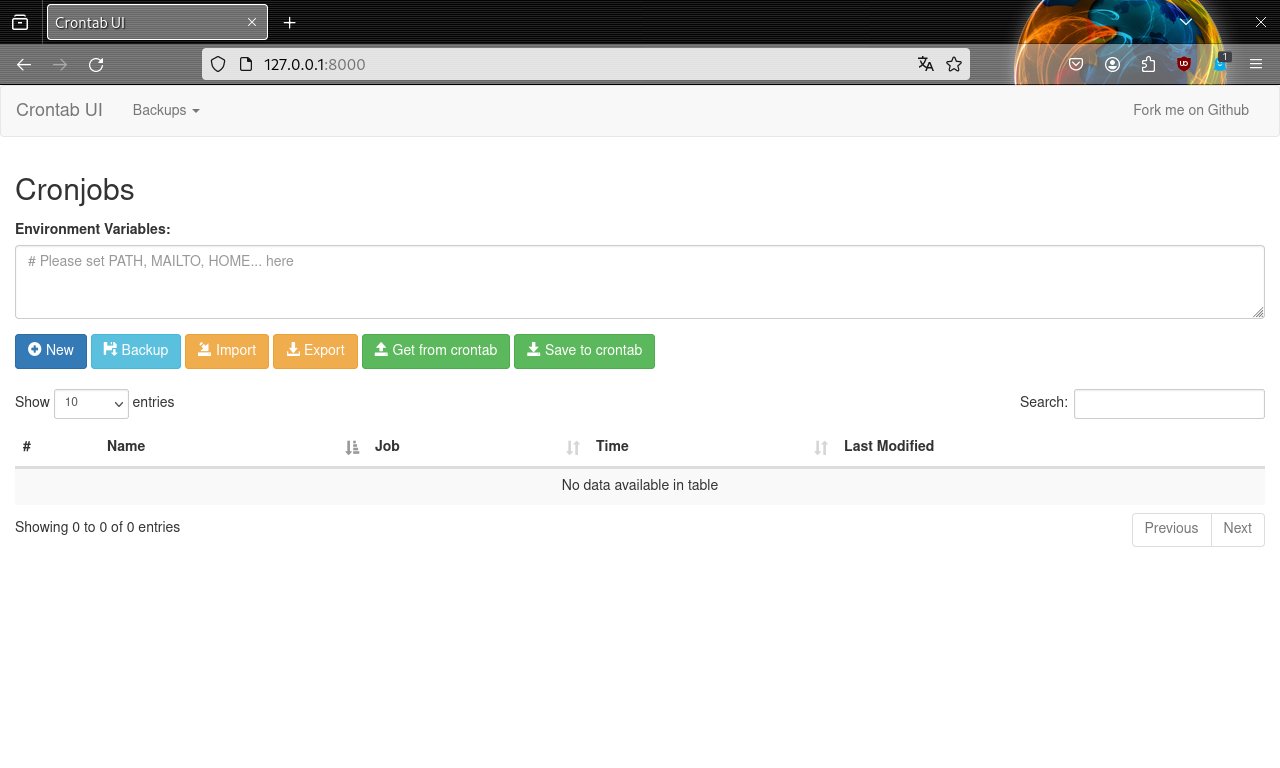
Abbildung 1: Die Oberfläche von Crontab-ui ist selbsterklärend gestaltet.
Bedienung
Die Funktionen der Anwendung erreichen Sie über die farbig abgesetzte Schalterleiste. Um der Tabelle der Cronjobs einen neuen Eintrag hinzuzufügen, klicken Sie ganz links auf New, woraufhin das Tool einen Dialog zum Anpassen der einzelnen benötigten Parameter einblendet (Abbildung 2). Darin geben Sie den Namen des neuen Cronjobs und das dazugehörige Kommando ein. Außerdem legen Sie die Zeitintervalle für das Ausführen des Cronjobs fest. Überdies können Sie durch Setzen eines Häkchens vor der Option Enable error logging das Fehlerprotokoll aktivieren sowie durch einen Klick auf die Schaltfläche Mailing Benachrichtigungen einschalten und konfigurieren.
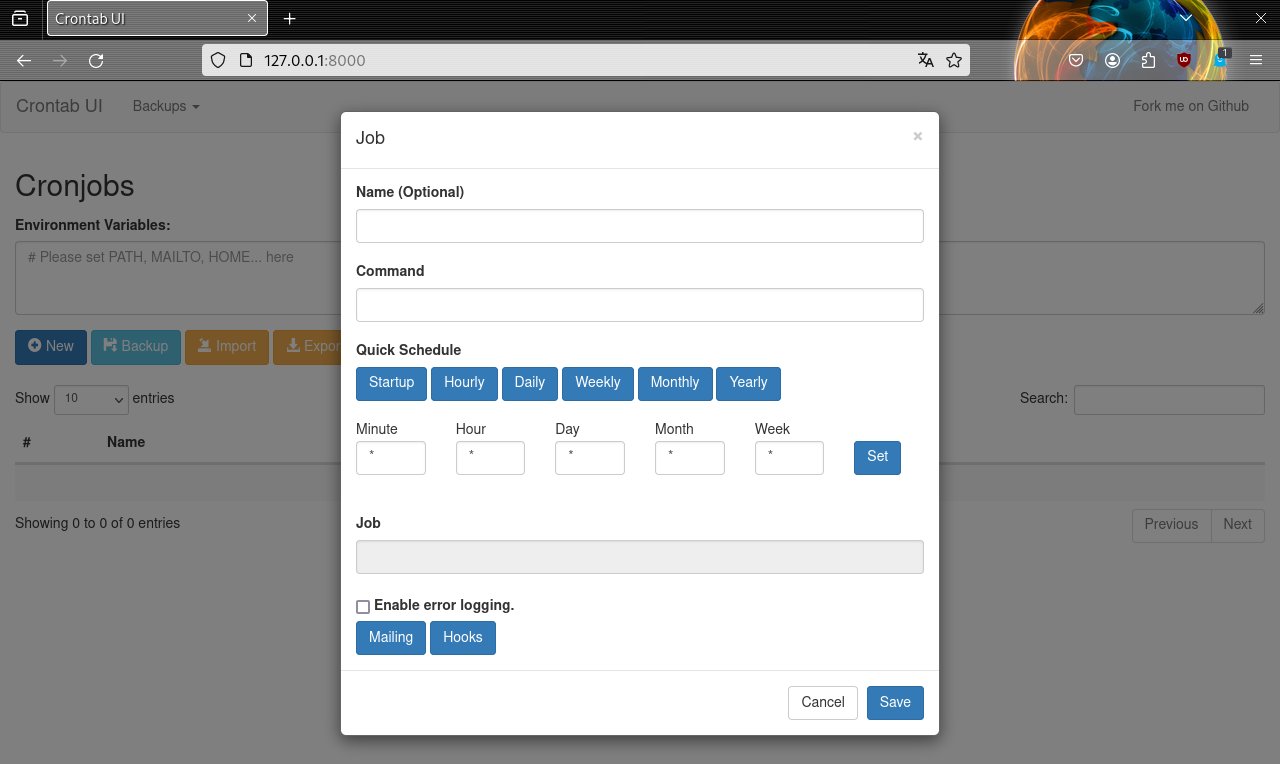
Abbildung 2: Die Anlage neuer Cronjobs geschieht mithilfe eines übersichtlichen Dialogs.
Haben Sie alle Optionen eingestellt, übernehmen Sie den neuen Cronjob durch einen Klick auf Save in die Tabelle. In der zeigt Crontab-ui neben den Namen der einzelnen Cronjobs auch detaillierte Informationen wie die auszuführenden Befehle und das jeweilige Ausführungsintervall an (Abbildung 3). Rechts daneben finden Sie außerdem mehrere Schaltflächen, mit deren Hilfe Sie die Cronjobs bei Bedarf deaktivieren oder löschen. Auch ein manuelles Ausführen jedes einzelnen Cronjobs bietet das Tool hier an.
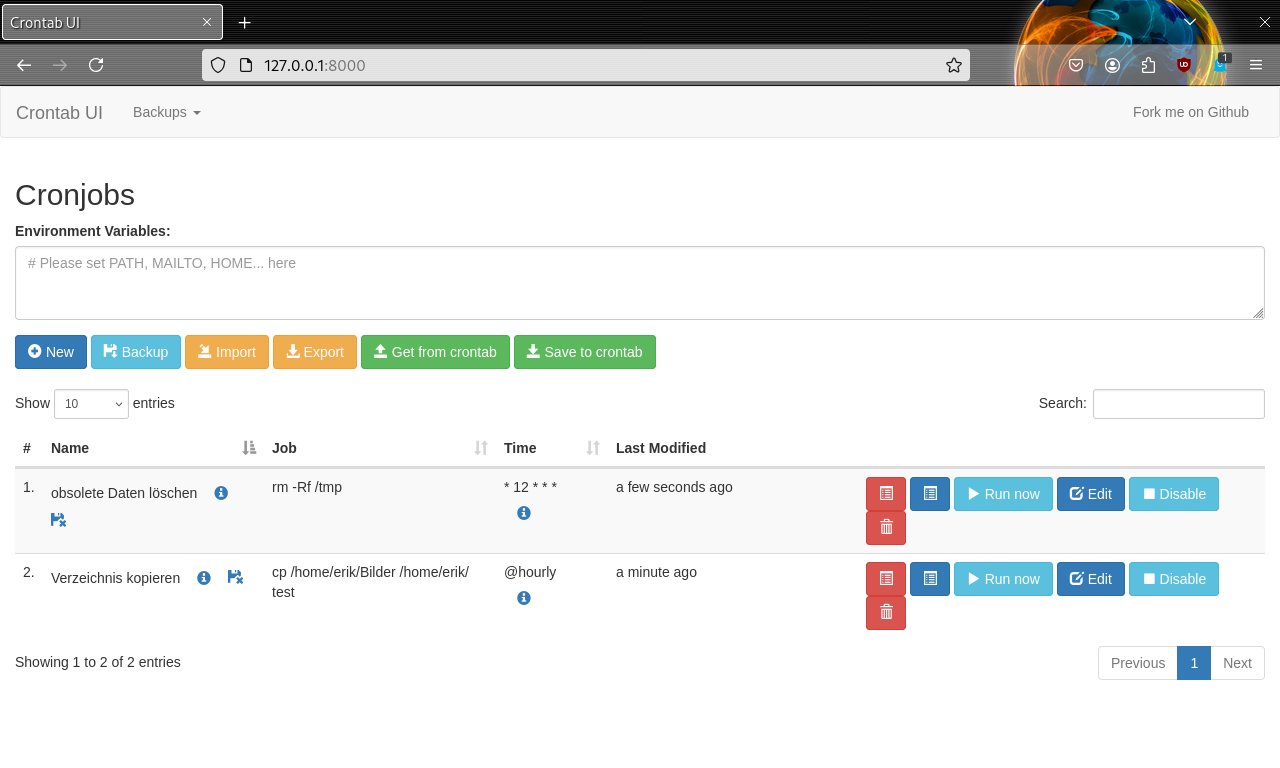
Abbildung 3: Die Tabelle der Cronjobs gestattet eine schnelle Steuerung aller Aufträge.
Mithilfe des Schalters Edit modifizieren Sie den betreffenden Eintrag. Dazu blendet die Anwendung nach einem Klick darauf erneut den Konfigurationsdialog ein. Ein Klick auf den ersten Schalter hinter dem Cronjob öffnet einen weiteren Reiter im Webbrowser, in dem Sie die zugehörige Protokolldatei einsehen. Auf diesem Weg ermitteln Sie bei Problemen schnell deren Ursache, sofern Sie im Konfigurationsdialog die Protokollierung aktiviert haben.
Zusatzfunktionen
Crontab-ui ermöglicht darüber hinaus den portablen Einsatz von Cronjobs. Sie können über den Schalter Get from crontab aus bestehenden Cronjob-Tabellen Daten einlesen und sie über Save to crontab in eine andere Crontab übertragen. Mithilfe der Schaltflächen Import und Export lesen Sie außerdem Tabellen ein oder schreiben sie in eine Datei. Die entsprechenden Daten sichert Crontab-ui in einem menschenlesbaren Format.
Durch einen Klick auf die Schaltfläche Backup erstellen Sie eine Datensicherung der aktuellen Crontab-Konfiguration. Das hilft auch beim Klonen insbesondere umfangreicher Cronjob-Tabellen und der darüber angestoßenen automatisierten Prozesse auf andere Systeme. Die erstellten Backups rufen Sie bei Bedarf über das gleichnamige Auswahlfeld oben links im Browserfenster wieder ab. Sie erhalten eine nach Zeitstempeln sortierte Tabelle der vorhandenen Datensicherungen, die sich per Mausklick wieder ins System integrieren lassen.
Kcron
Kcron [3] ist ein für den KDE-Plasma-Desktop entwickeltes grafisches Frontend für den Cron-Daemon. Die Anwendung findet sich in den Paketquellen vieler gängiger Distributionen. Die Installationsroutine integriert die Software in die Oberfläche der Systemeinstellungen, Kcron lässt sich also nicht wie ein konventionelles Programm aus der Menühierarchie der Arbeitsumgebung aufrufen.
In den Systemeinstellungen von KDE Plasma klicken Sie in der Gruppe Arbeitsbereich auf den Eintrag Starten und Beenden und wählen anschließend links in der vertikalen Steuerleiste die Option Aufgabenplaner. Das nun erscheinende, aufgeräumte Fenster (Abbildung 4) zeigt im oberen Bereich eine Auflistung der Cronjobs, darunter erscheint eine Tabelle mit Umgebungsvariablen. Rechts neben beiden Tabellen finden Sie jeweils mehrere Schaltflächen zum Verwalten der Einträge in den Tabellenansichten. Da Kcron zwischen systemweiten und benutzerspezifischen Cronjob-Tabellen unterscheidet, können Sie ganz oben im Fenster auswählen, welche Tabellen Sie angezeigt bekommen und bearbeiten möchten.
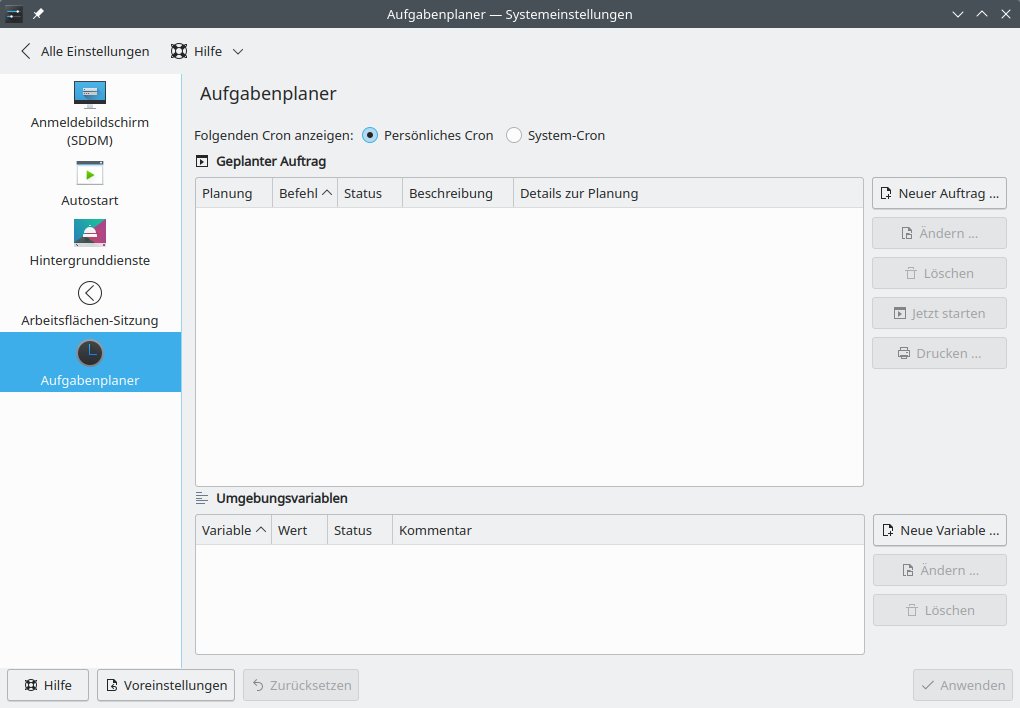
Abbildung 4: Die Oberfläche von Kcron entspricht den KDE-Konventionen.
Bedienungsschritte
Zunächst wählen Sie aus, ob es sich bei einem neu anzulegenden Cronjob um einen persönlichen Auftrag handelt oder einen für das System. Bei Auswahl eines System-Cronjobs ändert sich die Tabellenansicht entsprechend. Ein Klick auf Neuer Auftrag rechts neben der Tabellenansicht öffnet einen zusätzlichen Dialog (Abbildung 5), in dem Sie den neuen Cronjob einrichten. Die zunächst etwas verwirrende Vielfalt entspricht lediglich den üblichen Einstelloptionen zu den Ausführungsintervallen, die Sie hier einfach zusammenklicken. Bei System-Cronjobs gibt es ein zusätzliches Feld für die Auswahl des Benutzerkontos für die Ausführung.
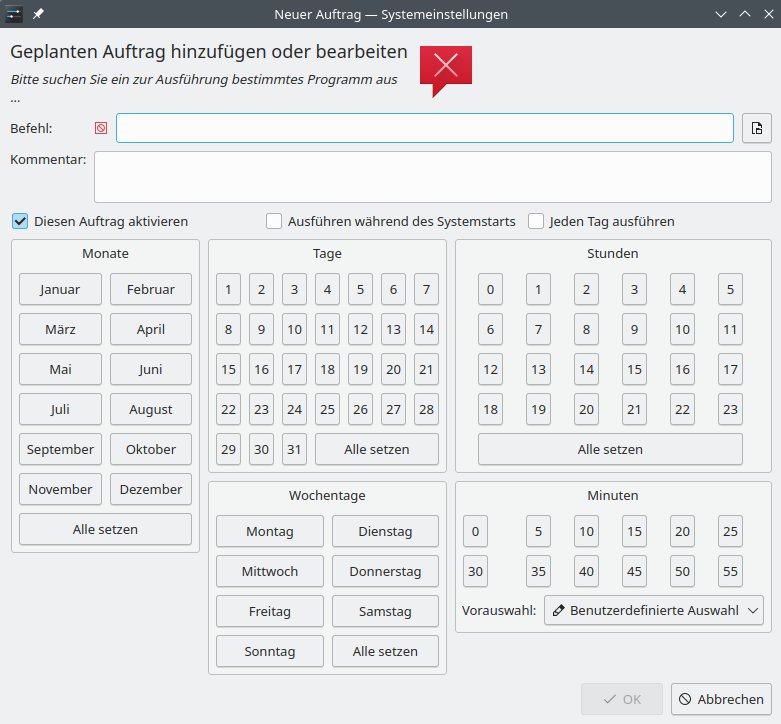
Abbildung 5: Die Einstellungen für neue Cronjobs wirken durch die vielen Felder zunächst etwas verwirrend.
Setzen Sie oben im Fenster ein Häkchen vor die Option Jeden Tag ausführen, nimmt Kcron eine automatische Vorauswahl der Ausführungsintervalle vor. In den Tabellen für Monate, Tage und Wochentage färbt die Software alle aktivierten Einträge blau ein, Sie müssen nur noch die Einträge zur Uhrzeit unter Stunden und Minuten manuell auswählen. In diesem Dialog gestattet Kcron weder die direkte Eingabe von Umgebungsvariablen, noch erwartet es eine Namensangabe. Das Tool arbeitet hier ausschließlich mit der direkten Eingabe des auszuführenden Befehls oder Skripts. Sie können lediglich einen zugehörigen Kommentar ergänzen.
Nach einem Klick auf OK rechts unten im primären Fenster übernimmt Kcron die Daten des neuen Cronjobs in die Tabelle. Bei Bedarf tragen Sie anschließend unten im Programmfenster Umgebungsvariablen in die gleichnamige Tabelle ein. Dazu klicken Sie rechts neben dem Bereich für die Variablen auf Neue Variable und geben die entsprechenden Daten in einem gesonderten Fenster ein, das Sie danach mit einem Klick auf OK schließen. Zu guter Letzt aktivieren Sie die Tabelle der Cronjobs, indem Sie unten rechts im Hauptfenster auf Anwenden klicken.
Sie verwalten einzelne Cronjobs aus der Tabelle, indem Sie den jeweiligen Eintrag per Mausklick markieren und ihn anschließend über die entsprechenden Schaltflächen rechts löschen, ändern oder neu starten. Mithilfe des gleichnamigen Buttons Drucken Sie außerdem eine Liste der angelegten Cronjobs oder sichern sie als PDF-Datei. Beide Ausgabeformen umfassen in einer gesonderten Liste auch die gesetzten Umgebungsvariablen.
Ktimer
Das Programm Ktimer [4] wurde ebenfalls für den KDE-Plasma-Desktop entwickelt. Dabei handelt es sich jedoch nicht um ein Werkzeug zur grafischen Verwaltung von Cronjobs, sondern um eine Art elektronische Stoppuhr zum automatisierten Ausführen von Aufgaben. In kleineren Umgebungen lässt es sich anstelle von Cron als Alternative zum zeitgesteuerten Ausführen von Befehlen verwenden. Die Software findet sich im Paketfundus aller gängigen Linux-Distributionen, sodass Sie sie bequem über die entsprechenden Werkzeuge ins System einpflegen. Anschließend rufen Sie das Programm aus der Menühierarchie der Arbeitsumgebung auf.
Funktionen
Ktimer öffnet beim ersten Start ein Fenster mit etwas ungewöhnlichen Bedienelementen (Abbildung 6). Oben links erscheint eine Jobtabelle, darunter tragen Sie die Optionen für die jeweiligen Jobs ein. Rechts oben neben der Tabelle gibt es drei Schaltflächen. Zwei davon dienen dem Anlegen neuer Einträge und dem Entfernen vorhandener Jobs, der dritte ruft die Online-Dokumentation auf. Unten rechts finden Sie unter der Überschrift Status die eigentliche Stoppuhr, die Sie bei Bedarf über drei Schaltflächen manuell ein- und abschalten oder pausieren.
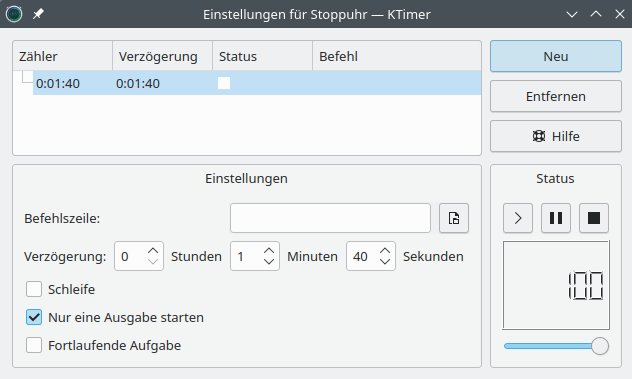
Abbildung 6: Die Oberfläche von Ktimer ist selbsterklärend.
Um einen neuen Job anzulegen, klicken Sie rechts oben im Fenster auf Neu und geben dann in den Einstellungen unterhalb der Tabelle im Feld Befehlszeile den auszuführenden Befehl an. Darunter legen Sie sekundengenau die gewünschte Zeitspanne fest. Die Stoppuhr rechts im Fenster zählt nun die Sekunden hoch. Die Einträge landen sofort in der Tabelle ganz oben, wo Sie neben dem Verzögerungsintervall auch den auszuführenden Befehl in der Liste sehen. Soll Ktimer die Aufgabe fortlaufend ausführen, setzen Sie ganz unten vor der Option Fortlaufende Aufgabe ein Häkchen. Dort können Sie auch eine Schleife aktivieren.
Um die gerade in der Tabelle markierte Aktion ausführen zu lassen, klicken Sie rechts unten im Fenstersegment Status auf den Start-Button (Abbildung 7). Die Stoppuhr läuft nun los und zeigt die entsprechenden Zeitangaben in der Sekundenanzeige und der Tabelle an. Um mehrere Jobs simultan ausführen zu lassen, müssen Sie vorab jeden einzelnen in der Tabelle per Mausklick markieren und anschließend durch Starten der Stoppuhr aktivieren.
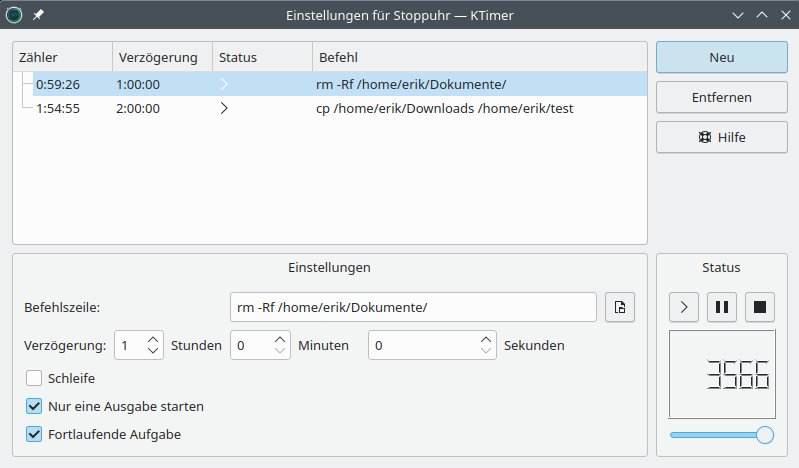
Abbildung 7: Jobs werden auch in Ktimer unabhängig voneinander ausgeführt.
Über den Schieberegler unterhalb der Stoppuhr modifizieren Sie bei Bedarf die Restlaufzeit bis hin zur maximalen Sekundenzahl, während die Stoppuhr bereits läuft. Die Änderungen übernimmt Ktimer sofort in die Jobtabelle. Sie können einzelne Jobs nach entsprechender Markierung pausieren oder deaktivieren, indem Sie auf eine der beiden dazu vorgesehenen Schaltflächen unter Status klicken. Die anderen Jobs bleiben davon unberührt.
Ktimer beherrscht weder die Eingabe von Umgebungsvariablen noch das Anlegen herkömmlicher Cronjob-Tabellen. Es beschränkt sich ausschließlich auf die Stoppuhr-Funktion. Da die Software obendrein weder ein Backup der Jobtabellen noch eine Möglichkeit zu deren Übertragung auf einen anderen Computer vorsieht, eignet sie sich ausschließlich für den lokalen Einsatz auf einem Einzelplatzrechner. Auch dabei sollten Sie eher keine umfangreichen und komplizierten Jobsammlungen anlegen.
Zeit
Das in C++ geschriebene Werkzeug Zeit [5] zur grafischen Verwaltung von Cronjobs beziehen Sie unter Ubuntu und dessen Derivaten aus einem eigenen Repository oder kompilieren es aus den Quellen. Die Programmierer bieten zusätzlich ein Repository für Entwicklerversionen an, die noch Fehler enthalten können, jedoch auch einen Ausblick auf die kommenden stabilen Varianten geben. Bei Nutzung eines der Repos legt der Installer einen entsprechenden Starter in der Menüstruktur der Arbeitsumgebung an.
Oberfläche
In der durch die Cronjob-Tabelle dominierten, übersichtlichen Oberfläche von Zeit gibt es ein kleines Menü und darunter eine Schalterleiste, in der gerade nicht verwendbare Befehle ausgegraut erscheinen (Abbildung 8). Um einen neuen Cronjob hinzuzufügen, klicken Sie ganz links auf den Schalter Add Task. Es öffnet sich ein Einstellungsdialog, in dem Sie eine Bezeichnung, den zugehörigen Befehl und anhand von Auswahlfeldern die Ausführungszeit (in Cron-Syntax) angeben.
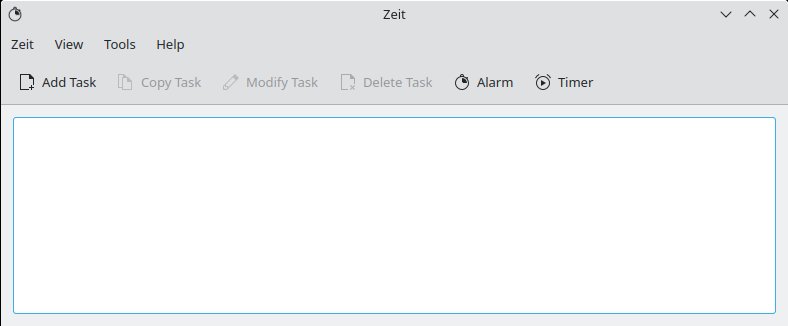
Abbildung 8: Die Oberfläche von Zeit wirkt extrem spartanisch.
Zeit bietet dabei die beiden Modi Basic – die Voreinstellung – und Advanced an. Ersterer beschränkt sich auf ein Auswahlfeld zur Angabe der Ausführungsintervalle, über das Sie den Befehl jede Minute, jede Stunde, jeden Tag oder jeden Wochentag anstoßen. Dabei zeigt Zeit die Ausführungszeitpunkte in einer etwas unübersichtlichen Liste ganz unten im Fenster an (Abbildung 9). Um den Job nur einzutragen, ihn aber nicht zu aktivieren, entfernen Sie beim Anlegen des Jobs das Häkchen unten links vor der Option Enabled. Im Advanced-Modus können Sie alle Einstellungen unabhängig voneinander vornehmen, was individuelle Zeit- und Tagesangaben ermöglicht.
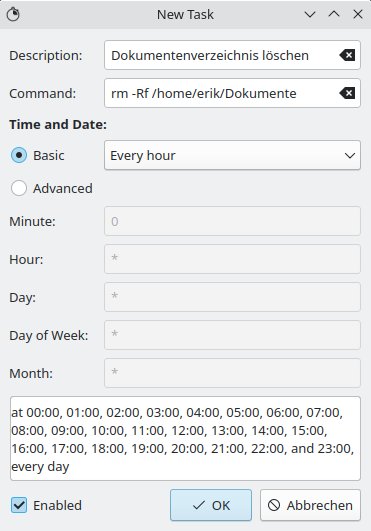
Abbildung 9: Der Einstellungsdialog für Cronjobs wird insbesondere bei vielen Zeitintervallen etwas unübersichtlich.
Nach einem Klick auf OK übernimmt Zeit den Eintrag in die Tabelle im primären Fenster und schließt den Konfigurationsdialog. In der Tabelle der Cronjobs erscheint links neben aktivierten Jobs ein grünes Häkchen, inaktive Einträge kennzeichnet eine rote Mülltonne. Um den Aktivitätsstatus zu ändern, rechtsklicken Sie den zu modifizierenden Cronjob und wählen im Kontextmenü die Option Modify Task. Zeit öffnet dann erneut den Einstellungsdialog. Alternativ verwenden Sie nach dem Markieren des gewünschten Tabelleneintrags den Button Modify Task in der Schalterleiste zum Öffnen des Konfigurationsdialogs.
Möchten Sie einen bestehenden Auftrag in modifizierter Form als gesonderten Cronjob ausführen lassen, duplizieren Sie ihn über den Schalter Copy Task und passen den neuen Auftrag dann via Modify Task wie gewünscht an. Auf diesem Weg legen Sie schnell mehrere ähnliche Cronjobs an, bei denen sich nur Verzeichnisangaben oder auszuführende Skripte ändern.
Timer und Alarme
Als Sonderfunktionen offeriert Zeit auch Timer und Alarme. Diese Funktionen erreichen Sie über die gleichnamigen Buttons oben rechts in der Schalterleiste.
Einen Alarm löst die Anwendung täglich zu einer fest vorgegebenen Zeit aus, die Sie einmalig einstellen. Dazu geben Sie in einem gesonderten Dialog den Zeitpunkt und die gewünschten Wochentage an. Außerdem tragen Sie in dem Dialog die Pfade zur auszugebenden Audiodatei sowie der zu verwendenden externen Abspielsoftware ein. Da Sie jeden Alarmeintrag benennen müssen, können Sie mithilfe verschiedener akustischer Signale unterschiedliche Alarme definieren und sie zu verschiedenen Zeiten auslösen lassen.
Die Timer-Funktion spielt ebenfalls eine Audiodatei ab, arbeitet jedoch wie eine elektronische Stoppuhr: Nach dem Einschalten des Timers zählt eine Bildschirmanzeige die Zeit bis zum Auslösen des Alarms zurück. Die Bildschirmanzeige deaktivieren Sie gegebenenfalls durch Entfernen des Häkchens vor der entsprechenden Option im Konfigurationsdialog. Analog zur Alarmfunktion lassen sich mehrere Timer definieren, wobei Sie jeweils eine Abspielsoftware und Audiodatei angeben müssen.
Zusatzfunktionen
Einige Cronjobs benötigen zur korrekten Ausführung Umgebungsvariablen. In Zeit definieren Sie solche Variablen mithilfe der Option Environment Variables im Menü View. Beim Aufruf des Menüpunkts leert sich die Tabellenansicht, und die Schalterleiste passt sich der neuen Funktion an. Nach einem Klick auf Add Variable legen Sie in einem gesonderten kleinen Fenster die neue Umgebungsvariable an, die das Tool dann in die Tabellenansicht übernimmt.
Durch Umschalten des Werkzeugs in den Systemmodus über View | System Mode bearbeiten Sie die Crontab-Tabelle des Systems. Die Software blendet sodann alle bereits aktivierten systemweiten Cronjobs ein, die Sie anschließend analog zu Ihren eigenen Cronjobs modifizieren (Abbildung 10).
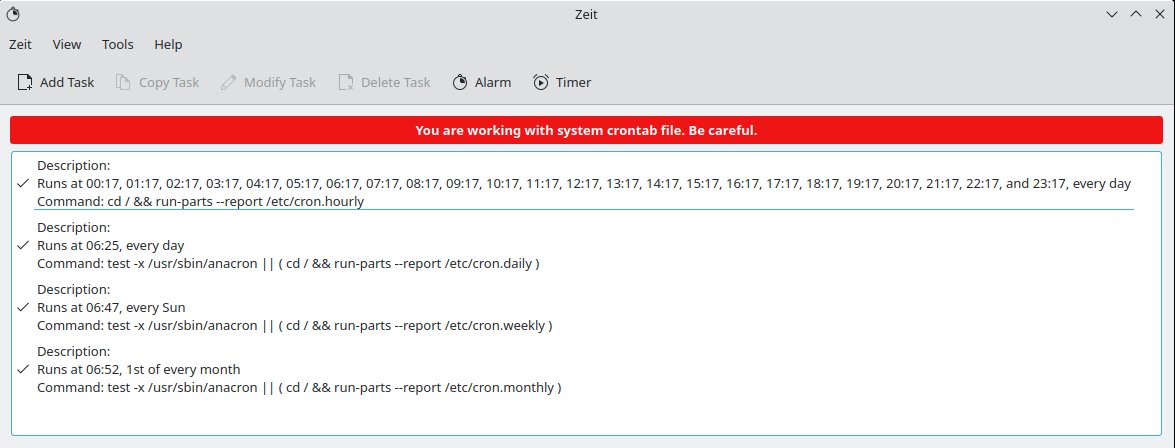
Abbildung 10: In Zeit können Sie gesondert auch systemweite Cronjobs bearbeiten.
|
|
Crontab-ui |
Kcron |
Ktimer |
Zeit |
|---|---|---|---|---|
|
Lizenz |
MIT |
GPLv2 |
GPLv2 |
GPLv3 |
|
Anwendungsart |
||||
|
native Applikation |
nein |
ja |
ja |
ja |
|
Webanwendung |
ja |
nein |
nein |
nein |
|
Funktionen |
||||
|
Cronjob-Tabellen einlesen |
ja |
nein |
nein |
nein |
|
Cronjob-Tabellen in Fremdformat importieren |
ja |
nein |
nein |
nein |
|
Cronjob-Tabellen |
ja |
nein |
nein |
nein |
|
Cronjob-Tabellen drucken |
nein |
ja |
nein |
nein |
|
systemweite Cronjobs bearbeiten |
ja |
ja |
nein |
ja |
|
Backup |
ja |
nein |
nein |
nein |
|
Protokolle anzeigen |
ja |
nein |
nein |
nein |
|
Umgebungsvariablen gesondert einstellen |
ja |
ja |
nein |
ja |
|
Stoppuhr |
nein |
nein |
ja |
ja |
|
Alarmfunktion |
nein |
nein |
nein |
ja |
Fazit
Die überschaubare Anzahl grafischer Cron-Frontends und Stoppuhren für das automatisierte Ausführen von Aufgaben macht es relativ leicht, die richtige Auswahl zu treffen.
Benötigen Sie lediglich für einige wenige Befehle eine Software, die diese zu einem vorgegebenen Zeitpunkt anstößt, sind Sie unter KDE Plasma mit Ktimer gut bedient. Das eingängig zu bedienende Programm erfüllt seinen Zweck zuverlässig. Kcron gestattet in derselben Arbeitsumgebung die Eingabe komplexerer Cronjobs und eignet sich gut für umfangreichere Aufgabensammlungen.
Zeit lässt sich unabhängig von einer bestimmten Arbeitsoberfläche nutzen und vereinfacht die Arbeit in komplexeren Umgebungen beträchtlich. Die Installation macht jedoch derzeit (noch) relativ große Umstände. Mit Crontab-ui erhalten Sie ein Werkzeug, das nahezu keine Wünsche offenlässt und sich ohne Weiteres selbst für den professionellen Einsatz auf Systemen mit zahlreichen Cronjobs und vielen Umgebungsvariablen eignet. (jlu)
Infos
-
Crontab-ui: https://github.com/alseambusher/crontab-ui
-
Dokumentation zu Crontab-ui: https://lifepluslinux.blogspot.com/2015/06/crontab-ui-easy-and-safe-way-to-manage.html
-
Ktimer: https://apps.kde.org/de/ktimer/





