



Auch Linux-Installationen bedürfen der regelmäßigen Pflege. Grafische Werkzeuge helfen dabei, die Integrität von Massenspeichern und Datenbeständen zu gewährleisten.
Linux-Arbeitsplatzrechner bringen in der Regel wesentlich mehr vorinstallierte Software mit als Windows oder MacOS. Das liegt nicht nur an den zahlreichen freien Programmen aus den verschiedensten Anwendungsbereichen, sondern auch daran, dass die gängigen Desktop-Umgebungen viele Applikationen für kleinere Aufgaben integrieren. So kommen schnell mehr als hunderttausend Dateien zusammen, die die Benutzer anschließend noch um viele temporäre Dateien und Protokolle ergänzen. Da verliert man ohne entsprechende Werkzeuge schnell den Überblick, wenn es darum geht, ein System zu pflegen und schlank zu halten.
Einzelne Softwareanwendungen helfen dabei, obsolete Dateien aus dem System zu entfernen, um dadurch häufig mehrere Gigabyte Platz auf den lokalen Massenspeichern zu gewinnen. Andere Programme ermöglichen das sichere Löschen nicht mehr benötigter Dateien. Zum Optimieren der Massenspeicherleistung gibt es ebenfalls grafische Werkzeuge, die häufig auf Systemapplikationen basieren. Letztere lassen sich jedoch oft nur am Prompt nutzen und benötigen daher meist eine entsprechende Einarbeitung, um ihre vielen Optionen und Parameter effektiv einzusetzen.
Zu guter Letzt gibt es unter Linux Anwendungen zur Massenspeicherpflege, die ursprünglich für eine bestimmte Arbeitsoberfläche entwickelt wurden, sich jedoch problemlos in anderen Desktop-Umgebungen nutzen lassen. Sie bündeln meist verschiedenste Aufgaben zur Arbeit mit Massenspeichern und machen damit gleich mehrere Einzelanwendungen überflüssig.
Bleachbit
Bleachbit ist eine sehr kompakte grafische Anwendung zum Entfernen obsoleter Datenbestände aus dem System [1]. Dabei beschränkt sich das Werkzeug nicht auf vom Betriebssystem angelegte und verwaltete Protokolle und temporäre Dateien, sondern ermittelt zusätzlich installierte Applikationsprogramme und kann anschließend deren Verlaufs- und Protokolldateien entfernen. Einige der bereits vorkonfigurierten Routinen können zudem die entsprechenden Datenbereiche auf dem Massenspeicher überschreiben, um eine spätere Rekonstruktion der gelöschten Daten unmöglich zu machen.
Installation
Bleachbit findet sich in den Repositories so gut wie aller Linux-Derivate und lässt sich daher meist bequem mit einem Frontend wie Discover oder Synaptic installieren. Auf der Website des Projekts finden sich zusätzlich Binärpakete der jeweils aktuellsten Version für die wichtigsten Distributionen. Bei der Installation werden zwei Starter in die Menüstruktur des jeweiligen Desktops eingepflegt. Einer öffnet das Programm mit den Rechten des aktuellen Benutzers, der andere erlaubt nach einer Authentifizierung als administrativer User das Löschen obsoleter Systemdateien.
Verwendung
Beim ersten Start öffnet sich ein Einstellungsassistent, in dem Sie Ordner angeben können, die Sie zum Löschen vormerken wollen oder bei denen Bleachbit den freien Speicher überschreiben soll. Zudem nehmen Sie hier einige allgemeine Voreinstellungen vor wie die Sprachauswahl und aktivieren bei Bedarf automatische Updates.
Anschließend öffnet sich das vertikal zweigeteilte Programmfenster. In der linken Hälfte sehen Sie verschiedene Anwendungen und Systemdienste. Hier führt das Tool jeweils individuelle Datenbestände auf, die Sie durch Setzen eines Häkchens hinter der jeweiligen Gruppe zum Löschen vormerken. Im Fenster rechts finden Sie Erläuterungen zu jedem Eintrag in der Liste. Das Löschen einiger der links aufgeführten Dateigruppen kann das gesamte System verlangsamen. Bei solchen Datenbeständen blendet Bleachbit einen entsprechenden Hinweis ein und ermöglicht so das Abbrechen des Vorgangs.
Haben Sie alle zu löschenden Datengruppen ausgewählt, lassen Sie sich das voraussichtliche Resultat in einer Vorschau anzeigen. Dazu nutzen Sie den gleichnamigen Schalter oben links in der Titelleiste. Danach ermittelt Bleachbit die zu entfernenden Dateien und führt sie unter Angabe des frei werdenden Speicherplatzes im rechten Fenstersegment auf. Links erscheint ebenfalls neben den einzelnen zum Löschen vorgemerkten Dateigruppen der frei werdende Speicherplatz.
Um die Löschvorgänge auszuführen, klicken Sie anschließend auf Bereinigen oben links in der Titelleiste. Nach einer Sicherheitsabfrage führt die Software die gewünschten Löschvorgänge aus und zeigt dabei oberhalb des rechten Fenstersegments einen Fortschrittsbalken an (Abbildung 1).
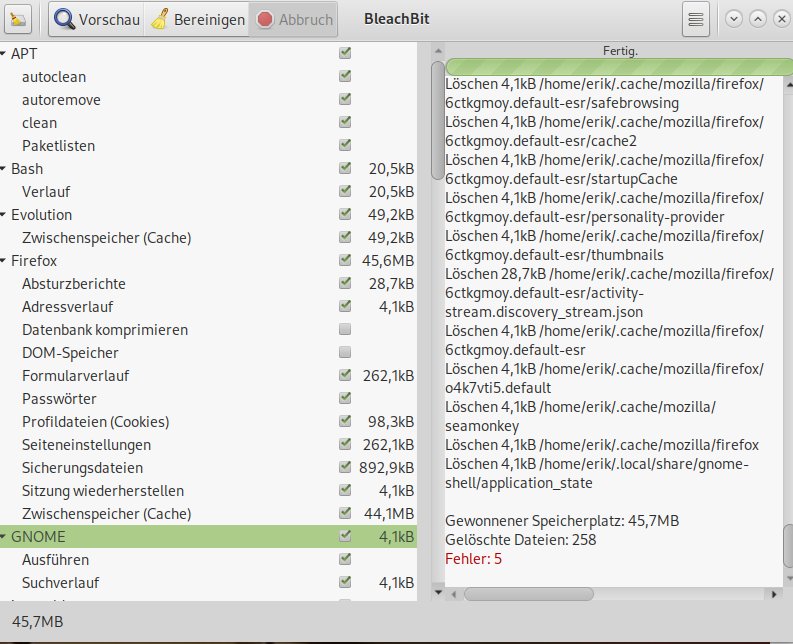
Abbildung 1: Bleachbit liefert detaillierte Informationen zu obsoleten Datenbeständen und dem beim Löschen frei werdenden Speicherplatz.
Beim Aufruf mit Root-Rechten zeigt Bleachbit im linken Fenstersegment andere Datenbestände an als beim Ausführen mit Benutzerrechten. Bei Dateien, für die normale Benutzer keine Schreibrechte haben, können beim Löschvorgang Fehler auftreten. Solche Files stellt die Software rechts im Fenster in roter Schrift dar und visualisiert nach dem Abschluss des Löschvorgangs die Anzahl der aufgetretenen Fehler ebenfalls in Rot. Es empfiehlt sich darum stets, beide Softwarestarter im Menü zu nutzen, um wirklich alle obsoleten Datenbestände zu entfernen.
Nicht unwiderruflich
Bei dieser schnellen Art des Entfernens von Datenbeständen werden die Daten selbst nicht wirklich gelöscht, sondern nur die dazugehörigen Inodes als frei gekennzeichnet. Deshalb lassen sich die Daten, sofern nicht andere Programme sie überschreiben, mithilfe von speziellen Werkzeugen wie Photorec [2] rekonstruieren.
Um Dateien und Verzeichnisse endgültig zu entfernen, müssen Sie sie also mit frischen Daten überschreiben. Dazu verwenden Sie den Einstellungsdialog, den Sie über das Hamburger-Menü in der Titelleiste oder den dort links angeordneten Schalter mit dem Besensymbol erreichen. Im sich öffnenden Konfigurationsdialog setzen Sie im ersten Reiter Allgemein vor der Option Inhalte von Dateien überschreiben ein Häkchen, um das Wiederherstellen zu verhindern. Nach dem Schließen des Dialogs greifen die Modifikationen sofort, künftig überschreibt Bleachbit den Speicherplatz aller gelöschten Dateien.
Auch für das endgültige Löschen von nicht als obsolet gekennzeichneten Inhalten bietet Bleachbit eine Funktion. Sie erreichen sie wahlweise über den Schalter mit dem Besensymbol oder das Hamburger-Menü. In beiden Kontextmenüs finden Sie die Optionen Datei schreddern, Ordner schreddern, Pfade aus der Zwischenablage schreddern und Freien Speicherplatz säubern.
Nach Auswahl der Optionen Datei schreddern und Ordner schreddern öffnet sich jeweils der herkömmliche Dateimanager, in dem Sie eine Datei oder einen Ordner auswählen. Diese entsorgt Bleachbit anschließend unwiederbringlich, wobei es den Fortschritt der Aktion im rechten Fenstersegment anzeigt. Das Überschreiben kann insbesondere beim Löschen kompletter Ordner längere Zeit dauern.
Nach Abschluss des Vorgangs blendet das Tool unten rechts den freigewordenen Speicherplatz und die Zahl der gelöschten Dateien ein. Lassen Sie Pfade aus der Zwischenablage schreddern, entfernt Bleachbit sie ohne gesonderte Nachfrage.
Die Option Freien Speicherplatz säubern entfernt zurückgebliebene Dateifragmente, was jedoch keinen zusätzlichen Speicherplatz freimacht. Dennoch nimmt der Vorgang oft einige Zeit in Anspruch, da insbesondere bei größeren Datenträgern und intensiver Nutzung des Systems viele solcher Fragmente vorhanden sein können. Rechts im Fenstersegment blendet Bleachbit dabei nicht nur einen Fortschrittsbalken ein, sondern zeigt auch die benötigte Zeit bis zum Abschluss des Löschvorgangs an.
Blivet-gui
Die aus dem Fedora-Projekt hervorgegangene grafische Partitionsverwaltung Blivet-gui [3] basiert auf der Blivet-Bibliothek, die als Bestandteil von Python für die Laufwerkskonfiguration zuständig ist. Das Tool weist einige Besonderheiten auf: So kann es nicht nur mit konventionellen Partitionen und Dateisystemen umgehen, sondern unterstützt daneben RAID-Installationen und LVM-Volumes. Mit Btrfs und verschlüsselten Laufwerken kommt die Applikation ebenfalls zurecht.
In den Repositories von Blivet-gui finden Sie Binaries für Debian, Ubuntu, Mageia, OpenSuse, OpenMandriva und deren Derivate. Passende Anleitungen stellen die Entwickler auf der GitHub-Seite des Projekts bereit [4]. Fedora und dessen Derivate sowie Red Hat Enterprise Linux führen Blivet-gui direkt in den Paketquellen, sodass sie es dort mithilfe der entsprechenden Frontends bequem in das System integrieren. Für andere Distributionen müssen Sie die Anwendung aus dem Quellcode [5] übersetzen.
Oberfläche
Im Programmfenster (Abbildung 2) zeigt Blivet-gui links alle gefundenen Laufwerke an. Rechts sehen Sie oben einen Balken mit den Partitionen des markierten Laufwerks, darunter führt das Tool in tabellarischer Form Detailinformationen dazu auf. Oberhalb der grafischen Partitionsanzeige gibt es vier Schaltflächen, mit denen Sie Aktionen vorsehen, geplante Vorgänge aus der Aktivitätsliste entfernen oder sie rückgängig machen können. Ein Hamburger-Menü ganz rechts ermöglicht das erneute Scannen des Systems sowie die Anzeige zwischengespeicherter Aktionen.
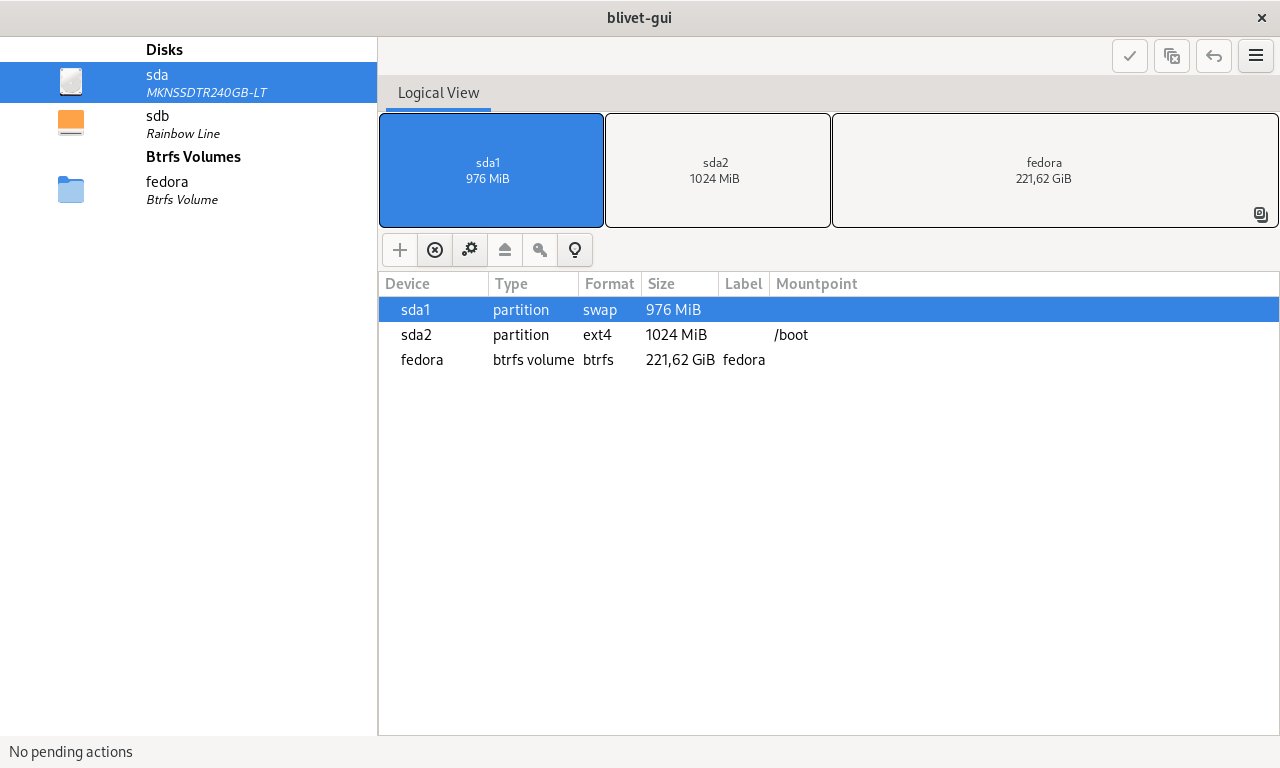
Abbildung 2: Blivet-gui kommt mit einer konventionellen Oberfläche.
Eine Menüleiste fehlt, und entgegen üblicher Gnome-Konventionen finden sich auch keine Bedienelemente in der Titelleiste. In der grafischen Laufwerksanzeige blendet die Anwendung bei Dateisystemen, die Volumes innerhalb einer Partition einrichten, diese unterhalb der Partitionsanzeige ein. Auf diese Weise erhalten Sie einen direkten Überblick über die Volumes in einer physischen Partition, inklusive der entsprechenden Bezeichnungen (Abbildung 3).
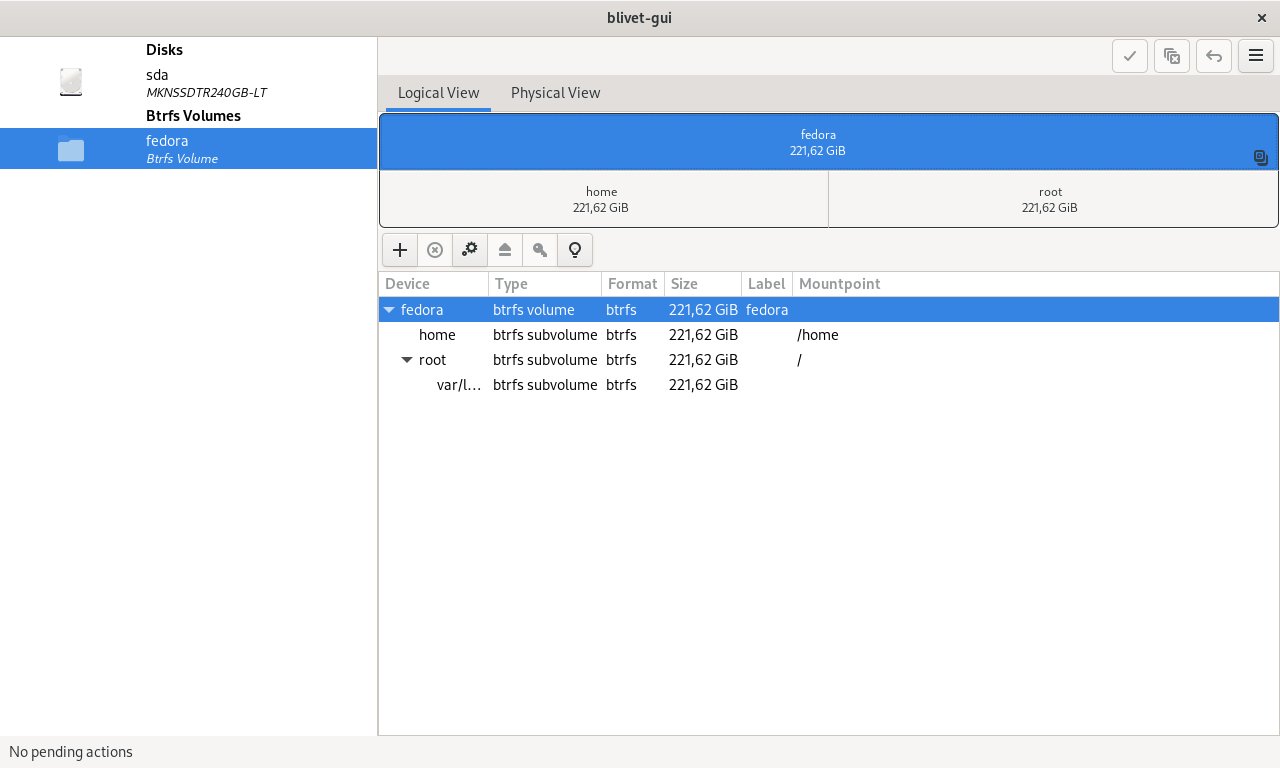
Abbildung 3: Logische Laufwerke innerhalb einer Partition stellt Blivet-gui ebenfalls dar.
Funktionen
Blivet-gui konzentriert sich ausschließlich auf das Verwalten der einzelnen Partitionen und Laufwerke. Funktionen zur Arbeit mit Datenbeständen, etwa für Backups oder das sichere Löschen von Daten, bringt das Tool nicht mit.
Grundsätzlich können Sie jede einzelne Partition in der Laufwerksanzeige durch einen Klick mit der rechten Maustaste bearbeiten. Je nachdem, ob die betreffende Partition eingehängt ist und welches Dateisystem sie verwendet, stehen dazu unterschiedliche Funktionen zur Verfügung. Das Kontextmenü gestattet in aller Regel das Aus- oder Einhängen und häufig auch Größenänderungen. Detailinformationen rufen Sie in jedem Fall über den Menüpunkt Information ab. Über die Option Delete des Kontextmenüs löschen Sie gegebenenfalls Partitionen.
Nach dem Auswählen einer Aktion führt Blivet-gui sie nicht sofort aus, sondern übernimmt sie zunächst in eine Warteschlange. Nach Auswahl aller Aktionen klicken Sie oben rechts im Programmfenster auf den Schalter mit dem Häkchensymbol. Die Software arbeitet daraufhin die in der Warteschlange vorgemerkten Operationen ab, wobei sie teils in zusätzlichen Dialogen Bestätigungen abfragt. Um einzelne, bereits in die Warteschlange übernommene Aktionen rückgängig zu machen, klicken Sie ganz oben im Programmfenster auf den zweiten Schalter von rechts. Um alle vorgemerkten Aktionen zu stornieren, verwenden Sie den dritten Button.
Gnome Disks
Bei Gnome Disks [6] handelt es sich um eine ursprünglich für den Gnome-Desktop entwickelte universelle Laufwerksverwaltung. Die längst in die Repositories aller gängigen Linux-Derivate eingepflegte Anwendung lässt sich problemlos mit anderen Arbeitsumgebungen verwenden.
Oberfläche
Das Werkzeug bietet keine Löschfunktion für obsolete Datenbestände einzelner Applikationen, sondern legt den Fokus auf das Verwalten kompletter Laufwerke. Dabei kann Gnome Disks auch mit externen Wechseldatenträgern umgehen. Die Anwendung öffnet nach dem Start eine intuitiv bedienbare Oberfläche, die zunächst grundlegende Informationen bietet.
Das Programmfenster (Abbildung 4) besteht lediglich aus zwei Bereichen: In einer Spalte links sehen Sie alle am System angeschlossenen und intern installierten physischen Laufwerke, rechts zeigt die Anwendung im größeren Fenstersegment die Topografie der einzelnen Laufwerke in Form einer Balkengrafik. Ergänzend dazu liefert sie grundlegende Daten zum jeweiligen Datenträger wie Modell, Seriennummer, Größe und Partitionierung. Unterhalb der grafischen Laufwerksanzeige finden sich noch Angaben zur Belegung.
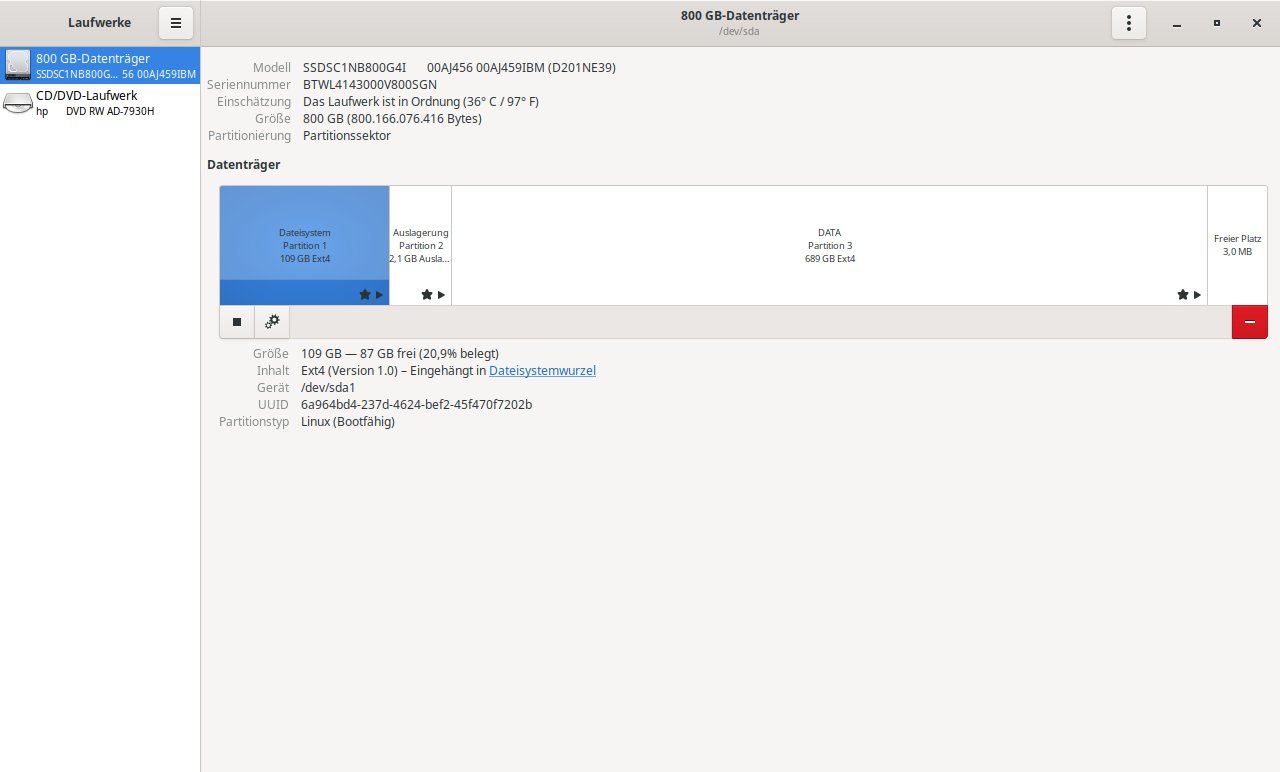
Abbildung 4: Gnome Disks lässt sich dank seiner eingängigen Oberfläche intuitiv bedienen.
In der Titelleiste des Programms gibt es über jedem Bereich einen Button für ein Hamburger-Menü. Direkt unterhalb der Balkengrafik mit der Laufwerksdarstellung halten zudem drei Schaltflächen laufwerksspezifische Funktionen bereit.
Funktionen
Allgemeine Funktionen zum Verwalten des aktuell angezeigten Laufwerks finden Sie im Hamburger-Menü rechts oben. Über dessen Menüpunkte formatieren Sie das Laufwerk, erzeugen ein Abbild der Inhalte beziehungsweise stellen ein bereits bestehendes Image wieder her oder starten einen Leistungstest. Je nach Firmware des aktiven Laufwerks und den Benutzerrechten können Sie zusätzlich mithilfe dieses Menüs die SMART-Werte der Festplatte ermitteln und sie auf mechanische Fehler hin untersuchen lassen.
Der Leistungstest öffnet zunächst ein Konfigurationsfenster, in dem Sie die Anzahl und Größe der Datenblöcke für die Messung definieren. Außerdem legen Sie hier fest, ob Gnome Disks lediglich lesend auf den Datenträger zugreift oder zusätzlich Testdaten schreibt. Den Ablauf des Tests visualisiert das Tool in einer grafischen Darstellung: In einer Matrix sehen Sie die gemessenen Übertragungsraten beim Lesen und gegebenenfalls beim Schreiben, die jeweiligen Zugriffszeiten und zusätzlich in Form absoluter Werte die mittlere Lese- und Schreibgeschwindigkeit sowie die mittlere Zugriffszeit (Abbildung 5).
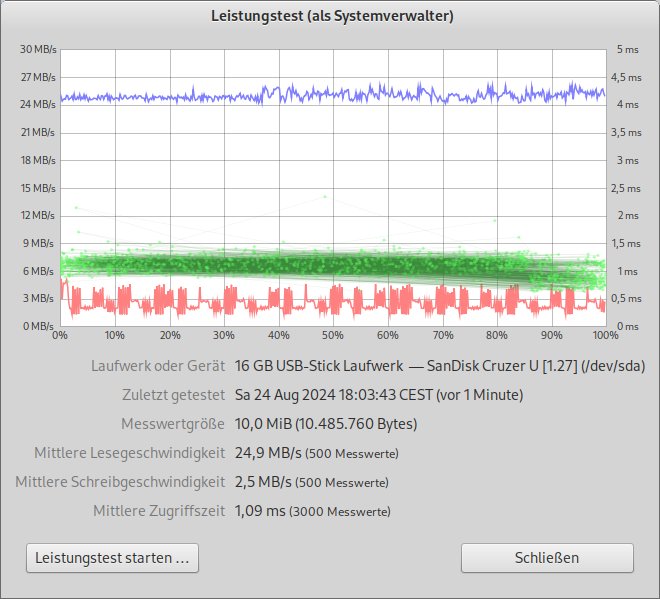
Abbildung 5: Mit Gnome Disks führen Sie auch Leistungstests durch.
Die Leistungstests beanspruchen bei höheren Sample-Zahlen und Blockgrößen vor allem bei langsameren Datenträgern wie externen USB-Speichersticks längere Zeit. Nach Abschluss der Tests sehen Sie die Testergebnisse in roten, blauen und grünen Linien innerhalb der Grafik, was Ihnen einen guten Überblick über das Leistungsvermögen verschafft.
Partitionsweise
Mit Gnome Disks bearbeiten Sie nicht nur komplette Laufwerke, sondern bei Bedarf auch einzelne Partitionen. Dazu klicken Sie in der grafischen Anzeige im Programmfenster auf die zu modifizierende Partition und anschließend unten links direkt unterhalb der Grafik auf den Schalter mit den Zahnradsymbolen.
Aus dem sich nun öffnenden Kontextmenü heraus legen Sie ein Partitionsabbild an oder stellen es wieder her, bearbeiten Einhänge- und Eigentümeroptionen, überprüfen und reparieren das Dateisystem oder formatieren die Partition. Auf freiem Speicherplatz können Sie mithilfe des ganz links unterhalb der grafischen Laufwerksanzeige eingeblendeten Schalters mit dem Plussymbol eine neue Partition anlegen und konfigurieren. Vorhandene Partitionen lassen sich durch einen Klick auf die Schaltfläche mit dem roten Minussymbol ganz rechts unterhalb der Grafik löschen.
Laufwerksabbilder im ISO- oder IMG-Format können Sie direkt bearbeiten. Dazu öffnen Sie links in der Titelleiste das Hamburger-Menü und wählen dort die Option Laufwerksabbild anhängen. Im sich öffnenden Dateimanager klicken Sie das gewünschte Abbild an. Es erscheint anschließend links in der Laufwerksspalte als Schleifen-Gerät, rechts blendet Gnome Disks wie bei einem physischen Laufwerk die enthaltenen Daten ein. Im Hamburger-Menü rechts in der Titelleiste finden Sie Funktionen zum Bearbeiten des Abbilds, nicht unterstützte Optionen graut das Tool im Menü aus.
Gparted
Gparted gehört zu den bekanntesten Werkzeugen für die Massenspeicherverwaltung [7]. Es kann nicht nur mit herkömmlichen Laufwerken umgehen, sondern auch mit Wechseldatenträgern. Dabei agiert es als grafisches Frontend für das Kommandozeilenprogramm Parted. Die Software findet sich in den Repositories so gut wie aller Distributionen und lässt sich somit bequem über die jeweilige Paketverwaltung einrichten.
Gparted erfordert grundsätzlich administrative Rechte. Beim Start des Programms geben Sie das Root-Passwort im eingeblendeten Fenster ein. Anschließend öffnet sich das optisch seit Jahren unveränderte und etwas rustikal wirkende, jedoch sehr effizient zu bedienende Programmfenster (Abbildung 6). Darin finden Sie neben je einer Menü- und Schalterleiste am oberen Fensterrand eine grafische Anzeige des aktiven Laufwerks mit allen Partitionen und freien Bereichen. Darunter führt das Tool die enthaltenen Partitionen tabellarisch auf. Oben rechts neben der Schalterleiste gibt es ein Auswahlfeld, das es ermöglicht, zwischen den physisch vorhandenen Laufwerken zu wechseln.
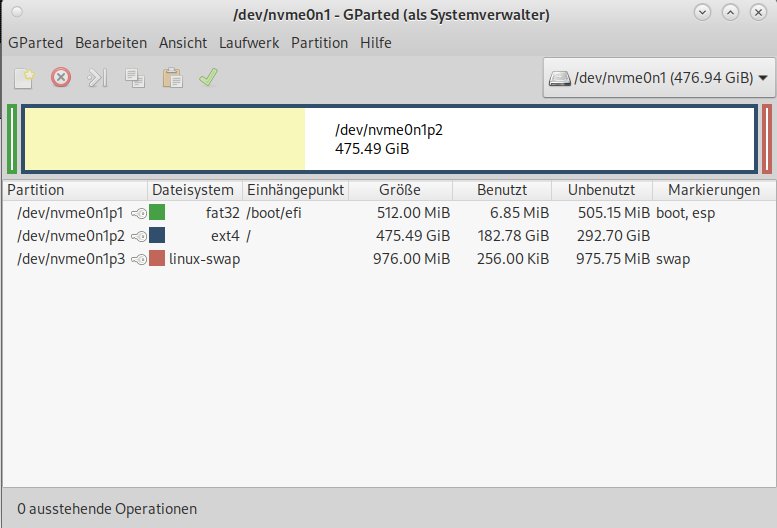
Abbildung 6: Gparted präsentiert sich optisch rustikal, lässt sich jedoch effizient bedienen.
Die Laufwerkstabelle im unteren Fenstersegment zeigt neben den einzelnen Partitionen des ausgewählten Datenträgers das jeweilige Dateisystem, dessen Einhängepunkt, die Größe sowie die belegte und freie Speicherkapazität an. Außerdem schlüsselt Gparted die Attribute partitionsweise auf.
Sie bearbeiten einzelne Partitionen, indem Sie in der grafischen Laufwerksdarstellung mit der rechten Maustaste auf die gewünschte Partition klicken. Im sich dann öffnenden Kontextmenü finden Sie verschiedene Optionen. Im Menü ausgegraute Punkte stehen dabei nicht zur Verfügung, beispielsweise weil das Laufwerk eingehängt ist und sich daher einige Arbeiten nicht ausführen lassen. Die Menüleiste stellt exakt dieselben Optionen im Menü Partition zur Auswahl.
Einige der Optionen sind lediglich für bestimmte Dateisysteme verfügbar. Einen Überblick, welche Funktion ein Dateisystem unterstützt und welche Voraussetzungen dazu erfüllt sein müssen, bietet eine Tabelle, die Sie über das Menü Ansicht | Dateisystemunterstützung erreichen. Sie zeigt, welche Aktionen Gparted im konkreten Fall auf dem Datenträger ausführen kann (Abbildung 7).
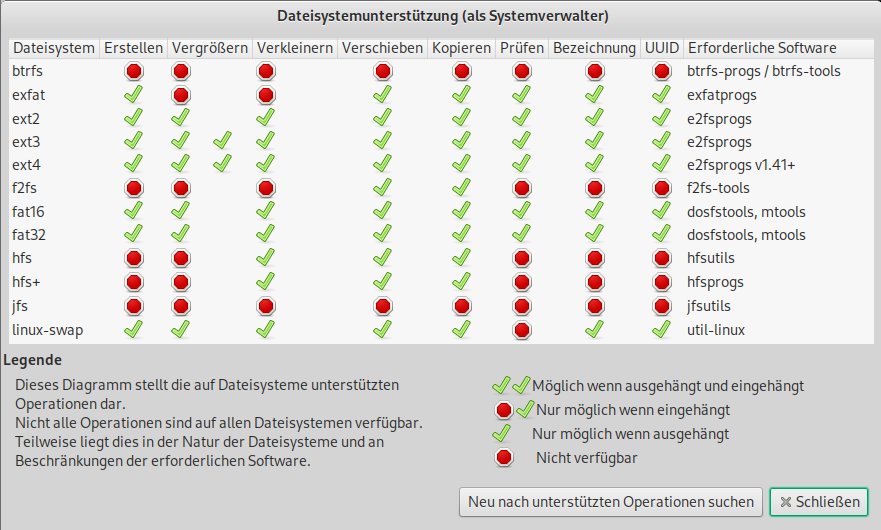
Abbildung 7: Gparted gibt eine detaillierte Übersicht über dateisystemabhängige Funktionen.
Benötigen Sie detaillierte allgemeine Informationen zum aktuellen Laufwerk, können Sie die Oberfläche von Gparted entsprechend anpassen. Dazu setzen Sie im Menü Ansicht ein Häkchen vor der Option Laufwerksinformationen. Die Software teilt dann den unteren Tabellenbereich und blendet links in einem neuen Segment technische Daten zum Laufwerk ein.
Aktivitäten
Die meisten Operationen am Laufwerk wendet das Programm nicht sofort an. Eine Ausnahme macht da lediglich das Anlegen einer neuen leeren Partitionstabelle über Laufwerk | Partitionstabelle erstellen – das erledigt Gparted nach einer Sicherheitsabfrage sofort.
Andere Aktionen wie das Anlegen einer neuen Partition merkt das Programm zunächst vor und zeigt sie teils schon in der grafischen Darstellung an. Sie müssen sie jedoch erst durch einen Klick auf das grüne Häkchen oben in der Schalterleiste anstoßen. Gparted nimmt dann mehrere Optionen nacheinander vor, ohne dass Sie jedes Mal erneut auf das Häkchen klicken müssen. Bei einigen Aktionen erscheint zusätzlich eine Sicherheitsabfrage oder ein Konfigurationsdialog.
Auf diese Weise definieren Sie in einem einzigen Arbeitsgang beim Anlegen neuer Partitionen neben der Größe das Dateisystem und die Bezeichnung der Partition. Im selben Dialog legen Sie zudem fest, ob es sich bei der anzulegenden Partition um eine primäre oder eine logische Partition in einem erweiterten Laufwerk handelt. Während Gparted anschließend die einzelnen Aufgaben erledigt, blendet das Werkzeug eine Fortschrittsanzeige ein.
Rettungsanker
Gparted taugt in beschränktem Umfang zur Datenrettung. Stellt sich nach dem Einlesen der Datenträgerinformationen heraus, dass sich ein Datenbereich oder ein ganzes Laufwerk nicht mehr lesen lässt, können Sie über das Menü Laufwerk | Datenrettung versuchen eine Datenrekonstruktion anstoßen. Das setzt voraus, dass das System das Programm Gpart enthält, das Sie bei Bedarf aus den Paketquellen nachinstallieren.
Nach dem Aktivieren der Datenrettungsoption versucht das Gparted, das gesamte Laufwerk nach Fragmenten bestehender Dateisysteme zu durchsuchen und diese lesbar einzubinden. Dieser sehr aufwendige Vorgang dauert selbst bei kleinen Laufwerken relativ lange. Währenddessen blendet Gparted jedoch unten im Programmfenster eine entsprechende Meldung ein. Lesbare Dateisysteme übertragen Sie anschließend am besten von dem beschädigten Laufwerk manuell auf einen neuen Datenträger, um die enthaltenen Daten zu retten.
KDE Partition Manager
KDE Partition Manager [8] wurde ursprünglich für den KDE-Plasma-Desktop entwickelt, lässt sich jedoch inzwischen mit anderen Oberflächen verwenden. Die Software nutzt Sfdisk als Backend und benötigt als Abhängigkeit die KDE-Frameworks-Bibliotheken. Bei der Installation entsteht in der Menühierarchie der jeweiligen Arbeitsumgebung ein passender Starter, sodass Sie die Anwendung bequem per Mausklick aufrufen.
Die Oberfläche (Abbildung 8) enthält neben je einer Menü- und Schalterleiste am oberen Bildschirmrand vier weitere Bereiche: Oben links erscheinen alle im System vorhandenen Laufwerke inklusive externer Speichermedien wie Wechselfestplatten oder USB-Sticks. Rechts daneben finden Sie eine grafische Darstellung des Laufwerkslayouts in Form einer horizontalen Balkengrafik. Unterhalb davon sehen Sie eine Liste aller Partitionen samt Einhängepunkt, Größe, Dateisystem und belegtem Speicherplatz. Ganz unten führt das Programm die auszuführenden Operationen auf.
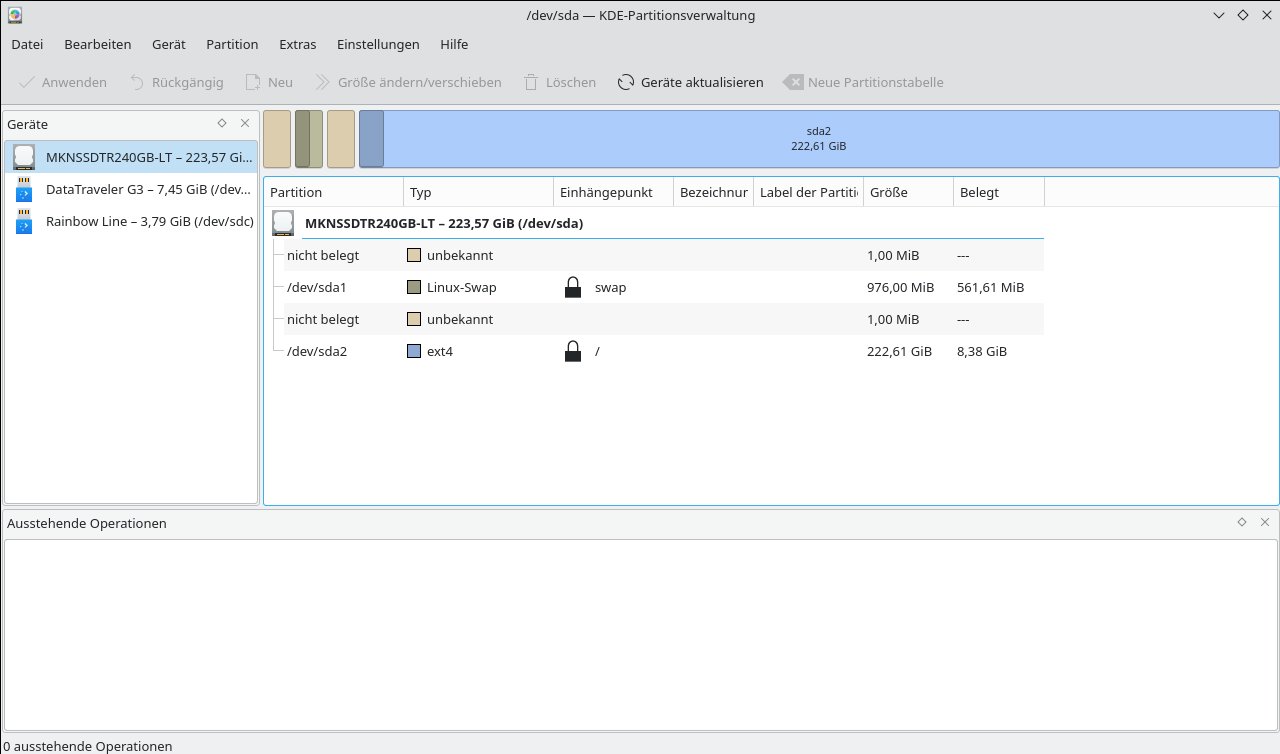
Abbildung 8: In konventionellem Outfit erscheint der KDE Partition Manager.
Zusätzlich zu den voreingestellten Fenstersegmenten können Sie über das Menü Einstellungen | Angezeigte Leisten zusätzlich links einen Informationsbereich zum aktuellen Laufwerk und unten rechts eine Protokollausgabe einblenden lassen. Diese Optionen aktivieren Sie durch Setzen eines Häkchens vor dem jeweiligen Eintrag.
Funktionsumfang
Mit dem KDE Partition Manager erledigen Sie ähnliche Aufgaben wie mit Gparted. Auch die Bedienung der beiden Werkzeuge ähnelt sich weitgehend. KDE Partition Manager kann jedoch mit wesentlich mehr Dateisystemen umgehen als Gparted: So unterstützt das Programm mehr als 30 unterschiedliche Dateisysteme, die in der grafischen Darstellung farblich differenziert erscheinen. Welche Dateisysteme genau mit dem Werkzeug harmonieren und welche Funktionen Sie für das jeweilige Dateisystem aufrufen können, erfahren Sie im Menü Extras | Dateisystem-Unterstützung (Abbildung 9).
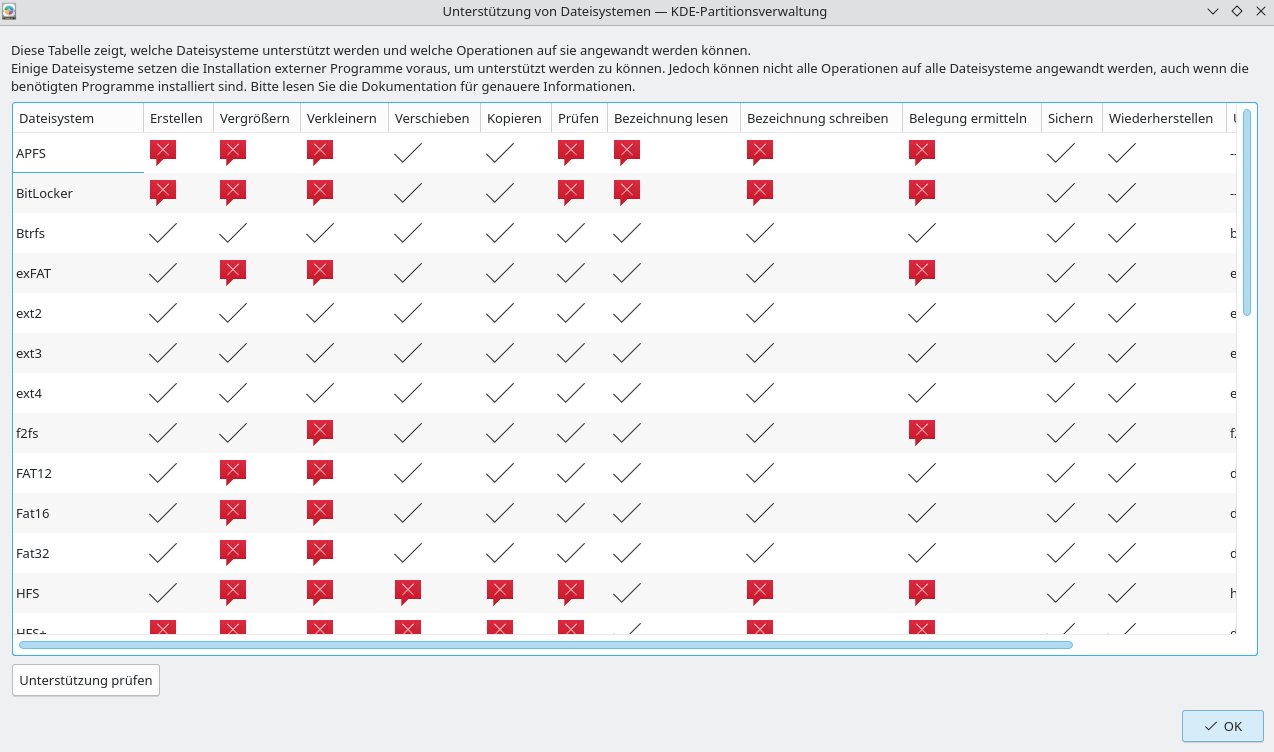
Abbildung 9: KDE Partition Manager bietet wie Gparted eine Funktionsübersicht zu den unterstützten Dateisystemen.
Für das gesamte Laufwerk sowie für jede einzelne Partition erhalten Sie detaillierte Informationen über den entsprechenden Eigenschaftsdialog, den Sie im Menü Gerät oder Partition einsehen. Dabei umfassen die Informationen zu den einzelnen Partitionen deren Belegung und einige technische Details.
Überwachung
KDE Partition Manager erlaubt das Überwachen der technischen Parameter der eingehängten Laufwerke. Dazu arbeitet das Programm entsprechende SMART-Routinen ab, um den Eintritt von Defekten am Laufwerk voraussehen zu können. Die Tests erfolgen vollautomatisch im Hintergrund. Sie sehen die Ergebnisse anschließend in einer Tabelle ein, die Sie über das Menü Gerät | SMART-Status erreichen (Abbildung 10).
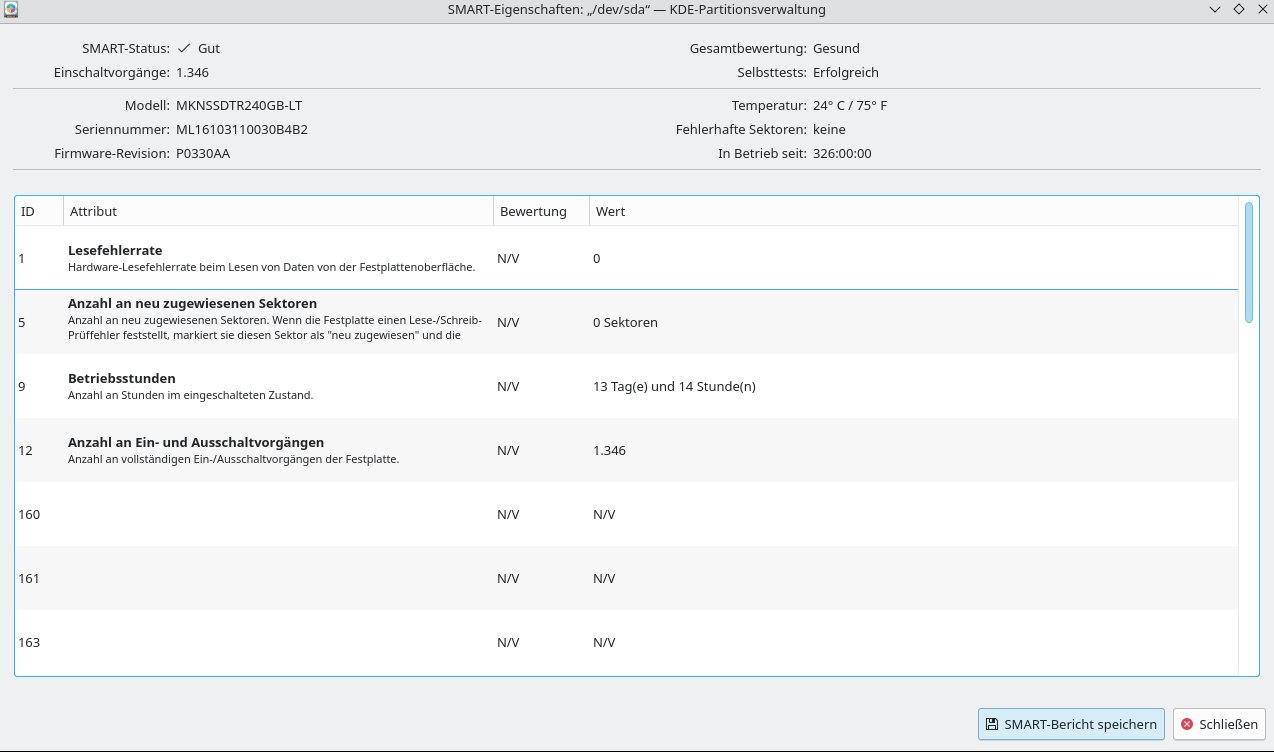
Abbildung 10: Der KDE Partition Manager äußert sich auch zur Gesundheit Ihrer Laufwerke.
Neben den detaillierten technischen Angaben erscheint hier oberhalb der Tabellenansicht eine Übersicht, die ohne Scrollen in den Detailinformationen schnell einen Überblick über den aktuellen Zustand des Laufwerks bietet. Damit erkennen Sie auf einen Blick, ob sich möglicherweise eine sofortige Datensicherung empfiehlt, weil sich Ausfallerscheinungen häufen. Über die Schaltfläche SMART-Bericht speichern unten rechts dokumentieren Sie den aktuellen Zustand des Laufwerks in Form einer HTML-Datei. Das Tool legt den Bericht voreingestellt in Ihrem Home-Verzeichnis ab, wobei Sie einen wahlfreien Namen vergeben können.
Zwei weitere für die Systempflege relevante Funktionen finden sich im Menü Partition. Die Option Prüfen erlaubt es unter bestimmten Voraussetzungen, eine Partition zu überprüfen und bei Bedarf zu reparieren. Das hängt jedoch vom verwendeten Dateisystem ab: In der grafischen Laufwerksanzeige mit einem geschlossenen Vorhängeschloss gekennzeichnete Partitionen kann das Programm nicht prüfen. Dasselbe gilt für freie Bereiche. Steht die Prüfungsoption nicht zur Verfügung, graut die Software im Kontextmenü den entsprechenden Eintrag aus.
Im selben Menü findet sich mit der Option Schreddern eine weitere Funktion, die der Datensicherheit dient. KDE Partition Manager überschreibt die markierte Partition komplett mit Zufallszahlen, was eine Rekonstruktion der vorher darauf befindlichen Daten unmöglich macht. Auch diese Funktion steht nicht bei allen Dateisystemtypen zur Verfügung. Zudem lässt sie sich nur auf ausgehängte Laufwerke anwenden.
Sweeper
Wie KDE Partition Manager wurde Sweeper [9] ursprünglich für KDE Plasma entwickelt, lässt sich mittlerweile jedoch unabhängig von der genutzten Arbeitsoberfläche verwenden. Die Software dient dem Löschen obsoleter Datenbestände auf Massenspeichern. Dabei orientiert sich die Anwendung nicht an Partitionen, sondern am Betriebssystem und den installierten Applikationen.
Nach dem Öffnen des Programms gelangen Sie in das zweigeteilte Hauptfenster (Abbildung 11). Oben finden Sie in einer Auswahlliste zur Löschung vorgesehene Datenbestände. Sweeper kategorisiert sie nach Gruppen und versieht sie alle mit einem Häkchen, das die jeweils vorgesehene Funktion aktiviert. Im unteren, zunächst noch leeren Bereich erscheinen beim Ausführen einer Bereinigung entsprechende Protokollmeldungen.
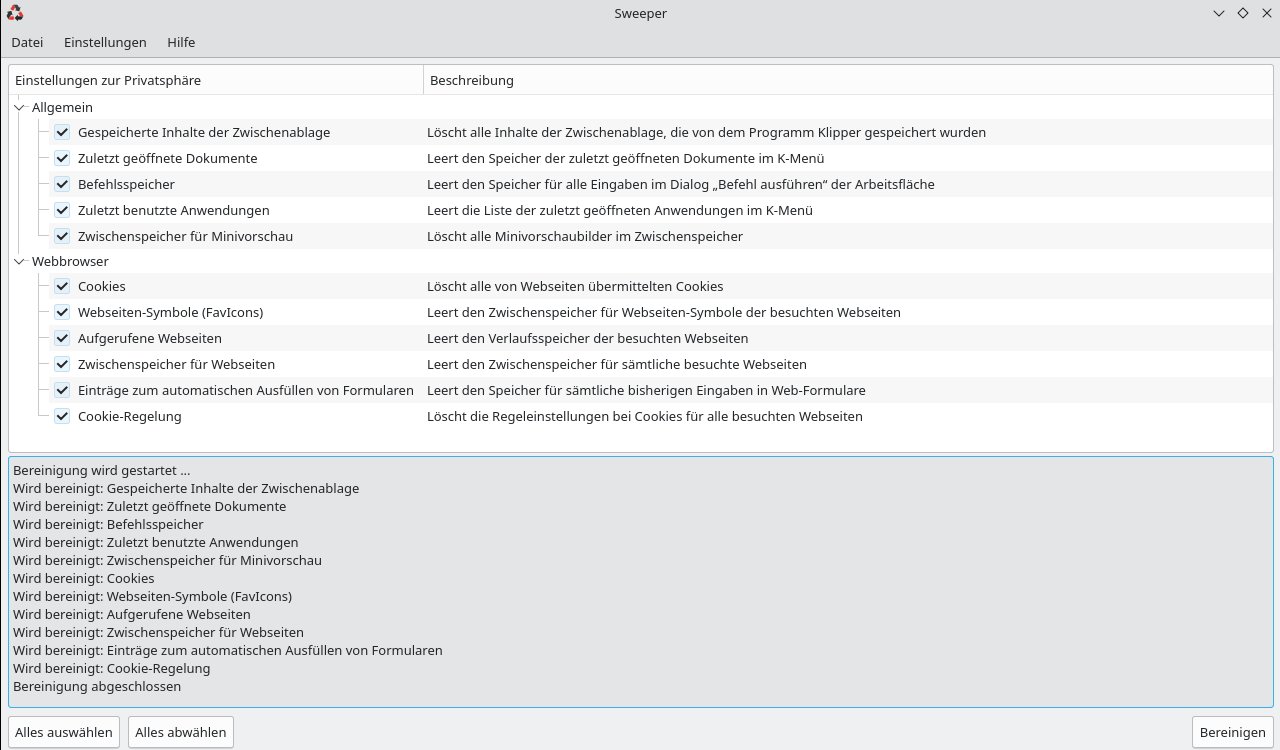
Abbildung 11: Sweeper dient dem Löschen obsoleter Datenbestände.
Sie starten den Plattenputz mit den aktuellen Parametern, indem Sie unten rechts im Fenster auf Bereinigen klicken. Sweeper entfernt die obsoleten Daten und blendet unten das entsprechende Protokoll ein. Bei der Aktion überschreibt das Programm jedoch keine Datenbereiche, sodass eine Rekonstruktion gelöschter Daten möglich bleibt.
Sweeper eignet sich anders als Bleachbit nicht für applikationsbezogene Löschvorgänge. Die Software ist primär dazu gedacht, obsolete Datenbestände aus KDE-Plasma-Anwendungen und aus dem jeweiligen Webbrowser zu entfernen. Das Programm zeigt daher unter anderen Arbeitsoberflächen in der Gruppe Allgemein teils andere Datenbestände für die Löschung an. Eine Konfiguration der zu entfernenden Daten haben die Entwickler nicht vorgesehen.
|
|
Bleachbit |
Blivet-gui |
Gnome Disks |
Gparted |
KDE Partition Manager |
Sweeper |
|---|---|---|---|---|---|---|
|
Lizenz |
GPLv3 |
GPLv2 |
GPLv2 |
GPLv2 |
LGPL/GPLv3 |
GPLv2 |
|
Partitionsverwaltung |
||||||
|
Partitionen anlegen/löschen/verwalten |
nein |
ja |
ja |
ja |
ja |
nein |
|
Unterstützung für mehrere Dateisysteme |
nein |
ja |
ja |
ja |
ja |
nein |
|
Datenträgerintegrität prüfen |
nein |
nein |
ja |
ja |
ja |
nein |
|
Unterstützung für Wechseldatenträger |
nein |
ja |
ja |
ja |
ja |
nein |
|
Dateisysteme reparieren |
nein |
nein |
nein |
ja |
nein |
nein |
|
Datenträgerbereinigung |
||||||
|
Löschen obsoleter Systemdateien |
ja |
nein |
nein |
nein |
nein |
eingeschränkt |
|
Löschen obsoleter Anwendungsdateien |
ja |
nein |
nein |
nein |
nein |
eingeschränkt |
|
Überschreiben freier Datenbereiche |
ja |
nein |
nein |
nein |
nein |
nein |
|
Leistungstests |
nein |
nein |
ja |
nein |
nein |
nein |
Fazit
Die hier vorgestellten grafischen Werkzeuge erleichtern die Massenspeicherpflege unter Linux enorm. Dabei beschränken sie sich nicht nur auf fest verbaute Festplatten und SSD-Laufwerke, sondern beziehen auch externe Wechseldatenträger mit ein.
Der Funktionsumfang der einzelnen Programme variiert stark, sodass Sie vor der Installation prüfen sollten, ob das angepeilte Tool tatsächlich das gewünschte Funktionsspektrum abdeckt. Das gilt besonders für Rechner mit exotischen Dateisystemen oder LVM- und RAID-Verbünde, die nicht alle Werkzeuge unterstützen. In vielen Fällen empfiehlt es sich zudem, eine Anwendung zur Partitions- und Laufwerksverwaltung mit einem Tool zum Entfernen obsoleter Datenbestände zu kombinieren, um alle Wartungsarbeiten abzudecken.
Haben Sie erst einmal das passende Werkzeug gefunden, fällt in aller Regel keine Einarbeitung an, da die Oberflächen selbsterklärend ausfallen und sich weitgehend ähneln. Die hohe Qualität der Software manifestiert sich zudem in einer hervorragenden Stabilität und zuverlässigen Arbeitsweise. (jlu)
Infos
-
Bleachbit: https://www.bleachbit.org
-
Photorec: https://www.cgsecurity.org/wiki/PhotoRec
-
Blivet-gui: https://fedoraproject.org/wiki/Blivet-gui
-
Dokumentation zu Blivet-gui: https://github.com/storaged-project/blivet-gui
-
Quellcode zu Blivet-gui: https://github.com/storaged-project/blivet-gui/releases
-
Gnome Disks: https://apps.gnome.org/de/DiskUtility/
-
Gparted: https://gparted.org
-
KDE Partition Manager: https://apps.kde.org/de/partitionmanager/
-
Sweeper: https://apps.kde.org/de/sweeper/





