



Viele Anwender möchten ihre Finanzen am Rechner verwalten, benötigen aber kein umfassendes Buchhaltungsprogramm. Da kommt Keibo MoneyTracker als intuitiv zu bedienendes elektronisches Einnahmen- und Ausgabenbuch gerade recht.
Auf Programme zum persönlichen Finanzmanagement können viele Anwender kaum verzichten. Allerdings verfügen die meisten Finanzapplikationen über eine derart große Funktionspalette, dass man nicht um eine zeitaufwendige Einarbeitung herumkommt. Keibo MoneyTracker tanzt da aus der Reihe und gewährt einen schnellen Überblick über die persönliche Finanzsituation [1].
Die Software ist nicht dazu gedacht, den kompletten finanziellen Status der Nutzer abzubilden. Deshalb bringt sie keinerlei Verwaltungsfunktionen für Investmentkonten, Wertpapierdepots oder Konten bei Kryptobörsen mit. Auch Kreditkonten berücksichtigt das Programm nicht. Vielmehr steckt dahinter die elektronische Form eines herkömmlichen Einnahmen- und Ausgabenbuchs. Die Einnahmen und Ausgaben fassen Sie dazu in unterschiedlichen Kategorien zusammen. Zur besseren Übersicht generiert die Anwendung außerdem Grafiken.
Software einrichten
Keibo MoneyTracker beziehen Sie für Linux als Appimage-Paket von der Github-Seite des Projekts. Die Software umfasst rund 39 MByte und lässt sich distributionsübergreifend ohne Installation einsetzen [2]. Nach dem Herunterladen müssen Sie dem Paket lediglich mit dem Befehl chmod +x Keibo-MoneyTracker.AppImage Ausführungsrechte verleihen. Alternativ automatisieren Sie durch Integration des Pakets AppImageLauncher die Verwaltung von Appimage-Paketen, wozu unter anderem die Integration in vorhandene Arbeitsumgebungen gehört.
Anschließend starten Sie die Finanzsoftware am Prompt mit dem Befehl ./Keibo-MoneyTracker.AppImage. Zunächst öffnet sich ein kleines Fenster, das die zu verwendende Sprache abfragt. Dazu erscheint in einem Auswahlfeld neben der spanischen und englischen die deutsche Lokalisierung. Nach einem Klick auf Weiter leitet Sie der Assistent in einen Konfigurationsdialog zum Anlegen eines Kontos weiter. Dort geben Sie sowohl den Namen des Kontos als auch die Währung ein. Im dazugehörigen Auswahlfeld listet Keibo MoneyTracker zahlreiche Währungen auf. Zusätzlich können Sie optional noch ein Bild für das Konto hinzufügen, falls mehrere Personen die Software am selben Computer benutzen. Sobald Sie die Einstellungen abgeschlossen haben, betätigen Sie den Schalter Konto erstellen. Die Software blendet kurz darauf einen entsprechenden Hinweis ein. Nach einem Klick auf OK öffnet sich das eigentliche Programmfenster (Abbildung 1).
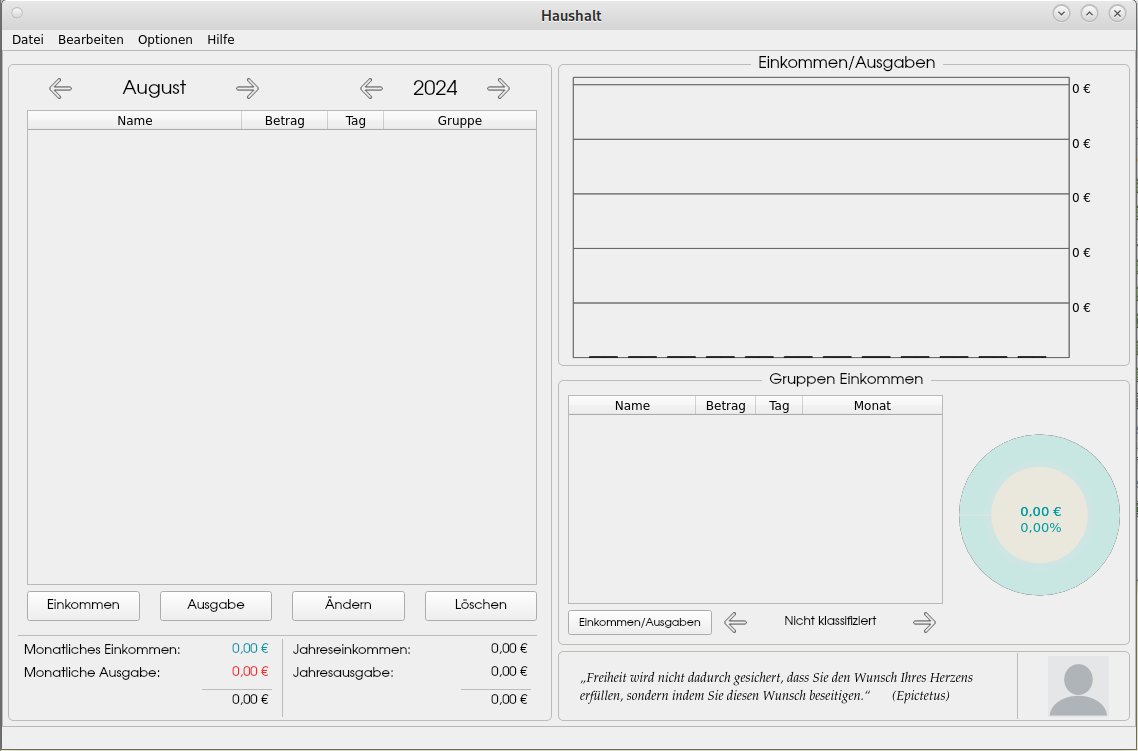
Abbildung 1: Die Oberfläche des Programms wirkt einfach und logisch aufgebaut.
Darin finden Sie eine Menüleiste und zwei große, nebeneinander angeordnete Fenstersegmente: Links zeigt die Anwendung monatsweise Tabellen mit Einnahmen und Ausgaben. Darunter schließen sich die monatlich akkumulierten Werte für die Einnahmen und Ausgaben in absoluten Zahlen sowie die Jahreseinnahmen und Jahresausgaben an. Rechts sehen Sie die Zahlen noch einmal grafisch aufbereitet. Oben befindet sich eine Balkengrafik mit zwölf Balkenpaaren für die Monate, während darunter die jeweils nach Einnahmen und Ausgaben sortierten Gruppen stehen.
Die einzelnen Gruppen repräsentieren dabei zusammengefasste ähnliche Ausgaben oder Einnahmen: Beispielsweise kann eine Gruppe Zinsen bei den Einkommen Zinszahlungen aus verschiedenen Anlageformen wie Sparkonten oder Tagesgeldkonten enthalten.
Gruppendynamik
Im ersten Schritt definieren Sie die von Ihnen gewünschten Gruppen, indem Sie in der Menüleiste Bearbeiten wählen und danach im Kontextmenü die Option Gruppen Einkommen. Im sich öffnenden Fenster gibt es bereits vier Gruppen. Sie verwalten sie in einer Liste untereinander angezeigter Gruppen mithilfe der Funktion Gruppe ändern beziehungsweise Gruppe löschen. Eine neue Gruppe legen Sie mit der Schaltfläche Gruppe hinzufügen an. Beim Erweitern der Gruppenliste fragt das Programm dazu nur den neuen Gruppennamen ab. Beim Löschen von Gruppen verlangt es eine zusätzliche Bestätigung, um ein versehentliches Löschen zu vermeiden (Abbildung 2).
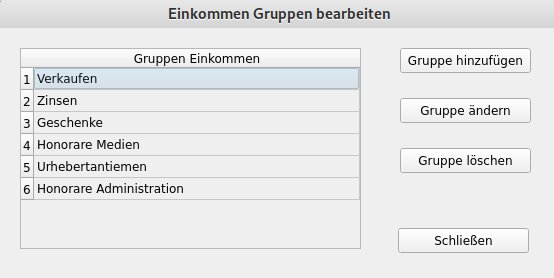
Abbildung 2: Mit verschiedenen Gruppen bringen Sie Ordnung in Einnahmen und Ausgaben.
Für Ausgaben steht im Menü Bearbeiten mit der Option Gruppen Ausgaben ein identisch gestalteter Dialog zur Verfügung, mit dessen Hilfe Sie Ihre Ausgabengruppen im Griff behalten. Haben Sie alle Gruppen eingetragen, gelangen Sie durch einen Klick auf Schließen wieder in das primäre Anwendungsfenster. Ein gesondertes Speichern der Modifikationen ist nicht erforderlich.
Dateneingabe
Nun können Sie direkt mit der Eingabe der konkreten Einnahmen und Ausgaben beginnen. Dazu öffnen Sie über den Menüpunkt Einkommen unten links einen gesonderten Dialog. Dort lässt sich in insgesamt sechs Feldern jede einzelne Einnahme verbuchen. Über eine passende Option können Sie zudem regelmäßige Einnahmen in vorzugebenden Intervallen automatisiert verbuchen lassen.
Haben Sie eine Einnahme ergänzt und den Dialog durch einen Klick auf OK geschlossen, übernimmt Keibo MoneyTracker sie im linken Fenstersegment in die Listenansicht und gleichzeitig unten in die Saldenberechnung. Darüber hinaus taucht im rechten Bereich des Programmfensters ein entsprechender Balken in der Grafik auf. Analog dazu erfassen Sie Ihre Ausgaben. Die Anwendung versieht sie mit einem vorangestellten Minuszeichen in der Buchungsliste links, während Einnahmen ein vorangestelltes Pluszeichen aufweisen und grün eingefärbt sind.
Die Listen werden dabei stets monatsweise angelegt. Automatisierte, regelmäßige Einträge nimmt das Tool voreingestellt für die auf den ersten Erfassungsmonat folgenden vier Erfassungszeiträume auf und gibt sie sofort in der Balkengrafik aus (Abbildung 3). Unten links im Programmfenster finden Sie außerdem akkumuliert die monatlichen Summen für Einkommen und Ausgaben sowie die jährlichen entsprechenden Salden. So lässt sich auf einen Blick über mehrere Monate hinweg sehen, ob Ihre Gesamteinnahmen im laufenden Jahr über den Ausgaben liegen oder darunter.
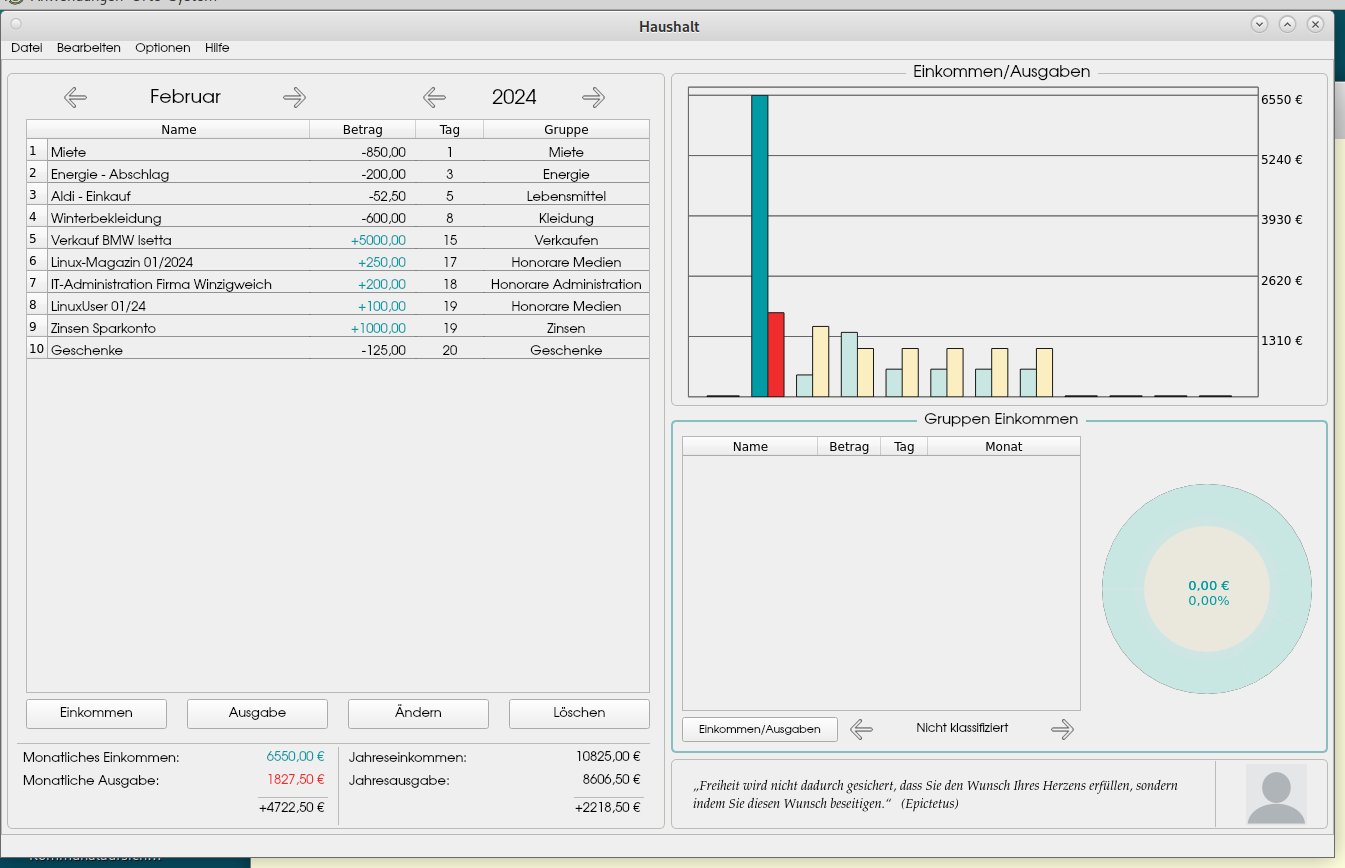
Abbildung 3: Einnahmen und Ausgaben erscheinen links in Tabellenform und rechts in einer Balkengrafik.
Gruppenanteile
Rechts im unteren Fenstersegment gibt es im Bereich Gruppen Einkommen eine weitere, zunächst nicht befüllte grafische Anzeige. Durch einen Mausklick auf die Schaltfläche Einkommen/Ausgaben lassen Sie sich bezogen auf ein Jahr Einnahmen und Ausgaben nach Gruppen sortiert in einem Kreisdiagramm anzeigen.
Dabei springen Sie mithilfe der Pfeiltasten nach links und rechts von einer Gruppe zur nächsten, während die Schaltfläche Einkommen/Ausgaben die Anzeige jeweils umschaltet. Das Kreisdiagramm weist die Anteile der gewählten Gruppen an den Gesamteinnahmen und -ausgaben aus, sodass Sie ohne Umschweife erkennen, wie viel Prozent und welchen Betrag in absoluten Zahlen die gewählte Kategorie an Ihren Einnahmen und Ausgaben ausmacht. Links daneben in der Tabellenansicht führt die Anwendung jede einzelne Buchung dieser Kategorie auf das laufende Jahr bezogen an.
Durch einen Klick auf ein Balkenpaar in der darüberliegenden Balkengrafik lassen Sie für den jeweiligen Monat Einnahmen und Ausgaben in der Tabellenansicht links einblenden, ohne dabei Monats- und Jahresansicht per Pfeiltasten einstellen zu müssen. Um einzelne Posten in der Listenansicht zu modifizieren, wählen Sie den gewünschten Eintrag in der Tabelle aus und klicken anschließend auf Ändern, um erneut den Erfassungsdialog anzuzeigen. Löschen entfernt markierte Einträge aus den Tabellen.
Am Set
Die grafische Oberfläche von Keibo MoneyTracker lässt sich dank bereits vorhandener Sets anpassen. Die Sets und Einstellungsdialoge erreichen Sie über das Menü Optionen | Ansicht. Das sich daraufhin öffnende Konfigurationsfenster enthält neben den einzelnen grafischen Einstellmöglichkeiten oben ein Auswahlfeld für die jeweiligen Sets. Fünf davon sind bereits vorgegeben, ein eigenes Set definieren Sie unter Benutzerdefiniert. Die Farben stellen Sie innerhalb der bereits definierten Sets durch einen Klick auf die Beispielbalken im linken Bereich des Einstellfensters über eine Farbpalette gemäß den eigenen Vorlieben ein (Abbildung 4).
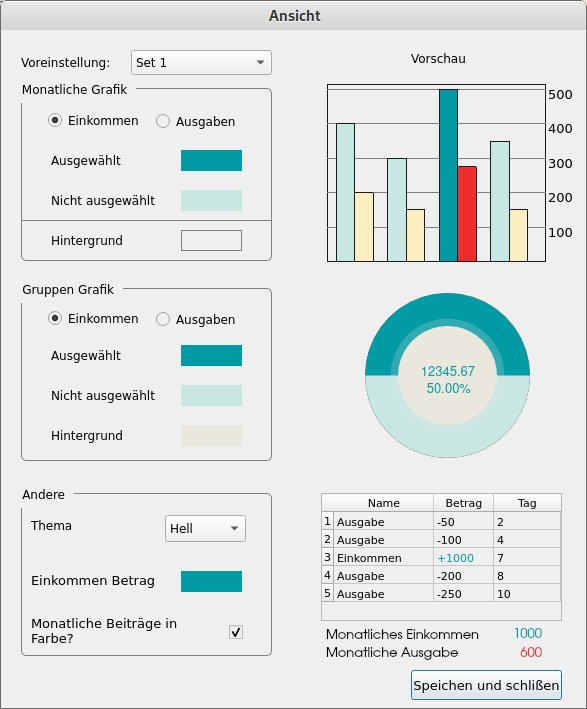
Abbildung 4: In einem Konfigurationsdialog können Sie das Aussehen des Programms verändern.
Vorgenommene Änderungen bei der Farbauswahl lassen sich sofort rechts im Fenster begutachten, wo oben und mittig die Balken- und Kreisgrafiken sitzen. Im unteren Bereich stellen Sie das Gesamterscheinungsbild von einem hellen auf einen dunklen Hintergrund um und justieren die Farbe der Einkommensbeträge in den Tabellen. Dabei steht eine Farbpalette mit 36 Alternativen zur Verfügung. Haben Sie sämtliche Modifikationen vorgenommen, genügt ein Klick auf den Schalter Speichern und schließen.
Etwas gewöhnungsbedürftig: Haben Sie die Farbpalette geöffnet, können Sie sie nicht über einen Schalter in der Titelleiste wieder schließen, sofern Sie keine Änderung vornehmen. Stattdessen müssen Sie über einen Rechtsklick auf ein Kontextmenü ausweichen. Dort beendet Schließen die Farbauswahl. Einige weitere Dialoge, die ohne Bedienelemente auskommen, etwa beim Anlegen neuer Konten, müssen Sie auf dieselbe ausgefallene Weise schließen.
Weiterverarbeitung
Möchten Sie die in Keibo MoneyTracker erfassten Daten weiterverarbeiten, benötigen Sie dazu eine Drittanwendung. Die Software richtet einen Ordner unterhalb des persönlichen Verzeichnisses des Nutzers ein und erzeugt darin für jedes Konto einen eigenen Unterordner. Darin liegen jeweils in eigenen Textdateien die nach Einnahmen und Ausgaben aufgeteilten Gruppen sowie die eigentlichen Buchungssätze.
Letztere können Sie in einem Texteditor öffnen. Bitte beachten Sie dabei, dass Keibo MoneyTracker die Daten ohne Formatierung ablegt (Abbildung 5). Dementsprechend müssen Sie sie in der generierten Textdatei noch nachbearbeiten, indem Sie unnötige Spalten entfernen.
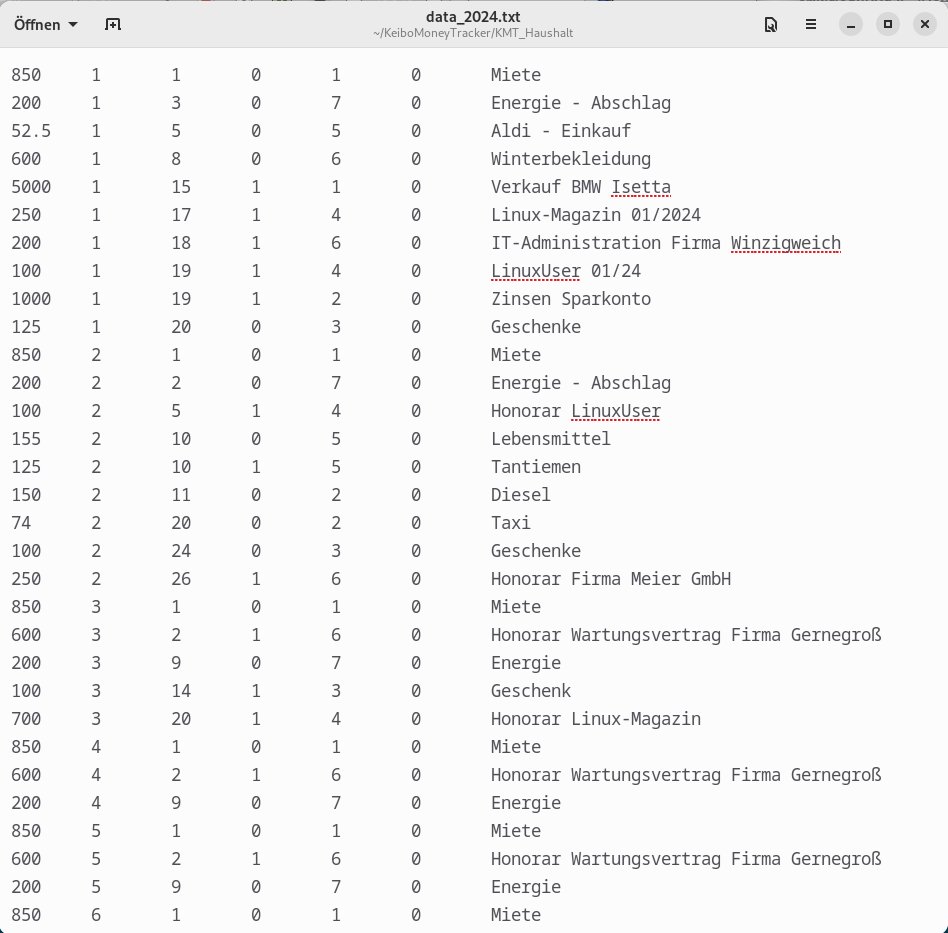
Abbildung 5: Die Weiterverarbeitung der erfassten Daten ist etwas umständlich, aber möglich.
Fazit
Mit Keibo MoneyTracker bekommen private Anwender ein digitales Einnahmen- und Ausgabenbuch an die Hand, das sich ohne lange Einarbeitungszeit effizient und problemlos nutzen lässt. Das einzige Manko der kleinen Software stellt die fehlende Druckfunktion dar, die den Listenausdruck erleichtern würde. Für diese Aufgabe müssen Sie also wohl oder übel auf externe Anwendungen zurückgreifen. Das Tool eignet sich aufgrund des einfachen Aufbaus ausschließlich für Nutzer ohne große Ansprüche und taugt nicht zur Vermögensverwaltung. (csi)
Infos
-
Keibo MoneyTracker: https://github.com/Carlos-CDM/Keibo-MoneyTracker/
-
Keibo herunterladen: https://github.com/Carlos-CDM/Keibo-MoneyTracker/releases





