


Instant Messenger erfreuen sich großer Beliebtheit, zahlreiche Anwender chatten damit. Der Messenger Teleguard aus der Schweiz setzt konsequent auf Datenschutz.
Der weltweit größte Messenger-Dienst Whatsapp sieht sich immer wieder harschen Vorwürfen wegen zahlreicher Datenschutzverletzungen und Sicherheitslücken ausgesetzt. Außerdem stehen häufig die Geschäftsbedingungen des schon seit geraumer Zeit zum Meta-Konzern gehörenden Diensts in der Kritik. Durch sie räumt sich der Konzern die Verwendung von Metadaten der Anwender zu kommerziellen Zwecken ein.
Viele alternative Anbieter buhlen daher um die Gunst der Nutzer und werben teilweise mit einem erhöhten Datenschutzniveau. Mit dem Teleguard-Messenger des Schweizer Anbieters Swisscows, der auch eine anonyme Suchmaschine betreibt [1], tauchte kürzlich eine noch recht junge und spendenfinanzierte Alternative am Markt auf. Ihr Fokus liegt auf Datenschutz und Wahrung der Privatsphäre der Anwender [2]. Dementsprechend verwundert es kaum, dass Teleguard neben der obligatorischen Ende-zu-Ende-Verschlüsselung der Inhalte eine einfachere Nutzung des Diensts verspricht. Das Registrieren erfordert weder eine Telefonnummer noch eine E-Mail-Adresse.
Hinter Teleguard verbirgt sich eine Client-Server-Anwendung, wobei die Server des Unternehmens allesamt in der Schweiz stehen. Sobald Sie sich registrieren, erhalten Sie eine neunstellige, zufällig vom Server generierte ID. Sie ist lediglich mit einem frei wählbaren Nutzernamen gekoppelt. Weitere Daten erfordert die Registrierung nicht. Die Kommunikation erfolgt komplett Ende-zu-Ende-verschlüsselt, gesendete Nachrichten bleiben nur bis zum Öffnen durch den Empfänger auf den Servern.
Öffnet der Empfänger eine Nachricht nicht, wird sie nach 14 Tagen automatisch gelöscht. Durch die Verschlüsselung der Nachrichten kann der Dienstanbieter sie nicht lesen. Benutzeridentifikationsdaten erheben die Entwickler ebenfalls nicht. Die einzige Ausnahme bei der Speicherdauer auf den Servern des Anbieters betrifft die Kontaktanfragen des Messengers. Ihre Speicherfrist nach dem Absenden beträgt maximal drei Monate, sollten sie nicht beantwortet werden. Kontaktanfragen enthalten keine Gesprächsinhalte, die Rückschlüsse auf den Sender oder Empfänger zuließen.
Zum Verschlüsseln der Kommunikation setzt Teleguard die Salsa20-Stromverschlüsselung ein. Dabei handelt es sich um eine 256 Bit starke Implementierung des Schlüssels. Die Verschlüsselung ist frei von Patenten. Salsa20 zeichnet sich durch eine gute Performance auch auf betagteren Prozessoren aus und gilt als umfassend resistent gegenüber verschiedenen Angriffsszenarien.
Die Teleguard-App versendet nicht nur Nachrichten, sondern kann mithilfe von IP-Telefonie weltweit Anrufe tätigen, und zwar mit einer anonymen Telefonnummer. Der kostenpflichtige Zusatzdienst eignet sich sowohl für Mobil- als auch Festnetzanrufe. Darüber hinaus unterstützt Teleguard Videoanrufe und Sprachnachrichten.
Der Hersteller weist in seinen Datenschutzbestimmungen explizit auf seine konsequente No-Logs-Policy hin und verspricht, keinerlei IP-Adressen, Aktivitäts- und Browser-Verläufe oder Zeitstempel zu speichern. Die Entwickler versichern außerdem, keine Cookies zu verwenden, die dem Tracking von Nutzern dienen könnten. Statistiken und Analysen zu Besuchern der Webseite existieren ebenso wenig [3]. Beim Abwickeln kostenpflichtiger Bestellungen und bei Support-Aufträgen, die Sie per Webformular eingeben, bewahrt Swisscows die erhobenen Daten zwar auf, gibt sie aber nicht an Dritte weiter.
Installieren
Die Software steht für alle gängigen Plattformen und Mobilsysteme zur Verfügung. Für Linux gibt es neben einem nativen DEB-Paket für Debian, Ubuntu, Linux Mint und deren Derivate ein Snap-Paket. Das setzt allerdings eine installierte Snap-Unterstützung auf Ihrem Rechner voraus. Anschließend integriert der Befehl sudo snap install teleguard-desktop das Snap-Paket ins System. Wenn Sie die Anwendung auf diese Weise einbinden, erhält sie automatische Updates.
Das DEB-Paket installieren Sie nach dem Herunterladen mit Gdebi oder einem der grafischen Werkzeuge der Desktop-Umgebung, die alle Abhängigkeiten automatisch auflösen. Verwenden Sie stattdessen am Prompt das Kommando dpkg -i Paket, kommt es vor, dass die Installation wegen nicht erfüllter Dependencies abbricht und Sie noch die erforderlichen Zusatzpakete nachziehen müssen.
Nach Abschluss der Installation finden Sie in der Menühierarchie einen passenden Starter, der ein übersichtliches Programmfenster öffnet. Initial fragt die Anwendung nach der Teleguard-ID. Beim ersten Start klicken Sie deswegen zunächst auf die Schaltfläche Registrieren, um eine solche ID zu erhalten (Abbildung 1).
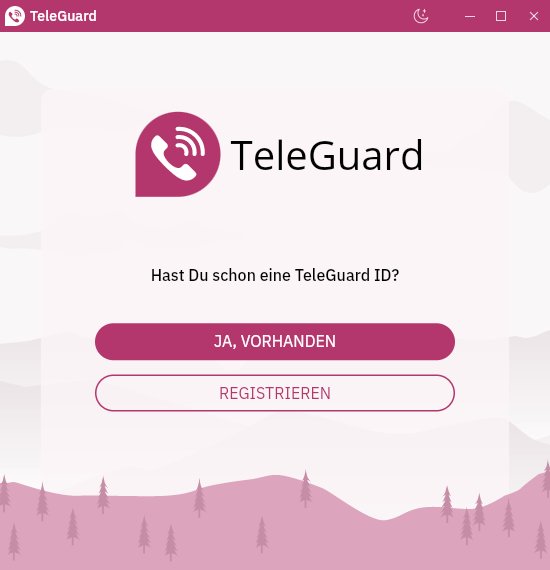
Abbildung 1: Teleguard lässt sich anonym mit einer zufällig generierten ID verwenden.
Im nächsten Schritt geben Sie zunächst einen wahlfreien Benutzernamen ein und klicken dann auf Weiter. Nun müssen Sie noch die Nutzerbedingungen und die Lizenzvereinbarung bestätigen. Danach generiert ein Mausklick auf Registrieren die neunstellige ID, während die Routine in das Hauptfenster wechselt.
Oberflächliches
Das Programmfenster teilt sich Messenger-typisch in zwei Bereiche: In einer Leiste links erscheinen kontextsensitiv die wichtigsten, für die Kommunikation nötigen Aktionen. Rechts im größeren Teil des Fensters sehen Sie den eigentlichen Kommunikationsstrang. Am unteren Rand gibt es links drei Schalter, die unterschiedliche Chat- und Kontaktlisten öffnen beziehungsweise in ein Konfigurationsmenü verzweigen.
Beim ersten Aufruf der Anwendung klicken Sie auf die Schaltfläche ID**teilen. Daraufhin landet die ID zusammen mit einem kleinen Text in der Zwischenablage, und Sie können sie per E-Mail zur Kontaktaufnahme an andere Teilnehmer verschicken. Ihre eigene ID und Ihren Benutzernamen verrät Ihnen jederzeit ein Mausklick auf das Zahnradsymbol unten im Fenster, über das Sie in den Einstellungsdialog gelangen.
Nach Erhalt der ID Ihres Kontaktpartners ergänzen Sie ihn in Ihrer Kontaktliste. Das kleine Ausweissymbol unten links führt Sie ins Menü Kontakte, wo Sie Kontakte hinzufügen können. Nun erscheint ein Eingabefenster für die ID des Partners. Der Schalter Einladen schließt das überlappende Fenster, und Sie sehen unterhalb der drei Bedienelemente Ihre letzte Aktion mit einem passenden Hinweis. Beim Empfänger blendet die App gleichzeitig an derselben Stelle eine der Einladung entsprechende Nachricht ein. Klickt er auf diese Nachricht, kann er die Einladung annehmen oder ablehnen (Abbildung 2).
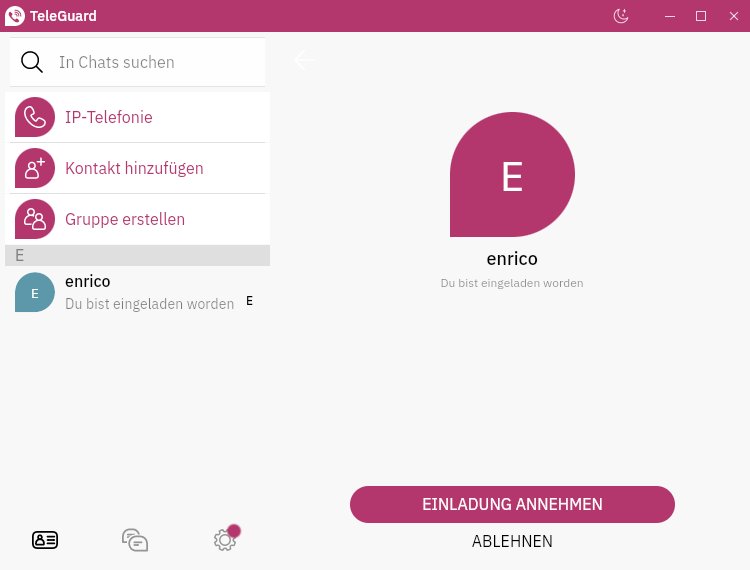
Abbildung 2: Durch den Austausch der Teleguard-IDs gelingt eine Kontaktaufnahme.
Ein Mausklick auf den Namen des neuen Kontakts öffnet den dazugehörigen Chat. Oben rechts im Fenster tauchen danach weitere Kommunikationselemente auf: Über den Telefonhörer rufen Sie den Gesprächspartner an, das Kamerasymbol startet einen Videoanruf, und über das Lupensymbol durchsuchen Sie den Chat-Verlauf. Bei verpassten oder abgelehnten Anrufen gibt das System in Echtzeit passende Nachrichten aus und zeigt sie beiden Teilnehmern im Chat-Bereich an. Den herkömmlichen Chat-Verlauf bildet die Software wie üblich in zwei Spalten und in farblich hervorgehobenen Sprechblasen ab. Beim Schließen der Anwendung bleiben alle Inhalte lokal erhalten.
Mithilfe der drei Schaltflächen unten links im Fenster wechseln Sie mit nur einem Mausklick die Ansicht des Programms. Der linke Schalter öffnet die Kontakt- und Funktionsliste: Im oberen Bereich der Leiste finden Sie neben der Schaltfläche zum Hinzufügen neuer Kontakte eine weitere zum Anlegen von Gruppen sowie eine für die IP-Telefonie. Letztere führt in einen Dialog, in dem Sie ein Guthaben erwerben oder aufstocken müssen. Im Gegensatz zur Sprach- und Videotelefonie beim Chat ermöglicht es die IP-Telefonie, mit anderen Teilnehmern über das Mobil- und Festnetz zu telefonieren. Die Sprach- und Videotelefonie im Chat hingegen bleibt ausschließlich Teleguard-Mitgliedern vorbehalten und ist kostenfrei.
Einstellungssache
Teleguard bietet im Vergleich zu seinen Mitbewerbern überaus detaillierte Konfigurationsmöglichkeiten. Dabei passen Sie nicht nur das Erscheinungsbild der App Ihren persönlichen Präferenzen an, sondern justieren auch verschiedenste Funktionen zum Datenschutz. Sie erreichen das Konfigurationsmenü über das bereits erwähnte Zahnradsymbol unten links.
Im zugehörigen Einstellungsdialog nehmen Sie die meisten Änderungen mithilfe von Schiebereglern vor. Das Untermenü Datenschutz umfasst die wichtigsten Optionen zur Sicherheit. Hier definieren Sie einen persönlichen Zugangscode, den Sie später beim Start der Anwendung zum Entsperren eingeben. Ein Code zur Kindersicherung gewährleistet, dass bestimmte, frei definierbare Kanäle nur mithilfe einer Authentifizierung zugänglich sind. Der unsichtbare Modus verschleiert den Online-Status des Nutzers im Programmfenster. Zusätzlich können Sie bei Push-Nachrichten Inhalt und Autor ausblenden lassen.
Sicherungen
Da keinerlei persönliche Daten wie Kontakte und Chat-Verläufe auf den Servern des Herstellers liegen, gehen im Fall eines Defekts oder der versehentlichen Deinstallation der Applikation auf dem Desktop alle Inhalte und Kontakte verloren. Dem steuert der Messenger mithilfe einer Backup-Funktion entgegen. Damit übertragen Sie den Nachrichtenverlauf und Ihre persönliche ID auf ein weiteres Gerät. Somit lässt sich der Teleguard-Messenger auch auf mehreren Endgeräten simultan verwenden.
Dabei ist das Backup zusätzlich gesichert: Neben der im Konfigurationsdialog eingeblendeten eigenen ID erwartet die Routine das Absichern des Backups mithilfe eines Passworts, für das Sie sogar ein Verfallsdatum festlegen müssen. Über einen gesonderten Dialog lassen Sie außerdem das Backup automatisiert in regelmäßigen Abständen anlegen, wobei Sie es ebenfalls durch ein Passwort absichern müssen (Abbildung 3).
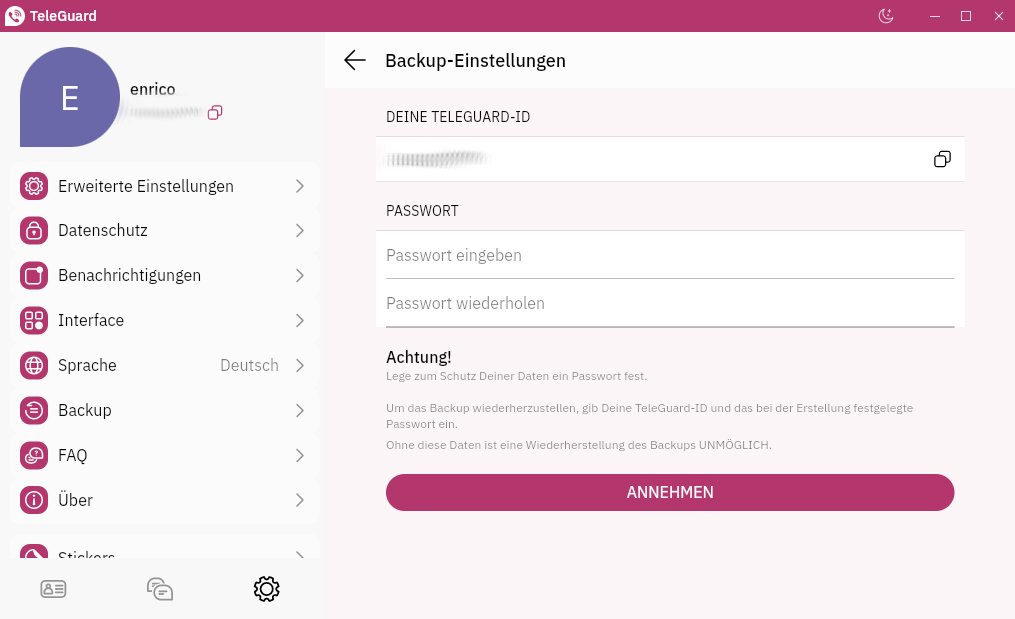
Abbildung 3: Mithilfe einer durchdachten Backup-Funktion sichern Sie nicht nur Ihre persönlichen Daten, sondern synchronisieren sie zudem auf mehreren Endgeräten.
Nach der Installation des Messengers auf einem weiteren Endgerät spielen Sie das Backup auf dem neuen Gerät einfach durch Eintippen Ihrer persönlichen ID und des Passworts ein. Dadurch halten Sie Ihre Kommunikation über mehrere Endgeräte hinweg synchron.
Möchten Sie einen Chat-Verlauf löschen oder einen Benutzer blockieren, klicken Sie im Chat-Verlauf oben rechts auf das Punktmenü. Im Kontextdialog klicken Sie anschließend auf den Eintrag Verlauf löschen oder Benutzer blockieren. Bei der Option Benutzer blockieren wählen Sie zudem im folgenden Dialog, ob Sie den Kontakt lediglich sperren oder ihn aus der Liste entfernen möchten. Beim Löschen verschwindet der gesamte zugehörige Chat-Verlauf aus dem System.
Fazit
Teleguard hält seine Versprechen und platziert sich als vollwertige und technisch bessere Alternative zum Datenkraken Whatsapp und ähnlichen Diensten. Die Software gefällt durch eine intuitiv zu nutzende Bedienoberfläche, sinnvolle Funktionen ohne Multimedia-Gimmicks und einen sehr ausgeprägten Datenschutz. Damit eignet sich Teleguard für alle, die einen schnellen und stabil arbeitenden Instant Messenger suchen, der sich anonym nutzen lässt und bei dem der Hersteller großen Wert auf Datensparsamkeit legt. (csi)
Infos
-
Swisscows: https://swisscows.com/de
-
Teleguard: https://teleguard.com/de
-
Datenschutzbestimmungen: https://teleguard.com/de/privacy





