


Es gibt zahlreiche Anwendungen zur Systemüberwachung unter Linux. Das schon etwas betagte Xosview zeigt die wichtigsten Systemzustände ohne Schnickschnack in einem Terminalfenster.
Unter Linux ermitteln Sie sowohl am Prompt als auch grafisch aufbereitet schnell die aktuelle Systemauslastung. Dazu müssen Sie jedoch im Terminal etliche Befehle aufrufen oder in der grafischen Benutzerumgebung einen System-Monitor starten. Eine Ausnahme macht der Systemmonitor Conky, der sich direkt in den Desktop integriert. Allerdings zeigt es ohne zusätzliche Konfiguration übermäßig viele Systeminformationen an und sorgt damit für Unruhe auf dem Desktop. Das kleine Programm Xosview [1] dagegen konzentriert sich auf die relevanten Systemkomponenten. Außerdem eignet es sich dazu, andere Maschinen im Netz zu überwachen, und bietet sich deswegen für Admins an.
Xosview gibt es für diverse Plattformen. Unter Linux finden Sie die Anwendung in den Repositories aller gängigen Distributionen. Den Quellcode hostet das Projekt auf seiner Github-Seite [2]. Nach der Installation erscheint in der Menühierarchie der Arbeitsumgebung ein entsprechender Starter. Er öffnet ein kleines Fenster, das in der Voreinstellung die Systemzustände verschiedener Komponenten in absoluten Zahlen und kleinen Balkengrafiken darstellt. Dazu zählen neben der CPU- und Speicherauslastung die Datenübertragungen im Netzwerk (Abbildung 1). Eine zusätzliche Lastanzeige oben im Fenster gewährleistet einen schnellen Überblick über die durchschnittliche Gesamtauslastung. Diese Daten bezieht das Programm direkt vom Kernel.
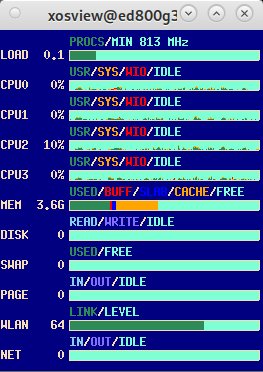
Abbildung 1: Die Standardansicht von Xosview dürfte den meisten Nutzern bereits genügen.
Das Tool lässt sich beim manuellen Start via Terminal detailliert konfigurieren, sodass die Anzeige exakt Ihren Wünschen entspricht. Dementsprechend umfangreich fällt die Dokumentation aus. Um sich mit den Parametern vertraut zu machen, empfiehlt es sich, mithilfe des Befehls man xosview einen Blick in die Manpage zu werfen. Dort finden Sie zahlreiche Informationen zu den einzelnen Anzeigen, deren Attributen und den Einstelloptionen. Darüber hinaus klärt die Hilfeseite über zusätzliche Anzeigen auf, beispielsweise zur Temperatur einzelner Systemkomponenten oder dem Ladezustand eines Akkus bei Laptops (Abbildung 2).
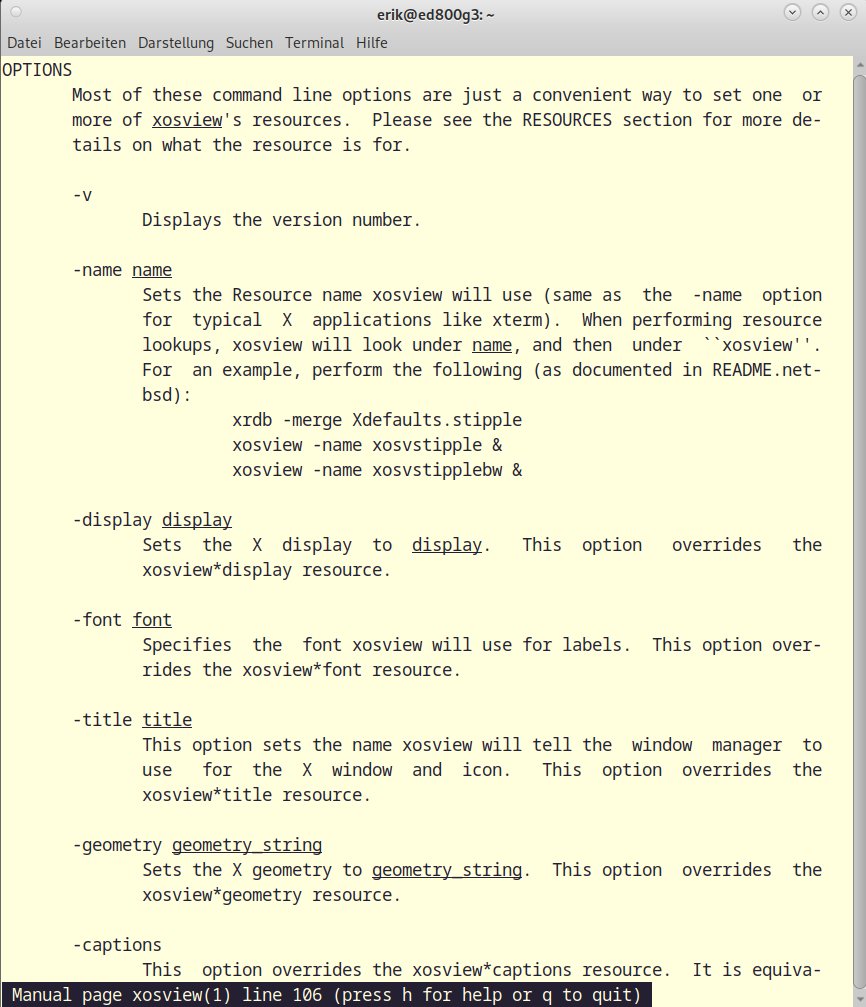
Abbildung 2: Die mitgelieferte Manpage listet die zahlreichen Einstelloptionen detailliert auf.
Syntax
Um die Standardanzeige zu ändern, starten Sie das Werkzeug am Prompt stets mit dem Aufruf aus der ersten Zeile von Listing 1. Möchten Sie die Anwendung zum Beispiel in einer Fenstergröße von 640 x 480 Punkten aufrufen, geben Sie am Prompt den Befehl aus der zweiten Zeile ein. Um die Anzeige der Titelleiste zu modifizieren, verwenden Sie die entsprechende Option aus der dritten Zeile. Die Applikation erlaubt zudem, mehrere Attribute und deren Parameter miteinander zu kombinieren. Das Kommando aus der vierten Zeile ändert den in der Titelleiste angezeigten Fenstertitel zu Testfenster und fixiert die Fenstergröße auf 720 x 600 Punkte.
Listing 1
Anzeigen modifizieren
$ xosview -Attribut Parameter
$ xosview -geometry 640x480
$ -title Name
$ xosview -title Testfenster -geometry 720x600
$ xosview -title Server-1 -geometry 720x600 +coretemp -swap
Mithilfe einiger weiterer Parameter passen Sie den Inhalt des Fensters gemäß Ihrer Wünsche an. Dabei schalten Sie einzelne Parameter via + hinzu oder entfernen sie per - aus der Anzeige. So erzeugt der Code aus der letzten Zeile von Listing 1 eine Ansicht, bei der zusätzlich zum angepassten Titel und der veränderten Fenstergröße für alle CPU-Kerne die aktuelle Temperatur einzeln erscheint. Dagegen verschwindet die Belegungsanzeige für die Swap-Partition aus der Liste (Abbildung 3). Die neu hinzugekommenen Parameteranzeigen gibt das Programm, ebenso wie die bereits vorhandenen, dabei nahezu in Echtzeit aus.
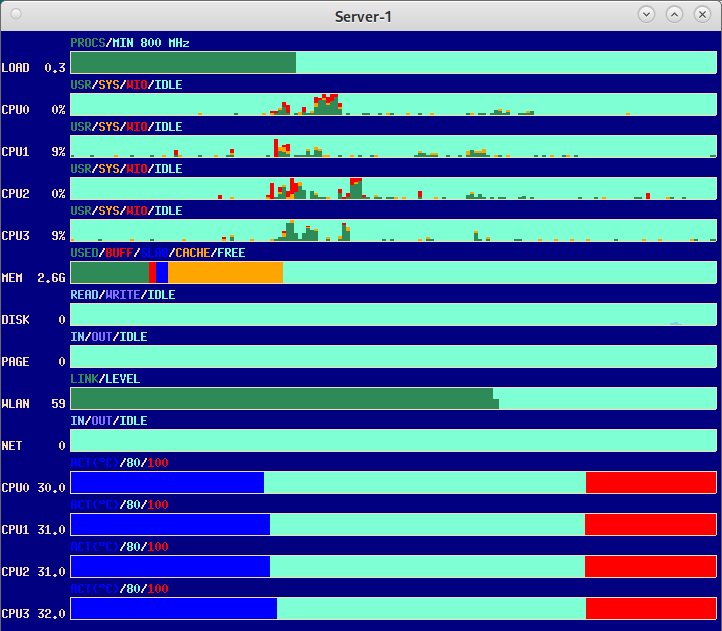
Abbildung 3: Die Anzeige lässt sich mit der Eingabe von Optionen um weitere Parameter ergänzen.
Da Xosview keine Konfigurationsdatei anlegt und ausschließlich auf vorhandene Systemwerkzeuge zurückgreift, können Sie individuell eingestellte Parameter nicht sichern. Dementsprechend lassen sie sich nach einem Neustart nicht automatisch nutzen. Um das Problem aus der Welt zu schaffen, schreiben Sie ein kleines Skript, in das Sie lediglich die Befehlszeile mitsamt der gewünschten Anzeigeoptionen eintragen. Das Skript geben Sie anschließend als auszuführenden Befehl im jeweiligen Menüeintrag für Xosview im Desktop-Menü des Systems an. Dadurch lässt sich die Anwendung ohne Zuhilfenahme des Terminals jeweils in angepasster Form aus der Menüstruktur heraus aktivieren.
Entfernt
Das eigentliche Alleinstellungsmerkmal von Xosview besteht in der Möglichkeit, sich die Ressourcenauslastung entfernter Rechner mithilfe einer SSH-Verbindung auf den eigenen Desktop zu holen. Auf diesem Weg überwachen Sie beispielsweise die Auslastung der Server im lokalen Netz. Dazu muss auf der entfernten Maschine lediglich ein SSH-Server laufen. Den installieren Sie unter Debian und dessen Derivaten über das Paket openssh-server.
Anschließend stellen Sie lokal mit dem Befehl ssh -Y Remote-IP eine Verbindung zur entfernten Maschine her. Danach rufen Sie auf dem Client-Rechner Xosview wie gewohnt auf. Die Applikation zeigt nun auf dem lokalen System zusätzlich die Werte des entfernten Rechners an (Abbildung 4).
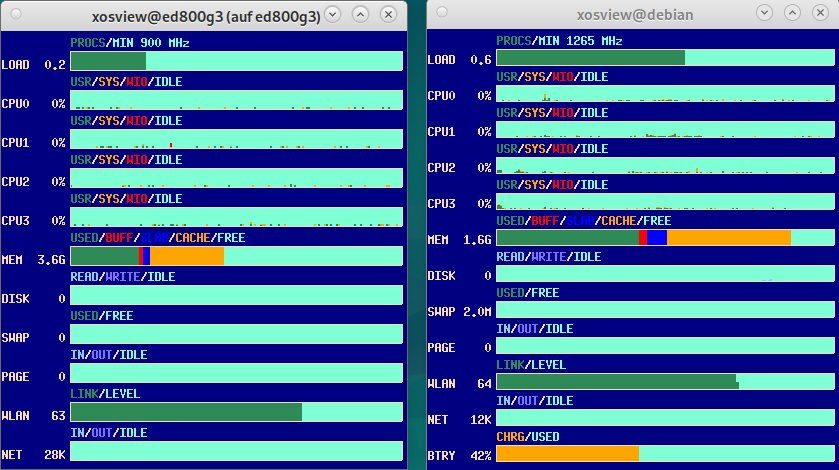
Abbildung 4: Xosview zeigt simultan die Systemzustände mehrerer entfernter und lokaler Rechner an.
Xosview2
Bei dem optisch und funktionell weitgehend ähnlichen Programm Xosview2 [3] handelt es sich um einen quasi versehentlichen Fork von Xosview: Der ursprüngliche Entwickler des Programms, Mike Romberg, nahm 2015 nach längerem Stillstand die Weiterentwicklung der alten Variante wieder auf, ohne zu wissen, dass inzwischen Mark Hills den Code dieser Version pflegte. Als er dessen gewahr wurde, taufte Romberg seinen Fork in Xosview2 um. Hills kümmert sich nach wie vor um die ursprünglichen Variante. Derzeit führen lediglich Fedora und Alt Linux Xosview2 in ihren Softwarearchiven. Unter allen anderen Distributionen müssen Sie das Tool selbst aus dem Quellcode [4] kompilieren.
Fazit
Mit seinem rustikalen Aussehen reißt Xosview optisch niemand vom Hocker. Es bringt jedoch alle wichtigen Funktionen mit, die man für das System-Monitoring benötigt. Als Highlight bietet es die Möglichkeit, via SSH eine beliebige Zahl entfernter Rechner auf dem lokalen System zu überwachen. (tle)
Infos
-
Xosview-Quellcode: https://github.com/hills/xosview
-
Xosview2: https://xosview.sourceforge.net/
-
Xosview2-Quellcode: https://sourceforge.net/projects/xosview/files/





