



Während andere große Distributionen eine RasPi-Edition nach der anderen veröffentlichen, gab sich Fedora bisher eher zurückhaltend. Mit dem Erscheinen von F40 ändert sich das.
Fedora, die Community-Distribution von Red Hat, gehört zusammen mit Debian und OpenSuse zu den Urgesteinen in der Linux-Welt. Was die ARM-Portierung betrifft, verhielt sich der Distributor bisher allerdings vergleichsweise zögerlich. Jetzt tritt Fedora 40 [1] durchaus mit dem Anspruch an, den aktuellen Platzhirschen den einen oder anderen Nutzer abzujagen. Da die Entwicklung der Version aber noch nicht komplett abgeschlossen ist, gibt es noch den einen oder anderen kleineren Showstopper. Der Ressourcenbedarf bewegt sich auf relativ hohem Niveau, weswegen der RasPi für Fedora wenigstens 4 GByte Hauptspeicher mitbringen sollte.
Zur Installation von Fedora auf dem RasPi laden Sie zunächst den Spin Fedora Workstation 40 (F40 WS) für die AArch64-Plattform [2] herunter. Das Übertragen des Images auf eine MicroSD-Karte lässt sich am einfachsten mit einem grafischen Frontend wie Etcher umsetzen. Auf der Kommandozeile gelingt es mit dem etwas rustikaleren Dd.
Das Image umfasst auf der MicroSD-Karte drei Partitionen. Bei der ersten handelt es sich um eine EFI-Partition. Sie enthält die Konfigurationsdatei des RasPi, die Firmware für die Hardware sowie die Binärdateien des Grub-Bootloaders. Diese Partition ist am Einhängepunkt /efi in die zweite Partition eingebunden, die Boot-Partition. Sie umfasst die Dateien des Grub2-Bootloaders sowie dessen Konfiguration. Außerdem befindet sich dort der Linux-Kernel zusammen mit der zum Booten des Betriebssystems erforderlichen Initramfs-Datei. Die dritte Partition verwendet das Dateisystem Btrfs. Darauf liegt das eigentliche Betriebssystem, also das Wurzelverzeichnis sowie die eingehängten Subvolumes mit den Home-Verzeichnissen.
Konfigurieren
Beim ersten Booten von F40 WS erscheint der Einrichtungsassistent von Gnome, der Sie durch das Setup führt. Allerdings lassen sich damit weder die Sprache noch das Tastaturlayout definieren. Das bewerkstelligen Sie im Anschluss an das Setup über das Ein- und Ausschaltsymbol, das beim Rechtsklick darauf ein Menü aufklappt, gefolgt von einem weiteren Klick auf das Zahnradsymbol. In den Gnome-Einstellungen legen Sie dann unter System | Region und Sprache | Sprache die Lokalisierung fest. Das Tastaturlayout wechseln Sie unter Tastatur | Eingabequellen. Klicken Sie dort auf das Plussymbol mit der Bezeichnung Eingabequelle hinzufügen und wählen Sie das passende Tastaturlayout aus.
Als Nächstes sollten Sie das System-Update einspielen, wobei weitere Repositories von Drittanbietern wie RPM Fusion bereitstehen. Damit erhöht sich nicht nur die Zahl der verfügbaren Pakete, sondern Sie erhalten auch Zugriff auf Software, die Fedora von Haus aus nicht ausliefert. Die Integration von RPM Fusion erledigen Sie als Root auf der Kommandozeile (Listing 1, erste Zeile). Da RPM Fusion standardmäßig die OpenH264-Bibliothek einsetzt, bedarf es einer weiteren Einstellung (Zeile 2).
Listing 1
Software-Installation
# dnf install https://mirrors.rpmfusion.org/free/fedora/rpmfusion-free-release-$(rpm -E %fedora).noarch.rpm https://mirrors.rpmfusion.org/nonfree/fedora/rpmfusion-nonfree-release-$(rpm -E %fedora).noarch.rpm
# dnf config-manager --enable fedora-cisco-openh264
# dnf update
# dnf list available | wc -l
# dnf copr enable leo3418/raspberrypi-userland
# dnf install raspberrypi-userland
Danach stoßen Sie die eigentliche Systemaktualisierung an (Zeile 3). Neue Anwendungen installieren Sie via Dnf oder über den Menüpunkt GNOME**Software, den Sie per Klick auf das Einkaufstaschensymbol aufrufen. Bei den Paketformaten haben Sie die Wahl zwischen RPM und Flatpak (Abbildung 1). Laut der Ausgabe auf der Konsole (Zeile 4) stehen nach der Integration von RPM Fusion über 60 000 Pakete zur Verfügung, was Fedora ARM zur echten Alternative zu Raspberry Pi OS macht.
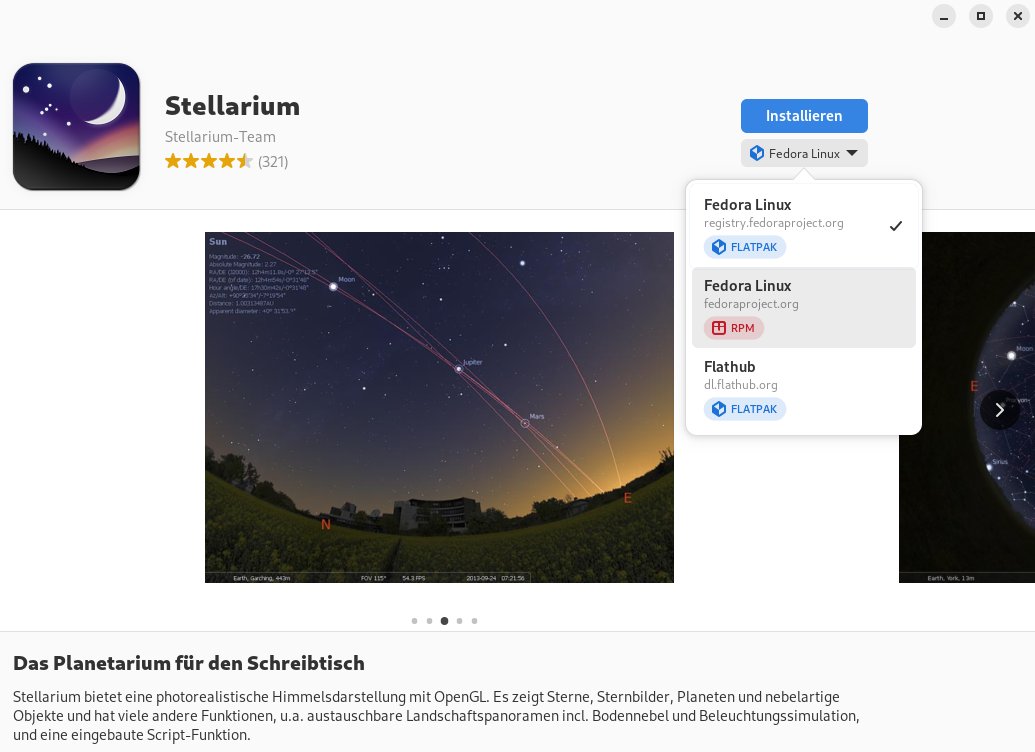
Abbildung 1: Über den Schalter GNOME Software installieren Sie sowohl Flatpak- als auch RPM-Pakete.
Außerdem empfiehlt es sich, den Gnome-Desktop mithilfe der Anwendung Gnome Tweaks [3] zu optimieren. Damit lässt sich unter anderem das Fensterverhalten justieren. Da die App nicht standardmäßig installiert ist, richten Sie sie nachträglich via GNOME Software ein. Danach starten Sie die Anwendung über einen Klick auf Anwendungen | Hilfsprogramme | Optimierungen (Abbildung 2).
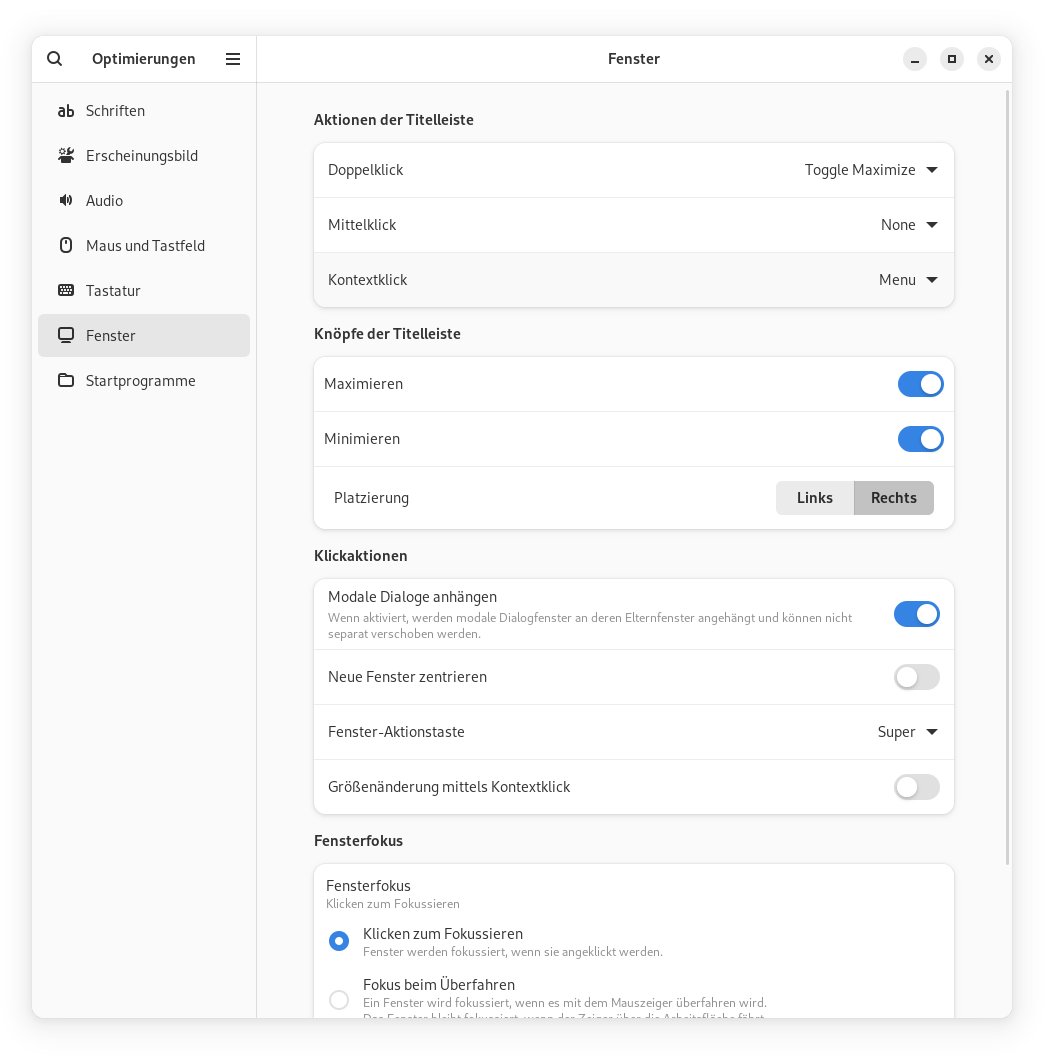
Abbildung 2: Die Anwendung Gnome Tweaks erweitert die Standardeinstellungen von Gnome.
Es fällt allerdings auf, dass ein wichtiges Bordmittel für den RasPi unter Fedora fehlt: Vcgencmd. So bleibt Ihnen nichts anderes übrig, als weitere Repositories von Drittanbietern [4] einzubinden (Listing 1, Zeilen 5 und 6).
Hardware einstellen
Standardmäßig kompiliert Fedora den Kernel für den RasPi mit dem CPU-Governor [5] Schedutil. Ähnlich wie die On-demand-Variante passt der voreingestellte Governor die Frequenz der CPU laufend an die Anforderungen an. Dabei entspricht die Frequenz allerdings nicht immer den Leistungsansprüchen des Desktops. Für einen reibungslosen Betrieb von Gnome müssen Sie zusätzliche Einstellungen auf der Konsole vornehmen. Zum Überprüfen des CPU-Governors verwenden Sie den Befehl aus der ersten Zeile von Listing 2. Die zur Verfügung stehenden CPU-Governors listen Sie mit dem Kommando aus der zweiten Zeile auf.
Listing 2
CPU-Governor
$ cat /sys/devices/system/cpu/cpu0/cpufreq/scaling_governor
$ cat /sys/devices/system/cpu/cpu0/cpufreq/scaling_available_governors
$ cat /sys/devices/system/cpu/cpu0/cpufreq/scaling_cur_freq
Um auf eine höhere Frequenz zu wechseln, lässt sich mittels eines eigenen Bash-Skripts (Listing 3) nach jedem Neustart der Governor beispielsweise auf Performance [6] umstellen. Vergessen Sie nicht, die Datei als ausführbar zu markieren. Damit das Skript regelmäßig läuft, erstellen und aktivieren Sie einen passenden Cronjob. Danach editieren Sie die Crontab-Datei, um aus dem zuvor erstellten Skript eine geplante Aufgabe zu erzeugen (Listing 4). Nach dem Booten lässt sich die aktuelle Frequenz mittels des Befehls aus der letzten Zeile von Listing 2 abrufen (Abbildung 3).
Listing 3
CPU-Governor festlegen
#!/bin/bash
cpupower frequency-set -g CPU-Governor
Listing 4
Cronjob einrichten
### Cron installieren
# dnf install cronie
# systemctl start crond.service
# systemctl enable crond.service
### Crontab anlegen
# crontab -e
### Zeile in Crontab einfügen
@reboot /Pfad/zum/Skript.sh
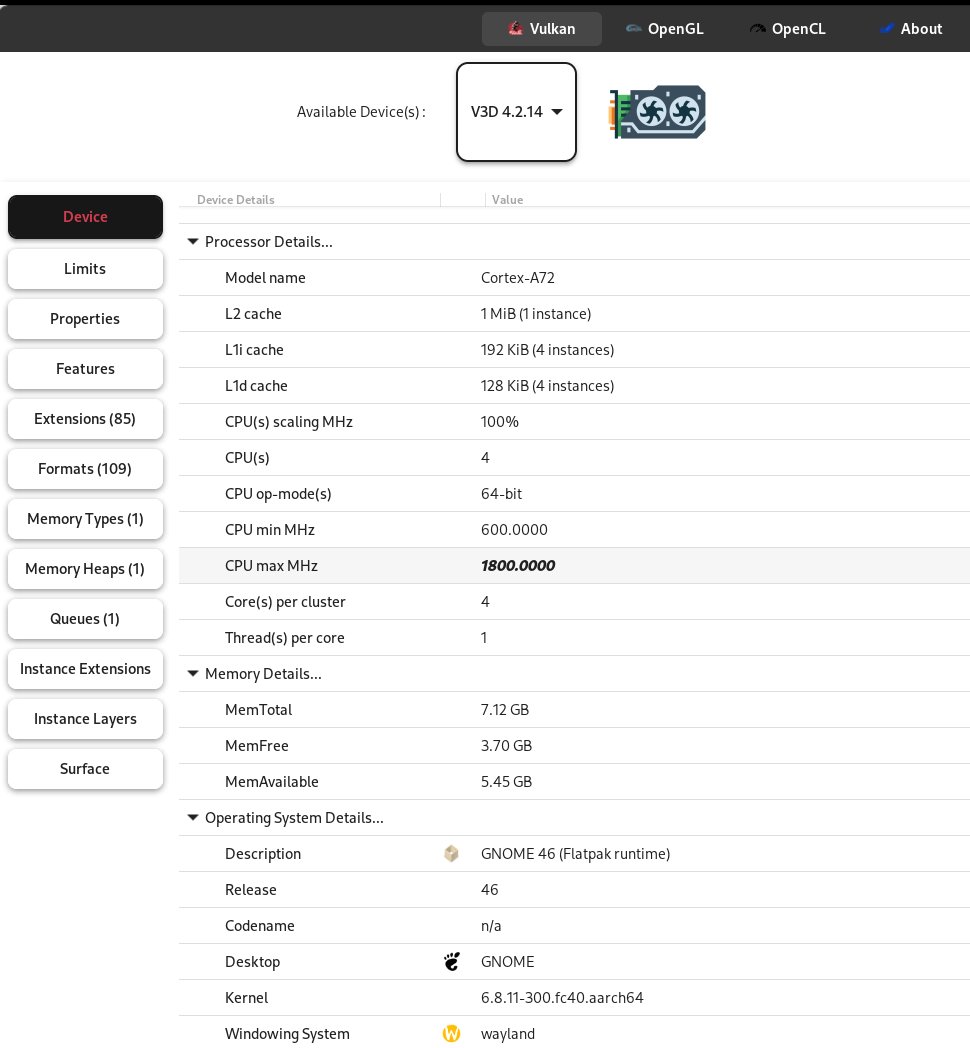
Abbildung 3: Die Skalierung der CPU mittels Cpupower verlief erfolgreich.
In der Grundeinstellung verwendet das System den Mesa-Grafikkartentreiber in der Version 24.1.1 und aktiviert zusätzlich OpenGL (Abbildung 4). Außerdem läuft der Gnome-Desktop offensichtlich mit Wayland, was Sie mit dem Befehl loginctl herausfinden, der zunächst alle laufenden Sessions anzeigt. Das Eingeben der entsprechenden Session-ID (loginctl show-session <§§I>ID<§§I>) verrät den verwendeten Typ, in unserem Fall Type=wayland.
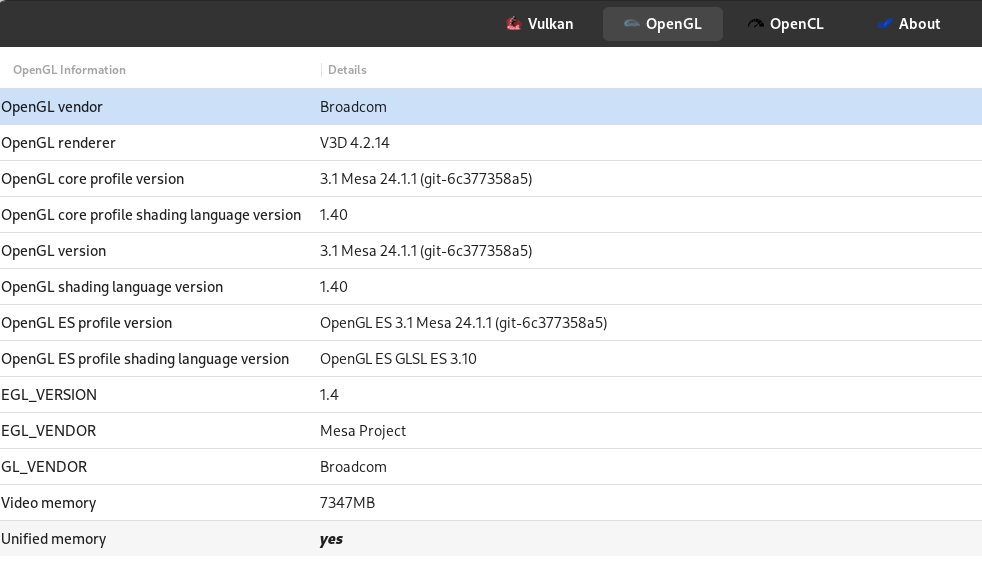
Abbildung 4: Unter Fedora ARM ist OpenGL für die GPU des Raspberry Pi voreingestellt.
Dabei sticht direkt ins Auge, dass Einstellungen für den GPU-Speicher fehlen. Um die Konfiguration abzuschließen, sollten Sie die Einstellungen aus Listing 5 übernehmen. Dadurch steht der CPU mehr Spannung zur Verfügung, die angeschlossenen USB-Geräte lassen sich mit dem 1,2 Ampere betreiben und der GPU steht mehr Arbeitsspeicher zur Verfügung.
Listing 5
/boot/efi/config.txt
[...]
max_usb_current=1
### Überspannung zwischen -16V und 8V
over_voltage=Wert
gpu_mem=Speicher
[...]
Unterstützte Hardware
Offiziell unterstützt F40 WS die RasPi-Modelle 3 und 4, wobei das Projekt die Kompatibilität zum Zero 5B derzeit überprüft. Die angeschlossenen USB-Geräte erkennt Fedora einwandfrei, wie der Befehl lsusb belegt. Der USB-Support variiert von Modell zu Modell, weshalb Sie bezüglich der Kompatibilität zusätzlich die offizielle Webseite [7] der Raspberry Pi Foundation konsultieren sollten.
In der Konfigurationsdatei werden der Onboard-Sound sowie der Sound via HDMI standardmäßig aktiviert und von Fedora erkannt. Die Tonqualität lässt jedoch zu wünschen übrig, der Sound klingt blechern. Zusätzlich ist die Ausgabe über eine USB-Soundkarte (Abbildung 5) möglich. Um den Ton zu modifizieren, rufen Sie in der Workstation-Variante die Einstellungen auf und klicken auf den Menüeintrag Audio. Dort definieren Sie sowohl das Aus- als auch das Eingabegerät (Abbildung 6).
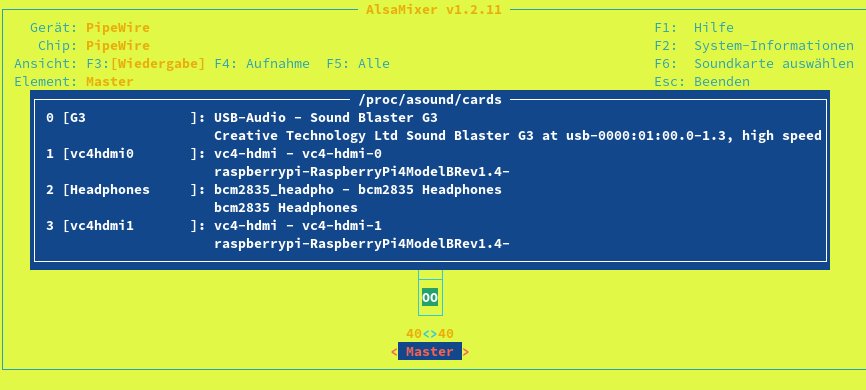
Abbildung 5: Fedora erkannte im Test sämtliche benutzten Soundkarten fehlerfrei.
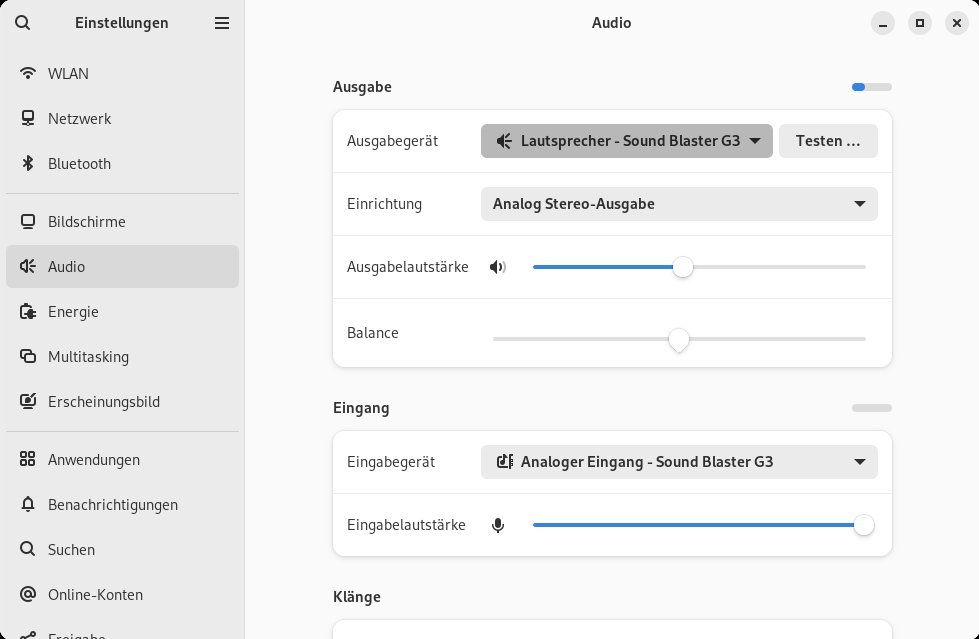
Abbildung 6: In den Einstellungen von Gnome wählen Sie die gewünschte Soundkarte aus.
Sofern Sie den RasPi mit einem Router verbunden haben, konfiguriert Fedora bereits beim ersten Booten den Zugang ins Internet. So funktionieren Ethernet, WLAN sowie Bluetooth auf Anhieb ohne Probleme. Zu den Netzwerkeinstellungen der Workstation-Variante gelangen Sie, indem Sie rechts oben in der Hauptleiste das Ein- und Ausschaltsymbol betätigen, gefolgt von einem weiteren Klick auf eines der Netzwerkgeräte.
Auch der Zugriff auf das GPIO-Modul funktioniert unter Fedora. Allerdings gelingt das ausschließlich mit Software, die die C-Bibliothek Libgpiod verwendet. Die Python-Bibliothek RPi.GPIO lässt sich zwar installieren, doch bei deren Import kommt es zu Fehlermeldungen (Listing 6).
Listing 6
GPIO-Installation und Fehler
# dnf install python3-pigpio
$ python
$ import RPi.GPIO as GPIO
from RPi._GPIO import *
RuntimeError: This module can only be run on a Raspberry Pi!
Die Hardware stocken Sie bei Bedarf mit HATs auf, also aufsteckbaren Zusatzplatinen für verschiedene Zwecke. Fedora erkennt diese Form von Hardwareerweiterungen, wofür das Projekt eigens eine allgemeine Installationsanleitung [8] herausgebracht hat.
Fazit
Die Workstation-Variante von Fedora 40 eignet sich eher für RasPi-Modelle mit mindestens 8 GByte an Arbeitsspeicher. Schon im Leerlauf belegt das System 1,35 GByte RAM, weshalb Sie bei weniger leistungsstarken Modellen auf einen der zur Verfügung stehenden Fedora Spins zurückgreifen sollten. (tle)
Die Autorin
Anzela Minosi bietet unter dem Pseudonym macrolab auf Comeup.com diverse Dienstleistungen rund um IT an, darunter das Erstellen von LibreOffice-Projekten und das Rekompilieren von in C++, Haskell, Python oder Java geschriebener Software. Sie erreichen sie über den Github-Account https://github.com/amxyz-cyber.
Infos
-
Fedora ARM: https://fedoraproject.org/wiki/Architectures/ARM/Raspberry_Pi
-
Fedora herunterladen: https://fedoraproject.org
-
Gnome Tweaks: https://gitlab.gnome.org/GNOME/gnome-tweaks
-
Userland: https://leo3418.github.io/2020/07/27/compile-vcgencmd-on-fedora.html
-
CPU-Governor: https://wiki.archlinux.org/title/CPU_frequency_scaling
-
CPU-Governor anpassen: https://raspberrypi.stackexchange.com/questions/9034/how-to-change-the-default-governor
-
Raspberry-Pi-Hardware: https://www.raspberrypi.com/documentation/computers/raspberry-pi.html
-
HATs unter Fedora: https://fedoraproject.org/wiki/Architectures/ARM/Raspberry_Pi/HATs





