


Auf dem Feld der Live-Systeme steht MiniOS kurz davor, sich einen Namen als besonders flexibles, fast unbegrenzt ausbaufähiges System zu machen.
Ein Linux-Werkzeugkasten auf einem USB-Stick für unterwegs lässt sich ohne universelles und dabei erweiterbares Live-System kaum als komplett bezeichnen. Die Auswahl kleiner, auf den Live-Betrieb beschränkter Distributionen ist enorm.
Als Platzhirsch positioniert sich in dieser Sparte zweifellos Knoppix. Immerhin schuf Klaus Knopper damit eines der ersten Systeme, das ein komplettes Linux mit Desktop von CD beziehungsweise DVD booten konnte. Die Entwicklung von Knoppix ruht derzeit, doch an dessen Stelle sind bereits viele andere universell einsetzbare Linux-Systeme getreten. Dazu gehört unter anderem Kanotix, ein weiteres Projekt aus Deutschland auf Debian-Basis. Die bekannten Winzlinge Porteus und Slax setzen teils auf Slackware und zeigen sich damit noch ein Stück kompakter.
Bislang weniger im Rampenlicht steht MiniOS [1], obwohl das Live-System bereits seit 2009 existiert. Als Systembasis diente zu Beginn Mandriva Linux, als Paketsystem kam folglich RPM zum Einsatz. Mit der Auflösung von Mandriva verschwand MiniOS zunächst wieder, bis der Entwickler einige Jahre später Zeit fand, das Live-System neu zu konzipieren. Heute baut MiniOS auf Debian auf und ist gleichzeitig wie Porteus sehr modular. Seit 2020 erscheinen wieder regelmäßig neue Ausgaben, und mittlerweile ist MiniOS bei der Versionsnummer 3.3.3 angekommen.
Verwandlungskünstler
MiniOS ist in seiner Standardausführung mit etwas mehr als einem halben Gigabyte Umfang eines der schlankeren Live-Systeme geblieben. Auf der Github-Seite des Projekts bietet der Entwickler hybride ISO-Images für USB-Sticks und optische Medien zum Herunterladen an [2].
Das Ziel des Systems liegt darin, für einen komfortablen, auf den jeweiligen Bedarf ausgerichteten Desktop zu sorgen, der auf Hardware mit x86-Architektur die Einsatzgebiete Arbeit, Unterhaltung und Kreativität unterstützt. Als Besonderheit kann MiniOS zur Laufzeit erstellte Daten dauerhaft zwischen Sessions auf USB-Sticks speichern. Es handelt sich also tatsächlich um ein portables Desktop-System. Darüber hinaus wirkt das großzügige Angebot verschiedener Varianten beachtlich. MiniOS gibt es in nicht weniger als sechs Ausgaben, die Flux, Minimum, Standard, Maximum, Ultra und Puzzle heißen.
Mit ihrem aktuellen Grub-Bootloader unterstützt die Live-Distro den Start unter EFI sowie im BIOS-Modus und offeriert bei vier der sechs angebotenen Varianten sogar zusätzlich 32-Bit-Versionen – die Debian-Basis macht es möglich. Die sechs Varianten reichen je nach Ausstattung von handlichen 386 MByte bis zu stattlichen 1,8 GByte im Umfang. Die kompakteste, 386 MByte kleine Version gleicht einer Übung in Minimalismus. Hier beschränkt sich die Desktop-Ausstattung auf den Window-Manager Fluxbox, ansonsten findet sich lediglich ein kleines Set vorinstallierter Programme.
Die erwähnte umfangreichste Variante Ultra liefert LibreOffice als Büropaket, etliche Multimediaanwendungen sowie eine vorinstallierte Docker-Runtime für Container. Puzzle macht sich das modulare Konzept von MiniOS zunutze: Die Edition entspricht in der Basisversion der Standardausgabe, ermöglicht aber, das System stückweise mit Modulen bis zur Ultra-Version zu erweitern. Sie dient also dazu, eine eigene Ausgabe von MiniOS zusammenzustellen und mit Skripten ein individuelles ISO-Abbild zu bauen [3].
MiniOS starten
Nach dem Herunterladen der gewünschten MiniOS-Ausgabe übertragen Sie sie der Einfachheit halber mit dem Programm Ventoy auf einen bootfähigen USB-Stick. Das Werkzeug erkennt das ISO von MiniOS und bietet es beim Start vom Stick über sein Multiboot-Menü an [4]. Alternativ bringen Sie das Abbild unter jedem Linux-System im Terminal mit dem üblichen Kommando dd auf einen angesteckten USB-Stick. Auch die üblichen Verdächtigen wie Rufus, USB Imager und Balena Etcher eignen sich dazu, die ISO-Datei auf einen Stick zu bannen.
Unetbootin kommt ebenfalls infrage und erweist sich sogar als notwendig, um MiniOS mit einem permanenten Datenspeicher auf einem USB-Stick zu haben. Laut der Dokumentation des Entwicklers klappt das allerdings ebenso ohne Unetbootin, über mitgelieferte Skripte für Windows und Linux, die einen USB-Stick entsprechend modifizieren. Diesen Weg hat der Entwickler als Original Method [5] dokumentiert.
Das Boot-Menü zeigt sich im BIOS-Modus nach einem Druck auf [Esc]. Bei jeder Edition können Sie dort neben einem frischen Hochfahren über Start a new session die letzte gespeicherte Sitzung über Resume previous session auswählen, sofern eine vorhanden ist. Mit Copy to RAM laden Sie das Live-System mit allen Modulen komplett in den Arbeitsspeicher, was das gestartete System deutlich flotter macht. Zudem kennt MiniOS noch einige weitere Boot-Parameter für die manuelle Eingabe, die die Dokumentation zu MiniOS auflistet [6].
Von klein bis groß
Wie der Name Flux andeutet, umfasst die gleichnamige MiniOS-Ausgabe den ressourcenschonenden Fenstermanager Fluxbox. Das englischsprachige System gleicht weitgehend Slax. Allerdings fehlt ein Menüpunkt, um die Tastaturbelegung auf Deutsch umzuschalten.
Statt auf den NetworkManager setzt Flux auf das spartanische Tool Conman-GTK zum Aufbau einer WLAN-Verbindung. Die weitere Ausstattung umfasst Firefox ESR, den Dateimanager PCManFM sowie VLC und fällt ansonsten minimal aus. In einem geöffneten Terminal installieren Sie jedoch bei Bedarf kurzerhand zusätzliche Pakete aus den Debian-Quellen per apt update und ein anschließendes apt install Paket. Ein vorangestelltes sudo ist hier nicht erforderlich, denn als angemeldeter Benutzer dient in dieser MiniOS-Ausgabe ohnehin Root (Abbildung 1).
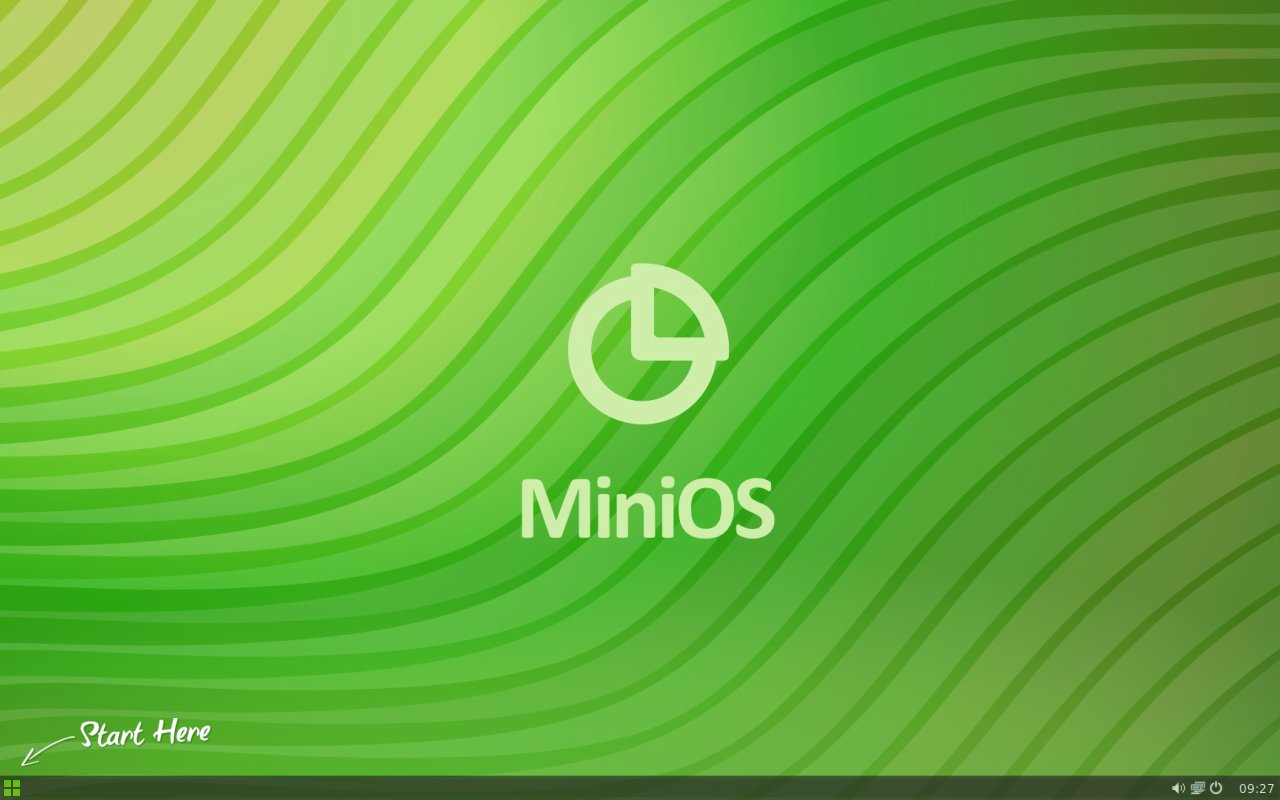
Abbildung 1: Die minimale MiniOS-Version unterscheidet sich durch den Fenstermanager Fluxbox von den größeren Geschwistern.
Die Standard-Edition (Abbildung 2) wirkt schon aufgrund der hier verwendeten Desktop-Umgebung XFCE 4.18 (Abbildung 3) ein gutes Stück komfortabler als die Version mit dem spartanischen Fluxbox. Das Tastaturlayout stellen Sie hier mit einem Klick auf das Symbol mit der Beschriftung US schnell auf Deutsch um. Neben dem kompletten Repertoire der XFCE-Programme bringt diese Fassung Firefox ESR als Webbrowser und Remmina als Remote-Desktop-Client mit. Für eine Netzwerkverbindung sorgt hier zudem rechts unten der gewohnte NetworkManager. Ebenfalls mit an Bord ist in der Standard-Ausgabe das Tool Grsync zum Sichern von Daten über SSH mit Rsync (Abbildung 4).
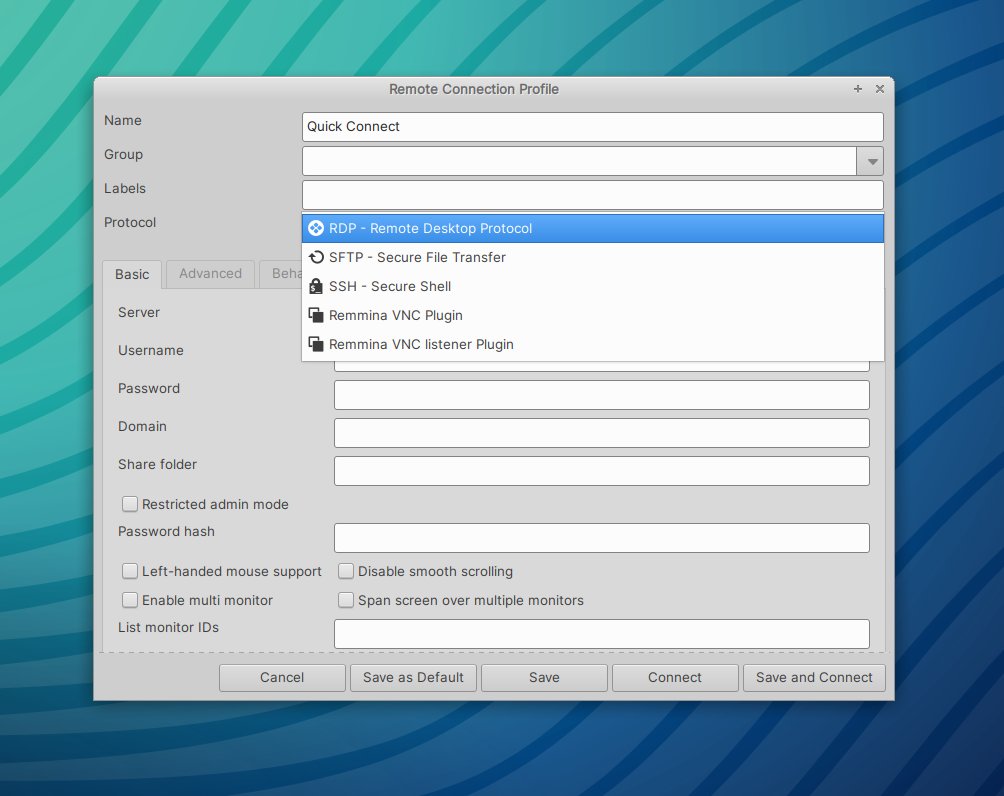
Abbildung 2: Ab der Version Standard aufwärts enthält MiniOS den Remote-Desktop-Client Remmina.
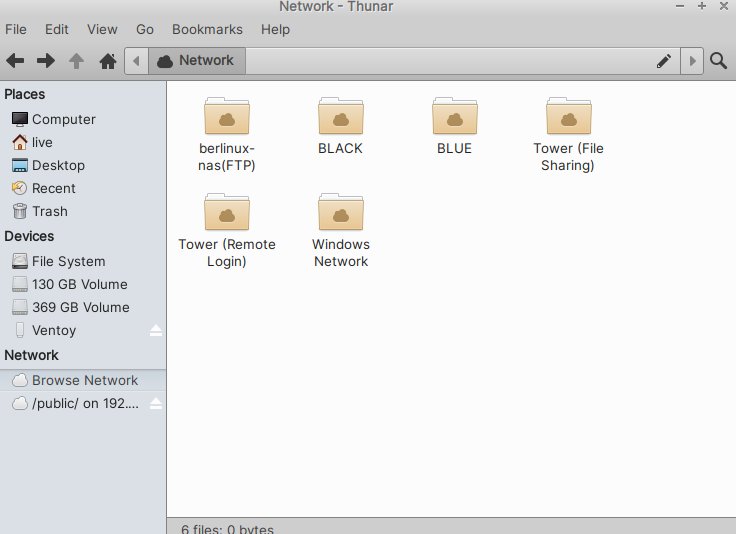
Abbildung 3: Der XFCE-Dateimanager Thunar gewährt einfachen Zugriff auf weitere Ressourcen im lokalen Netzwerk.
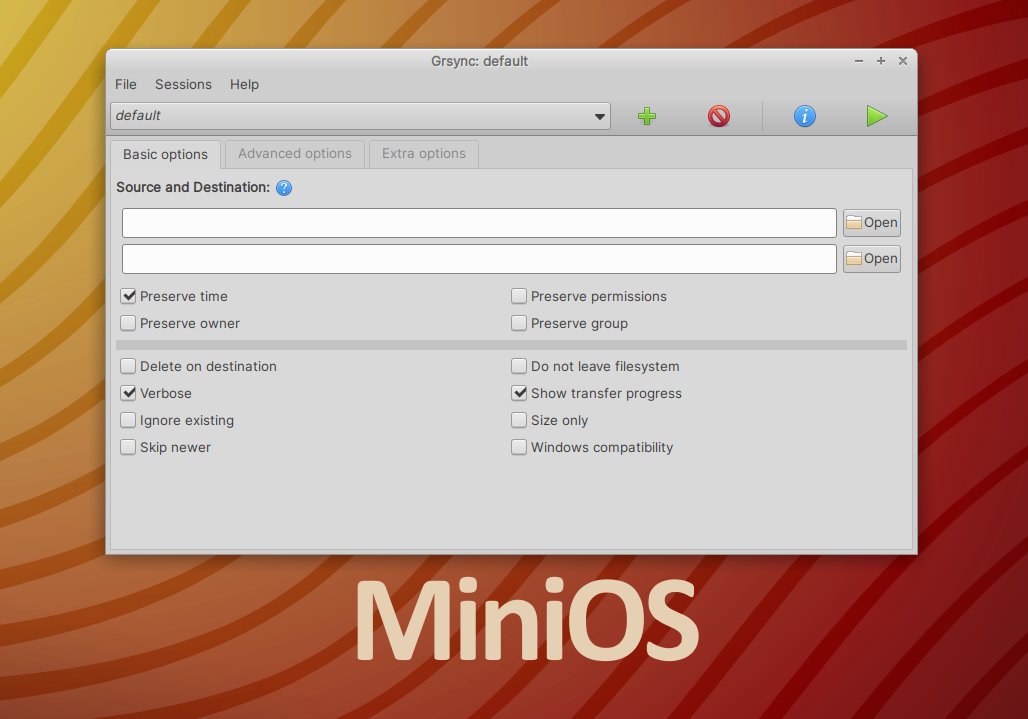
Abbildung 4: Ebenfalls mit an Bord ist in der Standard-Ausgabe das Tool Grsync zum Sichern von Daten über SSH mit Rsync.
Der angemeldete Standard-User mit dem Namen live besitzt Privilegien für den Aufruf von sudo ohne weitere Passworteingabe [7]. Geben Sie im Terminal su ein, dann wechseln Sie zum Root-Account. Das Passwort dazu lautet in allen MiniOS-Ausgaben toor. Während der Installer (Abbildung 5) in der Fluxbox-Version nicht einsatzbereit ist – es fehlen wohl einige Komponenten – funktionierte er in den größeren MiniOS-Varianten tadellos. Er ist dazu gedacht, ein laufendes System auf USB-Stick oder einer Speicherkarte einzurichten. Hier braucht es etwas Aufmerksamkeit, da die Software auch die Festplatten als mögliches Installationsziel anbietet.
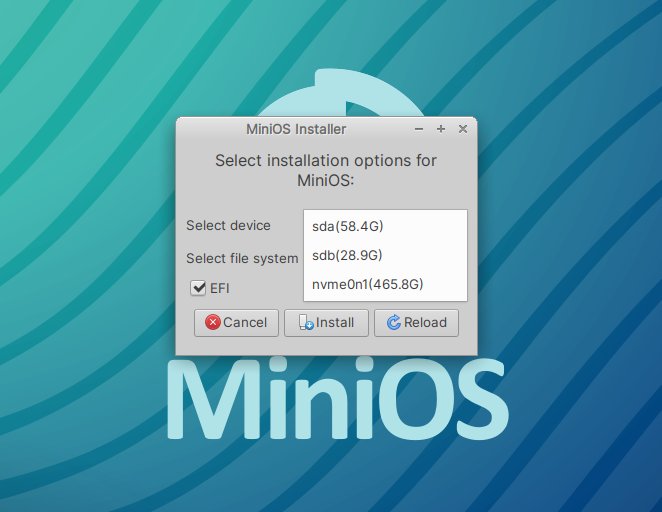
Abbildung 5: MiniOS lässt sich aus dem laufenden System heraus mit einem schlichten, skriptbasierten Installer auf Speichermedien übertragen.
Wie nicht anders zu erwarten, hat der Entwickler die Ausgabe Maximum noch deutlich üppiger mit vorinstallierter Software ausgestattet. Hier finden Sie beispielsweise zusätzlich das Plattenputz-Utility Bleachbit und das Bare-Metal-Backup-Programm Clonezilla. Beim Desktop handelt es sich ebenfalls um ein komfortables XFCE 4.18. Optisch gleicht diese Ausgabe weitgehend der Standard-Version, doch das durchsuchbare Anwendungsmenü zeigt sich hier gut gefüllt.
Modularer Aufbau
Wenn Sie ein Programm dauerhaft in MiniOS nutzen möchten, das weder die Maximum- noch die Ultra-Ausgabe vorinstalliert, erzeugen Sie dafür ein eigenes Modul. Die Modularität von MiniOS macht es zu einer idealen Grundlage für individuell zusammengestellte Systeme. Die selbst erzeugten Module können Softwarepakete aus den Debian-Quellen enthalten, aber auch angepasste Konfigurationsdateien. Zu den weiteren Anwendungsmöglichkeiten zählen zusätzliche Gerätetreiber und das Anpassen der vorgegebenen Sprache der Desktop-Umgebung sowie des Tastaturlayouts.
Wenn Sie sich an diese Aufgaben machen, dürfen Sie sich allerdings nicht von längeren Befehlszeilen im Terminal abschrecken lassen: Das Kommandozeilenwerkzeug Apt2sb (Abbildung 6) generiert mit den verfügbaren Debian-Repositories als Quelle Module aus einem oder gleich mehreren Paketen. Als nützlich erweist sich außerdem das Erstellen eines Moduls mithilfe eines Tools, das alle von Apt eingespielten Systemupdates in ein einziges, platzsparendes Modul packt.
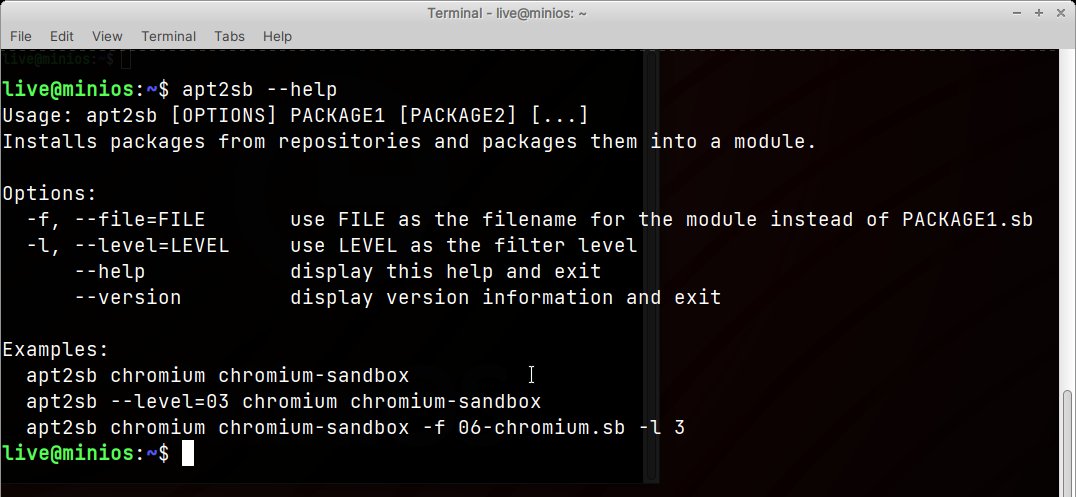
Abbildung 6: Selbst gebaut: MiniOS kann aus Paketen aus den Debian-Repositories direkt ein Modul erzeugen.
Das eigentliche System von MiniOS besteht aus mehreren solcher Module, die ein komprimiertes SquashFS-Dateisystem enthalten. Der gestartete Kernel setzt sämtliche Teile beim Booten über AUFS zusammen, das Advanced Multilayered Unification Filesystem. Die Technik erlaubt das Einhängen und Kombinieren mehrerer SquashFS-Dateisysteme. Dieser Ansatz erlaubt es Ihnen auch, kurzerhand eigene Module hinzuzufügen.
Damit das klappt, muss ein Live-System wie MiniOS die Module mit dem enthaltenen SquashFS-Dateisystem kaskadierend in der richtigen Reihenfolge laden. Zuerst erfolgt beim Start das Zusammenbauen des Grundsystems aus den Standardmodulen. Daraufhin liefert die nächste Ebene die grafische Oberfläche mit X.org und der Desktop-Umgebung. Danach schließt sich das Einhängen der Module von Anwendungsprogrammen an.
MiniOS lädt deshalb die Module aus dem Verzeichnis /minios im ISO-Image in einer durch fortlaufend nummerierte Dateinamen vorgegebenen Reihenfolge. Das gesamte Konzept beschreibt die Github-Seite [8] von MiniOS auf Englisch; auf Youtube erläutert ein Video [9] in russischer Sprache mit deutschen Untertiteln die Vorgehensweise anschaulich.
Eine eigene Ergänzung von Modulen soll dann zu einem neu erzeugten ISO-Image führen, das diese Neuzugänge enthält. Dazu liefert MiniOS alle benötigten Skripte mit. Außerdem gibt es unter /etc/minios weitere Konfigurationsdateien zum Generieren eines eigenen maßgeschneiderten ISO-Images. Die wichtigen Einstellungen führt eine Schritt-für-Schritt-Anleitung [10] auf Github auf.
Fazit
MiniOS erscheint auf den ersten Blick als besonders flexibles Live-System mit mehreren Ausbaustufen für unterschiedliche Anforderungen. Auf der Github-Seite der Distribution zeigt sich dann in der dortigen Dokumentation das weitere Potenzial von MiniOS. Die Modularität im Stil von Slax und Porteus macht MiniOS mit seinen durchdachten Hilfsskripten zu einem guten Ausgangspunkt für ein eigenes Live-System. Die erforderlichen Schritte setzen freilich einen gewissen Durchblick hinsichtlich des Aufbaus von MiniOS voraus, den aber die Github-Seite liefert.
Das im Info-Kasten verlinkte Youtube-Video des Entwicklers ist neben der wachsenden, englischsprachigen Dokumentation auf Github ein idealer Einstieg in die Anpassung von MiniOS. Für weitere Hilfestellungen gibt es auf der Messenger-Plattform Telegram zudem einen englischsprachigen Kanal [11] zum Austausch mit dem Entwickler und anderen Anwendern. (dwo)
Infos
-
MiniOS: https://minios.dev/en/
-
MiniOS herunterladen: https://minios.dev/en/#downloads
-
Custom-Image: https://github.com/minios-linux/minios-live
-
Boot-Parameter: https://github.com/minios-linux/minios-live/wiki/Command-line-parameters#command-line-parameters
-
Module: https://github.com/minios-linux/minios-live/wiki/Creating-modules
-
Custom-ISO: https://github.com/minios-linux/minios-live/wiki/Building-and-modifying-MiniOS-(step-by-step-guide)
-
Telegram: https://t.me/minios_chat





