



Die Werkzeugsammlung MobaXterm erlaubt Linux-verwöhnten Anwendern die Arbeit unter Windows mit den gewohnten Shell-Tools.
Wenn Sie auf mehreren Betriebssystemen arbeiten, kennen Sie vermutlich die Situation: Als eingefleischter Linux-Nutzer müssen Sie für eine Aufgabenstellung auf einem Rechner mit Windows arbeiten. Das missfällt Ihnen bereits im Vorfeld, da Sie sich Ihrer gewohnten, mächtigen Linux-Tools beraubt fühlen. Zwar will Microsoft mit Windows Server 2025 Sudo zum Erlangen von Administrationsrechten einführen, aber ansonsten fehlen bei Windows die meisten Unix-Kommandos, die das Leben unter Linux so sehr erleichtern.
Dass das nicht so sein muss, beweisen Werkzeugkästen wie das auf Cygwin basierende MobaXterm [1]. Dabei handelt es sich um ein erweitertes Terminal für Windows mit X-Server, SSH-Client, Netzwerk-Tools und vielem mehr. Muss es schnell gehen oder erscheint der Aufwand für das Einrichten des Windows-Subsystems für Linux (WSL) zu aufwendig, dann sind Sie bei MobaXterm richtig. Seine Macher beschreiben es auf der Webseite als “Toolset für Remote-Computing”.
Alles unter einem Dach
In einer einzigen EXE-Datei bietet MobaXterm eine Vielzahl von Funktionen, die auf Benutzer zugeschnitten sind, die ihre Arbeit auf entfernten Rechnern unkompliziert erledigen möchten, wie Programmierer, Webmaster und IT-Administratoren.
Haben Sie bisher unter Windows Putty, WinSCP oder ähnliche Tools verwendet, erweitert MobaXterm ihre Möglichkeiten erheblich. Mit seiner Hilfe verwalten Sie ein Windows-System mit den gewohnten Linux-Kommandos. Umgekehrt ermöglicht es die Software Windows-Usern, ohne großen Aufwand in die Arbeit mit Linux hineinzuschnuppern.
MobaXterm bietet unter Windows alle wichtigen Remote-Netzwerk-Protokolle und -Tools, darunter SSH, Telnet, RDP, Rsh, VNC, XDMCP, FTP und SFTP. Falls Sie das Windows Subsystem for Linux (WSL) nutzen, können Sie dort bereitgestellte Distributionen in MobaXterm nutzen. Auch den Zugriff auf Amazons AWS-S3-Buckets ermöglicht das Werkzeug.
Es stellt zudem einen vollständig konfigurierten X-Server auf Basis von X.org bereit. Dieser eingebettete X-Server bietet die neuesten Funktionen, die in aktuellen X-Server-Implementierungen bereitstehen: Er enthält Erweiterungen wie OpenGL, Composite oder Randr und unterstützt zudem XDMCP. Auf diesem Weg lässt sich das Display eines entfernten Linux zum lokalen Windows exportieren, darüber hinaus können Sie grafische Anwendungen von einem entfernten Server ausführen.
Kaufen oder nicht?
Die französische Firma Mobatek bietet MobaXterm in zwei Versionen an: Neben der kostenlosen Personal Edition gibt es eine Professional Edition zum Preis von 58 Euro inklusive Updates für ein Jahr. Die Personal Edition ist an einigen Stellen eingeschränkt. Sie speichert maximal zwölf Sitzungen, zwei gleichzeitige SSH-Tunnel sowie vier Makros für Automatisierungszwecke. Für Heimanwender reicht das in der Regel völlig aus. Sie müssen MobaXterm nicht zwangsläufig installieren: In der portablen Version lässt es sich von einem USB-Stick starten. Das ist vor allem dann sehr praktisch, wenn Sie nur hin und wieder an verschiedenen Windows-Rechnern arbeiten.
Laden Sie MobaXterm zunächst von der Webseite [2] entweder als Installer oder mobile Version auf Ihren Windows-Desktop herunter. Der Installer leitet Sie nach dem Entpacken durch die Einrichtung. Der erste Start dauert einige Minuten. Dann fordert der Installer Sie auf, den Zugriff in der Windows Defender Firewall zuzulassen. Vergessen Sie an dieser Stelle nicht, einen Haken bei Private Netzwerke zu setzen, sonst bleiben andere Geräte im Heimnetzwerk außen vor. Die drei Dateien der entpackten portablen Version kopieren Sie auf einen mit FAT32 formatierten USB-Stick.
MobaXterm bietet seine Optionen in einer Menüstruktur am oberen Rand des Fensters an. Eine Teilmenge davon zeigt es über Icons darunter zum schnelleren Start an. Durch einen Klick auf das Zahnrad rechts öffnen Sie als Erstes die Einstellungen. Dort konfigurieren Sie das Terminal, X11-Sitzungen, SSH sowie das Display. Im Reiter Display wählen Sie aus einem Dutzend Designs das für Sie passende aus. Zudem richten Sie dort Ihre persönliche Werkzeugleiste ein (Abbildung 1).
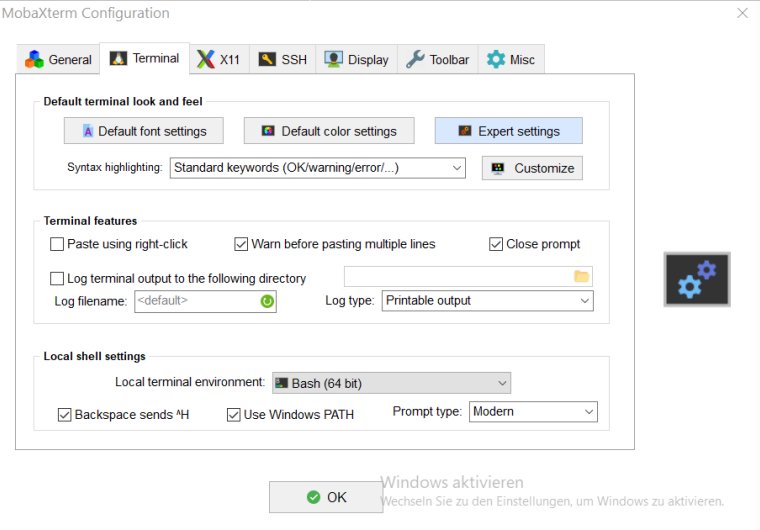
Abbildung 1: Die Konfiguration von MobaXterm verteilt sich über mehrere Reiter. Neben allgemeinen Settings finden Sie dort die Einstellungen für X11, SSH, das Display und die Werkzeugleiste.
Volles Programm
Neben dem Linux-Terminal ist der Sitzungsmanager die wichtigste Komponente von MobaXterm, denn er stellt die unterstützten Remote-Netzwerk-Tools bereit. So sind dann auch Terminal und Sessions die ersten beiden Punkte in der Menüleiste.
Die Software erlaubt beliebig viele, in Reitern organisierte Terminals. Diese Reiter können Sie über das Menü und per Rechtsklick (Abbildung 2) mit einer Vielzahl von Optionen anpassen. So lassen sie sich zur besseren Unterscheidung unter anderem umbenennen und einfärben (Abbildung 3). Ganz rechts in der Menüleiste zeigt ein Icon an, dass beim Start von MobaXterm ein X-Server gestartet wurde, den Sie dort bei Bedarf stoppen oder neu starten.
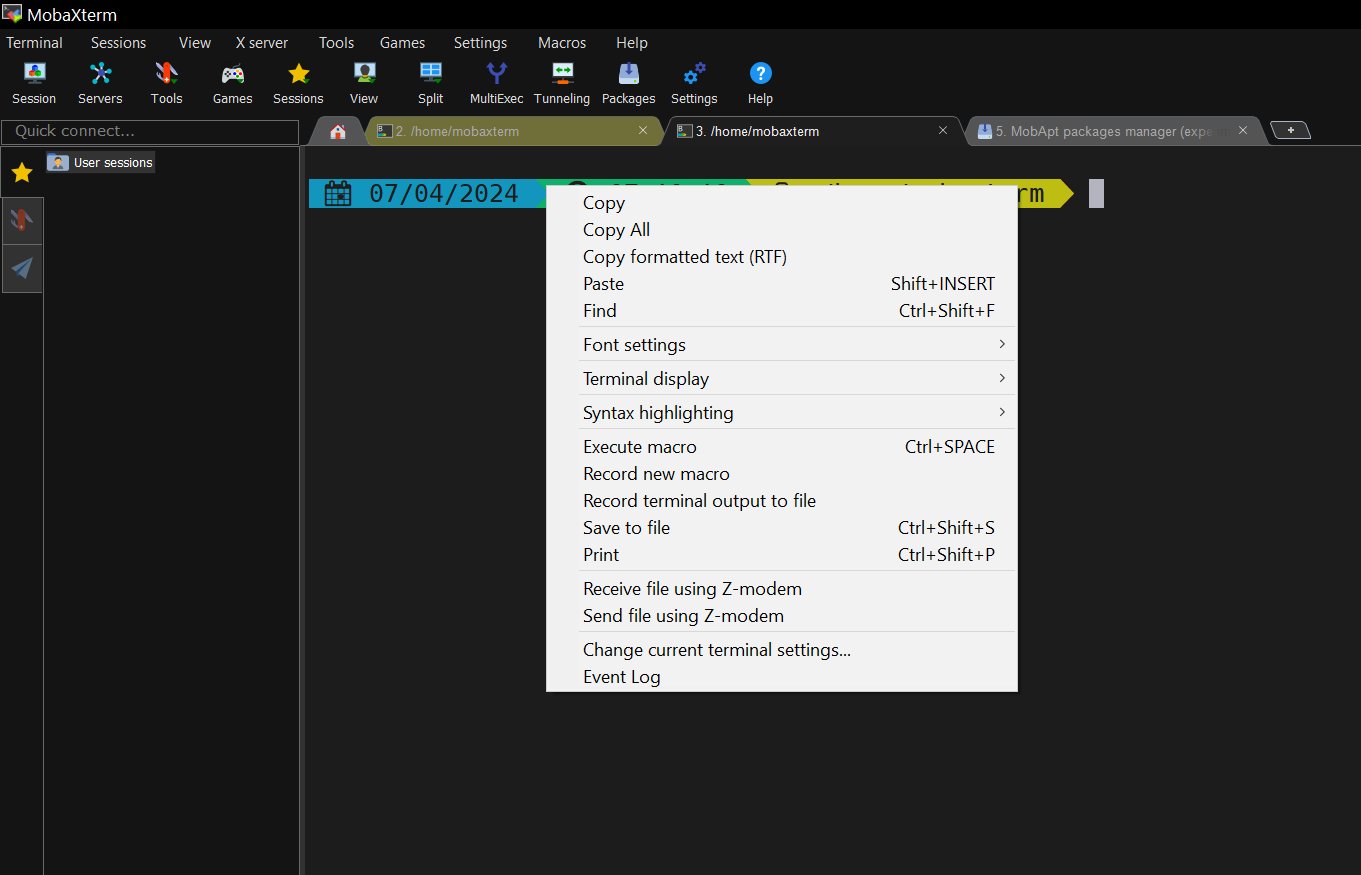
Abbildung 2: Das Kontextmenü des MobaXterm-Terminals erlaubt neben Syntax-Highlighting auch das Aufnehmen und Ausführen von Makros.
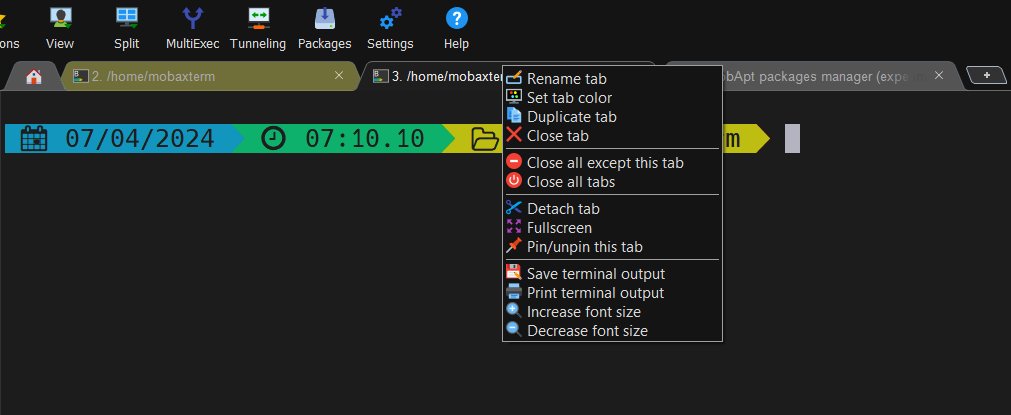
Abbildung 3: Die Tabs des Terminals lassen sich individuell konfigurieren, benennen und einfärben.
Häufig verwendete Linux-Befehle wie ls, cd, cat oder wget stellt das Terminal von Haus aus bereit. Zudem beherrscht es Syntaxhervorhebung und das Einfärben von Schlüsselwörtern, selbst bei einer Verbindung mit einem Remote-Server, der keine Farben unterstützt. Eigene Syntax-Definitionen erstellen Sie ebenfalls ohne große Mühe. Die Verzeichnisstruktur lehnt sich an den klassischen Dateisystemstandard von Linux an.
Das Terminal lässt sich über den Menüpunkt View oder das Icon Split horizontal oder vertikal in zwei oder vier Fenster teilen. Sind Sie in mehreren Terminals mit verschiedenen Servern verbunden, führen Sie über das Icon Multiexec denselben Befehl auf allen verbundenen Servern aus (Abbildung 4).
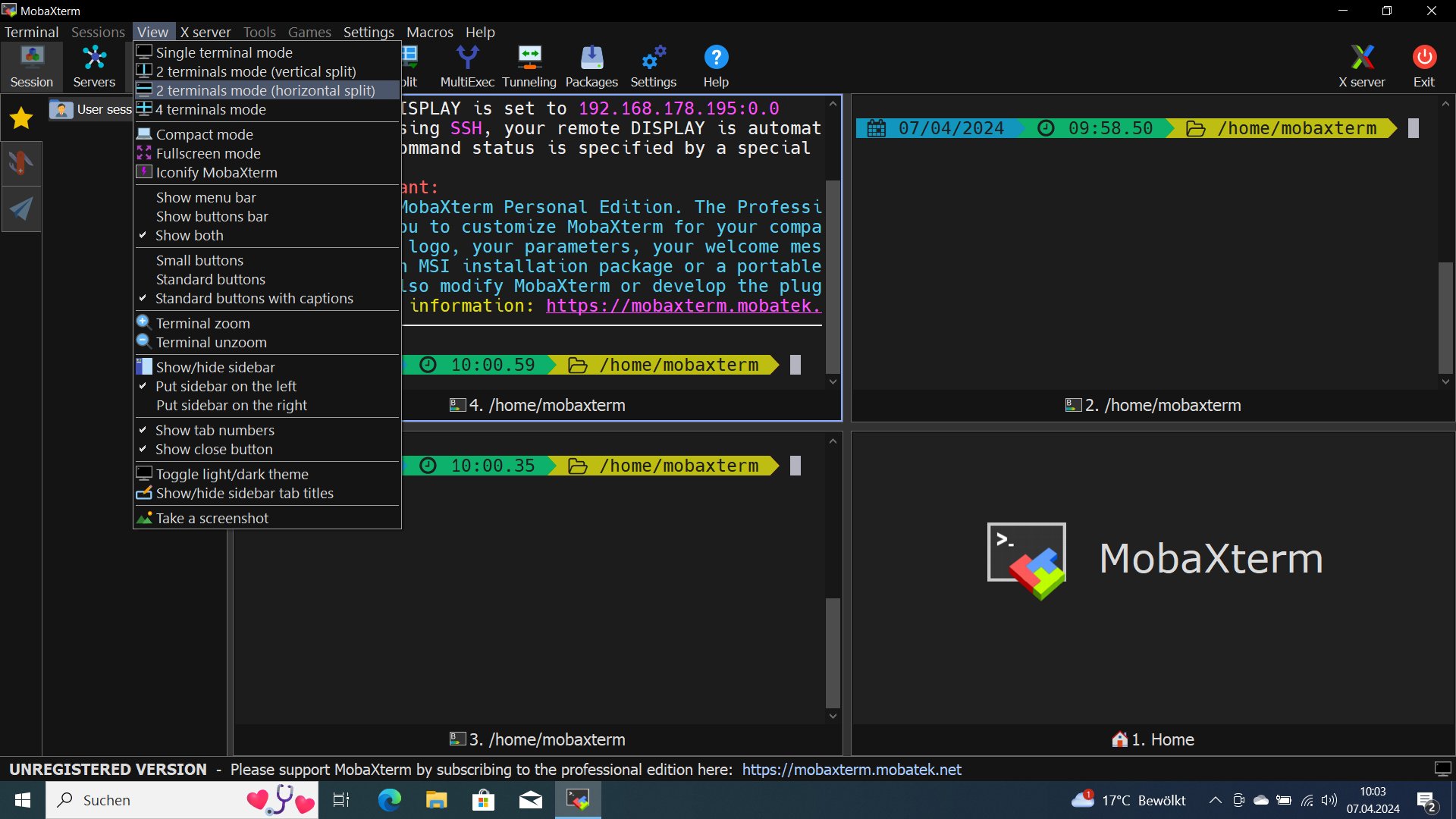
Abbildung 4: Über den Menüpunkt View lässt sich das Terminal horizontal und vertikal in bis zu vier Fenster splitten.
Sitzungsverwaltung
Über den Menüpunkt Sessions oder alternativ das Icon Session starten Sie eine neue Sitzung (Abbildung 5). Ein Klick blendet ein Fenster mit allen angebotenen Sitzungstypen ein. Jede gestartete Sitzung wird gespeichert und erscheint links in der Seitenleiste. Nach dem Klick auf den gewünschten Dienst wie etwa SSH erscheint eine Seite mit ausführlichen Einstellungen dafür. Zum Speichern der Passwörter von SSH-Sitzungen verwenden Sie den integrierten Passwortmanager, den Sie mit einem Master-Passwort schützen (Abbildung 6).
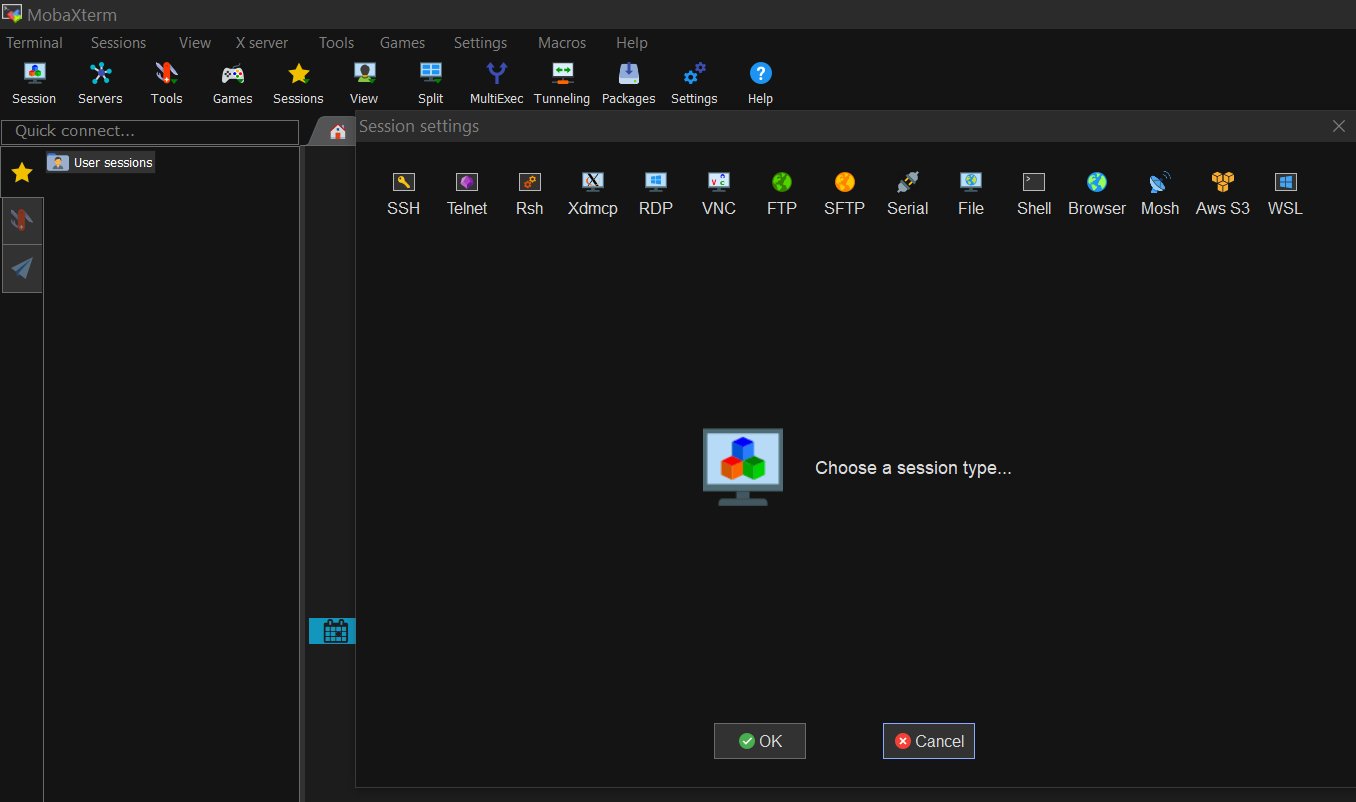
Abbildung 5: MobaXterm bietet eine Vielzahl von Sitzungstypen, die Sie über das Icon Session starten und anschließend in der Seitenleiste unter User sessions samt Zugangsdaten für die spätere Wiederverwendung speichern.
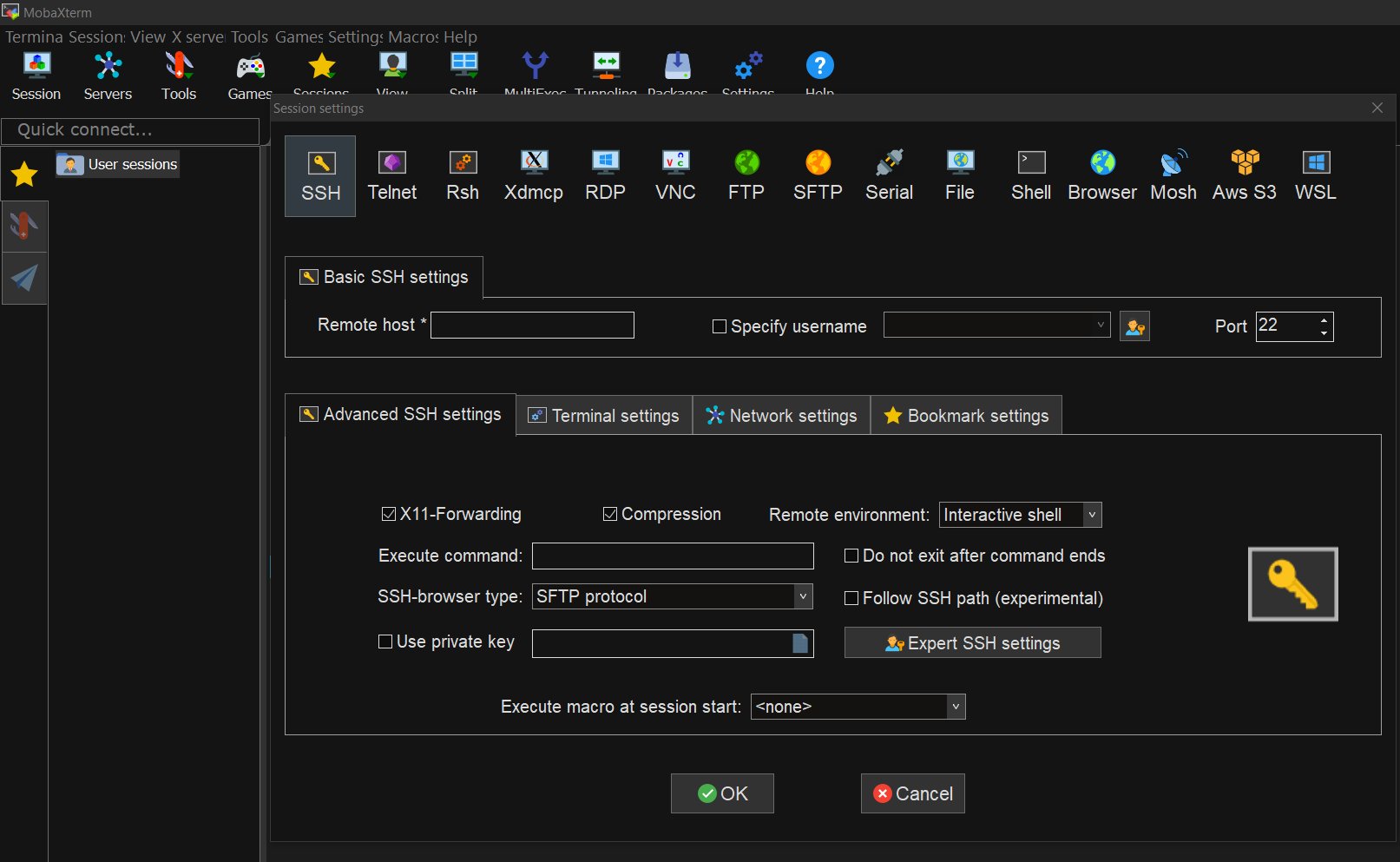
Abbildung 6: Die einzelnen Sitzungstypen lassen sich detailliert konfigurieren. Um etwa SSH-Schlüssel zu verwenden, importieren Sie sie oder lassen sie von MobaXterm erstellen.
Bei SSH steht der integrierte SSH-Agent MobAgent zum Anhaken bereit, der über eingegebene private SSH-Keys die jeweilige Sitzung authentifiziert. Sie müssen dann lediglich die Passphrase eingeben. Setzen Sie in den Einstellungen unter SSH vor die Option Enable graphical SSH-Browser einen Haken, schalten Sie bei bestehender Verbindung in der Seitenleiste über das Weltkugel-Icon einen grafischen SSH-Browser frei, mit dem Sie bei Bedarf grafisch auf dem verbundenen Server arbeiten.
Über eine SFTP-Verbindung lassen sich Dateien direkt vom entfernten Server ziehen oder dort ablegen. Im SFTP-Fenster in der Seitenleiste schalten Sie per Remote monitoring eine einfache Überwachung einiger Werte des entfernten Rechners zu. Wenn Sie möchten, dass die Software Änderungen des Pfads im Terminal in den SFTP-Browser übernimmt, aktivieren Sie gleich darunter Follow terminal folder (Abbildung 7).
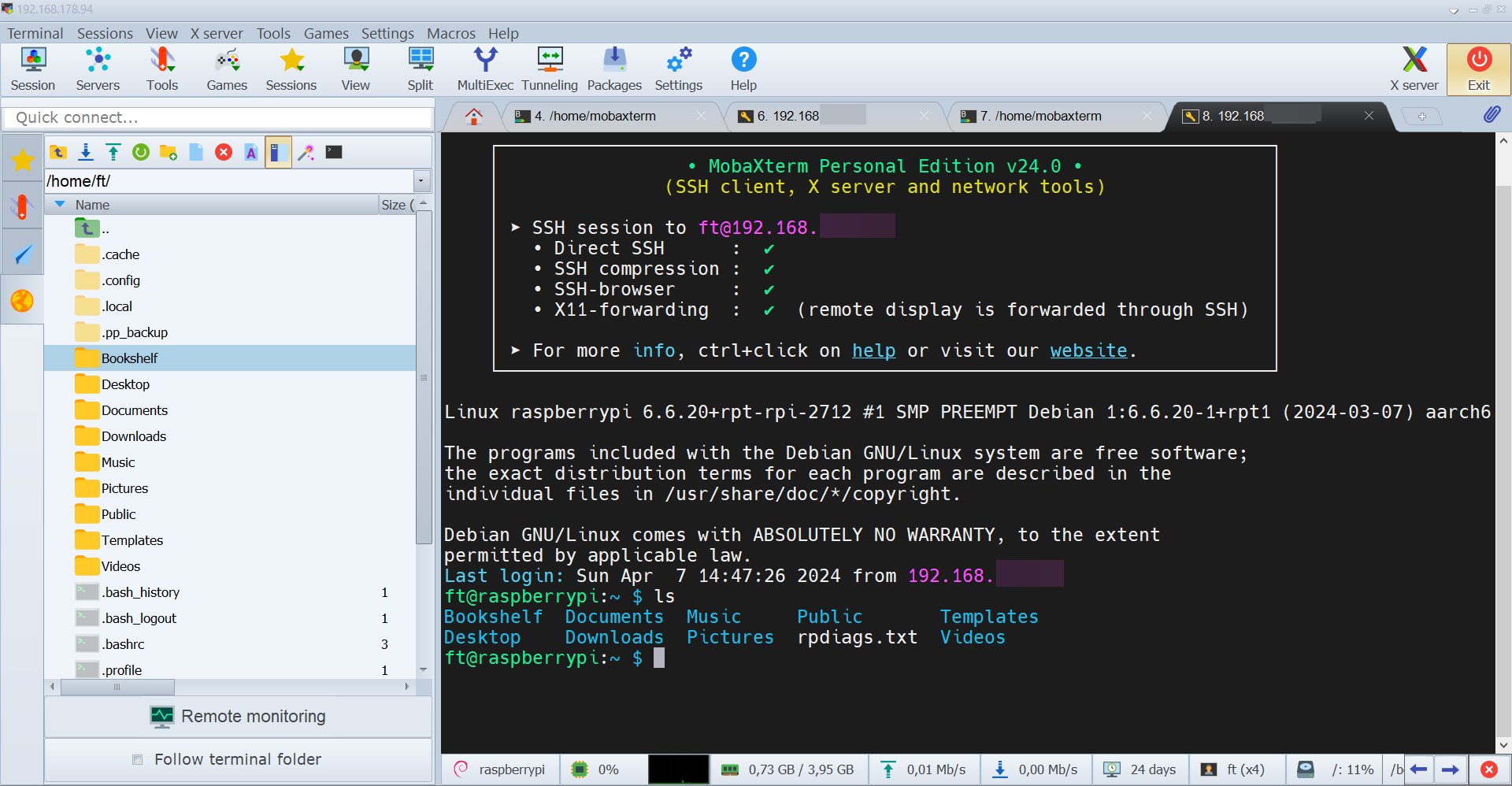
Abbildung 7: Sehr praktisch: Rechts das Terminal mit der SSH-Verbindung zu einem Raspberry Pi, links eine Darstellung per SFTP, die das grafische Arbeiten mit den Dateien erlaubt.
In SSH-, Telnet-, RDP- und VNC-Sitzungen können Sie in den Einstellungen ein SSH-Gateway auswählen, auch als Jump Host bekannt. MobaXterm verbindet sich dann zuerst mit einem SSH-Server, bevor es sich mit dem Zielrechner verbindet, den Sie letztendlich erreichen möchten. Das ermöglicht es Ihnen, Server zusätzlich abzusichern, indem der Jump Host in der Mitte die Zugangsdaten für die Zielsysteme speichert. Mit dem grafischen SSH-Tunnelmanager lassen sich auch SSH-Tunnel mithilfe eines intuitiven grafischen Tools erstellen.
Kontrolle über entfernte Windows-Rechner erhalten Sie mithilfe des RDP-Protokolls. Im Sitzungsmanager finden Sie viele RDP-Konfigurationseinstellungen. Dank MobaXterm können Sie aber auch auf einem entfernten Solaris-Desktop so arbeiten, als ob Sie lokal unter Windows unterwegs wären, indem Sie das XDMCP-Protokoll verwenden.
Wenn Sie eine SSH-, Telnet- oder Rlogin/Rsh-Sitzung starten, können Sie Ihre Remote-Anwendungen direkt auf dem lokalen Windows-PC anzeigen. In einer SSH-Sitzung ist es nicht notwendig, die Variable DISPLAY zu setzen, da die Software X11-Weiterleitung verwendet, um Ihre Arbeit zu erleichtern und zu sichern. Wenn Sie sich via SSH mit einem entfernten Server verbinden, können Sie dessen Dateien per Doppelklick direkt mit dem eingebetteten Texteditor MobaTextEditor wie in einem FTP-Client bearbeiten und wieder hochladen.
Tools
Die Seitenleiste zeigt standardmäßig die gespeicherten User Sessions. Über die links davon platzierten Icons schalten Sie auf die eingebauten Tools oder die aufgenommenen Makros um. Die Tools unterteilen sich in die Sektionen Terminal games, System, Office und Network. Die Spiele-Rubrik zeigt als letzten Eintrag die Möglichkeit, die Spiele zu entfernen, was jedoch nur in der Bezahlversion funktioniert.
Während bei den Games ein Dutzend kleiner Spiele wie etwa Sudoku oder Mines für Unterhaltung sorgt, bieten die System-Tools nützliche Systemwerkzeuge für den Admin-Alltag, unter anderem den noch experimentellen Paketmanager MobApt, die Windows PowerShell sowie Listen der Hardware und der laufenden Prozesse. Im Bereich Office warten ein Texteditor und ein Diff-Tool zum Vergleich von Dateien auf Ihre Eingaben. Unter Network stehen unter anderem ein Netzwerk- sowie ein Port-Scanner, ein Schalter für Wake on Lan sowie ein Key-Generator für SSH-Schlüssel bereit (Abbildung 8).
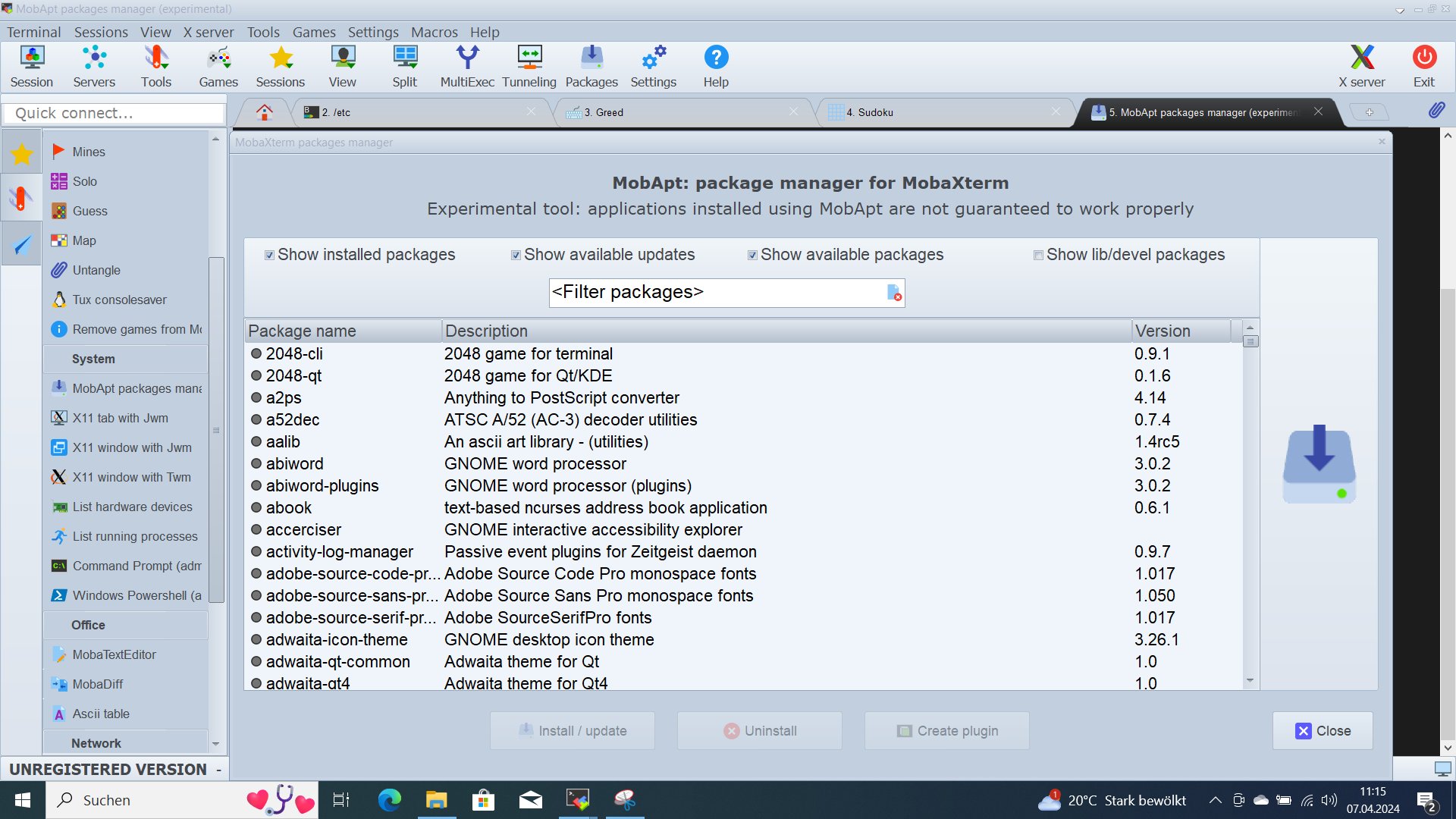
Abbildung 8: Über den Reiter mit dem Taschenmesser-Icon schalten Sie die Anzeige der Seitenleiste von User sessions auf Tools um. Diese eingebauten Helfer sind in Kategorien eingeteilt; im Bild sehen Sie den Paketmanager MobApt.
MobaXterm verfügt über eine Plugin-Schnittstelle, für die annähernd 50 Plugins bereitstehen. Darunter finden sich so nützliche Werkzeuge wie Curl, Emacs, Git, der Midnight Commander, Node.js, Screen und Zip [3]. All diese Plugins installieren Sie per apt-get install Paket in einem MobaXterm-Terminal. Die integrierte Makro-Funktion gestattet in der kostenfreien Variante lediglich das Aufzeichnen von vier Makros. Alles, was Sie in diesem Modus im Terminal eingeben, zeichnet die Software auf, um es später an beliebiger Stelle zu wiederholen.
Fazit
MobaXterm bündelt eine große Zahl nützlicher Funktionen unter einer Oberfläche. Das lässt die GUI anfangs etwas überladen erscheinen, aber daran gewöhnt man sich schnell, wenn man erst einmal weiß, wie die Komponenten und deren Optionen angeordnet sind. Der große Vorteil dieser Integration: Sie müssen nicht mehr viele verschiedene Apps starten und verwalten, alles ist bereits an Ort und Stelle.
Eine Alternative zu MobaXterm stellt X2Go [4] dar, allerdings mit leicht unterschiedlichen Schwerpunkten und Funktionen. Während MobaXterm eine Vielzahl von Werkzeugen für die Remote-Verwaltung kombiniert, konzentriert sich X2Go hauptsächlich auf das Bereitstellen einer kompletten Remote-Desktop-Lösung. (tle)
Glossar
-
XDMCP
-
X Display Manager Control Protocol. Ein Netzwerkprotokoll zur Kommunikation zwischen einem X-Server und einem X Display Manager.
Infos
-
MobaXterm: https://mobaxterm.mobatek.net/
-
MobaXterm herunterladen: https://mobaxterm.mobatek.net/download.html
-
MobaXterm-Plugins: https://mobaxterm.mobatek.net/plugins.html
-
X2Go: https://x2go.org





