


Das Ein-Mann-Projekt Vulkan Darktable steht in direkter Konkurrenz zu den Platzhirschen wie Darktable oder Rawtherapee und liefert in manchen Bereichen sogar bessere Ergebnisse.
Darktable ist zweifellos einer der leistungsfähigsten aktuell verfügbaren Raw-Entwickler. Seit geraumer Zeit kursieren auf Youtube Videos, denen zufolge die Software in den Ergebnissen sogar kommerzielle Programme wie Adobe Lightroom übertrifft [1]. Die Versionen für Windows und Mac OS arbeiten endlich genauso flott wie die für Linux. Vieles deutet darauf hin, dass Darktable kurz davorsteht, eine Mainstream-Software wie LibreOffice oder Gimp zu werden.
Johannes Hanika, der Gründer des Darktable-Projekts, arbeitet jedoch schon seit einigen Jahren an einem neuen Programm: Vulkan Darktable (Vkdt) heißt seine Toolbox zum Entwickeln von Fotos und Videos im Rohdatenformat, die extrem schnell arbeitet, da sie die Grafikkarte über die Programmierschnittstelle Vulkan ansteuert. Zudem besitzt die Bearbeitungspipeline von Vkdt die Form eines sogenannten gerichteten azyklischen Graphen. Einzelne Bearbeitungsschritte fungieren dabei als die Knoten des Graphen, wobei jeder Knoten mehrere Inputs und Outputs haben kann. Das ermöglicht sehr komplexe Bearbeitungen. Weitere wichtige Features sind die 10-Bit-Bildschirmausgabe, die nach wie vor nur wenige Grafikprogramme wie Krita oder Photoshop beherrschen, sowie die Tatsache, dass Vkdt unter Wayland ohne Xwayland läuft.
Als wir vor etwa zwei Jahren das erste Mal über Vkdt berichteten [2], verfügte es bereits über alle grundlegenden Bearbeitungswerkzeuge und lieferte prinzipiell verhältnismäßig gute Ergebnisse. Allerdings war die Einstiegshürde relativ hoch und die Bedienoberfläche nicht besonders ansprechend. Ohne das Lesen der Dokumentation konnte man beim ersten Öffnen des Programms leicht den Eindruck gewinnen, dass es kaum Funktionen besitzt. Das Bedienen mancher Werkzeuge wie etwa Masken war außerdem sehr umständlich. Seitdem hat sich Vkdt stark weiterentwickelt. So fällt nun etwa die Installation eines Bildschirmprofils leichter, und die Software verfügt über zahlreiche Voreinstellungen, die das Erstellen und Nutzen von Masken erleichtern. Darüber hinaus überarbeitete der Entwickler große Teile der GUI.
Im Folgenden werfen wir einen genaueren Blick auf Vkdt, wobei wir den Schwerpunkt einerseits auf die Neuerungen legen, andererseits aber auf das Zones-Werkzeug und das Verwenden von Masken und Presets.
Vorbereitungen
Zu den wichtigsten Neuerungen gehört, dass für Linux Appimages bereitstehen, die unter allen Linux-Distributionen starten. Bei Redaktionsschluss war das Appimage des letzten Releases bereits ein halbes Jahr alt, weshalb wir zum Nachvollziehen dieses Artikels den aktuellen Nightly Build empfehlen [3]. Derzeit gibt es davon zwei Varianten: Die eine verwendet zum Dekodieren der Rohdateien die Bibliothek Rawspeed, die andere Rawler. Letztere eignet sich vor allem für Besitzer spiegelloser Canon-Kameras, deren Rohdateien auf .CR3 enden, sowie für Nutzer von Ubuntu 22.04 und darauf basierender Systeme.
Tatsächlich läuft die Rawspeed-Version aufgrund einer veralteten Bibliothek auf diesen Systemen nicht. Selbstverständlich lassen sich mit der Rawler-Variante nicht nur CR3-Dateien öffnen, sondern auch die Rohdateien fast aller anderen Kamerahersteller. Erwähnenswert ist in diesem Kontext auch, dass es dem Entwickler gelang, Vkdt unter Windows zu kompilieren. So steht derzeit eine (funktional eingeschränkte) Windows-Version bereit. Am Kompilieren von Vkdt unter Mac OS scheiterten allerdings bereits mehrere Entwickler.
Überprüfen Sie nach dem Herunterladen des für Sie geeigneten Appimages, ob Sie die Pakete xrandr und exiftool installiert haben. Xrandr benötigen Sie, um das Bildschirmprofil zu installieren. In unseren Tests lief das Tool auch ohne X11. Vkdt greift darauf zurück, um den Verbindungsnamen des Bildschirms zu ermitteln. Die Exiftools benötigen Sie, um Ihre Bilder mit eingebetteten EXIF-Daten zu exportieren. Um Vulkan zu nutzen, müssen Sie unter Umständen die für Ihre Grafikkarte bestimmten Treiberdateien nachinstallieren. Zum Einrichten des Bildschirmprofils führen Sie Vkdt in einem Terminalfenster aus und hängen read-icc sowie den Namen der Profildatei einschließlich Verzeichnispfad an. Ein Beispiel dafür zeigt Listing 1.
Listing 1
Bildschirmprofil einrichten
$ ./vkdt-0.7.99-393-ge95d2bb4-x86_64.AppImage read-icc /home/$USER/profil.icc
Arbeiten Sie mit nur einem Bildschirm, extrahiert Read-icc einige Daten aus der ICC-Datei, speichert sie in einer für Vkdt lesbaren Form und kopiert die neue Datei in das Konfigurationsverzeichnis von Vkdt. Verwenden Sie zwei Bildschirme, zeigt Read-icc zunächst eine nummerierte Liste der vorhandenen Bildschirme beziehungsweise deren Verbindungsnamen an und fragt, für welchen Bildschirm Sie das Profil installieren möchten. Geben Sie eine der angezeigten Zahlen ein, um den Vorgang abzuschließen. Die Software unterstützt derzeit nur maximal zwei Bildschirme.
Zum Erstellen des Bildschirmprofils empfehlen wir das Programm Displaycal. Wählen Sie in den Einstellungsoptionen der Profilierung den einfachsten Profiltyp Matrix**+ einzelnes Gamma. Mit komplexeren Profilen kann Vkdt aktuell nicht umgehen.
Erste Schritte
Beim ersten Start des Programms sehen Sie ein zweigeteiltes Fenster mit dunklem Hintergrund. Rechts oben in der schmaleren Spalte befinden sich einige eingeklappte Verwaltungswerkzeuge. Um Fotos zu importieren, klappen Sie collect aus und klicken dort auf open directory. Wählen Sie im Dialog den Ordner aus, in dem sich Rohdateien befinden, und bestätigen Sie mit open in lighttable. Nun baut die Software die Miniaturansichten der Fotos im Verwaltungsmodul (Abbildung 1) auf. Ein Doppelklick auf das gewünschte Bild öffnet es im Bearbeitungsmodul.
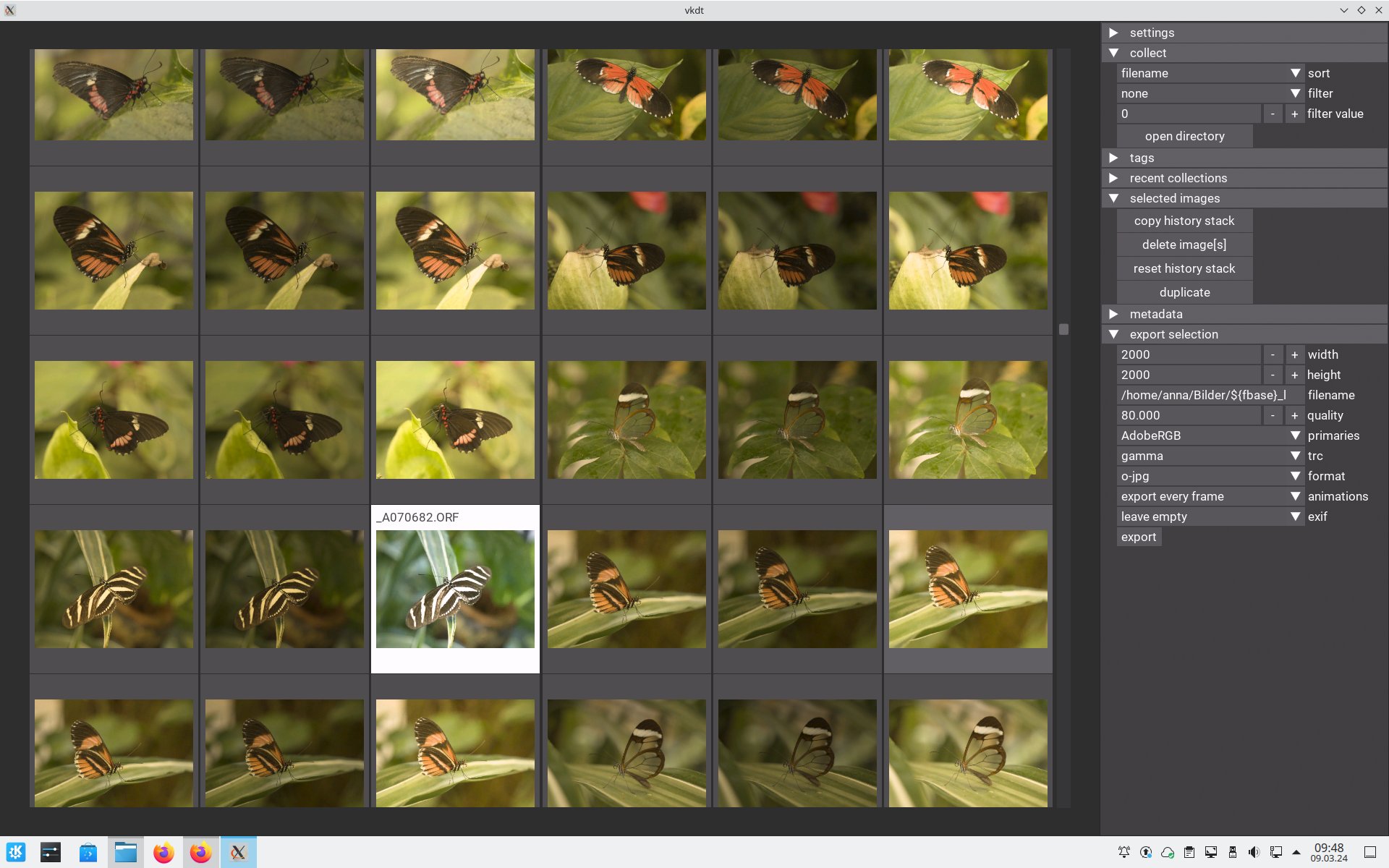
Abbildung 1: Das Verwaltungsmodul von Vkdt erinnert entfernt an den Leuchttisch bei Darktable.
Links sehen Sie das Vorschaufenster mit dem Foto, rechts befindet sich eine Spalte, über die Sie auf die einzelnen Werkzeuge zugreifen. Die Leiste unterteilt sich in die drei Reiter favourites, tweak all und esoteric. In favourites befinden sich einige wichtige Regler, die Sie unter tweak all noch einmal zusammen mit allen geladenen Werkzeugen wiederfinden. Der Abschnitt esoteric spielt vorerst keine Rolle.
Die meisten Regler unter favourites sind selbsterklärend. Sowohl exposure als auch light bewirken eine Aufhellung des Bilds. Der Unterschied besteht darin, dass exposure alle Tonwerte gleich stark (linear) aufhellt, während light die Mitteltöne stärker bearbeitet, entsprechend der Form einer Kurve. Außerdem erfolgt die Helligkeitskorrektur mit exposure früher im Bearbeitungsprozess. Der Regler contrast bewirkt vor allem ein Abdunkeln der dunklen Farben, in einem geringeren Maß das Aufhellen der hellen Bildbereiche.
Der Schalter perspect start blendet über dem angezeigten Bild ein Quadrat ein. Es dient dazu, die Perspektive zu korrigieren, indem Sie an den Ecken des Quadrats ziehen und dabei darauf achten, dass die Kanten parallel zu den eigentlich vertikalen beziehungsweise horizontalen Linien des Bilds verlaufen. Zum Geraderichten des Fotos klicken Sie auf straighten und ziehen eine annähernd horizontale oder vertikale Linie im Bild, die den Kanten eines Objekts folgt, etwa des Horizonts. Ein Klick auf done wendet die Begradigung an.
Um das Bild zuzuschneiden, geben Sie zuerst ein Seitenverhältnis (aspect ratio) an. Dazu teilen Sie die Breite durch die Höhe. Das Bildformat 3:2 entspricht daher dem Seitenverhältnis 1.5. Klicken Sie anschließend auf crop start. Neu ist auch der Regler auto crop, mit dem Sie die beim Geraderichten entstehenden schwarzen Bereiche automatisch wegschneiden. Mit clarity verändern Sie den sogenannten lokalen Kontrast, wodurch das Bild im ausgezoomten Zustand in gewisser Weise schärfer und detailreicher wirkt. Um den Wert eines Reglers mithilfe der Tastatur einzugeben, drücken Sie [Strg] und klicken gleichzeitig auf den Regler. Geben Sie dann den Wert ein und bestätigen Sie die Angabe durch einen Druck auf die Eingabetaste.
Im Reiter favourites fehlen jedoch einige sehr wichtige Werkzeuge. Dazu zählt das Modul colour, mit dem Sie den Weißabgleich einstellen und Farbstiche korrigieren. Das Programm übernimmt nämlich nicht die Weißabgleichsdaten der Kamera, sondern stellt alle Fotos standardmäßig auf 6500 Kelvin ein. Dadurch kommt es bei den meisten Aufnahmen zu einem leichten Gelbstich. Klicken Sie daher auf tweak all und klappen Sie dort colour**01 aus (Abbildung 2).
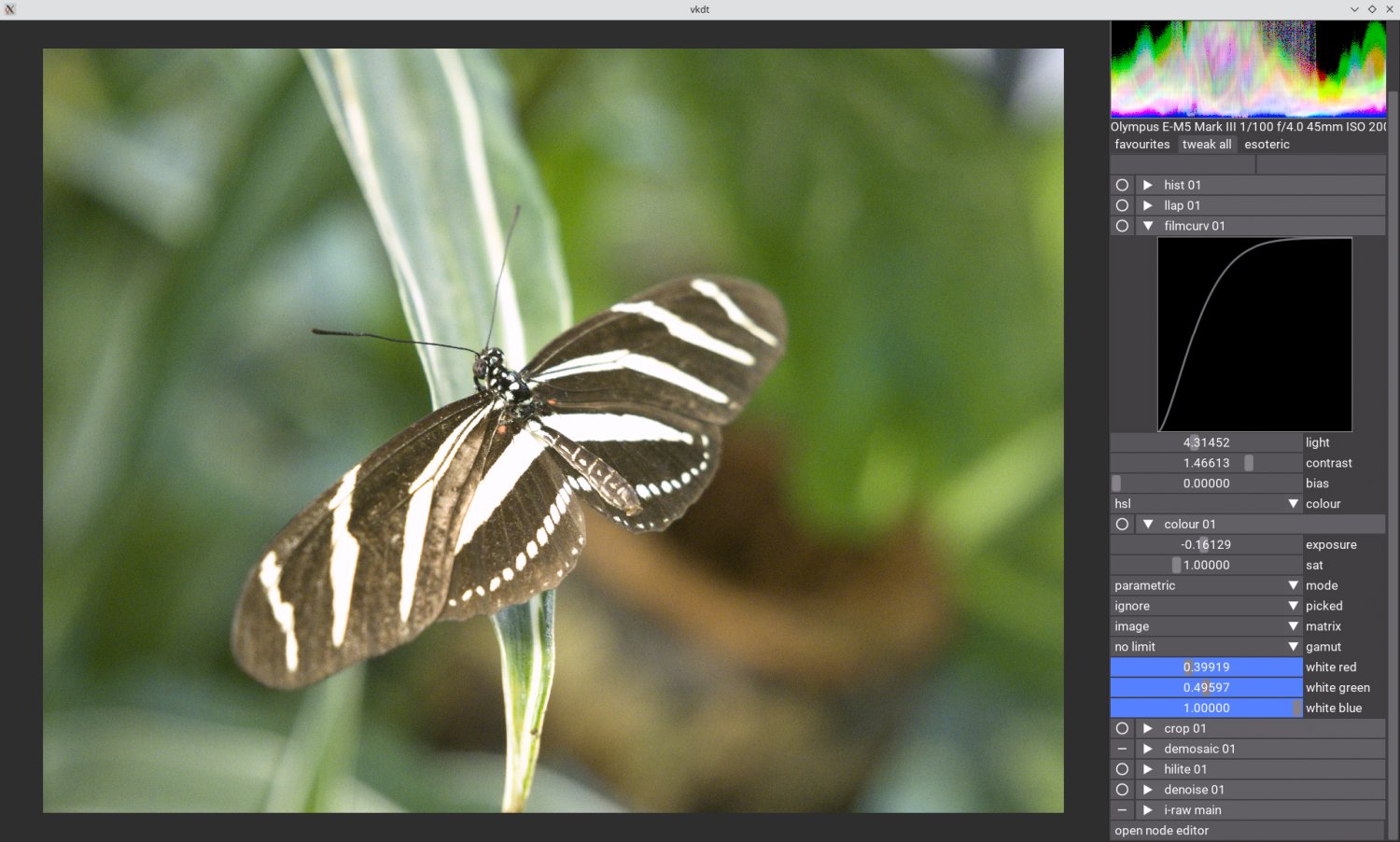
Abbildung 2: In der Dunkelkammer stellen Sie den Weißabgleich über das Modul tweak all | colour**01 ein.
Die untersten Regler heißen dort white red, white green und white blue. Weist das Foto beispielsweise einen Gelbstich auf, ziehen Sie den Regler white blue ein wenig nach rechts. Mit dem Modul pick stellen Sie den Weißabgleich ein, indem Sie eine neutrale Farbe auswählen. Allerdings gestaltet sich die Bedienung dieses Werkzeugs aufwendiger als das Ändern mit der zuvor vorgestellten Methode. Unter colour finden Sie außerdem den wichtigen Regler sat, mit dem Sie die Farbsättigung anpassen.
Zum Speichern einer Änderung wechseln Sie zum Verwaltungsmodul, markieren eine oder mehrere Miniaturansichten und klappen rechts export selection aus. Dort stehen verschiedene Exporteinstellungen bereit, etwa die Bildgröße oder das Dateiformat. Zum Speichern von EXIF-Daten im Bild eignet sich derzeit nur das Format JPEG. Wenn Sie bei Format o-jpg wählen, sehen Sie weiter unten ein Ausklappmenü namens exif, bei dem Sie leave empty (also ohne EXIF-Daten) oder copy from main input auswählen. Neu hinzu kam die Option, Fotos in anderen Farbräumen als sRGB zu exportieren. Wenn Ihre Aufnahmen besonders intensive Farben enthalten, wählen Sie aus primaries einen größeren Farbraum, beispielsweise AdobeRGB, P3 oder Rec2020. Bei trc (Tone Response Curve) ziehen Sie im Zweifel gamma vor (Abbildung 3).
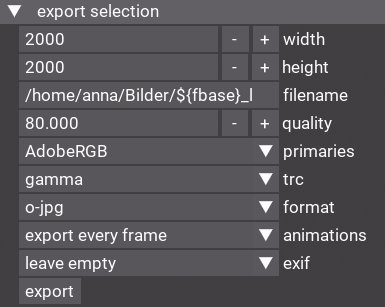
Abbildung 3: Neue Features beim Exportieren von JPEG-Dateien sind das Speichern von Farbprofilen und das Ablegen von EXIF-Daten im exportierten Bild.
Selbst der Reiter tweak all hält nicht alle wichtigen Werkzeuge vor, sie sind nicht mit dem Graph verbunden. So fehlt hier etwa kein Tool zum Schärfen; dafür müssen Sie den Graphen erst anpassen. Dazu klicken Sie ganz unten auf open node editor. Nun sehen Sie im großen Vorschaufenster links den Graphen. Die einzelnen Tools erscheinen darin als kleine Rechtecke, die alle über eine blaue Linie mit zumindest einem anderen Modul verbunden sind.
In der rechten oberen Ecke des Vorschaufensters befindet sich eine Art Navigator, mit dem Sie die Ansicht nach links oder rechts verschieben. Abhängig von der Bildschirmgröße sehen Sie zumindest das linke oder rechte Ende des Graphen wahrscheinlich zunächst nicht. Auch die darin enthaltenen Nodes zones, pick und lens sind nicht verbunden. Sie koppeln zones und lens mit dem Graphen, indem Sie sie auf eine blaue Linie schieben, die zwei Module miteinander verbindet. Dabei fügen Sie zones am besten unmittelbar vor colour ein und lens gleich nach demosaic (Abbildung 4).
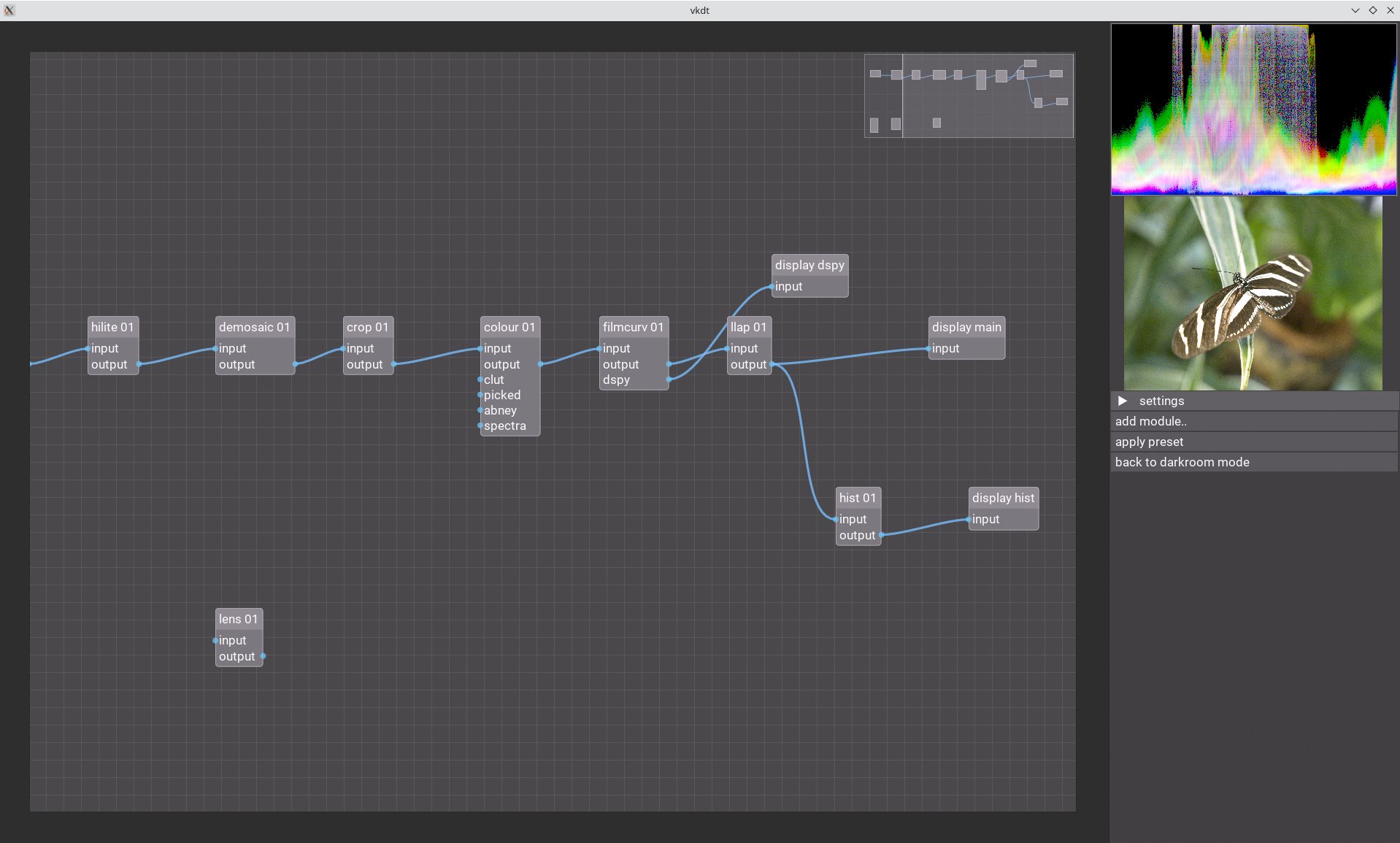
Abbildung 4: Der Standard-Graph enthält nur wenige Module wie colour**01, filmcurv**01 oder demosaic**01.
Zonenmodell
Sobald Sie mit [Esc] zur Dunkelkammer zurückkehren, sehen Sie die beiden neuen Module im Reiter tweak all. Klappen Sie zunächst zones aus (Abbildung 5). Das Werkzeug dient zum Abdunkeln oder Aufhellen bestimmter Tonwerte, eignet sich also vor allem für Fotos mit hohem Dynamikumfang. Dem Entwickler zufolge ist es vom Tone Equalizer aus Darktable inspiriert.
In der Standardkonfiguration besitzt das Modul sieben Regler. Darüber sehen Sie eine kleine Miniatur, die die verschiedenen Tonwertzonen des Bilds anzeigt. Die dunklen Bildbereiche sind schwarz gekennzeichnet, die hellen weiß und die Mitteltöne grau. Die Helligkeit der einzelnen Zonen lässt sich mit den zunächst drei Reglern namens zone verändern.
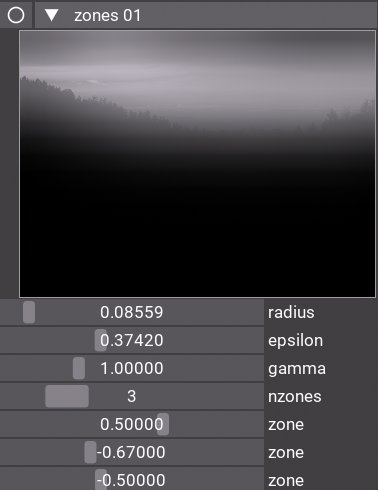
Abbildung 5: Um das Modul zones sinnvoll zu nutzen, müssen Sie zuerst die Tonwertmaske bearbeiten.
Ziehen Sie einen oder mehrere der Regler nach links oder rechts, passiert erst einmal nicht viel Sinnvolles. Bestimmte Bildbereiche werden heller oder dunkler, jedoch nicht so wie gewünscht. Dazu müssen Sie zuerst die Tonwertmaske bearbeiten, also die kleine schwarzweiße Miniatur über den Reglern. Die wichtigste Option dafür ist gamma, mit der Sie definieren, wie groß die Bereiche ausfallen, die Sie als hell oder dunkel einstufen möchten. Ziehen Sie den Regler nach rechts, markiert Vkdt mehr Zonen als schwarz, bewegen Sie ihn nach links, ordnen Sie mehr Tonwerte dem zweiten und dritten zone-Regler zu. Mit radius legen Sie die Weichzeichnung der Tonwertmaske fest. Ein leichtes Absoften ist fast immer nötig, weil die Übergänge zwischen den einzelnen Zonen sonst zu hart ausfallen. Verändern Sie epsilon, wenn trotz Weichzeichnung Artefakte im Bild erscheinen, die wie Flecken aussehen. Mit einem weiteren Regler verändern Sie die Anzahl der Zonen (Abbildung 6).
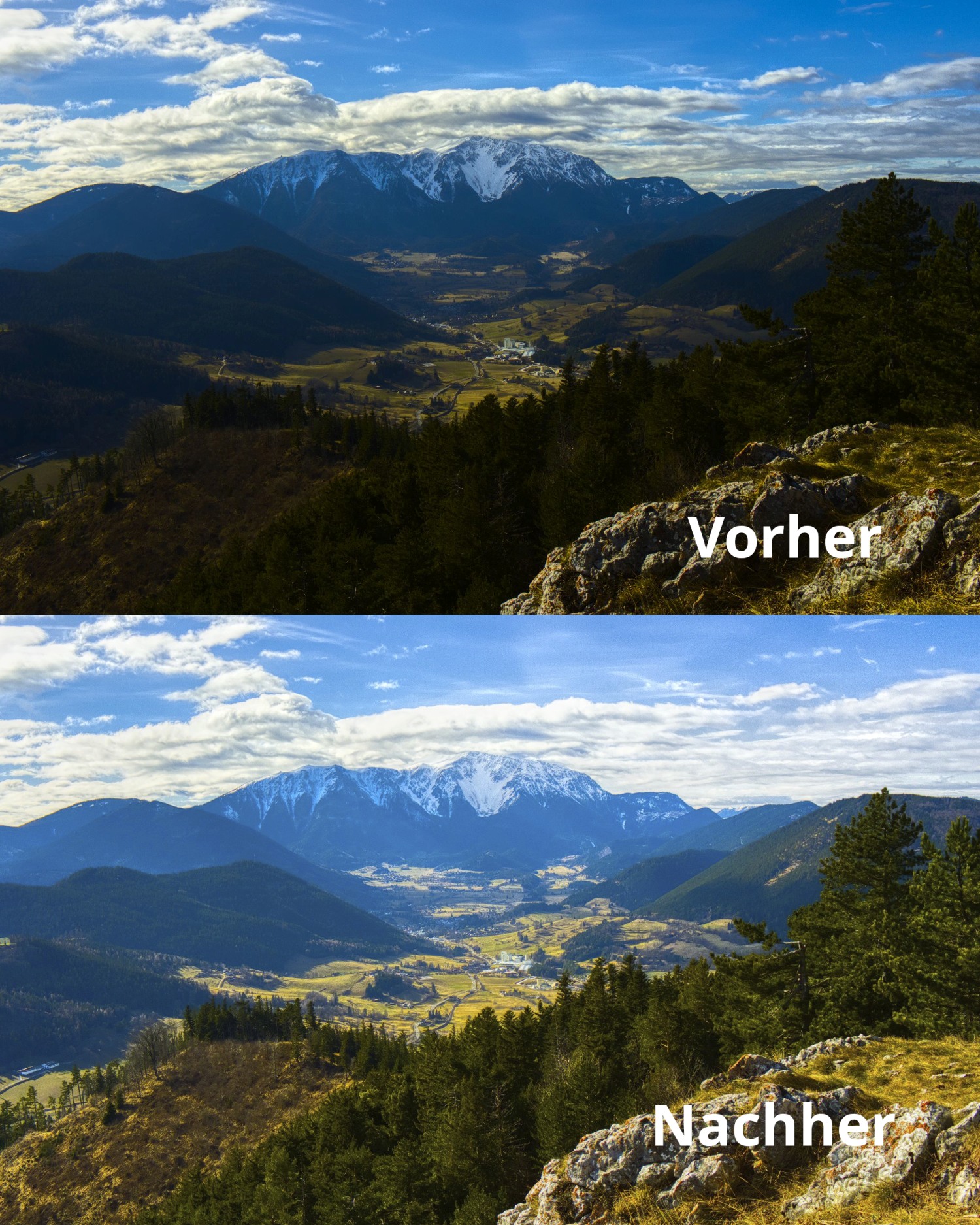
Abbildung 6: Die Unterschiede nach dem Anpassen der partiellen Helligkeit lassen sich klar erkennen.
Schärfe erhöhen
Ein weiteres wichtiges Modul, das in der Standardkurve fehlt, ist deconv zum Schärfen von Fotos. Klicken Sie im Reiter tweak all ganz unten auf open node editor, um den Graphen anzuzeigen. Klicken Sie dort in der rechten Spalte auf add module. Nun erscheint ein Dialog mit einer langen Liste von Modulen. Um daraus das gewünschte Exemplar zu ermitteln, geben Sie im Eingabefeld unter 01 “deconv” ein. Daraufhin erscheint unmittelbar darunter der Eintrag deconv: sharpen based on deconvolution. Ein Klick darauf fügt das Modul zum Graph hinzu.
Das Modul deconv ist zunächst nicht mit den anderen verbunden. Sie finden es wahrscheinlich in der linken oberen Ecke. Ziehen Sie es nach rechts und fügen Sie es zwischen colour und filmcurv ein. Wenn Sie zur Dunkelkammer wechseln und das Modul ausklappen, sehen Sie zwei Regler. Ziehen Sie zuerst iter nach rechts, um den Schärfungseffekt zu erhöhen. Wirkt das Bild immer noch flau, verändern Sie den oberen Regler. Nach unserer Erfahrung muss man die Regler immer auf das Maximum stellen, um einen wahrnehmbaren Schärfungseffekt zu erzielen. Selbst dann fällt das Bild oft noch immer nicht scharf genug aus.
In diesem Fall schärfen Sie das Foto zusätzlich mit eq: local contrast equalizer, das Sie vor oder nach deconv einfügen. Es handelt sich dabei um eine Weiterentwicklung des Darktable-Moduls (Contrast) Equalizer, mit dem Unterschied, dass es nicht in Lab arbeitet, sondern in linearem RGB. Es nutzt die sogenannte Wavelet-Technologie, die das Bild in mehrere Detailstufen zerlegt.
Die Komponente besitzt deshalb mehrere vertikale Schieberegler. Je weiter Sie sie nach oben ziehen, desto stärker ändert sich der Kontrast in den feinen Bildstrukturen. Um das Bild zu schärfen, schieben Sie daher die beiden ganz rechten Regler nach oben. Die linken Regler bewirken vor allem eine Veränderung des lokalen Kontrasts. Zum Schärfen empfiehlt es sich, den ersten Regler von rechts ganz nach oben zu schieben und den zweiten bis zur halben Höhe des ersten.
Bildrauschen minimieren
Der Nachteil des Moduls eq liegt darin, dass es ein mehr oder weniger deutliches Bildrauschen verursacht. Wenn Sie es nutzen, müssen Sie das Bild meist auch entrauschen. Die Komponente denoise ist zwar standardmäßig mit dem Graphen verbunden, funktioniert aber nur dann richtig, wenn Sie in i-raw main bei noise**a und noise**b Werte eingetragen haben.
Dafür gilt es, zunächst ein sogenanntes Rauschprofil zu erstellen. Das erledigen Sie am einfachsten mithilfe des Presets noise-profile.pst. Wechseln Sie wieder zum Graph Editor, klicken Sie rechts auf die Schaltfläche apply preset, suchen Sie noise-profile.pst und fügen Sie es dem Graphen hinzu. Mit einem Preset verbinden Sie gleich eine ganze Gruppe von Modulen mit dem Graphen. So bewirkt das Profil, dass Vkdt mit i-raw main auch das Modul rawhist**np verbindet.
Mit rawhist**np wiederum sind die beiden Module display view0 und nprof**np verbunden. Es gibt noch eine weitere Veränderung: In der rechten Spalte erscheint unter dem kleinen Vorschaubild eine weitere Grafik im Stil eines Histogramms. Dabei handelt es sich um das eigentliche Rauschprofil, das anzeigt, wie stark das Rauschen bei bestimmten Helligkeitswerten ausfällt. Wechseln Sie wieder in die Dunkelkammer.
Das Modul nprof**np befindet sich dort in der Werkzeugliste ganz oben. Klicken Sie auf test, um die Rauschparameter noise**a und noise**b in i-raw main einzutragen. Bearbeiten Sie dann die Regler strength und luma in denoise. In den meisten Fällen genügt das Erhöhen von strength, um das Farbrauschen zu reduzieren und die Bildschärfe besser zu erhalten. Ziehen Sie luma ganz nach links, es sei denn, das Luminanzrauschen fällt sehr stark aus.
Jede ISO-Stufe Ihrer Kamera benötigt ein eigenes Rauschprofil. Ein Klick in nprof**np auf install kopiert das Profil in das Konfigurationsverzeichnis von Vkdt. Dort steht es dann für weitere Aufnahmen mit derselben Kamera und demselben ISO-Wert zur Verfügung. Allerdings verändert sich das Rauschen je nach Lichtverhältnis und Bildmotiv. Es ist daher sinnvoll, Rauschprofile für eine Kamera mithilfe einer Serie von Testbildern zu erstellen, die weder extreme Kontraste beziehungsweise Lichtverhältnisse noch scharfkantige Motive aufweisen.
Der Entwickler arbeitet derzeit an einem neuen, viel leistungsfähigeren Modul namens kpn: kernel prediction neural network denoising zum Reduzieren von Bildrauschen. Es arbeitet im Hintergrund mit kleinen, neuronalen Netzen. Sie können es dem Graph bereits jetzt hinzufügen, jedoch lag bei Redaktionsschluss noch keine brauchbare Dokumentation dafür vor.
Objektivkorrektur
Das Werkzeug lens dient zur Korrektur von Objektivfehlern wie Verzeichnungen und chromatischen Aberrationen (CA). Es verfügt zwar über zahlreiche Schieberegler, wirklich wichtig sind davon aber nur drei. Zum Korrigieren von kissenförmigen Verzeichnungen bewegen Sie squish0 etwas nach links.
Mit den Reglern ca**red und ca**blue reduzieren Sie chromatische Aberrationen. Dabei handelt es sich um Farbsäume, die bei dunklen, scharfkantigen Motiven vor einem hellen Hintergrund bevorzugt am Bildrand auftreten. Ein gutes Beispiel dafür sind etwa dunkle Äste vor einem hellen Himmel.
Um solche Farbsäume zu korrigieren, aktivieren Sie die 100-Prozent-Ansicht, indem Sie die mittlere Maustaste drücken, und verschieben die Ansicht auf den Bildbereich mit den chromatischen Aberrationen. Handelt es sich um blaue CA, bewegen Sie den Regler ca**blue etwas nach links und rechts und beobachten, ob sich der Bildfehler verändert. Dasselbe machen Sie mit dem Regler ca**red bei eher cyanfarbenen Aberrationen.
Lassen Sie bei diesen Reglern auf jeden Fall Vorsicht walten. Sie eignen sich nicht zum Entfernen sehr starker Farbverschiebungen. Es kommt sonst vor, dass Sie in einem Bildbereich Fehler entfernen, die an anderer Stelle wieder zutage treten.
Auswahlen und Presets
Vkdt erlaubt es, Bearbeitungen auf bestimmte Bildbereiche zu beschränken. Das Programm kennt dazu drei verschiedene Typen von Auswahlen: gezeichnete Masken, Verlaufsmasken sowie parametrische Masken, bei denen man bestimmte Farben, Sättigungs- oder Helligkeitswerte auswählt. Dafür zeichnen im Wesentlichen die Module mask, draw und grad verantwortlich. Unbedingt erforderlich ist zum Erstellen von Masken aber auch blend, das die Masken und das bearbeitete Bild miteinander kombiniert. Am einfachsten lässt sich die Funktionsweise von Masken anhand eines fertigen Presets wie dodge-guided (Abbildung 7) erklären. Es dient zum Abdunkeln von Bildbereichen, über die Sie mit dem Mauszeiger wischen.
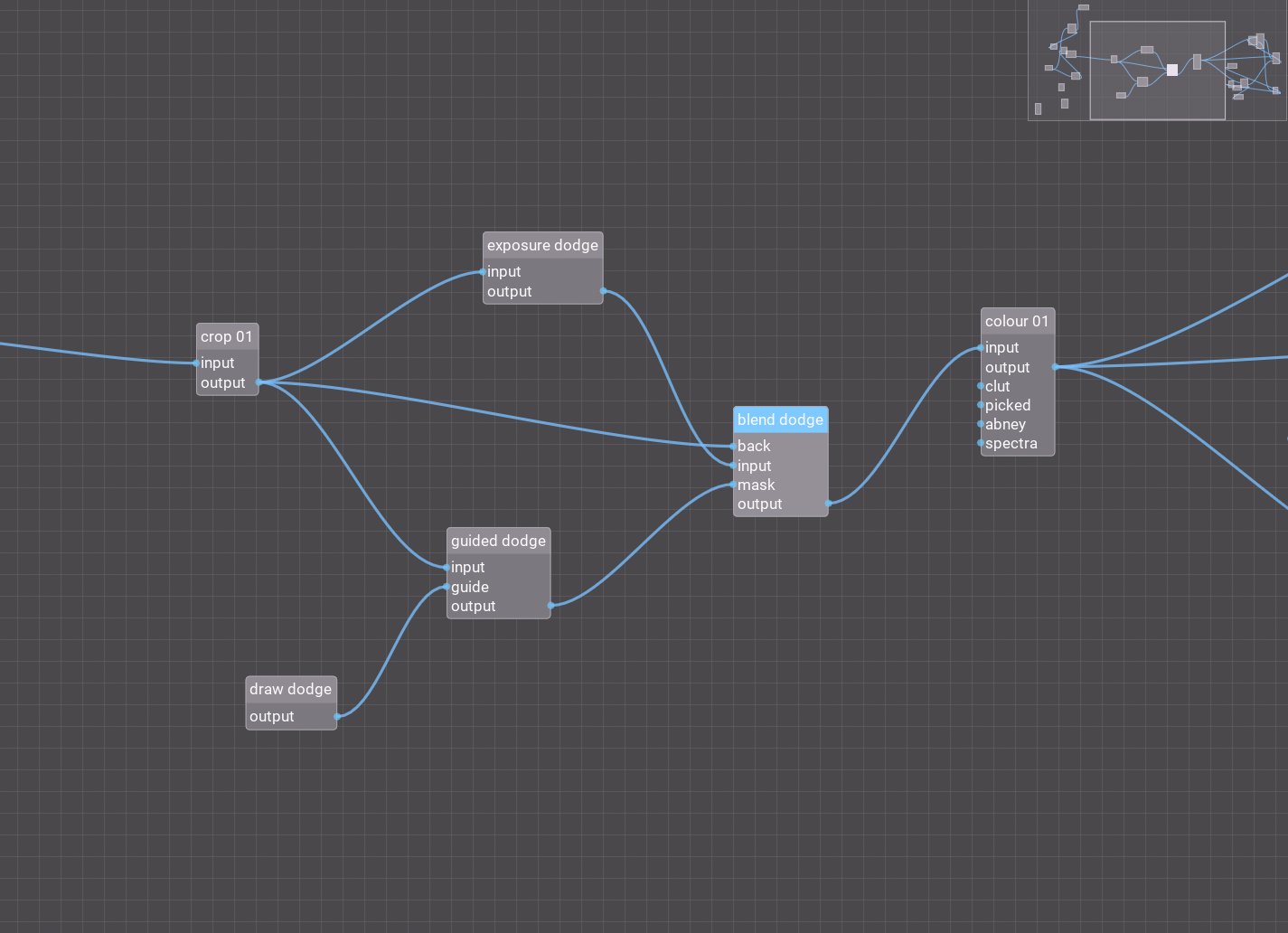
Abbildung 7: Das Preset dodge-guided fügt dem Graphen die Module draw, blend, exposure und guided hinzu.
Gezeichnete Auswahlen
Nach dem Verbinden des Presets mit dem Graphen sehen Sie bei den Nodes zunächst ein Durcheinander, da wahrscheinlich mehrere Module übereinanderliegen. Sie entwirren das Chaos, indem Sie zuerst crop und colour weit auseinanderziehen und die Module links von crop beziehungsweise rechts von colour weiter nach außen schieben: Die Modulgruppe wurde nämlich zwischen diese beiden Nodes eingefügt. Ordnen Sie dann blend dodge links von colour an, guided dodge und exposure dodge platzieren Sie zwischen blend dodge und crop.
Guided dodge und exposure dodge sollten sich übereinander befinden, also parallel zueinander verlaufen. Positionieren Sie zum Schluss draw dodge links neben guided dodge. Sie sehen, dass man für diesen Effekt insgesamt vier zusätzliche Module braucht, die auf eine komplexe Weise miteinander verbunden sind. Zunächst gehen von crop drei Output-Linien aus, die das Modul mit guided dodge, exposure dodge und blend dodge koppeln. Dabei ist das dritte Kabel crop nicht mit dem input von blend verbunden, sondern mit dessen sogenanntem back-Anschluss. Außerdem hängt draw dodge an guided dodge, jedoch führt die Linie zum Anschluss guide von guided.
Wechseln Sie nun zurück zur Dunkelkammer, in der Sie jetzt die neu hinzugefügten Module sehen. Klappen Sie Draw aus, klicken Sie auf draw start und malen Sie mit dem Mauszeiger über das Bild. Die übermalten Bildbereiche erscheinen jetzt dunkler. Drücken Sie die rechte Maustaste, um den letzten Pinselstrich rückgängig zu machen. Um die Änderungen zu übernehmen, klicken Sie auf die orangefarbene Schaltfläche raw done.
In draw (Abbildung 8) lassen sich einige Pinseleinstellungen anpassen: Die Größe des Pinsels stellen Sie mit radius ein, und zwar bevor Sie auf draw start klicken. Der Regler opacity verändert die Durchsichtigkeit des Pinsels und somit auch die Stärke des Effekts. Mit hardness hingegen verändern Sie die Härte des Pinsels, also den Übergang zwischen dem bearbeiteten und dem unbearbeiteten Bereich.
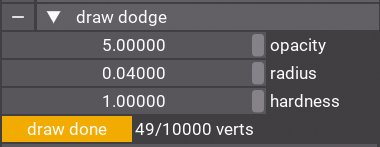
Abbildung 8: Das Modul draw bietet verschiedene Pinseleinstellungen wie Radius, Durchsichtigkeit und Härte.
Eine ähnliche Funktion besitzt auch der Regler radius im Modul guided, der die Maske weichzeichnet. Wichtig ist ferner die Ausklappliste mask (Abbildung 9) bei blend dodge. Möchten Sie nur den ausgewählten Bereich abdunkeln, müssen Sie dort apply einstellen. Soll sich die Abdunklung auf die Bildbereiche außerhalb der Auswahl auswirken, wählen Sie apply inverted. Die Intensität der Abdunklung steuern Sie zusätzlich über exposure im Modul exposure dodge.
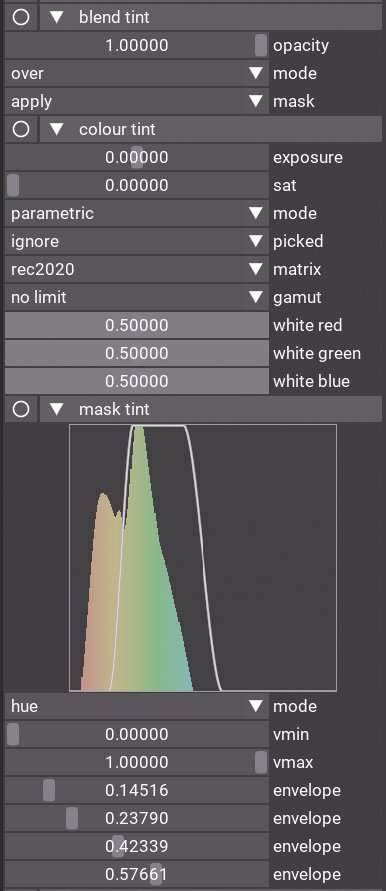
Abbildung 9: Das Modul mask dient der Auswahl bestimmter Farb- und Helligkeitsbereiche.
Parametrische Masken
Ähnlich funktioniert das Preset colour-mask.pst (Abbildung 10). Es dient dazu, die Farbe von bestimmten Farb- oder Tonwertbereichen zu verändern. Beispielsweise kommt es häufig vor, dass bei einem Landschaftsfoto nach dem Verstärken der Sättigung der Himmel eine zu intensive Farbe bekommt. In solchen Fällen wählen Sie mithilfe dieses Presets die Farbe Blau aus, um die Sättigung zu reduzieren. Die Modulgruppe besitzt grundsätzlich denselben Aufbau wie das Preset dodge-guided, jedoch haben wir im Test exposure dodge durch colour tint und guided dodge durch mask tint ersetzt. Zusätzlich hängt an mask tint ein display dspy. Außerdem befindet sich die gesamte Gruppe an einer anderen Stelle des Graphen, und zwar zwischen colour**(01) und filmcurv**(01).
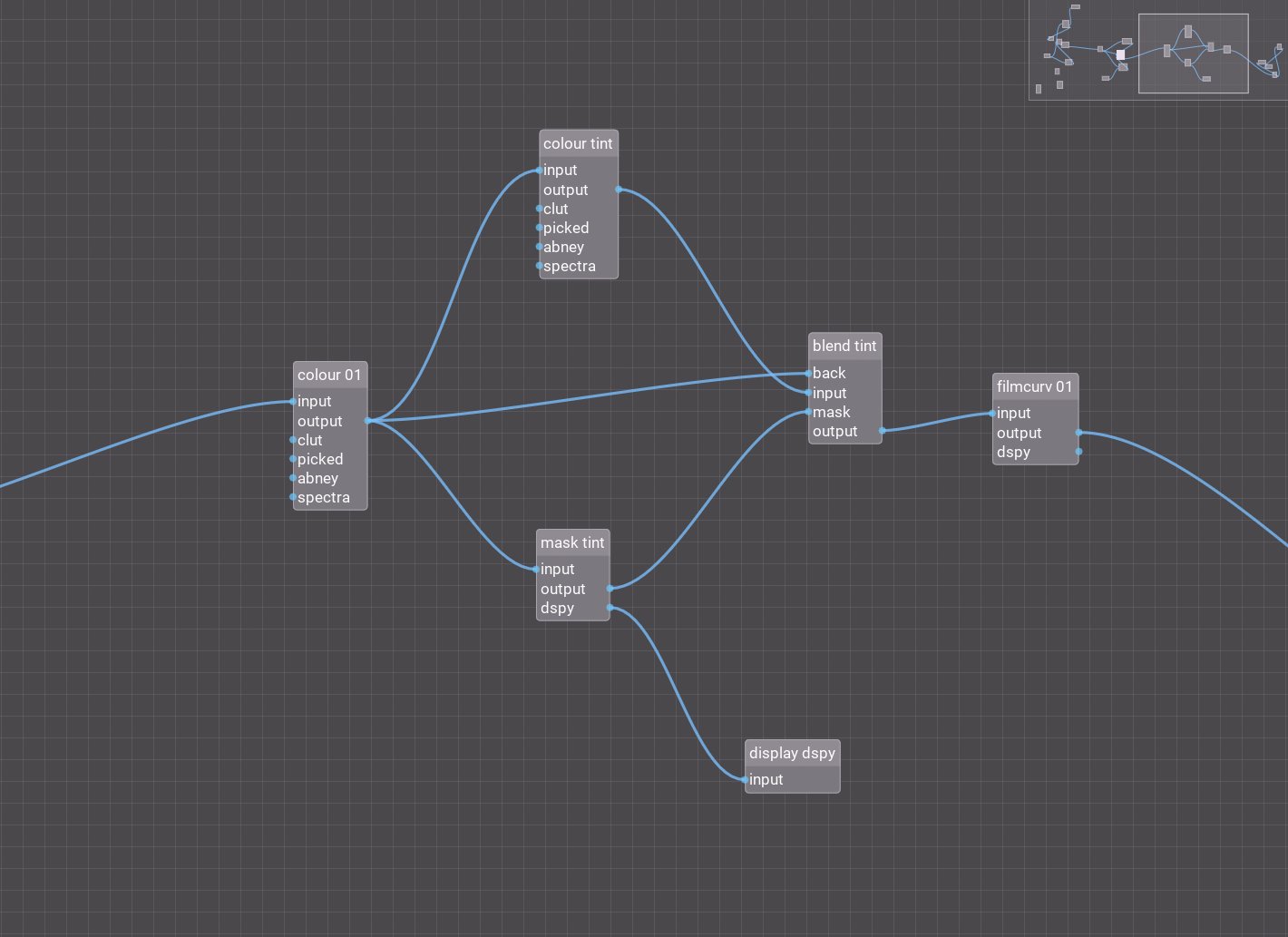
Abbildung 10: Das Preset colour-mask fügt eine Modulgruppe mit mask zwischen colour 01 und filmcurv 01 ein.
Klappen Sie in der Dunkelkammer zunächst das Modul colour tint aus und schieben zum Beispiel den Sättigungsregler nach rechts. Die Intensität der Farben verändert sich dann eher in den hellen Bildzonen, da in mask tint die Software diesen Tonwertbereich in der Grundeinstellung verwendet. Klappen Sie nun mask tint aus. Dort sehen Sie ein Histogramm mit einer Kurve und darunter zahlreiche Schieberegler. Um einen Farbton wie Blau auszuwählen, stellen Sie zuerst bei der Dropdown-Liste mode den Wert auf hue. Das Histogramm erhält die Farbe eines Regenbogens und dort, wo sich besonders viele Pixel befinden, schlägt es stark nach oben aus. Verändern Sie anschließend die Form und die Position der Kurve über dem Histogramm mit den Reglern envelope. Möchten Sie die Sättigung nur bei der Farbe Blau ändern, sollten sich im Histogramm mask alle blauen Pixel innerhalb und alle anderen außerhalb der Kurve befinden.
Vkdt bringt mehrere nützliche Presets für komplexe Bearbeitungen mit. Das Preset draw-double-tint (Abbildung 11) ähnelt dem colour-mask, jedoch fügt es zwei neue colour-Knoten ein, die beide mit guided und draw verbunden sind; das heißt, Sie können mit zwei verschiedenfarbigen Pinseln malen (Abbildung 12). Colour-draw-guided verhält sich wie draw-double-tint, verfügt aber nur über ein draw- beziehungsweise colour-Modul. Mit deconv-mask lässt sich ein Bild schärfen und dabei Farbbereiche vom Effekt ausschließen. Bei sharpen-strong sind für einen starken Schärfungseffekt die Module deconv und eq kombiniert, wobei an eq auch ein draw angehängt ist, um bestimmte Bereiche vom Schärfen auszuschließen.
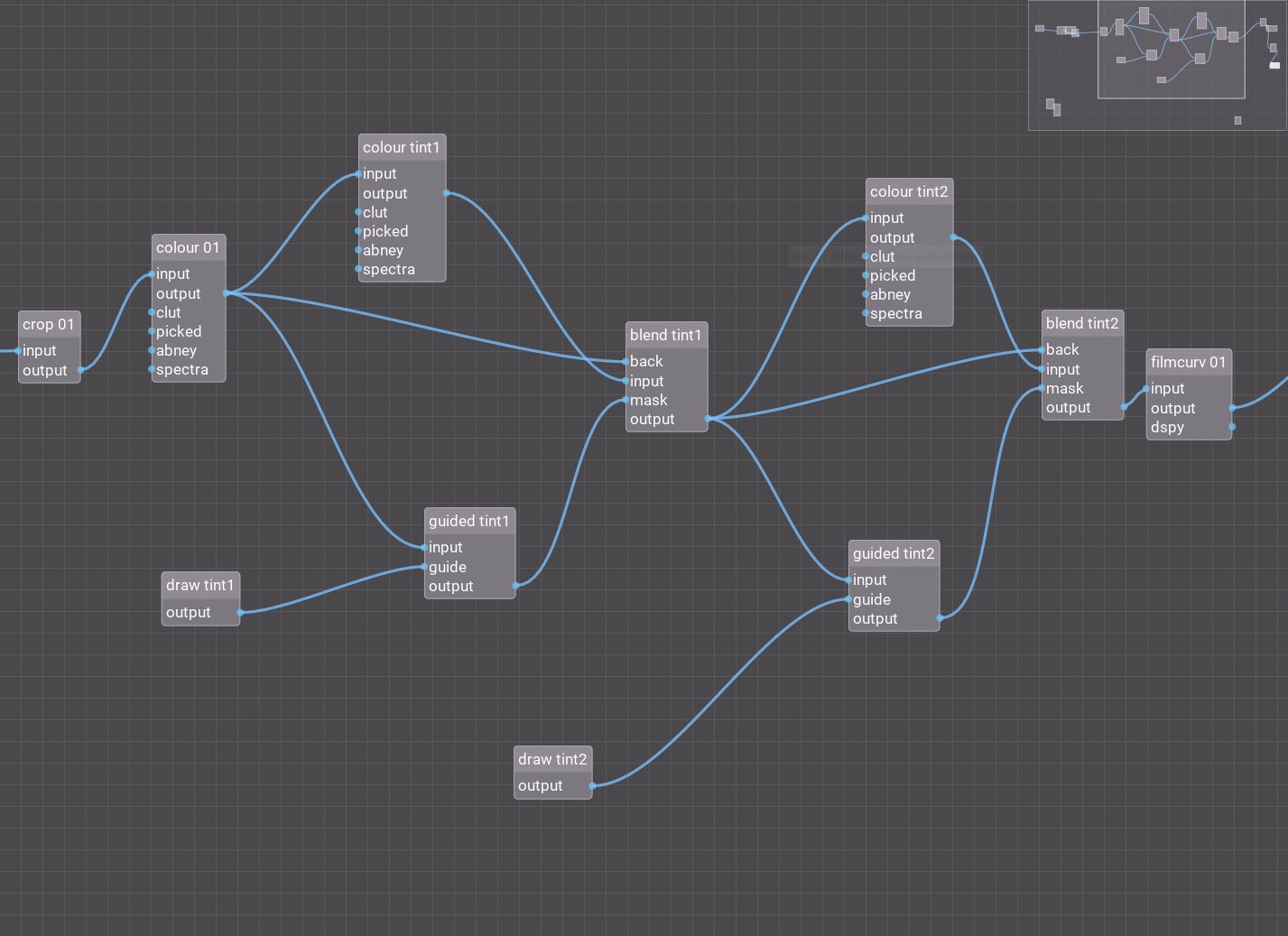
Abbildung 11: Das Preset draw-double-tint enthält zwei Modulgruppen mit draw, colour, blend und guided, die zwischen colour**01 und filmcurv**01 eingefügt werden.
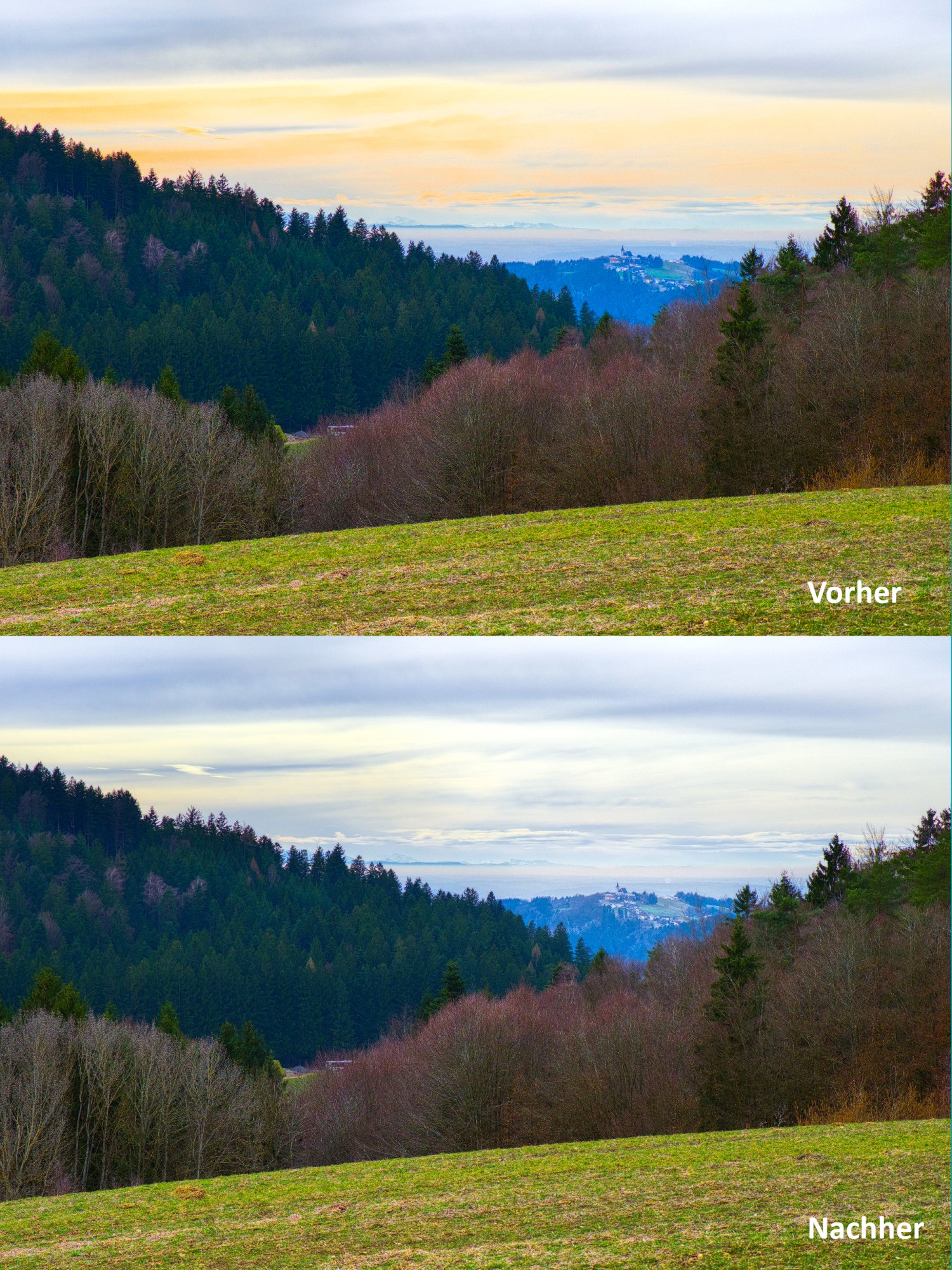
Abbildung 12: Teile dieser Landschaftsaufnahme waren nach dem Erhöhen der Sättigung stark gelb- beziehungsweise blaustichig. Das ließ sich mit dem Preset draw-double-tint korrigieren.
Presets erstellen
Die Software erlaubt es vergleichsweise einfach, eigene Presets zu erstellen. Bearbeiten Sie dafür die Sidecar-Datei eines entwickelten Fotos. Wie Darktable speichert Vkdt sie im Verzeichnis, in dem sich die originalen Rohdateien befinden. Sie enthalten die Parameter der letzten Bearbeitung und besitzen die Endung .CFG. Entwickeln Sie dazu ein Foto und exportieren Sie es. Öffnen Sie die zugehörige Sidecar-Datei danach mit einem Texteditor und löschen Sie darin alle Zeilen, die sich nicht auf die Module beziehen, die das neue Preset zum Graph hinzufügen soll. Danach erstellen Sie im Konfigurationsverzeichnis von Vkdt einen neuen Ordner namens presets und speichern das neue Preset unter einem leicht verständlichen Dateinamen mit der Dateiendung .PST ab.
Als Beispiel erstellen Sie das Preset deconv-mask, das die Module devonv, mask und blend enthält. Dazu öffnen Sie ein unbearbeitetes Foto und fügen die Module zum Graphen hinzu, und zwar zwischen colour und filmcurv. Danach exportieren Sie das Foto und öffnen die zugehörige Sidecar-Datei. Der Text enthält zahlreiche Zeilen, die mit module, connect oder param beginnen. module:filmcurv:01:1232:609 bedeutet etwa, dass das Modul filmcurv**01 zum Graphen hinzugefügt wird. connect:filmcurv:01:output:llap:01:input zeigt an, dass der output von filmcurv 01 mit dem input von llap 01 verbunden wird. Zeilen, die mit param beginnen, enthalten Einstellungsoptionen für die verschiedenen Module. Demzufolge lassen sich für das Preset alle Zeilen entfernen, außer die in Listing 2 aufgeführten.
Listing 2
Preset-Beispiel
module:mask:01:998:263
module:deconv:01:990:721
module:blend:01:1138:469
connect:blend:01:output:filmcurv:01:input
connect:colour:01:output:mask:01:input
connect:colour:01:output:deconv:01:input
connect:colour:01:output:blend:01:back
connect:deconv:01:output:blend:01:input
connect:mask:01:output:blend:01:mask
param:mask:01:mode:0
param:mask:01:vmin:0
param:mask:01:vmax:1
param:mask:01:envelope:0:0.25:0.75:1
param:deconv:01:sigma:1
param:deconv:01:iter:20
param:blend:01:opacity:1
param:blend:01:taathrs:0
param:blend:01:mode:0
param:blend:01:mask:1
Tipps
Wenn Sie bei größeren gleichförmigen Bildbereichen Artefakte beispielsweise in Form von Streifen bemerken, hilft es, den Demosaicing-Algorithmus von gaussian splats auf rcd umzustellen. Sie finden die Einstellung im Modul demosaic. Generell gilt rcd der bessere und zugleich auch etwas langsamere Algorithmus, doch der Entwickler wählte offenbar gaussian splats als Standardeinstellung, da dieser bei allen Kamerasensor-Typen funktioniert.
Wenn Sie eine Zeit lang mit Vkdt arbeiten, möchten Sie auch den Standard-Graphen anpassen. So sollten zum Beispiel die Module zones und deconv standardmäßig mit dem Graph verbunden sein, da Sie sie in der Praxis für jede Bearbeitung benötigen. Entwickeln Sie dazu ein Foto und nehmen Sie dabei die Anpassungen vor, die Sie bei jeder Bearbeitung anwenden wollen. Erstellen Sie anschließend eine Textdatei namens default-darkroom.i-raw im Konfigurationsverzeichnis ~/.config/vkdt. Öffnen Sie die leere Datei mit einem Editor und fügen Sie den Inhalt der Sidecar-Datei des Fotos ein, das Sie gerade bearbeitet haben. Speichern Sie zu guter Letzt die Änderungen.
Fazit
Vkdt hat sich während der vergangenen zwei Jahre zweifellos stark weiterentwickelt. Es kamen mehrere neue Tools hinzu und die Bedienung mancher Werkzeuge hat sich vereinfacht. Wer sich nicht bewusst ist, dass die Software bisher ein einziger Entwickler in seiner spärlichen Freizeit entwickelt, hätte sich aber vielleicht dennoch ein bisschen mehr erwartet. Das ein oder andere wichtige Modul fehlt noch immer, einige kleinere Bugs trüben das Gesamtbild.
Dies liegt aber sicherlich auch daran, dass es noch verhältnismäßig wenig Feedback von Nutzern gibt. Beim direkten Vergleich der Ergebnisse von Vkdt, Darktable oder Rawtherapee fällt auf, dass Vkdt bei Farbe und Kontrast meist etwas besser abschneidet, in Bezug auf Schärfe und insbesondere chromatische Aberrationen jedoch schlechter. Trotz oder vielleicht gerade wegen des insgesamt noch immer recht nerdigen Bedienkonzepts macht es aber Spaß, mit Vkdt zu arbeiten. (tle)
Infos
-
“Darktable, Rawtherapee or Lightroom? Which is better???”: https://www.youtube.com/watch?v=ZCDHKpTXnOc&t=171s
-
Vulkan Darktable: Anna Simon, “Tanz auf dem Vulkan”, LU 03/2022, S. 8, https://www.linux-community.de/46755
-
Vkdt auf Github: https://github.com/hanatos/vkdt/releases





