



Die bekanntesten Linux-Mediaserver für das Home Theatre sind Kodi und Plex. Doch abseits des Mainstreams finden sich einige weitere freie Lösungen, die ebenfalls pfiffige Funktionen bieten.
In den meisten Haushalten lösen inzwischen Streaming-Dienste klassische Audio- und Videomedien von der Vinylplatte bis zur Blu-ray ab. Die zunehmende Integration aller digitalen Medienquellen verhilft dabei Home-Theatre-Systemen zu immer größerer Beliebtheit. Längst hat sich Linux als leistungsfähige Plattform für Mediaserver wie Kodi und Plex etabliert, die den Umgang mit faktisch allen Medienquellen beherrschen und sich für nahezu jeden Einsatzzweck eignen. Doch so mancher Anwender wünscht sich eine schlankere Mediacenter-Alternative, die sich ohne intensive Einarbeitung problemlos bedienen lässt. Wir haben uns deshalb einige Alternativen zu den Platzhirschen angesehen.
Funktionsprinzip
Mediaserver verbreiten lokal gespeicherte und online erhältliche Inhalte im gesamten heimischen Netzwerk. Das früher übliche Kopieren einzelner Audio- oder Videodateien auf Endgeräte gehört damit der Vergangenheit an.
Die Mediaserver verwenden zur Verbreitung ihrer Inhalte eine von den Datenquellen unabhängige einheitliche Oberfläche. Angemeldete Endgeräte benötigen zum Zugriff meist nur eine Client-App oder einen Webbrowser, um auf die Inhalte zugreifen und sie abspielen zu können. Dabei kommen in aller Regel die Schnittstellen UPnP und DLNA zum Einsatz [1]. Deren Standardisierung garantiert, dass Geräte verschiedenster Hersteller problemlos miteinander harmonieren.
Doch professionelle freie Mediaserver können noch mehr: Sie transkodieren bei Bedarf Medien, damit auch solche Endgeräte die Inhalte abspielen können, die das ursprüngliche Dateiformat nicht beherrschen. Das Umwandeln der Datenströme erfolgt im Hintergrund, sodass der Anwender am Endgerät davon nichts bemerkt.
Mit der kontinuierlichen Weiterentwicklung der Mediaserver-Software haben sich auch die Installationsroutinen wesentlich vereinfacht, was tiefergehende Linux-Kenntnisse beim Aufsetzen überflüssig macht. Viele Mediaserver laufen sogar auf einem Raspberry Pi der aktuellen Generationen problemlos.
Gerbera
Der freie UPnP-Mediaserver Gerbera [2] entstand als Fork von Mediatomb, dessen Entwicklung 2013 eingestellt wurde. Die Software arbeitet mit einer Weboberfläche, was eine bequeme grafische Konfiguration im Webbrowser ermöglicht. Gerbera läuft nicht nur unter Linux, sondern auch unter mehreren BSD-Derivaten und sogar auf der eComStation, dem Nachfolger von IBMs OS/2 Warp. Als Clients können alle UPnP-fähigen Endgeräte dienen.
Das Programm kommt mit zahlreichen Audio-, Video- und Bildformaten zurecht und liest sogar deren Metadaten problemlos aus. Von Clients nicht unterstützte Formate transkodiert Gerbera auf Wunsch mithilfe von Plugins. Als zentrales Element der Anwendung dient eine Datenbank, die der Server in einer Baumansicht darstellt. Das macht das Verwalten von Inhalten ähnlich einfach wie in einem herkömmlichen Dateimanager. Der Mediaserver kann zudem Online-Inhalte verlinken und so lokal bereitstellen.
Installation
Zur Installation stellen die Gerbera-Entwickler eine ausführliche Dokumentation [3], die alle gängigen Distributionen abdeckt. Als Problemfall erweist sich allerdings Debian 12: Zwar zählt der Mediaserver zum Paketfundus von “Bookworm”, jedoch nur in einer recht betagten Version. Um das aktuelle Release zu installieren, müssen Sie ein externes Repository in die Paketverwaltung einbinden. Das erfordert einige manuelle Modifikationen, eine unvollständige Dokumentation erleichtert die Angelegenheit nicht eben.
Zunächst öffnen Sie dazu die Datei /etc/apt/sources.list in einem Texteditor und fügen am Ende die Zeile deb https://www.deb-multimedia.org bookworm main non-free ein. Nach dem Sichern der Datei fügen Sie dem System das passende Schlüsselpaket hinzu und aktualisieren den Paketindex. Anschließend bringen Sie das gesamte System auf den neuesten Stand und richten den Mediaserver in der aktuellen Version ein (Listing 1, erste fünf Zeilen).
Listing 1
Gerbera einrichten
$ wget https://www.deb-multimedia.org/pool/main/d/deb-multimedia-keyring/deb-multimedia-keyring_2016.8.1_all.deb
$ sudo dpkg -i deb-multimedia-keyring_2016.8.1_all.deb
$ apt-get update
$ apt-get dist-upgrade
$ sudo apt-get install gerbera
[...]
$ sudo systemctl start gerbera
$ sudo systemctl enable gerbera
Nach Abschluss der Installation müssen Sie noch die Datei /etc/gerbera/config.xml editieren, um die grafische Oberfläche zu aktivieren. Nach dem Öffnen der Datei im Texteditor suchen Sie die mit ui enabled="no" beginnenden Zeile und ändern dort das "no" in ein "yes" (Abbildung 1).
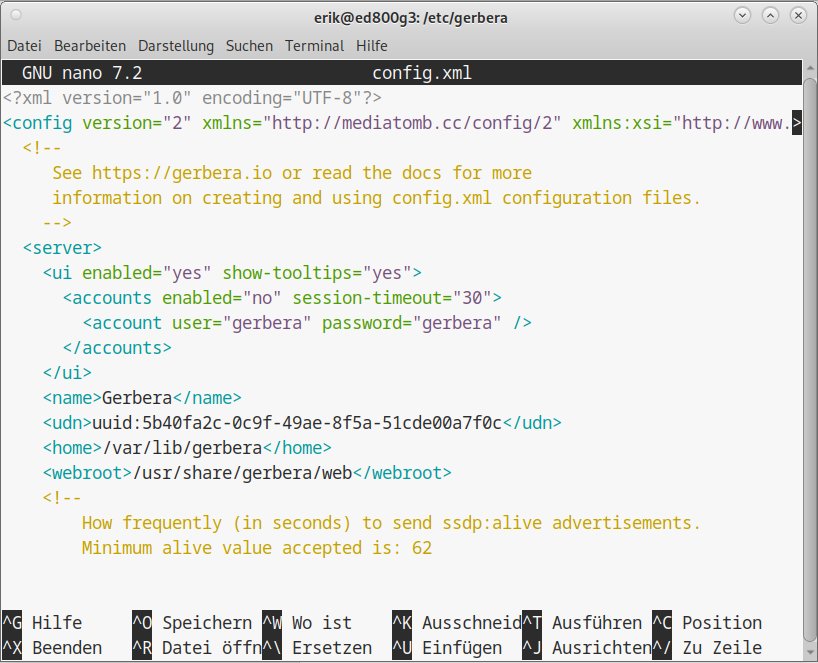
Abbildung 1: Bei Gerbera gestalten sich unter Debian 12 sowohl die Installation als auch die Konfiguration etwas aufwendiger.
Fürs Erste starten Sie den Dienst manuell (Listing 1, Zeile 7). Damit der Mediaserver später beim Hochfahren des Rechners automatisch startet, fügen Sie der Autostart-Liste von Systemd einen entsprechenden Eintrag hinzu (Zeile 8). Die Weboberfläche (Abbildung 2) des aktiven Gerbera-Servers erreichen Sie von jedem beliebigen System im LAN via Browser unter der URL http://<I>Server-IP<I>:49152.
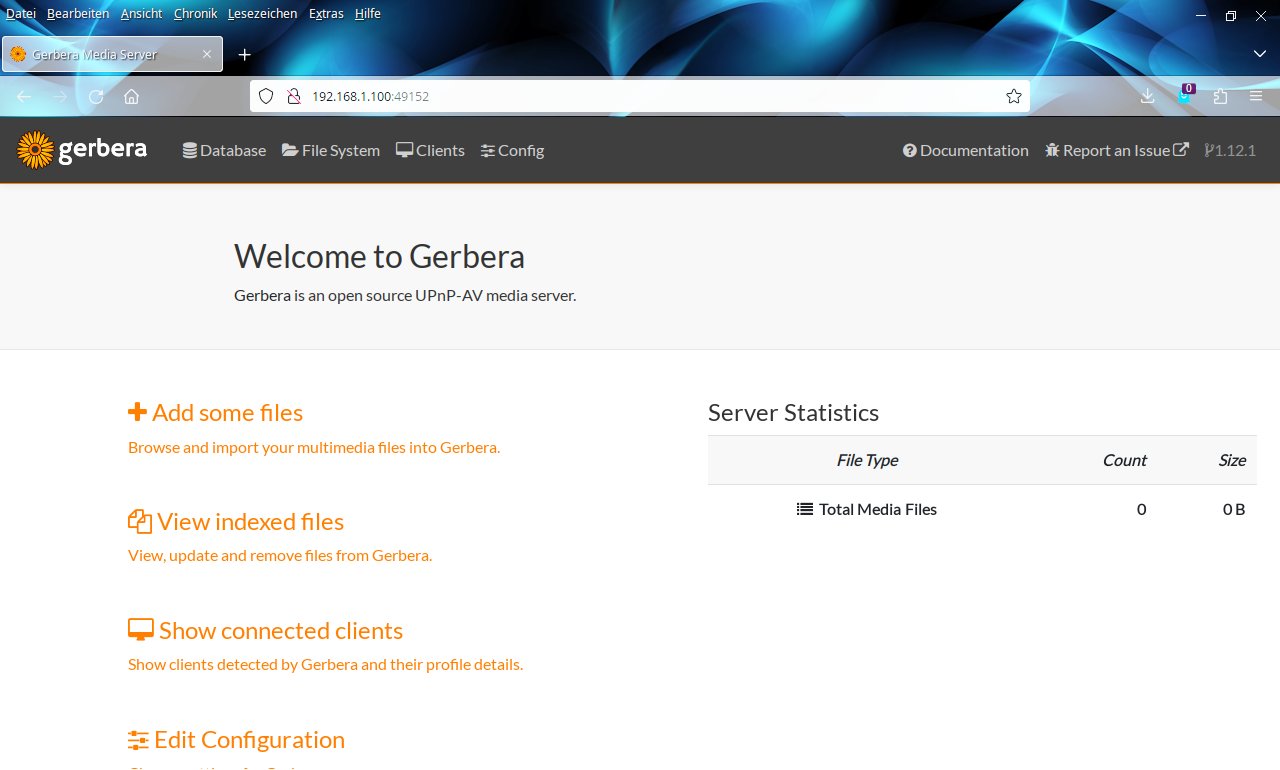
Abbildung 2: Die Weboberfläche von Gerbera gestattet ein schnelles Einbinden der gewünschten Inhalte.
Oberfläche
Die Oberfläche ermöglicht neben dem Einpflegen von Inhalten eine Reihe weiterer Aktionen, die Sie über die Verknüpfungen links im Fenster aufrufen. Oben finden Sie weitere Links, die jedoch teilweise dieselben Funktionen bieten.
Um die Datenbank mit Inhalten zu befüllen, klicken Sie als Erstes oben auf den Link File System. Sie sehen dann links den Verzeichnisbaum des Servers und navigieren darin zu einem Ordner, in dem sich zu indizierende Inhalte befinden. Die führt Gerbera rechts im größeren Fenstersegment untereinander tabellarisch auf. Einzelne Dateien indizieren Sie durch einen Mausklick auf das kleine Plussymbol rechts daneben.
Klicken Sie oberhalb der Tabellenansicht auf den Link Add Autoscan Item, nimmt Gerbera eine automatische Mediensuche für das gesamte Verzeichnis vor. Dazu wählen Sie im sich öffnenden Dialog die Option INotify und klicken auf Save Autoscan. Die Software indiziert nun den kompletten Ordner. Nach Auswahl der Option Database oben links im Browser-Fenster sowie des entsprechenden Verzeichnisses in der vertikalen Baumansicht links zeigt Gerbera die in die Datenbank übertragenen Inhalte an, die Sie gegebenenfalls editieren oder wieder löschen (Abbildung 3).
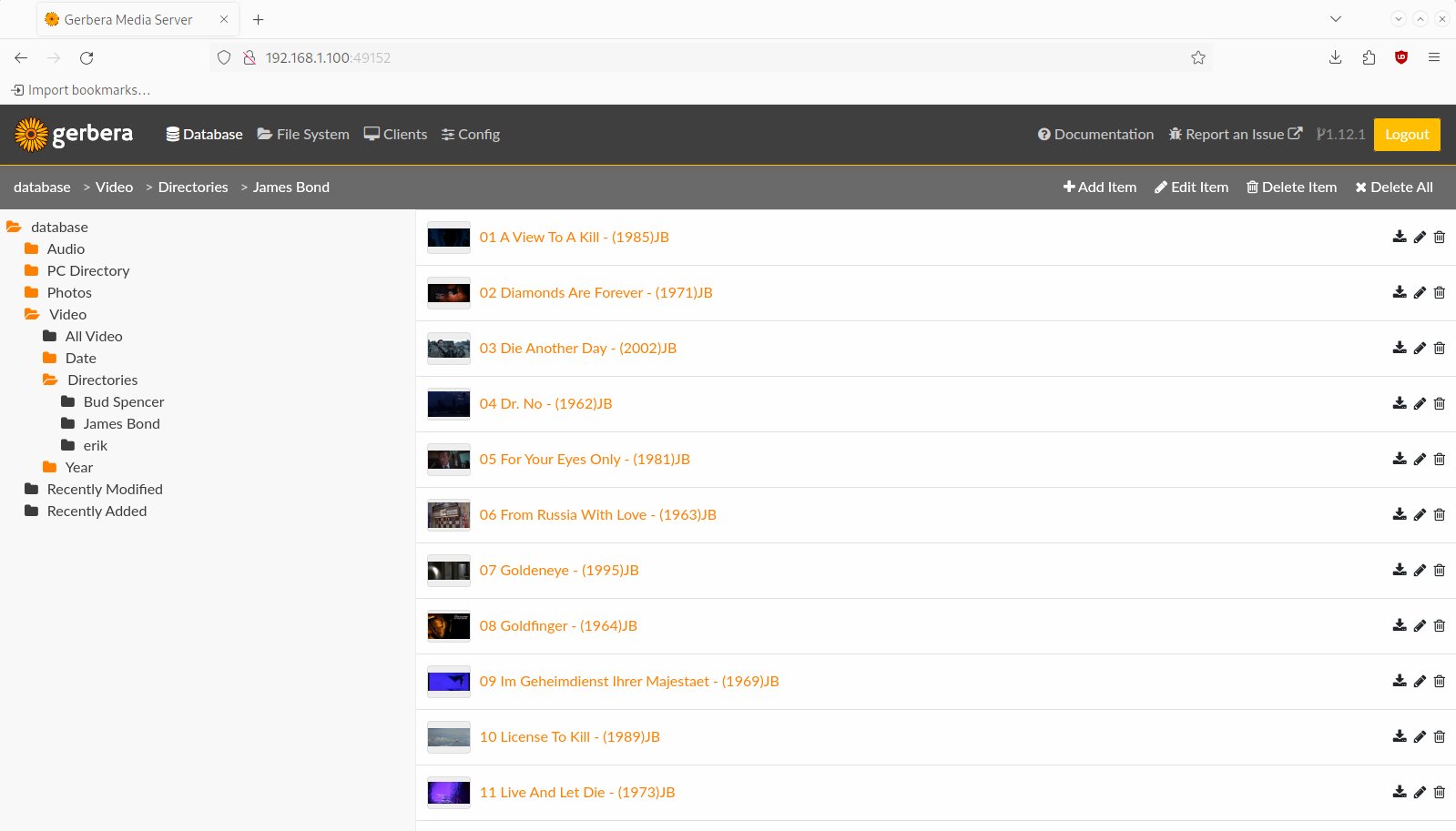
Abbildung 3: Die Medien erscheinen in Gerbera samt kleinen Vorschaubildern in Tabellenform.
Ansichtssache
Um Inhalte zu hören oder zu betrachten, benötigen Sie auf dem jeweiligen Endgerät eine Software, die UPnP-Inhalte aus dem Intranet streamen kann. Dazu gibt es unter Linux diverse freie Apps. Zu den leistungsfähigsten Vertretern der Gattung zählt VLC [4], das problemlos auch auf Mediaserver zugreift, die Streams bereitstellen.
Um die Inhalte des Gerbera-Mediaservers einzusehen, öffnen Sie in VLC das Menü Ansicht | Wiedergabeliste. Im darauf folgenden Dialog wählen Sie links bei den Quellmedien in der Gruppe Lokales Netzwerk die Option Universal Plug’n’Play. VLC durchsucht nun das LAN und findet nach kurzer Zeit den Gerbera-Server, der rechts im größeren Fenstersegment sichtbar wird. Seine Verzeichnisstruktur öffnen Sie durch einen Klick auf das Stammverzeichnis und danach auf den gewünschten Ordner. Die einzelnen Verzeichnisse erscheinen dabei in einer Baumansicht untereinander (Abbildung 4). Haben Sie die gewünschte Videodatei gefunden, genügen ein Rechtsklick darauf und die Auswahl der Option Wiedergabe, um sie abzuspielen.
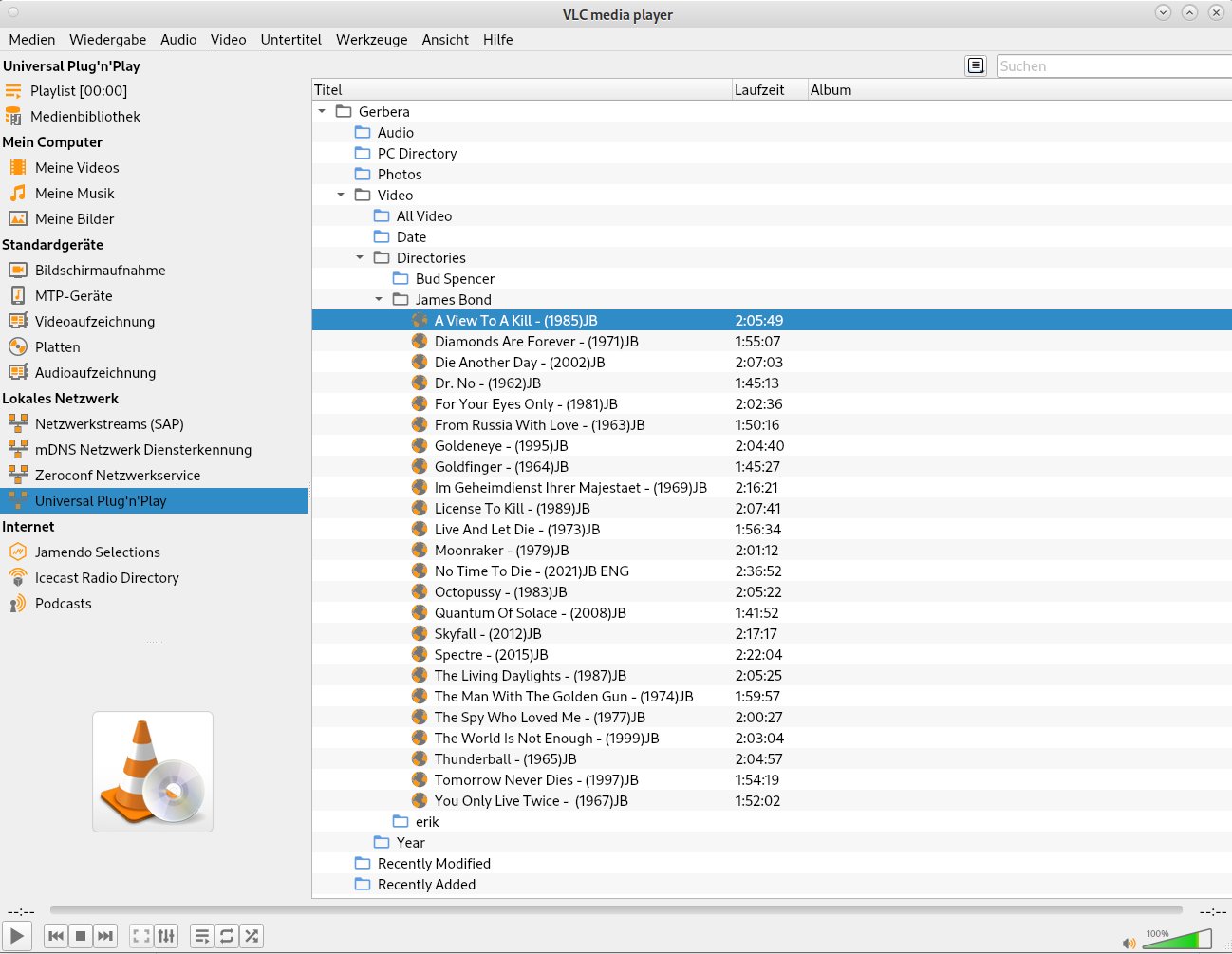
Abbildung 4: Der VLC-Mediaplayer entpuppt sich auch bei der Wiedergabe von entfernten Medien als wahres Allround-Talent.
Zugriffskontrolle
Voreingestellt hat jeder am Rechner angemeldete Benutzer Vollzugriff auf den Gerbera-Mediaserver. Um mögliche Sicherheitsrisiken zu minimieren, gestattet die Anwendung eine Zugriffskontrolle, indem Sie einen Benutzer mit Passwortauthentifizierung anlegen.
Sie ändern dazu wieder in der Textdatei /etc/gerbera/config.xml die Konfiguration des Servers, indem Sie beim Eintrag accounts enabled= ein "yes" statt des vorgegebenen "no" setzen. In der darunter befindlichen Zeile <account user="gerbera" password="gerbera" /> definieren Sie die zugehörigen Credentials.
Nach dem Speichern der Datei und dem Neustart des Servers findet sich im Gerbera-Frontend im Browser oben rechts ein Login-Button zum Aufruf des Authentifizierungsdialogs. Erst nach korrekter Eingabe der Anmeldedaten erhalten Sie Zugriff auf die Oberfläche.
Jellyfin
Bei der Client-Server-Anwendung Jellyfin [5] handelt es sich um einen Ableger des Emby-Servers, der seit 2018 nicht mehr unter einer freien Lizenz steht. Entsprechende Clients gibt es für alle gängigen Plattformen, daneben stellen die Entwickler des Servers einen offiziellen Client für Desktop-Systeme sowie Apps für mobile Endgeräte zum Download bereit [6]. Außerdem lässt sich der Jellyfin-Server mit allen gängigen Webbrowsern nutzen, sodass Sie nicht zwingend eine native Client-Anwendung verwenden müssen.
Jellyfin arbeitet als On-Premises-Server gegebenenfalls auch ohne Anbindung an das Internet, ebenso wenig benötigen Sie einen Cloud-Zugang. Der Server kann simultan On- und Offline-Quellen nutzen und damit überaus flexibel Inhalte bereitstellen. Jellyfin transkodiert zudem Multimediadateien, wenn das jeweilige Endgerät das native Format nicht unterstützt. Dabei nutzt der Server Ffmpeg als Backend und greift nach Möglichkeit überdies auf in der Hardware des Serversystems implementierte Transkodierfunktionen zurück.
Installation
Unter Linux lässt sich der Jellyfin-Server in wenigen Schritten einrichten. Die Website des Projekts liefert Installationsanleitungen für diverse Distributionen, zudem steht ein distributionsübergreifend verwendbares Flatpak-Paket bereit [7].
Listing 2 zeigt die Installation des Servers unter Debian 12 “Bookworm”. Anschließend müssen Sie noch File Access Control Lists definieren, die Zugriffsrechte auf alle Verzeichnisse bei der späteren Anlage von Bibliotheken ermöglichen. Dazu nutzen Sie den Befehl aus der letzten Zeile des Listings.
Listing 2
Jellyfin installieren
$ wget -O ? https://repo.jellyfin.org/jellyfin_team.gpg.key | sudo apt-key add -
$ echo "deb [arch=$( dpkg --print-architecture )] https://repo.jellyfin.org/$( awk -F'=' '/^ID=/{ print $NF }' /etc/os-release ) $(awk -F'=' '/^VERSION_CODENAME=/{ print $NF }' /etc/os-release) main" | sudo tee /etc/apt/sources.list.d/jellyfin.list
$ sudo apt update
$ sudo apt install jellyfin
$ sudo setfacl -m u:jellyfin:rx /Pfad/zu/Dateien/
Danach erreichen Sie den Jellyfin-Server im Webbrowser unter der URL http://127.0.0.1:8096. Sie gelangen in einen Einrichtungsassistenten, in dem Sie zunächst im entsprechenden Auswahlfeld die deutsche Lokalisierung einstellen (Abbildung 5). Im nächsten Schritt legen Sie einen Benutzer samt Authentifizierungsdaten an.
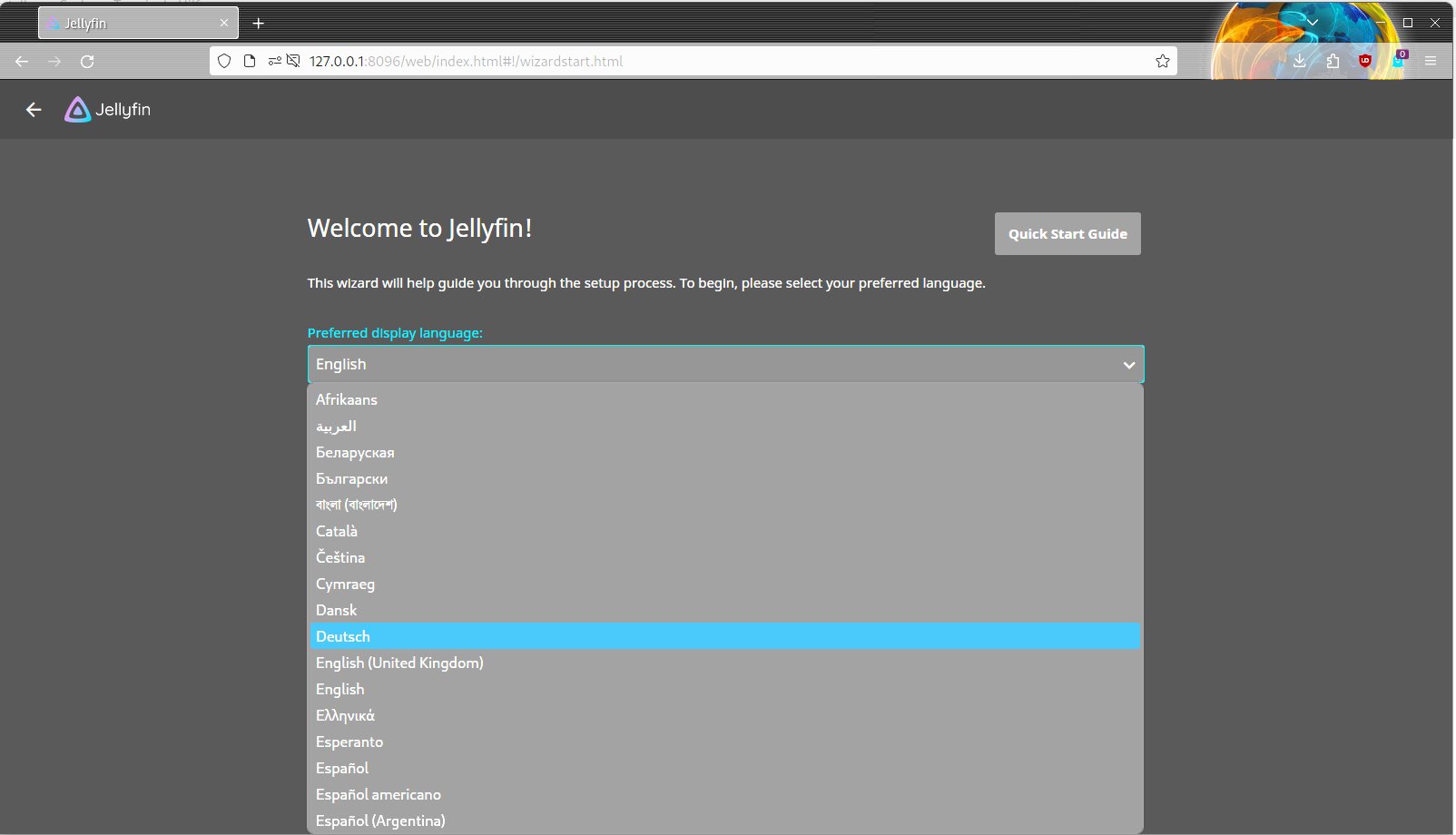
Abbildung 5: Jellyfin bietet einen Konfigurationsassistenten beim ersten Aufruf.
Beim Erzeugen einer ersten Medienbibliothek definieren Sie mithilfe mehrerer Auswahlfelder nicht nur den Medientyp und den Pfad zur Bibliothek, sondern legen auch die bevorzugte Sprache für Downloads fest. Danach springt die Routine in den Anmeldebildschirm, wo Sie sich mit den gerade angegebenen Kontodaten anmelden.
Medienbibliotheken
Um Medienbibliotheken anzulegen, klicken Sie im Eingangsbildschirm auf die Kachel Medienbibliothek hinzufügen. Im nachfolgenden Assistenten geben Sie zunächst den Medientyp sowie den Namen an, unter dem die Bibliothek später in der Auswahlliste stehen soll. Anschließend klicken Sie auf das Plussymbol rechts neben der Option Verzeichnisse und wählen in der sich öffnenden Ordneranzeige das Verzeichnis aus, in dem sich die Inhalte der Bibliothek befinden. Weiter unten im Dialog können Sie noch verschiedene Quellen im Internet zum Bezug von Metadaten und Bildern für Filme auswählen. Nach Abschluss der Konfiguration klicken Sie unten auf OK.
Die Bibliothek erscheint nun als Kachel im primären Fenster, jedoch noch ohne Inhalte. Um die gewünschten Medien einzupflegen, klicken Sie auf die drei Punkte rechts unten in der Kachel und wählen aus dem folgenden Kontextmenü die Option Scanne Bibliothek. In dem daraufhin eingeblendeten Dialog entscheiden Sie sich noch für einen Aktualisierungsmodus. Beim ersten Aufruf der Routine belassen Sie es am besten bei der Voreinstellung Scanne nach neuen und aktualisierten Dateien und klicken lediglich unten im Fenster auf Aktualisieren. Jellyfin bringt die Bibliothek dann auf den neuesten Stand und bezieht dabei auch Metadaten und Bilder aus dem Internet ein.
Klicken Sie anschließend oben links im Browser-Fenster auf das Hamburger-Menü und wählen im Kontextmenü die Option Startseite aus, erscheinen alle Bibliotheken und deren Inhalte. Dabei greift Jellyfin auf die entsprechenden Quellen im Internet zurück, um beispielsweise Bilder und Informationen zu einzelnen Dateien zu erhalten (Abbildung 6).
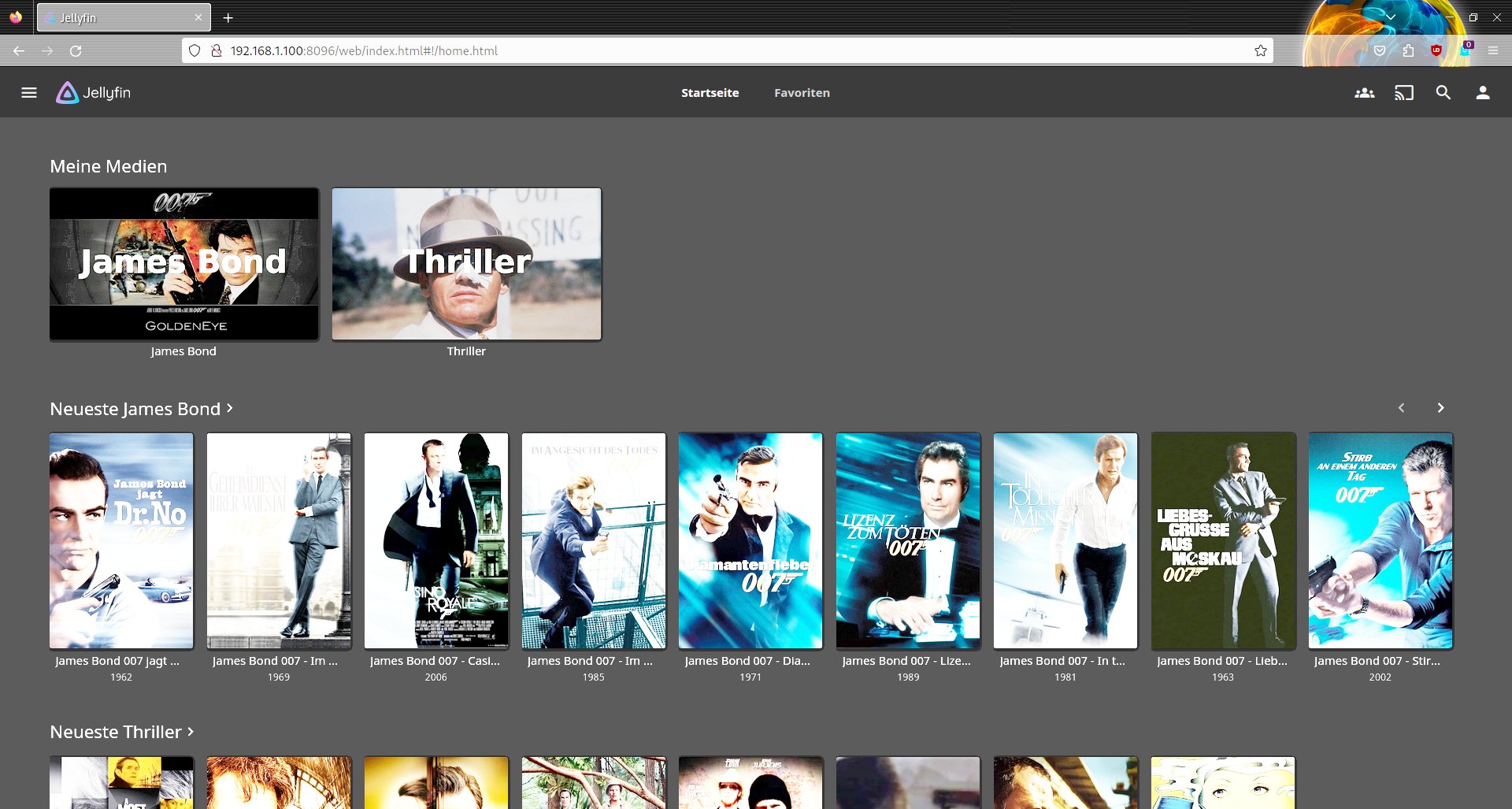
Abbildung 6: Jellyfin zeigt die Inhalte der Medienbibliotheken optisch anspruchsvoll gestaltet an.
Sobald Sie den Mauszeiger über einen der Medieneinträge bewegen, erscheinen transparent einige Bedienelemente für die Datei: So können Sie sie durch einen Klick auf das Häkchen als gesehen markieren, ein Klick auf das Herzsymbol fügt sie der Favoritenliste hinzu. Über den Play-Button starten Sie die Wiedergabe im Browser. Dabei können Sie mithilfe der unten eingeblendeten Bedienelemente Untertitelspuren aktivieren oder die Sprachlokalisierung bei Filmen umstellen.
Ein Klick im Dateieintrag auf die drei vertikalen Punkte ganz unten rechts öffnet ein Kontextmenü, in dem Sie diverse Aktionen auf die aktuelle Datei anwenden. So haben Sie unter anderem die Möglichkeit, die Datei vom Server auf ein Endgerät herunterzuladen oder sie einer Sammlung hinzuzufügen. Möchten Sie nähere technische Informationen zur Quelle erhalten, klicken Sie im Kontextmenü auf den Eintrag Medieninformation. Die Software blendet danach in einem Fenster detaillierte technische Daten zur fraglichen Datei ein (Abbildung 7).
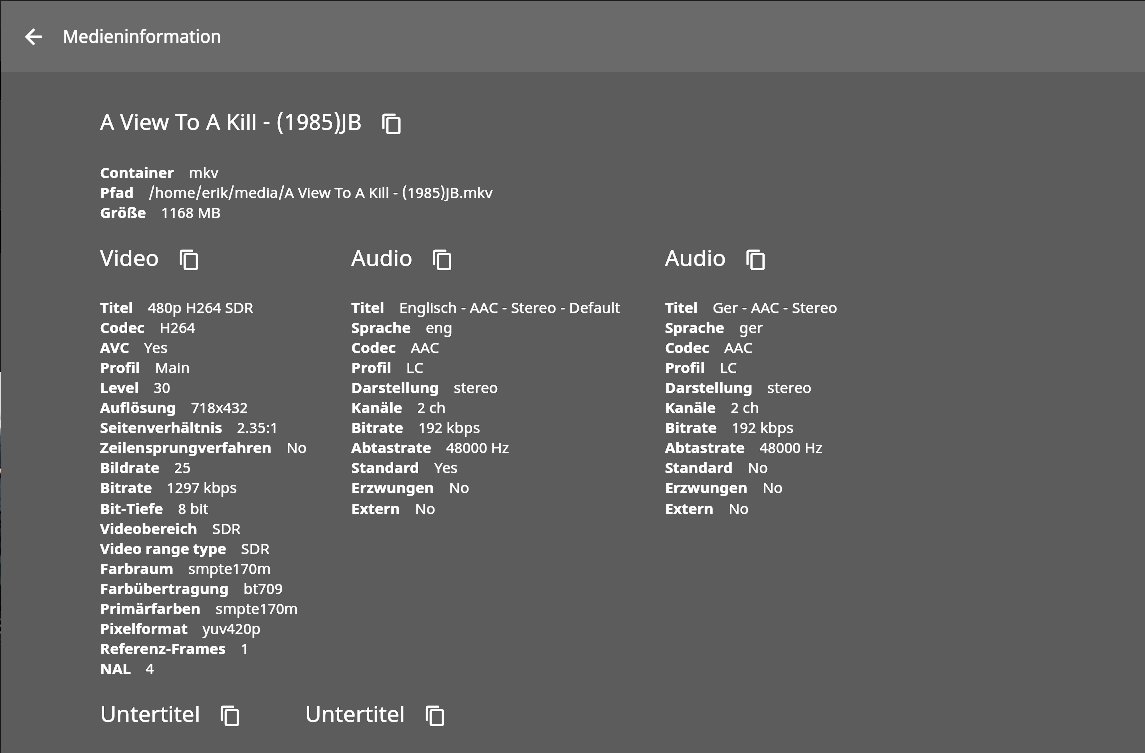
Abbildung 7: Auf Wunsch erhalten Sie technische Details zu den jeweiligen Inhalten.
Im selben Kontextmenü erhalten Sie überdies nach einem Klick auf die Option Metadaten bearbeiten detailliertere Informationen zum Inhalt der jeweiligen Quelle. Bei Filmen zeigt das eingeblendete Fenster eine kurze Inhaltsangabe sowie eine Liste mit den Namen der Hauptdarsteller. Außerdem lassen sich hier Altersfreigaben, Bewertungszahlen, das Datum der Erstveröffentlichung und Genres angeben.
Einstellungssache
Ein Klick oben rechts im Hauptfenster auf das Personensymbol öffnet einen Einstellungsdialog, in dem Sie verschiedene Konfigurationsoptionen für den aktuellen Nutzer modifizieren. Im Untermenü Wiedergabe stellen Sie die Wiedergabequalität der Medien ein, wobei Sie in der Gruppe Videoqualität je nach Kapazitäten des heimischen Netzwerks die Auflösung der Wiedergabe festlegen. Die Software blendet dazu im Feld Qualität des Heimnetzwerks eine Liste möglicher Auflösungen ein. Auch die Audiolokalisierung modifizieren Sie bei Bedarf in diesem Dialog.
Muss Jellyfin Daten transkodieren, weil ein Endgerät das entsprechende Format nicht unterstützt, geben Sie im Auswahlfeld Maximum Allowed Video Transcoding Resolution die maximale Auflösung für die transkodierten Inhalte an (Abbildung 8). Sie hängt sowohl von der Kapazität des Netzwerks als auch der Hardware des Computers ab. Haben Sie im Server eine dedizierte Grafikkarte verbaut, können Sie eine höhere Auflösung für das Transkodieren einstellen, da diese Aufgabe in aller Regel die GPU übernimmt. Die Änderungen greifen erst nach einem Klick auf die Schaltfläche Speichern ganz unten im Dialog.
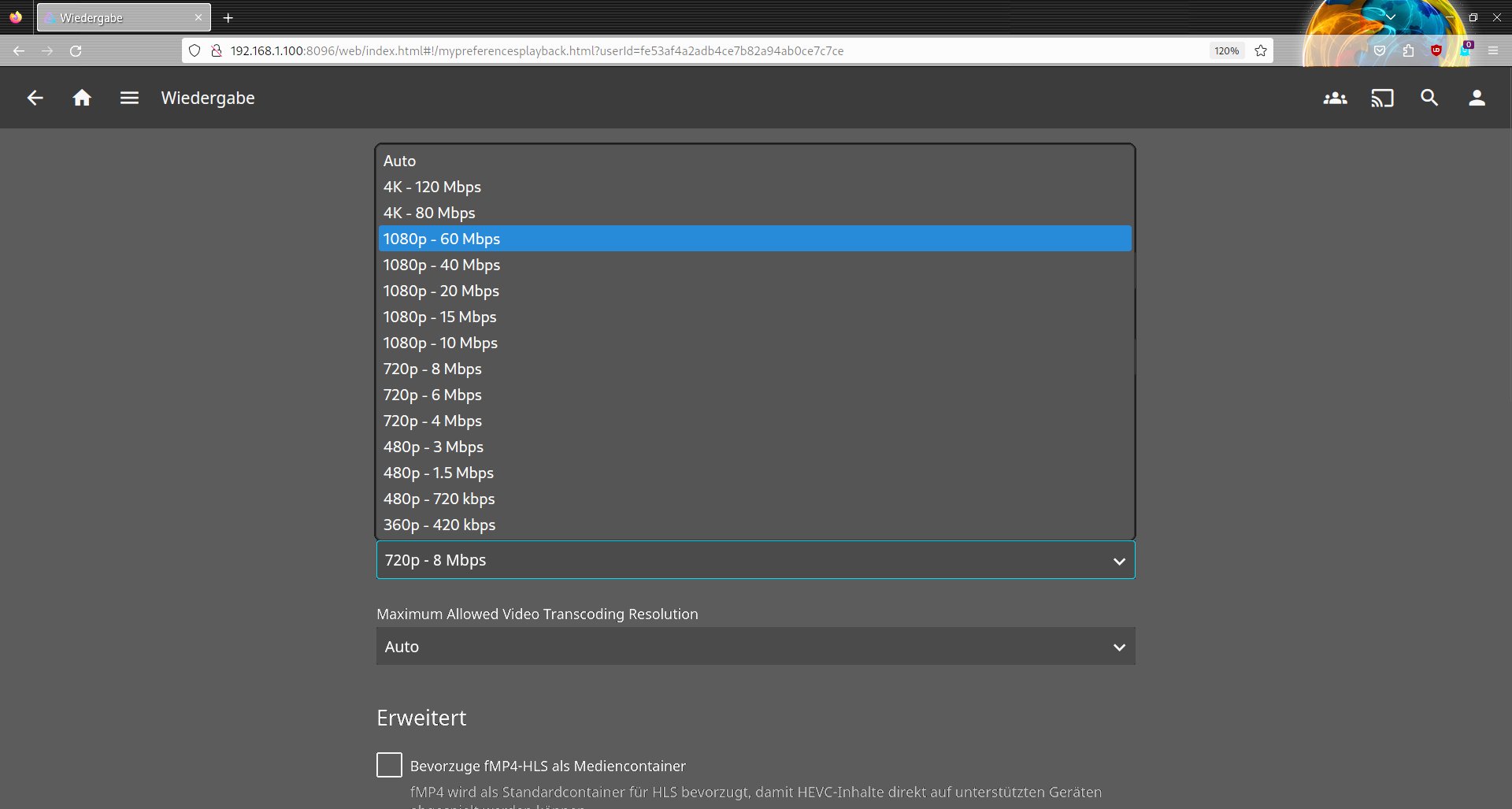
Abbildung 8: Auch für das Transkodieren können Sie eine Auflösung einstellen.
Über die Gruppe Profil im Einstellungsmenü ergänzen Sie Ihr eigenes Profil, indem Sie etwa ein Foto als Avatar nutzen oder Ihr Passwort modifizieren. Mit der Option Abmelden ganz unten im Einstellungsdialog melden Sie sich vom Server ab.
Clients
Auf der Website des Jellyfin-Projekts finden Sie die offiziellen Clients für verschiedenste Plattformen, darunter auch für Apple-Systeme. Neben einem Desktop-Client und Abspielsoftware für mobile Systeme beziehen Sie hier bei Bedarf auch Mediaplayer für unterschiedliche Appliances. So gibt es ein Addon für Kodi, das den Jellyfin-Server in das populäre Mediacenter integriert. Für Linux-basierte Arbeitsplatzrechner hält die Github-Seite des Projekts DEB-Pakete für mehrere Debian- und Ubuntu-Versionen bereit, zudem finden sich hier ein Flatpak und der Quellcode des Players.
Der Jellyfin-Client startet nach der Installation beim ersten Aufruf einen Einrichtungsassistenten. Zunächst müssen Sie den Server anhand seiner IP-Adresse oder seines Host-Namens identifizieren. Anschließend verlangt die Routine die Eingabe eines Nutzernamens und Passworts. Nach einem Klick auf den blauen Schalter Sign In geleitet Sie die Software in eine webbasierte Oberfläche, die mit Ausnahme der URL- und einer Menüzeile exakt der Anzeige im Browser-Fenster entspricht. Auch der integrierte Player entspricht dem im Webbrowser. Die Voreinstellungen des Servers zu Untertiteln und Audiospuren berücksichtigt der Player ebenso wie eine angepasste Auflösung. Auch die Menüstruktur ist identisch, sodass die Bedienung keinen zusätzlichen Lernaufwand verursacht.
Plugins
Das modular aufgebaute Jellyfin lässt sich über Plugins erweitern. Auf diesem Weg teilen Sie beispielsweise mit dem Discord Music Bot Audioinhalte in einem Discord-Chat oder beziehen über ein MusicBrainz-Plugin Metadaten für Audioinhalte. Daneben gibt es Erweiterungen für das Herunterladen von Youtube-Metadaten.
Die Plugins durchstöbern Sie im Übersichtsmenü des Jellyfin-Servers, indem Sie nach unten zur Gruppe Erweitert scrollen und dort den Eintrag Plugins anklicken. Sie sehen dann zunächst die aktuell installierten Erweiterungen. Ein Klick oben mittig auf den Link Katalog öffnet eine Listenansicht aller verfügbaren Plugins (Abbildung 9). Nach einem Klick auf eines davon öffnet sich ein Installationsdialog, der die jeweilige Erweiterung in die Jellyfin-Instanz lädt und aktiviert.
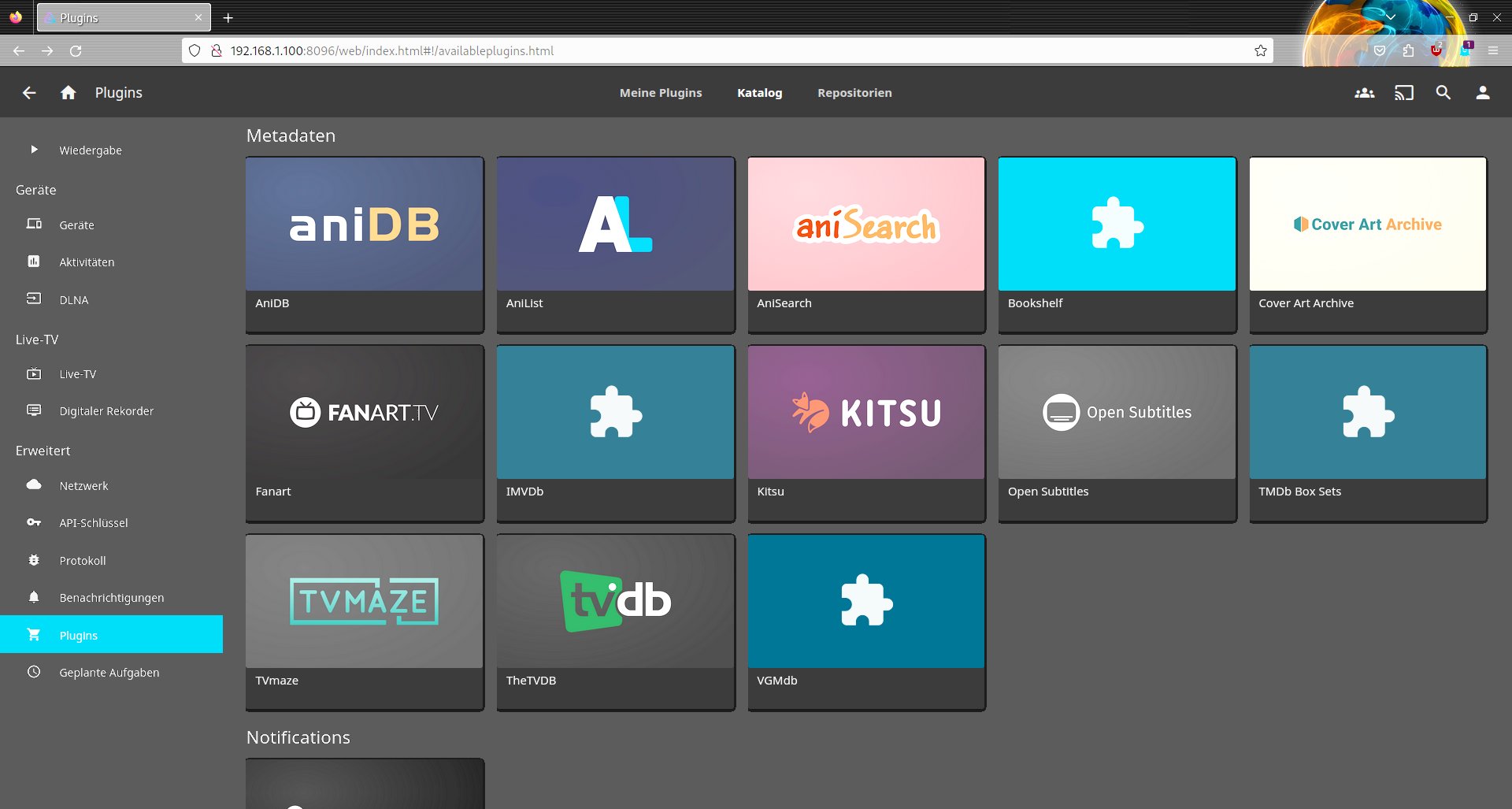
Abbildung 9: Der Jellyfin-Server lässt sich durch Plugins erweitern.
Universal Media Server
Der plattformübergreifend erhältliche freie Mediaserver Universal Media Server (UMS [8]) ist in Java geschrieben. Für Linux stehen TGZ-Archive für 64- und 32-Bit-Systeme sowie zwei weitere für ARM-basierte Hardware zum Download [9] bereit. Darüber hinaus stellen die Entwickler einen Docker-Container zur Verfügung.
Nach dem Herunterladen des Tarballs entpacken Sie ihn in ein beliebiges Verzeichnis, wobei ein Unterverzeichnis namens ums-Version entsteht. Wechseln Sie in diesen Ordner, und rufen Sie dort via ./UMS.sh den Installationsassistenten auf. Zunächst erscheint ein Fenster zum Einstellen der Sprache und zur Freigabe eines Medienordners. Anschließend öffnet sich die eigentliche Konfigurationsroutine (http://localhost:9001) im Webbrowser. Im ersten Schritt legen Sie einen administrativen Benutzer an, den UMS mit den entsprechenden Rechten ausstattet. Sie gelangen danach auf die Startseite des Servers, die alle im LAN erkannten DLNA-Clients anzeigt.
Oberflächliches
In der recht frugalen Oberfläche gibt es lediglich oben rechts drei Schaltflächen zum Wechsel der Anwendungsoptik und der Lokalisierung sowie zum Öffnen eines Kontextmenüs. Nach einem Klick auf das Hamburger-Menü wählen Sie zunächst im sich öffnenden Kontextmenü die Option Servereinstellungen. Sie gelangen in ein optisch ungewöhnliches, jedoch funktionelles Konfigurationsmenü. Die Einstellkategorien repräsentieren vier Links, unterhalb derer alle Untermenüs erscheinen.
Wurde beim Start der Weboberfläche nur ein einziger Client mit einer ungewöhnlichen IP-Adresse erkannt, müssen Sie in der Gruppe Allgemeine Einstellungen | Netzwerkeinstellungen die benutzte Netzwerkschnittstelle modifizieren. Im Eingabefeld Erzwinge IP-Adresse des Servers passen Sie anschließend die IP-Adresse entsprechend der Serverkonfiguration an (Abbildung 10).
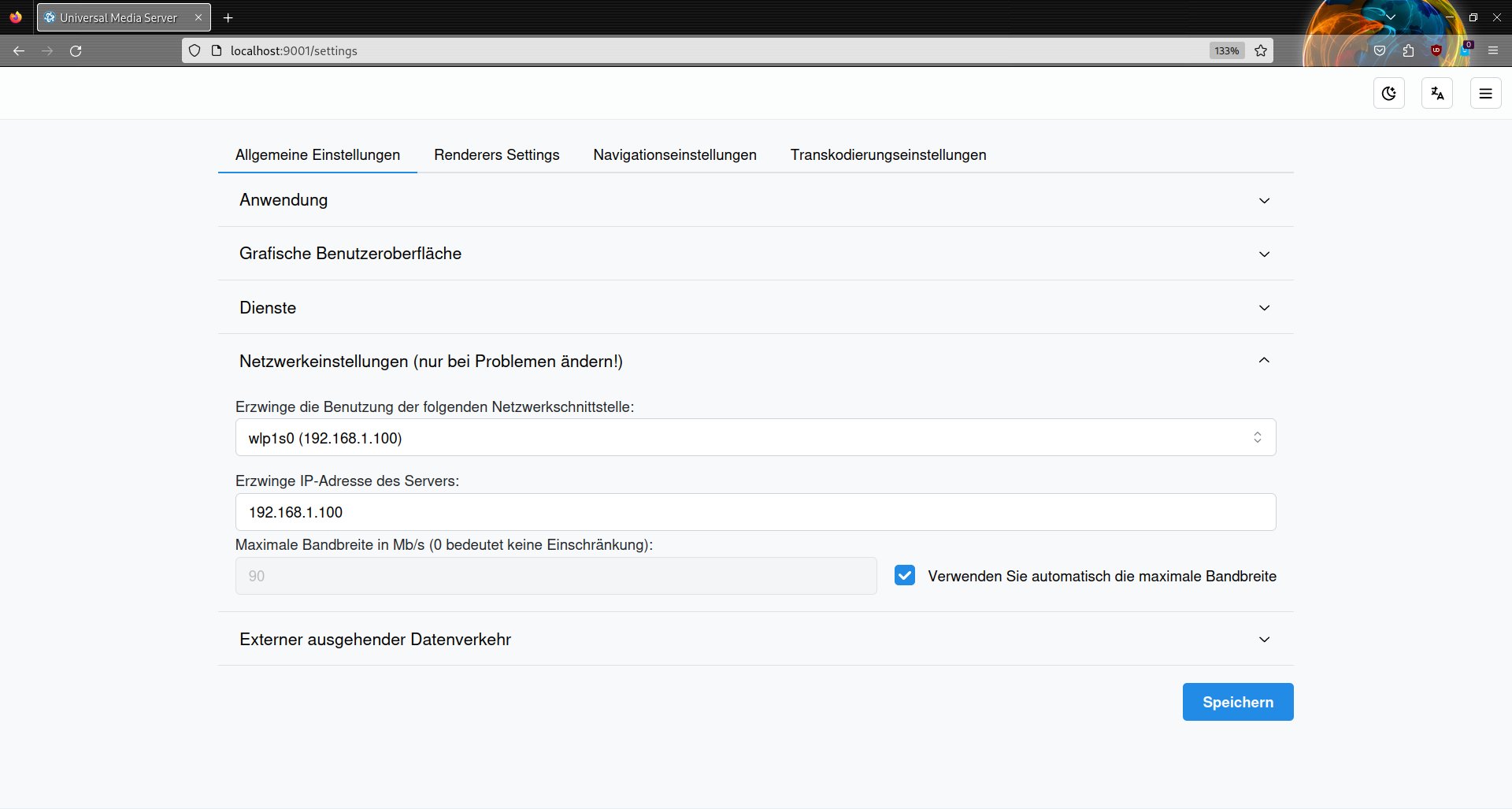
Abbildung 10: Der Universal Media Server kommt mit eingängigen Menüs zur Konfiguration.
Ein Klick auf Speichern übernimmt die Modifikationen. Weitere wichtige Einstellungen nehmen Sie im Menü Transkodierungseinstellungen vor. Hier modifizieren Sie je nach vorhandener Hardware die Anzahl der für Transkodierungen simultan genutzten CPU-Kerne oder aktivieren durch Setzen eines Häkchens die GPU-Beschleunigung. Für unterschiedliche Codecs lässt sich außerdem die Qualitätsstufe ändern, falls sich im laufenden Betrieb Latenzen ergeben.
Klicken Sie links in der Leiste auf eine der Engines-Gruppen, zeigt UMS zudem alle installierten Engines an. Ein gelbes Ausrufezeichen vor einem der Einträge weist auf eine nicht installierte Engine hin. Solche Engines installieren Sie gegebenenfalls problemlos aus den Softwarequellen der verwendeten Distribution nach. Engines mit einem grünen Play-Symbol davor sind dagegen ordnungsgemäß ins System integriert. Ein Klick auf eine davon öffnet rechts einen Konfigurationsdialog, in dem Sie bei Bedarf Anpassungen vornehmen.
Haben Sie alle Einstellungen überprüft und die Modifikationen gesichert, öffnen Sie im nächsten Schritt im Konfigurationsmenü die Option Konten verwalten. Hier legen Sie Gruppen und Benutzer an und legen die entsprechenden Zuordnungen fest. Haben Sie die nötigen Einstellungen für einen Benutzer oder eine Gruppe gewählt, klicken Sie unten rechts auf Erstellen. Änderungen an den Benutzern wie deren Integration in eine neu angelegte Gruppe nehmen Sie jederzeit durch einen Klick auf den jeweiligen Benutzer vor.
Voreingestellt existiert bereits eine Gruppe admin, der sämtliche Rechte zugewiesen sind. Auch für von Ihnen manuell angelegte Gruppen können Sie nach einem Klick darauf detaillierte Einstellungen vornehmen. Die gewünschten Berechtigungen aktivieren Sie durch schlichtes Setzen eines entsprechenden Häkchens (Abbildung 11). Nach einem Klick auf den Aktualisieren-Button werden die Änderungen aktiv.
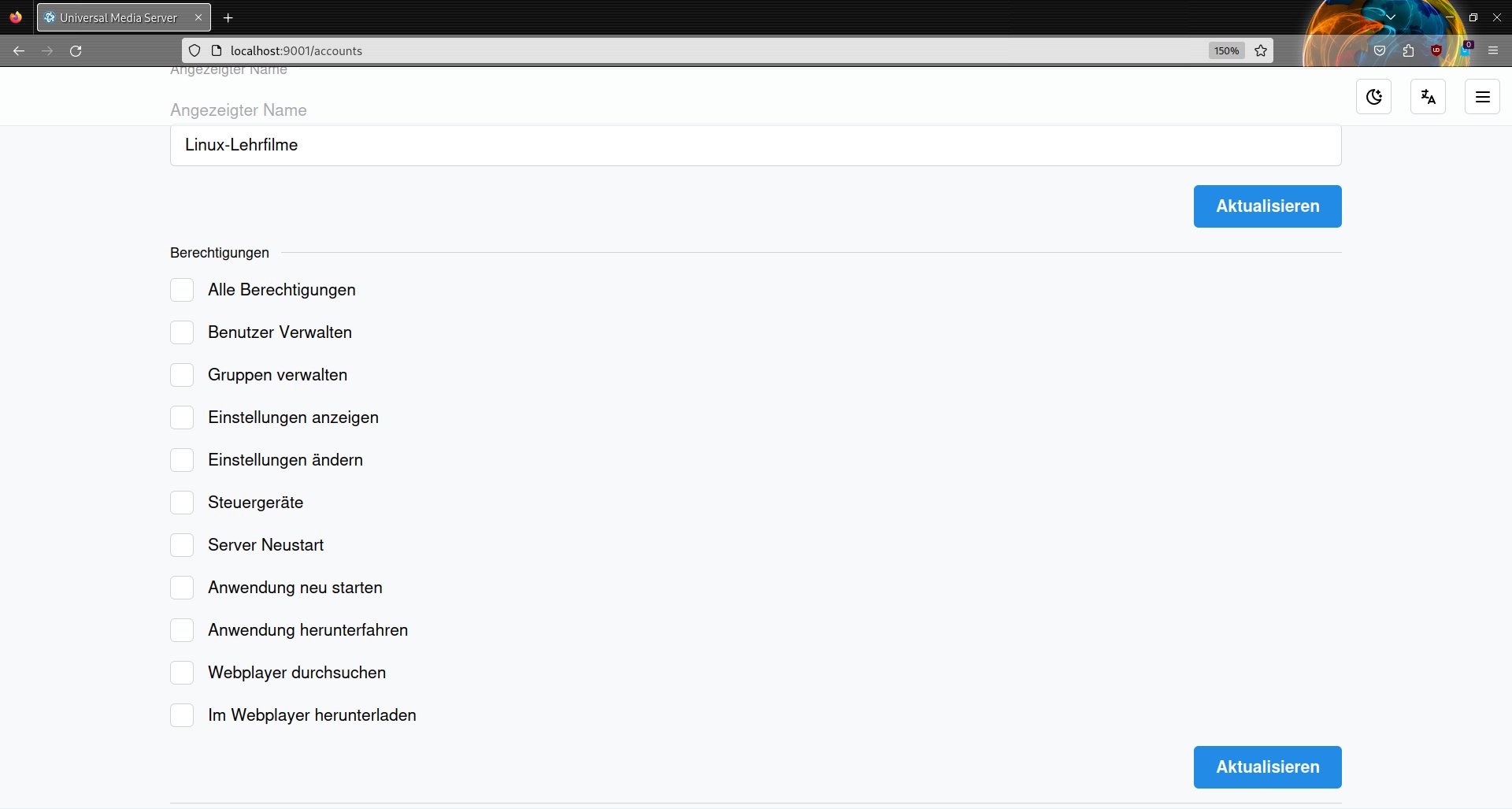
Abbildung 11: Benutzerrechte legen Sie nach Gruppen sortiert fest.
Spielwiese
Durch Auswahl der Option Player aus dem Hamburger-Menü öffnen Sie den integrierten Webplayer des Servers. Darin sehen Sie rechts in Vorschaubildern die Inhalte der Medienbibliothek, die Sie während der Installation angelegt haben. Links im Browser-Fenster finden Sie zusätzlich eine Navigationsleiste mit der Ordnerstruktur aller Medienbibliotheken. Sobald Sie auf einen der Ordner klicken, erscheinen rechts dessen Inhalte (Abbildung 12).
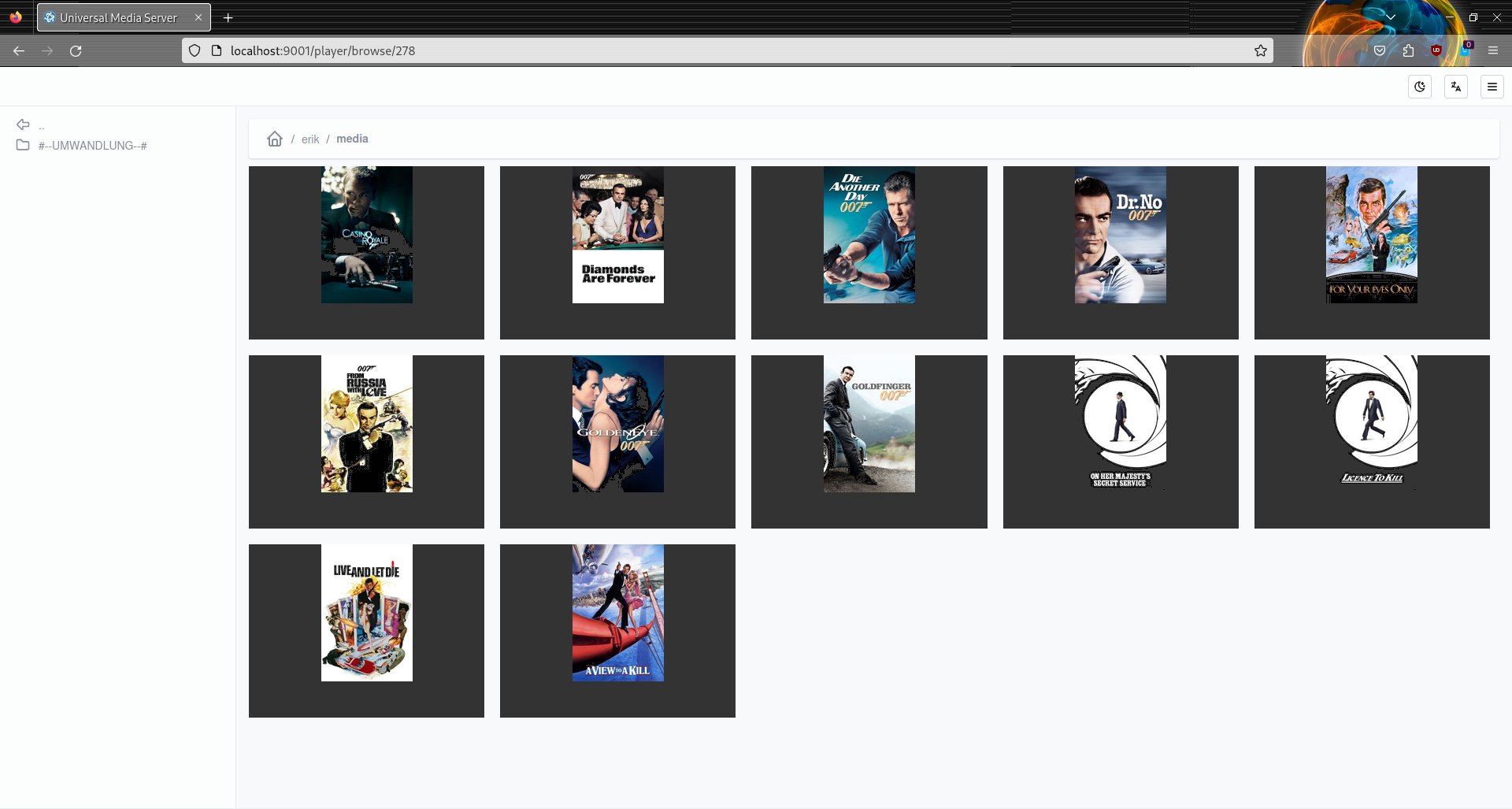
Abbildung 12: Die Vorschaubilder wirken im UMS-Server teils etwas rustikal.
Ein Klick auf eines der Vorschaubilder öffnet den Player im Browser-Fenster, wobei UMS eine kurze Inhaltsangabe des jeweiligen Inhalts einblendet. Durch einen Klick auf die weiße Schaltfläche Abspielen starten Sie die Wiedergabe im Browser-Fenster. Sofern unterschiedliche Audiospuren vorhanden sind, können Sie im Player auch die Sprache bei der Wiedergabe wechseln. Die Videowiedergabe lässt sich in der Steuerleiste des Players in den Vollbildmodus schalten, daneben laden Sie bei Bedarf den jeweiligen Inhalt auf das lokale System herunter.
Externe Clients
Der Universal Media Server harmoniert mit allen DLNA/UPnP-fähigen Clients. Unter Linux binden Sie den Server im VLC-Medienplayer über die Wiedergabeliste ein, die Sie im Menü Ansicht vorfinden. In der Gruppe Lokales Netzwerk wählen Sie dazu die Option Universal Plug’n’Play aus und klicken anschließend rechts in der Ordnerstruktur die Datei an, die Sie wiedergeben möchten. Danach spielt VLC deren Inhalt ab.
MusPnP, ein sehr einfaches Programm zum Abspielen von Inhalten eines Mediaservers, steht auf der Github-Seite des Projekts [10] in Form von RPM- und DEB-Paketen zum Download bereit. Die Software legt während der Installation auch einen Menüeintrag an, sodass Sie die Anwendung bequem per Mausklick starten.
MusPnP begrüßt Sie sehr zügig mit einem nahezu leeren Programmfenster, in dem Sie lediglich eine rudimentäre Menüzeile und zwei Auswahlfelder zur Auswahl des Mediaservers und des Renderers vorfinden. Die Anwendung erkennt einen vorhandenen UMS sofort, und mit MusPnP lässt sich außerdem die Verzeichnisstruktur des Servers wesentlich schneller öffnen als mit VLC.
MusPnP ist auf externe Renderer angewiesen, die es je nach Plattform gesondert zu installieren gilt. Die Entwickler des Projekts stellen dazu auf der Github-Seite eine ausführliche Dokumentation zur Verfügung [11]. Haben Sie einen Renderer ausgewählt, klicken Sie einfach auf den gewünschten Inhalt, den MusPnP dann sofort wiedergibt (Abbildung 13). Über das Suchfeld können Sie zudem bei umfangreichen Medienbibliotheken nach einzelnen Titeln suchen.
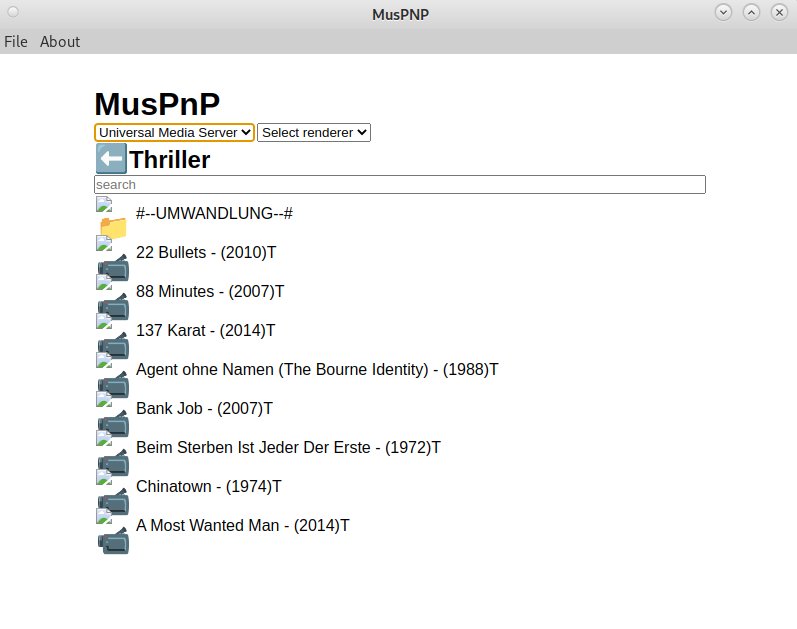
Abbildung 13: MusPnP ist ein sehr einfaches Programm zum Abspielen von Inhalten von Mediaservern.
|
|
Gerbera |
Jellyfin |
Universal Media Server |
|---|---|---|---|
|
Lizenz |
GPLv2 |
GPLv2 |
GPLv2 |
|
Streaming von lokalen und Online-Inhalten |
ja |
ja |
ja |
|
Support für unterschiedliche Endgeräte |
ja |
ja |
ja |
|
Transkodierer vorhanden |
ja |
ja |
ja |
|
plattformübergreifend nutzbar |
ja |
ja |
ja |
|
integrierter Webplayer |
nein |
ja |
ja |
|
nativer Client vorhanden |
nein |
ja |
nein |
|
Unterstützung gängiger Multimediaformate |
ja |
ja |
ja |
|
durch Plugins erweiterbar |
ja |
ja |
ja |
|
Metadaten aus dem Internet abrufbar |
ja |
ja |
ja |
|
Metadaten aus gängigen Dateiformaten nutzbar |
ja |
ja |
ja |
|
Benutzerverwaltung |
eingeschränkt |
ja |
ja |
|
Konfiguration der Streaming-Qualität |
ja |
ja |
ja |
Fazit
Die drei hier vorgestellten Mediaserver werden den gängigen Ansprüchen an eine solche Lösung rundum gerecht. Jellyfin erweist sich als funktional wie optisch aufwendigste Anwendung zur plattformübergreifenden Wiedergabe multimedialer Inhalte über DLNA/UPnP. Der Gerbera-Server wirkt optisch etwas altbacken, erlaubt jedoch durch seine Baumansicht vor allem bei großen Medienbibliotheken eine sehr schnelle Navigation zwischen den Inhalten. Der Universal Media Server gefällt durch ebenfalls stringente Navigationsoptionen sowie eine eingängige Konfiguration. Für Anwender, die Wert auf möglichst viele optische Gimmicks bei der Auswahl ihrer Medienbibliotheken legen, eignet er sich aufgrund der schlichten Optik weniger. (jlu)
Nicht berücksichtigt
Neben Gerbera, Jellyfin und UMS gibt es noch zahlreiche weitere Mediaserver für Linux. Wir haben die Auswahl allerdings ausschließlich auf freie Lösungen beschränkt. Die Masse der Mediaserver folgt stattdessen dem sogenannten Freemium-Prinzip: Dabei bleibt die Software selbst zwar kostenlos, der Quellcode wird jedoch nicht offengelegt, und häufig erscheinen auch Werbeeinblendungen. Zu den bekanntesten Vertretern dieser Gruppe gehören Emby [12], Plex [13] und Serviio [14]. Manche der Anwendungen bringen in der kostenlosen Variante nur einen beschränkten Funktionsumfang mit. Einige Anbieter behalten sich zudem den Transfer persönlicher Nutzungsdaten an die Entwickler und deren Auswertung vor. Schließlich wurden manche Mediaserver-Projekte wie FUPPES (Free UPnP Entertainment Service [15]) und Mediatomb [16] inzwischen eingestellt. Als Fork von Mediatomb hat sich jedoch Gerbera etabliert.
Infos
- DLNA/UPnP: https://de.wikipedia.org/wiki/Digital_Living_Network_Alliance
- Gerbera: https://gerbera.io
- Gerbera installieren: https://docs.gerbera.io/en/stable/install.html
- VLC: https://www.videolan.org
- Jellyfin: https://jellyfin.org
- Jellyfin-Clients: https://jellyfin.org/downloads
- Jellyfin-Server-Pakete: https://jellyfin.org/downloads/server
- UMS: https://www.universalmediaserver.com
- UMS herunterladen: https://www.universalmediaserver.com/download/
- MusPnP: https://github.com/phpbg/muspnp/releases
- MusPnP-Dokumentation: https://github.com/phpbg/muspnp
- Emby: https://emby.media
- Plex: https://www.plex.tv
- Serviio: https://serviio.org
- FUPPES: https://github.com/uvoelkel/fuppes
- Mediatomb: https://github.com/marcin1j/mediatomb





