


Das aus Kanada stammende SDesk Linux kombiniert die technischen Vorteile von Arch Linux mit einer vereinfachten Bedienung.
Arch-Linux-Derivate wie Manjaro, EndeavourOS oder Garuda Linux gehören inzwischen zu den beliebtesten Linux-Distributionen überhaupt. Der Arch-Linux-Ableger SDesk Linux [1] fokussiert als Newcomer auf eine ganz spezielle Anwenderklientel: Nutzer, die den Zwang zu Online-Konten und überwachungskapitalistischer Spionage bei Microsofts Betriebssystem Windows 11 ablehnen, sollen in SDesk eine freie Alternative finden. Um ein möglichst barrierefreies Benutzererlebnis zu bieten, haben die Entwickler nicht nur den Gnome-Desktop optisch aufpoliert, sondern auch die Softwareauswahl entsprechend angepasst.
Erster Eindruck
Sie laden SDesk von der Projektseite der Entwicklerfirma Steve Studios Inc. [2]. Das rund 2 GByte umfassende hybride ISO-Abbild eignet sich für ältere BIOS-basierte Computersysteme ebenso wie für aktuelle UEFI-Rechner. SDesk folgt wie Arch Linux dem Rolling-Release-Entwicklungsmodell, sodass die installierte Software stets dem neuesten Stand entspricht und es keine festen Versionsnummern des Systems mit statischen Release-Zyklen gibt.
Das kanadische Arch-Derivat nutzt die Paketverwaltung des Originals und gewährt via Pacman Zugriff auf alle Repositories des Basissystems – und damit auf einen nahezu unerschöpflichen Softwarefundus. Die Distribution verwendet anstelle des X11-Servers den Wayland Compositor, der bereits in der Gnome-Arbeitsumgebung voreingestellt installiert wird. Daher lassen sich unter SDesk mehr und mehr Anwendungen starten, die ausschließlich mit Wayland laufen, nicht jedoch mit X11.
Das ISO-Abbild bietet beim Hochfahren des Systems im Grub-Bootmenü lediglich eine Installationsoption an, jedoch keinen Live-Betrieb. Dieses kleine Manko sollte Sie jedoch nicht abschrecken, denn bei Auswahl dieser Option startet ein herkömmlicher Gnome-Desktop, der sofort den Installationsassistenten Calamares öffnet. Möchten Sie das System zunächst nur ausprobieren, schließen Sie einfach den Installer. Danach erscheint der ansprechend gestaltete Gnome-Desktop. Am unteren Bildschirmrand gibt es eine Dockleiste mit einigen Programmstartern, durch einen Klick auf das gepunktete Quadrat links öffnen Sie die Kachelansicht. Hier sehen Sie, dass die Distribution bereits zahlreiche Anwendungen mitbringt (Abbildung 1).
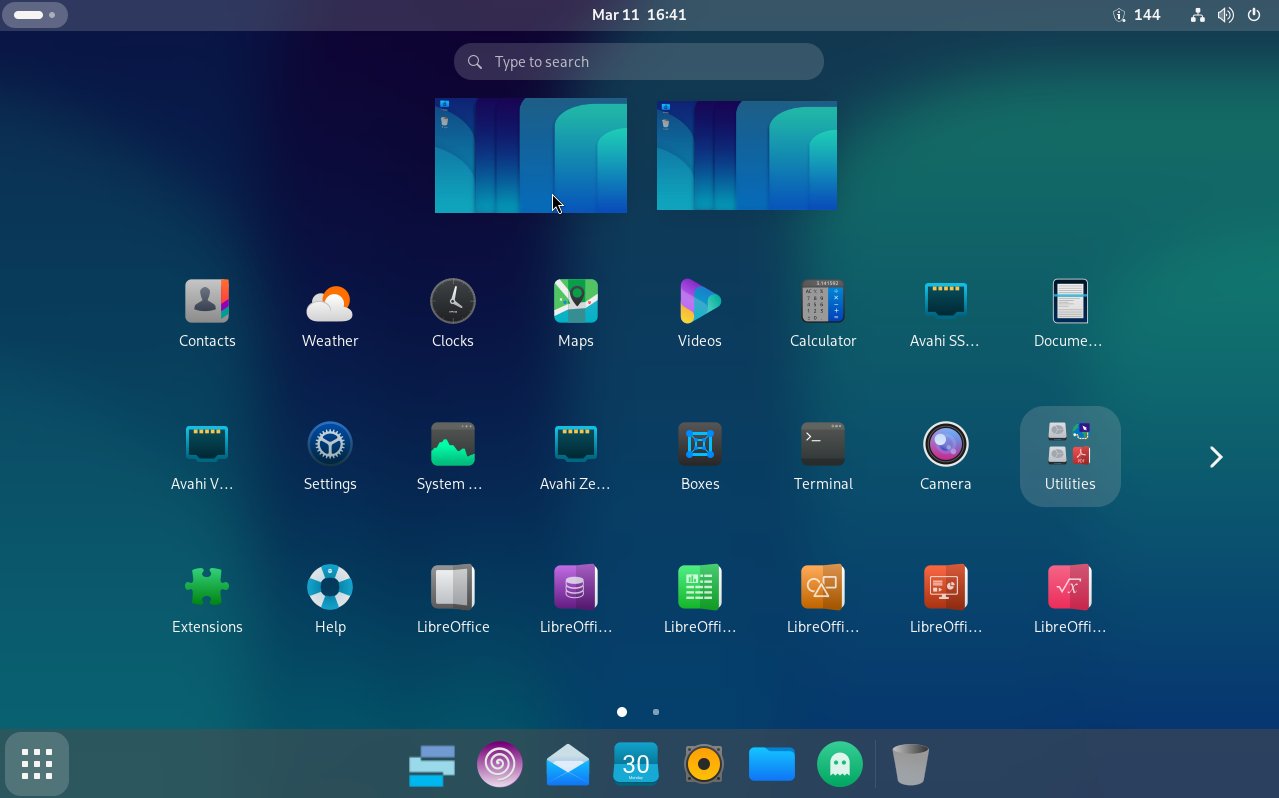
Abbildung 1: SDesk Linux überzeugt durch ansprechende und moderne Optik.
Auf den ersten Blick fällt das Fehlen der gängigen Webbrowser auf. An deren Stelle integriert die Distribution die Eigenentwicklung Swirl, die Sie aus der Dockleiste heraus aufrufen. Swirl steht aktuell nur für Arch-basierte Distributionen und MacOS bereit. Der Browser basiert weder auf Firefox noch auf Chromium und bietet ein ganz eigenes Benutzererlebnis. So erscheinen die Bedienelemente dreidimensional gestaltet mit Schatten. Die Einstellungen nehmen Sie in einem eigenen Menü Options vor, das sich in der Menüleiste befindet (Abbildung 2).
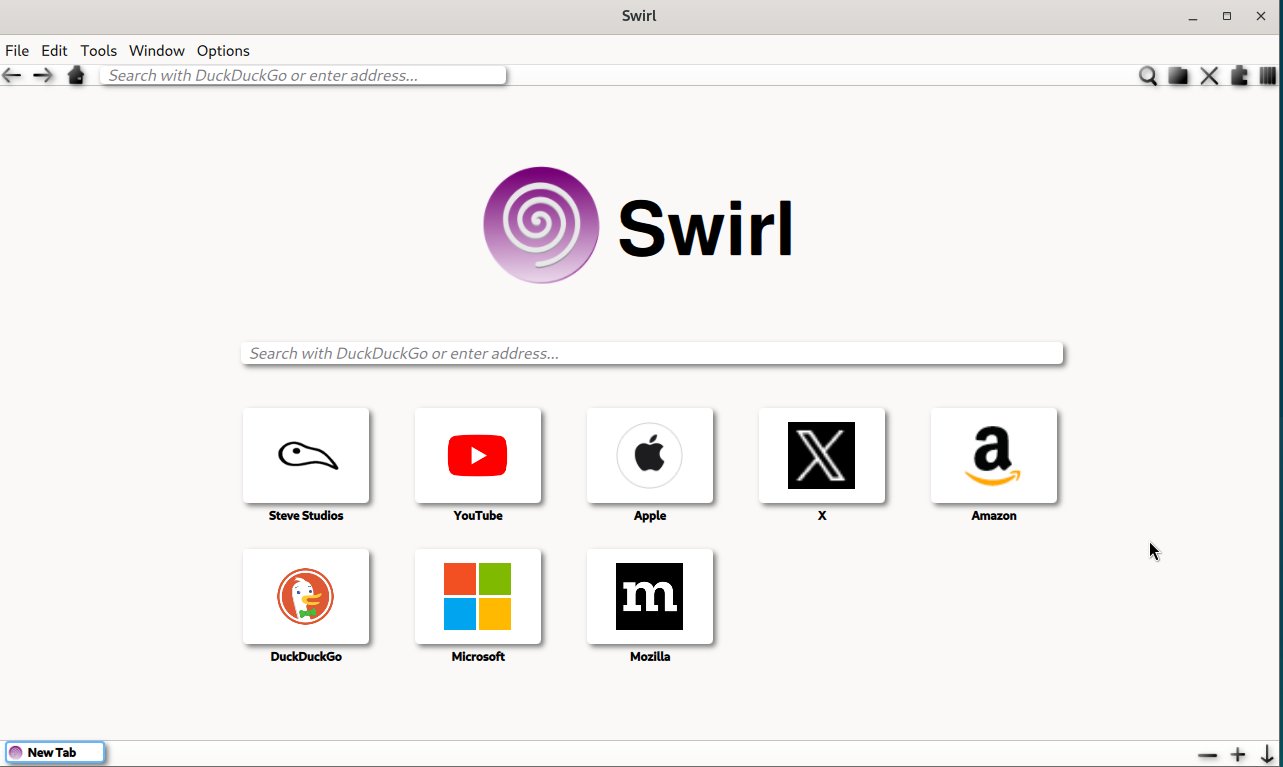
Abbildung 2: Der unabhängige Webbrowser Swirl benötigt etwas Umgewöhnung.
Swirl bietet wie Firefox und Chromium beim Start eine Kachelansicht, die häufig genutzte Seiten darstellt. Die Reiterstruktur verlegt der SDesk-Webbrowser an den unteren Fensterrand, sodass Sie bei mehreren geöffneten Reitern nach unten navigieren müssen, um zwischen den Tabs hin- und herzuschalten.
Kurz erklärt
Damit sich auch Einsteiger schnell bei SDesk zurechtfinden, haben die Entwickler eine Applikation namens Tour implementiert, die das System vorstellt. Sie starten sie durch einen Klick auf das Heißluftballon-Icon in der Kachelansicht. Das Modul stellt Ihnen im Anschluss in einem kurzweiligen Rundgang einige Bedienelemente vor.
Die Anwendung lässt jedoch noch Bedarf für Verbesserungen. So konzentrierten sich die Entwickler auf die Nutzung von Touchscreens, wie sie üblicherweise bei Convertible-PCs oder einigen Laptop-Modellen zum Einsatz kommen. Den meisten Arbeitsplatzrechnern fehlt jedoch ein Touchscreen, sodass eine stärkere Fokussierung auf die Bedienung per Tastatur und Maus wünschenswert wäre (Abbildung 3).
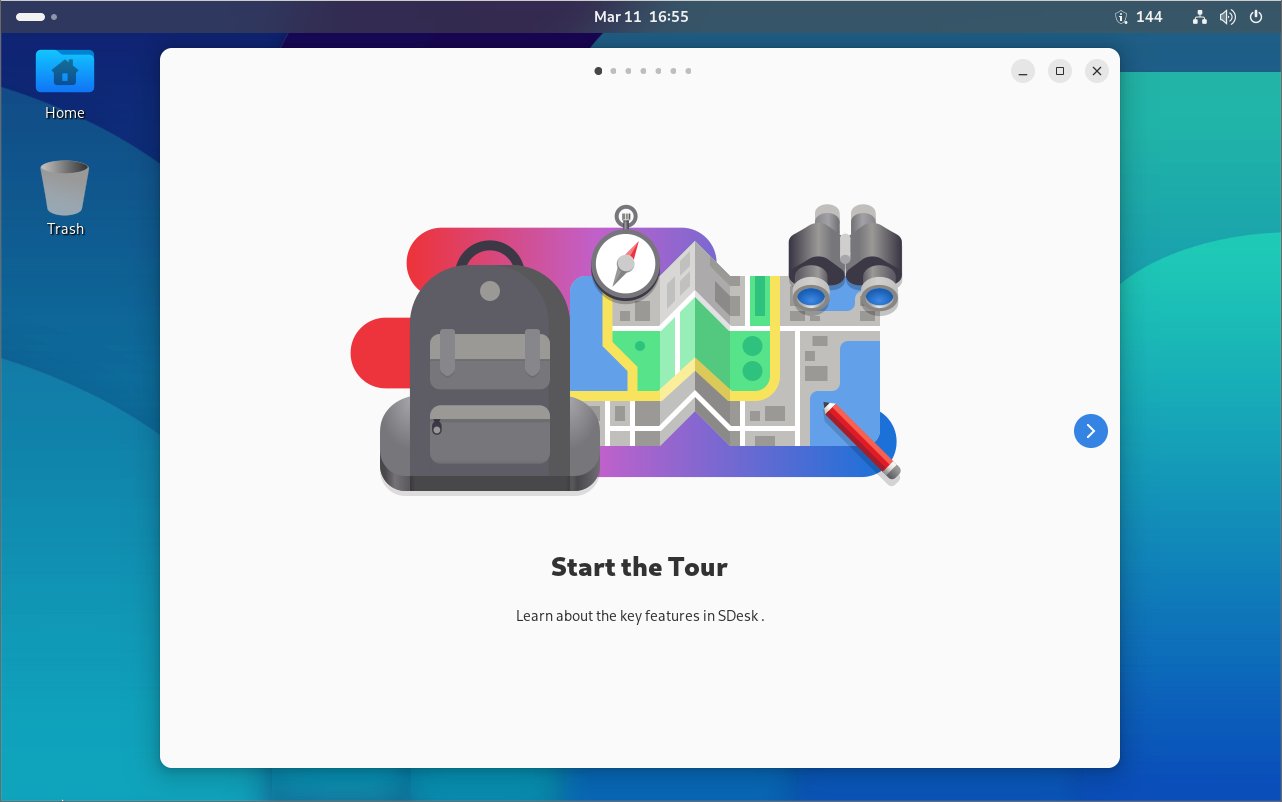
Abbildung 3: Die Tour fokussiert auf die Touchscreen-Nutzung, die Entwickler sollten sie nochmals überarbeiten.
Installation
Um das Arch-Linux-Derivat auf dem Rechner einzurichten, verwenden Sie den Installationsassistenten Calamares, der sich ganz links in der Dockleiste befindet. Er wurde für SDesk optisch angepasst, jedoch nicht funktionell erweitert. Die Routine prüft, ob das System über einen aktiven Internet-Zugang verfügt und an das Stromnetz angeschlossen ist. Bei einer Installation auf mobilen Systemen wie Notebooks sollten Sie auf diese Voraussetzungen achten, da der Installer ansonsten Fehlermeldungen einblendet. Er warnt auch bei zu schwachen Passwörtern.
Nach Abschluss der Installation starten Sie das System neu. Während des Boot-Vorgangs sucht das System im Hintergrund bereits nach Aktualisierungen, eine entsprechende Meldung erscheint kurz nach dem Start des Betriebssystems im Gnome-Desktop.
Schlüsselproblem
Da Pacman Pakete nach dem Web-of-Trust-Modell signiert und daher GPG-Schlüssel die Herkunft der Pakete belegen, benötigt das System bei der Installation von Zusatzsoftware und bei der Aktualisierung diese Schlüssel. Allerdings haben die Entwickler von SDesk es versäumt, die gültigen Keys zu implementieren, sodass Sie zunächst im Terminal mit Root-Rechten die Befehle pacman-key --init und pacman-key --populate archlinux ausführen müssen, um die Schlüssel verfügbar zu machen.
Erst danach lassen sich die Updates mit einem Klick auf Jetzt aktualisieren einspielen. Den Fortschritt der einzelnen Aktualisierungen sehen Sie nach Eingabe Ihres Passworts im Terminal. Während der Systemaktualisierung können interaktive Eingaben anfallen, sodass Sie das Fenster nicht minimieren sollten.
Um den von Arch Linux übernommenen Updates-Indicator in der Panel-Leiste zu konfigurieren, klicken Sie rechts im System-Tray mit der rechten Maustaste auf die eingeblendete Anzahl der installierbaren Updates und wählen aus dem Kontextmenü die Option Einstellungen. Durch Schieberegler ändern Sie anschließend verschiedene Optionen.
Zusatzsoftware
Im installierten System finden Sie zwar LibreOffice und zahlreiche kleinere Gnome-Programme, andere Standardanwendungen wie Gimp, Thunderbird oder VLC fehlen dagegen. Sie beziehen sie wie auch alle anderen Programme bei Bedarf aus den Arch-Linux-Repositories. Falls Sie nicht mit Swirl arbeiten möchten, finden Sie dort auch Firefox, Chromium und zahlreiche andere Webbrowser.
Voreingestellt aktiviert sind die Paketquellen Sdesk, Core, Extra und Multilib, wobei das Repository Extra den mit Abstand größten Softwarebestand mitbringt. Insgesamt stehen in den Archiven knapp 15 000 Pakete bereit.
Für die Arbeit mit dem Paketmanager Pacman haben die SDesk-Entwickler das grafische Frontend Octopi integriert, das Sie über die Dockleiste aufrufen. Es präsentiert eine konventionelle Oberfläche, die stark an Synaptic erinnert; der Suchdialog befindet sich im Hauptfenster. Zu installierende Pakete klicken Sie mit der linken Maustaste an und wählen anschließend aus dem Kontextmenü die Option Installieren. Gibt es Abhängigkeiten, bei denen Sie zwischen mehreren Paketen wählen können, erscheint ein entsprechendes Auswahlfenster. Insbesondere bei Multimediaanwendungen, die zusätzliche Codecs erfordern, fällt die Liste länger aus (Abbildung 4).
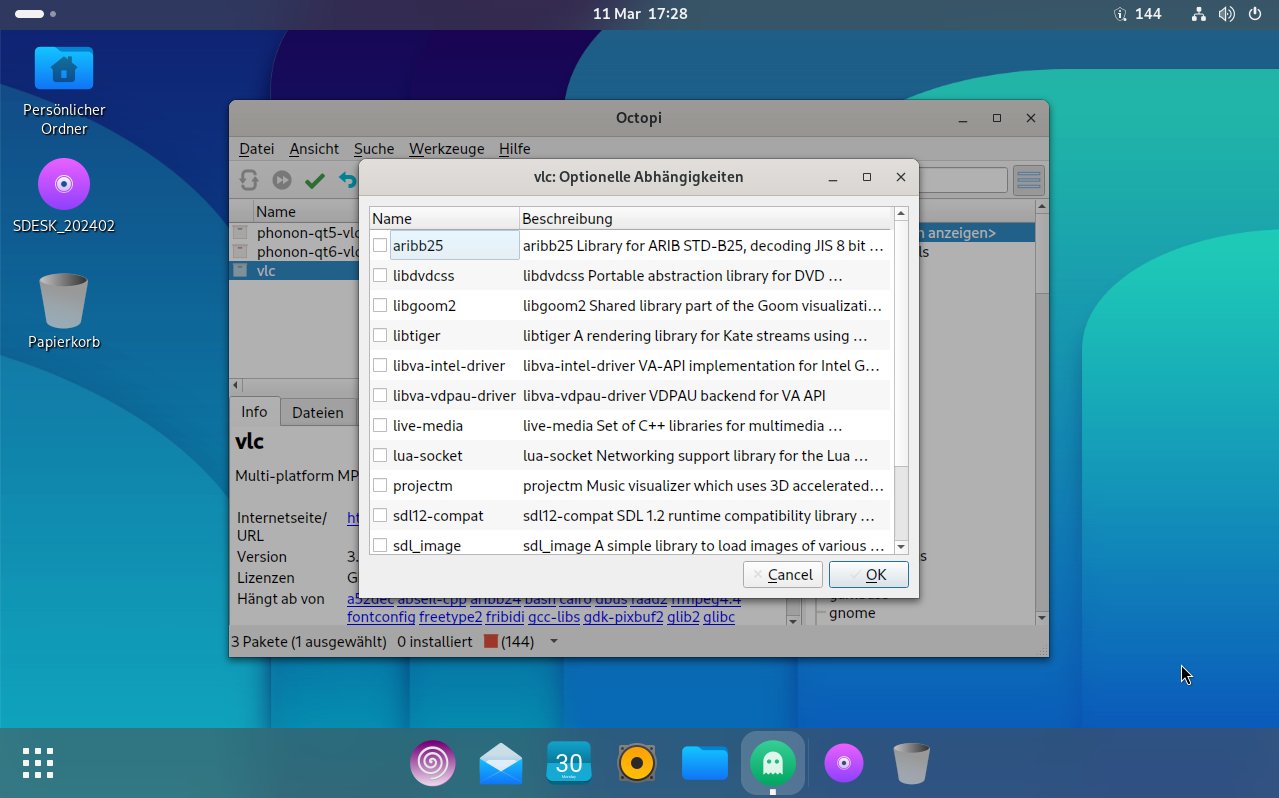
Abbildung 4: Octopi erleichtert als grafisches Frontend für Pacman die Softwareinstallation.
Die gewählten Pakete übernimmt Octopi intern in eine Liste. Um alle zu installieren, klicken Sie oben links auf das grüne Häkchen. In einem überlappenden Fenster zeigt Ihnen das Tool daraufhin an, wie viele Pakete es insgesamt installiert und welches Download-Volumen dabei anfällt. Erst nach einer Bestätigung und der Eingabe Ihres Passworts startet die Installation, wobei Octopi den Fortschritt anzeigt. Neu installierte Programme erscheinen anschließend wie gewohnt in der Kachelansicht des Gnome-Desktops.
Ressourcen
Obwohl SDesk den nicht gerade ressourcenschonenden Gnome-Desktop nutzt und obendrein auch voreingestellt viele grafische Effekte aktiviert, begnügt sich das Arch-Derivat mit erstaunlich wenig Ressourcen.
So belegt das System nach dem Hochfahren knapp 1 GByte Arbeitsspeicher, sodass auch auf Rechnern mit wenig RAM noch genügend freier Speicher für den Start größerer Applikationen übrigbleibt. Auch die CPU-Last fällt erfreulich gering aus (Abbildung 5). Das Betriebssystem lässt sich daher selbst auf betagten Rechnern mit Zweikern-Prozessoren noch produktiv im Büroalltag einsetzen.
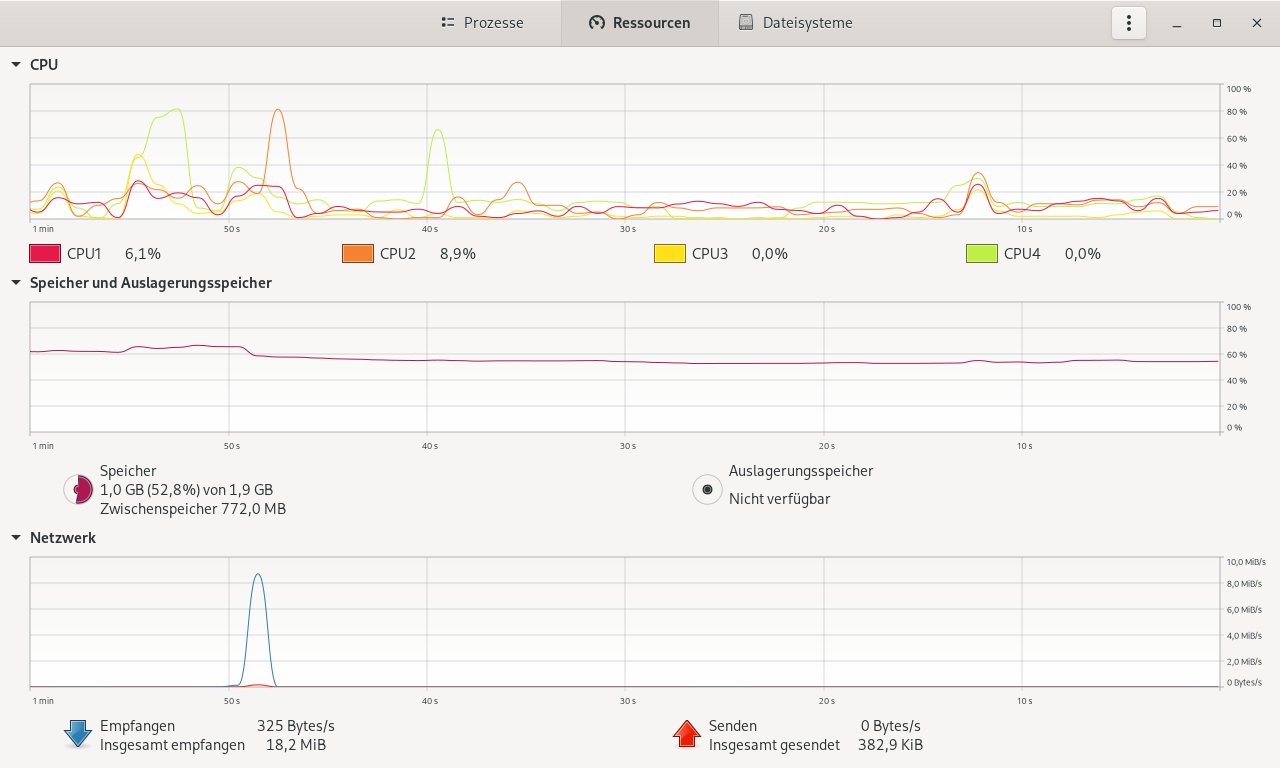
Abbildung 5: Insbesondere auf Notebooks empfiehlt sich der Energiesparmodus.
Durch die Möglichkeit, das Energieprofil einzustellen, verlängern Sie auf mobilen Systemen die Laufzeiten im Akku-Betrieb. Sie finden die entsprechende Umschaltmöglichkeit nach einem Klick auf den System-Tray rechts in der oberen Panel-Leiste. Im geöffneten Steuermenü klicken Sie auf die Option Energiemodus, um vom ausgeglichenen in den Energiesparmodus umzuschalten.
Fazit
SDesk eignet sich, wie von den Entwicklern beabsichtigt, als solides Betriebssystem für den Alltag. Das Arch-Derivat gefällt durch sein optisch ansprechendes Erscheinungsbild. Es installiert nur wenig Software vor und lässt dem Anwender damit genügend Freiraum, um ein individuelles System ohne viel Ballast zusammenzustellen. Die unter Arch Linux üblicherweise wenig einsteigerfreundliche Systemverwaltung haben die SDesk-Entwickler durch grafische Werkzeuge vereinfacht. Die Distribution empfiehlt sich daher für Ein- und Umsteiger genauso wie für alte Hasen, die abseits des Mainstreams frischen Wind auf ihren Desktop bringen möchten. (tle)
Infos
-
SDesk Linux: https://stevestudios.ca/sdesk/
-
SDesk Linux herunterladen: https://stevestudios.ca/downloads/





