



Pinokio versammelt quelloffene KI-Apps aus den Bereichen Audio, Bildgenerierung und Animation unter einer Oberfläche und verspricht eine einfache Installation.
Das Thema KI ist in aller Munde: Spätestens seit ChatGPT, DALL-E 3 und Stable Diffusion möchten viele Technikbegeisterte die neuen Tools ausprobieren und an ihre Grenzen bringen. Das ist nicht immer ganz einfach: Entweder kommt der Geldbeutel oder die verfügbare Hardware an ihre Grenzen.
Auch unter Linux hat künstliche Intelligenz längst Einzug gehalten. Die Community stellt eine kaum noch überschaubare Anzahl an Tools bereit, die die Grenzen der KI ausloten wollen. Diese Programme schonen zwar den Geldbeutel, überfordern jedoch mitunter das technische Verständnis bereits bei der Installation über die Kommandozeile. Selbst gestandene Linuxer kommen hier mit einem kaum überschaubaren Wust von einander behindernden Python-Tools und unerfüllten Abhängigkeiten schnell an ihre Grenzen (Abbildung 1).
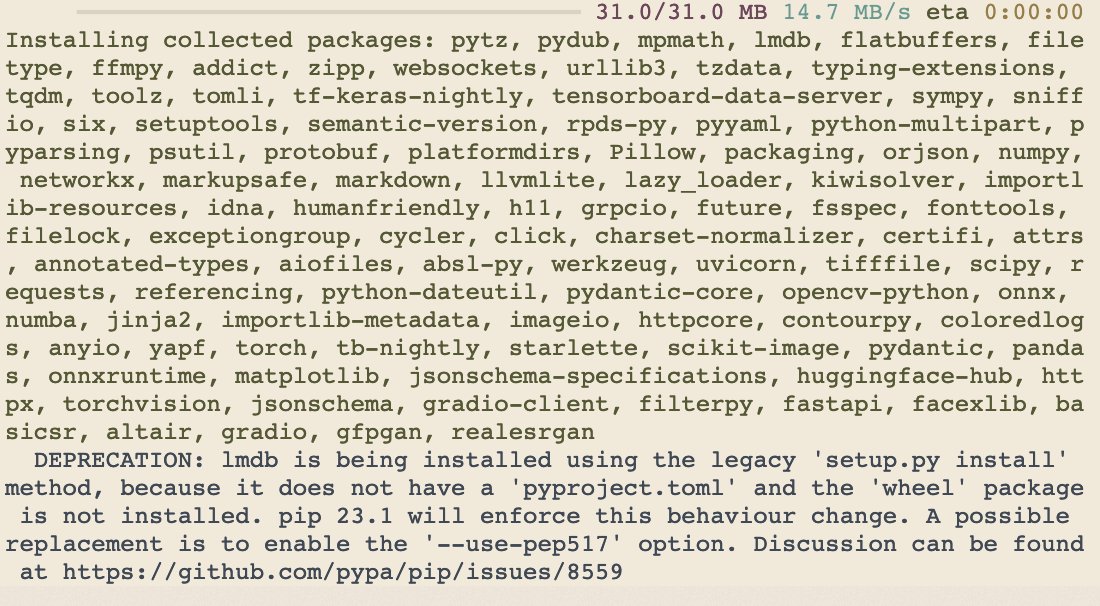
Abbildung 1: So sieht die manuelle Installation eines KI-Tools mitunter aus. Dass es hier zu Konflikten kommen kann, verwundert kaum. Pinokio löst diese in den meisten Fällen elegant auf.
Hier will der KI-Browser Pinokio [1] weiterhelfen. Ob der Name ein ironischer Hinweis darauf ist, dass KI auch mal die Unwahrheit sagt, konnten wir nicht verifizieren: Der Entwickler, der Pinokio auf Github unter dem Pseudonym cocktailpeanut entwickelt, antwortete nicht auf unsere Anfrage, bei der wir auch die Zukunft von Pinokio ausloten wollten. An anderer Stelle erfuhren wir dann, dass er anonym bleiben möchte und keine Fragen beantwortet.
Was ist ein KI-Browser?
Hinter dem Namenskonstrukt KI-Browser steckt keine Anwendung zum Surfen im Internet, hier geht es um das Browsen durch verschiedene KI-Modelle. Der Entwickler hat es sich zur Aufgabe gemacht, die KI-Tools aus der Open-Source-Community zu sichten und mit wenigen Klicks zur Installation vorzubereiten. Die Tools stammen also nicht aus seiner Feder, er bietet sie aber auf dem Silbertablett an, um sie problemlos zu testen. Alle vorgestellten Tools stehen, ebenso wie Pinokio selbst, unter einer Open-Source-Lizenz.
An dieser Stelle ist ein Disclaimer angebracht: Bei Pinokio handelt es sich um ein Ein-Mann-Projekt eines Entwicklers, der im Hintergrund bleiben möchte. Die für Linux, MacOS und Windows verfügbare Software erhält zwar derzeit im Wochenrhythmus Aktualisierungen, kann aber ebenso gut morgen eingestellt werden. Nicht alle Tools funktionieren zu jeder Zeit auf allen Betriebssystemen.
Obwohl es sich bei Pinokio um Open Source handelt, lässt sich nicht komplett ausschließen, dass ein böswilliger Zeitgenosse Schadcode darin unterbringt. Sie sollten also für Pinokio eine Umgebung finden, in der die Anwendung keinen Schaden anrichten kann.
Unter Berücksichtigung dieser Punkte ist Pinokio eine größtenteils interessante Spielerei, die es erlaubt, die derzeitigen Möglichkeiten der verschiedenen KI-Modelle komfortabel auszuloten.
Installation
Pakete für die mit dem Electron-Framework erstellte Anwendung finden Sie auf Github [2]. Für Linux stehen neben dem Quellcode ein Appimage sowie Pakete in den Formaten DEB und RPM für die Plattformen AMD64 und ARM64 bereit. Die beim Erstellen dieses Artikels aktuelle Version 1.1.0 dürfte zum Zeitpunkt Ihrer Lektüre bereits Geschichte sein, denn es stand bereits die 1.1.3 in den Startlöchern. Wir haben das Appimage und das jeweilige Paket unter Debian und Fedora getestet.
Das Appimage lässt sich nach dem Herunterladen direkt ausführen, Sie starten es per Doppelklick. Das Debian-Paket installieren Sie aus dem Download-Verzeichnis mit dem Kommando sudo apt install ./Pinokio_Version.deb. Bei Fedora lautet der Befehl sudo dnf install Pinokio-Version.rpm. Je nach verwendeter Distribution genügt oft auch ein Doppelklick auf das Paket, die jeweilige Paketverwaltung erledigt dann den Rest. Der Browser ließ sich im Test in allen drei Varianten ohne Probleme installieren.
Erster Start
Nach dem ersten Start begrüßt Sie ein übersichtliches Fenster. Neben der Versionsangabe bietet es die Option, ein von $HOME/pinokio/ abweichendes Verzeichnis festzulegen und auf ein dunkles Theme zu wechseln (Abbildung 2).
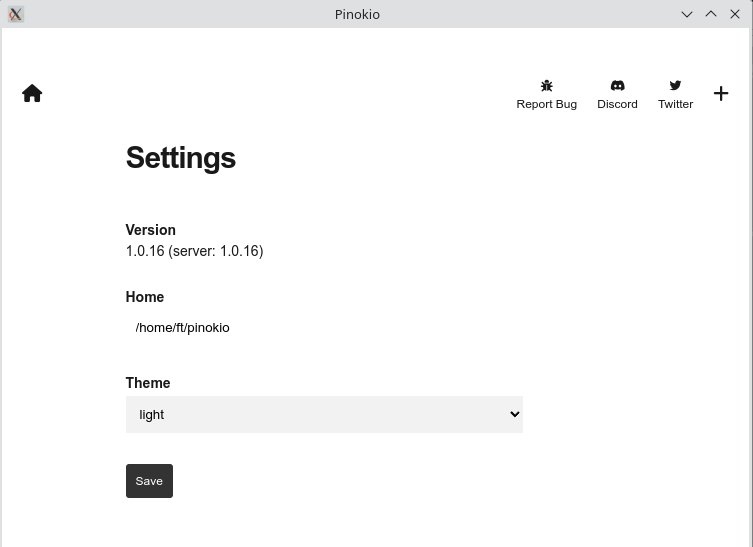
Abbildung 2: Im ersten Fenster legen Sie den Ordner innerhalb Ihres Home-Verzeichnisses fest und entscheiden sich für ein helles oder dunkles Theme.
Oben rechts sehen Sie drei Icons für das Melden von Fehlern sowie den Besuch von Discord und Twitter. Wenn Sie sich ausgiebiger mit den in Pinokio verfügbaren Apps beschäftigen möchten, werden Sie den gut frequentierten Discord-Kanal benötigen, die bislang einzige verfügbare Form der Unterstützung. Hier ist gelegentlich der Entwickler selbst anzutreffen, und auch die Autoren diverser angebotener Tools erreichen Sie dort. Das Pluszeichen benötigen Sie erst später, es ermöglicht den Betrieb mehrerer Instanzen von Pinokio mit verschiedenen Tools.
Qual der Wahl
Der folgende Dialog wartet mit zusätzlichen Icons sowie der Aufforderung auf, mit der Installation von Pinokio-Skripten zu beginnen (Abbildung 3). Interessanter wird es nach einem Klick auf Discover, denn dahinter verbergen sich die derzeit mehr als 80 KI-Tools (Abbildung 4). Das Angebot teilt sich in Verified, also vom Entwickler von Pinokio verifizierte Tools, und Latest mit topaktuellen, aber weniger stabilen Versionen einiger verifizierter Apps.
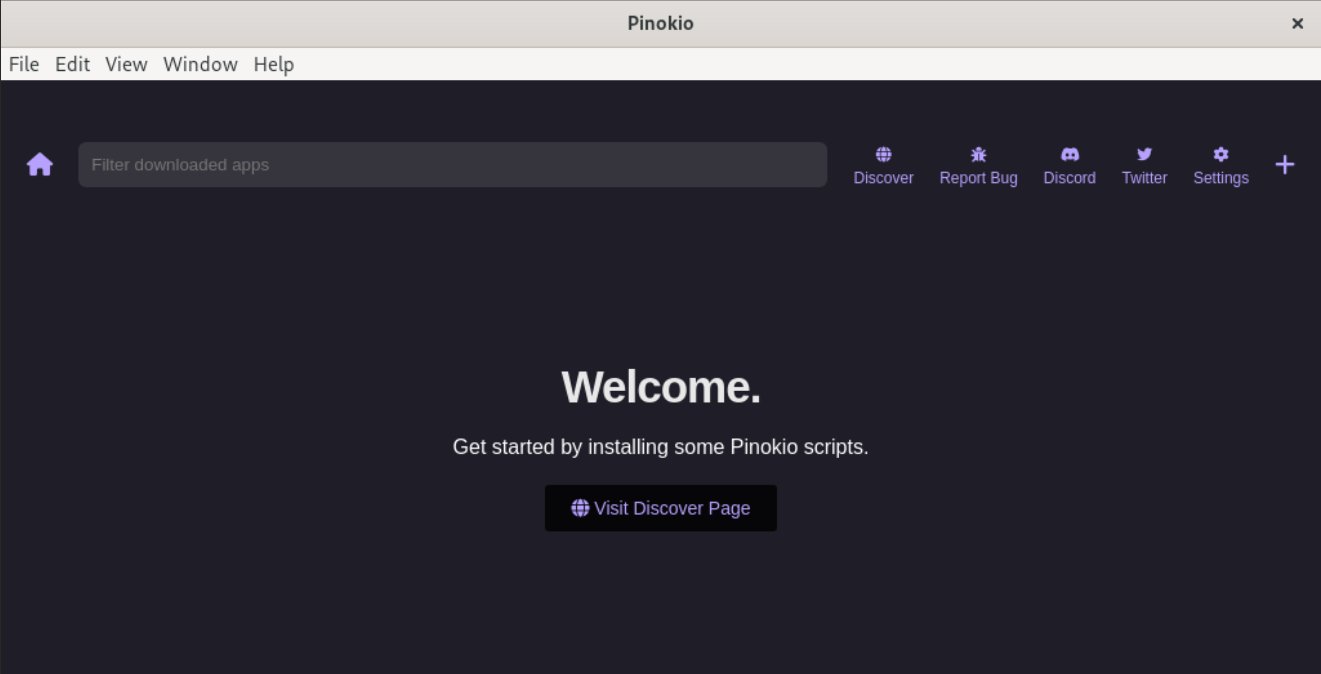
Abbildung 3: Das Discover-Icon führt zur Auswahl der verfügbaren KI-Tools. Zurück geht es mit dem Home-Icon ganz links.
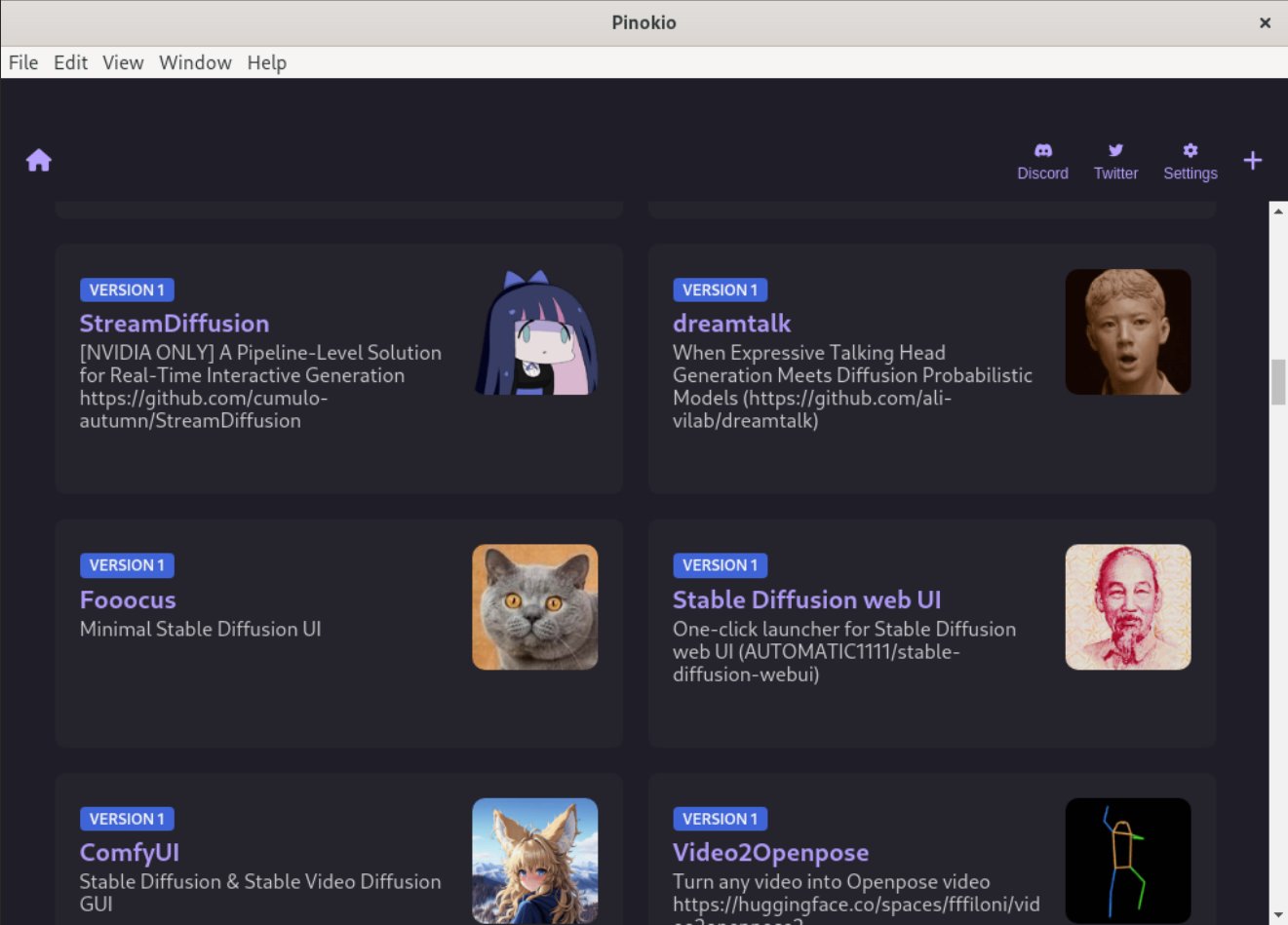
Abbildung 4: Die angebotenen KI-Modelle beschäftigen sich meist mit Audio-, Video- und Bildgenerierung. Einige benötigen zum Funktionieren eine Nvidia-GPU.
Die Einträge zu den verschiedenen Tools enthalten oft Links zu Github oder anderen Repositories, die es erlauben, weitere Informationen einzuholen. Das lohnt sich in den meisten Fällen, denn dort finden Sie häufig Tricks, die Sie sonst verpassen. Klicken Sie auf eine der Apps, bietet Pinokio an, sie herunterzuladen (Abbildung 5). Das nächste Fenster listet die benötigten Abhängigkeiten auf und installiert das Werkzeug und die gelisteten Pakete mithilfe von Pip, des Package Installers for Python (Abbildung 6).
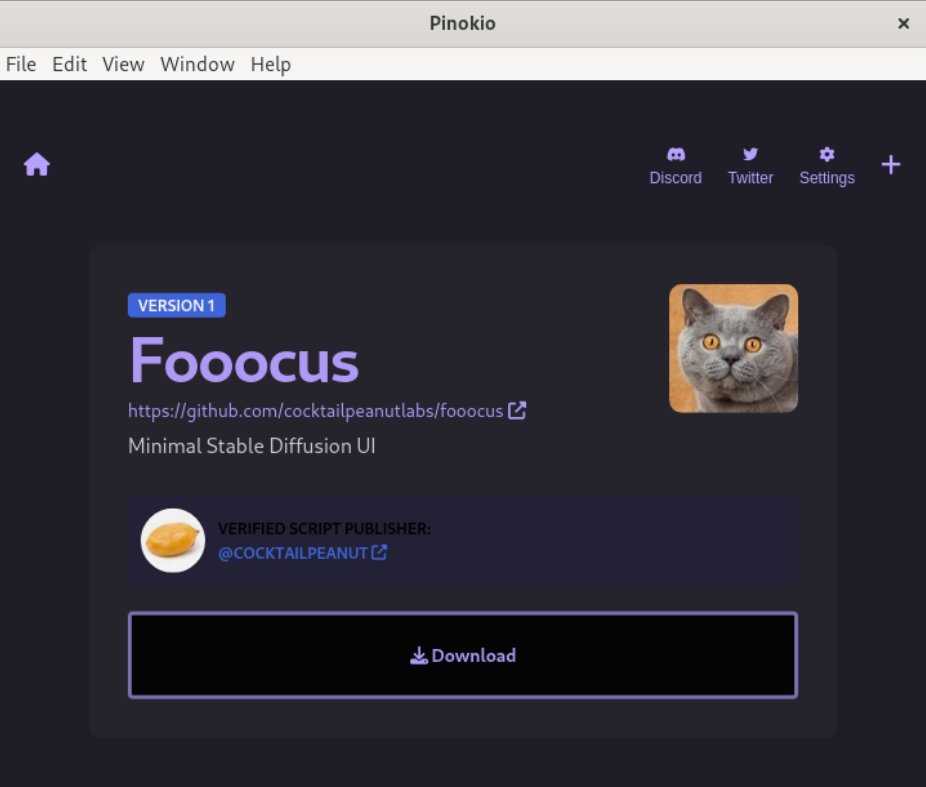
Abbildung 5: Das Einrichten der Pakete erledigen Sie mit wenigen Mausklicks. Dahinter steht oft die Installation vieler Pakete aus dem Bestand von Python oder Node.js.
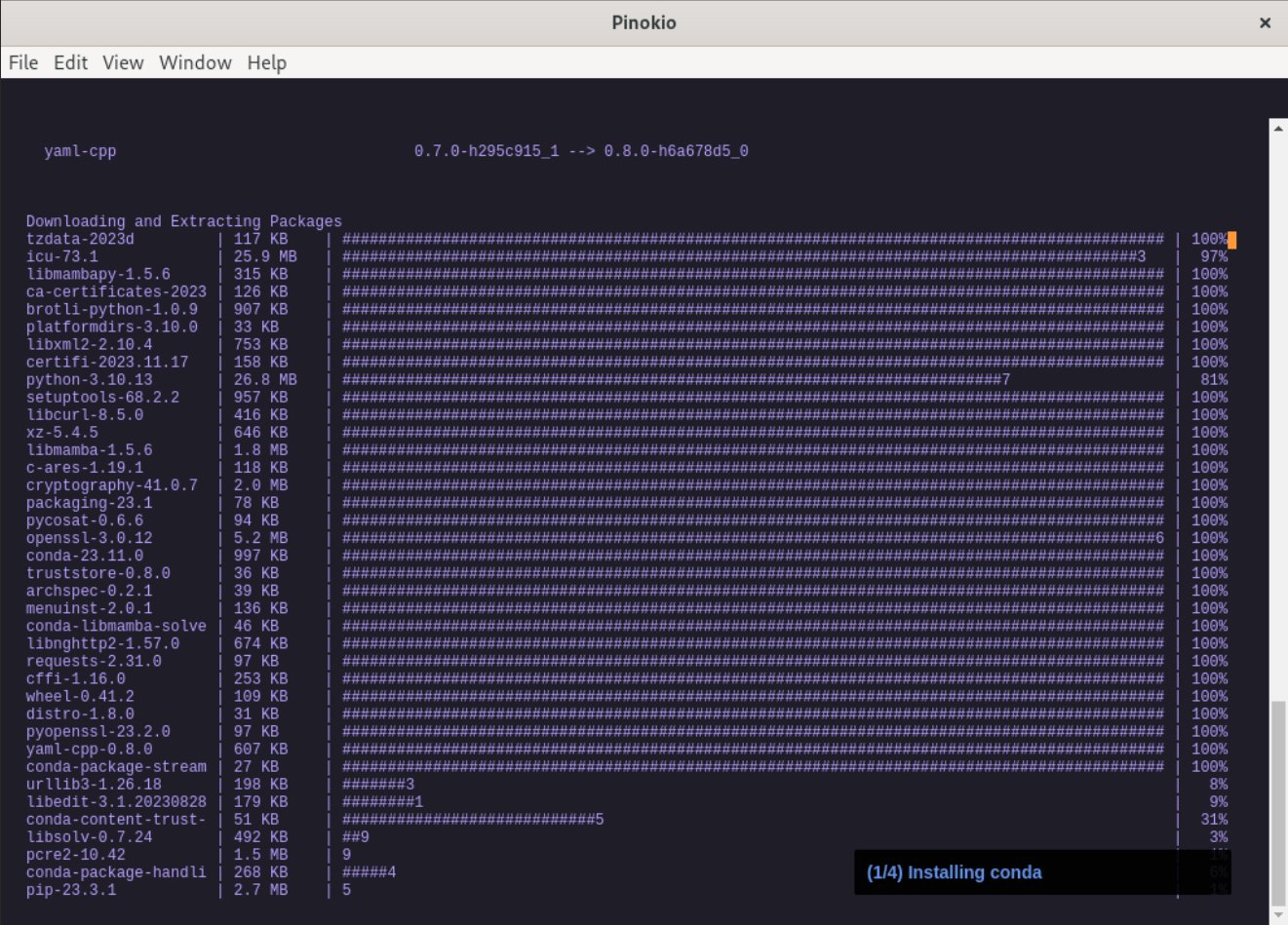
Abbildung 6: Meist sind viele kleine und größere Pakete notwendig, um Apps zu installieren, wie hier die Stable-Diffusion-UI Fooocus. Pinokio nimmt Ihnen hier viel Arbeit ab.
Das Angebot umfasst Spielereien, die Sie sofort ausprobieren können, aber auch produktive Tools, die einer Einarbeitung bedürfen. Zu Letzteren gehört etwa das bei Facebook als Teil von Audiocraft entwickelte Magnet [3]. Allein die Lektüre von dessen Beschreibung auf Github nimmt schon mal einen Nachmittag in Anspruch.
Während Pinokio selbst sich auf allen getesteten Plattformen einwandfrei installieren ließ, weigerte sich das Appimage im Test, eines der KI-Modelle zu installieren. Mit den Debian- oder Fedora-Paketen gab es diese Probleme nicht. Zumindest startete hier stets die Installation, auch wenn sie nicht immer sauber beendet werden konnte.
Tipps und Tricks
Hier kann es dann helfen, eine Version von Pinokio zurückzugehen oder sich auf Discord einen Link für eine kommende Version zu holen. Mit der dort vorgeschlagenen Vorabversion funktionierte der Download-Button dann wieder. Wenn ein Tool während der Installation hängenbleibt, hilft es gelegentlich, Pinokio neu zu starten und die Installation erneut anzustoßen. Auch ein Blick in das Log unter $HOME/pinokio/ löst so manches Problem.
Die Installation mancher Tools, die wir getestet haben, dauert eine gute halbe Stunde, da die verwendeten Sprachmodelle oft im Größenbereich von einigen GByte liegen. Für einen schnellen Test eignen sich am ehesten Tools wie InstantID, FaceFusion oder LEDITS++, mit denen sich auf einfache Weise Gesichter manipulieren lassen (Abbildung 7).

Abbildung 7: Mit Photomaker erstellen Sie aus einem Text-Prompt und einem Foto Ihres Gesichts interessante Abwandlungen.
Fazit
Was die Benutzerfreundlichkeit angeht, befinden sich die KI-Tools für Linux derzeit noch in einem frühen Stadium. Kaum eines davon lässt sich von Nutzern ohne fundierte Python-Kenntnisse im Terminal installieren. Aber selbst dann ist es eine Sisyphusarbeit, den Fehlermeldungen nachzugehen. Hier leistet Pinokio gute Schützenhilfe. Kommen Sie selbst nicht mehr weiter, helfen freundliche Menschen im Discord-Kanal weiter [4].
Allerdings bleibt es trotzdem ein Glücksspiel, welche Tools sich unter welcher Distribution mit welcher Pinokio-Version installieren lassen. Gute Hardwarevoraussetzungen bieten möglichst viel Arbeitsspeicher und eine gute Grafikkarte mit viel VRAM, am besten von Nvidia. Wenn sich ein Tool nicht installieren lässt, trifft meist nicht Pinokio die Schuld, sondern nicht auflösbare Abhängigkeiten. Hier war oft die bei Facebook entwickelte, auf maschinelles Lernen ausgerichtete Bibliothek PyTorch der Grund.
Unterm Strich bleibt Pinokio ein interessantes Spielzeug, das sich noch nicht für produktives Arbeiten eignet. (tle)
Infos
-
Pinokio: https://pinokio.computer/
-
Pinokio herunterladen: https://github.com/pinokiocomputer/pinokio
-
Magnet: https://github.com/facebookresearch/audiocraft/blob/main/docs/MAGNET.md





