



Linux eignet sich wegen seines relativ geringen Ressourcenbedarfs ideal als Virtualisierungsplattform. Der Virtual Machine Manager als freie Software bietet unerreichten Komfort.
Linux gilt dank seiner Stabilität und hohen Verfügbarkeit als bevorzugte Plattform für Virtualisierungswerkzeuge. Dabei spielt es keine Rolle, ob Sie auf dem heimischen Desktop-Computer virtuelle Maschinen (VMs) mithilfe der Virtualbox von Oracle oder dem freien KVM/Qemu nutzen möchten oder ob im Rechenzentrum ganze Cluster mithilfe von Produkten wie Vmware oder Xen virtualisiert werden sollen.
Da jede Virtualisierungssoftware über eine andere Oberfläche verfügt und dementsprechend die Bedienung nicht einheitlich ausfällt, treten beim Wechsel des Hypervisors mitunter Probleme auf. Der Virtual Machine Manager [1] oder kurz Virt-Manager dagegen vereint unterschiedliche Virtualisierungslösungen unter einer einheitlichen Oberfläche, sodass Konfigurationsprobleme aufgrund verschiedener Dialoge und Optionen der Vergangenheit angehören.
Das Paket findet sich bereits in den Repositories aller gängigen Distributionen und lässt sich bequem mit den entsprechenden grafischen Tools installieren. Da das Programm auf die Libvirt-Bibliothek aufsetzt, unterstützt Virt-Manager neben KVM/Qemu den Hypervisor Xen. Außerdem verwalten Sie mit Virt-Manager auf entfernten Rechnern eingesetzte VMs mithilfe von verschlüsselten Verbindungen.
Nach der Installation der Applikation, bei der alle Abhängigkeiten automatisch mit aufgelöst werden, taucht ein entsprechender Starter in der Menühierarchie der Arbeitsumgebung auf. Sie können Virt-Manager zwar ebenso gut am Prompt nutzen, die grafische Oberfläche bietet aber eine bessere Übersicht.
Vor dem ersten Start sollten Sie die Benutzer, die mit Virt-Manager arbeiten sollen, der Gruppe libvirt hinzufügen. Ansonsten kann nur der Systemadministrator die Anwendung nutzen, und bei jedem Aufruf fragt die Software dessen Credentials ab. Mithilfe des Befehls sudo usermod -aG libvirt User berechtigen Sie den jeweiligen Anwender, das Programm zu starten. Anschließend booten Sie den Rechner neu, um die Änderungen zu aktivieren.
Oberfläche
Beim ersten Start der Software öffnet sich ein nahezu leeres Fenster, in dem Sie oben lediglich eine kleine Menü- und darunter eine Schalterleiste vorfinden. Über den einzig aktiven Knopf ganz links legen Sie per Assistent eine neue VM an. Im ersten Schritt geben Sie an, welche Quelle für das neue Betriebssystem zum Einsatz kommt. In der Regel behalten Sie dabei die Voreinstellung Lokales Installationsmedium bei, da meist ein ISO-Abbild oder ein optischer Datenträger als Quellmedium dienen.
Sollten Sie bereits ein Festplattenabbild eines Betriebssystems zur Virtualisierung besitzen, binden Sie es über die Option Vorhandenes Festplattenabbild importieren in Virt-Manager ein. Beachten Sie bitte, dass die Software dazu die standardisierten Formate QCOW2 und RAW unterstützt, nicht jedoch die Dateiformate der Virtualbox. Die manuelle Installation eines neuen Betriebssystems nehmen Sie über den gleichnamigen Eintrag in der Liste vor, wobei Sie aus einer Auswahlliste das gewünschte Betriebssystem auswählen. Auf entfernten Rechnern liegende Betriebssysteme installieren Sie über die Option Netzwerkinstallation.
Haben Sie ein entsprechendes ISO-Abbild auf den lokalen Rechner heruntergeladen, binden Sie es im nächsten Schritt ein. Daraufhin definieren Sie die Speichergröße und die Anzahl der CPU-Kerne, über die die VM verfügen soll. Die Anwendung ermittelt dabei automatisch sowohl den im System vorhandenen physischen Arbeitsspeicher als auch die Gesamtzahl der CPU-Kerne. Das verhindert, dass Sie versehentlich zu große Werte eintragen.
Nach einem Klick auf Weiter unten rechts im Assistenten bestimmen Sie im vierten Dialog, wie groß der für die VM vorgesehene Massenspeicher ausfällt. Die Software zeigt erneut den gesamten lokal verfügbaren Speicherplatz an. Im letzten Schritt geben Sie den Namen für die VM an und geben unter Netzwerk Auswahl an, ob Virt-Manager den Netzwerkanschluss als Brücken- oder als NAT-Verbindung realisiert. Nach einem letzten Klick auf Fertig öffnet sich ein Fenster mit dem Konfigurationsfortschritt des Gastsystems (Abbildung 1).
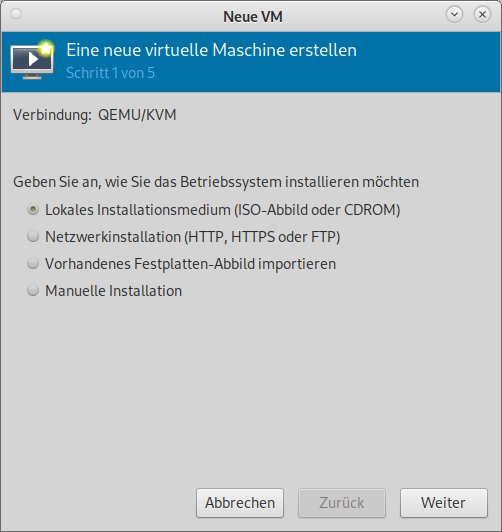
Abbildung 1: In einem bequem zu nutzenden Assistenten konfigurieren Sie virtuelle Maschinen.
Feintuning
Nach Abschluss der Konfiguration erscheint das Fenster des Gastsystems, das nun startet. Dabei richtet die Routine nach Möglichkeit die korrekte Bildschirmauflösung ein. Misslingt das, taucht der grafische Desktop des Gastsystems gelegentlich nur teilweise im Fenster auf. Um die komplette grafische Oberfläche zu nutzen, ohne dabei scrollen zu müssen, passen Sie das Fenster an, indem Sie im Menü Anzeigen die Option Größe auf VM anpassen verwenden. Eine einmal festgelegte Konfiguration des Fensters bleibt nach dem Ausschalten einer VM erhalten.
Falls Sie die Einstellung der VM nachträglich modifizieren möchten, gibt es dazu einen sehr detaillierten Dialog. Klicken Sie mit der rechten Maustaste im Verwaltungsfenster auf die gewünschte VM und im Kontextmenü auf die Option Öffnen. Sie gelangen in ein neues Fenster mit dem passenden Konfigurationsdialog (Abbildung 2).
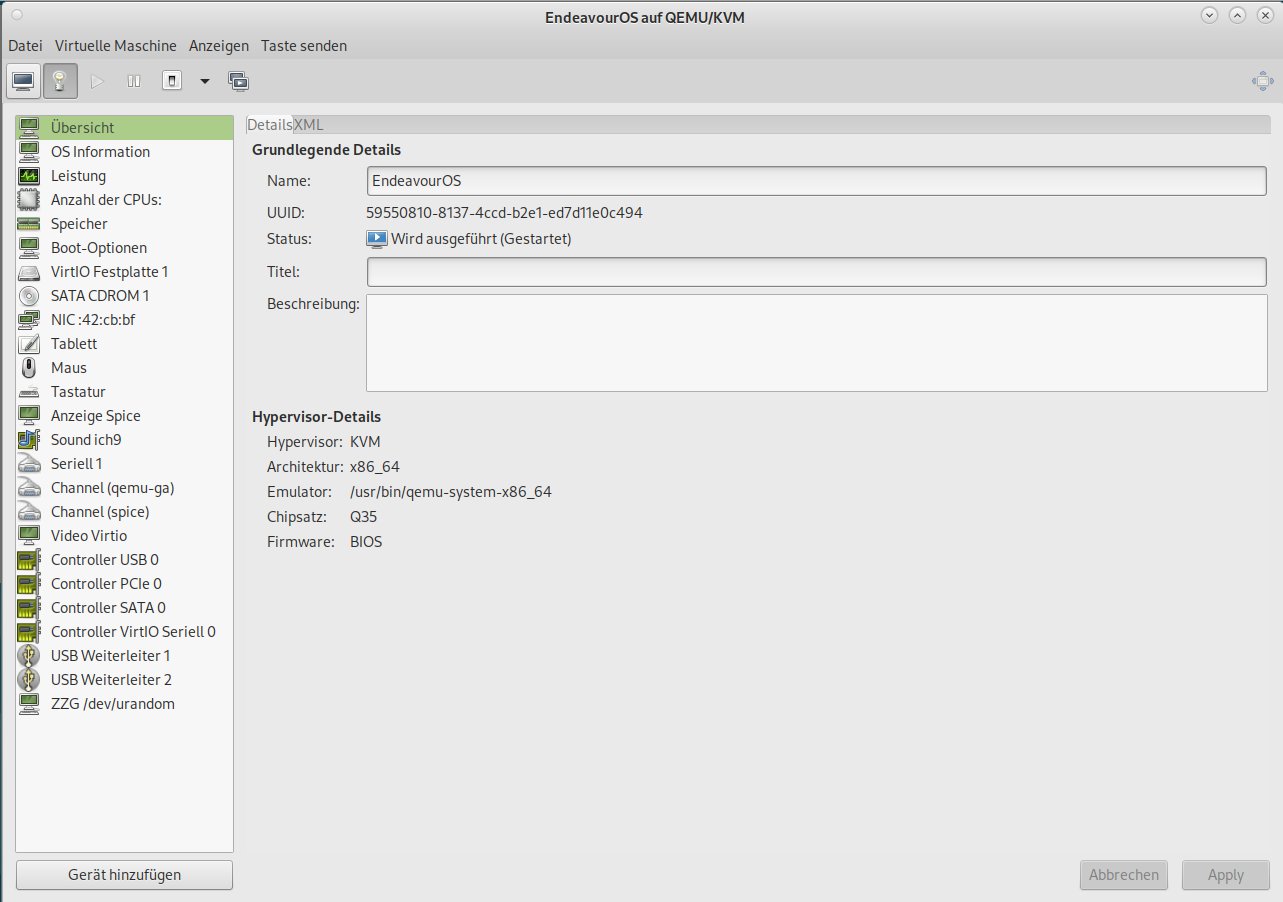
Abbildung 2: Die Konfigurationsoptionen von Virt-Manager fallen überaus detailliert aus.
Darin befindet sich links eine vertikale Leiste mit Hardwarekomponenten. Ein Mausklick auf eine davon öffnet jeweils rechts im Fenster korrelierende Einstellmöglichkeiten. So variieren Sie beispielsweise im Nachhinein die Anzahl der CPU-Kerne, passen Boot-Optionen und Speichergröße an oder definieren ein Soundgerät. Darüber hinaus finden Sie einen Systemmonitor in der Kategorie Leistung, der im Aufbau dem Mate-Systemmonitor ähnelt und Auskunft über die CPU-Nutzung, die Speicherbelegung und die Massenspeicher- und Netzwerkoperationen gibt.
Bei allen Kategorien sehen Sie rechts im Einstellungssegment einen Reiter XML. Mit dessen Hilfe blenden Sie die aktuellen Einstellungen in den entsprechenden Konfigurationsdateien im XML-Format ein. Sofern Sie im Dialog Preferences des Verwaltungsfensters für Ihre VMs das Editieren der XML-Dateien zugelassen haben, können Sie diese Einträge direkt justieren. Achtung: Aus Sicherheitsgründen ist die Editierfunktion voreingestellt deaktiviert, da fehlerhafte Einstellungen zu Problemen in der VM führen können, bis hin zum kompletten Absturz. Daher sollten Sie die XML-Dateien ausschließlich dann ändern, wenn Sie die entsprechenden Kenntnisse zur Syntax und Funktion der einzelnen Einträge besitzen (Abbildung 3).
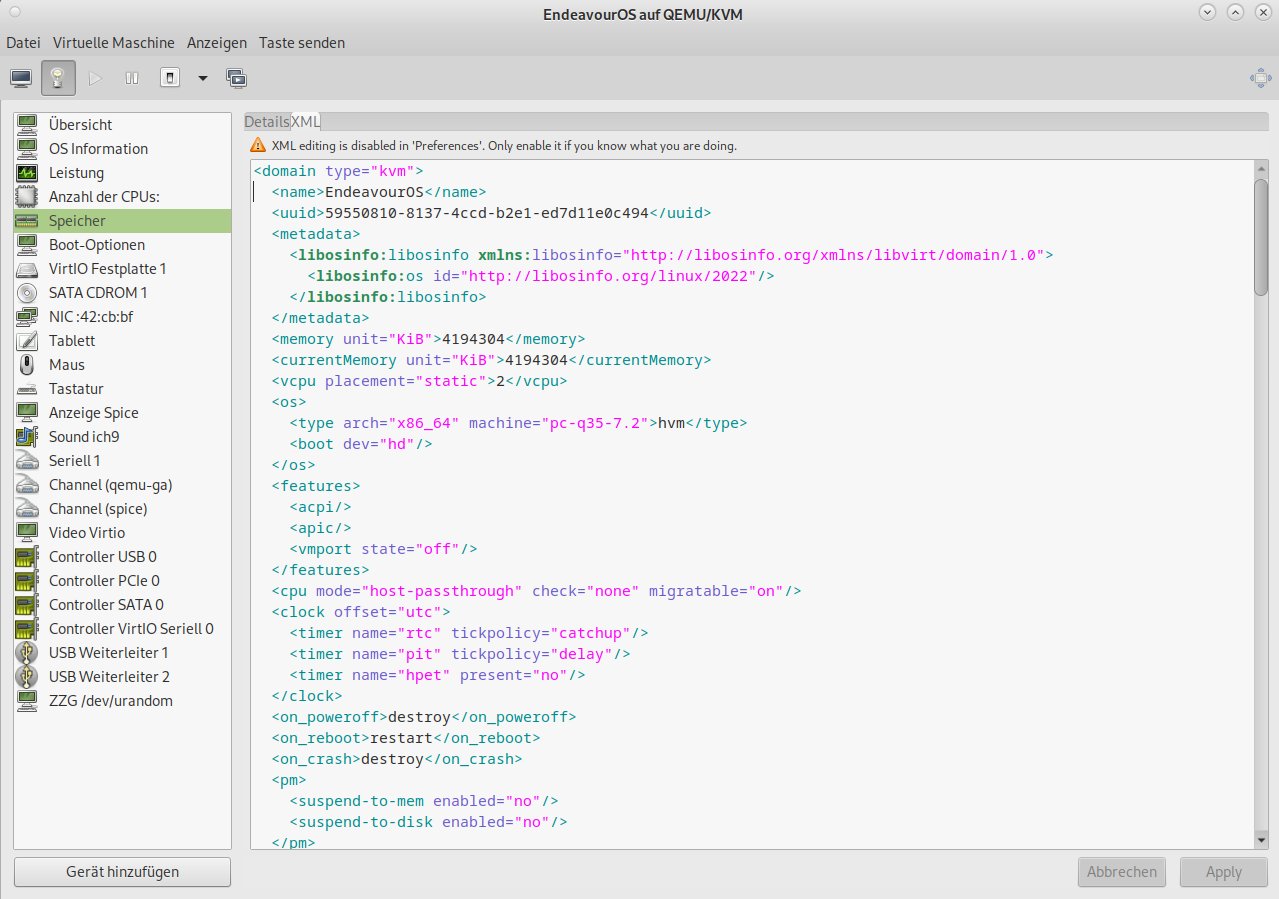
Abbildung 3: Fortgeschrittene Anwender können die Konfiguration manuell per XML-Datei modifizieren.
Der Schalter Grafische Konsole anzeigen links oben führt Sie zurück in das Gastsystem. Der zweite Schalter Details der virtuellen Geräte anzeigen öffnet erneut den detaillierten Konfigurationsdialog. Alternativ nutzen Sie zum Anzeigen der VM oder des Konfigurationsdialogs die Optionen Konsole oder Details im Menü Anzeigen. Ferner steuern Sie mithilfe der weiter rechts angeordneten Knöpfe in der Leiste die VM: Sie halten sie an, pausieren sie oder schalten sie – etwa bei einem Absturz – zwangsweise aus.
Schnappschüsse
Virt-Manager kann Snapshots anfertigen, um bestimmten Zwecken dienende und deshalb aufwendig konfigurierte VMs für den Fall einer Havarie zu sichern. Die Schnappschüsse sind komplette Abbilder der jeweiligen VM. Dementsprechend müssen Sie nach einem Absturz und der Wiederherstellung nicht die gesamte zeitraubende Konfiguration wiederholen.
Klicken Sie in der laufenden VM auf VM-Schnappschüsse verwalten. Im dazugehörigen Fenster erzeugen Sie über das Plussymbol einen neuen Schnappschuss. In einem weiteren Fenster geben Sie einen Namen (ohne Leerzeichen) und eine Beschreibung dafür ein. Nachdem Sie mit Fertig bestätigt haben, legt die Anwendung den Snapshot an, wobei sie einen Fortschrittsbalken einblendet. Nach erfolgreichem Abschluss des Vorgangs erscheint im Verwaltungsfenster für Schnappschüsse oben links in der Leiste der erste Snapshot. Rechts zeigt die Software die dazu hinterlegten Details an (Abbildung 4).
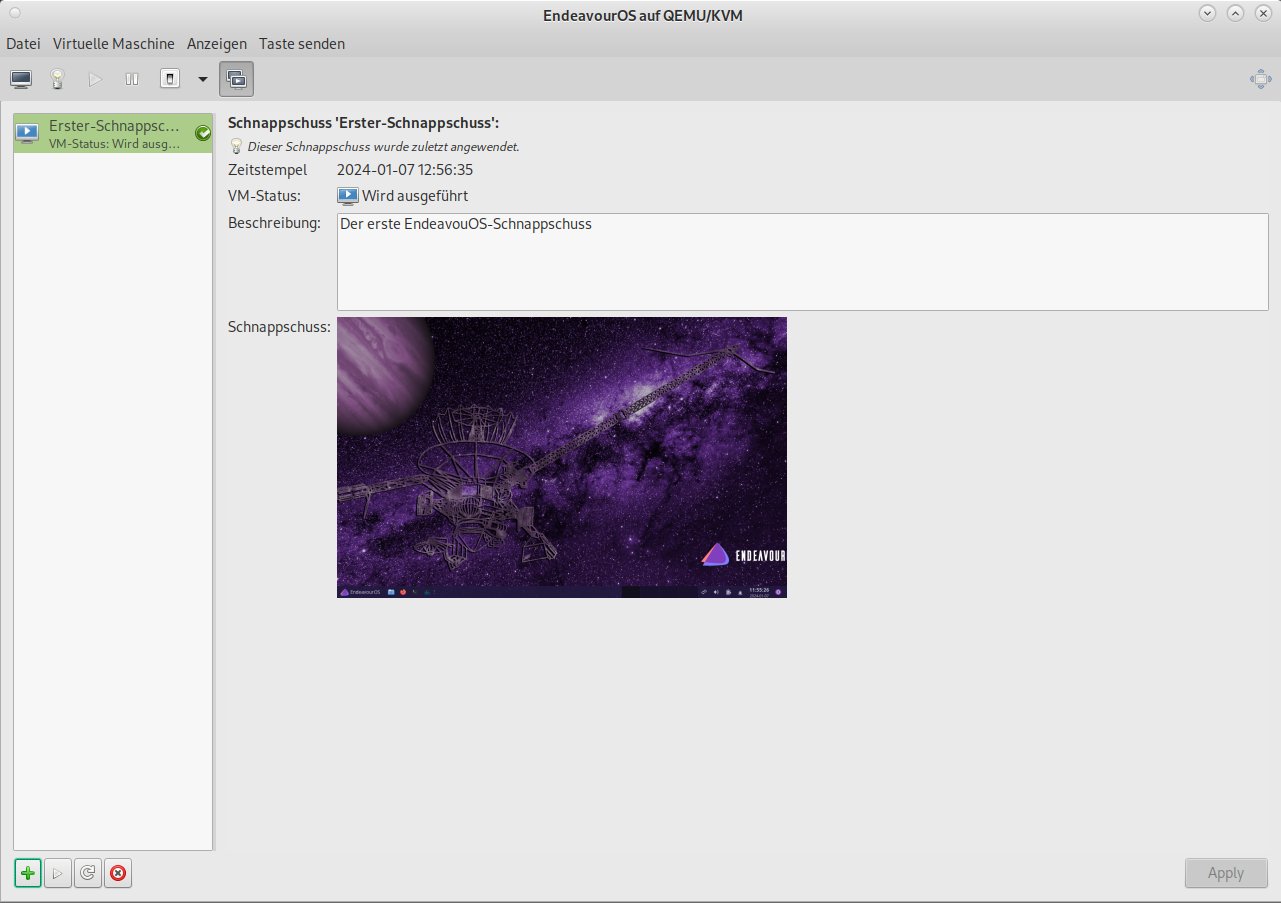
Abbildung 4: Mit Snapshots lassen sich selbst aufwendig konfigurierte Systeme vollständig sichern.
Schnappschüsse lassen sich jederzeit generieren. Dabei spielt es keine Rolle, ob Sie die betreffende Gastmaschine im laufenden Betrieb oder in ausgeschaltetem Zustand sichern. Denken Sie jedoch bitte daran, dass der Virt-Manager die Snapshots immer maschinenspezifisch anlegt. Öffnen Sie also den betreffenden Dialog, sehen Sie darin stets lediglich die Snapshots für die jeweilige VM, nicht aber die Sicherungen anderer virtueller Systeme. Zum Öffnen von Schnappschüssen müssen Sie dementsprechend im Fenster der virtuellen Maschinenverwaltung das gewünschte virtuelle System auswählen, dessen Schnappschüsse Sie verwalten möchten.
Durch einen Rechtsklick auf den gewünschten Snapshot starten oder löschen Sie ihn. Bei vielen abgespeicherten Schnappschüssen ergibt es häufig Sinn, alte Sicherungen zu entfernen, um nicht unnötig Speicherplatz zu blockieren. Achten Sie bitte beim Starten von Snapshots darauf, den Systemzustand zum Zeitpunkt der Sicherung zu berücksichtigen: Ausgeschaltete Gastsysteme sind dann nach dem Start des Schnappschusses inaktiv.
Haben Sie zahlreiche Schnappschüsse kurz hintereinander angefertigt, kommt es vor, dass die Liste sich nicht automatisch aktualisiert. Ein Mausklick auf Aktualisieren der Schnappschussliste sorgt für Abhilfe.
Monitoring
Virt-Manager verfügt über mehrere grafische Optionen zum Monitoring der VMs. Voreingestellt sehen Sie im Fenster der Maschinenverwaltung hinter jeder einzelnen aktiven VM die CPU-Auslastung des Gastsystems. Darüber hinaus finden Sie im Menü Anzeigen | Diagramm die CPU-Belastung des Wirtssystems als Grafik.
Um die Speicherbelegung sowie die Festplatten- und Netzwerktransfers zu erhalten, müssen Sie die Optionen zunächst freischalten. Dazu wechseln Sie in das Menü Bearbeiten | Preferences und wählen im daraufhin geöffneten Einstellungsfenster den Reiter Abruf. Nun setzen Sie vor den Optionen Festplatten E/A abrufen, Netzwerk E/A abrufen und Speicherstatistiken abrufen jeweils ein Häkchen. Anschließend lassen sich die Optionen auch im Menü Anzeigen |Diagramm mittels Häkchen aktivieren. Das Fenster der Maschinenverwaltung müssen Sie verbreitern, da die entsprechenden Grafiken horizontal hinter jeder VM erscheinen (Abbildung 5). Die zusätzlich freigeschalteten grafischen Anzeigen tauchen für alle VMs auf, nicht nur für die jeweils aktive.
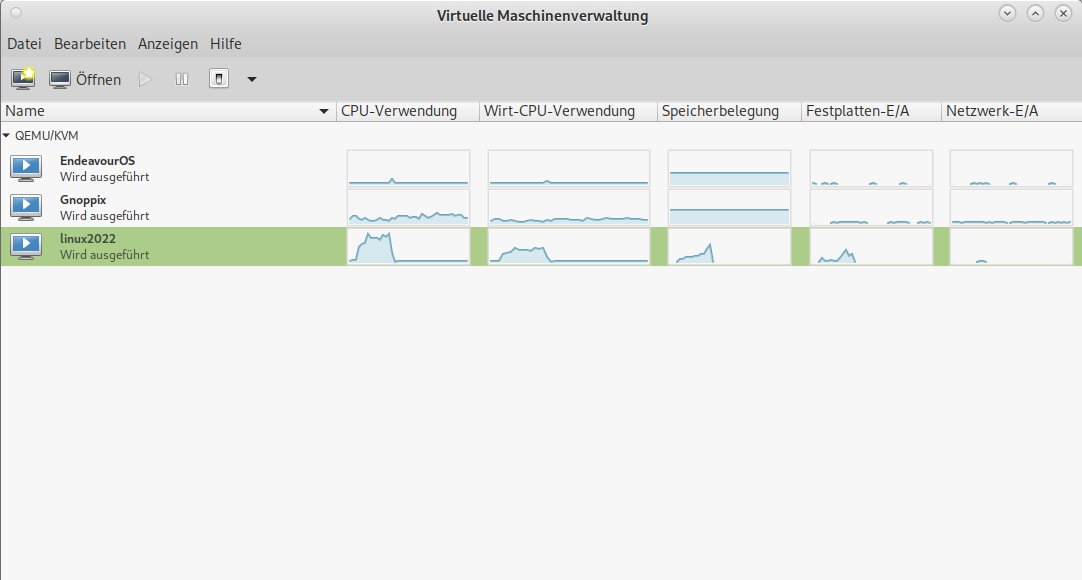
Abbildung 5: Schon im Verwaltungsfenster gewinnen Sie einen Überblick über die Systemauslastungsparameter der einzelnen VMs.
Außerdem liefert die Detailansicht einer VM grafische Auslastungsanzeigen. Dazu nutzen Sie in der detaillierten Konfigurationsansicht links in der Gruppenleiste die Option Leistung. Sie erhalten eine den üblichen Systemmonitoren der gängigen Arbeitsoberflächen nachempfundene Grafikanzeige der CPU-Auslastung, der Speicherbelegung sowie der Netzwerk- und Festplattentätigkeit. Genauso wie im Verwaltungsfenster aktualisiert die Anwendung regelmäßig die Grafiken; sie zeigen allerdings ausschließlich den Zustand der aktuell aktiven VM (Abbildung 6).
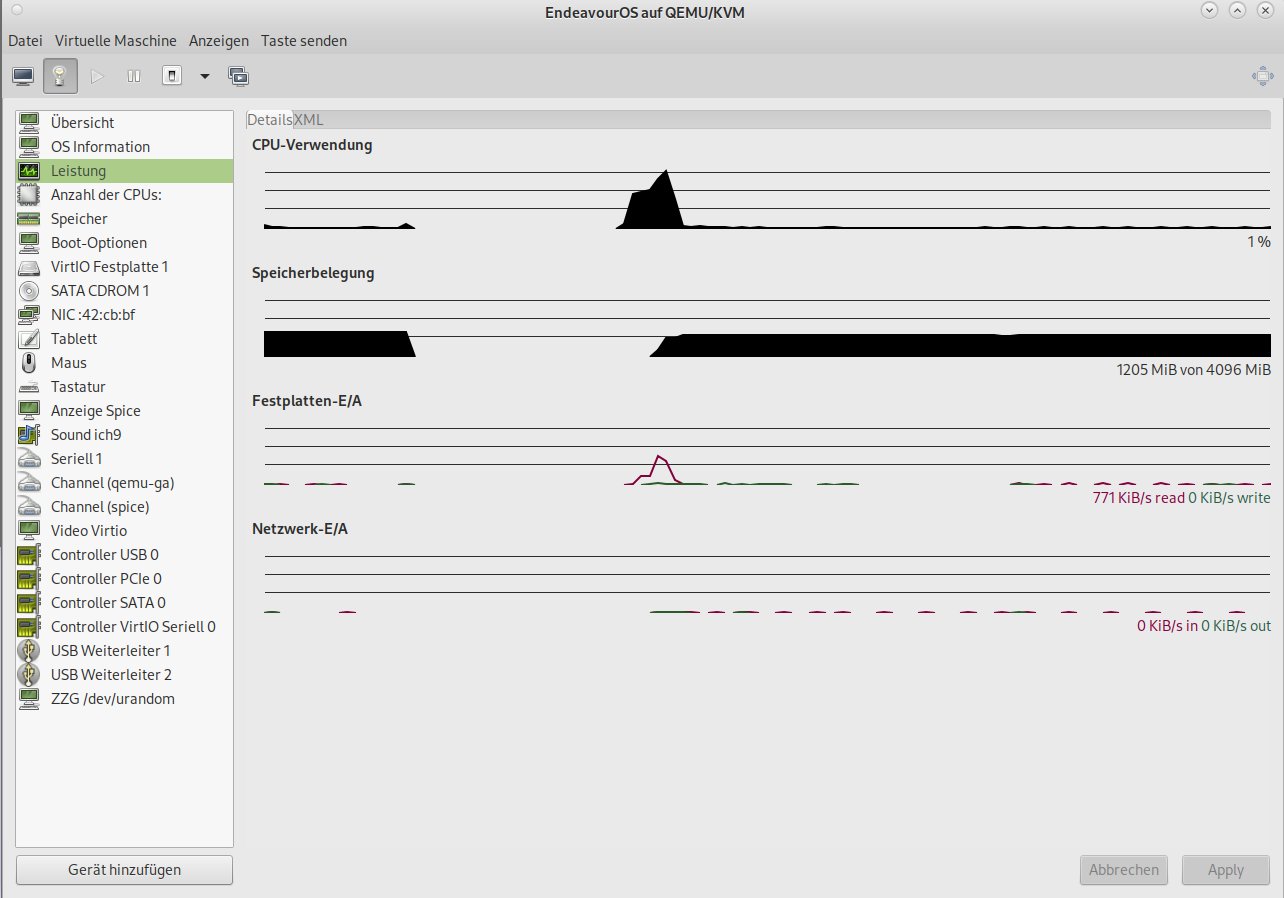
Abbildung 6: Für jede VM lassen sich gesondert die wichtigsten Systemparameter anzeigen.
USB-Geräte
Mit Virt-Manager lassen sich externe Wechseldatenträger wesentlich simpler in das jeweilige Gastsystem einbinden als mit Virtualbox. Um beispielsweise die Speicherkapazität eines USB-Sticks in einer beliebigen VM verfügbar zu machen, genügt es, sie lediglich zu starten. Ist das Betriebssystem im Gastfenster einsatzbereit, verwenden Sie im Menü Virtuelle Maschine die Option USB-Einheit weiterleiten. Die Software blendet daraufhin ein Fenster mit allen mit dem Host-System verbundenen USB-Geräten ein.
Sie wählen das gewünschte USB-Gerät durch Setzen eines Häkchens vor der Gerätebezeichnung aus und klicken dann auf Schließen. Virt-Manager bindet den Datenträger in das Gastsystem ein, und er erscheint wie im Host-System mit den üblichen Zugriffsrechten im entsprechenden Dateimanager. Das erleichtert den Datenaustausch zwischen Gast- und Host-System enorm. Durch die erneute Auswahl der Option USB-Einheit weiterleiten im Menü Virtuelle Maschine und Entfernen des Häkchens vor dem jeweiligen USB-Gerät deaktiviert die Software es im Gastsystem und wirft es aus.
Fazit
Mit Virt-Manager erhalten Sie ein exzellentes Werkzeug zum Verwalten und Nutzen von VMs. Der Funktionsumfang der Anwendung geht deutlich über den vergleichbarer Werkzeuge wie Virtualbox hinaus: So konfigurieren Sie beispielsweise Hardwaredetails wesentlich einfacher und effizienter als in Oracles Software. Außerdem sticht die grafische Darstellung des Leistungsverhaltens der einzelnen VMs positiv hervor. Aufgrund des deutlich geringeren Ressourcenbedarfs des Trios KVM, Qemu und VMM wirken VMs auf leistungsschwächerer Hardware obendrein wesentlich agiler. Virt-Manager eignet sich daher bestens für alle Anwender, die professionell und effizient mit virtuellen Systemen arbeiten möchten. (csi)
Infos
-
Projektseite: https://virt-manager.org





