



Längere Reisen erfordern viel Organisation. KDE Itinerary hilft dabei, den Überblick über alle Buchungen zu behalten.
Die Urlaubs- und Reisezeit ist für viele die schönste Zeit des Jahres. Doch eine längere Reise erfordert viel Organisation: Es gilt, Flug- oder Bahntickets zu kaufen sowie Hotels und einen Mietwagen zu buchen. Bei Auslandsreisen kommen Ausweispapiere und häufig auch Gesundheitsnachweise hinzu, die man benötigt. Viele Anwender speichern Bahnfahrkarten, Flugtickets und Hotel-Voucher in elektronischer Form auf dem Smartphone oder Computer, doch Fahrpläne muss man meist bei mehreren Anbietern gesondert abrufen. Nicht wenige reiselustige Zeitgenossen nehmen außerdem an Bonusprogrammen von Hotelketten oder Fluggesellschaften teil, die es bei Buchungen zu berücksichtigen gilt.
Damit all diese organisatorischen Arbeiten reibungslos funktionieren, erledigen viele die Buchungen von zu Hause aus per Kreditkarte und kommunizieren per E-Mail. Dienste wie Google Mail lesen jedoch jede E-Mail mit und schlagen Ihnen aufgrund der Datenauswertung oft ebenso überflüssige wie unerwünschte ergänzende Angebote vor. Wie lange Google, Apple und Konsorten die mit einer Reise in Verbindung stehenden Nutzerdaten speichern, ob sie sie zusammenführen und zur Profilbildung verwenden oder ob sie sie gar weiterverkaufen – all das bleibt das Geheimnis der Konzerne.
Um die notwendigen Dokumente vorzuhalten und um neue Daten ohne Tracking-Dienste zu ergänzen, benötigen Sie lediglich den Reiseplaner KDE Itinerary [1], einen PC mit Linux oder ein Android-Device.
Konzept
Bei KDE Itinerary handelt es sich um einen für Plasma Mobile [2] entwickelten und in die KDE-Applikationen integrierten Reiseplaner. Da das Programm auch als Flatpak bereitsteht, läuft die Software auf jedem handelsüblichen Linux-Computer mit entsprechender Unterstützung. Außerdem stehen bei F-Droid und im Google Play Store [3] Apps für Android-Geräte bereit.
Die Software bietet im Vergleich zu Online-Diensten einige Vorteile: Sie sammelt keine persönlichen Daten und erfordert kein Nutzerprofil, lästige Werbung und Tracker bleiben ebenfalls außen vor. Ihre Reisedaten und Dokumente speichert KDE Itinerary ausschließlich auf dem lokalen Rechner und nicht in der Cloud. Um in Echtzeit Karten und Fahrpläne abzurufen, benötigt die App aber einen Internet-Zugang, der sich sehr detailliert konfigurieren lässt.
Die Reisedaten fügen Sie in der Anwendung quasi in eine vertikale Zeitleiste ein, aus der heraus Sie die einzelnen Tickets, Vouchers oder auch andere statische Daten jederzeit abrufen. Zusätzlich sehen Sie in der Zeitleiste auch interaktiv Reisedaten ein, etwa Fahrpläne. KDE Itinerary unterstützt beim Import alle gängigen Dateiformate von reinem Text über HTML und PDF bis hin zu iCal. Dynamische Daten fragt die Software aus verschiedenen Backends ab, wobei die Anwendung internationale Standards weitgehend unterstützt.
Erste Schritte
Sie installieren KDE Itinerary über den App-Store Ihrer Linux-Distribution. Dazu muss die Unterstützung für Flatpaks freigeschaltet sein, was Sie in den Einstellungen des grafischen Frontends vornehmen. Alternativ beziehen Sie das Programm über den KDE-App-Store Discover.
Das Paket umfasst beim Herunterladen vom Flathub-Server etwa 690 MByte, installiert wächst das Volumen auf rund 1500 MByte. Bei der Installation des Reiseplaners legt die Routine automatisch einen Starter in der Menühierarchie Ihrer Arbeitsumgebung an.
TIPP
Mit dem Kommando df -h ermitteln Sie im Terminal den aktuellen Füllstand der Festplatte.
Sie finden das Programm auch in den Repositories etlicher Linux-Distributionen, darunter Debian 12, Ubuntu 23.04, OpenSuse Leap 15.5, Mageia 8/9, KaOS und Arch Linux. Die aus den Repositories bezogenen Pakete fallen deutlich kleiner aus als das Flatpak.
Die Software befindet sich in reger Entwicklung. Es kommen permanent neue Funktionen hinzu, und die Entwickler nehmen auch des Öfteren Modifikationen der Oberfläche vor. Daher empfiehlt es sich, stets eine möglichst aktuelle Variante einzurichten [4].
Bedienung
Beim ersten Start öffnet der Reiseplaner ein kleines Willkommensfenster, das darauf hinweist, dass Sie für Echtzeitinformationen zu Fahrplänen oder Routen die entsprechenden Online-Dienste aktivieren müssen. Außerdem erklärt es, welche Daten sich importieren lassen.
Nach einem Klick auf Verstanden gelangen Sie in das eigentliche Programmfenster. Es fällt durch seine unkonventionelle Bedienerführung aus dem Rahmen: So gibt es weder eine Schalter- noch eine Menüleiste. Im oberen Bereich des Fensters finden Sie lediglich eine kleine horizontale Leiste mit zwei Bedienelementen. Hinter einem Hamburger-Menü ganz links verbirgt sich der Einstellungsdialog, während Sie rechts die Schaltflächen Jetzt und Zugreise hinzufügen finden. Der große untere Fensterbereich bleibt vorerst leer. Er dient später der Anzeige von Reisedaten und Dokumenten (Abbildung 1).
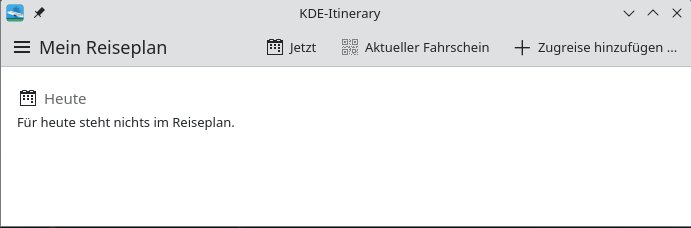
Abbildung 1: Die Oberfläche von KDE Itinerary wirkt nach dem ersten Start ungewöhnlich leer.
Um Reisedaten in Echtzeit abzurufen, aktivieren Sie zunächst die entsprechenden Dienste im Konfigurationsdialog. Dazu klicken Sie links oben auf das Hamburger-Menü und wählen die Option Einstellungen. Hier aktivieren Sie nun Ihren bevorzugten Standort und verschiedene Online-Dienste, wobei sich das Spektrum vom Abruf des Wetterberichts über Verkehrsdaten und die Währungsumrechnung bis hin zu Verbindungsdaten von Verkehrsmitteln erstreckt. Auch die Konfiguration von Benachrichtigungen nehmen Sie hier vor.
Zeitleiste
Um die Zeitleiste der Reise zu füllen, importieren Sie die einzelnen Reisebelege. Dazu unterstützt die Software verschiedene Dateiformate. So können Sie beispielsweise Fahrscheine der Deutschen Bahn AG ebenso einfach in den Reiseplaner integrieren wie Bordpässe von Fluglinien im PDF-Format. Dazu klicken Sie oben links auf das Hamburger-Menü und wählen die Option Importieren aus.
Im neuen Dialog klicken Sie auf die erste Option Datei öffnen, wählen im eingeblendeten Dateimanager die gewünschte Datei aus und klicken danach unten rechts auf Öffnen. Möchten Sie ein Online-Ticket der Deutschen Bahn oder der französischen SNCF importieren, so klicken Sie im kleinen Auswahlfenster des Import-Dialogs auf die entsprechende Option.
Nach Eingabe der dazugehörigen Daten übernimmt die Routine das gewählte Ticket in den Reiseplaner und zeigt die Buchung – sofern es sich um Auslandsreisen handelt – auch mit ergänzenden Informationen aus anderen Quellen an. So informiert sie beispielsweise über Währungskurse oder von der deutschen Norm abweichende Steckdosentypen (Abbildung 2).
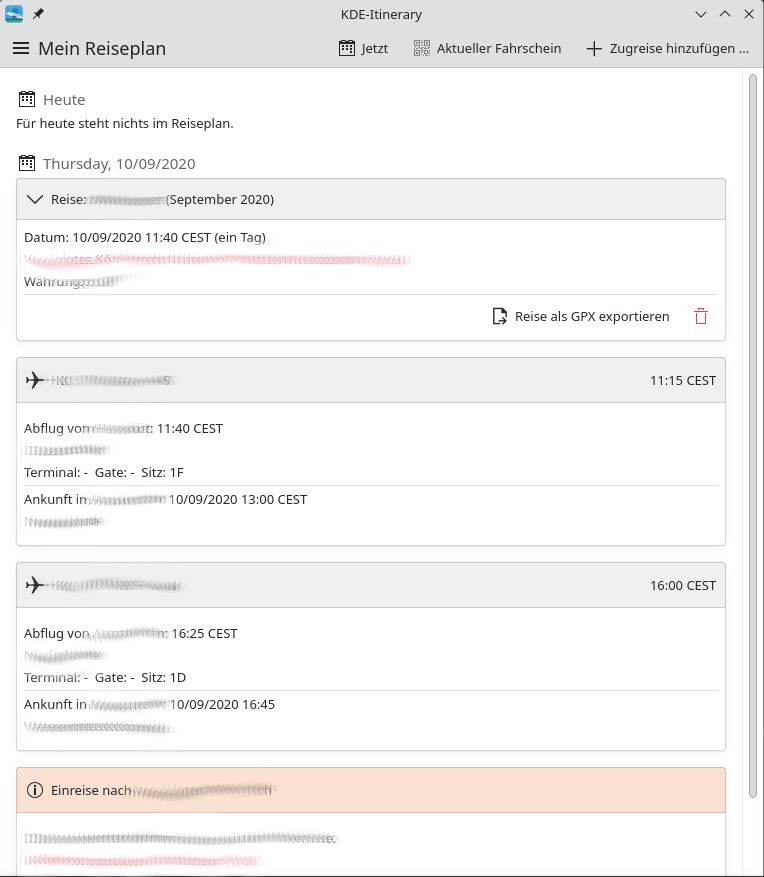
Abbildung 2: KDE Itinerary versorgt Sie auch mit weitergehenden Informationen, etwa zu Einreisebestimmungen.
Wenn Sie bei Flugreisen auf die eingelesene Flugverbindung klicken, scrollt das Fenster nach rechts, und es erscheint der jeweilige Boarding-Pass. Sofern Sie KDE Itinerary auf dem Smartphone nutzen, lässt er sich am Gate zum Boarding verwenden, ohne ihn gesondert ausdrucken zu müssen. Darüber hinaus zeigt das Programm weitere Informationen zum Flug an, beispielsweise Anschlussverbindungen (Abbildung 3).
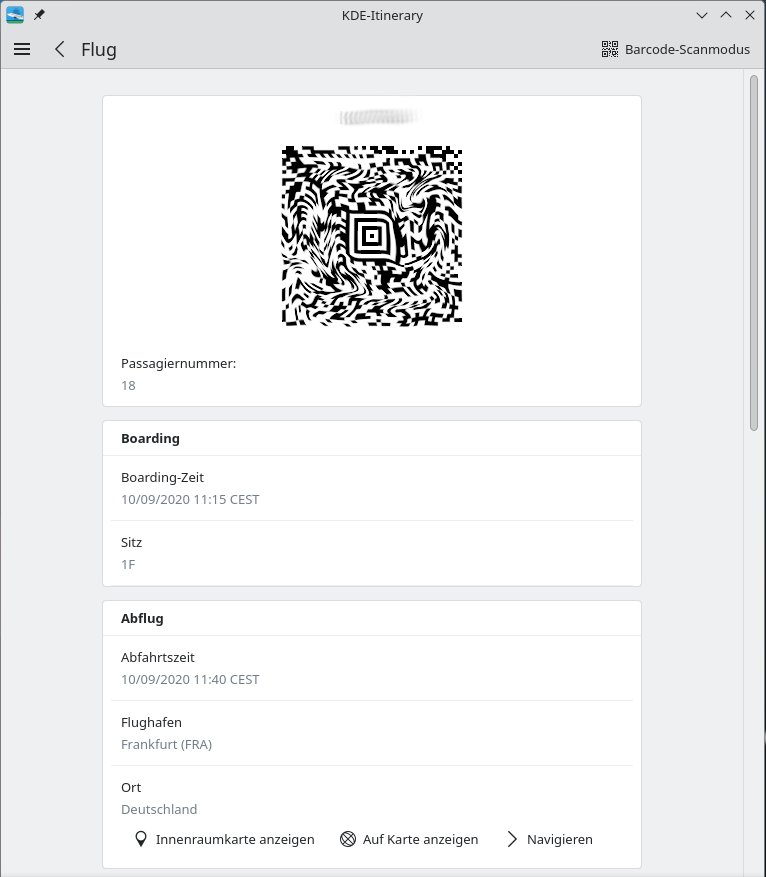
Abbildung 3: Beim Boarding am Flughafen genügt das im Programm hinterlegte, digitale Ticket.
Durch einen Klick auf Innenraumkarte anzeigen unten links blenden Sie eine Karte des jeweiligen Flughafens mit den jeweiligen Gates ein. So können Sie bei Umstiegen schnell kalkulieren, welche Zeit Sie bis zum Anschluss-Gate benötigen. Mit einem Klick oben links auf das offene Dreieck gelangen Sie zurück in den Reiseplaner.
Bei Bahnreisen erscheinen nach dem Einlesen der Fahrkarte im nach rechts gescrollten Fenster der Ticket-QR-Code sowie die entsprechenden Reisedaten. Für Umsteigebahnhöfe zeigt die Software die jeweilige prognostizierte Wetterlage an, wenn Sie die dazugehörigen Online-Abfragen im Einstellungsdialog aktiviert haben. Sofern die Bahngesellschaft die Wagenreihung des Zugs online bereitstellt, zeigt die App am unteren Rand Daten dazu an.
Auch das Einlesen von Daten zu Hotelbuchungen gelingt über den Import-Dialog, sofern diese elektronisch und in einem von der Software unterstützten Format vorliegen. Anschließend zeigt KDE Itinerary das Hotel mit seiner Adresse und die Buchungsdaten samt Check-in- und Check-out-Zeiten an.
Neue Zugreise
Um eine neue Zugreise anzulegen, klicken Sie im Hauptfenster oben rechts auf Zugreise hinzufügen. Im neuen Dialog geben Sie die geplanten Reisedaten sowie die bevorzugten Verkehrsmittel ein und klicken danach auf Reise suchen. Die Anwendung zeigt nach kurzer Suche im Dialog Reise wählen die verfügbaren Verbindungen inklusive eventuellen Umstiegen und den Ausstattungsmerkmalen der Züge an.
Durch einen weiteren Klick auf die gewünschte Verbindung sehen Sie im Fenster Details zur Reise eine kurze Übersicht. Ein Klick auf den Standort-Pin ganz rechts hinter jeder Orts- und Gleisangabe blendet anschließend eine Detailansicht des jeweiligen Bahnhofs ein. Das Abfahrts- oder Ankunftsgleis erscheint dabei in Rot, alle anderen Gleisnummern in Blau (Abbildung 4).
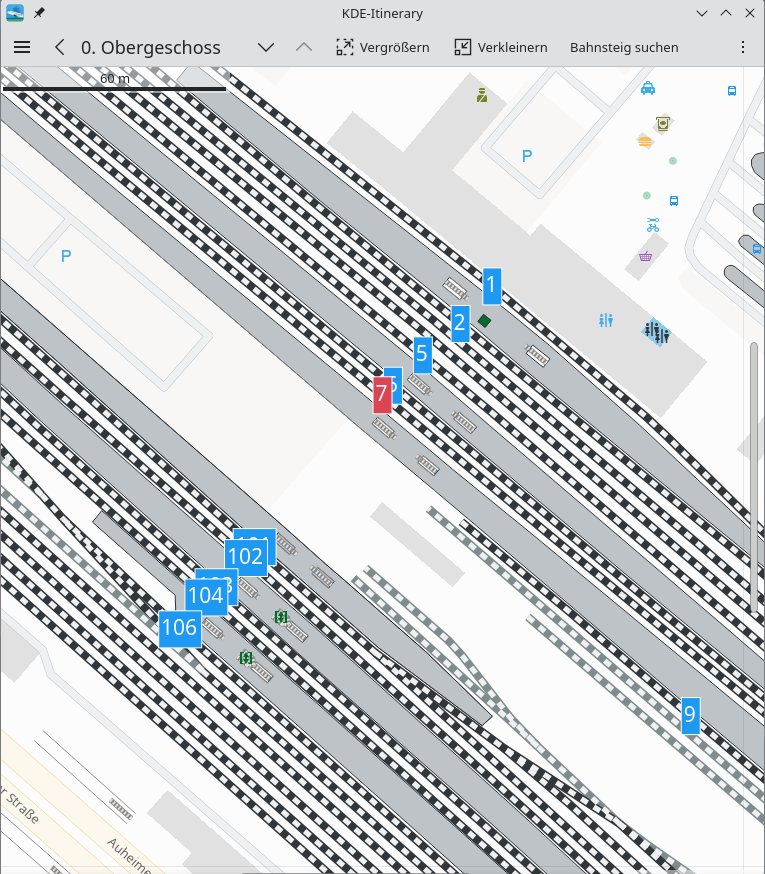
Abbildung 4: Dank der Kartenansicht in KDE Itinerary finden Sie sich auch in fremden Bahnhöfen schnell zurecht.
Durch einen Klick auf den entsprechenden Schalter ganz oben im Fenster vergrößern oder verkleinern Sie die Anzeige. Das genutzte Kartenmaterial stammt von OpenStreetMap und ist stets weitgehend aktuell. Haben Sie sich in der Auswahl für eine Verbindung entschieden, dann klicken Sie darunter auf Auswählen. Die Software übernimmt damit die komplette Verbindung in die Zeitleiste.
Auch beim Anlegen neuer Zugreisen können Sie sich nach der Auswahl einer Verbindung die Wagenreihungen ansehen. Scrollen Sie dazu ganz nach unten und wählen Sie dort die Option Wagenreihung (Abfahrt) oder Wagenreihung (Ankunft).
Zudem schlägt Ihnen KDE Itinerary nach einem Klick auf Alternativen in einem gesonderten Fenster alternative Zugverbindungen zur ausgewählten Reise vor, wobei sich über entsprechende Navigationsknöpfe wesentlich frühere oder spätere Verbindungen auswählen lassen. Ein Klick auf Alternative Verbindungen erlaubt die Auswahl, welche Zuggattungen die Suche berücksichtigt.
Auslandsreisen
Aufgrund der vielen unterschiedlichen Dateiformate und APIs, in denen die einzelnen internationalen Verkehrsanbieter ihre Fahrpläne online bereitstellen, gibt es nicht für jedes Land ausführliche Informationen jeder Kategorie. Sofern diese jedoch zur Verfügung stehen, zeigt KDE Itinerary auch grenzüberschreitende Informationen an, wobei oft einige Angaben nicht eingepflegt sind, wie beispielsweise die der Abfahrts- und Ankunftsgleise (Abbildung 5).
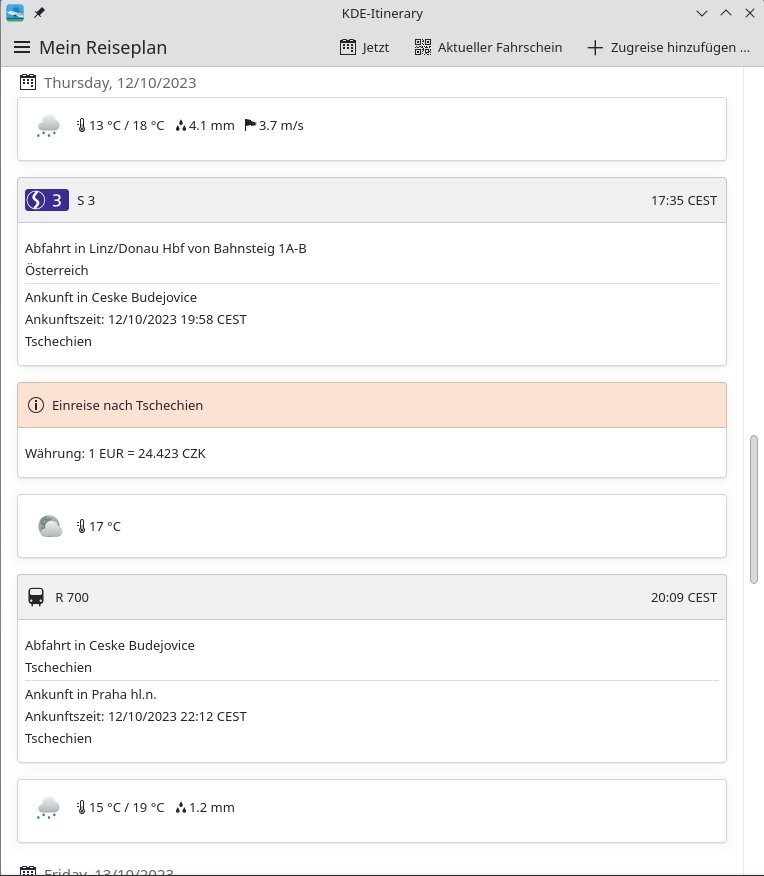
Abbildung 5: Auch bei internationalen Reisen hilft die App, allerdings mit Einschränkungen.
Bei Auslandsreisen blendet die Software nach der Übernahme in die Zeitleiste automatisch weiterführende Informationen ein. Dazu gehören beispielsweise Wechselkurse für Fremdwährungen, Wetterangaben oder auch Hinweise zu verwendeten elektrischen Steckernormen.
Statistik
Für die Reisen eines Jahres zeigt Ihnen das Programm auf Wunsch auch diverse statistische Daten an. Dazu zählen nicht nur die Anzahl der besuchten Länder, sondern auch die gebuchten Nächte in Hotels, die insgesamt zurückgelegten Kilometer und der dabei erzeugte CO2-Ausstoß. Das Programm trennt die Statistiken nach Flug- und Bahnreisen und zeigt sie in einer Gesamtschau an.
Um die jeweilige Statistik zu öffnen, klicken Sie im Hauptfenster oben links auf das Hamburger-Menü und wählen dort die Statistik. Im neuen Fenster legen Sie oben im Auswahlfeld unter Jahr das Jahr fest, das der Statistik zugrunde liegen soll. Anschließend erscheinen die Daten darunter als Tabelle (Abbildung 6).
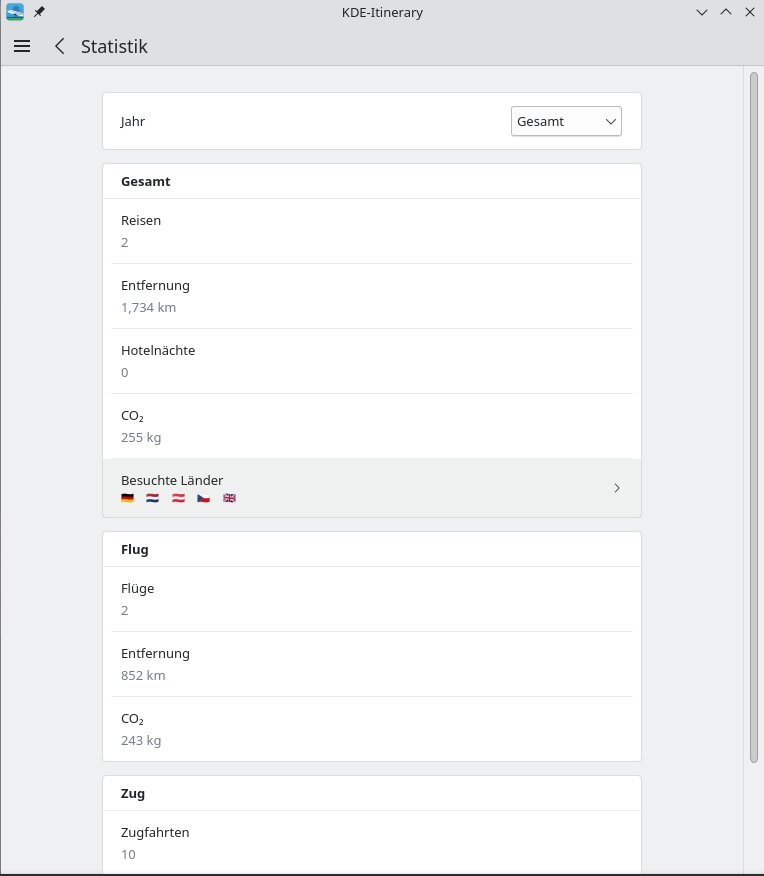
Abbildung 6: Mithilfe einer statistischen Ausgabe sehen Sie genaue Daten zu Ihren Reisen ein.
Fazit
Mit KDE Itinerary behalten Sie Ihre Reiseplanung jederzeit im Blick. Die Software stellt Reiseverläufe sehr übersichtlich dar. Durch das Einbinden zahlreicher weiterer Online-Dienste erhalten Sie viele Zusatzinformationen, die jede Reise einfacher und angenehmer gestalten. Dazu integriert die Software Kartenmaterial von OpenStreetMap, was die Orientierung in Bahnhöfen und Flughäfen erleichtert.
Im Test arbeitete KDE Itinerary sehr stabil. Das Programm kann jedoch naturgemäß insbesondere bei Reisen auf andere Kontinente noch nicht alle Informationen bereitstellen, die Sie für eine vollständige Reiseplanung benötigen. Das liegt unter anderem daran, dass viele nationale Verkehrsgesellschaften ihre Informationen nicht in standardisierten Formaten online bereitstellen.
Für Reisen innerhalb Europas ist KDE Itinerary jedoch sowohl auf einem mobilen Computer als auch auf dem Smartphone eine echte Bereicherung und trägt maßgeblich dazu bei, den Überblick über den gesamten Reiseverlauf hinweg zu behalten. (tle)
Infos
-
KDE Itinerary: https://apps.kde.org/de/itinerary/
-
Plasma Mobile: https://plasma-mobile.org
-
KDE Itinerary im Google Play Store: https://play.google.com/store/apps/details?id=org.kde.itinerary
-
Release-Infos (Abschnitt Veröffentlichungen): https://apps.kde.org/de/itinerary/





