



Wikis gibt es nicht nur als komplexe Webanwendungen: Mit Zim richten Sie ein Desktop-Tool ein, das ähnliche Features bietet wie die großen Geschwister.
Bei Wikis handelt es sich um verlinkte Texte, die die Benutzer nicht nur betrachten, sondern auch bearbeiten können, ohne dafür Quelltexte herunterladen oder einen speziellen Editor installieren zu müssen. Sie arbeiten meist als Webanwendungen, sodass die eigentliche Software auf einem entfernten Server läuft.
Eine bekannte Wiki-Implementation ist MediaWiki [1], mit dem die Wikipedia ihre Seiten betreibt. Wenn Sie Docker für die Container-Virtualisierung installiert haben, genügt es, den entsprechenden Docker-Container zu starten, um es zu testen (siehe Kasten “MediaWiki testen”).
MediaWiki testen
Möchten Sie MediaWiki ausprobieren und setzen bereits Docker ein, dann starten Sie mit dem Kommando aus der ersten Zeile von Listing 1 eine Testinstanz. Über http://localhost:8080/ konfigurieren Sie die Software. Das gelingt am schnellsten, wenn Sie beim Setup als Datenbank SQLite auswählen: Dann speichert die Anwendung die Seiteninhalte in der SQLite-Datei /var/www/data/my_wiki.sqlite, das separate Einrichten eines SQL-Datenbankservers entfällt damit. Auf den meisten Einstellseiten können Sie die Vorgaben übernehmen, die Vergabe eines Passworts mit mindestens zehn Zeichen ist aber nötig. Danach laden Sie die generierte Konfigurationsdatei LocalSettings.php herunter und kopieren sie in den Docker-Container (Listing 1, letzte Zeile). Laden Sie danach die Seite im Browser neu. Jetzt erscheint eine Oberfläche, die wie eine leere Version der Wikipedia-Homepage aussieht (Abbildung 1). Klicken Sie zum Testen auf der Startseite auf Bearbeiten, dann sehen Sie die Quelltextsyntax, in der Sie Wiki-Seiten bearbeiten.
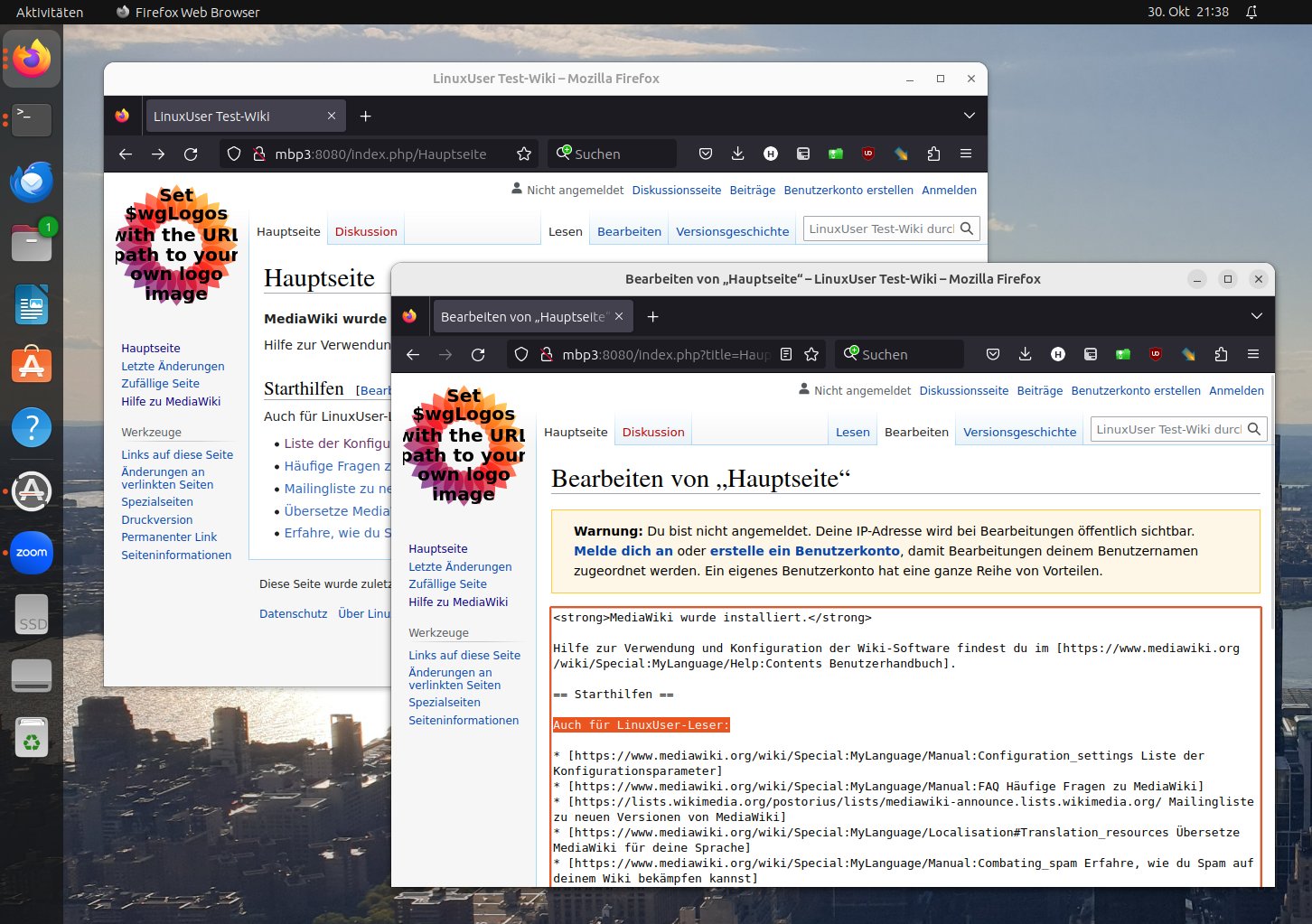
Abbildung 1: MediaWiki-Installationen sehen wie die Wikipedia aus, weil die große Enzyklopädie diese Software nutzt.
Listing 1
MediaWiki testen
$ docker run --name some-mediawiki -p 8080:80 -d mediawiki
$ docker cp ~/Downloads/LocalSettings.php some-mediawiki:/var/www/html
Mit MediaWiki läuft dann aber eine echte serverbasierte Webanwendung auf Ihrem Rechner, inklusive Apache-Server. Der braucht Speicher, und das Docker-Image belegt rund 1 GByte an Plattenplatz. Wenn Sie in einem Unternehmen ein Wiki für die Dokumentation interner Abläufe einrichten möchten, dann ist MediaWiki eine exzellente Wahl. Wollen Sie aber nur ein wenig mit einem Wiki experimentieren oder Dokumente erzeugen, auf die Sie nur selbst zugreifen, gibt es eine weniger aufwendige Alternative: das Desktop-Wiki Zim [2].
Wiki für zu Hause
Zim definiert sich als Desktop-Wiki, womit die Entwickler darauf anspielen, dass Sie keinen Server konfigurieren müssen, um es zu verwenden. Sie installieren das Programm unter vielen Distributionen aus den Standard-Repositories, unter Ubuntu zum Beispiel via sudo apt install zim, bei OpenSuse mit sudo zypper in zim. Damit erhalten Sie zwar nicht die aktuellste Version der Software, ersparen sich aber das Kompilieren aus den Quellen oder Experimente mit dem generischen Debian-Paket, das die Zim-Entwickler zum Download anbieten.
Nach der Installation finden Sie Zim im Menü als Zim Desktop Wiki bei den Anwendungen. Der erste Start erfordert einen einzelnen Konfigurationsschritt: Zim möchte von Ihnen erfahren, wie das zu verwendende Notizbuch heißen soll und welchen Ordner Sie für Zim-Notizbücher verwenden möchten. Wenn Sie den Vorschlag ~/Notebooks/Notes akzeptieren (Abbildung 2), entsteht im Home-Verzeichnis ein neuer Ordner für Zim. Schließen Sie das Setup mit einem Klick auf OK ab, dann öffnet sich das Programmfenster mit einer noch leeren Startseite Home für Ihr neues Wiki-Notizbuch (Abbildung 3).
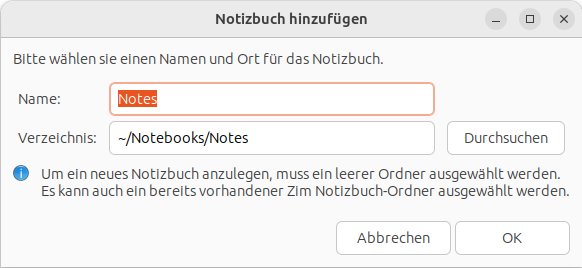
Abbildung 2: Beim ersten Start legen Sie einen Ablageordner und ein Notizbuch an.
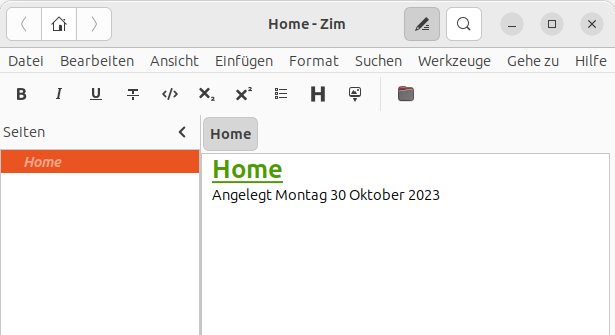
Abbildung 3: Ein neues Notebook besteht nur aus der leeren Seite Home.
Im Dokument bearbeiten Sie Text mit einer rudimentären Textverarbeitung, die neben einfachen Auszeichnungen und Aufzählungen auch sechs Überschriftenebenen unterstützt. Die Tastenkombinationen, über die Sie markierte Textstellen fett oder kursiv setzen, finden Sie im Menü Format. Shortcuts stellen Sie unter Bearbeiten | Einstellen | Tastenkürzel ein. Nebenbei gibt die dortige Liste der Kürzel auch gleich noch einen Überblick über die Features des Programms, weil Sie fast alle Funktionen direkt via Tastatur erreichen.
Alternativ zeichnen Sie Text mit der Wiki-Syntax aus. Für die Zeichenformatierungen klappt das mit //kursiv//, **fett**, __unterstrichen__ und ~~durchgestrichen~~. Für Überschriften der Ebenen 1 bis 6 geben Sie jeweils den Titel in einer separaten Zeile mit zwei bis sieben Gleichheitszeichen vor dem Text ein. Überschriften der Stufe 1 deklarieren Sie entsprechend mit == Stufe 1.
Alternativ tippen Sie die Überschrift ohne Formatcode in eine neue Zeile und formatieren sie mit [Strg]+[ 1] (Stufe 1) bis [Strg]+[ 6] (Stufe 6). Einige Formatcodes setzt Zim nicht direkt um, Sie sehen stattdessen die eingegebenen Zeichen. Drücken Sie in solchen Fällen [Strg]+[R], um die Ansicht der Seite zu aktualisieren.
Neben Formatcodes gibt es automatische Formatierungen, bei denen Zim gleich beim Eingeben reagiert. Dazu zählen beispielsweise Aufzählungen (*), nummerierte Listen (1.) und Ankreuzlisten ([]). In einer Ankreuzliste können Sie mehrfach in eines der Kästchen klicken und wechseln damit zwischen fünf verschiedenen Zuständen: leer, mit grünem Häkchen, mit rotem Kreuz, mit einem Pfeil nach rechts und mit einem Pfeil nach links (Abbildung 4).
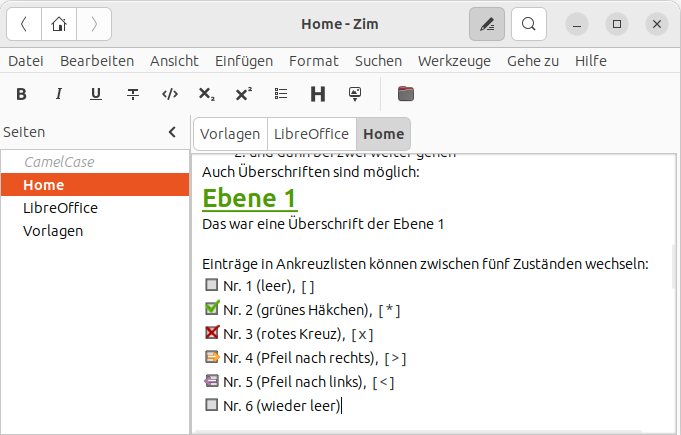
Abbildung 4: Einträge in To-do-Listen lassen sich auf verschiedene Weise kennzeichnen.
Wiki-Workflow
Neue Seiten, auf die Sie direkt verlinken möchten, erstellen Sie am bequemsten, indem Sie einen Seitennamen in Camel-Case-Notation eingeben, also zusammengeschrieben und mit Großbuchstaben mitten im Wort (“CamelCase”).
Zim markiert solche Schreibweisen sofort als Link (erkennbar an der blauen Einfärbung) und erzeugt links in der Seitenübersicht einen neuen Eintrag mit identischem Namen. Er bleibt vorerst noch ausgegraut und kursiv, weil die Seite noch nicht existiert. Bewegen Sie nun den Cursor auf den Link und drücken die Eingabetaste oder klicken den Verweis mit der Maus an, dann springen Sie zur neuen Seite. Dort fügen Sie Inhalte ein und drücken dann [Strg]+[S] zum Speichern, woraufhin Zim die Seite anlegt.
Verwenden Sie Seiten ohne die Camel-Case-Schreibweise, gestaltet das Handling sich etwas umständlicher: Solche Seiten erzeugen Sie, indem Sie in der aktuellen Seite einen Link einbauen. Dabei setzen Sie den gewünschten Seitennamen in doppelte eckige Klammern ([[Neue Seite]]). Damit Zim den Link erkennt, aktualisieren Sie die Seite anschließend mit [Strg]+[R].
Um eine neue Seite zu erstellen, die Sie zunächst nicht verlinken möchten, drücken Sie [Strg]+[N], geben im Dialog einen Seitennamen ein und drücken dann die Eingabetaste. Damit springen Sie automatisch im Editor zur neu angelegten Seite. Übrigens: Wenn Sie den Namen einer Seite ändern, sucht Zim automatisch in allen anderen Seiten nach Links zu dieser Seite und trägt bei allen Treffern den neuen Namen ein. Das verhindert, dass Sie versehentlich defekte Links erzeugen.
Mit eingebauten Bildern (Einfügen | Bild) und Dateianhängen (Einfügen | Dateianhang) geht Zim unterschiedlich um. Für Anhänge entsteht ein Unterordner, der den Namen der Seite trägt. Darin speichert die Software eine Kopie jeder verlinkten Datei. Fügen Sie Bilder ein, speichert das Programm dagegen intern nur den Pfad zum Bild, ohne eine Kopie im Zim-Ordner anzulegen. Für das Problem gibt es eine Lösung: Setzen Sie im Dateiauswahldialog Einfügen | Bild ein Häkchen bei der Option Bild zuerst anhängen. Dann erstellt Zim auch vom Bild eine Kopie.
Bilder baut das Programm außerdem in voller Auflösung ein, sodass große Fotos über den sichtbaren Bereich hinausragen. Nach einem Rechtsklick auf ein solches Bild wählen Sie aus dem Kontextmenü Eigenschaften bearbeiten. Im folgenden Dialog passen Sie entweder die Breite oder die Höhe des Bilds an, das Seitenverhältnis behält Zim automatisch bei.
Im- und Export
Texte aus anderen Anwendungen lassen sich per Copy & Paste in Zim-Seiten übernehmen. Dabei gehen allerdings alle Formatierungen verloren. Möchten Sie größere Mengen an formatierten LibreOffice-Dokumenten importieren, lohnt sich eventuell der Einsatz eines Online-Konverters. Eine mit FreeFileConvert [3] ins Dateiformat dwiki umgewandelte Writer-Datei ließ sich im Test über Einfügen | Text aus Datei fehlerfrei importieren. Ein Copy & Paste aus Zim heraus bietet mehr Komfort: Wenn Sie Text markieren und ihn mit der rechten Maustaste anklicken, finden Sie im Kontextmenü neben Kopieren das Untermenü Kopieren als mit drei Formatoptionen vor, darunter auch Markdown.
Über Datei | Exportieren starten Sie einen Exportassistenten, der verschiedene Dateiformate anbietet, darunter HTML, Markdown und LaTeX. Der HTML-Export sieht recht ordentlich aus, bei LaTeX gibt es aber Probleme mit den dokumenteninternen Links.
Möchten Sie das Zim-Notebook auf einem anderen Rechner mit Zim nutzen, erstellen Sie ein ZIP-Archiv des Zim-Ordners und entpacken es auf dem Zielrechner. Dann wählen Sie in Zim beim Anlegen eines neuen Notizbuchs diesen Ordner aus. Das funktioniert auch mit eingebundenen Bildern, sofern es Kopien gibt, die Zim mit dem Notebook gespeichert hat.
Erweiterungen
Über Plugins fügen Sie Zim weitere Features hinzu. Eine Reihe davon enthält die Software bereits ab Werk, allerdings zunächst deaktiviert. Über Bearbeiten | Einstellungen | Erweiterungen finden Sie die Liste der bereits vorhandenen Plugins. Ein Klick auf Erweiterungen aus dem Internet beziehen bringt Sie im Webbrowser zum Github-Repo des Entwicklers [4]. Die dort gesammelten Links leiten Sie zu Erweiterungen von Drittanbietern weiter.
Eines der mitgelieferten Plugins heißt Formel einfügen und lässt Sie Formeln in LaTeX-Syntax eingeben. Die wandelt Zim dann via LaTeX automatisch in Bilder um und baut sie an der Cursorposition in die aktuelle Seite ein (Abbildung 5). Das setzt allerdings ein installiertes LaTeX voraus. Um das zu testen, geben Sie auf der Kommandozeile latex -v und dvipng --version ein.
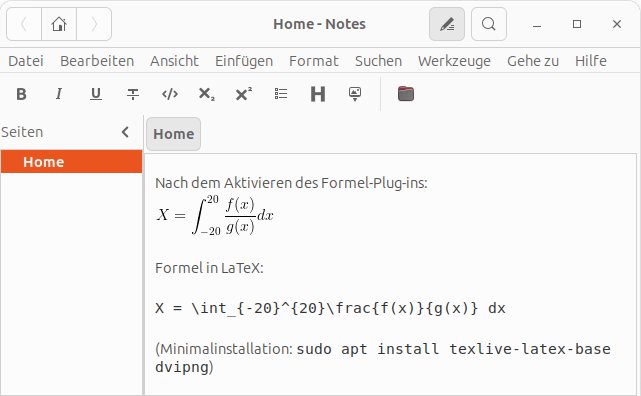
Abbildung 5: Mithilfe eines Plugins und von LaTeX bauen Sie Formeln als Bilder in das Wiki ein.
Zim bringt sogar einen eingebauten Webserver mit. Über Werkzeuge | Webserver starten öffnen Sie einen Dialog, in dem Sie einen Port auswählen, bei Bedarf Zugangsdaten vorgeben und dann mit einem Klick auf das Play-Symbol den Server starten. Die freigegebenen Zim-Dokumente stehen dann im lokalen Netz zur Verfügung. Sie lassen sich aber nur ansehen, ein Editor fehlt an dieser Stelle.
Fazit
Mit Zim verwalten Sie einfache Notizsammlungen, To-do-Listen und auch größere Dokumentationsprojekte, ohne dafür mit komplexen Webserver- und Datenbankinstallationen hantieren zu müssen. Das kompakte Programm gibt es nicht nur für Linux. Über Plugins erweitern Sie den Funktionsumfang um viele Zusatz-Features, die auch speziellere Nutzungsszenarien abdecken. (tle)
Infos
-
MediaWiki: https://www.mediawiki.org/wiki/MediaWiki/de
-
FreeFileConvert: https://www.freefileconvert.com
-
Github-Repo: https://github.com/jaap-karssenberg/zim-wiki/wiki/Plugins





