



Personal Information Manager erweisen sich im Büroalltag als wahre Organisationsgenies. Wir haben uns die wichtigsten grafischen PIM-Lösungen unter Linux genauer angesehen.
Personal Information Manager haben unübersichtliche Terminlisten und dicke Adressbücher längst verdrängt. Während unter anderen Betriebssystemen oft teure proprietäre Software für die effiziente Organisation des Büroalltags beschafft werden muss, bringen die gängigen Arbeitsumgebungen unter Linux die nützlichen Helfer bereits kostenlos als freie Software mit. Da sich dabei alle Aufgaben unter einer einheitlichen Oberfläche erledigen lassen, hält sich zudem der Einarbeitungsaufwand in Grenzen.
Funktionsumfang
Die gezielt für bestimmte Arbeitsumgebungen entwickelten PIM-Anwendungen weisen in aller Regel einen ähnlichen Funktionsumfang auf wie Desktop-unabhängige Programme. Neben den Kernaufgaben einer PIM-Anwendung – Termin- und Aufgabenplaner, Adressbuch und E-Mail-Client – bieten sie häufig weitere Sonderfunktionen. So enthält Evolution beispielsweise einen Newsreader und eine Notizverwaltung. Die plattformübergreifend verfügbare PIM-Anwendung Thunderbird bringt neben einem Chat-Modul auch noch einen RSS-Feedreader mit, mit dem Sie themenspezifische Nachrichtenabonnements automatisiert empfangen.
Im Zeitalter vernetzter Geräten für unterschiedlichste Anwendungszwecke ist es zudem wichtig, dass sich Daten zwischen diesen Geräten synchronisieren lassen. Das setzt die Unterstützung spezifischer Protokolle wie FTP, SFTP oder WebDAV voraus. Unter Linux ist diese Unterstützung meist bereits von Haus aus implementiert, sodass umfangreiche manuelle Installationsarbeiten entfallen.
Evolution
Evolution ist die integrierte PIM-Lösung für den Gnome-Desktop [1]. Das auf den GTK-Bibliotheken basierende Werkzeug lässt sich jedoch ebenso gut auch unter anderen Arbeitsoberflächen nutzen. Die PIM-Suite findet sich in den Repositories aller gängigen Distributionen, sodass Sie sie ohne den Umweg über die Website des Projekts installieren können. Darüber hinaus gibt es auf Flathub auch ein Flatpak-Paket.
Nach der Installation starten Sie die Suite über den entsprechenden Menüeintrag der Arbeitsumgebung. Beim ersten Start öffnet sich neben dem eigentlichen Programmfenster noch ein Assistent, mit dem Sie die Software in mehreren Schritten einrichten. Haben Sie bereits zuvor eine Evolution-Installation genutzt und dort eine Sicherungsdatei mit Ihren persönlichen Daten angelegt, können Sie diese gleich im ersten Schritt des Assistenten in die neue Installation übernehmen.
Für die Neueinrichtung eines E-Mail-Kontos klicken Sie auf Weiter und geben anschließend die grundlegenden Kontodaten ein. Evolution ermittelt automatisch die passenden Daten für den Versand und Empfang der E-Mails und zeigt sie in der Kontozusammenfassung an. Dort geben Sie noch einen Namen für das Konto ein. Er dient als Unterscheidungsmerkmal, falls Sie mehrere E-Mail-Konten mit Evolution nutzen und verwalten. Nach einem erneuten Klick auf Weiter bestätigt der Assistent die vollständige Konfiguration des E-Mail-Kontos. Anschließend müssen Sie noch auf Anwenden klicken, um die Daten dauerhaft zu sichern.
Danach schließt sich der Assistent und Sie gelangen in das primäre Programmfenster. Nach einer Authentifizierung für das E-Mail-Konto ruft die Software automatisch die neuen E-Mails ab. Das Programmfenster gliedert sich in mehrere, teils variable Bereiche: Oben gibt es eine Menüleiste und darunter eine Leiste mit Steuerelementen, die sich je nach gewähltem Aufgabenbereich verändert. Unterhalb davon finden Sie links eine Spalte, die im oberen Segment unterschiedliche Ordner enthält, im unteren wählen Sie die Aufgabenbereiche (Abbildung 1).
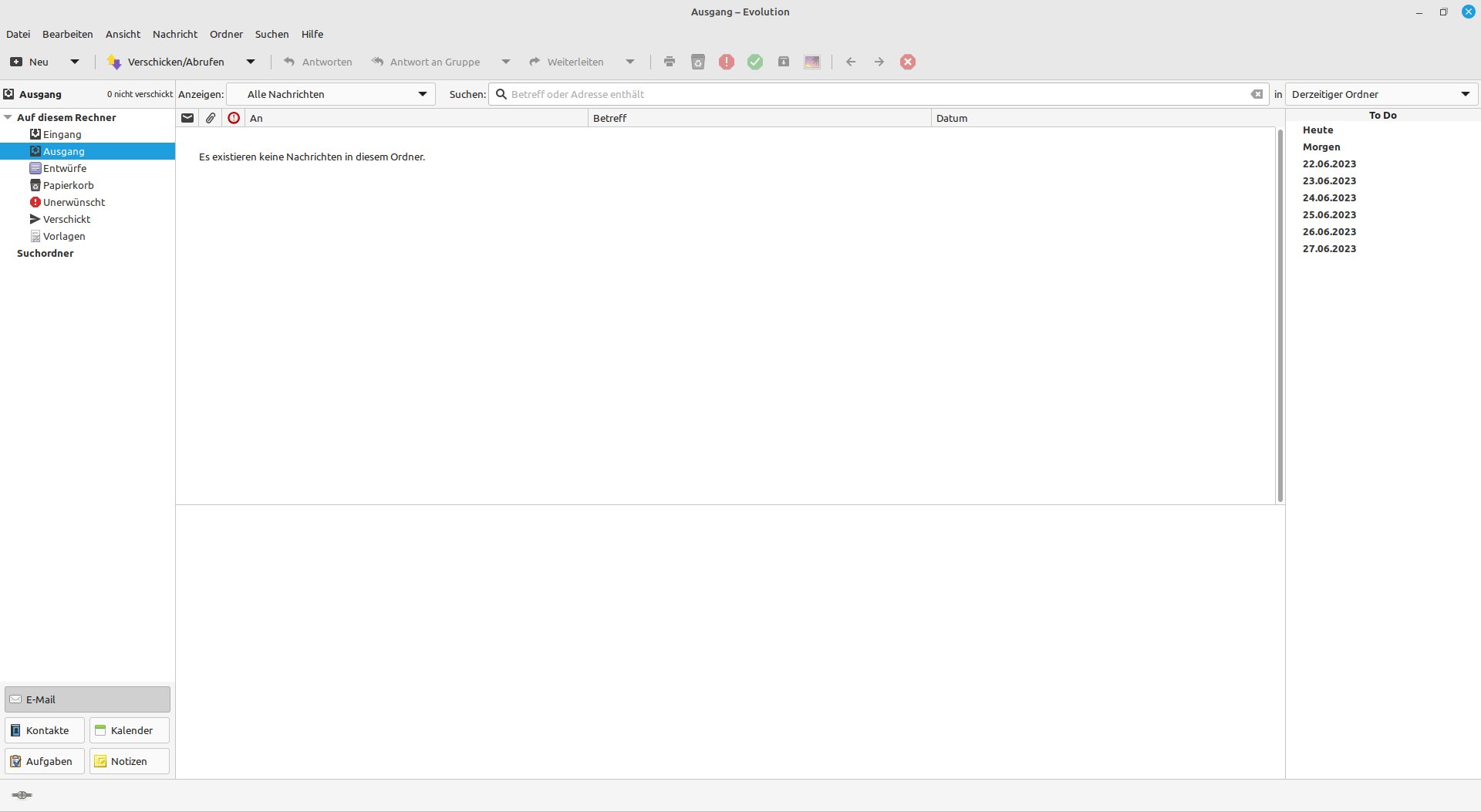
Abbildung 1: Das Evolution-Fenster wirkt direkt nach dem ersten Start übersichtlich, aber auch etwas leer.
Evolution integriert neben dem E-Mail-Client auch eine Verwaltung für Kontakte, Termine und Aufgaben. Zusätzlich können Sie im Bereich Notizen kleine Textschnipsel erfassen und verwalten. Die wohl am häufigsten genutzte Funktion ist der E-Mail-Client, der eine komplette Ordnerstruktur bereitstellt. Die Absender der Nachrichten sowie deren Betrefftexte finden Sie auf einer konventionellen Oberfläche, darunter zeigt Evolution die gerade markierte E-Mail an. Rechts blendet es zudem eine Spalte mit einer To-do-Liste ein, die alle für die kommende Woche anstehenden Aufgaben anzeigt. Dadurch behalten Sie Ihre Arbeitsaufgaben besser im Blick als mit einem eigenen Dialog oder gesonderten Fenster.
Die einzelnen E-Mails verwalten Sie, indem Sie die gewünschte Nachricht mit der rechten Maustaste anklicken und im sich öffnenden Kontextmenü die entsprechende Option wählen.
Kontakte
Die Kontaktverwaltung erreichen Sie über die zugehörige Schaltfläche links unten im Programmfenster. Die Anwendung blendet oben links die Ordnerstruktur der Kontaktverwaltung ein, die anfangs nur den noch leeren Ordner Persönlich enthält. Sie legen neue Ordner an, indem Sie mit der rechten Maustaste auf den Stamm Auf diesem Rechner klicken und aus dem Kontextmenü die Option Neues Adressbuch wählen. Danach geben Sie in einem gesonderten Dialog die zugehörigen Daten ein. Anschließend können Sie neue Kontakte anlegen.
Dazu klicken Sie oben links in der Schalterleiste auf Neu. Im sich nun öffnenden Kontakteditor geben Sie die Daten des neuen Kontakts ein (Abbildung 2). Sobald Sie den Eintrag gesichert haben, erscheint er oben rechts im größten Fenstersegment, die zugehörigen Details tauchen unten im Fenster auf. Alle erfassten Kontakte ordnet Evolution oben im Programmfenster in einer Kachelansicht neben- und untereinander an.
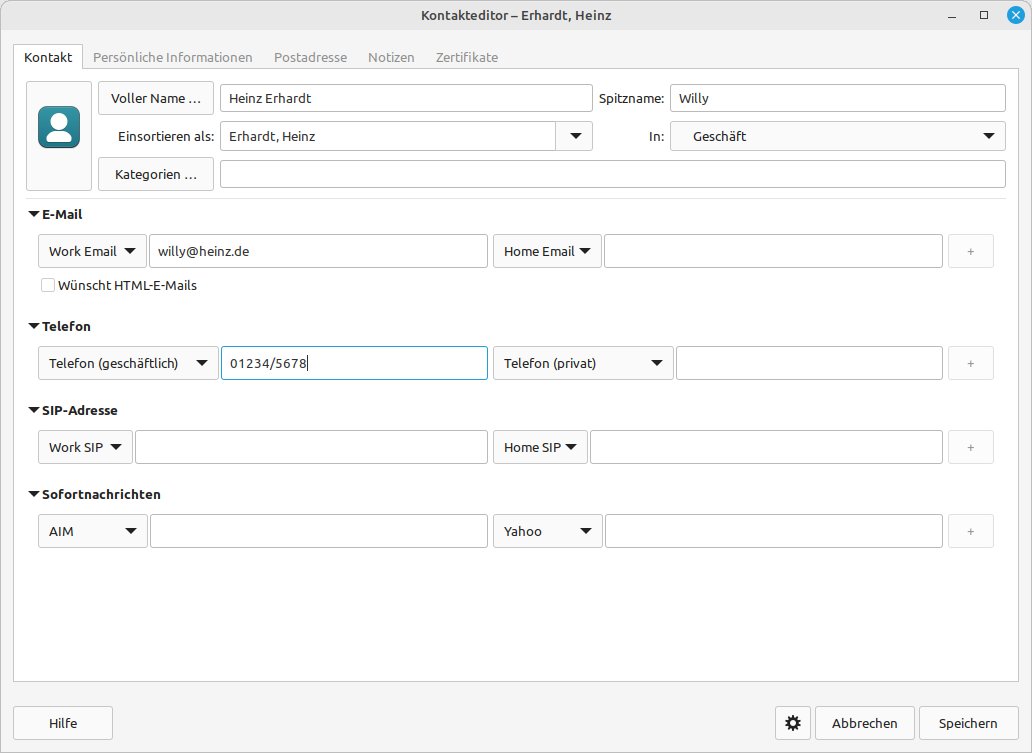
Abbildung 2: Der Kontakteditor von Evolution bietet umfangreiche Optionen.
In der Detailansicht eines Kontakts können Sie mithilfe des Links Karte öffnen im Webbrowser eine OpenStreetMap-Karte mit der Anschrift des Kontakts aufrufen. Der ebenfalls in der Detailansicht angezeigte Link mit der E-Mail-Adresse führt zum Dialog zum Schreiben einer neuen E-Mail.
Um bei einer großen Anzahl von Kontakten nicht die Übersicht zu verlieren, können Sie in der Übersicht oben im Feld Anzeigen eine der Kategorien wählen, die Sie den Kontakten bei der Eingabe zugeordnet haben. Die Software blendet dann nur noch jene Kontakte ein, die zu dieser Kategorie gehören. Durch Auswahl eines Kontakts in der Übersicht und einem Klick auf das Papierkorbsymbol löschen Sie den Eintrag. Um alle Kontakte der aktuellen Ansicht auszudrucken, klicken Sie auf das Druckersymbol in der Schalterleiste.
Kalender
Ein Klick auf den Schalter Kalender unten links im Hauptfenster öffnet die Kalenderansicht. Neben einer großen Tagesübersicht finden Sie rechts eine Spalte mit den erfassten Aufgaben, während Sie unten links einen kleinen Monatskalender sehen. Sie können zudem verschiedene Kategorien von Kalendern erfassen und so beispielsweise persönliche und geschäftliche Termine trennen.
In der linken Spalte legen Sie neue Kalender an, indem Sie mit der rechten Maustaste auf den Stammeintrag Auf diesem Rechner klicken und aus dem Kontextmenü die Option Neuer Kalender wählen. In einem kleinen Dialog tragen Sie die entsprechenden Daten ein, wobei Sie auch eine Anzeigefarbe definieren können. Zum Erfassen von Terminen klicken Sie im Hauptfenster oben links auf Neu und tragen die Daten im sich daraufhin öffnenden Dialog ein. Achten Sie darauf, zu jedem Eintrag die korrekte Kategorie zu wählen.
Ganztägige Termine blendet Evolution anschließend oben über die gesamte Segmentbreite des Tageskalenders ein, andere Termine erscheinen jeweils hinter der entsprechenden Uhrzeit (Abbildung 3). Einzelne Termine verwalten Sie durch einen Rechtsklick mithilfe eines Kontextmenüs.
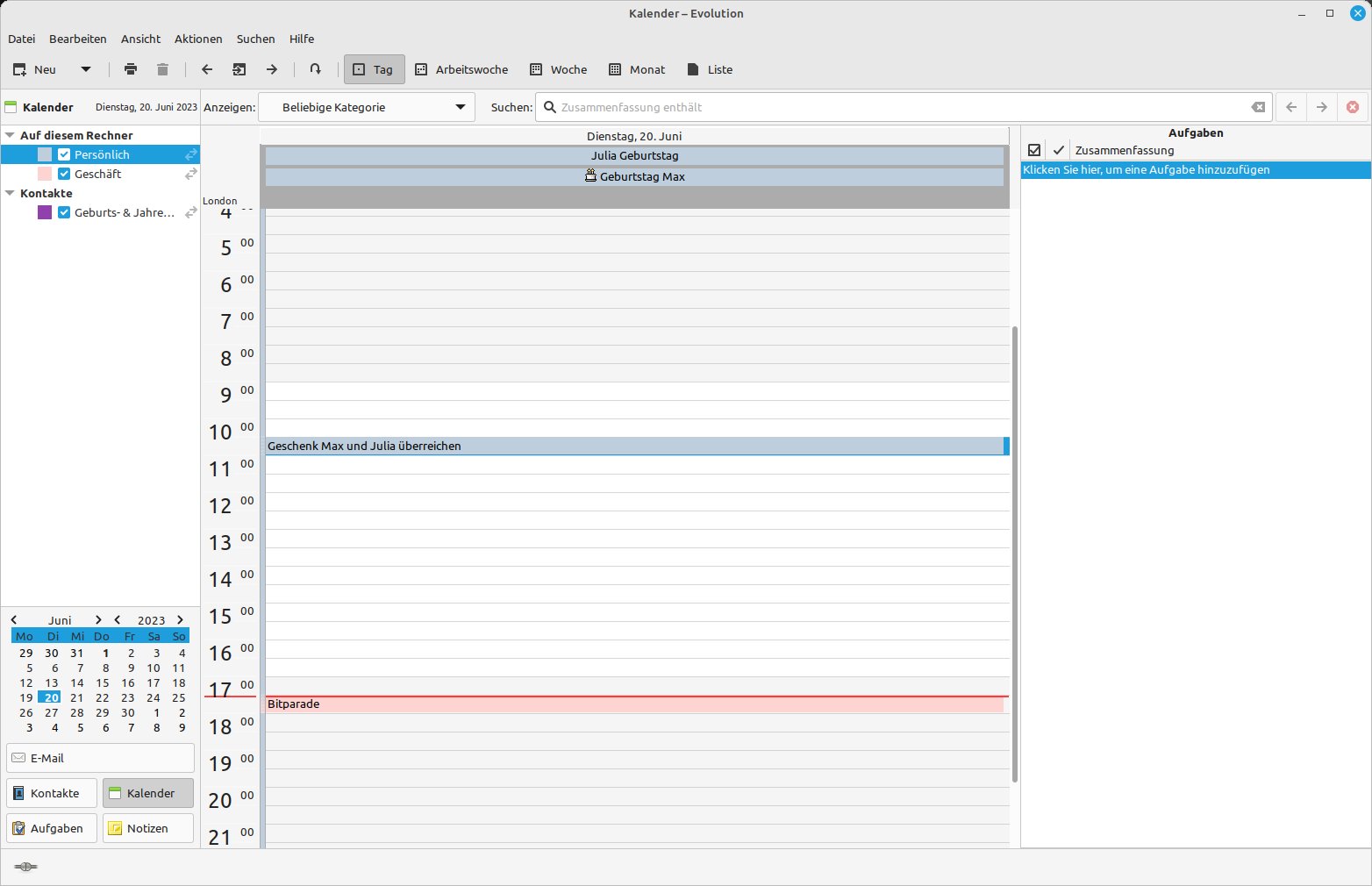
Abbildung 3: Die Kalenderübersicht in Evolution ist selbsterklärend.
Aufgaben
In der geöffneten Kalenderansicht können Sie rechts in einer gesonderten Spalte Aufgaben erfassen, die Evolution dann untereinander anzeigt. Mit einem Rechtsklick öffnen Sie nach dem Erfassen einer Aufgabe ein Kontextmenü. Dort gelangen Sie über Aufgabe öffnen zur Eingabemaske zum Erfassen weiterer Angaben.
Sobald Sie unten links im Fenster auf Aufgaben klicken, erscheinen die erfassten Aufgaben samt Detailangaben in der Spalte rechts. Hier können Sie sie wiederum via Kontextmenü bearbeiten, als erledigt markieren oder löschen.
Notizen
Evolution ersetzt auch den gelben Zettelblock für Notizen. Klicken Sie unten links im Hauptfenster auf Notizen, können Sie Notizen eingeben und ihnen bei Bedarf auch Kategorien zuweisen. Mit einem Linksklick auf Neu oben links erreichen Sie einen ausführlicheren Dialog zum Erfassen von Notizen. Die Details zu den einzelnen Einträgen erscheinen anschließend im Hauptsegment der Notizenansicht (Abbildung 4). Durch Auswahl einer Kategorie oben in der Steuerleiste des Fensters sortieren Sie die Anzeige der einzelnen Einträge entsprechend. Das erhöht insbesondere bei großen Datenbeständen die Übersicht deutlich.
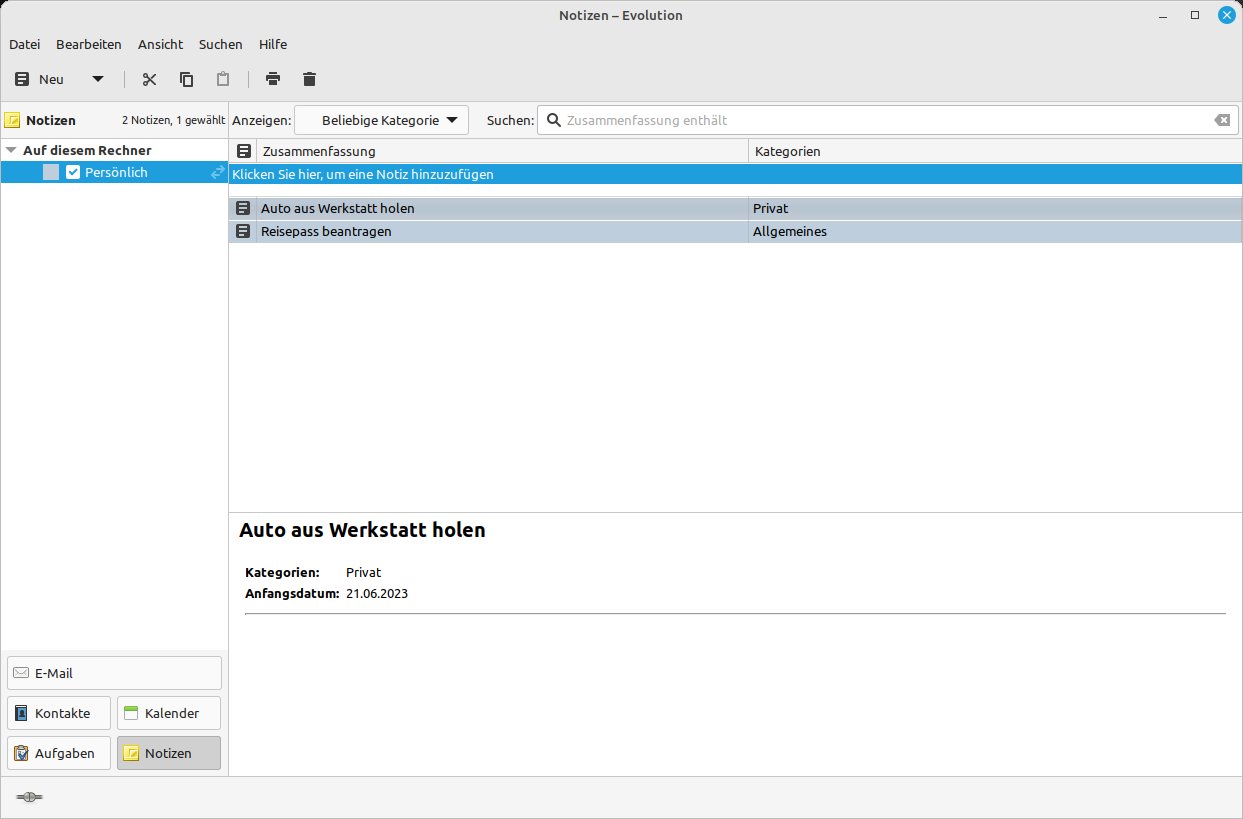
Abbildung 4: Mithilfe der Aufgabenliste behalten Sie Ihr Arbeitspensum stets im Blick.
Kontact
Das Evolution-Pendant von KDE nennt sich Kontact [2]. Die PIM-Suite des Plasma-Desktops besteht aus mehreren Modulen und spielt sich bei der Installation der KDE-Arbeitsumgebung automatisch auf. Sie lagert in den Repositories aller gängigen Distributionen und lässt sich daher auch jederzeit nachträglich ins System einspielen.
Kontact umfasst unter einer einheitlichen grafischen Oberfläche ein Adressbuch, einen Termin- und Aufgabenplaner sowie einen E-Mail-Client. Außerdem bietet die Suite sogenannte Popup-Notes, die quasi eine elektronische Form der gelben Notizzettel darstellen. Mit dem Programm Akregator integriert die Sammlung einen RSS-Feedreader. Damit lassen sich alle wichtigen Aufgaben eines PIM-Systems in einem einzigen Fenster ausführen.
Beim ersten Start der Anwendung öffnet sich ein Assistent zum Einrichten eines E-Mail-Zugangs. Hier tragen Sie Ihre persönlichen Kontodaten ein. Danach gelangen Sie in das primäre Fenster der Anwendung, das sich an den KDE-spezifischen Bedienkonzepten orientiert. Links gibt es eine vertikale Schalterleiste für die verfügbaren Module. Voreingestellt ist die Übersicht aktiv, die Sie rechts im großen Fenstersegment sehen. Hier zeigt eine zweispaltige Tabelle die wichtigsten Daten für die kommenden sieben Tage an. Zusätzlich sehen Sie noch Haftnotizen und neue Nachrichten aus den E-Mail-Konten (Abbildung 5).
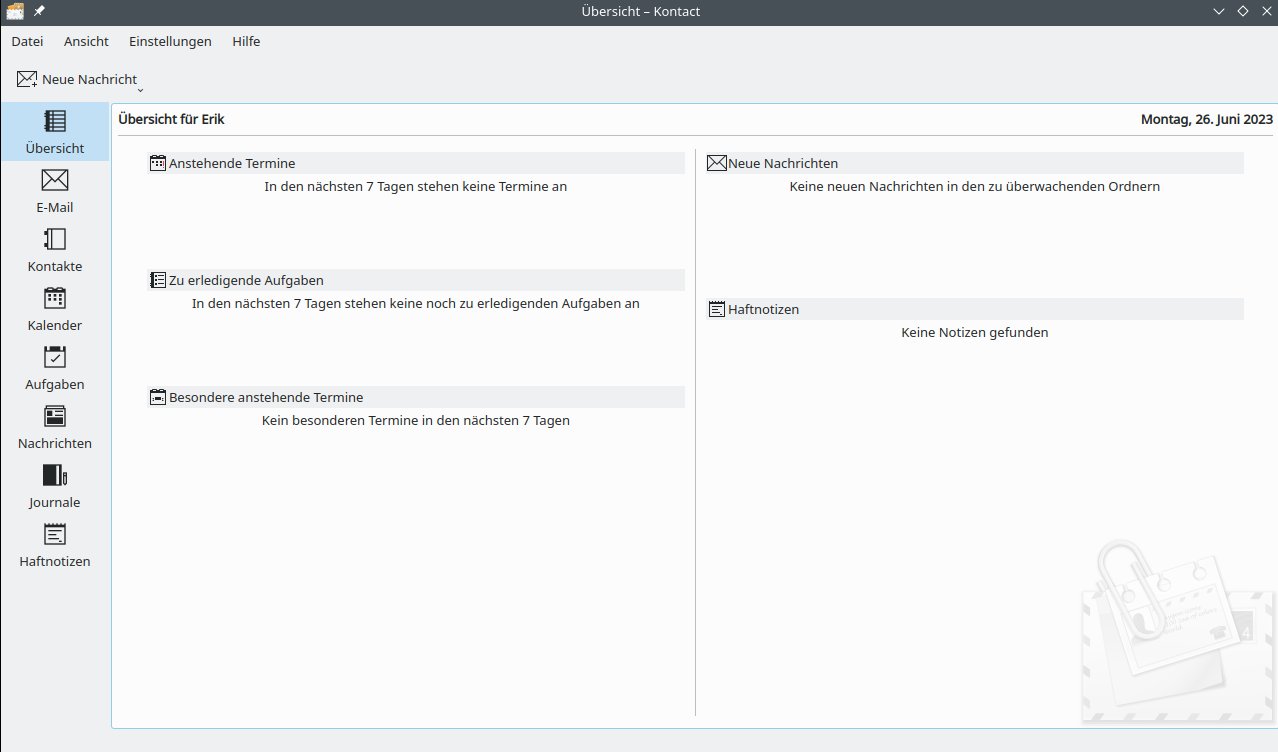
Abbildung 5: Kontact liefert eine Übersicht Ihrer Daten.
Ein Klick auf den Schalter E-Mail links in der Modulleiste öffnet den E-Mail-Dialog. Nachrichten rufen Sie über die Schaltfläche Nach E-Mail sehen oben in der Mitte ab. Deren Anzahl zeigt Kontact in der konventionellen Ordnerstruktur rechts neben der Modulleiste an (Abbildung 6). Ein Doppelklick auf eines der Konten öffnet die dahinter liegende Ordnerhierarchie. Durch einen weiteren Klick auf den Ordner Posteingang sehen Sie rechts die eingegangenen E-Mails nach Tagen sortiert. Ein Klick auf eine der Nachrichten öffnet diese unten im Fenster. Über die Schaltflächen aus der Leiste oben im Programmfenster können Sie nun auf die E-Mail reagieren.
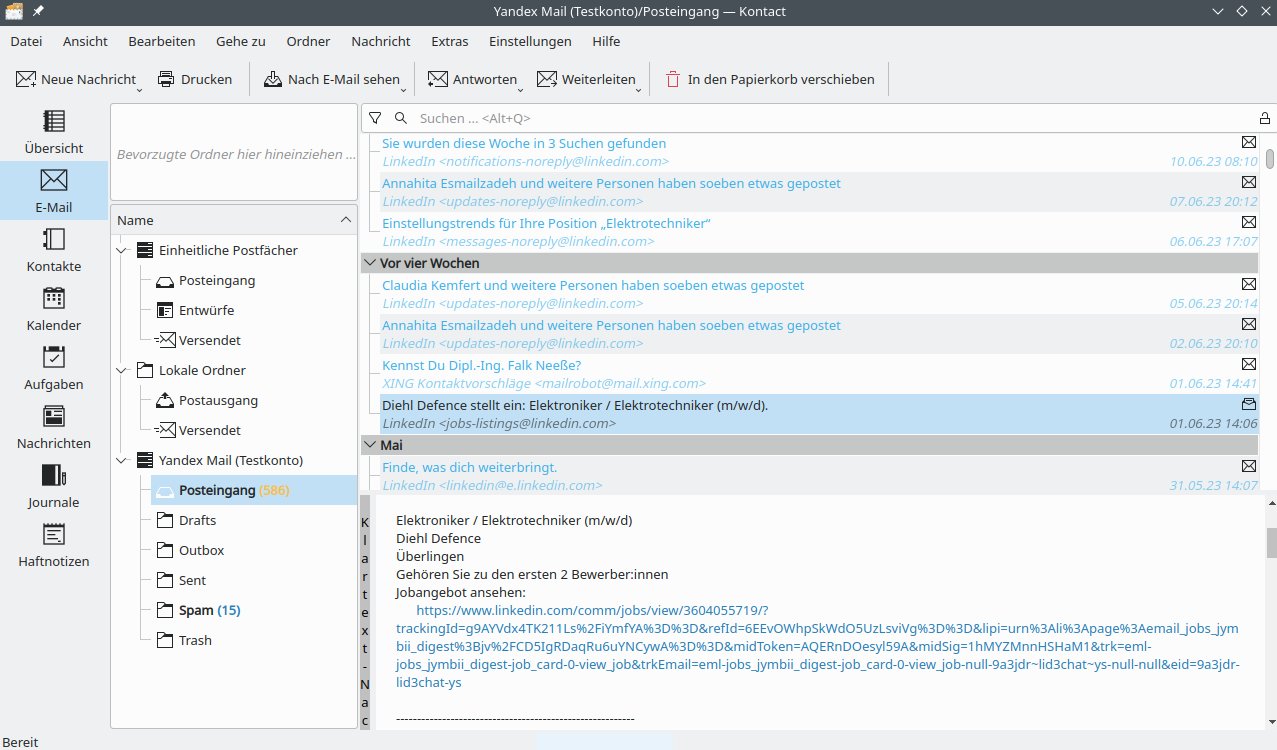
Abbildung 6: Das E-Mail-Fenster von Kontact orientiert sich an konventionellen Standards.
Kontakte
Um Ihre Kontakte in das Adressbuch einzufügen, öffnen Sie das Modul Kontakte und klicken oben in der Schalterleiste auf Neuer Kontakt. Im folgenden Dialog geben Sie die Daten ein. Voreingestellt aktiviert Kontact ein persönliches Adressbuch, das Sie in der Spalte Adressbücher finden.
Um weitere Adressbücher anzulegen, klicken Sie mit der rechten Maustaste in diese Spalte und wählen aus dem Kontextmenü die Option Adressbuch hinzufügen. Der zugehörige Dialog ermöglicht neben dem Anlegen neuer Adressbücher auch den Import von Adressdaten aus Groupware-Lösungen wie Kolab oder Open-Xchange.
Um lokale Adressordner zu erstellen, rechtsklicken Sie auf den jeweiligen Stammordner und wählen im Kontextmenü die Option Adressbuchordner hinzufügen. Nach der Namenseingabe und der Bestätigung mit OK erscheint der neue Ordner unterhalb des Stammordners. Sie können darin nun weitere Kontakte einfügen.
Neue Kontakte zeigt Kontact anschließend in der Spalte Namen nach Adressbüchern geordnet an. Klicken Sie auf einen der Einträge, generiert die Anwendung einen QR-Code, den sie rechts im Fenster mitsamt den wichtigsten Kontaktdaten anzeigt. Über diesen Code können Sie den Kontakt in ein anderes System übernehmen, beispielsweise auf ein Smartphone.
Kalender
Die Kalenderansicht von Kontact präsentiert neben einer Wochenansicht rechts im Programmfenster zwei kleine Monatsansichten sowie zwei Bereiche, in denen Kalendereinträge erscheinen (Abbildung 7). Die Ansichtszeiträume modifizieren Sie mithilfe der Schalterleiste oben im Programmfenster.
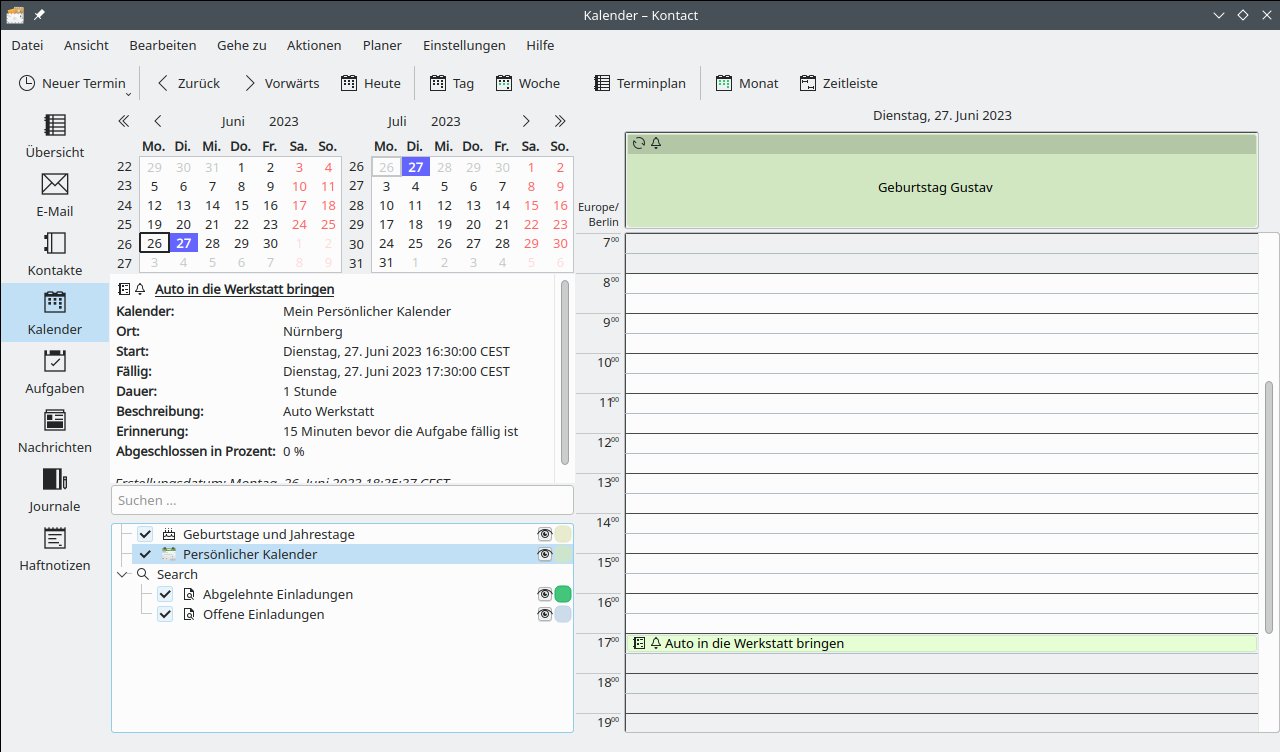
Abbildung 7: Die Detailansicht von Terminen in Kontact gibt ausführlich Auskunft.
Einen neuen Termin legen Sie über den Schalter Neuer Termin oben links an. Im sich öffnenden Dialog geben Sie alle zugehörigen Daten ein. Bei Treffen können Sie dazu auch Teilnehmer aus Ihrer Kontaktliste übernehmen. Nach je einem Klick auf Anwenden und OK übernimmt Kontact den Termin in den Kalender. Um die Termine auch in der Detail- und Tagesübersicht angezeigt zu bekommen, müssen Sie den entsprechenden Ablageordner durch Setzen eines Häkchens aktivieren.
Die einzelnen Ordner finden Sie unten in der mittleren Spalte des Programmfensters. Voreingestellt sind Geburtstage und Jahrestage sowie ein Persönlicher Kalender vorhanden. Ganztägige Termine wie Geburtstage oder Jubiläen erscheinen in der Tagesansicht des Kalenders als Balken über die gesamte Breite. Mit einer Zeitangabe erfasste Termine erscheinen in der Kalenderansicht zu Beginn des jeweiligen Zeitfensters. Ein kleines Glockensymbol signalisiert eine im Erfassungsdialog aktivierte Erinnerung.
Im Modul Aufgaben zeigt eine Liste die erfassten Termine untereinander an. Mit einem Klick auf den Schalter Neue Aufgabe oben links in der Schalterleiste im Terminerfassungsassistenten geben Sie eine weitere Aufgabe ein. Sie erscheint danach in der Kalenderansicht. Die Übersicht gibt die erfassten Termine in den Kategorien Anstehende Termine und Zu erledigende Aufgaben wieder, wobei sie in den einzelnen Kategorien jeweils eine chronologische Reihenfolge einhält.
Nachrichten
Mithilfe des integrierten RSS-Feedreaders Akregator lesen Sie in Kontact auch Meldungen aus RSS-Feeds, die Sie durch Übernahme der entsprechenden URL in Akregator abonnieren.
Dazu verwenden Sie den Eingabedialog, den Sie in der Akregator-Oberfläche über den Schalter Nachrichtenquelle hinzufügen erreichen. Die von der Website des Feeds in die Zwischenablage kopierte URL fügen Sie in das entsprechende Eingabefeld ein. Nach einer Bestätigung blendet Kontact die neue Quelle links im Fenster in der vertikalen Spalte mit allen abonnierten Feeds ein (Abbildung 8).
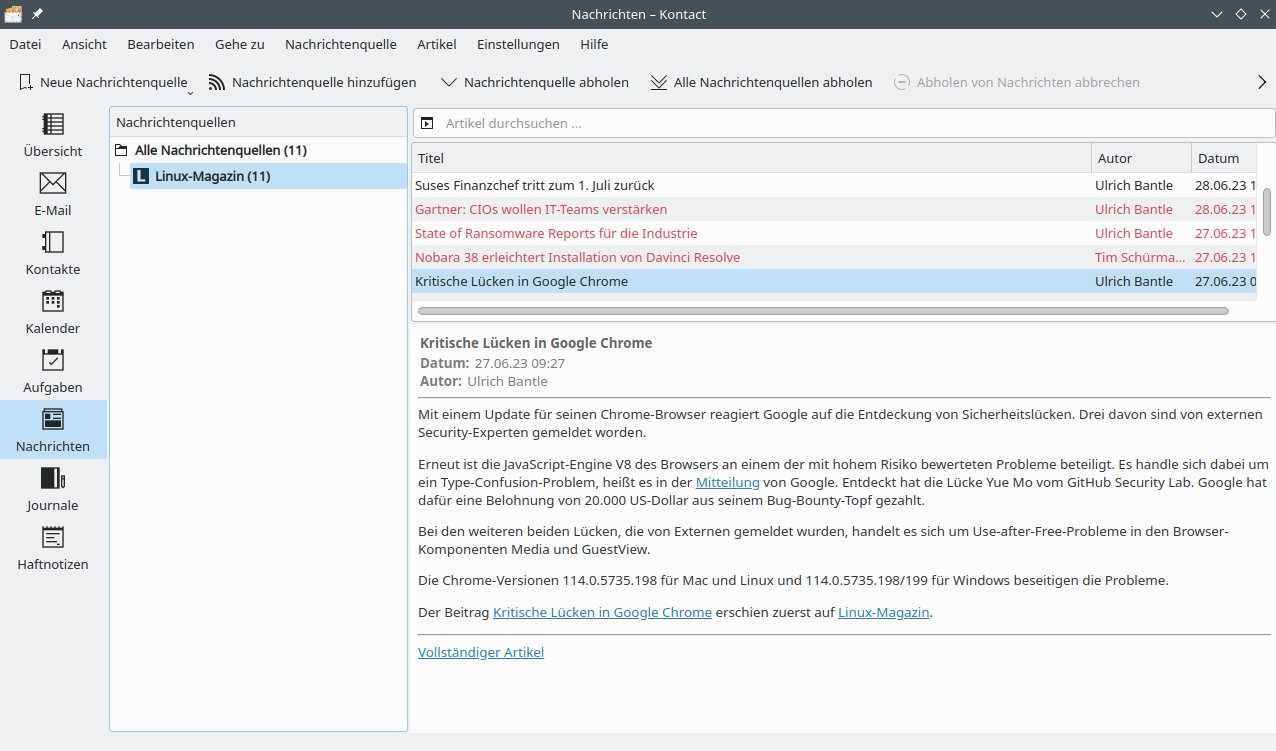
Abbildung 8: Dank des integrierten RSS-Readers liefert Kontact auch Nachrichten aus.
Um eine Nachrichtenquelle wieder zu entfernen, klicken Sie mit der rechten Maustaste darauf und wählen aus dem anschließend geöffneten Kontextmenü die Option Ordner löschen. Nach einer Sicherheitsabfrage entfernt die Anwendung die Quelle mitsamt den im rechten Fenstersegment aufgeführten Beiträgen.
Neue Nachrichten erscheinen mit ihrer Schlagzeile oben rechts im Fenster. Ein Klick auf eine der Überschriften blendet unten den entsprechenden Nachrichtentext ein. Teilweise sind Nachrichten auch nur als HTML-Texte verfügbar. Akregator verfügt dazu über einen integrierten Browser mit Reiterstruktur, der die Nachrichten automatisch öffnet, wenn es keine Textdatei gibt.
Da viele kommerzielle Webseiten häufig lästige Werbung einblenden, können Sie in Akregator einen Werbeblocker aktivieren. Ihn erreichen Sie in der Menüleiste über Einstellungen | Akregator einrichten | Module. Im sich öffnenden Einstellungsdialog setzen Sie vor den Optionen AdBlock und Do Not Track ein Häkchen, um den Werbe- und Tracking-Blocker zu aktivieren. Über den Dashboard-Schalter rechts neben der Option AdBlock können Sie die Konfiguration vornehmen. Es lassen sich sowohl eigene Filter anlegen als auch zusätzliche Filterpakete abonnieren.
Notizen
Die Option Haftnotizen links in der Modulleiste öffnet einen sehr einfach gehaltenen Dialog zur Verwaltung von Notizen. Darin legen Sie über den Schalter Neue Notiz neue Haftnotizen an: Die Software blendet ein kleines Fenster ein, in dem Sie Textschnipsel direkt in den gelb hinterlegten Bereich schreiben.
Kontact ordnet die kleinen Merkzettel, versehen mit Datum und Uhrzeit, kachelförmig im großen Fenstersegment an. Ein Doppelklick macht den zugehörigen Text wieder sichtbar. Ein Rechtsklick auf eine der Notizen bringt Sie in ein Kontextmenü mit Verwaltungsoptionen. Hier können Sie die elektronischen Zettel umbenennen, bearbeiten, drucken, löschen sowie gegebenenfalls eine Erinnerung einstellen.
Thunderbird
Die wohl bekannteste PIM-Anwendungssuite unter Linux ist das Desktop-unabhängig entwickelte Thunderbird [3]. Die Anwendung gilt landläufig als E-Mail-Client und wird daher oft mit proprietären E-Mail-Clients unter anderen Betriebssystemen verglichen. Thunderbird verfügt jedoch über zusätzliche Module, die den Funktionsumfang deutlich erweitern. Die plattformübergreifend erhältliche Anwendung stammt von der MZLA Technologies Corporation, einer Tochter der Mozilla Foundation. Mit einem Alter von rund 25 Jahren gehört das freie Outlook-Pendant zu den ältesten PIM-Suiten überhaupt.
Die Software findet sich in den Repositories aller gängigen Distributionen und lässt sich daher samt aller Abhängigkeiten und passenden Sprachpaketen mit den jeweiligen Paketverwaltungswerkzeugen installieren. Nach der Einrichtung öffnet das Programm beim ersten Start einen Assistenten, mit dessen Hilfe Sie ein erstes E-Mail-Konto einrichten. Der Wizard erscheint dabei nicht in einem eigenen Fenster, sondern in einem Reiter innerhalb der Thunderbird-Instanz. Ein weiterer Tab enthält die Startseite, ein dritter zeigt eine Datenschutzerklärung an.
Thunderbird unterstützt beim Einrichten eines E-Mail-Kontos verschiedene Methoden und Authentifizierungsstandards für das Abrufen und Senden von Nachrichten. Mithilfe einer integrierten Datenbank ermittelt die Anwendung automatisch bei vielen großen Anbietern die fürs Senden und Abrufen von Mails benötigten Daten und beschleunigt so die Konfiguration. Diese ist außerdem manuell möglich.
Nach dem Einrichten des E-Mail-Zugangs klicken Sie im Assistenten auf den blauen Schalter Beenden. Nun öffnet Thunderbird den Posteingang. In einer konventionellen Oberfläche sehen Sie links eine Spalte mit den üblichen Ordnern und rechts oben eine Liste der eingegangenen E-Mails samt Betreff. Rechts unten erscheint der Inhalt der ausgewählten Nachricht. Direkt darüber gibt es mehrere Schaltflächen, mit deren Hilfe Sie die jeweilige Nachricht weiterleiten, beantworten, archivieren oder löschen.
Ganz links im Programmfenster finden Sie eine Spalte mit fünf kleinen Schaltern zum Öffnen der anderen Module der PIM-Suite. Der dritte Schalter von oben aktiviert den Kalender, für den Thunderbird einen eigenen Reiter öffnet. Der E-Mail-Reiter bleibt links davon weiter offen, sodass Sie mit nur einem Klick erneut den E-Mail-Dialog in den Vordergrund holen. Auch die drei weiteren Module Adressbuch, Aufgaben und Chat erscheinen nach einem Klick auf den jeweiligen Schalter in eigenen Reitern.
Kalender
Die Kalenderansicht zeigt oben links eine kleine Monatsübersicht und rechts im Hauptbereich einen Wochenkalender. Die Ansicht lässt sich mittels Reitern oberhalb des Kalenders auf eine Tages-, Mehrwochen- oder Monatsübersicht umstellen. Links gibt es eine Spalte mit einer Übersicht vorhandener Kalenderinstanzen. Voreingestellt ist nur ein privater Kalender vorhanden, den Sie durch einen Klick auf Aktivieren noch freischalten müssen. Die Freischaltung aktiviert rechts im Programmfenster eine zusätzliche Spalte Aufgaben.
Neue Aufgaben erfassen Sie in einem gesonderten Dialog, den Sie mit einem Klick auf den Schalter Aufgabe in der oben unterhalb der Reiter angeordneten Steuerleiste erreichen. Neben der Eingabe der eigentlichen Aufgabe gestattet er eine detaillierte Konfiguration und das Einstellen von Erinnerungen. Haben Sie eine Aufgabe definiert und durch einen abschließenden Klick auf Speichern und schließen gesichert, übernimmt Thunderbird sie in den Reiter Aufgaben. Dort erscheint sie nach Auswahl des Datums in einer tabellarischen Übersicht.
Analog erfassen Sie auch Termine. Den entsprechenden Dialog erreichen Sie in der Kalenderansicht durch einen Klick auf Termin und geben die zugehörigen Daten ein. Bei der Terminerfassung können Sie weitere Teilnehmer per E-Mail einladen. Dazu klicken Sie auf Teilnehmer einladen und wählen im nächsten Fenster die entsprechenden Adressen aus.
Sind alle Daten erfasst, übernehmen Sie den neuen Termin durch einen Klick auf Speichern und schließen. Thunderbird blendet ihn dann in einer Liste oberhalb des eigentlichen Kalenders ein. Den ersten Eintrag müssen Sie durch einen Mausklick auf den Termin in der Kalenderansicht aktivieren, Folgetermine erscheinen automatisch im Kalender (Abbildung 9). Sie können Einträge bequem per Drag & Drop mit der Maus innerhalb des Kalenders verschieben und dabei veränderte Zeiten in Schritten von jeweils 15 Minuten angeben.
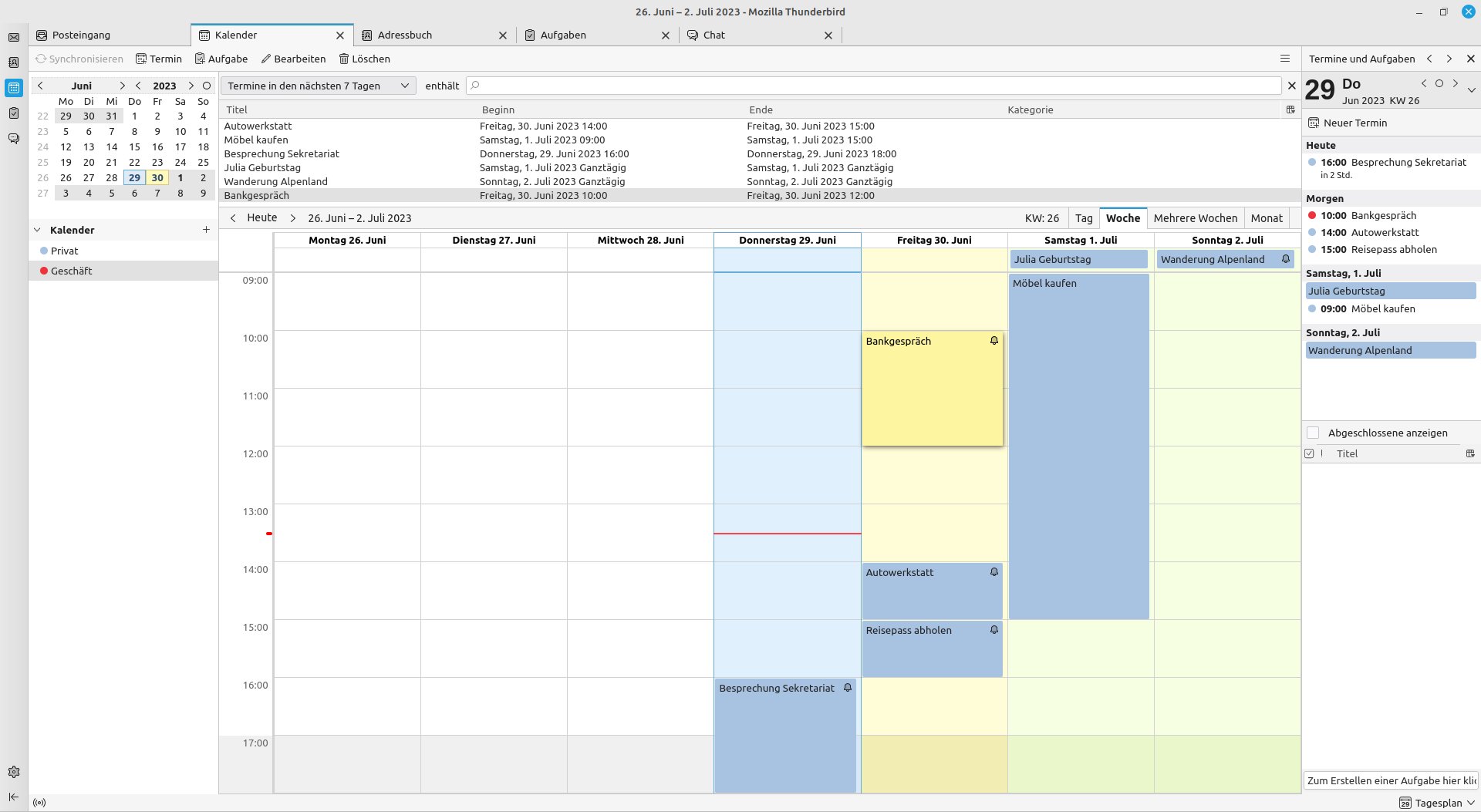
Abbildung 9: Die Terminansicht von Thunderbird ist trotz detaillierter Informationen übersichtlich.
Mehrstündige Termine kennzeichnet Thunderbird farblich, sodass Sie die Dauer auf einen Blick erkennen. Ganztägige Termine führt die Anwendung in der Wochenansicht ebenfalls farblich abgehoben zu Beginn des jeweiligen Tags auf. In der Mehrwochen- und Monatsansicht erscheinen sie stets zu Beginn des Tageskalenders, herkömmliche Termine ordnet die Anwendung chronologisch sortiert darunter an.
Sie können dem vorgegebenen privaten Kalender weitere Instanzen hinzufügen, wenn Sie rechts neben der Kalenderanzeige auf das kleine Plussymbol klicken. Ein sich öffnender Assistent fragt zunächst, ob Sie den neuen Kalender lokal anlegen oder im Intranet sichern möchten. In einer zweiten Abfrage geben Sie den Namen des Kalenders und die gewünschte Farbe für dessen Einträge in der Kalenderübersicht an. Außerdem wählen Sie die E-Mail-Adresse, an die bei Bedarf Nachrichten verschickt werden können. Nach dem Sichern dieser Daten erscheint der neue Kalender unterhalb des Eintrags Privat. Einträge für diesen Kalender präsentiert Thunderbird in gewohnter Form in der Listenübersicht und im eigentlichen Kalender.
In der rechten Spalte Termine und Aufgaben sehen Sie eine Tabelle mit einer Kurzübersicht aller Termine für den jeweiligen Tag. Farbige Punkte signalisieren die Zugehörigkeit zu den einzelnen Kalendern, ganztägige Termine kennzeichnet ein blauer Hintergrund. Abgeschlossene Termine und Aufgaben führt die Software nur dann auf, wenn Sie sie durch Setzen eines Häkchens vor Abgeschlossene anzeigen sichtbar machen.
Haben Sie Erinnerungen aktiviert, erinnert Thunderbird Sie an fällige Termine mit einem kleinen Fenster, in dem es den Termin mit einigen Optionen anzeigt, und einem akustischen Signal.
Adressbuch
Insbesondere für den E-Mail-Versand, aber auch für Termine mit mehreren Teilnehmern können Sie in Thunderbird ein Adressbuch führen. Der Reiter Adressbuch, den Sie über den gleichnamigen Schalter in der Modulleiste ganz links öffnen, bietet für die Kontakte eine einfache Oberfläche: Links blendet die Anwendung in einer Spalte die vorhandenen Adressbücher ein, rechts im großen Fenstersegment listet sie die einzelnen Kontakte auf.
Voreingestellt gibt es gesammelte Adressen und ein persönliches Adressbuch, bei Bedarf legen Sie über den Schalter Neues Adressbuch individuelle Adressbücher an. Im entsprechenden Eingabefenster tragen Sie nur den Namen des neuen Adressbuchs ein. So können Sie beispielsweise Vereine, Abteilungen oder Filialen jeweils in einem eigenen Adressbuch führen. Nach dem Ergänzen der Adressbuchliste klicken Sie auf Neuer Kontakt und tragen im sich innerhalb des Reiters öffnenden Eingabedialog die entsprechenden Daten ein.
Nach dem Sichern des Kontakts gliedert sich der Adressbuchreiter in drei Spalten. Links wählen Sie das anzuzeigende Adressbuch aus, in der Mitte sehen Sie eine Liste der zugehörigen Kontakte. Rechts, im Hauptanzeigebereich, sehen Sie die Details zum jeweils markierten Kontakt (Abbildung 10). Über die entsprechenden Schaltflächen können Sie anschließend eine E-Mail an die betreffende Person schreiben oder einen Termin eintragen, an dem sie teilnehmen soll.
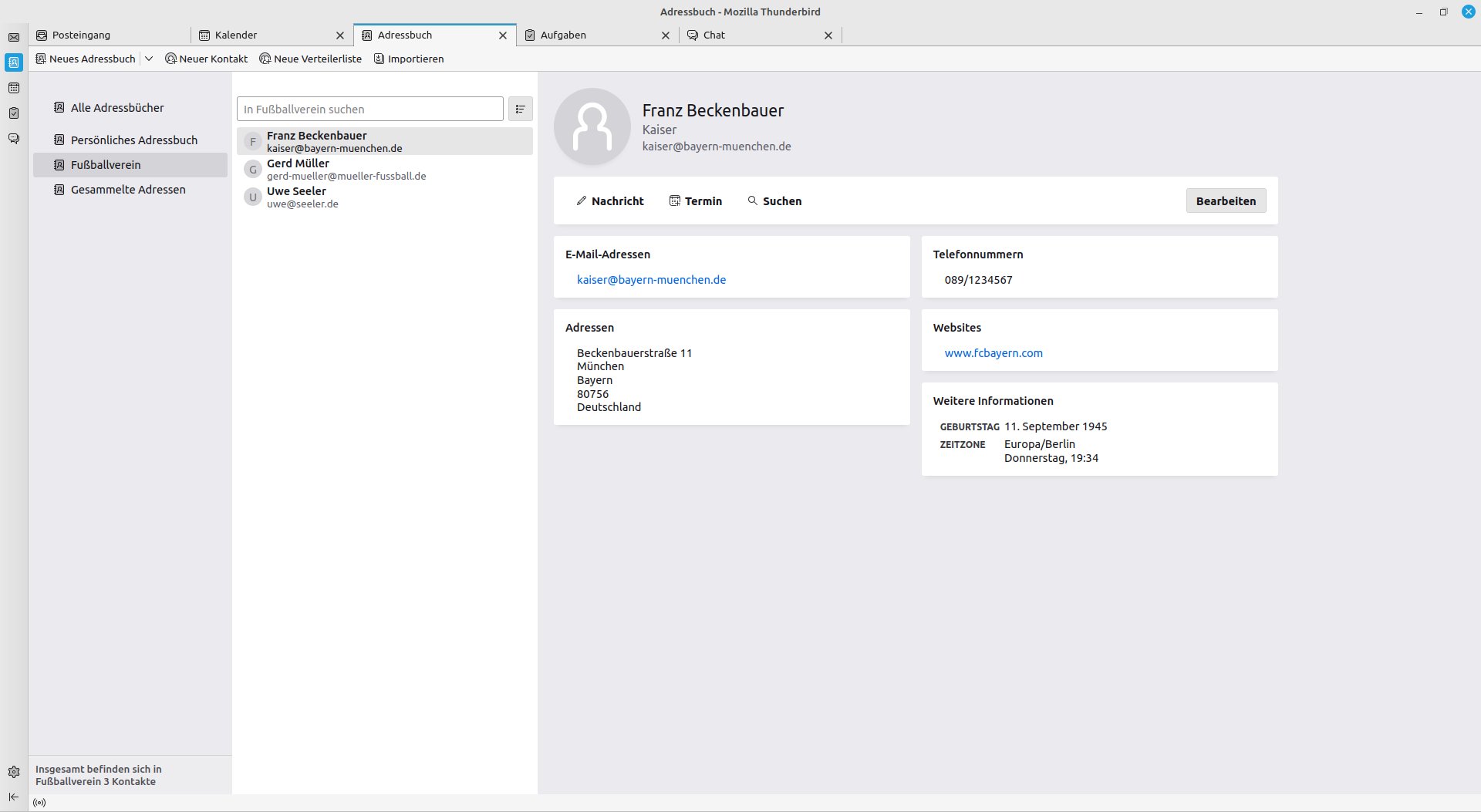
Abbildung 10: Zu jedem Kontakt erfassen Sie in Thunderbird detaillierte Daten.
Chat
Thunderbird bietet zusätzlich im gleichnamigen Dialog, den Sie über den untersten Schalter in der Modulleiste erreichen, eine Chat-Funktion. Zunächst richten Sie per Assistent ein Chat-Konto ein. Sie haben vier Alternativen zur Auswahl. Nach Eingabe Ihrer Kontodaten können Sie sofort mit der Unterhaltung beginnen, die ebenfalls in einem eigenen Reiter innerhalb des Thunderbird-Fensters stattfindet. Im Chat-Verlauf markieren verschiedene Farben die Namen der Teilnehmer, sodass Sie auch in einer größeren Runde den Überblick über die Konversation behalten.
|
|
Evolution |
Kontact |
Thunderbird |
|---|---|---|---|
|
Lizenz |
GPLv2 |
GPLv2 |
MPL/GPL/LGPL |
|
Grundfunktionen |
|||
|
E-Mail-Client |
ja |
ja |
ja |
|
Kalenderverwaltung |
ja |
ja |
ja |
|
Kontaktverwaltung |
ja |
ja |
ja |
|
Aufgabenverwaltung |
ja |
ja |
ja |
|
To-do-Listen |
ja |
ja |
ja |
|
Funktionen E-Mail |
|||
|
POP3 |
ja |
ja |
ja |
|
IMAP |
ja |
ja |
ja |
|
TLS-Verschlüsselung |
ja |
ja |
ja |
|
Funktionen Aufgaben/Termine |
|||
|
Kategorisierung |
ja |
ja |
ja |
|
Terminerinnerungen |
ja |
ja |
ja |
|
farbige Unterscheidung |
ja |
ja |
ja |
|
Zusatzfunktionen |
|||
|
RSS-Feedreader |
nein |
ja |
ja |
|
Chat-Modul |
nein |
nein |
ja |
Fazit
Die vorgestellten Personal Information Manager erfüllen samt und sonders ihre Aufgaben reibungslos und glänzen teils durch praktische Sonderfunktionen. Alle Kandidaten integrieren sämtliche für den Büroalltag nötigen Features. Sie unterscheiden sich lediglich hinsichtlich ihrer Oberfläche grundlegend. Sie folgt bei Evolution den nicht unumstrittenen Gnome-Konventionen, während Kontact konsequent dem Bedienkonzept des KDE-Plasma-Desktops folgt. Das unabhängig entwickelte Thunderbird weist mit seiner Reiterstruktur das modernste Interface auf. Bei der Auswahl einer individuellen PIM-Lösung folgen Sie daher am besten Ihren persönlichen Bedienpräferenzen. (jlu)
Infos
-
Evolution: https://wiki.gnome.org/Apps/Evolution
-
Kontact: https://kontact.kde.org/de/
-
Thunderbird: https://www.thunderbird.net/en-US/





