


Der Debian-Ableger CutefishOS glänzt mit vielen eigenen Apps und überrascht mit einem völlig neuen Desktop.
Linux gibt es nicht nur in Form verschiedenster Distributionen, sondern auch mit diversen Arbeitsumgebungen. So kommt eigentlich jeder Anwender auf seine Kosten: Wer einen konventionellen Desktop bevorzugt, ist mit Mate, Gnome oder XFCE gut bedient. Wer die Arbeitsoberfläche bis ins kleinste Detail konfigurieren möchte, greift eher zu KDE Plasma.
Anwender, die besonderen Wert auf Eleganz und Ästhetik bei geringem Ressourcenbedarf legen, kamen bisher allerdings weniger auf ihre Kosten. Für sie kam bisher eigentlich nur Twister UI infrage, eine Arbeitsumgebung, die Anleihen beim Desktop von Apples Betriebssystem MacOS nimmt. Der Twister-UI-Desktop funktioniert jedoch ausschließlich unter Xubuntu, Linux Mint und Manjaro. Auf anderen Distributionen lässt er sich aufgrund fehlender Abhängigkeiten nicht einrichten.
Diese Lücke füllt das auf Debian basierende CutefishOS mit seinem neu entwickelten Cutefish Desktop Environment (CDE [1]). Die Arbeitsoberfläche wurde mithilfe der Qt-Bibliotheken entwickelt und nimmt optisch einige Anleihen beim Desktop von Deepin Linux. Als Fenstermanager kommt Kwin von KDE Plasma zusammen mit dem Wayland-Compositor zum Einsatz.
Die beiden aktuell erhältlichen ISO-Abbilder unterscheiden sich im Umfang: Während die ältere Variante mit 1,6 GByte Größe auskommt, wuchs das neue “Reborn”-Abbild [2] auf rund 2,2 GByte an. Die beiden 64-Bit-Systeme bringen als Installationsassistent jeweils Calamares mit. Auf Sourceforge.net stehen zwei ältere Versionen [3] zum Herunterladen bereit; die auf Ubuntu 21.10 basieren und sich primär in der verwendeten Installationsroutine unterscheiden: Sie verwenden Calamares respektive Ubiquity. Da der Support für Ubuntu 21.10 bereits ausgelaufen ist, gehen wir nicht weiter auf diese Versionen ein.
Erster Eindruck
Nach dem Herunterladen des gewünschten Abbilds transferieren Sie es auf einen USB-Stick, von dem aus Sie dann das Live-System starten. Dem optisch schlicht gehaltenen Bootmanager Grub fehlen Optionen zur Installation. Stattdessen erscheint nach dem Hochfahren in den Live-Modus sofort der Installationsassistent. Wollen Sie sich zunächst einmal das Betriebssystem ansehen, schließen Sie ihn einfach. Danach erscheint ein eleganter und schnörkelloser Desktop (Abbildung 1).
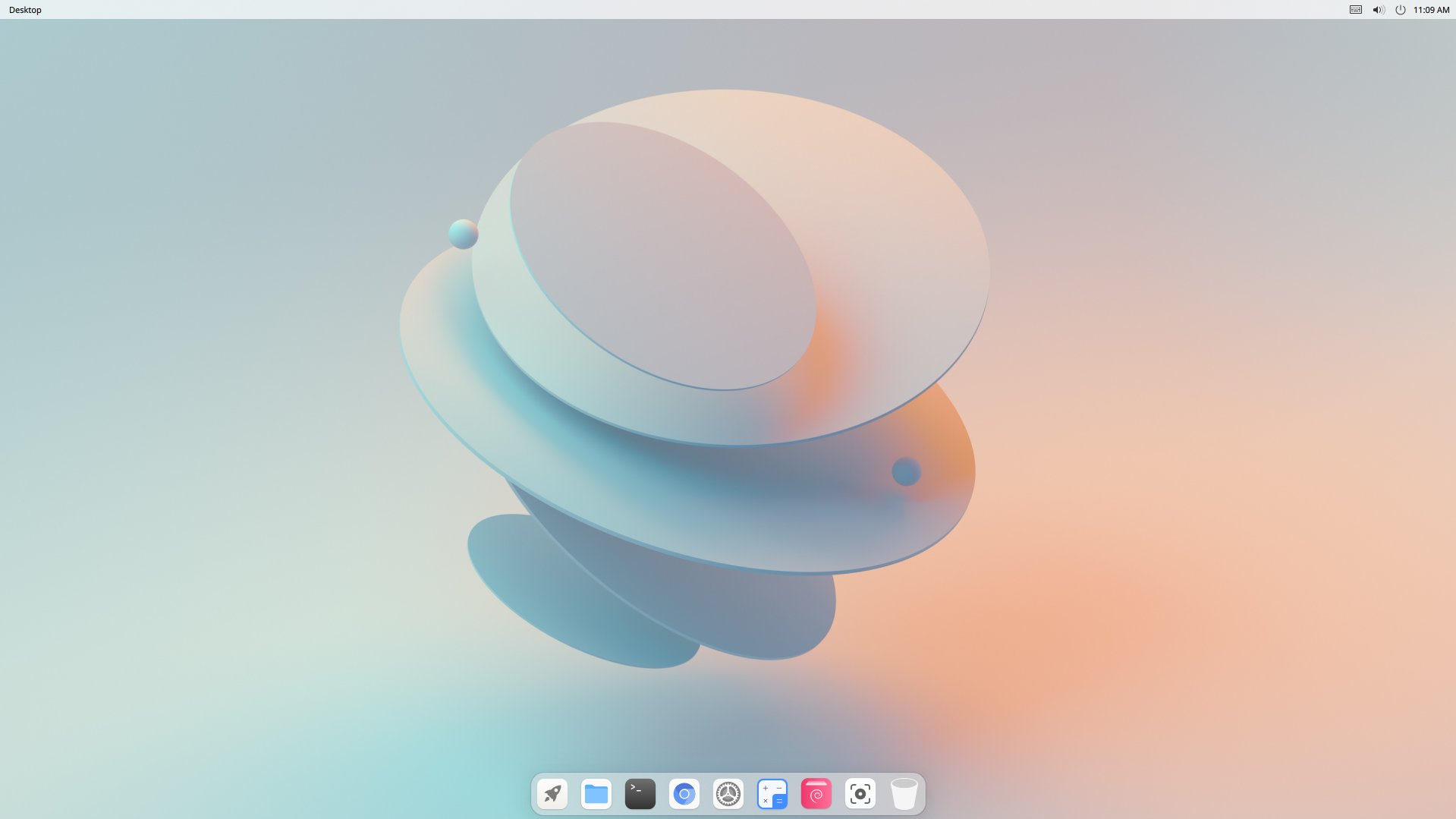
Abbildung 1: Das Cutefish Desktop Environment nimmt optisch deutliche Anleihen bei der Gnome-Arbeitsumgebung.
Die Arbeitsoberfläche verzichtet auf ein herkömmliches Panel. Am unteren Bildschirmrand befindet sich ein kurzes Dock mit einigen Startern für wichtige Anwendungen. Oben findet sich eine Leiste, die offene Anwendungen minimiert anzeigt, rechts davon ein kleiner System-Tray, mit dessen Hilfe Sie die Lautstärke regeln oder das System herunterfahren. Ein herkömmliches Startmenü fehlt ebenso wie eine Menüleiste, auch auf eine konventionelle Menühierarchie verzichtet das System.
Stattdessen finden Sie links unten in der Dockleiste einen Launcher, der nach einem Klick darauf die obere Leiste ausblendet und über den gesamten Desktop die Anwendungsstarter in einem Kachelraster anordnet. Die Starterkacheln nehmen dabei im Live-System nicht die gesamte Oberfläche in Anspruch, da die Distribution nur eine überschaubare Zahl vorinstallierter Anwendungen mitbringt (Abbildung 2).
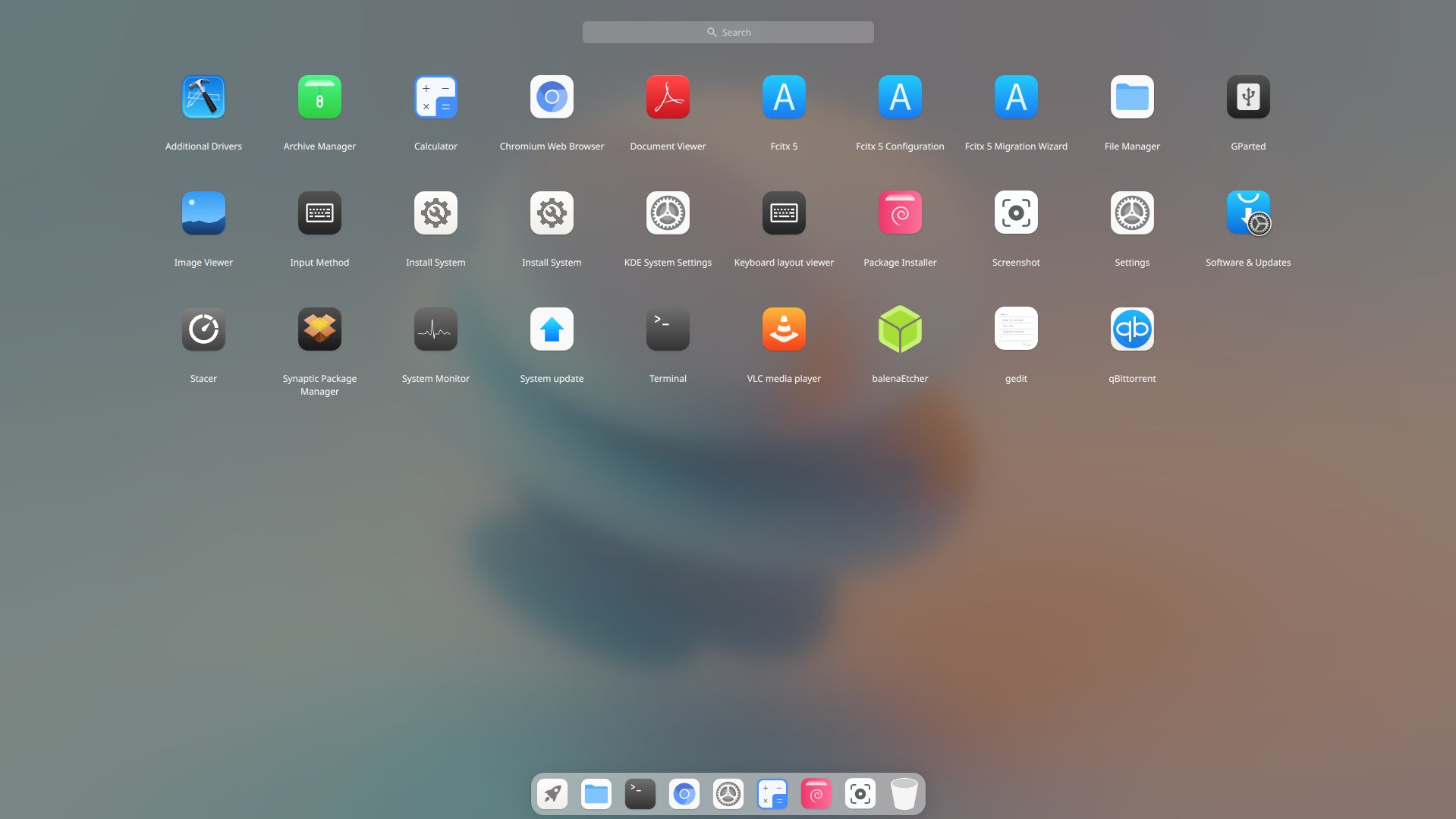
Abbildung 2: Auch die Anwendungskacheln des CutefishOS-Desktops erinnern an Gnome.
Das Live-System bietet als größere Standardanwendungen lediglich den Chromium-Webbrowser und den Medien-Allrounder VLC an. Daneben gehören einige kleinere Programme zum Repertoire, wie ein Taschenrechner, ein einfacher Texteditor, ein PDF-Anzeigeprogramm und ein System-Monitor. Aus dem Gnome-Fundus gesellen sich ein Archivierungsprogramm und ein kleiner Bildbetrachter hinzu. Gparted ist als grafisches Frontend zur Partitionierung von Datenträgern ebenfalls an Bord.
Dagegen fehlen eine ausgewachsene Bürosuite und eine Bildbearbeitung. Anhand der vorinstallierten Applikationen lässt sich jedoch bereits erahnen, wie agil das System arbeitet.
Die Installation von CutefishOS übernimmt der Einrichtungsassistent Calamares, den Sie im Live-System über die Kachel Install System erreichen. Er leitet Sie in wenigen Schritten zu einem fertig installierten System. Nach einem Neustart gelangen Sie noch vor dem Einloggen in einen kleinen Einrichtungsdialog, in dem Sie das Theme Ihrer Arbeitsoberfläche bestimmen. Danach öffnet sich der CutefishOS-Desktop.
Zusatzsoftware
Zur Installation von weiterer Software dient die altbekannte grafische Paketverwaltung Synaptic. Auch über den Package Installer, der lokal gesicherte DEB-Pakete installiert, lässt sich weitere Software integrieren.
Zum Aktualisieren des Systems dient das Modul System update, das jedoch noch nicht sauber funktioniert: Zwar fragt es die Repositories nach Versionsständen ab und zeigt die zu aktualisierenden Pakete inklusive ihres Speicherbedarfs in Listenform an. Ein Klick auf Update now (Abbildung 3) führt jedoch zu keinem Ergebnis. Sie müssen das System daher entweder über Synaptic oder im Terminal via sudo apt update und sudo apt upgrade aktualisieren.
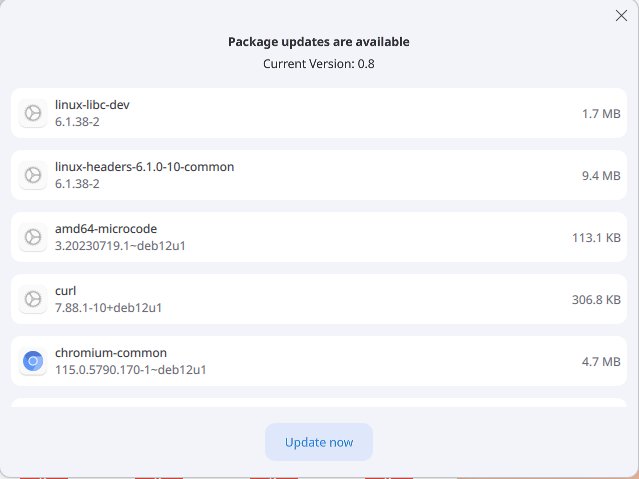
Abbildung 3: Die grafische Update-Routine zur Systemaktualisierung funktioniert noch nicht.
Auch die installierte Variante des Debian-Derivats beschränkt sich auf einen übersichtlichen Softwarebestand. Neben einigen von speziellen Arbeitsumgebungen unabhängig entwickelten Anwendungen wie Gparted oder dem Chromium-Browser enthält die Distribution verschiedene Anwendungen aus dem Gnome-Fundus. So sind beispielsweise der Texteditor Gedit, der Dokumentenbetrachter Evince oder das Archivierungswerkzeug File Roller mit an Bord. Sie integrieren sich nahtlos in den CDE-Desktop und wirken optisch ästhetisch aufgewertet. Mit qBittorrent und Balena Etcher sind außerdem relativ selten vorinstallierte unabhängige Programme in CutefishOS eingepflegt.
Dank der Debian-Basis steht von Haus aus der enorme Softwarefundus dieser Distribution zur Verfügung. So listet Synaptic knapp 65 000 installierbare Pakete auf, zusätzliche Repositories lassen sich wie beim originalen Debian nachträglich einpflegen.
Für Freunde grafischer App-Stores führt CutefishOS Gnome Software in seinem Paketfundus. Die optisch an den CDE-Desktop angepasste Applikation vereinfacht die Paketinstallation weiter. Sie übernimmt auf Wunsch auch die Systemaktualisierung und macht damit Synaptic weitgehend überflüssig (Abbildung 4).
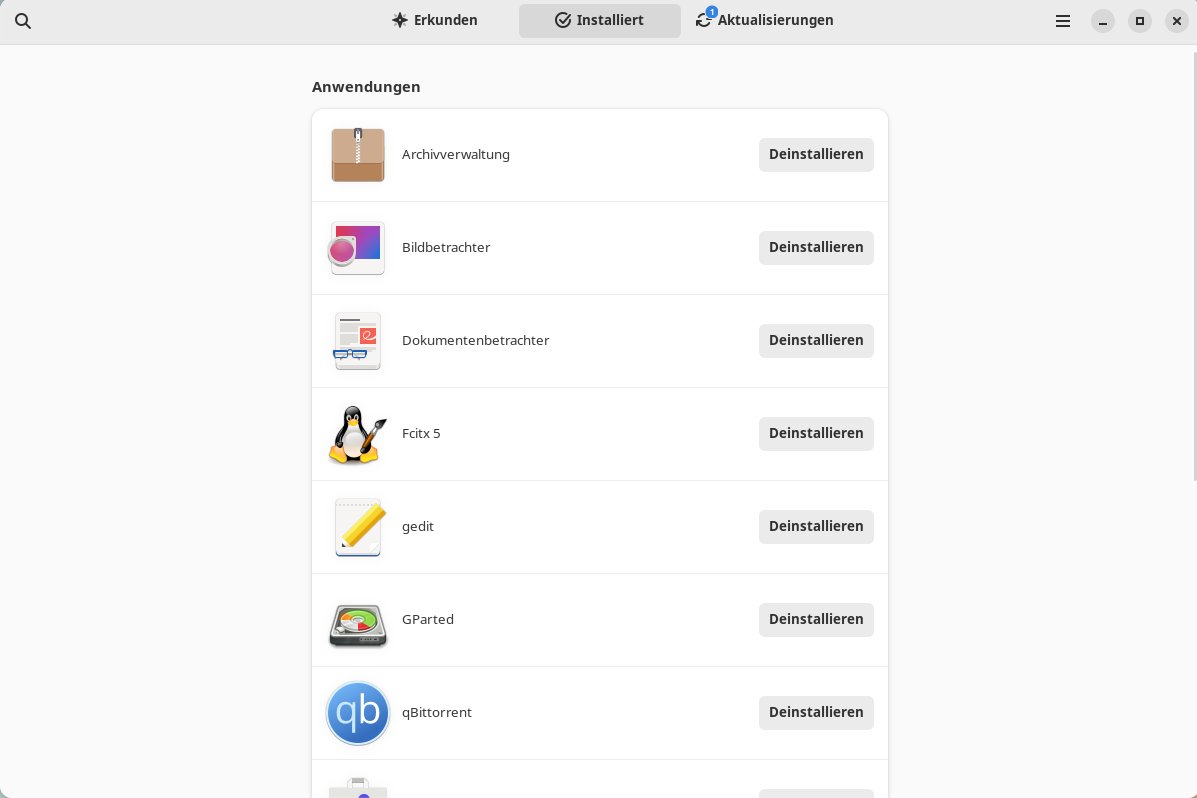
Abbildung 4: Mit Gnome Software erhalten Sie einen App-Store, der sich noch leichter bedienen lässt als Synaptic.
Lokalisierung
Voreingestellt verwendet der CutefishOS-Desktop eine englische Lokalisierung. Unten in der Dockleiste finden Sie mittig den Starter Settings, mit dem Sie den zentralen Gnome-Einstellungsdialog aufrufen. Darin wechseln Sie links in der vertikalen Gruppenleiste zur Option Language und wählen danach in der Liste der unterstützten Sprachen die deutsche Lokalisierung an.
Nach dem Schließen des Konfigurationsdialogs und einem anschließenden Warmstart erscheinen die Programmdialoge und die persönlichen Verzeichnisse überwiegend in deutscher Sprache. Die deutsche Lokalisierung ist noch nicht vollständig, was sich in sprachlichen Inkonsistenzen in Dialogen und der Menüführung auswirkt.
Ressourcen
CutefishOS zeigt beim Ressourcenbedarf ein zwiespältiges Bild: Während es relativ wenig Rechenleistung benötigt und daher im herkömmlichen Alltagseinsatz selbst betagtere Core-i5-Prozessoren nur wenig beansprucht, belegt das System schon im Leerlauf fast 2 GByte Arbeitsspeicher (Abbildung 5).
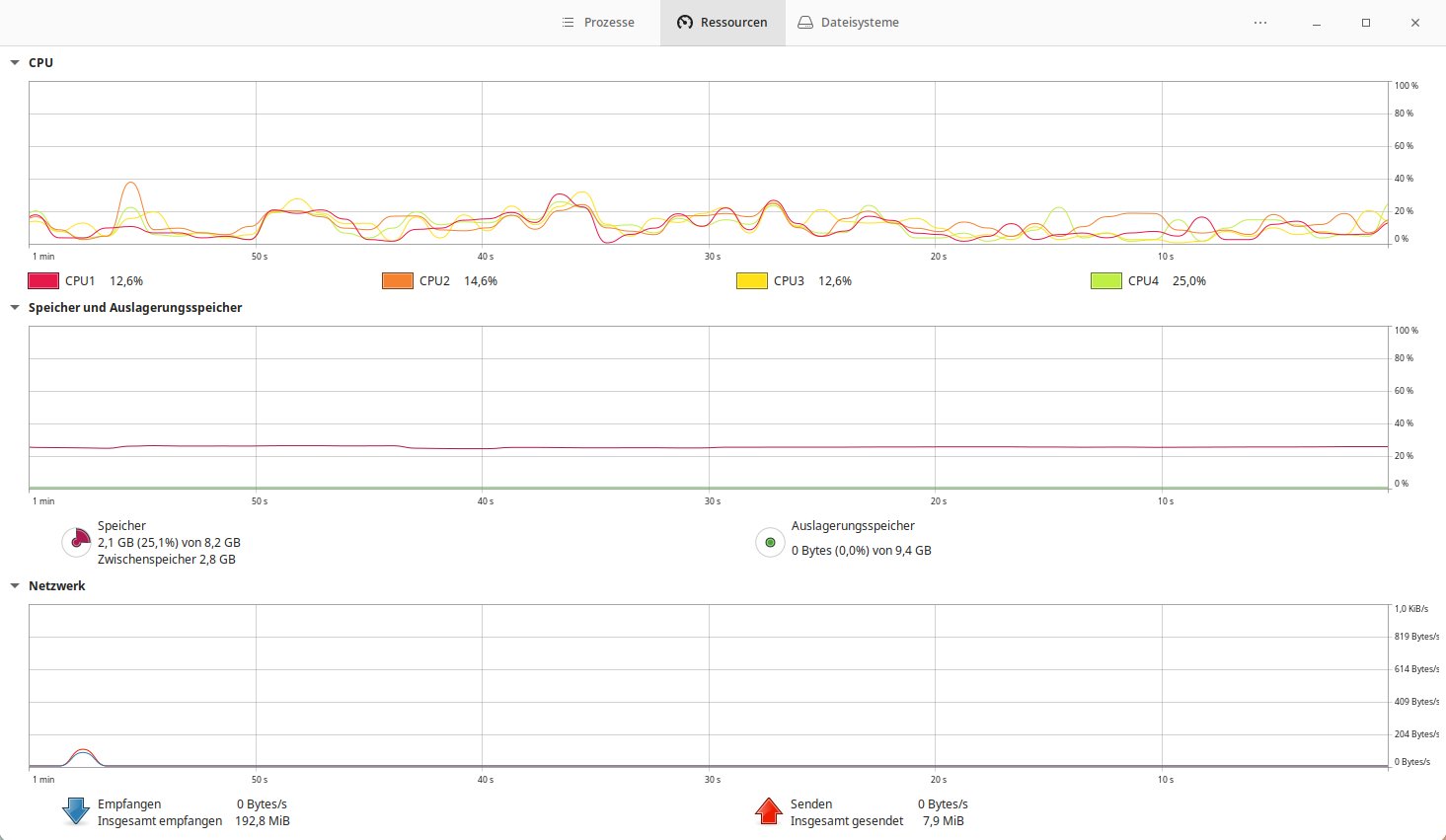
Abbildung 5: Während die CPU kaum etwas zu tun hat, liegt die RAM-Nutzung schon im Leerlauf bei über 2 GByte.
Den im Vergleich zu schlankeren Umgebungen wie XFCE auffällig hohen RAM-Bedarf verursachen einige grafische Anwendungen, die der Desktop mitlädt. So benötigt das CDE-Dock mehr Arbeitsspeicher als die Panels herkömmlicher Arbeitsoberflächen. Auch der Launcher fällt beim Speicherbedarf unangenehm auf. Das System eignet sich daher nur bedingt zum Betrieb auf Rechnern mit weniger als 4 GByte RAM.
Fazit
Das Cutefish Desktop Environment stellt ein gelungenes Konzept für eine moderne Arbeitsoberfläche dar. Die Arbeitsumgebung wirkt nicht nur grafisch ansprechend, sondern auch funktionell durchdacht. Zwar lässt sich eine gewisse optische Verwandtschaft zum Gnome-Desktop kaum leugnen, doch wirkt der Cutefish-Desktop wesentlich frischer.
Die Cutefish-eigenen Apps lassen sich dabei ebenso wie die gesamte Arbeitsumgebung sehr einfach bedienen und bedürfen keinerlei Einarbeitung. Derzeit stellen die teilweise noch unvollständige deutsche Lokalisierung und einige noch nicht ganz fertiggestellte Apps das größte Manko des Projekts dar. Für Anwender, die ein solides Alltagsbetriebssystem mit einer eleganten Oberfläche suchen und sich nicht scheuen, ausgetretene Pfade zu verlassen, bietet sich CutefishOS als interessante Alternative an. (tle)
Infos
-
Cutefish: https://cutefish-ubuntu.github.io
-
CutefishOS herunterladen: https://sourceforge.net/projects/cutefish-ubuntu/files/ISO/Debian/cutefishos-debian-12-beta-amd64.iso/download
-
Ältere CutefishOS-Varianten: https://sourceforge.net/projects/cutefish-ubuntu/files/ISO/





