


Unter Linux gibt es nur wenig Software zum Gestalten von Fotocollagen. Die handlichsten Vertreter der Gattung, FotoCollage und Fotowall, bedienen ganz unterschiedliche Zielgruppen.
Fotocollagen können Webseiten interessanter gestalten oder auch als Poster oder gerahmte Bilder Wände schmücken. Dazu benötigen Sie lediglich die Bilder, die in dem Fotomosaik erscheinen sollen, sowie eine passende Software, mit der Sie die Zusammenstellung anfertigen.
Unter Linux fällt das Angebot an entsprechenden Programmen ziemlich dünn aus. Zwar gibt es inzwischen zahlreiche Online-Dienste, über die sich Collagen erstellen lassen, aber dabei geben Sie persönliche Daten preis, über deren Verwendung Sie anschließend nicht mehr entscheiden können. Daher empfiehlt es sich, Fotocollagen am eigenen Rechner anzufertigen.
Mithilfe herkömmlicher Bildbearbeitungsprogramme wie Gimp lassen sich zwar auch Fotomosaike anlegen, doch das erfordert eine längere Einarbeitung. Einfacher geht es mit speziell darauf ausgerichteten Anwendungen.
PhotoCollage
Das auf den GTK-Bibliotheken basierende freie Programm PhotoCollage [1] findet sich inzwischen in den Paketquellen der meisten gängigen Distributionen, von wo aus Sie es installieren. Das Programm öffnet ein einfach gehaltenes Fenster. An dessen oberem Rand finden Sie einige Schaltflächen, eine Menüleiste fehlt. Als einzige aktive Option steht Bilder hinzufügen zur Verfügung (Abbildung 1).
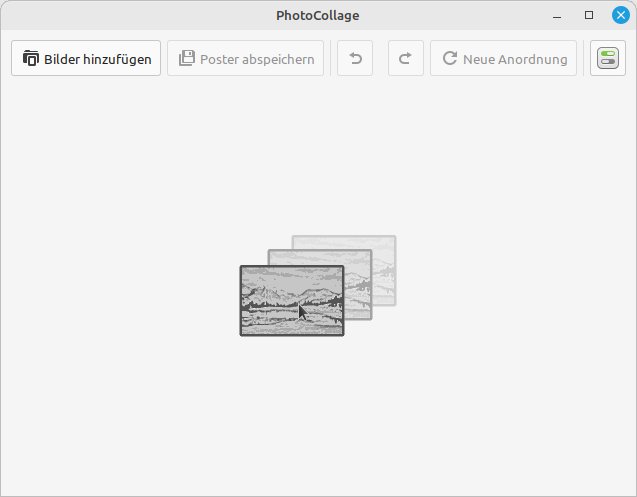
Abbildung 1: Dank des intuitiv gestalteten Aufbaus erfordert PhotoCollage keinerlei Einarbeitung.
Ein Klick darauf öffnet einen Dateimanager, mit dem Sie die gewünschten Bilder auswählen. Achten Sie darauf, nicht zu viele Bilder zu verwenden, denn das Programm unterstützt nur einige Postergrößen oder alternativ die Bildschirmauflösungen SVGA (800×600) und UXGA (1600×1200). Nach der Bilderauswahl erscheinen diese in einer zufälligen Anordnung.
Bilder montieren
Sie editieren die Fotocollage über den Einstellungsdialog, den Sie mit einem Klick auf die Schaltfläche mit dem Schiebereglersymbol öffnen. Im neuen Fenster definieren Sie die Dicke und Farbe des Rahmens. Außerdem wählen Sie im gleichnamigen Auswahlfenster eine Formatvorlage. Dabei stehen neben den beiden Bildschirmauflösungen für Collagen lediglich die Formate DIN A3 und DIN A4 sowie US Letter bereit. Für alle Druckformate bietet die Software sowohl Quer- als Hochformatvorlagen an (Abbildung 2).
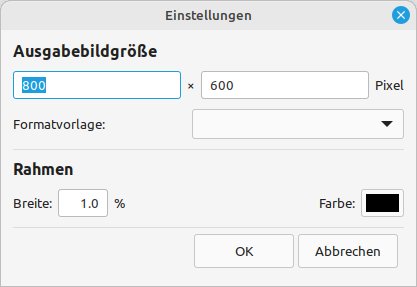
Abbildung 2: Der Einstellungsdialog von PhotoCollage fällt sehr übersichtlich aus.
Die einzelnen Bilder verteilt PhotoCollage in verschiedenen Skalierungen jeweils rechtwinklig angeordnet in der gewählten Vorlage. Um die Sortierung zu ändern, klicken Sie auf Neue Anordnung. Das Programm generiert dabei die Platzierung der Bilder in der Vorlage grundsätzlich eigenständig, einen manuellen Eingriff sieht es nicht vor (Abbildung 3).
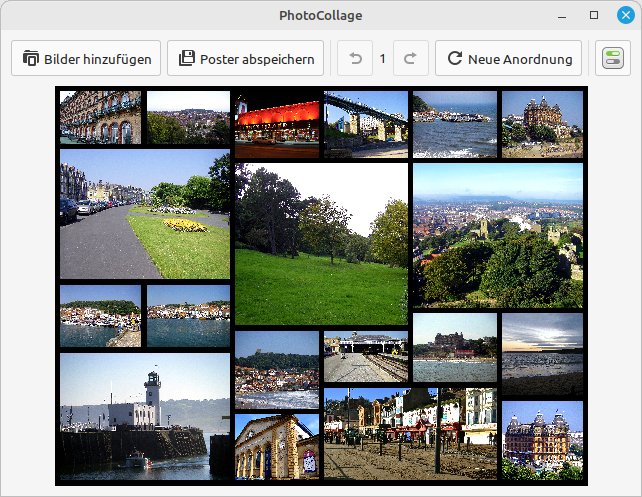
Abbildung 3: Die Bilder ordnet die Software jeweils zufällig an. Ein manuelles Sortieren erlaubt sie nicht.
Das Programm speichert die einzelnen Anordnungen, sodass Sie anhand eines Zählers zwischen den Pfeiltasten sehen, wie viele verschiedene Anordnungen Sie bislang generiert haben. Sind Sie mit dem Ergebnis zufrieden, speichern Sie es mit einem Klick auf Poster abspeichern. PhotoCollage öffnet danach einen Dateimanager, in dem Sie Pfad und Dateiname eingeben. Das Bild lässt sich in zahlreichen Dateiformaten sichern; das gewünschte legen Sie über das Auswahlfeld Alle unterstützten Bildformate fest.
Fotowall
Das etwas in die Jahre gekommene freie Programm Fotowall [2] steht in den Repositories einiger Linux-Derivate mit RPM-Paketverwaltung bereit. Darüber hinaus bietet das Projekt ein Paket für Ubuntu und Abkömmlinge auf seiner Webseite an. Hier finden Sie auch ein weiteres, generisches Binärpaket, das auf allen üblichen Distributionen startet. Den Quellcode beziehen Sie bei Bedarf von der Github-Seite des Projekts [3].
Einsatz
Im Programmfenster finden Sie über dem großen freien Arbeitsbereich eine Leiste mit zunächst nur einem einzigen Schalter zum Öffnen von Dateien. Rechts gibt es zudem kleine Buttons, um mit den Entwicklern in Kontakt zu treten, Hilfetexte aufzurufen und einen Dialog zum Einstellen der OpenGL-Grafikbeschleunigung einzublenden.
Im Bearbeitungssegment erscheint die Schaltfläche Neu, mit der Sie ein Projekt anlegen (Abbildung 4). Ein Klick darauf leert den Bearbeitungsbereich, während oben zusätzliche Bedienelemente zur Integration von Bildern erscheinen. Ganz links finden Sie mögliche Elemente für die Collage. Dabei stehen Fotos, Texte, eine Textwolke oder Bilder aus dem Internet zur Auswahl.
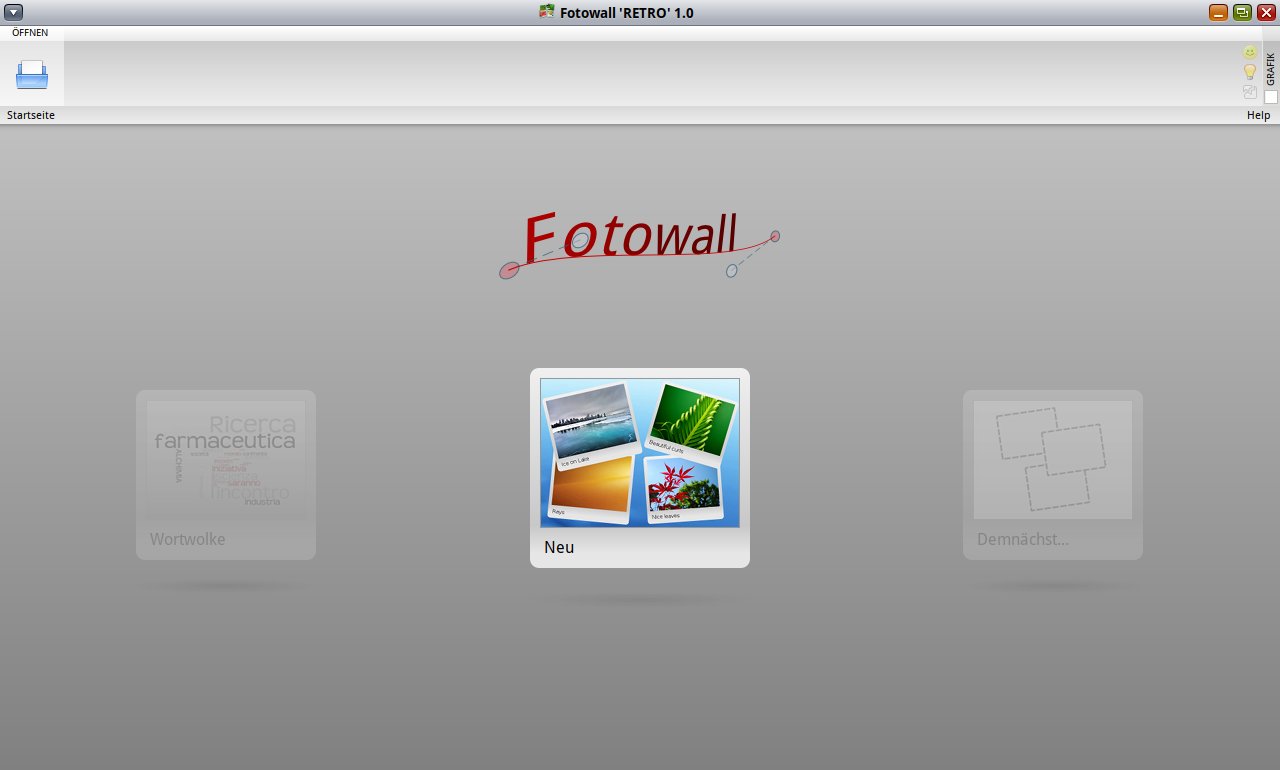
Abbildung 4: Der erste Eindruck täuscht: Der Funktionsumfang von Fotowall genügt selbst gehobenen Ansprüchen.
Parallel öffnet sich rechts daneben ein weiterer Dialog, in dem Sie die Größe und Gestaltungsmerkmale der Collage definieren. Als Voreinstellungen offeriert die Software im Auswahlfeld die Optionen Bildschirm, Desktop und ein Format für CD- und DVD-Hüllen. Mit Größe setzen legen Sie bei Bedarf stattdessen ein individuelles Format fest. Fotowall passt danach im unteren Editierbereich die Leinwand an die eingestellte Größe an.
Die Optionen Dekoration und Hintergrund gestatten das individuelle Gestalten der Collage durch Überschriften, Balken oder Hintergründe. Beachten Sie, dass sich als Hintergrund zwar Farbverläufe, aber keine halbtransparenten Darstellungen oder Bilder einfügen lassen. Das Ausklappmenü Anordnen gestattet, die Bilder via zufällige Platzierung automatisch auf der Arbeitsfläche zu verteilen. Das Anschalten von Aktiviere selbstständiges Anordnen führt auch zu Drehungen der einzelnen Bilder im Editierbereich (Abbildung 5). Die Software ordnet die Fotos dabei animiert an, indem sie sie langsam verschiebt. Fotowall ordnet beim manuellen Verschieben eines Bilds die anderen ständig neu an, sodass sich die gesamte Collage verändert.
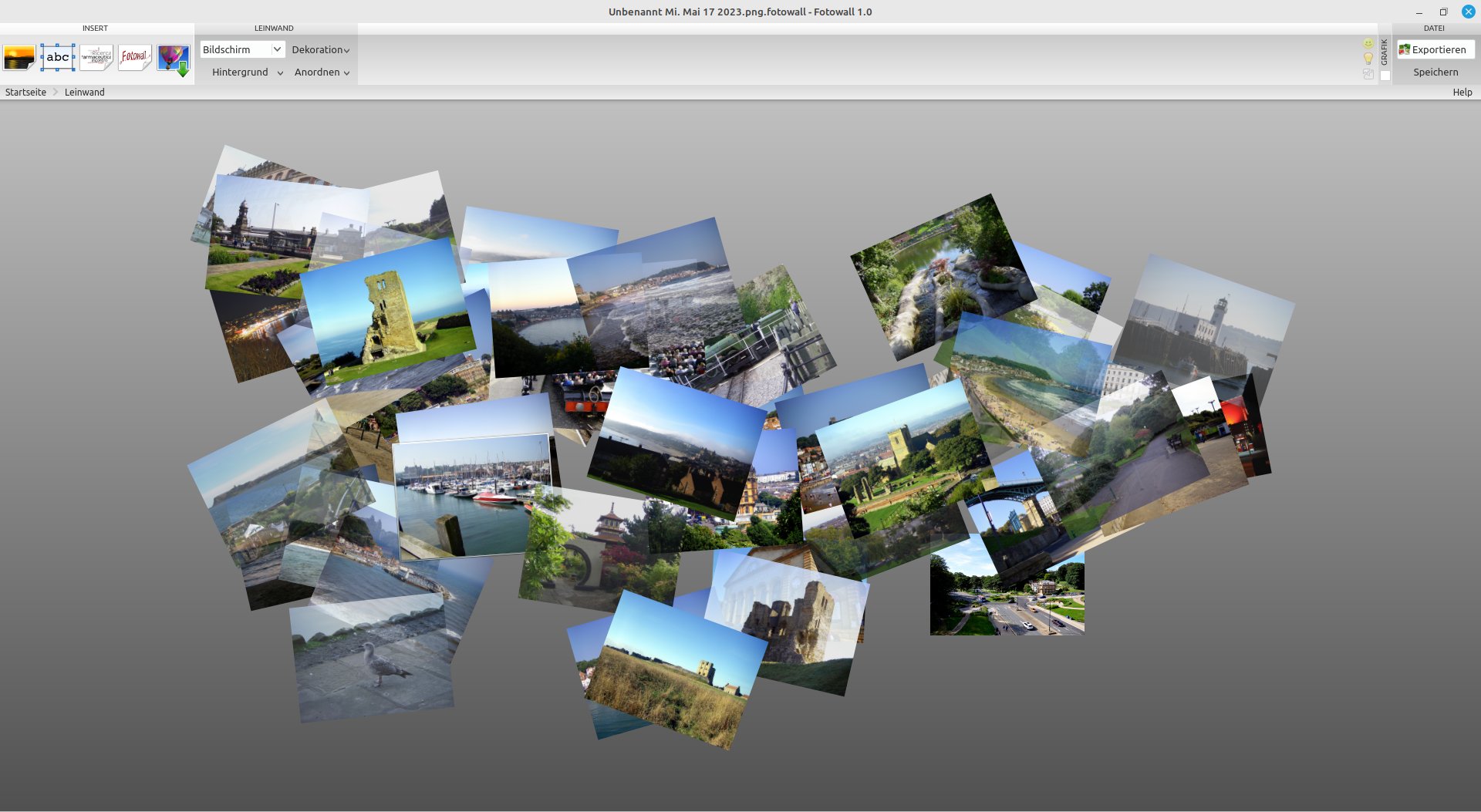
Abbildung 5: Fotowall gestattet das manuelle Platzieren der Elemente und ordnet die Fotos nur auf Wunsch zufällig an.
Einzelne Bilder befördern Sie bei gedrückter linker Maustaste durch Drag & Drop an den gewünschten Platz. Beim Laden zusätzlicher Bilder müssen Sie die Auswahl der Anordnung wiederholen, um sie in die Collage zu integrieren. Die Größe der Collage lässt sich nachträglich modifizieren, indem Sie neue Maße vorgeben.
Gestaltung
Bei einem Klick auf eines der Fotos erscheint ein blauer Rahmen rundherum. Zusätzlich blendet die Software unten rechts drei kleine Schalter ein, mit denen Sie Gestaltungsoptionen aufrufen. Ein Klick auf den linken Button löscht das markierte Bild; ein Klick auf den mittleren erlaubt es, das Bild perspektivisch zu modifizieren und die Größe zu ändern. Dazu schieben Sie das Bild bei gedrückter linker Maustaste auf eines der an dessen Ecken eingeblendeten Quadrate an die gewünschte Position und ändern gegebenenfalls durch Ziehen oder Schieben innerhalb des Quadrats die Größe.
Ein Klick auf den rechten Schalter mit dem Schraubenschlüsselsymbol ermöglicht eine farbliche Feinabstimmung. Dazu öffnet sich ein kleines Fenster (Abbildung 6), in dem Sie optische Effekte wie Transparenz oder Farbmodifikationen definieren. Zudem lässt sich hier das Bild als Hintergrundfoto für die gesamte Leinwand festlegen.
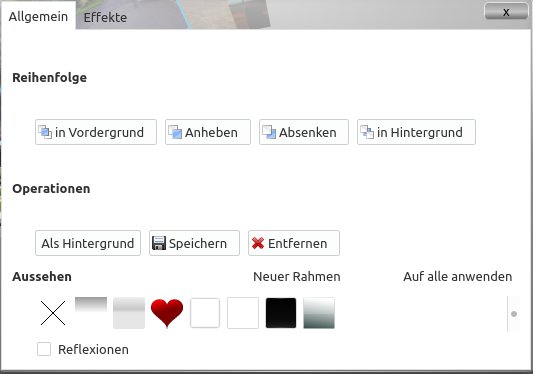
Abbildung 6: Fotowall bietet für jedes Bild eine ganze Reihe an Einstellmöglichkeiten.
Aussehen und Effekte
Umfangreichere Gestaltungsmöglichkeiten eröffnen die Funktionen im unteren Abschnitt Aussehen. Ein Klick auf den linken Button entfernt den bisher vorhandenen breiten Rahmen um das Bild, der auch den Dateinamen enthält. Auf alle anwenden übernimmt die Einstellungen für die restlichen Bilder.
Ein Doppelklick auf eines der Bilder wählt es als Hintergrundbild aus, voreingestellt mit entsprechender Skalierung unter Beibehaltung der Seitenverhältnisse. Um das Hintergrundbild abzuwählen, klicken Sie zweimal mit der linken Maustaste darauf. Die Software lädt dann den ursprünglichen Graustufenverlauf.
Die weiteren Schalter im Bereich Aussehen fügen dem ausgewählten Bild einen entsprechenden Rahmen hinzu, wobei das Herzsymbol das gewählte Bild zu einer Herzform beschneidet. Haben Sie die für Ihren Geschmack passende Rahmenform gefunden, klicken Sie auf Auf alle anwenden. Einen Rahmen abseits der vorgegebenen Auswahl erhalten Sie mit Neuer Rahmen: Es öffnet sich ein Dateimanager, mit dem Sie eine SVG-Datei mit dem gewünschten Rahmen in das Programm laden.
Im selben Einstellungsdialog wenden Sie mit den Funktionen aus dem Reiter Effekte verschiedene Modifikationen auf die Bilder an. Die Palette reicht dabei vom Invertieren über das Aufhellen bis hin zu Sepia-Farbeffekten, die das Bild vergilbt erscheinen lassen. Sie können außerdem Farbbilder in Schwarzweißfotos konvertieren und einen Glüheffekt nutzen, der einen breiten, “glühenden” Rahmen um das Bild legt. Über die Schaltflächen im oberen Bereich des Dialogfensters spiegeln Sie das Foto horizontal beziehungsweise vertikal oder schneiden es zu.
Sichern
Nach Abschluss der Arbeiten sichern Sie die Collage mithilfe der beiden Optionen oben rechts im Programmfenster. Exportieren ermöglicht dabei eine automatische Dateikonvertierung, während Speichern lediglich eine XML-Beschreibungsdatei generiert. Die können Sie zwar jederzeit erneut im Programm aufrufen, aber die eigentlichen Bilder bleiben an ihrem in der XML-Datei vermerkten Ursprungsort.
Der Schalter Exportieren öffnet einen neuen Dialog mit Optionen für den Dateiexport (Abbildung 7). Darin legen Sie nicht nur fest, wie die Datei exportiert werden soll, sondern geben auch diverse Eigenschaften vor. Dazu öffnen sich für die einzelnen Optionen jeweils eigene Konfigurationsfenster.
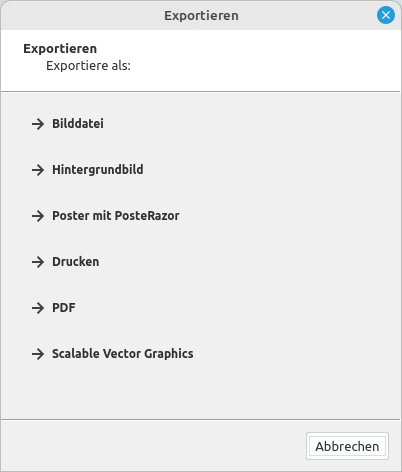
Abbildung 7: Hinter der Option Exportieren finden sich viele Möglichkeiten zur Ausgabe der Collage.
Durch Auswahl von Bilddatei sichern Sie die Collage in einer einzigen Bilddatei. Dazu legen Sie in einem gesonderten Dialog die Größe und Skalierung fest. Wählen Sie Hintergrundbild an, fragt der gesonderte Dialog die gewünschte Vergrößerung und Skalierung ab.
Via Poster mit PosteRazor zerlegen Sie mithilfe eines Online-Diensts die Fotocollage so in mehrere Teile, dass sich diese später auf einem herkömmlichen Drucker ausgeben und zusammenfügen lassen. Dazu leitet Sie ein gesonderter Dialog auf die Webseite des Diensts.
Die Option Drucken ermöglicht das Sichern der Datei für den professionellen Druck, wobei Sie die Größe des Posters angeben. Die Option PDF bietet einen kleinen Dialog, in dem Sie die Größe und die Auflösung des Dokuments in DPI angeben. Bei einer Ausgabe als Scalable Vector Graphics können Sie sich das sparen.
Fazit
Beide vorgestellten Lösungen führen Sie schnell zu ansprechenden Fotocollagen. Während PhotoCollage dabei nur einige Grundfunktionen abdeckt und nur eingeschränkte Gestaltungsmöglichkeiten bietet, richtet sich Fotowall an ambitionierte Anwender und kreative Köpfe. Durch zahlreiche Gestaltungsmöglichkeiten und viele Optionen zum Dateiexport und zur Druckausgabe lässt sich die Software sehr flexibel für kreative Fotocollagen einsetzen. (tle)
Infos
-
PhotoCollage: https://github.com/adrienverge/PhotoCollage
-
Fotowall auf Github: https://github.com/enricoros/fotowall





