


Der KDE-Plasma-Desktop bietet als moderne Oberfläche viele Gestaltungsmöglichkeiten. Das brasilianische Kubuntu-Derivat Br OS macht daraus einen echten Hingucker.
Ubuntu hat sich im Lauf der Jahre zu einer der beliebtesten Basisdistributionen für andere Linux-Derivate gemausert. Grund dafür ist nicht nur seine enorme Softwarevielfalt, sondern auch seine Bedienerfreundlichkeit. Der aus Brasilien stammende Kubuntu-Abkömmling Br OS (https://br-os.com) fügt dem jetzt noch ein ästhetisch anspruchsvolles Design und einige innovative Softwarekomponenten hinzu.
Konzept
Das inzwischen drei Jahre alte Br OS kennt im europäischen Raum kaum jemand. Das Kubuntu-Derivat erscheint in denselben Release-Zyklen wie das Original, sodass es auch von Br OS Varianten mit Langzeitunterstützung (LTS) gibt. Die brasilianische Distribution wendet sich sowohl an Nutzer, die einen täglich nutzbaren Allrounder suchen, als auch an solche, die im Internet Inhalte bereitstellen möchten.
Für solche Content Creators bringt Br OS von Haus aus verschiedene Werkzeuge mit, die zum Teil in anderen Linux-Derivaten noch nicht zur Verfügung stehen. Trotzdem begnügt sich das System mit recht moderater Hardware: So geben die Entwickler als minimale Voraussetzungen eine Zweikern-CPU und 2 GByte Arbeitsspeicher an. Darüber hinaus stellen sie keine weiteren Anforderungen an den Rechner. Br OS erwartet allerdings eine 64-Bit-kompatible Architektur. Um das hybride ISO-Abbild der aktuellen Variante 23.04 auf einen USB-Speicherstick zu transferieren, benötigt der eine Mindestgröße von 8 GByte, denn das Image umfasst bereits gut 4,3 GByte.
Erster Eindruck
Nach dem Herunterladen transferieren Sie Br OS auf ein Zielmedium und starten es davon. Nach Auswahl der ersten Option im Grub-Bootmenü gelangen Sie nach kurzer Ladezeit in eine leere Arbeitsoberfläche. Darin öffnet sich der bekannte Ubiquity-Installationsassistent. Hier aktivieren Sie entweder zunächst den Live-Modus oder starten die Installation.
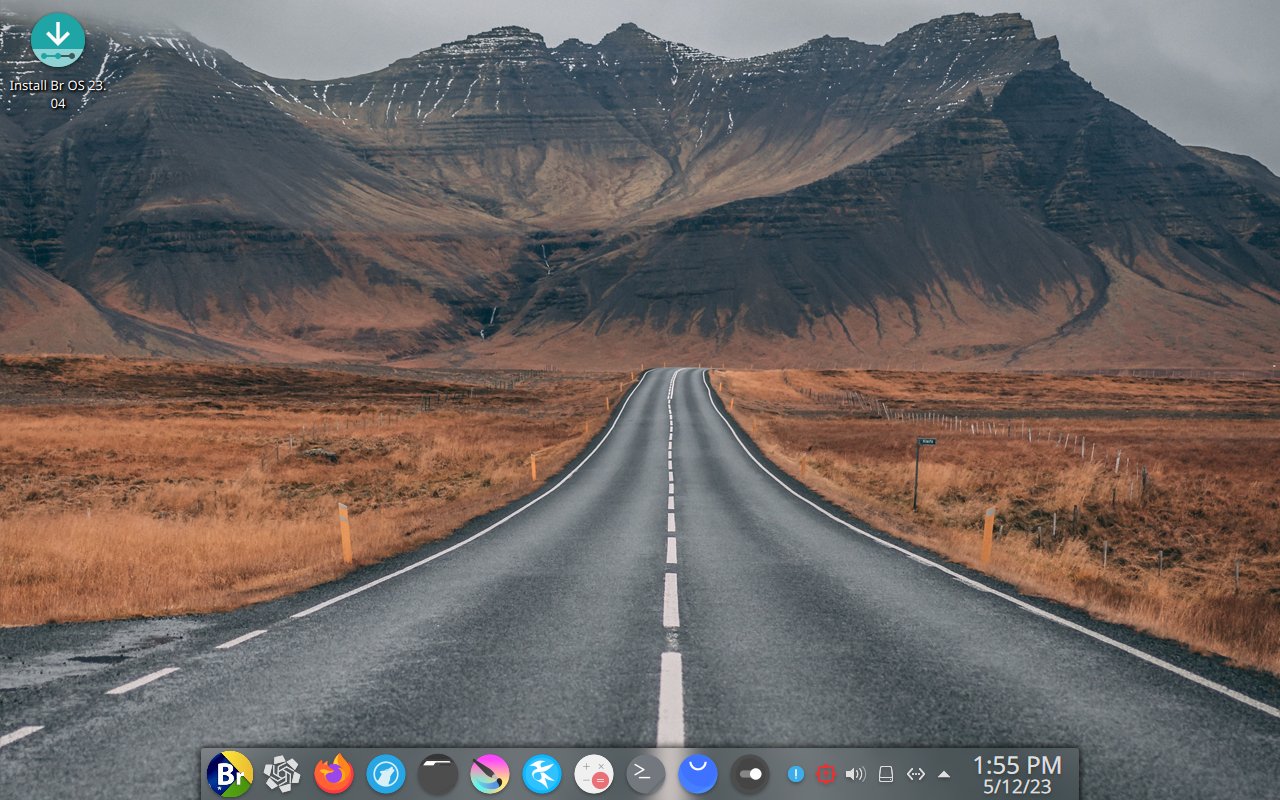
Abbildung 1: Nahezu völlig leer präsentiert sich der Startbildschirm von Br OS nach dem ersten Start.
Wählen Sie den Live-Modus, gelangen Sie nach kurzer Zeit in einen spartanisch wirkenden KDE-Plasma-Desktop (Abbildung 1). Er enthält lediglich einen einzigen Starter für den Aufruf des Installationsassistenten. Unten finden Sie zudem die halbtransparente Latte-Dock-Leiste. Sie integriert den System Tray sowie einige Starter für wichtige Applikationen. Ganz links in der Dock-Leiste finden Sie den Schalter zum Aufrufen des Hauptmenüs.
Die Anwendungsstarter im Dock fallen teilweise aus dem Rahmen. Es fällt auf, dass sich darin gleich zwei nahezu identische Webbrowser befinden: Firefox 112.0.2 und der Firefox-Fork Librewolf in derselben Version. Da es sich bei Librewolf faktisch um einen von überflüssigen Funktionen befreiten Firefox handelt, erschließt sich dieses Vorgehen nicht. Librewolf ist der eindeutig bessere Browser, da er jegliches Tracking und das Erfassen persönlicher Daten unterbindet. Dadurch arbeitet er auch schon im Live-System wesentlich agiler als das Mozilla-Original.
Der zweite Starter von links im Dock öffnet ein ChatGPT-Plasmoid, das den Login-Bildschirm von OpenAI für den Chatbot einblendet. Um den KI-Textgenerator zu nutzen, benötigen Sie ein Konto beim Anbieter (Abbildung 2).
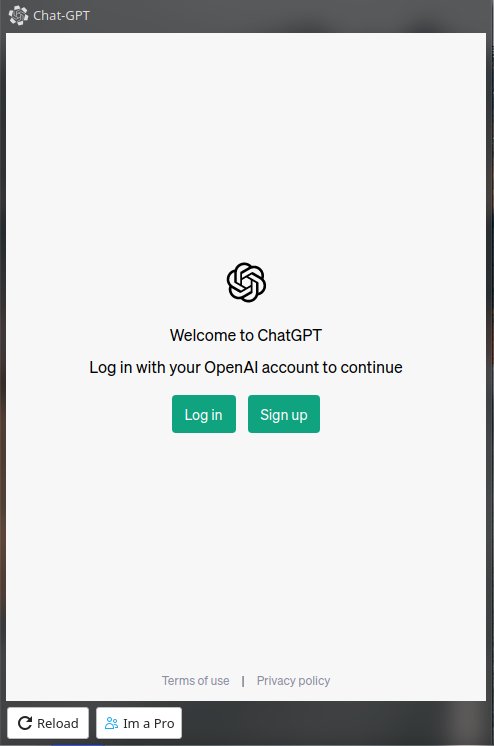
Abbildung 2: Für Content Creators integriert Br OS eine auf OpenAI basierenden KI-Textgenerator.
Auch in den Menüs finden sich einige ungewöhnliche Anwendungen. So dient nicht das im Linux-Universum beliebte LibreOffice als Büropaket, sondern OnlyOffice Desktop Editors. Diese Suite wirkt wesentlich agiler als das behäbige LibreOffice und verwendet eine moderne Oberfläche. Mit dem Windscribe-Client findet sich außerdem ein grafisches Frontend für den gleichnamigen VPN-Dienst, für den Sie sich allerdings zunächst registrieren müssen. Das kanadische Unternehmen Windscribe stellt neben verschiedenen kostenpflichtigen Paketen auch ein auf 10 GByte monatliches Transfervolumen beschränktes kostenfreies Abonnement zur Verfügung (Abbildung 3).
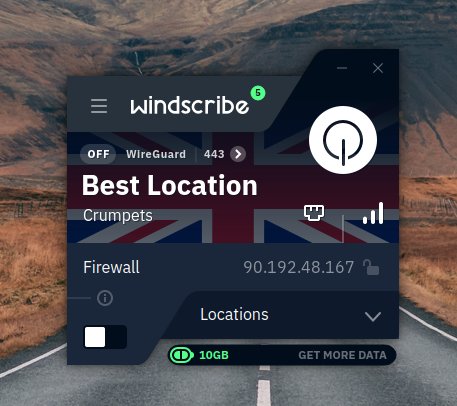
Abbildung 3: Mit Windscribe bringt die Distribution bereits einen VPN-Client mit.
Eine weitere Besonderheit stellt der bereits vorinstallierte Cryptomator dar. Mit ihm lassen sich Daten verschlüsselt in der Cloud ablegen. Zusätzlich findet sich eine Anwendung zum Entfernen von Metadaten in zahlreichen Dateiformaten. Sie erlaubt es beispielsweise, Standortdaten aus Fotos zu entfernen. So gelingt Ihnen auch bei der Weitergabe persönlicher Bilder eine bessere Anonymität.
Spartanisch
Eher spartanisch fällt dagegen die vorinstallierte Auswahl an Werkzeugen zum Bearbeiten von Multimediadaten aus. Wichtige Programme zur Audio- und Videobearbeitung wie Handbrake oder Audacity fehlen ebenso wie die universell nutzbare Abspielsoftware VLC. Br OS ermöglicht aber über seine umfangreichen Software-Repositories ein Nachinstallieren solcher Programme.
Der Softwarefundus der Live-Variante umfasst zusätzlich praktisch alle kleineren KDE-Plasma-Anwendungen und integriert auch ein paar Standardprogramme. Dazu zählen etwa Gimp, Blender und Darktable sowie der für Gnome konzipierte Personal Information Manager Evolution.
Software
Zur Installation nutzen Sie den Assistenten Ubiquity, den auch Kubuntu verwendet. Sie erreichen ihn über den entsprechenden Starter auf der Arbeitsoberfläche des Live-Systems. Ubiquity führt Sie in wenigen Schritten zu einem fertig installierten und konfigurierten System.
Nach der Installation und einem Neustart gelangen Sie zu einem System, das dieselbe Ausstattung bietet wie im Live-Modus. Um zusätzliche Software zu installieren, klicken Sie im Latte-Dock auf den zweiten Schalter von rechts. Daraufhin öffnet sich Discover, das Standardprogramm zur Softwareinstallation. Dabei handelt es sich um ein Frontend der weiterhin aktiven konventionellen Paketverwaltung. Allerdings integriert es zusätzlich aktuellere Varianten wie Flatpak und Snap. Flatpak ist voreingestellt bereits aktiviert, während Sie das neue Ubuntu-Paketformat Snap erst noch mit einem Backend installieren müssen.
Dazu nutzen Sie im Hauptfenster von Discover den Eintrag Einstellungen aus der Navigationsleiste. Der Dialog öffnet zunächst die Optionen zur Paketquellenverwaltung. Rechts im Fenster sehen Sie alle bislang verfügbaren Paketquellen, wobei Sie die aktivierten durch ein vor dem jeweiligen Eintrag gesetztes Häkchen erkennen.
Hier scrollen Sie ganz nach unten bis zum Bereich Fehlende Backends, wo Sie das Snap-Backend finden und durch einen Klick auf Installieren einrichten. Danach lädt der Installer das Framework aus dem Internet herunter und integriert es ins System. Der Eintrag verschwindet unten aus der Liste, und Sie finden die Snap-Paketverwaltung nun weiter oben in dem Verwaltungsdialog mit gesetztem Häkchen.
In der Hauptansicht von Discover erscheinen jetzt auch Snap-Pakete, anders als Flatpaks kennzeichnet die Software sie jedoch nicht gesondert. Sie können daher nicht erkennen, ob Sie ein herkömmliches DEB- oder ein Snap-Paket einrichten (Abbildung 4).
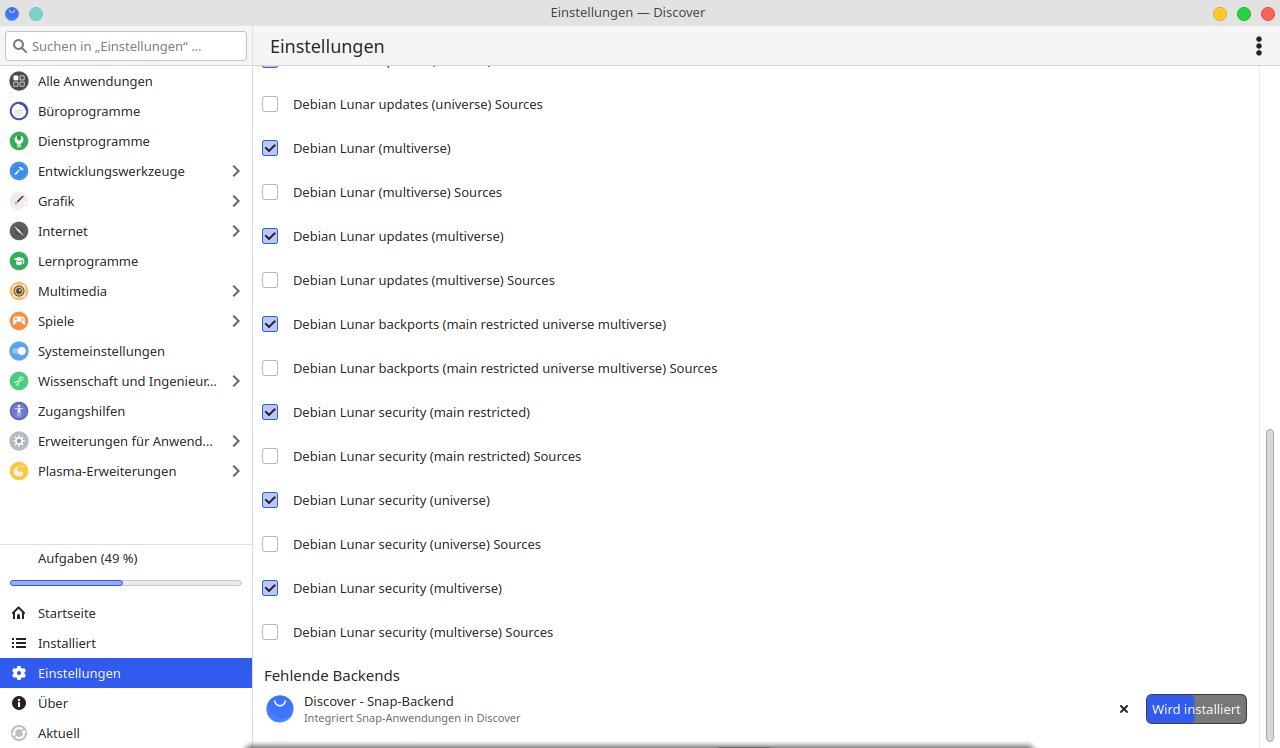
Abbildung 4: Discover erlaubt den Zugriff auf mehrere Paketverwaltungen, darunter Snap und Flatpak.
Neu installierte Anwendungen integriert Discover in die Menüstruktur des Systems. Beachten Sie, dass Discover anders als etwa Synaptic in seinen Programmlisten keine Abhängigkeiten wie Bibliotheken oder Konfigurationsdateien auflistet, sondern nur die eigentlichen Programme. Alle zusätzlich benötigten Dateien zieht das Programm bei der Installation automatisch nach.
Discover führt dabei auch kommerzielle Pakete auf, etwa den Master PDF Editor oder das Scanner-Tool Vuescan. Diese installiert es zunächst in einer unlizenzierten Variante. Das Freischalten aller Funktionen erfordert die Eingabe einer gültigen Lizenznummer.
Ressourcen
Der KDE-Plasma-Desktop von Br OS gibt sich aufgrund der zahlreichen aktivierten Animationen und grafischen Effekte relativ behäbig und beansprucht in der Grundeinstellung bereits reichlich Ressourcen (Abbildung 5). So benötigt das System ohne geöffnete Anwendungsprogramme etwa 1,1 GByte Arbeitsspeicher. Durch die vielen KDE-Plasma-Anwendungen, aber auch aufgrund von Boliden wie OnlyOffice Desktop und Gimp belegt es rund 18 GByte Festplattenspeicher. Beim Arbeitsspeicherbedarf fällt auf, dass das Latte-Dock bereits rund 200 MByte benötigt, der Evolution Alarm Notifier schlägt mit satten 45 MByte RAM zu Buche. Die KDE-Connect-Anbindung für Smartphones beansprucht weitere 30 MByte.
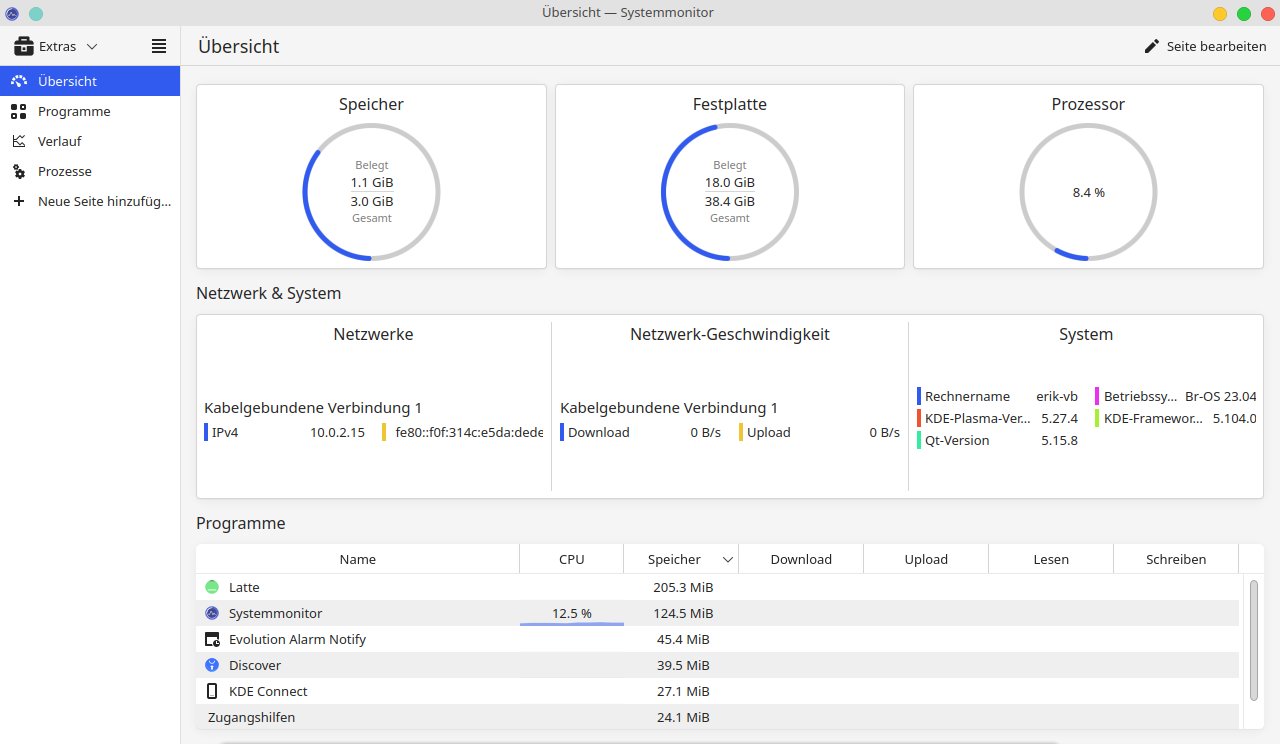
Abbildung 5: Br OS benötigt etliche Ressourcen und eignet sich daher nicht für schwachbrüstige Rechner.
Sofern Sie diese Anwendungen nicht benötigen, empfiehlt sich deren Deinstallation via Discover. Über den App-Store lässt sich auch die Latte-Leiste deinstallieren. Beim nächsten Start des Systems erscheint dann ein vollkommen leerer Bildschirm. Indem Sie mit der rechten Maustaste in den Bildschirm klicken und im sich dann öffnenden Kontextmenü die Option Kontrollleiste hinzufügen auswählen, fügen Sie eine Panel-Leiste ein. Dabei stehen die Optionen Standard-Kontrollleiste und Kubuntu Standard-Kontrollleiste zur Wahl. Beide führen wieder zu einem System mit Menü-Buttons und einem System-Tray.
Fazit
Br OS präsentiert sich als das bessere Kubuntu. Vor allem Librewolf als vorinstallierter Webbrowser, weitere Anwendungen wie Cryptomator sowie ein Programm zum Entfernen von Metadaten fokussieren auf Sicherheit, während das ChatGPT-Plasmoid einen Textgenerator auf Basis von künstlicher Intelligenz verfügbar macht.
Zu bemängeln bleibt die etwas unklare Auswahl an Software: So benötigen die meisten Anwender weder die zahlreichen KDE-Plasma-Anwendungen noch Firefox als zweiten, mit Librewolf nahezu identischen Webbrowser. Suchen Sie einen unkomplizierten und optisch ansprechenden Allrounder, eignet sich Br OS jedoch durchaus als (K)Ubuntu-Alternative. (tle)





