



Zu einem funktionalen Arbeitsplatz gehört selbstverständlich ein Terminplaner. Linux lässt Sie dabei nicht im Stich und liefert Desktop-Kalender in zahlreichen Varianten.
Terminplaner für den Desktop haben längst das früher häufig als Werbegeschenk überreichte Kalenderbüchlein ersetzt. Die elektronischen Organisationshelfer bieten verglichen mit ihren papierenen Gegenstücken einige Vorteile. Sie lassen sich nicht verlegen, unleserliche Einträge gehören der Vergangenheit an, und dank Erinnerungsfunktionen verpassen Sie keine Verabredung oder Deadline mehr.
Doch Anwender haben die Qual der Wahl: Es gibt zahlreiche – teils im Fundus von Arbeitsoberflächen mitinstallierte – grafische Terminkalender. Obendrein unterscheidet sich deren Funktionsumfang erheblich, sodass unter Umständen viel unnötiger Ballast auf dem Massenspeicher landet. Wir nehmen im Folgenden deswegen nur die wichtigsten freien grafischen Terminplaner für Einzelarbeitsplätze unter die Lupe. Cloud-basierte Personal Information Manager (PIM), Groupware-Kalender und in E-Mail-Clients integrierte Planer spielen hier keine Rolle.
Funktionsumfang
Zu den Grundfunktionen eines Terminplaners zählt eine Tages-, Wochen- und Monatsübersicht, in die Sie die Daten eintragen. Dabei sollte sich bei Bedarf nicht nur die bloße Zeitangabe einstellen lassen, sondern auch die Dauer des Ereignisses. Zusätzlich sollte es eine Erinnerungsfunktion mit variablen Intervallen geben, die auf bevorstehende Termine aufmerksam macht. Dazu muss das jeweilige Programm im Hintergrund arbeiten und anstelle eines ständig geöffneten Fensters auf dem Desktop eine minimierte Instanz im System-Tray vorhalten.
Darüber hinaus sollten sich die einzelnen Events in frei definierbaren Kategorien einordnen lassen, um private und geschäftliche Termine auseinanderhalten zu können. Um die Übernahme von Termindaten in andere Anwendungen zu ermöglichen, beispielsweise in Projektmanagementsoftware, sollte die Software zudem über Exportoptionen in Standardformate verfügen. Für den Import sollte es ebenfalls entsprechende Routinen geben.
Borg Calendar
Borg Calendar, eine in Java geschriebene und daher plattformunabhängig einsetzbare Kalenderlösung für den Desktop [1], ist für Linux in zwei Varianten erhältlich: als DEB-Paket für 64-Bit-Systeme sowie als ZIP-Archiv, das jedoch keine Java-Laufzeitumgebung enthält. Dementsprechend muss eine solche bereits auf dem Linux-System vorliegen. Ob das zutrifft, verrät Ihnen die Ausgabe des Befehls java -version im Terminal. Erscheint dabei keine detaillierte Versionsangabe, müssen Sie über die Paketverwaltung der verwendeten Linux-Distribution eine Java-Runtime ins System integrieren.
Suchen Sie dazu nach dem Begriff “java”, und installieren Sie daraufhin die Runtime sowie das dazugehörige Headless-Paket. Einige Distributionen stellen verschiedene Versionen von OpenJDK bereit, einer freien Java-Implementation. Dann listet die Paketverwaltung im Frontend alle zur Verfügung stehenden Varianten auf. Es empfiehlt sich, die aktuellste Version zu nutzen. Achten Sie dabei darauf, dass Laufzeitumgebung und Headless-Variante dieselbe Versionsnummer tragen. Für den Einsatz der aktuellen Versionen von Borg Calendar braucht es mindestens Java 17.
Anschließend laden Sie das ZIP-Paket der Kalendersoftware von der Projektseite auf Github herunter und entpacken es mithilfe des grafischen Archivierungsprogramms der Arbeitsoberfläche. Danach wechseln Sie in das neu angelegte Verzeichnis der Anwendung und führen entweder das Skript ./run_borg.sh am Prompt aus oder starten die Applikation mit dem Befehl java -jar borg.jar. Nach kurzer Zeit öffnet die Software ein Fenster, in dem Sie einen Monatskalender der aktuellen Woche sehen. Oberhalb des Kalenders finden Sie außerdem eine kleine Schalter- und eine umfangreiche Menüleiste (Abbildung 1).
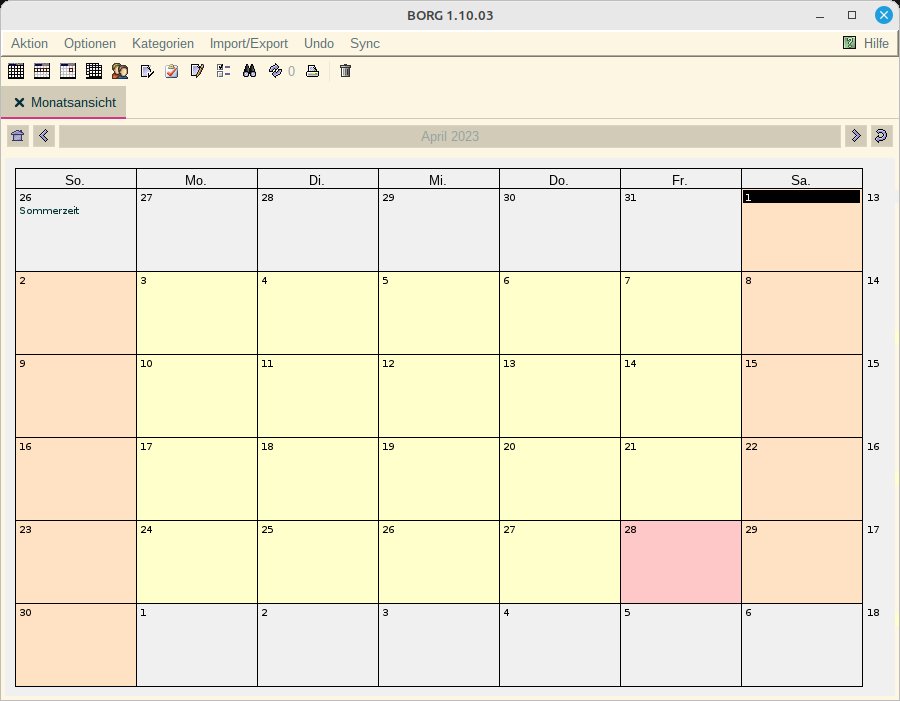
Abbildung 1: Bei Borg Calendar demonstriert schon die Schalter- und Menüleiste die Funktionsvielfalt.
Mithilfe der Schalterleiste wechseln Sie zwischen den verschiedenen Ansichten. So gibt es eigene Schalter für die Wochen-, Tages- und Jahresansicht. Diese öffnen jeweils einen neuen Reiter, wobei die zuvor geöffneten Tabs weiter aktiv bleiben. Auf diese Weise springen Sie schnell zwischen den Ansichten hin und her. Rechts neben den Knöpfen zur Anzeige der Kalenderansichten gruppieren sich die Schaltflächen für ein Adressbuch, eine To-do-Liste, Aufgaben, Notizen und Checklisten. Aufgaben lassen sich anhand von Projekten definieren, die wiederum (in einer Baumansicht) aus mehreren Teilprojekten bestehen können. Alle Dialoge erscheinen jeweils in einem gesonderten Reiter, wobei die Reiterstruktur sich bei vielen aktiven Listen auf zwei Zeilen ausdehnt.
Links in der Menüleiste bildet der Punkt Aktion die Funktionen der Schalterleiste ab. Daran schließt sich sich der Dialog Optionen für Einstellungen an. Unter Kategorien ordnen Sie die Termine unterschiedlichen Gruppen zu, um die Übersichtlichkeit innerhalb der Kalenderansichten zu erhöhen. Einzelne Kategorien lassen sich ein- oder ausblenden. Rechts neben dem Kategoriendialog befindet sich Import/Export. Mithilfe dieses Schalters integrieren Sie Daten aus anderen Kalenderanwendungen oder übertragen sie dorthin. Borg Calendar setzt dabei auf XML als Dateiformat. Mithilfe von Sync synchronisieren Sie Dateien mit verschiedenen Diensten. Zur Verfügung stehen CalDAV, ICS, vCard und Google.
Konfiguration
Im Konfigurationsdialog unter Aktion | Einstellungen passen Sie die Anwendung detailliert an. Dabei geht es nicht nur um Farben und Schriftarten, die Sie jeweils gesondert modifizieren, sondern vor allem um das Programmverhalten. Erneut organisiert Borg Calendar die Konfigurationsdialoge in Reitern. Zu den wichtigsten zählt in diesem Zusammenhang PopUp-Erinnerungen. Darin legen Sie Intervalle fest, in denen der Kalender Terminerinnerungen auf der Arbeitsoberfläche einblendet. Zusätzlich können Sie passende akustische Signale konfigurieren.
Unter Startup Views bestimmen Sie, welcher Reiter sich beim Start der Software automatisch öffnet. Verschiedenes beherbergt unter anderem die Systemleisteneinstellungen. Borg Calendar minimiert sich beim Schließen des eigentlichen Programmfensters in den System-Tray der Arbeitsoberfläche und bleibt aktiv. Dementsprechend erscheinen auch bei minimierter Applikation Programmmeldungen. In diesem Dialog stellen Sie darüber hinaus Backups und das Logging der Software ein.
Der Reiter Erscheinungsbild bezieht sich nicht auf das Aussehen des Programmfensters, sondern auf die Anzeigen: Hier definieren Sie, mit welchem Tag die Woche beginnt, und geben den zu berücksichtigenden Zeitraum für die Kalenderanzeige in Stunden an. Voreingestellt beginnt die Anzeige mit 7 Uhr und endet um 22 Uhr. In diesem Dialog wählen Sie außerdem zwischen einer 12- und 24-Stunden-Anzeige und legen fest, welche Feiertage Borg Calendar berücksichtigen soll. Letzteres bezieht sich allerdings bislang lediglich auf US-amerikanische und kanadische Feiertage.
Konfigurationsdaten zum automatisierten Senden von E-Mail-Benachrichtigungen tragen Sie unter Email ein. Der Reiter Encryption bietet Verschlüsselungsoptionen. Dort geben Sie den Pfad für eine Key-Datei an, mit deren Hilfe sich die Daten verschlüsseln lassen. Bei der Übertragung von Datenbeständen zum Synchronisieren steht bei Bedarf zudem die Transportverschlüsselung mithilfe des TLS-Protokolls zur Verfügung.
Bedienung
Haben Sie alle Einstellungen vorgenommen, erfassen Sie Ihre ersten Termine. Dazu klicken Sie mit der rechten Maustaste in der Tages-, Wochen- oder Monatsansicht auf das gewünschte Datum und die Uhrzeit und wählen im Kontextmenü Neuer Eintrag. Anschließend geben Sie im Erfassungsdialog im Bereich Termintext unter Betreff eine Beschreibung ein. Unter Zeit ist zunächst ein Häkchen vor der Option Ganztags gesetzt, das die Zeitauswahl deaktiviert. Entfernen Sie es, um eine konkrete Zeit einzustellen. Das Segment Eigenschaften arbeitet ebenfalls mit Häkchen, über die Sie den Termin den vorgefertigten Kategorien Feiertag, Privat, Urlaub oder ToDo-Liste zuweisen. Eigene Kategorien finden sich im Feld Kategorie.
Unter PopUp-Erinnerungen legen Sie durch einen Klick auf Ändern und anschließendes Setzen von Häkchen vor den gewünschten Erinnerungsoptionen fest, wie oft und in welchen Zeitabständen Borg Calendar Ihnen den Termin ins Gedächtnis rufen soll. Danach bestimmen Sie unter Wiederholung und Häufigkeit noch, ob der Termin einmalig oder noch an weiteren Tagen stattfindet. Möchten Sie mit dem Eintrag externe Dateien verknüpfen, um beispielsweise wichtige Unterlagen während eines Telefonats zur Hand zu haben, nutzen Sie im Bereich Links den Schalter Link file und wählen die betreffende Datei über einen Dateimanager. Bei Bedarf lassen sich mehrere Dateien mit dem Termin verknüpfen. Sie erscheinen dann im Fenstersegment und lassen sich jederzeit mithilfe der im System vorhandenen externen Anwendungen öffnen. Abschließend sichern Sie den neuen Eintrag über Speichern oder Save**&**Close. Die Anwendung schließt nun das Einstellungsfenster und zeigt den Termin im Kalender des primären Fensters an (Abbildung 2).
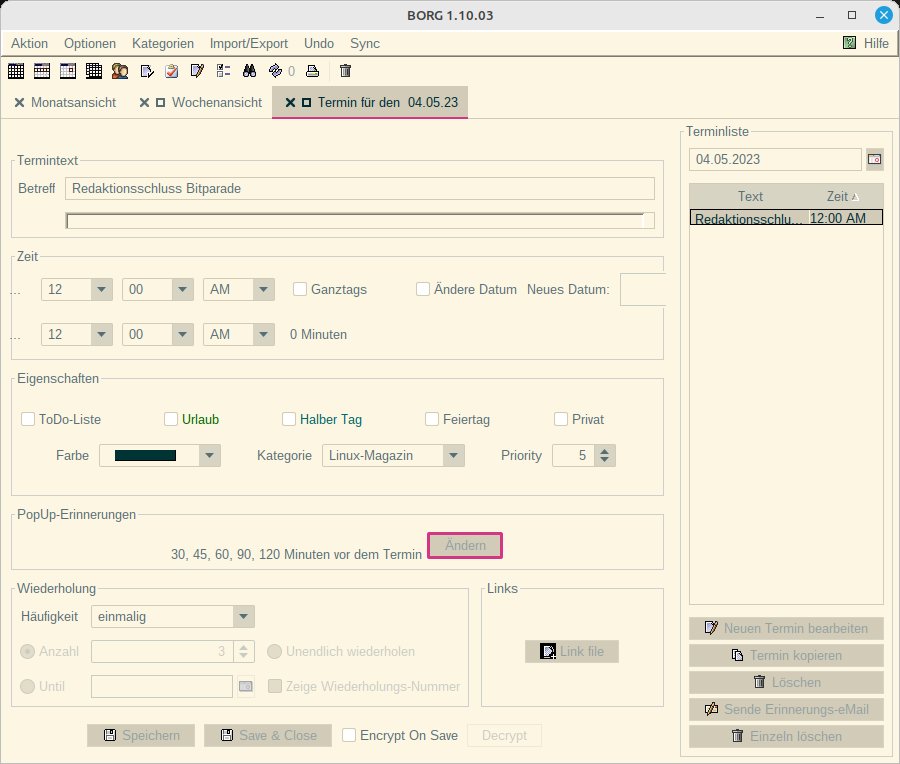
Abbildung 2: Die Einstellungsoptionen für Termine fallen sehr umfangreich aus.
Manchmal lässt sich ein Termin zeitlich nicht genau festlegen und bedarf keiner näheren Konfiguration wie dem Einrichten von Benachrichtigungen. Dann öffnen Sie mithilfe eines Rechtsklicks in die entsprechende Tagesanzeige und Auswahl der Option Termin-Schnelleintrag ein kleines Fenster, das lediglich die Bezeichnung des Ereignisses verlangt. OK bestätigt den neuen Eintrag, woraufhin die Anwendung ihn im Kalender einfügt. Während herkömmliche Termine mit einer Uhrzeit versehen sind, erscheint vor Terminen ohne weitere Angaben ein roter Punkt. Die tagesaktuellen Ereignisse gibt Borg Calendar untereinander in gemischter Reihenfolge wieder. Ein Doppelklick mit der linken Maustaste auf einen Eintrag ohne nähere Angaben führt in den detaillierten Konfigurationsdialog für herkömmliche Termine.
Möchten Sie einen Termin ohne feste zeitliche Zuordnung löschen oder als erledigt markieren, klicken Sie mit der rechten Maustaste darauf. Dann deklarieren Sie die Aufgabe als fertig und löschen sie. Als fertig markierte, nicht entfernte Einträge bildet der Kalender durchgestrichen ab. Um einen herkömmlich erfassten Termin aus der Kalenderanzeige zu nehmen oder zu bearbeiten, klicken Sie mit der rechten Maustaste darauf. Über das Kontextmenü steuern Sie anschließend die entsprechende Option zum Löschen oder Modifizieren des Eintrags an.
In einem prall gefüllten Kalender geht leicht die Übersicht verloren. Über ein Fernglas-Symbol in der Schalterleiste suchen Sie gezielt nach Terminen. Es empfiehlt sich, nach einzelnen Begriffen zu fahnden. Bei Bedarf grenzen Sie die Treffer ein, indem Sie außerdem definieren, um welche Art von Ereignis es sich handelt und ob es einer der von Ihnen festgelegten Kategorien angehört. Nach einem Klick auf Suche liefert Ihnen die Anwendung eine Liste aller den Suchkriterien entsprechenden Termine.
Die Termine für einen einzelnen Tag fasst die Software im Einstellungsdialog in der Spalte Terminliste zusammen. Unterhalb davon finden sich einige Schaltflächen, mit deren Hilfe Sie Einträge in der Liste löschen oder anderweitig verwalten. Sich wiederholende Termine duplizieren Sie mittels Termin kopieren. In einem gesonderten Fenster brauchen Sie danach nur noch das Datum anzupassen, und der vervielfältigte Eintrag fließt mit allen Einstellungen in die jeweils geöffnete Kalenderübersicht ein.
Gnome Kalender
Gnome Kalender gehört zum Softwarefundus der gleichnamigen grafischen Arbeitsumgebung [2]. Die GTK-basierte Anwendung läuft aber genauso unter anderen Arbeitsumgebungen. Beim Start des Programms öffnet sich ein übersichtliches dreiteiliges Fenster. Eine Ansicht des aktuellen Monats füllt die rechte Hälfte aus, links finden sich oben eine verkleinerte Monatsübersicht und darunter ein freier Bereich mit den Terminen des aktuellen Datums (Abbildung 3).
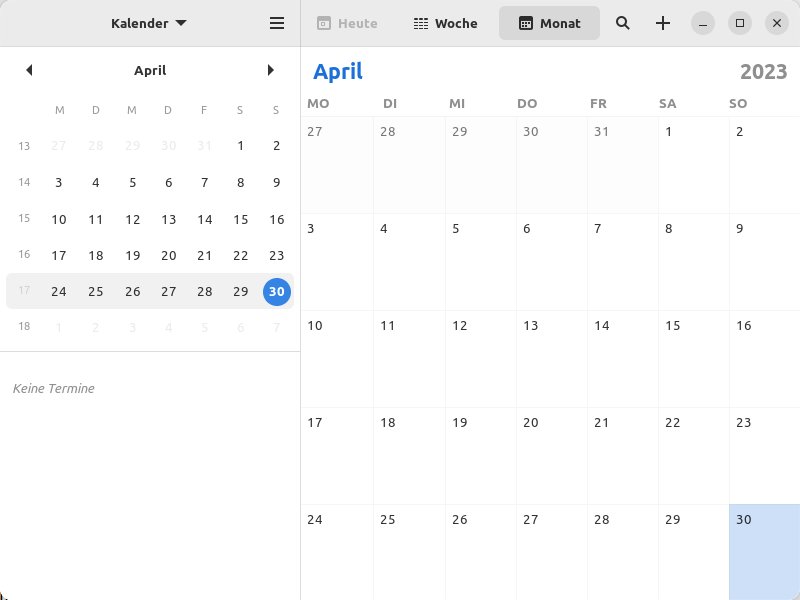
Abbildung 3: Die Oberfläche von Gnome Kalender wirkt sehr aufgeräumt.
Gnome Kalender orientiert sich an den Bedienkonzepten der Gnome-Arbeitsoberfläche, es gibt also weder eine Schalter- noch eine konventionelle Menüleiste. Stattdessen sitzen die wenigen Bedienelemente in der Titelleiste. Dort stellen Sie mittig über die entsprechenden Schaltflächen die Monatsansicht auf eine Tages- oder Wochenanzeige um. Eine Jahresansicht fehlt. Anders als die meisten Gnome-Anwendungen verfügt der Kalender außerdem nicht über ein Einstellungsmenü. Zur Konfiguration klicken Sie auf das Hamburger-Menü in der Titelleiste. Anschließend gelangen Sie in einen spartanischen Dialog, in dem Sie lediglich entscheiden, ob die Anwendung in der Tagesanzeige das aktuelle Wetter anhand der ebenfalls aktivierten automatischen Ortsbestimmung einblenden soll. Darüber hinaus enthält das Einstellungsmenü nur noch eine Übersicht über die voreingestellten Tastaturkürzel und ein Info-Fenster zum Programm selbst. Die Option Online-Konten führt ins Leere und dürfte sich noch in der Entwicklung befinden.
Um Termine zu erfassen, klicken Sie in der Titelleiste auf das Pluszeichen. Die einzelnen Textfelder des sich öffnenden Dialogs editieren Sie, indem Sie jeweils rechts daneben auf das Bleistiftsymbol klicken. Tragen Sie in der ersten Gruppe (Terminplanung) zunächst Titel, Ort, Beginn und Ende des Termins ein. Möchten Sie das Ereignis als Ganztägig markieren, betätigen Sie den Schieberegler rechts daneben. Im Eingabebereich Wiederholen definieren Sie, ob und wann der Termin erneut stattfinden soll. Dabei können Sie allerdings keine individuellen Einstellungen vornehmen, sondern lediglich aus festen Intervallen und Tagen auswählen.
Möchten Sie eine Erinnerung erhalten, bietet Erinnerungen dazu mehrere Optionen in Form zeitlicher Intervalle an, beispielsweise wenige Minuten vor der Fälligkeit oder bereits einige Tage zuvor. Gnome Kalender weist Sie anschließend entsprechend Ihrer Angaben akustisch auf den bevorstehenden Termin hin. Unter Notizen hinterlegen Sie Anmerkungen zum jeweiligen Eintrag. Das Eingabefeld für freie Texteingabe bietet darüber hinaus die Möglichkeit, Daten aus der Zwischenablage oder einer Datei in das Notizfeld zu übernehmen (Abbildung 4).
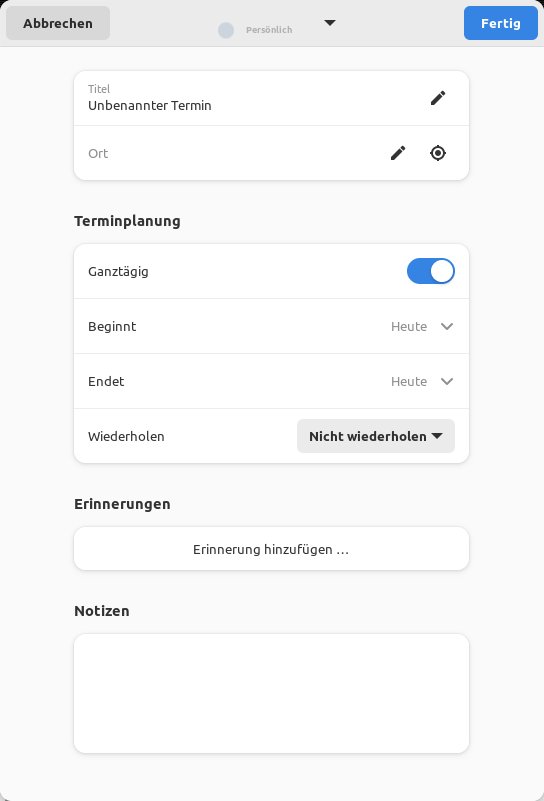
Abbildung 4: Der Erfassungsdialog für neue Termine fällt in Gnome Kalender recht spartanisch aus.
Der blaue Schalter Fertig beendet die Konfiguration und übernimmt den Termin, der nun unten links im freien Bereich des primären Programmfensters auftaucht. Der betreffende Tag ist außerdem durch einen blauen Kreis in der verkleinerten Monatsansicht darüber gekennzeichnet. Sich über mehrere Tage erstreckende Termine visualisiert die Anwendung rechts in der großen Monatsübersicht mit einer durchgehenden grauen Linie (Abbildung 5).
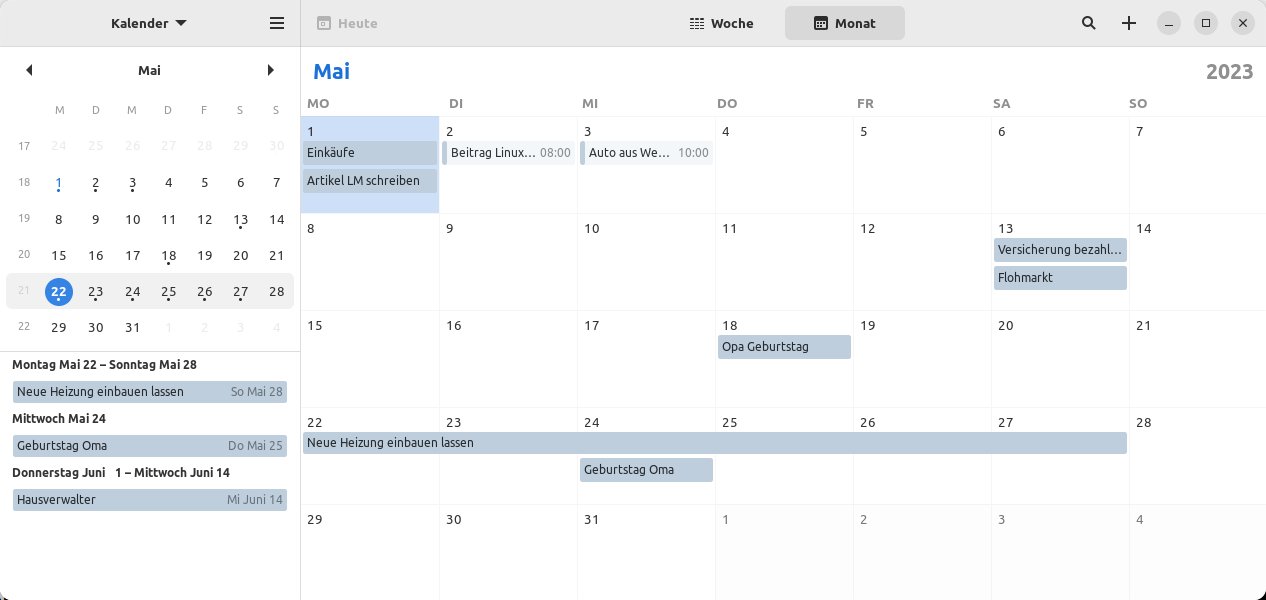
Abbildung 5: Der gefüllte Terminkalender erhöht die Übersichtlichkeit über Aufgaben.
Um einen Termin zu löschen, klicken Sie mit der linken Maustaste darauf und wählen Bearbeiten. Anschließend landen Sie im herkömmlichen Bearbeitungsfenster, das nun rechts unten eine zusätzliche Schaltfläche Termin löschen enthält. Nach einer Sicherheitsabfrage entfernt die Anwendung den Eintrag aus der Kalenderübersicht.
System-Tray
Die Software minimiert sich standardmäßig in die Systemleiste und wird dort bei jedem neuen Hochfahren des Computers sichtbar. Erinnerungen erscheinen als Popups auf dem Desktop, während ein Mausklick auf das Kalendersymbol im System-Tray ein eigenes Fenster mit einer Liste der Erinnerungen entsprechend Ihrer Konfiguration anzeigt. Ein Rechtsklick auf das Symbol öffnet ein kleines Einstellungsfenster, mit dessen Hilfe Sie Funktionen des Symbols anpassen.
Das primäre Programmfenster lässt sich aus dem System-Tray nicht auf den Desktop holen. Haben Sie es geschlossen, lässt es sich nur aus der Menüstruktur der Arbeitsumgebung erneut aufrufen.
Korganizer
Hinter Korganizer verbirgt sich die Kalenderapplikation des KDE-Plasma-Desktops [3]. Grundsätzlich nutzen Sie die Anwendung auch mit anderen Arbeitsumgebungen, bei bestimmten Funktionen greift Korganizer allerdings auf andere Anwendungen des KDE-Plasma-Desktops zu. Dementsprechend stehen diese Features unter anderen Arbeitsoberfläche nicht zur Verfügung.
Das Korganizer-Fenster wirkt etwas unübersichtlich. Auf den ersten Blick fällt auf, dass hinter Korganizer keine bloße Kalenderanwendung steckt, sondern vielmehr ein kompletter Terminplaner für mehrere Teilnehmer. Das Programmfenster besitzt daher eine umfangreiche Menü- und darunter eine nicht minder detaillierte Schalterleiste für den Schnellzugriff auf die wichtigsten Funktionen. Links findet sich vertikal angeordnet eine aus drei oder vier Kacheln bestehende Monatsübersicht. Unterhalb sehen Sie in einem freien Bereich Details zu erfassten Terminen und eine Anzeige der aktiven Kategorien. Rechts im großen Fenstersegment zeigt Korganizer den eigentlichen Kalender an. Standardmäßig bezieht sich die Software auf die kommende Woche, was sich jedoch nach Ihren Wünschen ändern lässt (Abbildung 6).
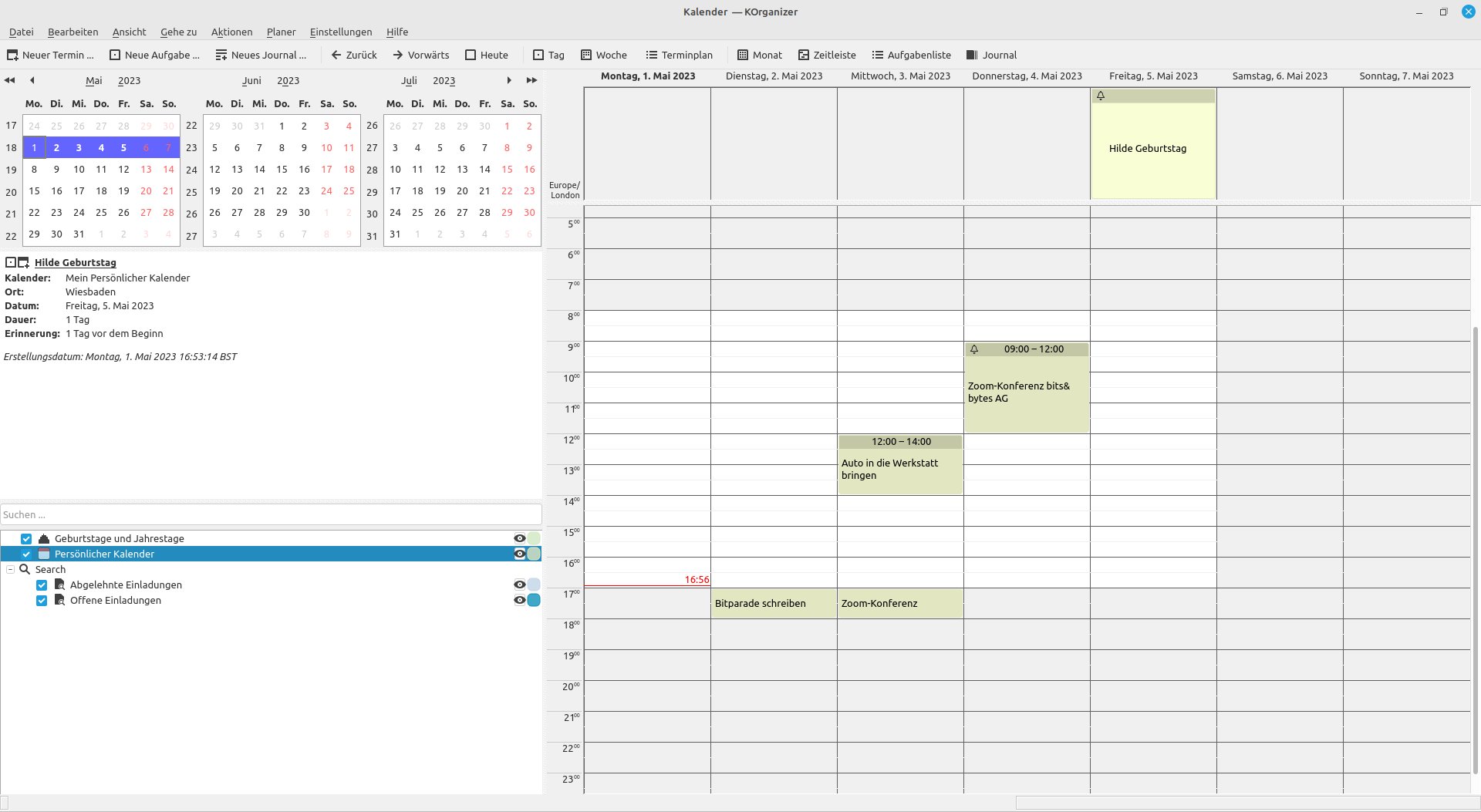
Abbildung 6: Funktionell sehr anspruchsvoll präsentiert sich Korganizer.
Der Schalter Neuer Termin öffnet ein Fenster zum Hinterlegen der zugehörigen Daten. Dazu zählen neben einer Bezeichnung sowie Orts- und Zeitangaben weitere wichtige Details wie ein Feld zur Freitexteingabe. Darin definieren Sie Schlagworte, unter denen Sie den Eintrag bei Bedarf wiederfinden. Im unteren Bereich schließen sich darüber hinaus mehrere Konfigurationsfelder in einer integrierten Reiterstruktur an, in denen Sie gegebenenfalls die Wiederholung des Termins sowie Erinnerungen in verschiedenen festgelegten Intervallen angeben. Weitere Teilnehmer lassen sich in einem eigenen Reiter eintragen. Diese Option können Sie allerdings nur verwenden, wenn KDE Plasma samt spezifischen Programmen zur Organisation des Arbeitsalltags installiert ist. Möchten Sie bestimmte Inhalte mit dem Termin verknüpfen, nutzen Sie den Reiter Anhänge, um Dokumente aus externen und lokalen Quellen zu verlinken oder Dateien in den Dialog einzubetten (Abbildung 7).
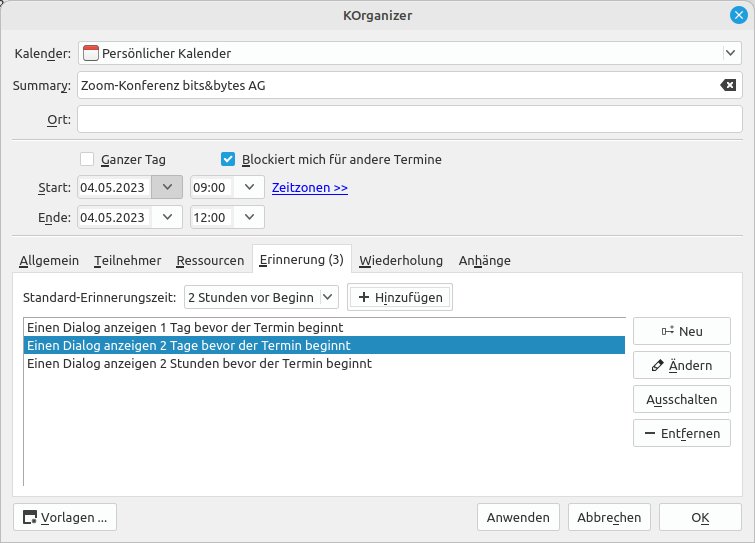
Abbildung 7: Termine lassen sich in Korganizer detailliert erfassen.
Ein Klick auf OK bestätigt den Eintrag. Handelt es sich um einen ganztägigen Termin, erscheint er im Fenster oberhalb des Zeitrasters. Alle anderen platziert Korganizer im Zeitraster des jeweiligen Tags, wobei sie stets den gesamten Platz zwischen Start- und Endzeitpunkt beanspruchen. Das minimiert die Zahl versehentlicher Überschneidungen. Ein Glockensymbol links im Termineintrag verrät, dass Sie dafür die Erinnerungsfunktion aktiviert haben.
Kommunikativ
Um Termine zu verwalten, genügt ein Rechtsklick auf den gewünschten Kalendereintrag. Daraufhin bearbeiten oder löschen Sie ihn über das Kontextmenü, drucken ihn aus oder aktivieren die Erinnerungsfunktion. Zudem lässt sich bei länger andauernden Terminen eine Aufgabe aus dem markierten Eintrag generieren. Um zurückliegende Termine in einem Durchgang zu entfernen, bedienen Sie sich des entsprechenden Befehls im Menü Datei.
Für den Import von Datenbeständen aus anderen Terminplanern steht unter Datei die Option Importieren zur Verfügung. Dabei unterstützt Korganizer Daten in den Formaten ICS und VCS. Zum Export von Datenbeständen aus eine anderen Kalenderanwendung nutzen Sie den Dialog Datei | Exportieren. Anschließend können Sie die gewünschten Daten in das iCalendar-Format konvertieren. Für spätere Zugriffe auf vergangene Termine erzeugen Sie über Datei | Alte Ereignisse archivieren ein Archiv.
Unter Einstellungen | Korganizer einrichten greifen Sie auf die Konfigurationsoptionen des Programms zu. Dabei haben die Entwickler die von KDE Plasma definierten Bedienkonventionen zugrunde gelegt: Links im Einstellungsdialog finden Sie eine vertikale Kategorienleiste, rechts nehmen Sie die eigentlichen Modifikationen vor. Hier stellen Sie nicht nur Farben und Zeiten ein, die in der Terminansicht erscheinen sollen, sondern definieren auch ein akustisches Signal für die Erinnerungen oder geben die E-Mail-Adresse an, von der aus weitere Teilnehmer benachrichtigt werden. Für diese Funktion muss allerdings eine Groupware angebunden sein.
Haben Sie Erinnerungen eingerichtet, gibt die Anwendung sie bei Eintreten des Ereignisses in einem gesonderten Fenster schnörkellos in Listenform aus. Sofern Sie zusätzlich eine Audiodatei angegeben haben, ertönt ein akustisches Signal.
Kalendar
Kalendar gehört ebenfalls zu den Kalenderanwendungen für den KDE-Plasma-Desktop [4]. Im Gegensatz zu Korganizer, das zahlreiche Features mitbringt, die ein durchschnittlicher Desktop-Anwender selten oder gar nicht nutzt, fokussiert Kalendar auf ein einfacheres Funktionskonzept. Die Anwendung findet sich in den Repositories nahezu aller gängigen Linux-Derivate und lässt sich dementsprechend bequem per Paketverwaltung installieren.
Die Software verfügt über eine intuitiv zu bedienende, zweiteilige Oberfläche. Links in den Kalenderansichten wechseln Sie zwischen Wochen-, Monats- und Tagesansicht. Auf Wunsch integrieren Sie dort zudem eine Aufgabenansicht. Rechts erscheint die eigentliche Kalenderansicht. Standardmäßig finden Sie hier einen Terminplaner mit einer Ansicht der beiden kommenden Wochen (Abbildung 8).
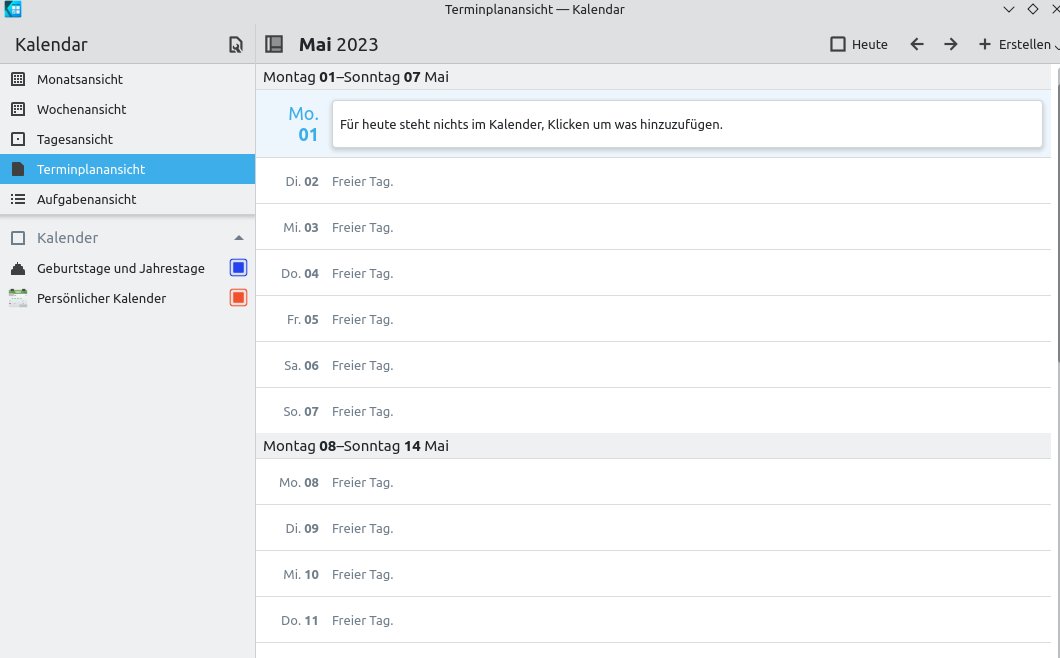
Abbildung 8: Kalendar kommt mit einer leicht verständlichen Oberfläche.
Bei Kalendar beginnen Sie ohne Umschweife mit dem Erfassen Ihrer Termine, indem Sie im Kalenderbereich des Programmfensters auf den gewünschten Tag klicken und im Kontextmenü Neuer Termin wählen. Danach tragen Sie alle notwendigen Angaben in die dafür vorgesehenen Felder ein, wie Bezeichnung und Zeit des Termins, Erinnerungen und Angabe des gewünschten Kalenders. Auch hier lassen sich Begriffe als Suchwörter definieren. Zudem können Sie, sofern die Kontaktverwaltung des KDE-Plasma-Desktops installiert ist, weitere Teilnehmer hinzufügen. Anhänge integrieren Sie mithilfe eines Dateimanagers in die Anwendung. Sobald Sie auf Hinzufügen klicken, wandert der neue Termin in die Hauptansicht (Abbildung 9).
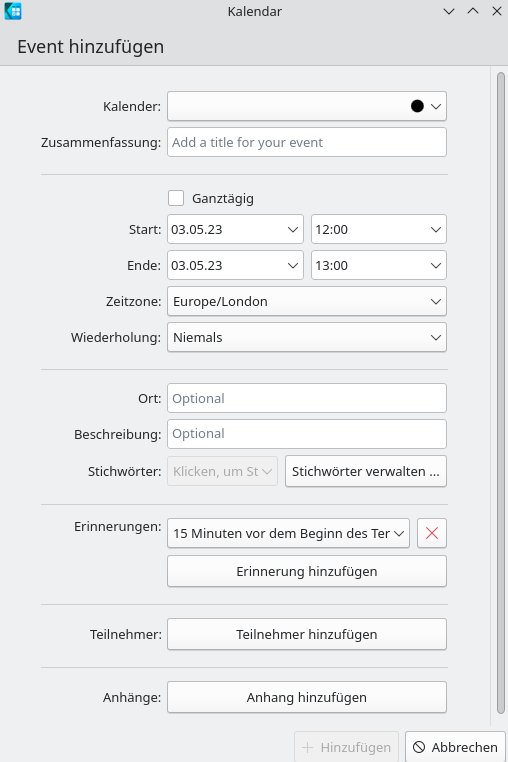
Abbildung 9: Die Terminerfassung nehmen Sie in einem umfangreichen Dialog vor.
Im primären Fenster listet Kalendar alle Einträge farblich hinterlegt auf. Oben links im Programmfenster schalten Sie die Ansicht um. Haben Sie die Monatsansicht aktiviert und viele Termine für einen Tag eingetragen, kommt es vor, dass diese nicht vollständig angezeigt werden. Sie sehen dann nur die ersten Termine des Tags und müssen scrollen, um die späteren Einträge zu erreichen.
Um einen Eintrag zu bearbeiten, klicken Sie mit der rechten Maustaste darauf und wählen im Kontextmenü eine der eingeblendeten Optionen aus. Der Bearbeitungsdialog entspricht dabei dem Erfassungsfenster. Löschen entfernt den Termin nach einer Sicherheitsabfrage aus der Liste im primären Fenster (Abbildung 10).
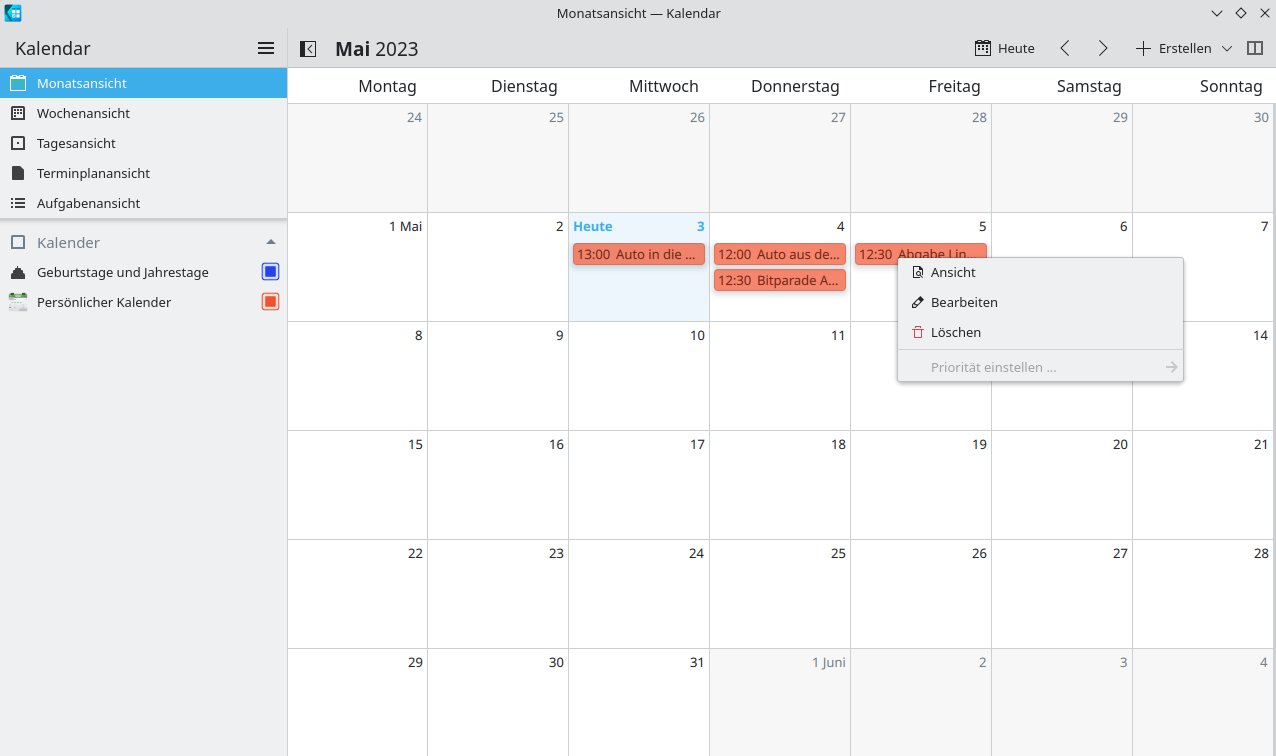
Abbildung 10: Zu bearbeitende Termine rufen Sie mit einem Rechtsklick darauf auf.
Osmo
Osmo ist ein unabhängig von Arbeitsumgebungen entwickelter Personal Information Manager mit Schwerpunkt Terminverwaltung [5]. Neben der Terminverwaltung haben die Entwickler ein Aufgaben- und Kontaktmanagement implementiert. Die Software wird nur sehr behutsam entwickelt und befindet sich bereits in den Repositories der meisten Paketverwaltungen. Als plattformübergreifende Anwendung gibt es Osmo für Linux und BSD.
Die Oberfläche des Tools fällt optisch etwas aus dem Rahmen: Zwar gibt es mit einer konventionellen Menü- und einer Schalterleiste gängige Bedienelemente, aber Osmo teilt sein primäres Fenstersegment unten in zwei Bereiche auf. Links finden Sie den aktuellen Monatskalender mit Kennzeichnung des Tagesdatums, darunter erscheinen der vorhergehende und der Folgemonat in verkleinerter Form. Rechts im Programmfenster taucht nach dem ersten Start ein großer Infobereich mit Angaben zum Tagesdatum auf (Abbildung 11). Die Installationsroutine legt außerdem einen kleinen Starter im System-Tray der Arbeitsumgebung an, aus dem heraus Sie schnell auf die Anwendung zugreifen.
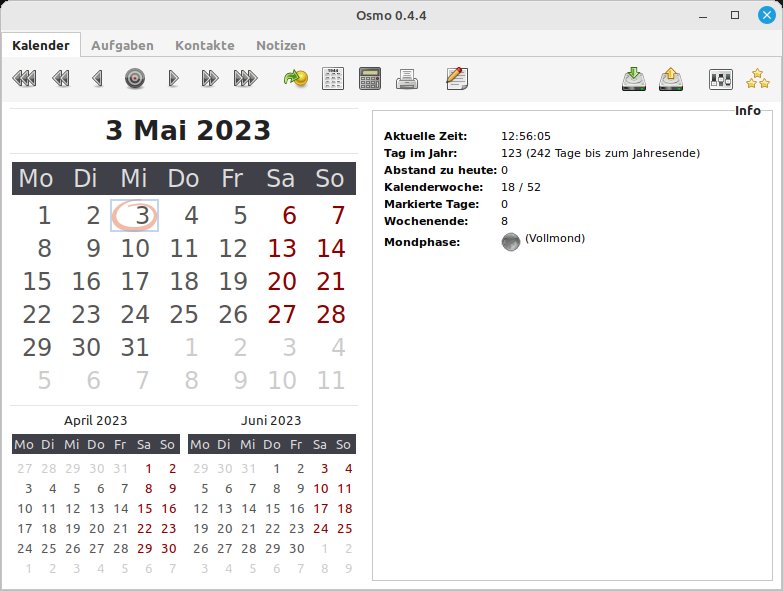
Abbildung 11: Osmo verfügt über ein etwas unkonventionell gestaltetes Programmfenster.
Ein Klick mit der rechten Maustaste auf das gewünschte Datum links im aktuellen Monatskalender öffnet ein Kontextmenü, in dem Sie Aufgabe hinzufügen ansteuern. Ein Erfassungsdialog in einem gesonderten Fenster fragt anschließend die nötigen Daten zum Termin inklusive dessen Priorität ab. Zusätzlich gibt es für Notizen ein Feld zur freien Texteingabe. Im Reiter Fortgeschritten konfigurieren Sie Erinnerungsbenachrichtigungen. Voreingestellt sind für jeden Eintrag ein Benachrichtigungsfenster auf dem Desktop sowie ein akustisches Signal aktiviert (Abbildung 12).
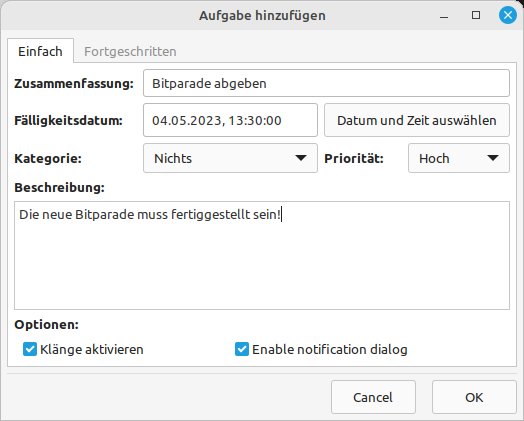
Abbildung 12: Der Erfassungsdialog für Termine in Osmo beschränkt sich auf das Notwendigste.
Sobald Sie die Terminkonfiguration schließen, zeigt Osmo den neuen Termin rechts im Infobereich unterhalb der allgemeinen Angaben an. Hier listet es mehrere Einträge untereinander auf. Links in der Kalenderanzeige wird der aktuelle Tag mit einem roten Kreis umrandet, während ein grüner Punkt im jeweiligen Datum Tage kennzeichnet, für die Aufgaben eingetragen sind. Vollendete oder erledigte Termine stellt Osmo durchgestrichen dar.
Notizen zu einem Termin erfassen Sie mithilfe eines Doppelklicks darauf. Im rechten Fensterteil blendet die Software dann einen freien Bereich zum Eingeben oder Editieren von Notizen ein.
Schalterleiste
Die Schalterleiste der Anwendung variiert je nach aufgerufener Funktion. Im Reiter Kalender bietet Osmo verschiedene Navigationsmöglichkeiten innerhalb des Kalenders an, außerdem wählen Sie hier die variierenden Zeiträume der Kalenderansicht. Unter Kalender lassen sich Druckaufträge anstoßen. Eine Backup- und Restore-Funktion ermöglicht das bequeme Sichern und Wiederherstellen von Datenbeständen.
Aufgaben liefert die Einträge, wobei ein gesetztes Häkchen abgeschlossene Termine signalisiert. Haben Sie eine Aufgabe vorzeitig erledigt, kennzeichnen Sie das manuell mit einem Häkchen davor. Indem Sie in der links angezeigten Liste auf einen Termin klicken, rufen Sie die Details zum jeweiligen Ereignis auf (Abbildung 13).
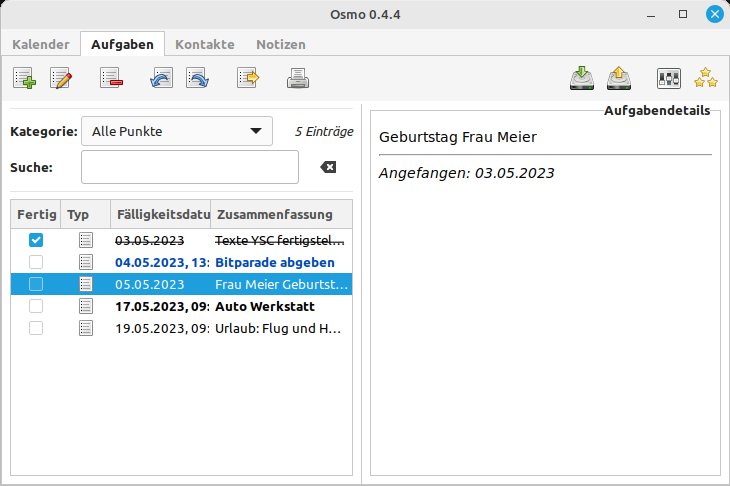
Abbildung 13: In einer eigenen Ansicht sehen Sie bei Osmo auch Details zu Terminen.
In der Aufgabenliste finden sich wie im Reiter Notizen und Kontakte jeweils eine Backup- und Restore-Funktion in der Schalterleiste. Im Reiter Kontakte binden Sie Fotos ein und hinterlegen beispielsweise Geburtsdaten. Osmo übernimmt dann Geburtstage automatisch in die Kalenderansicht und kennzeichnet sie mit einer gelben Ellipse.
Kommunikativ
Osmo unterstützt den Im- und Export von Daten und lässt sich daher mit anderen gleichartigen Anwendungen kombinieren. Termine exportieren Sie, indem Sie über Aufgaben | Aufgaben exportieren einen Dateimanager öffnen und den Dateinamen sowie den Speicherpfad angeben. Die Daten konvertiert die Anwendung ins ICS-Format und legt sie am Zielort ab.
Kontakte lassen sich gleichfalls im- und exportieren. Unter Kontakte gibt es dazu die beiden Schalter Kontakte importieren und Kontakte exportieren. Beim Import wählen Sie die gewünschte Datei im CSV-Format aus einem Dateimanager. Für den Export einer Datei öffnet die Anwendung einen eigenen Dialog, in dem Sie nicht nur Namen und Pfad für die zu konvertierende Datei eintragen, sondern auch die Datenfelder wählen, die Osmo in die Datei einbeziehen soll. Exportieren Sie die Datei dann gemäß Ihrer Wünsche ins CSV-, XHTML- oder VCF-Format.
|
|
Borg Calendar |
Gnome Kalender |
Korganizer |
Kalendar |
Osmo |
|---|---|---|---|---|---|
|
Lizenz |
GPLv2 |
GPLv3 |
GPLv2 |
GPL |
GPLv2 |
|
verschiedene Kalenderansichten |
+ |
+ |
+ |
+ |
+ |
|
Kategorisierung von Terminen |
+ |
eingeschränkt |
+ |
+ |
+ |
|
Import von Daten |
+ |
– |
+ |
eingeschränkt |
+ |
|
Export von Daten |
+ |
– |
+ |
– |
+ |
|
Notizen zu Aufgaben |
+ |
+ |
+ |
+ |
+ |
|
To-do-Listen |
+ |
– |
– |
– |
– |
|
Synchronisierungsfunktion |
+ |
– |
– |
+ |
– |
|
pptische Erinnerung |
+ |
+ |
+ |
+ |
+ |
|
akustische Erinnerung |
+ |
+ |
+ |
+ |
+ |
|
variable Erinnerungsintervalle |
+ |
+ |
+ |
+ |
+ |
|
Verschlüsselung der Daten |
+ |
– |
– |
– |
+ |
|
Backup von Daten |
+ |
– |
eingeschränkt |
– |
+ |
|
Dateianhänge |
+ |
+ |
+ |
+ |
– |
|
Suchfunktion (Termine/Begriffe) |
+ |
+ |
+ |
+ |
+ |
Fazit
Die grafischen Terminkalender unter Linux bedienen ganz unterschiedliche Ansprüche, wie die Tabelle “Terminplaner: Features” verdeutlicht.
Suchen Sie lediglich eine einfache Terminverwaltung ohne Zusatzfunktionen, sind Sie mit Gnome Kalender gut beraten. Auch die für KDE Plasma gedachte Terminverwaltung Kalendar eignet sich dank ihrer intuitiven Bedienbarkeit gut für Anwender, die einen simplen Kalender ohne Gimmicks möchten.
Funktional etwas anspruchsvoller kommt Osmo daher. Zwar wirkt die Oberfläche des distributionsunabhängig entwickelten Werkzeugs sehr eingängig, doch bietet der Kalender eine Kontaktverwaltung und einen Notizenbereich für freie, mit den Terminen verknüpfte Texteingaben.
Korganizer und Borg Calendar eignen sich für professionelle Groupware-Anbindungen und haben daher eine Menge Zusatzfunktionen im Gepäck: Sie versenden E-Mails, beziehen mehrere Teilnehmer in Termine ein und taugen durch ihre Kategorisierungsfunktionen als rudimentäre Projektplaner. Der Wermutstropfen: Beide Anwendungen benötigen eine längere Einarbeitung. Dafür erleichtern sie anschließend jedoch die Terminverwaltung enorm. (csi)
Infos
-
Borg Calendar: https://github.com/mikeberger/borg_calendar
-
Gnome Calendar: https://apps.gnome.org/app/org.gnome.Calendar/
-
Korganizer: https://apps.kde.org/en-gb/korganizer/
-
Kalendar: https://apps.kde.org/en-gb/kalendar/





