


Mit Tipi haben Sie über 100 Anwendungen und Dienste komplett unter Ihrer Kontrolle. Zur Installation der Apps genügt ein Mausklick.
Um Ihre Daten unter eigener Kontrolle zu behalten und nicht auf irgendwelche unbekannten Server auszulagern, besteht der gängige Weg darin, die Dienste einfach selbst zu hosten. Inzwischen fällt es auch technisch weniger affinen Anwendern immer leichter, einen kleinen Homeserver zu betreiben. Dazu hat nicht zuletzt der Raspberry Pi erheblich beigetragen, indem er viele Nutzer zum Experimentieren anregte. Das Spektrum geeigneter Hardware reicht selbstverständlich deutlich weiter: von Geräten wie dem bereits außer Dienst gestellten Notebook oder PC über virtuelle Maschinen bis hin zum gemieteten V-Server im Netz.
Um nicht jeden Dienst selbst in einen Container packen und konfigurieren zu müssen, tauchten vermehrt Homeserver-Manager auf, beispielsweise DietPi sowie Yunohost, Mistborn oder Nethserver, über die wir in früheren LinuxUser-Ausgaben [1][2][3] bereits berichtet haben. Seit dem Sommer 2022 gibt es mit Tipi [4] vom Schweizer Entwickler Nicolas Meienberger [5] eine weitere Alternative.
Verwaltungsschnittstelle
Hinter Tipi steckt im Wesentlichen eine Verwaltungsschnittstelle für Anwendungen und Dienste, die Sie auf Ihrem Heimserver betreiben möchten, ohne dabei als Einsteiger in die Welt der Homeserver tiefere Fachkenntnisse über das Aufsetzen und Verwalten des Server-Betriebssystems mitbringen zu müssen. Das Tool bietet derzeit über 100 Apps im Ein-Klick-Verfahren zur Installation an [6]. Sie müssen sich zunächst weder um das Aufsetzen des Netzwerks noch um die Konfiguration der Apps kümmern, können jedoch später die Einstellungen jeder einzelnen Anwendung anpassen.
Tipi selbst setzt selbst vier Container auf, die Apps landen alle in jeweils eigenen Docker-Containern. Unter der Webadresse http://demo.runtipi.com können Sie das Programm vorab als Demo testen. Als Username tragen Sie user@runtipi.com ein, das Passwort lautet runtipi.
Vor der Installation gilt es zu entscheiden, ob Sie die angebotenen Anwendungen und Dienste auf Ihr Heimnetzwerk beschränken, oder ob Sie zusätzlich von außen zugreifen möchten. Im letzteren Fall geben Sie für das entsprechende Gerät neben Port 80 auch Port 443 per Port forwarding in Ihrem Router frei. Anleitungen dazu für alle gängigen Router finden Sie auf der Webseite https://portforward.com/.
Installation
Das Tool zu installieren gestaltet sich denkbar einfach. Als Grundlage empfiehlt der Entwickler ein aktuelles Ubuntu ab Version 18.04 vorzugsweise in der Server-Variante, andere Distributionen sollten aber genauso gut funktionieren. Darüber hinaus laden Sie lediglich ein Installationsskript herunter und führen es aus. In wenigen Augenblicken erhalten Sie eine URL für die Benutzeroberfläche. Sollten Sie Docker und Docker Compose bereits installiert haben, übernimmt das Skript Ihre Vorgaben. Ansonsten beziehen Sie beide Anwendungen während der Installation von Tipi. Tipi wird standardmäßig auf Port 80 ausgeführt. (Abbildung 1, Abbildung 2)
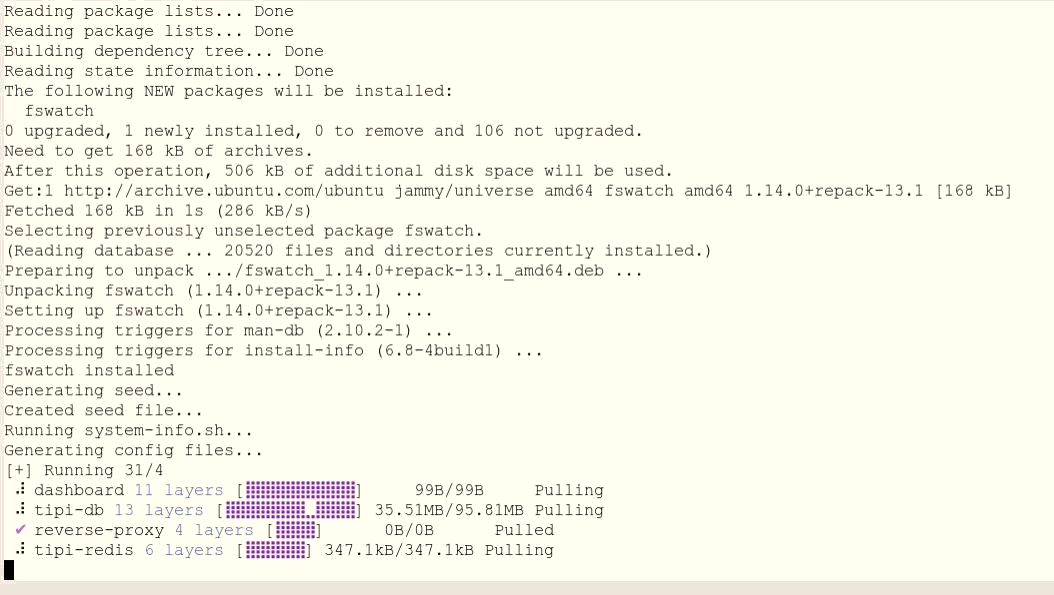
Abbildung 1: Am Ende der kurzen Installation setzt Tipi die vier benötigten Container auf.
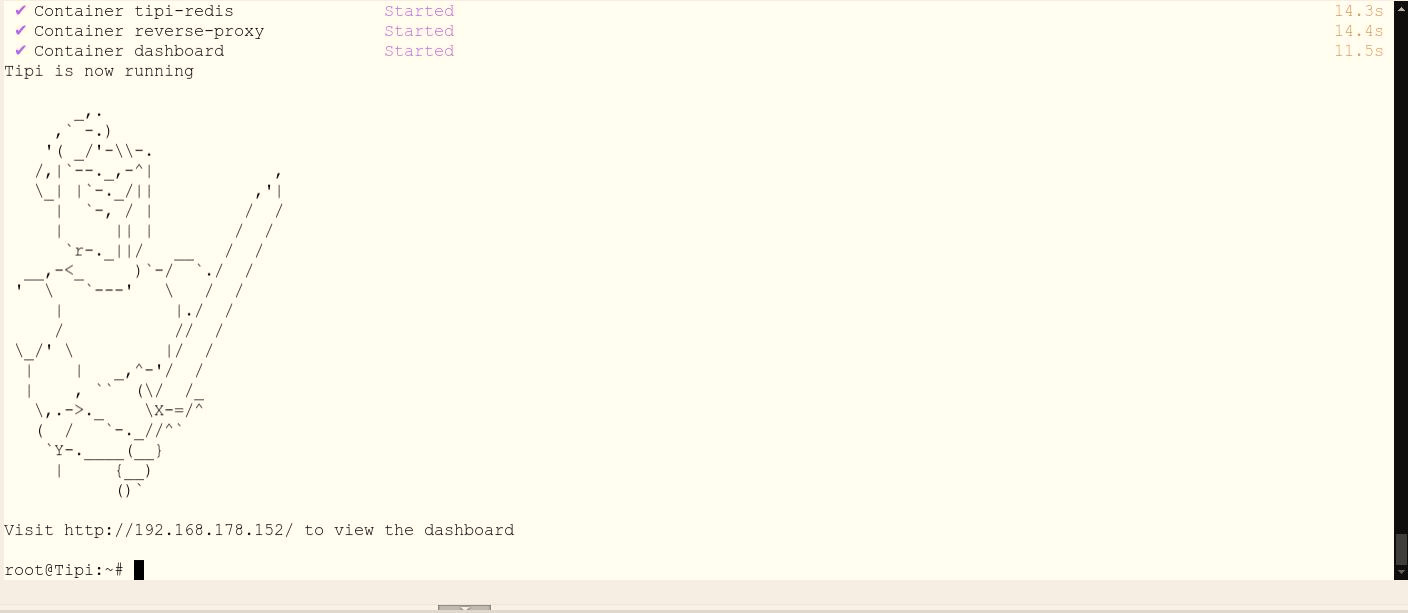
Abbildung 2: Letztlich verrät Tipi Ihnen die URL, unter der Sie die Bedienoberfläche erreichen.
Möchten Sie einen anderen Port wählen, führen Sie das Startskript mit dem zusätzlichen Argument --port aus. Das Skript laden Sie mithilfe eines Befehls herunter und führen es gleichzeitig aus.
curl -L https://setup.runtipi.com | bash
Falls Sie den Port ändern möchten, beziehen Sie im ersten Schritt das Skript
clone https://github.com/meienberger/runtipi.git
Starten Sie es anschließend von Hand, indem Sie aus dem Verzeichnis runtipi etwa sudo ./scripts/start.sh --port 8001 oder einen anderen ungenutzten Port eingeben. Diesen müssen Sie daraufhin ebenfalls per Portforwarding im Router freigeben. Wie Sie schon vor der Installation Ihre Domain an das Tipi-Dashboard binden, erfahren Sie im Kasten “Domain für das Tipi-Dashboard hinzufügen”.
Domain für das Tipi-Dashboard hinzufügen
Zunächst laden Sie das Installationsskript herunter.
git clone https://github.com/meienberger/runtipi.git
Danach erstellen Sie eine Konfigurationsdatei sudo nano /runtipi/state/settings.json und fügen dort folgende Zeilen ein.
{
"domain": "yourdomain.com"
}
In den hinteren Anführungszeichen steht selbstverständlich statt des Platzhalters Ihre eigene Domain. Um eine gültige JSON-Datei zu erhalten, muss die Textzeile genau einen Tabulatorstopp vom Rand entfernt sein. Zum Schluss speichern Sie die Datei zum Beispiel in Nano mit [Strg]+[O] und schließen die Konfigurationsdatei mit [Strg]+[X]. Jetzt starten Sie die Installation aus dem Verzeichnis runtipi mittels sudo ./scripts/start.sh.
Bevor Sie beginnen zu installieren, kontrollieren Sie, ob Ihre Distribution das Paket Curl bereits enthält. Bei Ubuntu trifft das beispielsweise nicht zu. Wir haben für unseren Test einen LXC-Container in Proxmox mit Ubuntu 22.04 in der Server-Version genutzt. Während der rund zwei Minuten dauernden Installation erstellt Tipi vier Container: für die Tipi-Datenbank, für Redis, den Reverse-Proxy für die SSL-Verschlüsselung sowie das Tipi-Dashboard. Am Ende erhalten Sie eine URL und landen, nachdem Sie sich registriert haben, in der Benutzeroberfläche von Tipi.
Die Weboberfläche
Das Dashboard als erster Reiter informiert Sie über den Platz auf der Festplatte, die CPU-Last und die verwendete Menge an RAM. Der zweite Reiter My Apps ist naturgemäß noch leer und verweist auf den dritten Reiter App Store. Der vierte und letzte Reiter Settings teilt sich in Actions für Updates und Neustart und in die eigentlichen Settings auf. Rechts unter Source code geht es zur GitHub-Seite des Projekts, unter Sponsors unterstützen Sie das Projekt finanziell. Der Halbmond daneben wechselt zum Dark Mode, rechts davon loggen Sie sich aus (Abbildung 3, Abbildung 4)
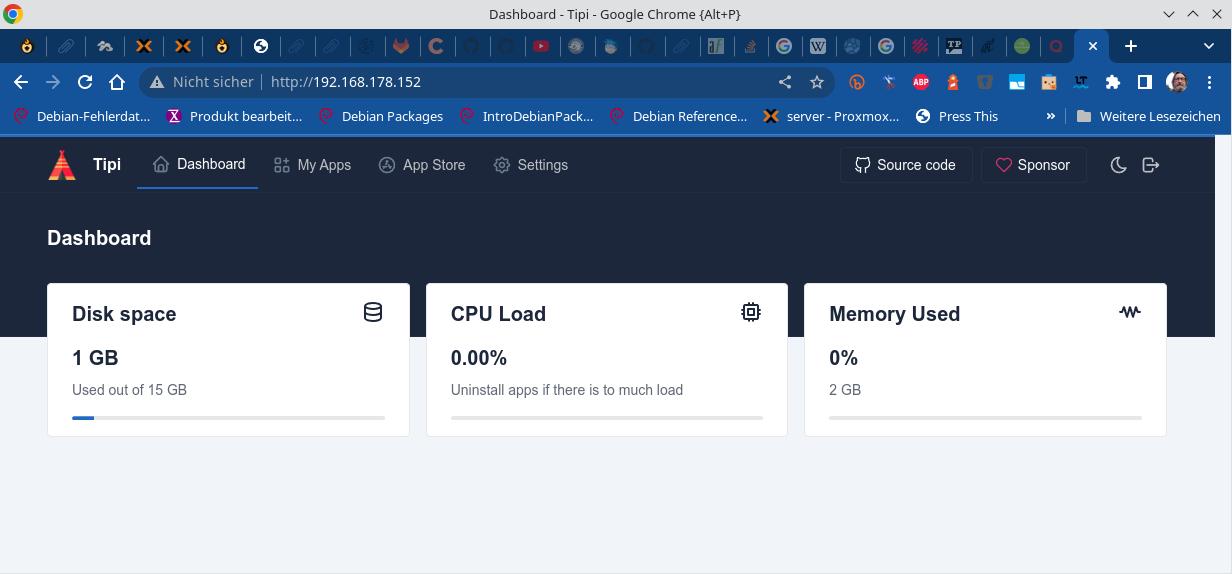
Abbildung 3: Nach dem Anmelden an der Oberfläche sehen Sie das Dashboard mit Anzeigen zum Füllstand des Speichermediums, der CPU-Auslastung und dem verwendeten Arbeitsspeicher.
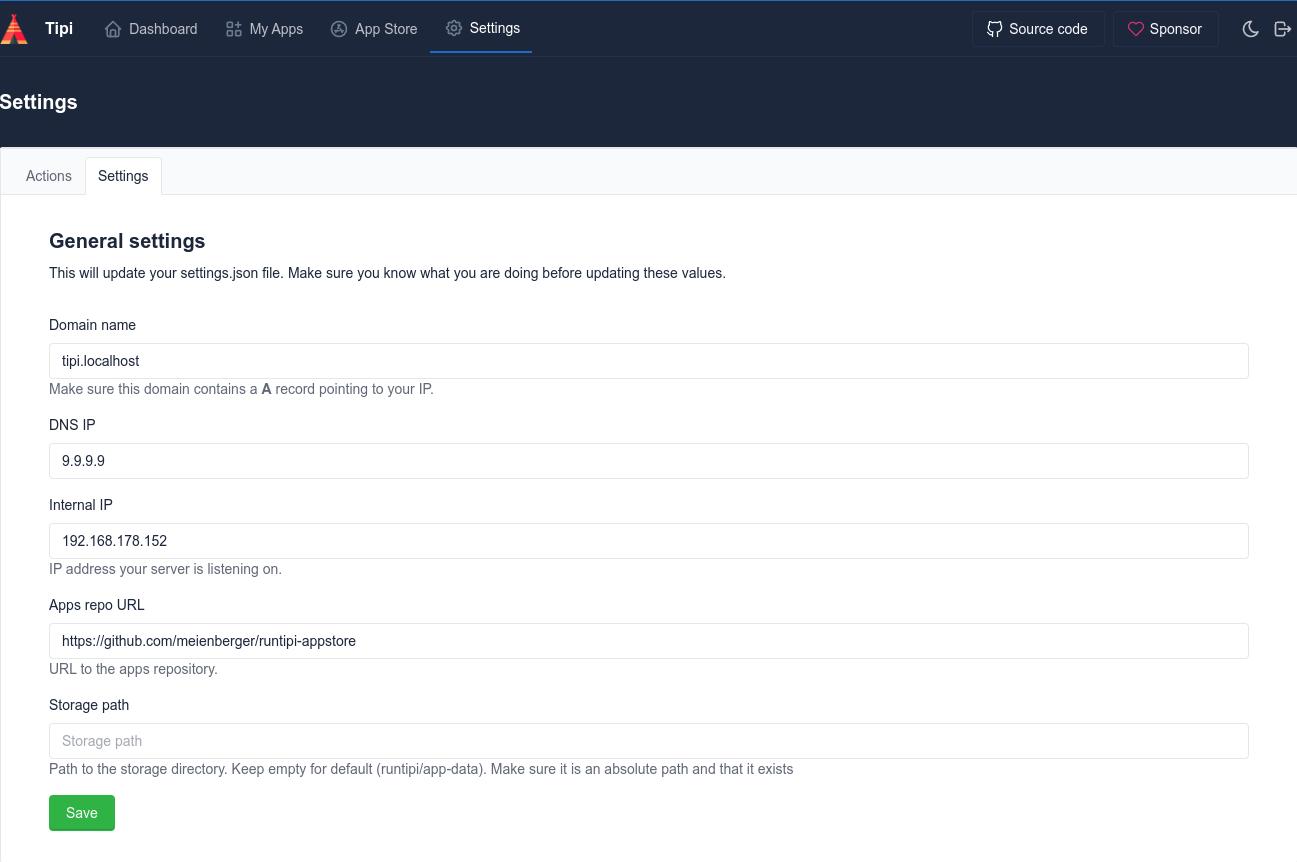
Abbildung 4: In den Settings sind die wichtigsten Einstellungen für Domain, DNS, IP und Repository vereint. Hier vergeben Sie zudem einen anderen Speicherpfad für Apps und erstellte Daten.
Besuchen Sie initial den App Store, um einige Anwendungen und Dienste zu integrieren. Tipi listet die Apps mit ihren jeweiligen Icons und einer kurzen Beschreibung sowie der Kategorie auf. Darüber befindet sich eine Suchmaske, daneben reduzieren Sie die Anzeige der Apps auf eine von 14 Kategorien.
Anwendungen
Tipi offeriert zahlreiche bekannte Anwendungen wie DokuWiki, Home Assistant, Joplin, Jellyfin, Nextcloud, Pi-hole, Plex, Syncthing oder WireGuard. Klicken Sie auf eines der Icons, öffnet sich eine Infoseite zur dahinterliegenden App. Neben der Version finden Sie dort Links zur Homepage und zur Lizenz. Klicken Sie auf Install und wählen Sie anschließend über den Schalter Expose app, ob sich Tipi auch außerhalb Ihres Netzwerks erreichen lassen soll. Dazu muss die verwendete Domain (echt oder per DynDNS) mit einem A-Record versehen sein. Die Entscheidung darüber können Sie alternativ später in den Settings der Anwendung treffen (Abbildung 4).
Im Beispielfall haben wir zuerst die App File Browser installiert, um Zugriff auf Dateien auf unserem Homeserver zu erlangen. Danach folgt die Rezeptdatenbank Mealie, in die wir für einen Test Rezepte aus unserem Bestand importieren (Abbildung 5). Um zu sehen, welche Container installiert sind, setzten wir Portainer auf (Abbildung 6). Je nach App nahm das Installieren über lediglich zwei Mausklicks von wenige Sekunden bis zu einige Minuten in Anspruch. Die Konfigurationsdateien der installierten Apps liegen in Ihrem Heimatverzeichnis im Ordner runtipi unter app-data in der Datei app.env.
Eine weitere erwähnenswerte App heißt Tailscale. Dahinter verbirgt sich ein VPN-Dienst, den Sie auf jedem Gerät installieren können, ohne Einstellungen vornehmen zu müssen (Abbildung 7). Tailscale setzt WireGuard als VPN auf und verbindet sämtliche beteiligte Geräte in einem Mesh.

Abbildung 5: In Mealie lassen sich Rezepte aus den gängigen Blogs recht einfach importieren. Sie können des Weiteren Essenspläne erstellen und daraus Einkaufslisten generieren.
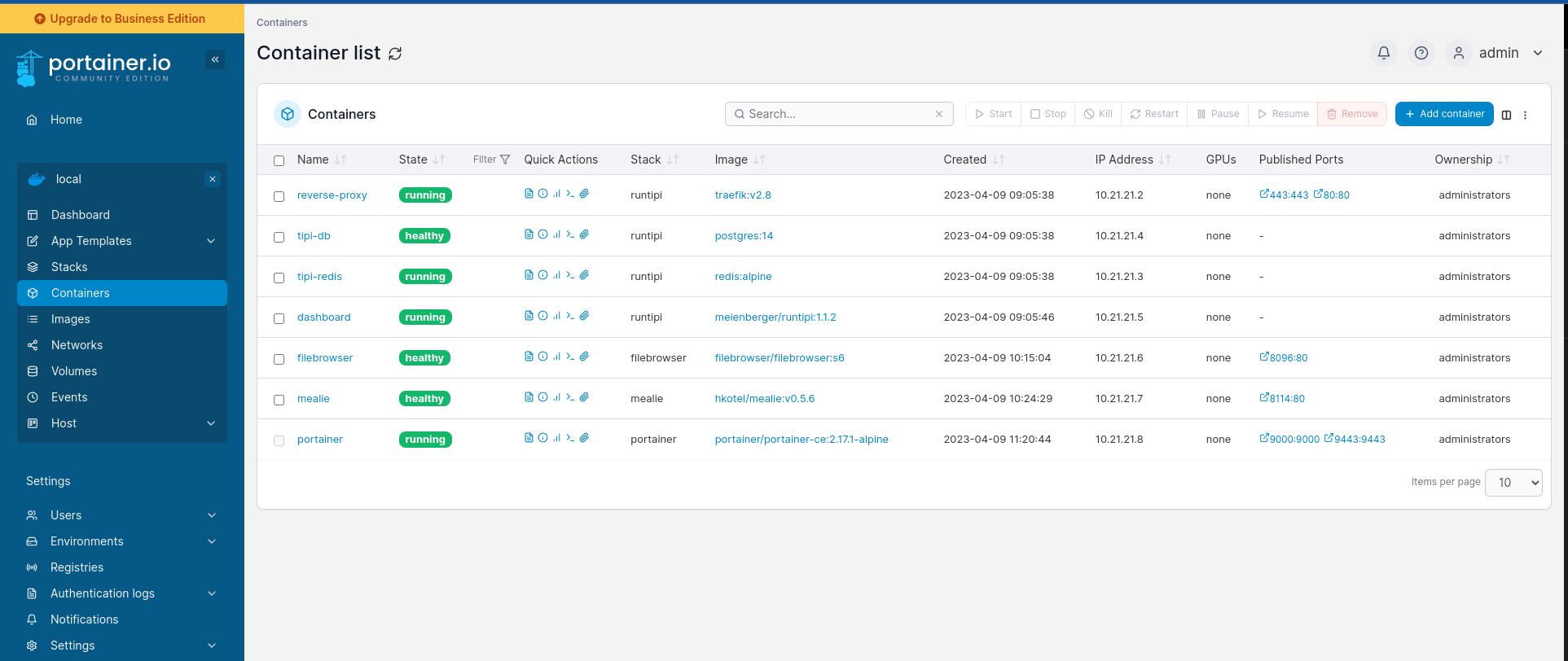
Abbildung 6: Wenn Sie viele Apps in Tipi installieren, ergibt es Sinn, diese mit dem ebenfalls verfügbaren Portainer zu administrieren.
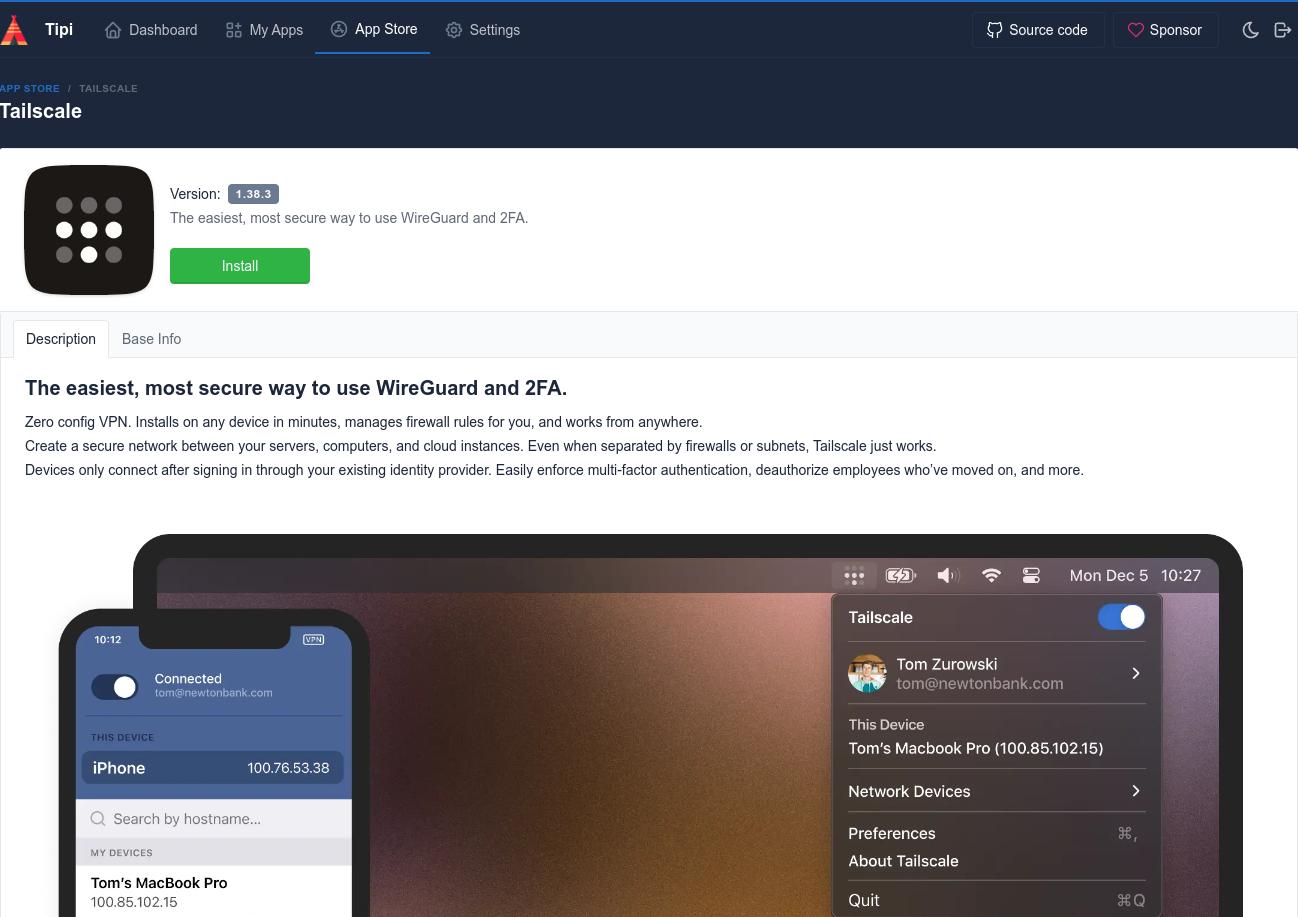
Abbildung 7: Der VPN-Dienst Tailscale lässt sich ohne Konfiguration auf jedem Gerät installieren, nutzt WireGuard als VPN und verbindet die beteiligten Geräte in einem Mesh verbindet.
Aktualisierung
Im Hauptmenü unter Settings informiert Tipi Sie, ob eine neue Version zur Verfügung steht. Trifft das zu, genügt ein Mausklick auf Update, das Tool erledigt den Rest. Es stoppt, aktualisiert und startet die Container im Hintergrund automatisch wieder. Einen Neustart des Tipi-Servers lösen Sie über Restart aus. Der Befehl sudo ./scripts/stop.sh im Ordner runtipi stoppt die Anwendung. Um Tipi ganz zu entfernen, löschen Sie daraufhin die Datei runtipi. Dort finden Sie in der Datei docker-compose.yml zudem Informationen zu den verwendeten Containern.
Die Dokumentation von Tipi ist zwar noch nicht abgeschlossen, unterstützt aber bei Themen wie dem Anpassen von Apps [7]. Der Abschnitt zur Freigabe von Apps außerhalb des Heimnetzes fehlt bislang, der Vorgang bereitet jedoch keine Probleme. Sind mehrere Apps freizugeben, ergibt es Sinn, im Vorfeld Subdomains anzulegen, falls Ihre Domain nicht über eine Wildcard-Funktion verfügt. Während der Installation einer App aktivieren Sie dann zur Freigabe den Schalter Expose app und tragen dort Ihre Subdomain ein.
Ausführlich beschreibt der Entwickler, wie Sie Tipis Webserver kostenlos über einen Tunnel des CDN-Anbieter Cloudflare freigeben. Dabei entfallen die Freigaben im Router ebenso wie das Anpassen der DNS-Records beim jeweiligen Provider. Ein weiterer Abschnitt erklärt, wie Sie Tipi in Systemd einbinden, um es beim Hochfahren des Rechners zu starten.
Fazit
Tipi ist der bisher am schnellsten aufzusetzende uns bekannte Heimserver-Manager. Das gilt für die Verwendung im Heimnetz, hier steht Tipi in wenigen Minuten und ohne weitere Sachkenntnisse bereit, um Apps mit einem Klick zu installieren. Wenn es um den Zugriff von außerhalb des Heimnetzes geht, braucht es gattungsbedingt zwingend grundlegende Kenntnisse über Netzwerke und Domains. Immerhin steht dabei die Sicherheit Ihres Servers auf dem Spiel. Die Vorbereitungen dafür sind durch die Bereitstellung eines Reverse Proxy bereits gegeben. Sie müssen lediglich eine eigene Domain und falls nötig Subdomains zur Verfügung stellen. Hierzu genügt ein DynDNS-Dienst, der möglichst über eine Wildcard-Funktion verfügt, sodass Sie Subdomains einfach bei der Appinstallation angeben ohne diese vorher erstellt zu haben.
Während des Tests funktionierte Tipi tadellos. Das Projekt befindet sich in ständiger Entwicklung, neue Apps kommen regelmäßig hinzu. Neben der Dokumentation erhalten Sie Unterstützung auf Telegram [8] oder Discord [9]. Dort können Sie außerdem selbst neue Apps zur Aufnahme vorschlagen. csi
Infos
- Yunohost: Ferdinand Thommes, “Selbst ist der Admin”, LU 05/2021, S. 76, https://www.linux-community.de/46004
- Mistborn: Ferdinand Thommes, “Alles aus einer Hand”, LU 08/2020, S. 56, https://www.linux-community.de/44932
- NethServer: Ferdinand Thommes, “Simple Server”, LU 04/2021, S. 74, https://www.linux-community.de/43402
- Tipi: https://www.runtipi.io/
- Meienberger: https://meienberger.dev/
- App Store: https://github.com/meienberger/runtipi-appstore
- Dokumentation: https://www.runtipi.io/docs/introduction
- Telegram: https://t.me/+72-y10MnLBw2ZGI0
- Discord: https://discord.gg/Bu9qEPnHsc





