


Möchten Sie gerade geschossene Fotos direkt bearbeiten, denken Sie wohl kaum an Android-Tablets. Doch mit ein paar Kniffen richten Sie darauf eine kleine mobile Fotowerkstatt ein.
Android-Geräte wie Smartphones und Tablets gelten im Allgemeinen als Geräte zum Konsumieren von Medien. Fotografen, Grafiker und Künstler ziehen oft iPads der Pro-Serie vor, die im Gegensatz zu den meisten Android-Tablets einen guten, halbwegs farbtreuen Bildschirm besitzen. Theoretisch würden sich auch Android-Tablets zum schnellen Bearbeiten von Fotos unterwegs eignen. Manche haben einen hervorragenden Bildschirm, der aufgrund seines großen Farbraums die Farben natürlich und intensiv anzeigen kann.
Der offiziellen Android-Dokumentation zufolge verfügt das Betriebssystem seit der Version 8 tatsächlich über ein recht grundlegendes Farbmanagement [1]. Nutzer könnten das System also – zumindest theoretisch – für Bildschirme in einigen gängigen größeren Farbräumen wie AdobeRGB1998 und DCI-P3 konfigurieren. Allerdings haben die meisten Hersteller dieses Feature deaktiviert. Vermutlich liegt das zumindest teilweise daran, dass die Bildschirme in den seltensten Fällen genau diesen wenigen Standardfarbräumen entsprechen. Darüber hinaus unterstützen auch die unzähligen nativen Foto-Apps für Android unseren Recherchen zufolge kein Farbmanagement.
Allerdings gibt es einen Trick, mit dem Sie ein Android-Gerät sehr wohl für einen farbverbindlichen Kreativ-Workflow nutzen. Tatsächlich ist es sogar möglich und sinnvoll, den Bildschirm eines Tablets mit einem Colorimeter zu vermessen. Zum Profilieren brauchen Sie einen Desktop-PC oder Laptop, auf dem die Farbmanagementsoftware DisplayCAL/ArgyllCMS läuft. Daran schließen Sie das Kalibriergerät an. Danach stellen Sie DisplayCAL so ein, dass es die Messfelder an einen lokalen Webserver leitet. Auf dem Tablet öffnen Sie einen Webbrowser und rufen die IP-Adresse des lokalen Servers auf, sodass die Messfelder in diesem Browser erscheinen. Anschließend legen Sie das Kalibriergerät auf den Bildschirm des Tablets und profilieren.
Das farbverbindliche Entwickeln und Bearbeiten der Fotos unter Android erfolgt mithilfe des virtuellen Linux-Systems Andronix. Dort läuft der RAW-Entwickler Rawtherapee, der das erstellte Bildschirmprofil einsetzt. Die Performance von Rawtherapee leidet dabei erstaunlicherweise kaum. Allerdings eignet sich diese Methode nicht für Billig-Tablets mit langsamen CPUs und wenig RAM. Programme wie Darktable, die hochwertige Hardware benötigen, liefen auf unserem Mittelklasse-Testsystem zum Teil extrem langsam.
Farbmanagement
Farbmanagement verfolgt das Ziel, Farben auf allen Geräten und Medien möglichst ähnlich aussehen zu lassen. Dieselbe Farbe wirkt auf verschiedenen Bildschirmen zunächst unterschiedlich, was sowohl den Farbton als auch die Farbintensität betreffen kann. Um das auszugleichen, messen Sie die Farben des Geräts mithilfe eines Colorimeters oder Spektrometers. Daraufhin erstellt eine Farbmanagementsoftware aus den Messdaten ein sogenanntes ICC-Profil. Es definiert, welche Farben das Gerät anzeigen kann. Je größer dieser Farbraum ausfällt, desto mehr und intensivere Farben kann das Gerät zeigen.
Ohne Farbmanagement sieht auf einem Gerät mit einem größeren Farbraum dieselbe Farbe kräftiger aus als auf einem Gerät mit einem kleineren Farbraum. Viele bekannte Grafikprogramme wie Gimp oder Darktable unterstützen Farbmanagement. Bei einem Wide-Gamut-Bildschirm reduziert die Grafiksoftware darüber automatisch die Intensität zumindest einiger Farben, damit sie den Farben auf einem Bildschirm mit einem kleinen sRGB-Farbraum möglichst ähnlich sehen.
Farbmanagement funktioniert auf Programm- und auf Systemebene. Auf Systemebene betrifft das die Farben für Icons, Bedienoberflächen, Schrift- und Hintergrundfarben und so weiter. Beim Farbmanagement auf Programmebene werden die Farben nur bei Bildern korrekt angezeigt, die der Anwender in einem farbmanagementfähigen Programm öffnet. Bei Windows und Linux (X11) gibt es Farbmanagement bisher ausschließlich auf Programmebene, bei iOS und (Mac)OS (X) hingegen auf Systemebene. Auch bei Android müsste Farbmanagement auf Systemebene funktionieren.
Während des Einstellens von Ausgabegeräten müssen Sie zwischen Kalibrieren und Profilieren unterscheiden. Beim Kalibrieren verändern Sie die Farben zunächst über die Einstellknöpfe des Geräts. Beispielsweise passen Sie so die Helligkeit, den Kontrast und die Intensität der Rot-, Blau- oder Grün-Komponente an. Ebenfalls zum Kalibrieren zählt das Modifizieren der Farben durch die Grafikkarte. Das ist vor allem für Bildschirme sinnvoll, die keine oder wenige Einstellungsmöglichkeiten bietet, etwa bei Laptops. Dazu laden Sie im ICC-Profil enthaltene Kalibrierungskurven in die Lookup-Tabelle (LUT) der Grafikkarte.
Zur Profilierung zeigt eine entsprechende Software auf dem Bildschirm zahlreiche Farbfelder an. Diese messen Sie mit einem auf dem Bildschirm angebrachten Colorimeter. Anschließend erstellt die Software das Profil zum Farbraum des Bildschirms, das die farbmanagementfähige Software anschließend nutzt.
Vorarbeiten
Installieren Sie zuerst DisplayCAL und ArgyllCMS auf Ihrem Rechner. ArgyllCMS, die eigentliche Farbmanagementsoftware, besteht aus mehreren Kommandozeilen-Tools. DisplayCAL fungiert lediglich als grafische Bedienoberfläche für ArgyllCMS. Am einfachsten gelingt jedoch die Installation der Flatpak-Version, die ArgyllCMS bereits mitbringt [2]. Wir empfehlen jedoch, die aktuelle Python-3-Version der Software zu nutzen und fürs Kompilieren und Installieren den Anweisungen auf Github zu folgen [3].
Der Entwickler unterschlägt in seiner grundsätzlich guten Anleitung, dass Sie unter Debian und dessen Ablegern zur Installation die Pakete git, python3-minimal, python3-pip und python3-is-python benötigen. Das Kompilieren einzelner Pakete beansprucht außerdem mitunter recht viel Zeit. Um sich zu vergewissern, dass der PC nicht etwa abgestürzt ist, ergänzen Sie die Befehlszeile pip install -r requirements.txt am besten um den Parameter -v.
Haben Sie DisplayCAL erfolgreich kompiliert, laden Sie ArgyllCMS [4] herunter und entpacken das Binärpaket auf der Festplatte. Daraufhin müssen Sie in den Einstellungen von DisplayCAL das Verzeichnis angeben, in dem sich ArgyllCMS befindet. Klicken Sie dazu auf Datei | ArgyllCMS und legen Sie das Programmverzeichnis fest: Navigieren Sie zum Verzeichnis bin/, in dem unter anderem die Binaries dispcal und dispwin liegen, und Öffnen Sie sie.
Tablet kalibrieren
Schließen Sie Ihr Messgerät an den Rechner an und starten Sie DisplayCAL neu. Folgen Sie der Aufforderung, die Colorimeter-Korrekturdaten beziehungsweise die Messmodi für das Gerät herunterzuladen oder auszuwählen. Deaktivieren Sie anschließend auf dem zu profilierenden Tablet das automatische Ausschalten des Bildschirms oder stellen Sie das dazugehörige Intervall auf die längste mögliche Zeit.
Ihr Gerät verfügt möglicherweise über mehrere Anzeigemodi. Bei Samsung heißen sie “natürlich” und “lebendig”. Wählen Sie in diesem Fall Letzteren. Dahinter verbirgt sich der native, große Farbraum des Geräts; der Modus “natürlich” ist nur ein sRGB-Modus. Bei manchen Geräten gibt es zusätzliche Farbmodi, die Sie alle mit dem Colorimeter vermessen sollten, um herauszufinden, bei welchem es sich um den nativen Modus handelt.
Anschließend wählen Sie auf dem PC die richtigen Einstellungen für DisplayCAL aus. Im ersten Reiter Anzeige- und Messgerät sehen Sie unter Anzeigegerät eine Ausklappliste, in der Ihr Monitor ausgewählt ist. Nach dem Start der Profilierung sehen Sie hier die Messfelder. Vom Tablet, das Sie profilieren wollen, weiß das System noch nichts. Wählen Sie daher in der Liste Web**@**localhost aus, damit die Messfelder nicht auf dem angeschlossenen Monitor landen, sondern auf einem lokalen Webserver. Rechts davon steht der Name Ihres Messgeräts, im Beispiel aus Abbildung 1 Spyder**5.
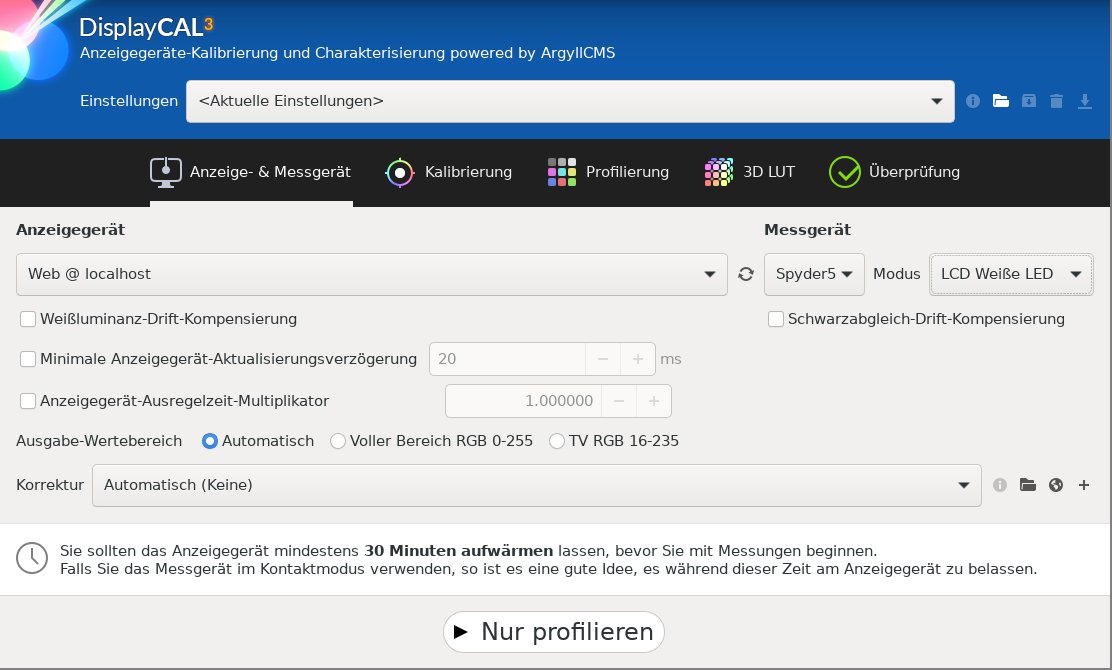
Abbildung 1: Unter Anzeigegerät wählen Sie Web @ localhost, damit ArgyllCMS die Messfelder an einen lokalen Webserver leitet.
In der Liste rechts daneben in derselben Zeile definieren Sie den Modus für das Messgerät. Er hängt vom Typ des zu vermessenden Bildschirms ab. Informieren Sie sich in der Dokumentation des Tablets über die verwendete Panel-Technologie (häufig IPS). Wenn Ihr Tablet einen IPS-Bildschirm besitzt, nutzen Sie für den Modus des Messgeräts LCD Weiße LED aus. Fehlt der Bildschirmtyp Ihres Tablets oder wissen Sie nicht, welche Panel-Technologie das Gerät verwendet, markieren Sie LCD Generisch. Abhängig vom verwendeten Messgerät können die Messmodi allerdings anders heißen.
Im nächsten Schritt kümmern Sie sich um die Kalibrierung. Bei Tablet-Bildschirmen lässt sich oft außer der Bildschirmhelligkeit nicht viel einstellen. Wählen Sie daher für fast alle Optionen wie gemessen (Abbildung 2). Die einzige Ausnahme bildet die Weißluminanz, also die eigentliche Bildschirmhelligkeit, mit benutzerdefiniert. Danach erscheint ein Eingabefeld, in das bereits der Wert 120 cd/m2 eingetragen ist, was Sie übernehmen.
Bildschirme, die Sie für Fotobearbeitung oder andere Grafiksoftware nutzen, sollten Sie auf einen Wert zwischen 80 und 160 cm/m2 kalibrieren. An einem hell erleuchteten Arbeitsplatz brauchen Sie einen höheren Wert, bei schwachem Umgebungslicht genügt ein niedrigerer. Um die Bildschirmhelligkeit mithilfe des Messgeräts während der Kalibrierung einzustellen, muss oben die Interaktive Anzeigegeräte-Einstellung eingeschaltet bleiben.
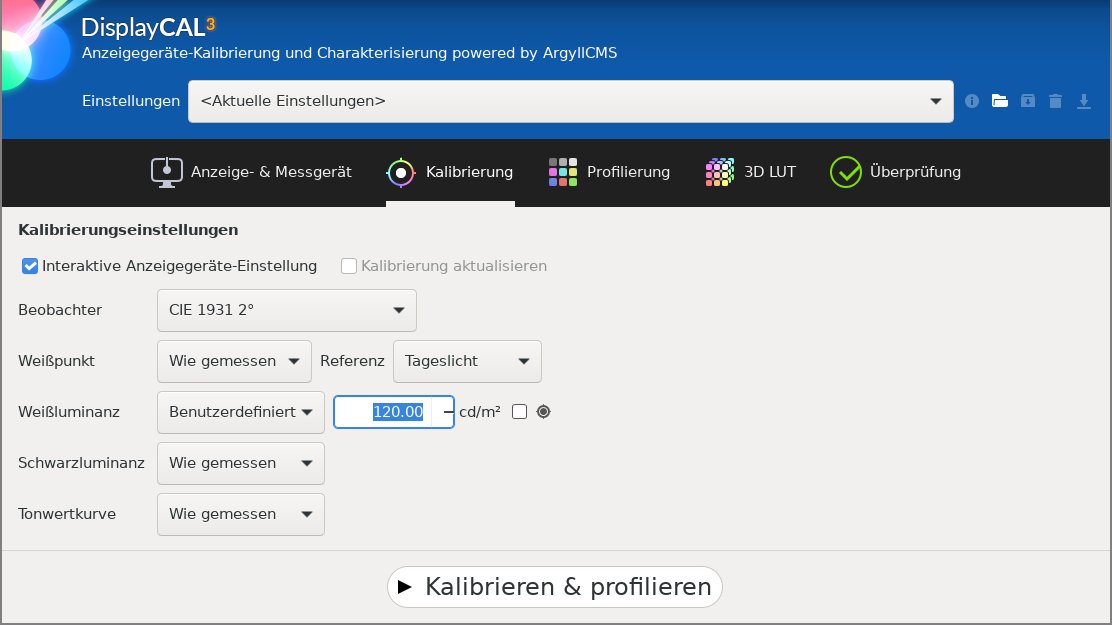
Abbildung 2: Bei den Kalibrierungseinstellungen belassen Sie alle Optionen außer der Weißluminanz auf wie gemessen.
Im dritten Reiter legen Sie die Profilierungseinstellungen fest. Wenn Sie hier alle Optionen bei der Standardkonfiguration belassen, machen Sie wahrscheinlich nichts falsch, aber es könnte sein, dass die Profilierung länger dauert als Sie wollen. Weiter unten, zwischen Testfeld-Abfolge und Profilname, sehen Sie die geschätzte Messzeit, die unserer Erfahrung nach durchaus länger ausfallen kann als angegeben.
Um Zeit zu sparen, reduzieren Sie mit dem Regler Feldanzahl die angezeigten Messfelder, worunter dann allerdings die Genauigkeit der Messung leidet. Der Unterschied zwischen profiliert und unprofiliert lässt sich jedoch auch bei der schnellsten Profilierung gut ausmachen, sofern der native Farbraum des Bildschirms deutlich von sRGB abweicht. Die Abweichungen zwischen den erstellten Farbräumen fielen hingegen bei schneller und langsamer Profilierung in unseren Tests minimal aus.
Außerdem kann es vorkommen, dass das farbmanagementfähige Grafikprogramm Ihrer Wahl Probleme mit komplexeren LUT-basierten Profilen hat. Dann lohnt es sich, den einfachsten Profiltyp zu nutzen. Klicken Sie dazu zuerst auf Optionen | Erweiterte Optionen anzeigen und wählen Sie dann bei Profiltyp Einzelnes Gamma+Matrix aus. Dadurch sinkt die Anzahl der Messfelder automatisch auf 34.
Aufwärmen
Bevor Sie die eigentliche Profilierung starten, sollten Sie den Bildschirm des Tablets aufwärmen. Das heißt, es sollte mindestens 30 Minuten lang eingeschaltet sein und dabei etwas anderes anzeigen als eine dunkle Fläche.
Klicken Sie anschließend in DisplayCAL auf Kalibrieren**&**Profilieren. In einem kleinen Fenster erscheint die IP-Adresse des lokalen Webservers, zu dem ArgyllCMS die Messfelder schickt. Steuern Sie in einem Webbrowser die angezeigte IP-Adresse an und legen Sie das Messgerät auf das Display. Zunächst zeigt ArgyllCMS mehrere Messfelder für die Initiierung des Colorimeters an, danach erscheint ein weißes Feld. Falls die Anzeige stehenbleibt, laden Sie die Seite neu. Auf dem Bildschirm des PCs sehen Sie ein dunkles Fenster mit vier Balken links oben.
Nach einem Mausklick auf Messung starten färben sich die Balken rot, grün, blau und weiß. Sie spielen allerdings nur dann eine Rolle, wenn Sie den Rot-, Grün- und Blau-Wert des Bildschirms beziehungsweise seine Farbtemperatur ändern können, um dadurch den Weißpunkt des Geräts anzupassen. Bei den meisten Tablets und Laptops ist nur der untere weiße Balken wichtig, der die gemessene Helligkeit des Bildschirms anzeigt. Höchstwahrscheinlich liegt dieser Wert deutlich über oder unter dem Zielwert von 120 cd/m2.
Nehmen Sie daraufhin kurz das Messgerät vom Tablet, schalten Sie die automatische Bildschirmhelligkeit aus, und erhöhen oder reduzieren Sie die Helligkeit. Legen Sie das Messgerät wieder auf den Bildschirm, warten Sie kurz und überprüfen Sie die gemessene Helligkeit. Fällt der Wert noch immer zu hoch oder zu niedrig aus, passen Sie die Bildschirmhelligkeit erneut an, bis Sie den Zielwert von annähernd 120 cd/m2 erreichen (Abbildung 3). Merken oder notieren Sie sich die ungefähre Bildschirmhelligkeit, zum Beispiel ein Drittel des Maximalwerts. Stellen Sie immer manuell diesen Wert ein, wenn Sie Fotos entwickeln.
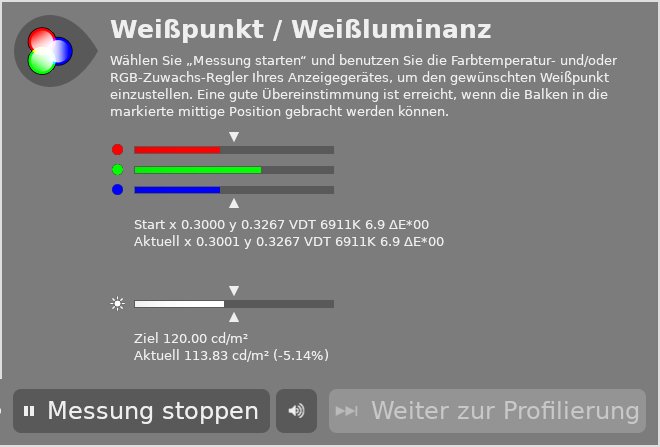
Abbildung 3: Mithilfe der interaktiven Anzeigegeräteeinstellung lassen sich Helligkeit und Weißpunkt des Bildschirms präzise einstellen.
Stoppen Sie nun die interaktive Anzeigegeräteeinstellung und wechseln Sie zu Weiter zur Profilierung. Daraufhin zeigt ArgyllCMS auf dem Tablet nacheinander zahlreiche Messfelder an. Die Messung mancher Felder kann dabei relativ lange dauern, vor allem bei sehr dunklen Farben. Das Vermessen von 34 Feldern mit einem älteren Spyder 5 etwa dauert einige Minuten. Zum Schluss erstellt die Software das Profil, und auf dem PC-Bildschirm erscheint eine Zusammenfassung (Abbildung 4). Interessant ist dabei vor allem, wie gut der Farbraum des Tablets die Farbräume AdobeRGB1998, DCI-P3 und sRGB abdeckt. Je höher die Prozentwerte hier liegen, desto besser. Klicken Sie bei diesem Fenster auf Abbrechen. Unter Datei | Profilinformationen finden Sie detaillierte Informationen über das gerade erstellte Profil, also den Farbraum Ihres Tablets.
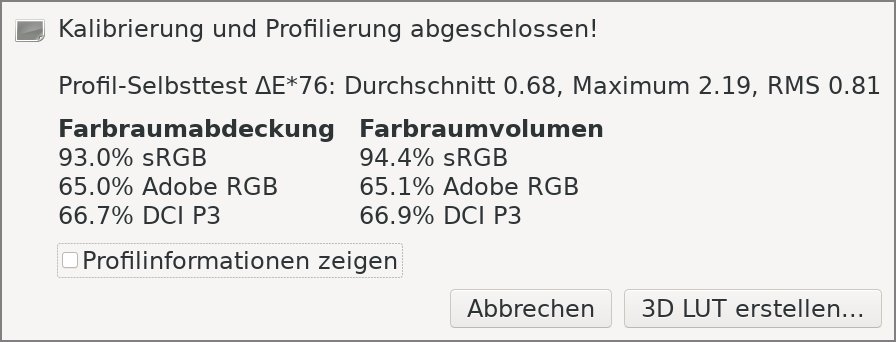
Abbildung 4: Nach Abschluss der Profilierung zeigt DisplayCAL an, wie gut der Farbraum des Bildschirms die drei Standardfarbräume sRGB, AdobeRGB1998 und DCI-P3 abdeckt.
Navigieren Sie nun zum Verzeichnis ~/.local/share/Gimp/storage/. Das Bildschirmprofil liegt dort im Ordner, dessen Name mit Web beginnt. Öffnen Sie die Datei mit der Endung .icc. In einem zweigeteilten Fenster sehen Sie links auf einem dunklen Hintergrund die grafische Darstellung mehrerer, ineinander verschachtelter Farbräume in einem Koordinatensystem. Die Farbe Weiß befindet sich beim Nullpunkt. Der größte Farbraum ist derjenige, dessen Form durch eine kontinuierliche helle Linie gekennzeichnet ist: der CIE-a*b*-Farbraum. Darin sehen Sie zwei weitere unregelmäßige Formen: Der Farbraum des Tablets hat eine regenbogenfarbige Umrisslinie, den Standard-RGB-Farbraum kennzeichnet eine helle gestrichelte Linie. Bei unserem Testgerät, einem Galaxy Tab S7 FE, zeigt die Grafik, dass sein Farbraum deutlich größer ausfällt als sRGB.
Unterhalb des Koordinatensystems schließen sich mehrere Ausklapplisten an. Klicken Sie dort auf die Liste bei Vergleichsprofil und wählen Sie nacheinander die Einstellungen Interchangeable with AdobeRGB (1998) und DisplayP3 Color Profile, um den Farbraum des Geräts mit AdobeRGB und DCI-P3 zu vergleichen. Daraufhin vergrößert sich im Koordinatensystem der Vergleichsfarbraum (gestrichelte Umrisslinie).
Das Ergebnis der Profilierung des Testgeräts lautet, dass dessen Farbraum interessante Ähnlichkeiten zu beiden dieser gängigen Farbräume aufweist (Abbildung 5). Beim Vergleich mit dem P3-Farbraum fehlt ihm jedoch ein relativ großes Stück im oberen Bereich. Das bedeutet, dass das Tablet einige im P3-Farbraum enthaltene Grün-, Gelb- und Rottöne nicht anzeigen kann. Beim AdobeRGB-Farbraum fehlt ein Stück im linken oberen Bereich, weshalb es einige Blau- und Grüntöne dieses Farbraums nicht korrekt wiedergibt. In der Praxis dürften Sie allerdings mit wenigen digitalen Bildern zu tun haben, die diese Farben enthalten. Bei den meisten Aufnahmen nehmen Sie daher kaum Unterschiede wahr, sofern das Farbmanagement bei Ihren Geräten korrekt funktioniert.
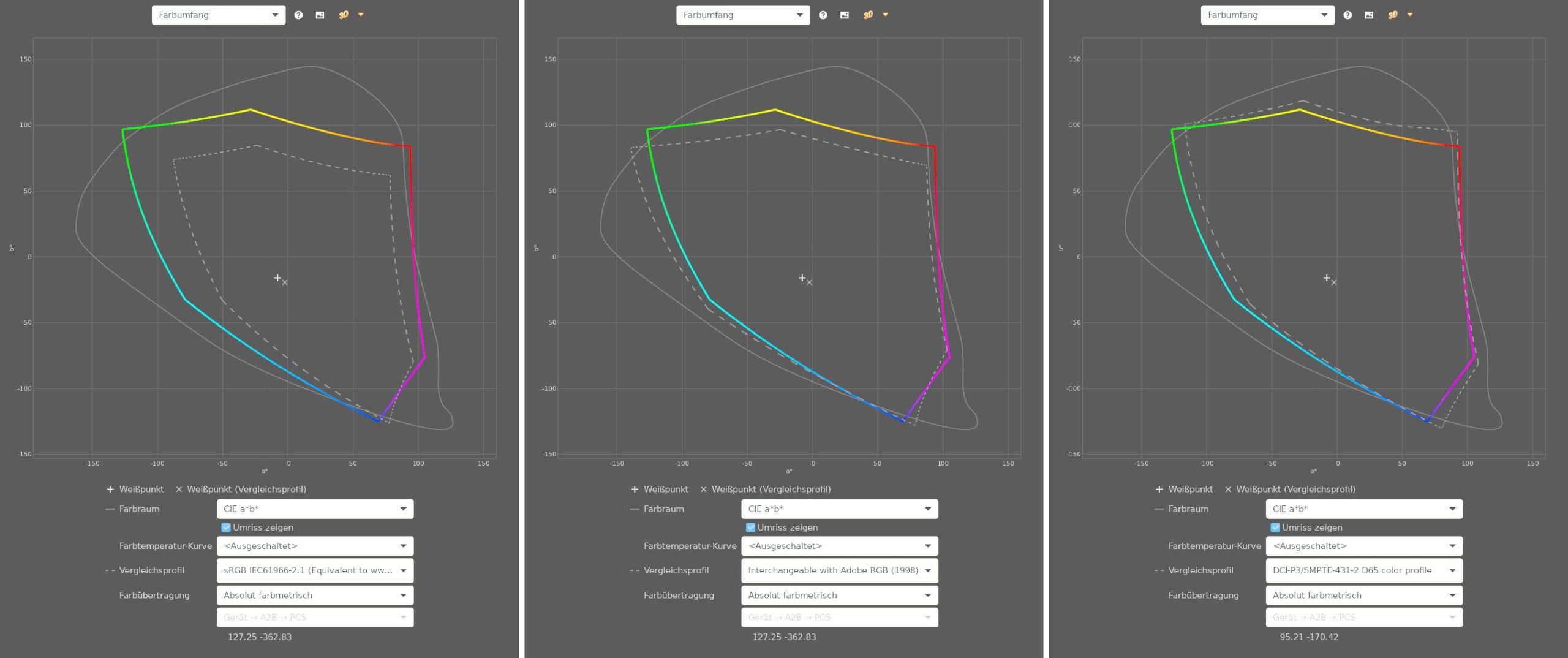
Abbildung 5: Das Ergebnis der Profilierung. Der Farbraum des getesteten Galaxy Tab S7 FE fällt deutlich größer aus als der sRGB-Farbraum (links), deckt jedoch weder AdobeRGB1998 (Mitte) noch DCI-P3 (rechts) vollständig ab.
In der rechten Hälfte des Fensters sehen Sie zusätzliche Informationen über das erstellte Profil. Interessant sind dort vor allem >gamut-volume, gamut-coverage(dci-p3), gamut-coverage(srgb) und gamut-coverage(adobergb). Ein Wert von 1,34800 bei gamut-volume bedeutet etwa, dass der Farbraum des Geräts um 34.8 Prozent größer ist als der sRGB-Farbraum. Kopieren Sie zum Schluss die erstellte Profildatei von Ihrem PC auf das Tablet.
Andronix installieren
Wie erwähnt bieten die meisten Android-Geräte kein funktionierendes Farbmanagement auf Systemebene. Außerdem gibt es offensichtlich keine nativen Android-Apps, die ICC-Farbprofile einsetzen können. Aus diesem Grund bleibt Ihnen nichts anderes übrig, als ein farbmanagementfähiges Programm wie Rawtherapee unter einem virtuellen Linux-System zu verwenden. Am besten eignet sich dafür die virtuelle Distribution Andronix. Mit ihrer Hilfe nutzen Sie mehrere verschiedene Linux-Systeme einschließlich Desktop-Umgebung unter Android, ohne Ihr Gerät zu rooten.
Installieren Sie auf Ihrem Tablet dafür zunächst die Apps Termux, Andronix und VNC Viewer. Im Open-Source-App-Store F-Droid findet sich nur Termux, die anderen müssen Sie vom Play Store oder einem anderen App Store herunterladen. Die kostenlosen Basisversionen von Andronix und VNC Viewer sind immerhin funktionstüchtig und für viele Zwecke ausreichend.
Starten Sie zuerst Andronix. Lassen Sie die Sprache der Bedienoberfläche auf Englisch stehen, damit die App einwandfrei läuft. Tippen Sie auf Linux Distribution und legen Sie fest, auf welcher der acht verfügbaren Distributionen Ihr virtuelles System basieren soll (Abbildung 6). Darüber hinaus können Sie ein kostenpflichtiges Modded OS installieren. Wir empfehlen Ubuntu und 22.04 – das aktuellste Debian-basierte System innerhalb von Andronix.
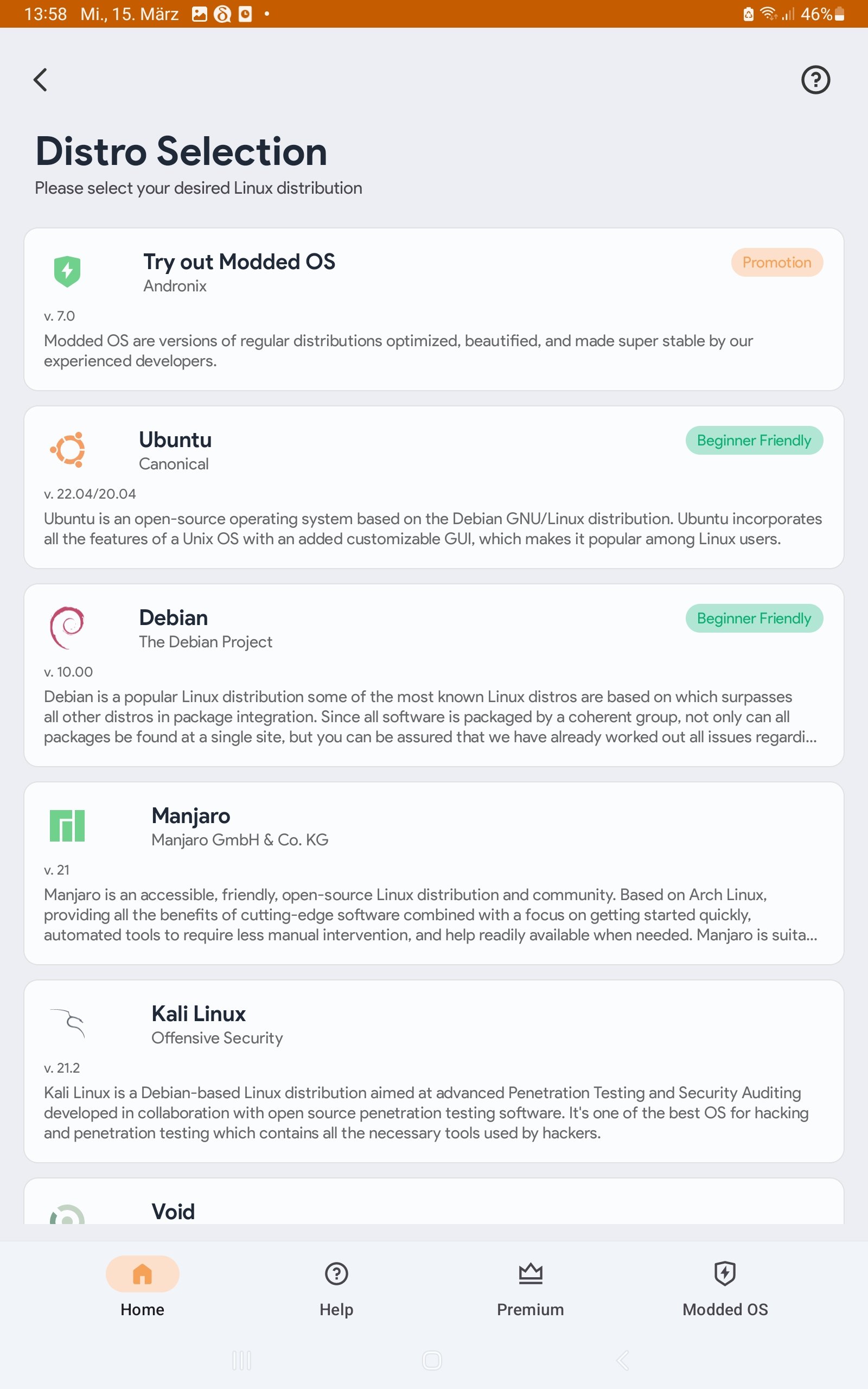
Abbildung 6: Andronix bietet nur eine Installationsanleitung für verschiedene virtuelle Linux-Systeme und kopiert Befehlszeilen für diese in die Zwischenablage, die tatsächliche Installation des Systems erfolgt im Terminal.
Im nächsten Schritt definieren Sie die Desktop-Umgebung beziehungsweise den Fenstermanager für das zu installierende System. XFCE funktionierte im Test problemlos. Sobald Sie auf XFCE tippen, kopiert Andronix automatisch eine lange Befehlszeile in die Zwischenablage. Im nächsten Dialog öffnen Sie Termux und fügen dort die Befehlszeile ein. Berühren Sie ungefähr eine Sekunde lang den Bildschirm und tippen Sie im daraufhin erscheinenden Menü auf Paste. Bestätigen Sie den Befehl anschließend mit [Eingabe]+. Daraufhin lädt Termux zahlreiche Pakete herunter und installiert sie. Übernehmen Sie währenddessen jeweils mit [Eingabe] die Standardeinstellung.
Beim Tastaturlayout scheint zunächst Deutsch nicht zur Verfügung zu stehen. Tippen Sie auf [Eingabe]+, um mehr Sprachen anzuzeigen. Geben Sie im nächsten Dialog 43 und gleich darauf 1 für German ein. Wählen Sie danach Ihr geografisches Gebiet aus, also 8, und die Zeitzone, zum Beispiel 7 (Berlin). Zum Schluss geben Sie noch ein Passwort ein. Danach stellen Sie die Bildschirmauflösung für den VNC-Server ein. Bestätigen Sie die Standardeinstellung autodetect/dynamic mit [Eingabe]. Gleich darauf wechseln Sie wieder automatisch zum Terminal. Sie sind jetzt als root@localhost auf dem neuen virtuellen System angemeldet.
Starten Sie danach VNC Viewer und erstellen Sie eine neue Verbindung, indem Sie auf die grüne Plus-Schaltfläche tippen. Geben Sie dann die Adresse localhost:1 und einen Namen ein, beispielsweise Andronix. In der rechten Bildschirmhälfte erscheint nun eine Art Menü. Stellen Sie dort bei Picture quality den Wert high ein und drücken Sie Connect. Das Programm weist Sie darauf hin, dass die Verbindung nicht verschlüsselt ist, was Sie mit OK quittieren. Tippen Sie im nächsten Dialog das Passwort ein und fahren Sie mittels Continue fort.
Schließlich landen Sie auf dem XFCE-Desktop (Abbildung 7). Beenden Sie darauf den VNC-Server und das virtuelle System. Wechseln Sie zu Termux und geben Sie die Befehle vncserver-stop und exit ein. Alternativ gehen Sie unter XFCE den Weg über Applications | Logout.
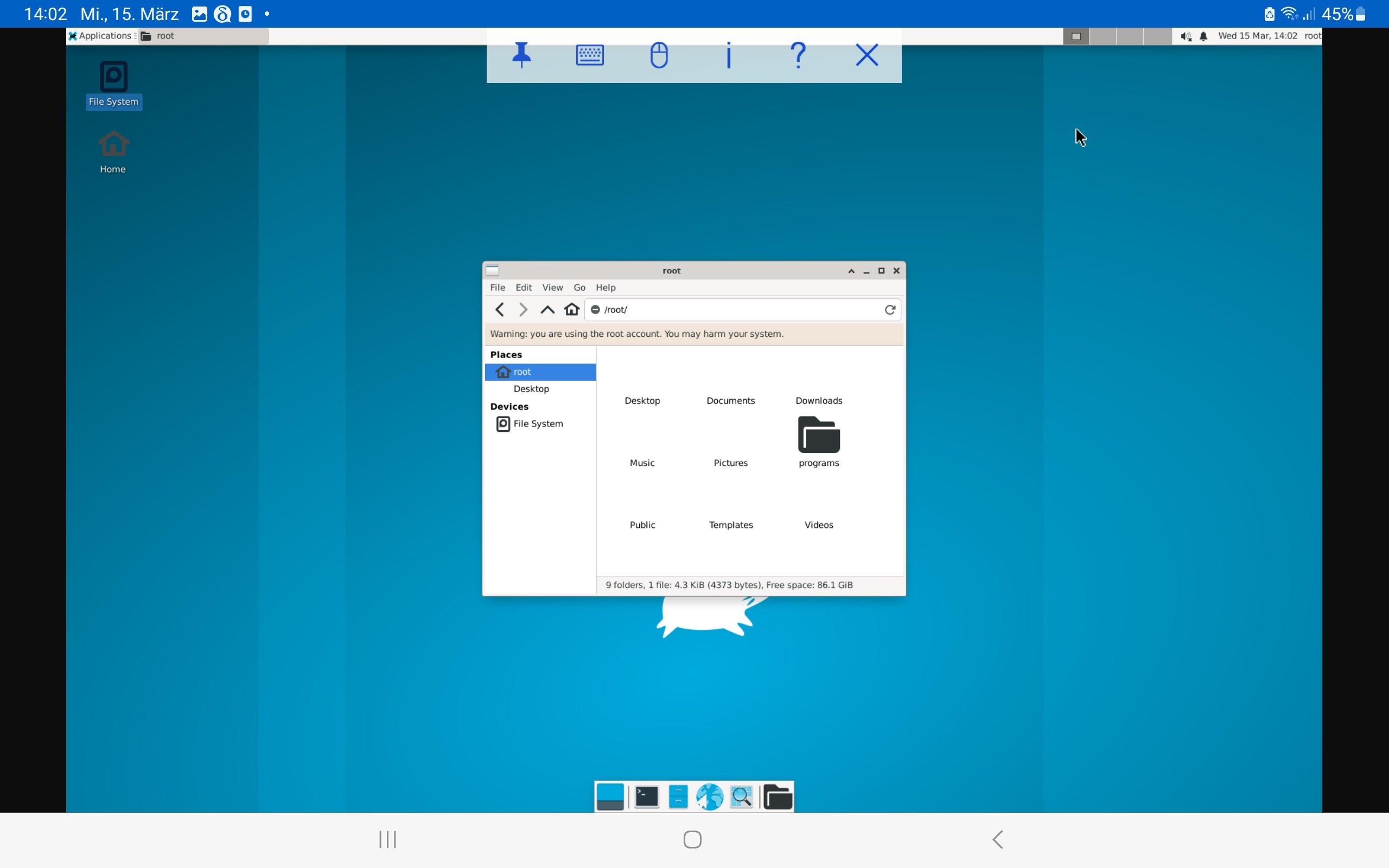
Abbildung 7: XFCE ist eine der empfohlenen Desktop-Umgebungen für Andronix, da es wenig Hardwareressourcen verbraucht.
Bei der Installation starteten Xubuntu und der VNC-Server automatisch. Manuell starten Sie ein bereits installiertes Linux, indem Sie Termux öffnen und sich dort zunächst mit ls die im Home-Verzeichnis vorhandenen Dateien anzeigen lassen. Haben Sie die Xubuntu-Variante eingebunden, finden Sie die Dateien start-ubuntu22.sh, ubuntu22-xfce.sh und drei Verzeichnisse vor. Starten Sie das System mit ./start-ubuntu22.sh und geben Sie vncserver-start ein. Öffnen Sie dann wieder den VNC Viewer, tippen Sie auf die bereits erstellte Verbindung und tragen Sie das Passwort ein.
Jetzt gilt es, den Datenaustausch zwischen dem Host- und dem Gast-System zu aktivieren. Geben Sie dafür zuerst in Termux termux-setup-storage ein. Anschließend müssen Sie eventuell eine Zeile in start-ubuntu22.sh ändern. Öffnen Sie diese in Termux mit nano start-ubuntu22.sh. Suchen Sie die Zeile #command+=" -b /sdcard" und entfernen Sie das Kommentarzeichen (#). Speichern Sie danach die Änderungen mit [Strg]+[S] und beenden Sie Nano mit [Strg]+[X].
Sobald Sie nun das virtuelle System starten, können Sie von dort auf den unter /sdcard eingehängt internen Speicher des Tablets zugreifen. Kopieren Sie das Monitorprofil unter Android zum Beispiel in das Verzeichnis /Interner Speicher/Documents/ beziehungsweise /storage/emulated/0/Documents/.
Rawtherapee
Sie installieren Rawtherapee im virtuellen System mit sudo apt install rawtherapee. Hierbei handelt es sich allerdings nicht um das aktuelle Release 5.9, sondern um Version 5.8 (Abbildung 8). Sie ist weitaus mächtiger als die meisten nativen Foto-Apps für Android. Vor allem beherrscht sie Farbmanagement.
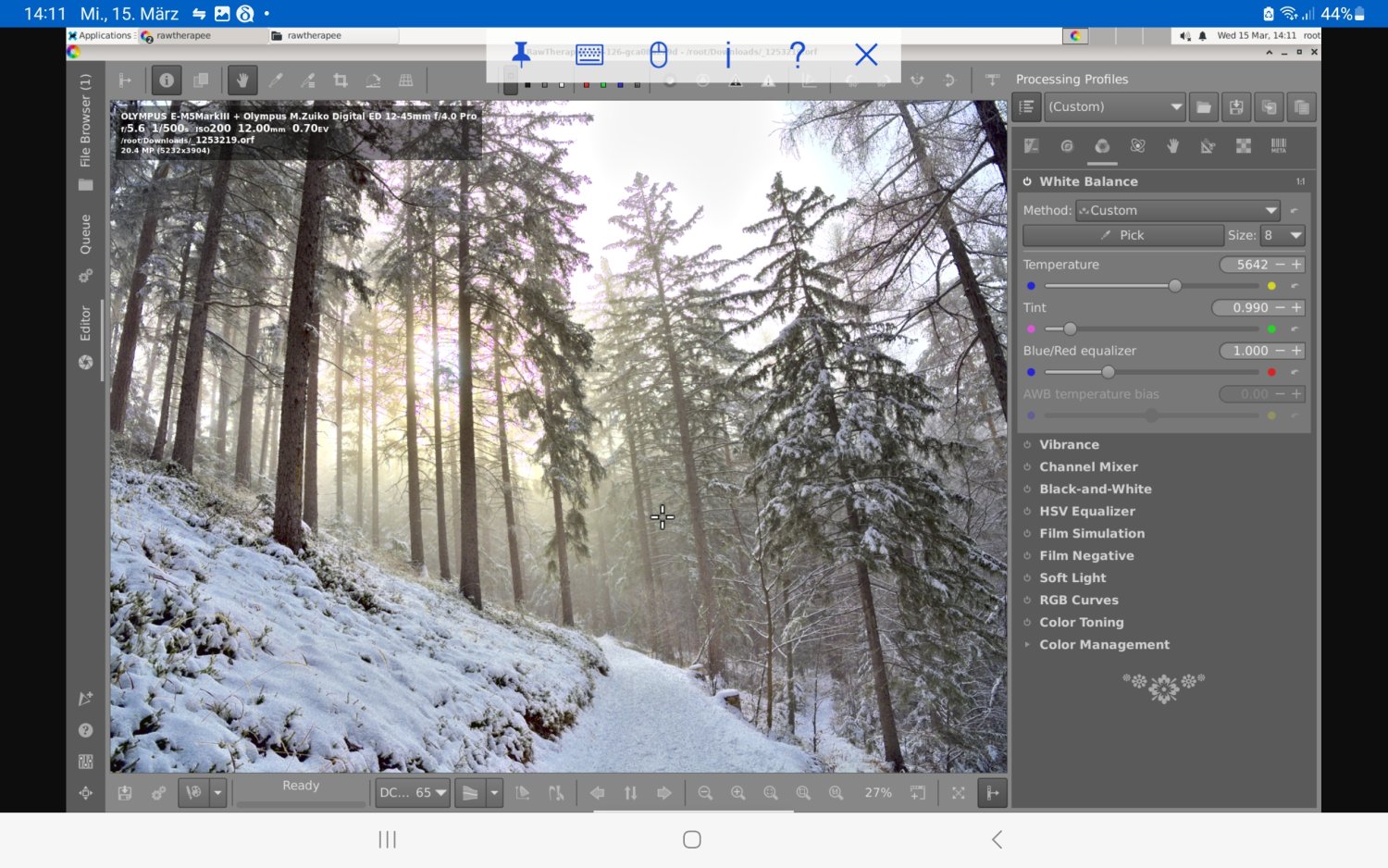
Abbildung 8: Version 5.8 von Rawtherapee ist im Andronix Repository vorhanden; die aktuelle Version 5.9 müssen Sie kompilieren, was jedoch tadellos funktioniert.
Danach stellen Sie Rawtherapee so ein, dass es das Monitorprofil findet. Starten Sie dazu das Programm, rufen Sie über Preferences die Einstellungen auf, und tippen Sie dort auf Color Management. Sie sehen nun eine Liste namens Directory containing color profiles, hinter der sich ein Dateimanager befindet. Wählen Sie das Verzeichnis aus, das das Monitorprofil enthält, und beenden Sie Rawtherapee.
Kopieren Sie eine RAW-Datei oder ein Foto auf das virtuelle System und öffnen Sie es in Rawtherapee. Am unteren Rand des großen Vorschaufensters steht eine Liste mit allen von Rawtherapee erkannten ICC-Profilen. Initial fehlt dort ein Profil (none). Tippen Sie auf die Liste und wählen Sie das von Ihnen erstellte Profil aus. Nun zeigt die Anwendung auf Ihrem Tablet korrekte Farben an, was sich meist in einer Reduktion der Farbintensität äußert.
Um auf dem Android-Tablet die jüngste Version von Rawtherapee zu nutzen, müssen Sie das Programm kompilieren. Folgen Sie dazu der offiziellen Anleitung (“Automatic Way” [5]). Erledigen Sie das jedoch nicht unter XFCE, sondern in Termux, da es sonst zu Abstürzen kommt.
Fazit
Das Profilieren eines Tablets und Installieren von Rawtherapee mit Andronix fällt zugegebenermaßen recht umständlich aus. Einmal eingerichtet, erweist sich der Umgang mit dem virtuellen System und dem Programm dann aber als relativ unproblematisch. Rawtherapee läuft unter Andronix erstaunlich stabil und eignet sich für die praktische Arbeit. Freilich stellt die hier beschriebene Methode dennoch nur eine Art Workaround dar und ist keine endgültige Lösung: Wünschenswerter wären ein vollständig farbmanagementfähiges Android-System oder zumindest native Grafikprogramme für Android, die mit ICC-Farbprofilen umgehen können. (csi)
Infos
-
“Enhance graphics with wide color content”: https://developer.android.com/training/wide-color-gamut#native
-
DisplayCAL (Flatpak): https://flathub.org/apps/details/net.displaycal.Gimp
-
DisplayCAL (Python 3): https://github.com/eoyilmaz/displaycal-py3
-
ArgyllCMS: https://www.argyllcms.com/
-
Offizielle Anleitung zum Kompilieren von Rawtherapee: https://rawpedia.rawtherapee.com/Linux






