



Moderne Paketverwaltungen halten mehr und mehr Einzug in Linux-Distributionen. Mit AppImagePool gibt es jetzt einen Store für Appimages samt bequemer Applikation zum Installieren.
Als modernes und distributionsübergreifendes Paketsystem hat sich neben Flatpak und Snap das Appimage-Format durchgesetzt. Appimages haben gegenüber den Konkurrenten einen großen Vorteil: Sie benötigen keine entsprechende Infrastruktur in Form von vorinstallierten Laufzeitbibliotheken, um auf dem jeweiligen Linux-Derivat zu laufen, sodass man sie auch leicht wieder aus dem System entfernen kann.
Wo Licht ist, gibt es aber auch Schatten. So lassen sich über ein Appimage-Paket bereitgestellte Anwendungen nicht ohne zusätzliche Software in die Menüstruktur der gängigen Arbeitsumgebungen einbinden. Einige Entwickler haben dieses Manko erkannt und mit AppImagePool ein Werkzeug programmiert, das mit wenigen Mausklicks den Aufruf der Appimages aus einem Menü heraus ermöglicht. Zusätzlich stellt AppImagePool einen grafischen Appimage-Store zur Verfügung, der auf dem im Webbrowser zu nutzenden AppImageHub basiert. Auf diesem Weg integrieren Sie mühelos neue Programme nahtlos in Ihr Linux-System.
Sie finden die Software auf der Github-Seite des Projekts als Appimage-Paket zum Herunterladen [1]. Mit nur etwa 10 MByte Umfang fällt das Paket recht kompakt aus. Nachdem Sie ihm am Prompt mit dem Befehl chmod +x appimagepool-Version-x86_64.AppImage Ausführungsrechte verliehen haben, rufen Sie die Anwendung durch Eingabe des Namens auf. Anschließend öffnet sich im Programmfenster der App Store (Abbildung 1).
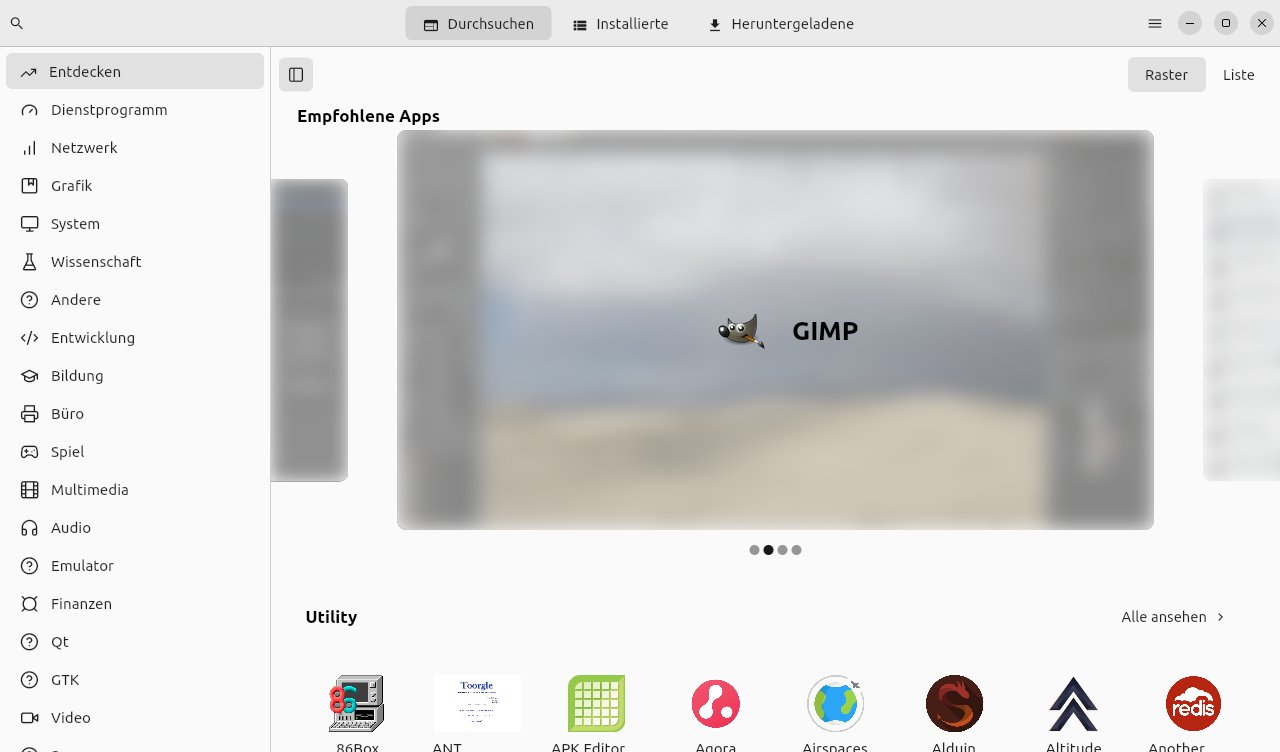
Abbildung 1: AppImagePool bringt eine typische App-Store-Oberfläche mit.
Links führt er die Programmgruppen auf, rechts oben erscheinen mehrere Anwendungen in einer Slideshow. Darunter sind die Icons der einzelnen Programme als Kacheln angeordnet. Klicken Sie links auf eine der Programmgruppen, erscheinen rechts alle Anwendungen dieser Kategorie.
Da die Software den Konventionen des Gnome-Desktops folgt, gibt es zudem in der Titelleiste verschiedene Bedienelemente, darunter ein Hamburger-Menü mit kurz gehaltenem Einstellungsdialog. Über die drei Schaltflächen Durchsuchen, Installierte und Heruntergeladene erreichen Sie die wichtigsten Funktionen der Anwendung per Mausklick. Dabei finden sich in der Gruppe Durchsuchen stets alle in den einzelnen Kategorien aufgeführten Apps.
Start frei!
Zunächst müssen Sie im Einstellungsdialog einen Pfad zu einem Unterverzeichnis definieren, in dem AppImagePool die aus dem Internet bezogenen Appimage-Pakete speichert. Es empfiehlt sich, dafür einen eigenen Ordner anzulegen. Einzelne Apps installieren Sie nach einem Klick auf die entsprechende Kachel. Das Tool wechselt dann in eine Detailansicht der jeweiligen Anwendung inklusive kurzer Beschreibung und Lizenzangabe.
Sie stoßen das Herunterladen durch Setzen eines Häkchens unter Download oben rechts an. Hier informiert Sie die Anwendung nicht nur über die Größe des Appimage, sondern listet gegebenenfalls mehrere Versionen derselben Software auf. Hier tauchen unter Umständen auch Pakete für andere Hardwarearchitekturen wie den Raspberry Pi auf, die auf herkömmlichen Intel- oder AMD-basierten Computern nicht laufen. Achten Sie deswegen stets auf den Dateinamen, um festzustellen, ob die gewünschten Pakete sich tatsächlich für Ihre Hardware eignen (Abbildung 2).
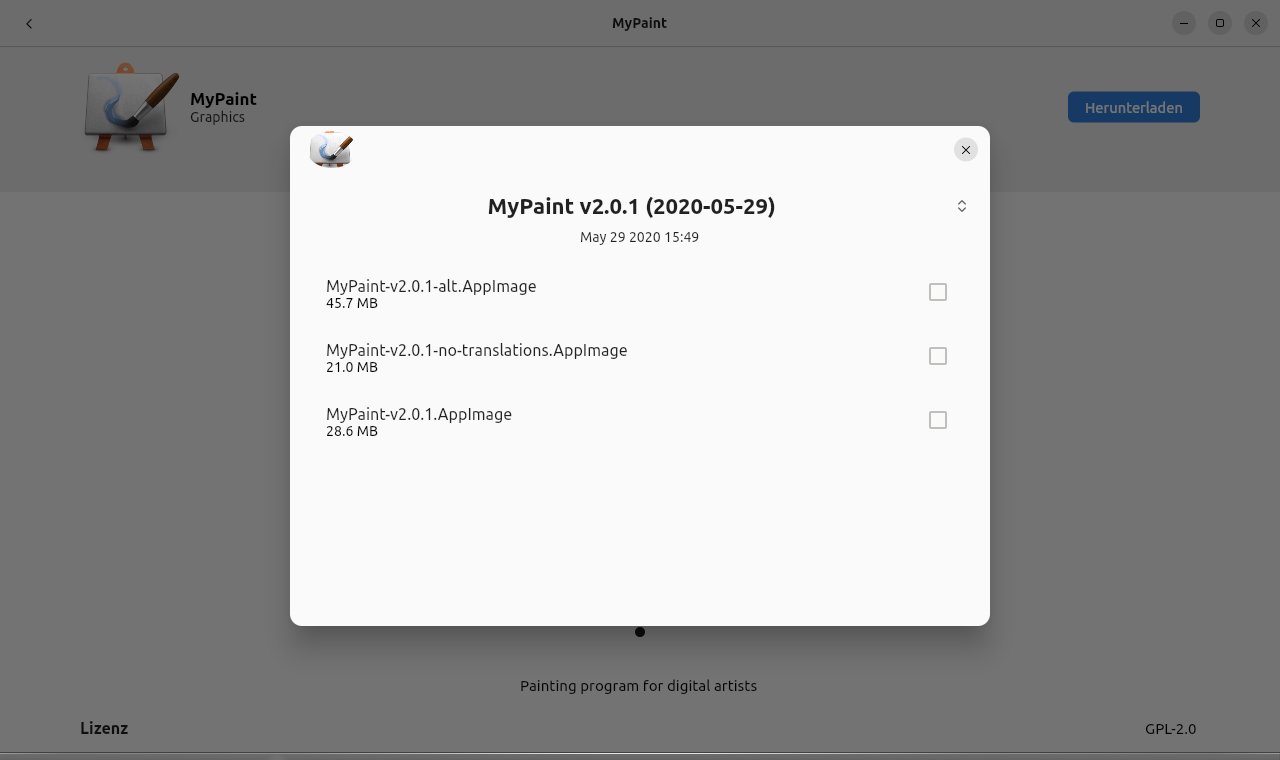
Abbildung 2: Der Dateiname verrät, auf welcher Plattform das anvisierte Paket läuft.
Nach einem Mausklick auf Herunterladen zeigt die Software ähnlich wie gängige Webbrowser in der Titelleiste des primären Fensters ein passendes Symbol an. Nach Abschluss des Vorgangs erscheint dort das bekannte Häkchen. Wechseln Sie daraufhin zurück ins primäre Fenster mit der Softwareauswahl. Da das Appimage-Paket bislang lediglich heruntergeladen wurde, müssen Sie zunächst zu Heruntergeladene navigieren. Das Programm stellt nun auf eine Tabellenansicht mit allen aus dem Internet bezogenen Appimage-Paketen um.
Ein Doppelklick auf eines der heruntergeladenen Appimages startet die eigentliche Installation. Das Tool fragt Sie zunächst, ob Sie die Anwendung in Ihr System integrieren möchten. Dabei legt es die Menüeinträge und die dazugehörigen Icons in der Desktop-Umgebung an. Außerdem stattet die Software das jeweilige Appimage-Paket im Hintergrund mit Ausführungsrechten aus.
Stimmen Sie der Desktop-Integration zu, können Sie das Appimage künftig wie ein installiertes Linux-Programm über die systemeigene Paketverwaltung aus der Menühierarchie aufrufen. Entscheiden Sie sich dagegen, erhält das betreffende Programm dennoch Ausführungsrechte und lässt sich dementsprechend später aus dem Ablageverzeichnis der Appimage-Pakete per Doppelklick starten (Abbildung 3).
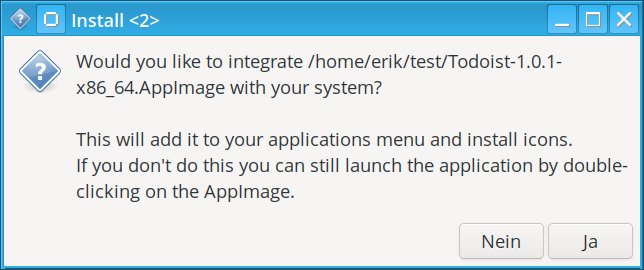
Abbildung 3: Nach dem Herunterladen fragt die Software, ob sie das Appimage-Paket in Ihr Linux-System integrieren soll.
Das Papierkorbsymbol rechts neben den Einträgen dient dazu, heruntergeladene oder bereits installierte Pakete aus dem System zu entfernen. Die entsprechenden Appimage-Pakete verschwinden dann ohne weitere Nachfrage aus der Ansicht und dem Download-Ordner. Konfigurationsverzeichnisse und darin enthaltene Dateien, die die Installationsroutine bei einigen Anwendungen angelegt hat, bleiben allerdings erhalten. Sie müssen sie gegebenenfalls manuell löschen.
Fazit
Im Test konnte AppImagePool nicht ganz überzeugen. Das liegt unter anderem daran, dass bereits auf AppImageHub Dateien fehlen, die bei neuen Programmversionen teilweise noch nicht als Appimage-Paket vorliegen. In solchen Fällen erscheint beim Aufruf der entsprechenden Anwendung im App Store von AppImagePool oft kein Download-Button. Manchmal bekommen Sie auch erst nach einem Klick auf den Schalter im Auswahlfenster für Paketversionen den Hinweis, dass es für die aktuelle Programmvariante kein Appimage-Paket gibt. Dann steht anschließend eine weitere Suche nach einer Applikation an (Abbildung 4).
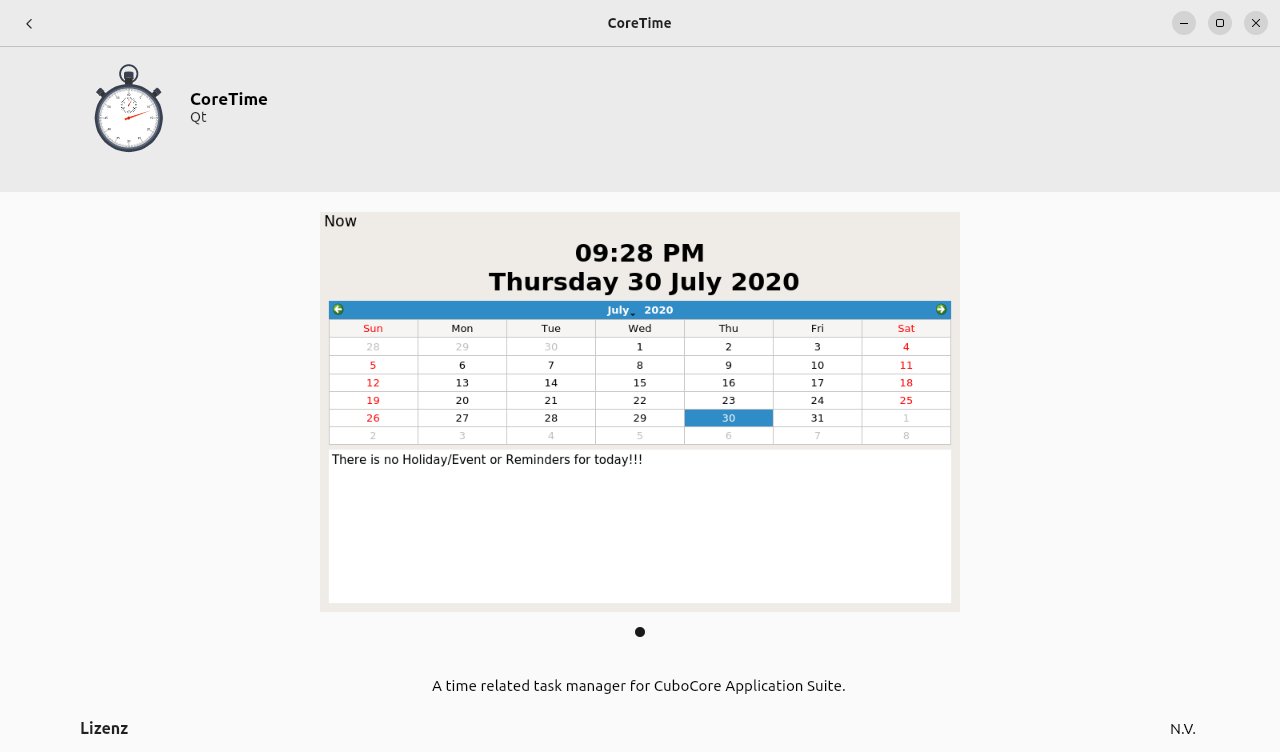
Abbildung 4: Für manche Apps liegen noch keine aktualisierten Appimage-Pakete vor.
Alles in allem macht AppImagePool jedoch endlich Schluss mit dem umständlichen Handling von Appimage-Paketen. Mit nur wenigen Mausklicks beziehen Sie Pakete aus dem App Store und installieren sie auf Ihrem System. Das umständliche manuelle Bearbeiten von Menüeinträgen entfällt. Zudem präsentiert sich der App Store übersichtlicher als die Webseite von AppImageHub. Probleme bereiten Anwendungen, die in aktuellen Versionen noch nicht als Appimage-Paket vorliegen, aber dennoch im App Store von AppImagePool auftauchen. Hier sollten die Entwickler noch dafür sorgen, mithilfe einer Validierung der entsprechenden Datenbank solche überflüssigen Einträge zu vermeiden. (csi)
Infos
-
Projektseite: https://github.com/prateekmedia/appimagepool





