



Kein anderes Betriebssystem bietet so viele freie Werkzeuge zur Systemwartung und Datenrettung wie Linux. Snal Linux fasst sie in einer kompakten Live-Distribution zusammen.
Arch Linux hat sich in den letzten Jahren vom unterschätzten Mauerblümchen zum gefragten Shooting Star entwickelt. Dabei tauchen zunehmend Arch-Linux-Derivate auf, die sich stark auf bestimmte Anwendungszwecke konzentrieren. Das aus den USA stammende Snal Linux [1], ein schlankes System für 64-Bit-Hardware mit vielen Werkzeugen, verspricht Anwender bei der Systemreparatur zu unterstützen.
Die Distribution richtet sich vornehmlich an Administratoren, die häufig Defekte oder Softwareprobleme auf Desktop-Rechnern und Servern beheben müssen. Deswegen verzichtet sie auf einen großen vorinstallierten Softwarebestand und enthält nur die nötigsten Werkzeuge. Als einziges Standardprogramm bringt Snal Linux den Webbrowser Firefox mit, um den Zugriff auf Online-Dokumentationen, Support-Dienste und Cloud-Konten zu ermöglichen. Aufgrund seines Einsatzzwecks ist das System ausschließlich für die mobile Nutzung mit einem Wechseldatenträger vorgesehen. Als Oberfläche dient der Tiling-Window-Manager i3.
Nach dem Download übertragen Sie das rund 1.5 GByte große ISO-Image per Dd oder mithilfe eines der gängigen grafischen Werkzeuge wie Balena Etcher auf einen USB-Stick oder optischen Datenträger. Vom Startmedium fährt das Arch-Linux-Derivat in ein Grub-Boot-Menü hoch, aus dem Sie es entweder vom Startmedium oder von einer Kopie im Arbeitsspeicher starten. Entscheiden Sie sich für die zweite Option, lässt sich das gesamte System nach dem Start autonom aus dem RAM ausführen. Zusätzlich steht noch eine Startoption mit einer integrierten Audioausgabe zur Verfügung.
Holperig
Anschließend öffnet Snal Linux einen Prompt, in dem Sie zunächst entscheiden, ob der X-Server starten soll. Verwenden Sie ihn, öffnet sich der Window-Manager i3. Auf der grafischen Oberfläche gibt es keinerlei Icons, stattdessen listet der Desktop lediglich einige Tastenkombinationen zum Steuern des Systems auf. In der i3-Panel-Leiste am oberen Bildschirmrand finden Sie einige Statusangaben wie die IP-Adresse, die aktuelle CPU-Last sowie Datum und Uhrzeit (Abbildung 1).
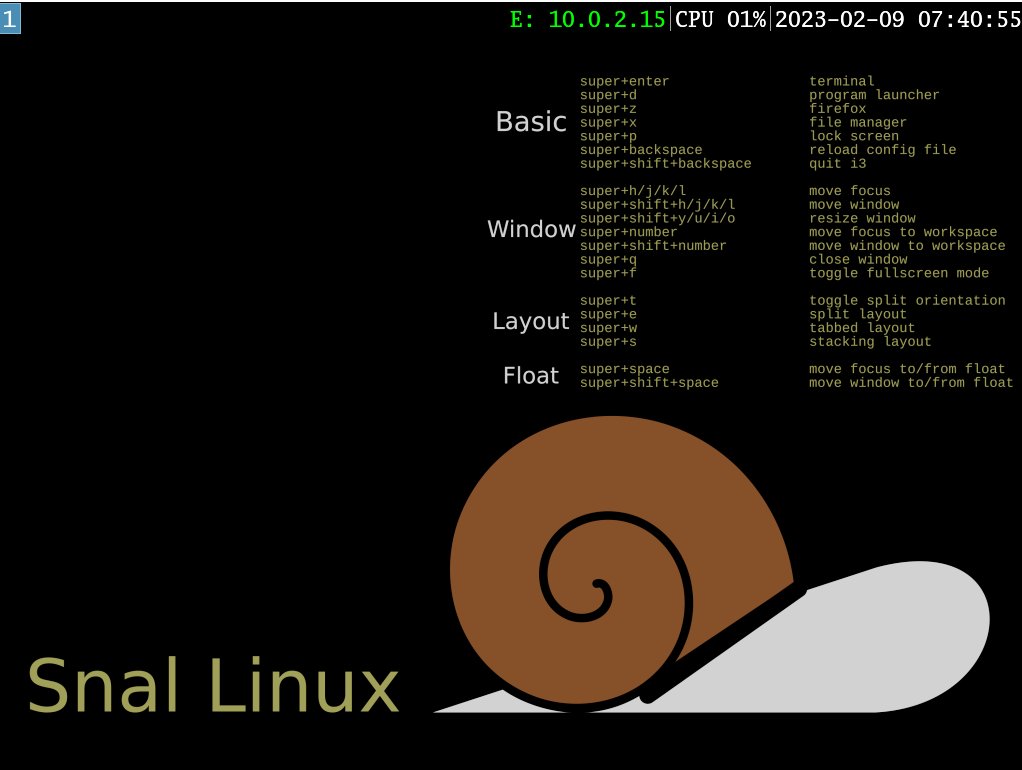
Abbildung 1: Absolut schmucklos und mit den wichtigsten Tastenkombinationen auf dem Desktop: die i3-Oberfläche von Snal.
Den Tiling-Window-Manager i3 bedienen Sie ausschließlich über die Tastatur, wobei [Super] als Modifikator dient. Mit [Super]+[Eingabe] öffnen Sie das Terminal, [Super]+[Q] schließt es wieder. [Super]+[X] startet den Dateimanager PCManFM, [Super]+[Q] beendet ihn. Als einzige größere Anwendung rufen Sie direkt vom Desktop aus mit [Super]+[Z] den Webbrowser Firefox auf. Beachten Sie dabei bitte, dass [Y]+ und [Z] aufgrund der voreingestellten US-Tastaturbelegung vertauscht sind.
[Super]+[D] liefert ein Auswahlmenü mit den vorhandenen Programmen. Neben den Anwendungen erscheinen darin allerdings auch alle Abhängigkeiten wie Bibliotheken. Insgesamt kommen so über 3000 Dateien zusammen, wobei diejenigen mit einer grafischen Oberfläche ein entsprechendes Icon neben dem Anwendungsnamen aufweisen (Abbildung 2).
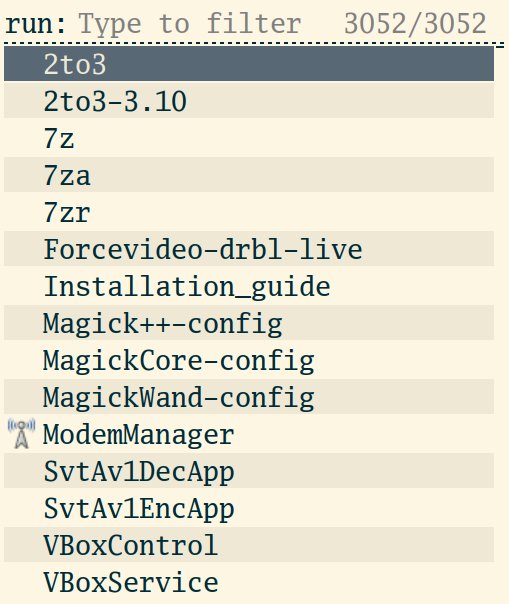
Abbildung 2: Das Auswahlmenü zeigt die vorinstallierten Anwendungen und Pakete.
Über den Auswahldialog lässt sich nur ein Teil der grafischen Anwendungen direkt starten, darunter der VLC-Player und die Webbrowser Dillo und Qutebrowser. Viele der für die Systemwartung benötigten Programme wie Gparted öffnen sich nicht, was sich auf einen fehlenden Authentifizierungsmanager zurückführen lässt. Gparted rufen Sie im Terminal über sudo gparted auf. Danach müssen Sie das Passwort des Nutzers snal eingeben, das snal lautet. Ncurses-Programme können Sie ebenfalls nicht direkt aus dem Auswahlfenster ansteuern. Den Midnight Commander oder Htop beispielsweise öffnen Sie wie Gparted direkt im Terminal.
Am Prompt
Für seinen designierten Zweck der Systemreparatur und -wartung bringt Snal Linux zahlreiche terminalbasierte Anwendungen mit. Neben dem Midnight Commander, Partimage und Htop haben die Entwickler Testdisk und Photorec zur Datenrettung und zum forensischen Bearbeiten von Partitionen und Dateien auf Massenspeichern integriert. Darüber hinaus finden Sie im Softwarebestand der Distribution zur Arbeit mit Datenträgern Clonezilla, Ddrescue, Fsarchiver, dateisystemspezifische Varianten von Partclone, Unison und verschiedene Werkzeuge zum Umgang mit Dateiarchiven.
Außerdem bietet das Arch-Derivat Werkzeuge für den Umgang mit Laufwerken, wie Fdisk, Cfdisk, Sfdisk und Cgdisk. Mit E2fsck und Smartctl finden sich zwei terminalbasierte Programme zum Prüfen von Dateisystemen und der Hardware der Massenspeicher. Daneben stehen gängige Applikationen zur Netzwerkschnittstellenverwaltung und für die Fehlerbehebung im Netz zur Verfügung. Nicht implementiert haben die Entwickler dagegen Tools zum Löschen von Dateien und zum Bereinigen von Dateisystemen.
Teilen
Über i3 halten Sie bei Bedarf mehrere virtuelle Arbeitsoberflächen gleichzeitig geöffnet. Um zwischen ihnen zu wechseln, drücken Sie [Super]+[N], wobei N die gewünschte Arbeitsoberfläche bezeichnet. Nach dem Öffnen erscheint die entsprechende Nummer oben links im Bildschirm. Auf jedem virtuellen Desktop führen Sie autonom Programme aus, wobei sich mehrere Anwendungen den Bildschirmplatz nach dem Tiling-Prinzip teilen können.
So lassen sich auf einer Arbeitsoberfläche etwa mehrere Instanzen des LX-Terminals simultan starten. Dabei öffnen sich nicht innerhalb einer Instanz mehrere Reiter, sondern zwei oder mehr unabhängig zu nutzende Instanzen des Terminals. Um den Desktop in mehrere Bereiche aufzuteilen, klicken Sie mit der rechten Maustaste in einem Terminal auf die Arbeitsoberfläche und wählen im Kontextmenü New Window. Daraufhin können Sie in beiden Terminals unabhängig voneinander Befehle eingeben (Abbildung 3).
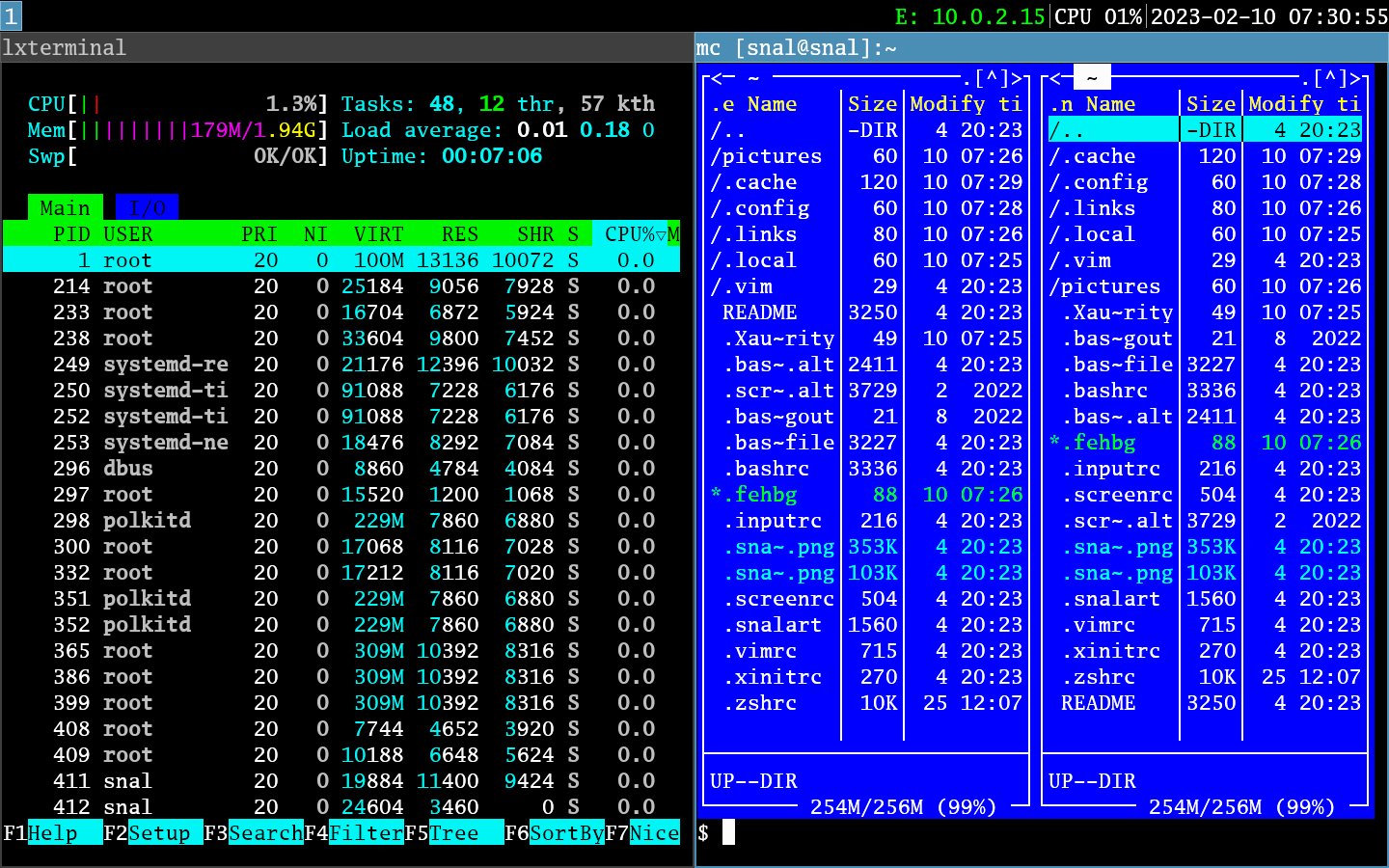
Abbildung 3: Auf dem Desktop können im Terminal mehrere Anwendungen simultan ablaufen.
TIPP
Mehr über die Fähigkeiten von Tiling-Window-Managern im Allgemeinen und von i3 im Besonderen lesen Sie bei Interesse im Artikel “Fliesenleger” aus LU 10/2014 [2]. Einen ausführlichen Artikel zum i3 funktional sehr ähnlichen Fenstermanager Bspwm finden Sie ab Seite 72 in dieser Ausgabe.
Fazit
Snal Linux arbeitet außerordentlich ressourcenschonend, was nicht zuletzt am schlanken Window-Manager i3 liegt. Das Arch-Derivat benötigt im laufenden Betrieb selbst bei mehreren geöffneten virtuellen Arbeitsoberflächen und darin aktiven, auch grafischen Anwendungen kaum mehr als 400 MByte Arbeitsspeicher. Daher nutzen Sie das Betriebssystem problemlos auf schwachbrüstigen Rechnern mit Atom-Prozessoren und nur wenig Arbeitsspeicher (Abbildung 4).
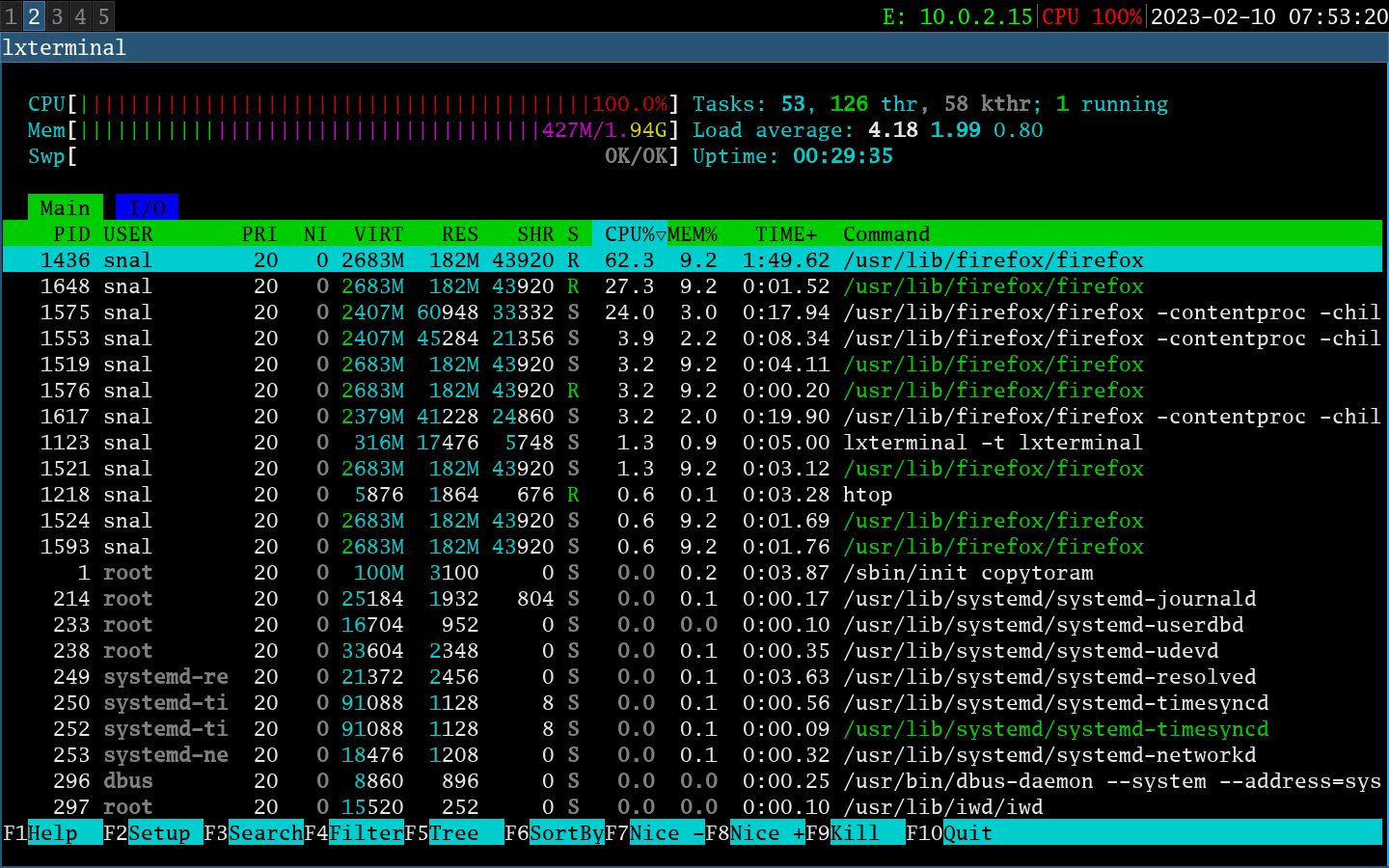
Abbildung 4: Snal Linux belegt im Arbeitsspeicher kein Byte mehr als unbedingt nötig.
Die Distribution läuft stabil und schnell. Zwar erfüllt sie ihren Einsatzzweck, weist bei der Bedienung jedoch noch einige Inkonsistenzen auf. Dementsprechend sollten Sie eine längere Einarbeitungszeit einplanen. Besonders das Starten grafischer Applikationen und solcher, die erweiterte Rechte benötigen, fällt deutlich verbesserungswürdig aus. Der Bestand an zweckspezifischen Werkzeugen zur Datenrettung und Behebung von Problemen im Netz ist weitgehend vollständig. Es bräuchte jedoch noch eine bessere Dokumentation, damit auch weniger geübte Administratoren effizient mit dem System arbeiten können. (csi)
Glossar
-
[Super]
-
Die Normen ISO/IEC 9995 und DIN 2137 erlauben auf Tastaturen betriebssystemspezifische Tasten. Deren Tastenkappen tragen in der Praxis oft ein OS-Logo (Windows-Logo, Pinguin) oder als generisches Zeichen ein Schleifenquadrat.
Infos
-
Snal Linux: https://sourceforge.net/projects/snallinux/
-
Tiling-Window-Manager: Mario Blättermann, “Fliesenleger”, LU 10/2014, S. 18, https://www.linux-community.de/31458
-
Bspwm: Anna Simon, “Frisch gefliest”, LU 04/2023, S. 72, https://www.linux-community.de/48558





