



Das Fedora-Derivat risiOS wendet sich vor allem an Nutzer, die ein flüssig und problemlos laufendes Linux für den täglichen Bedarf suchen.
Fedora gehört zu den wenigen Distributionen, die neue Technologien stets zügig ins Betriebssystem implementieren. Als erstes großes Linux-Derivat führte Fedora den Display-Server Wayland anstelle des betagten X11-Servers als Standard ein. Das moderne Btrfs-Dateisystem hielt ebenfalls vergleichsweise früh Einzug in die Distro. Auch beim Wechsel vom älteren Pulseaudio- zum neuen Pipewire-Soundserver hatte Fedora im Linux-Universum die Nase vorn. Inzwischen interessieren sich deswegen immer mehr freie Entwickler für den von Red Hat unterstützten Linux-Abkömmling, sodass zunehmend auf Fedora basierende neue Distributionen erscheinen. Dazu gehört auch das aus den USA stammende risiOS. Es ergänzt die Vorteile von Fedora um verschiedene Eigenentwicklungen und will das Betriebssystem noch anwenderfreundlicher gestalten.
Eindrucksvoll
Das auf Fedora 37 basierende risiOS laden Sie als rund 2 GByte großes, hybrides ISO-Abbild von der Webseite https://risi.io herunter. Die Mindestanforderungen an die verwendete Hardware siedeln die Distribution im Mittelfeld an: Sie setzt eine 64-Bit-CPU mit mindestens zwei Kernen und 2 GHz Taktfrequenz voraus. Der Arbeitsspeicher sollte eine Größe von mindestens 2 GByte aufweisen. Für eine Installation benötigen Sie auf dem Massenspeicher zudem mindestens 15 GByte freie Kapazität.
Nachdem Sie das ISO-Abbild heruntergeladen und auf einen Wechseldatenträger transferiert haben, öffnet risiOS einen optisch einfach gehaltenen Grub-Bootmanager, in dem Sie das Live-System starten. Eine direkte Installation auf einen Massenspeicher ist nicht vorgesehen. Das Fedora-Derivat fährt anschließend zügig in einen Gnome-Desktop hoch, der ähnlich wie bei Ubuntu eingangs ein Willkommensfenster einblendet (Abbildung 1). Darin wählen Sie aus, ob Sie das System zunächst im Live-Einsatz nutzen oder gleich auf eine Festplatte oder SSD installieren wollen. Am unteren Rand des Desktops finden Sie darüber hinaus eine Leiste mit einigen Programmstartern.
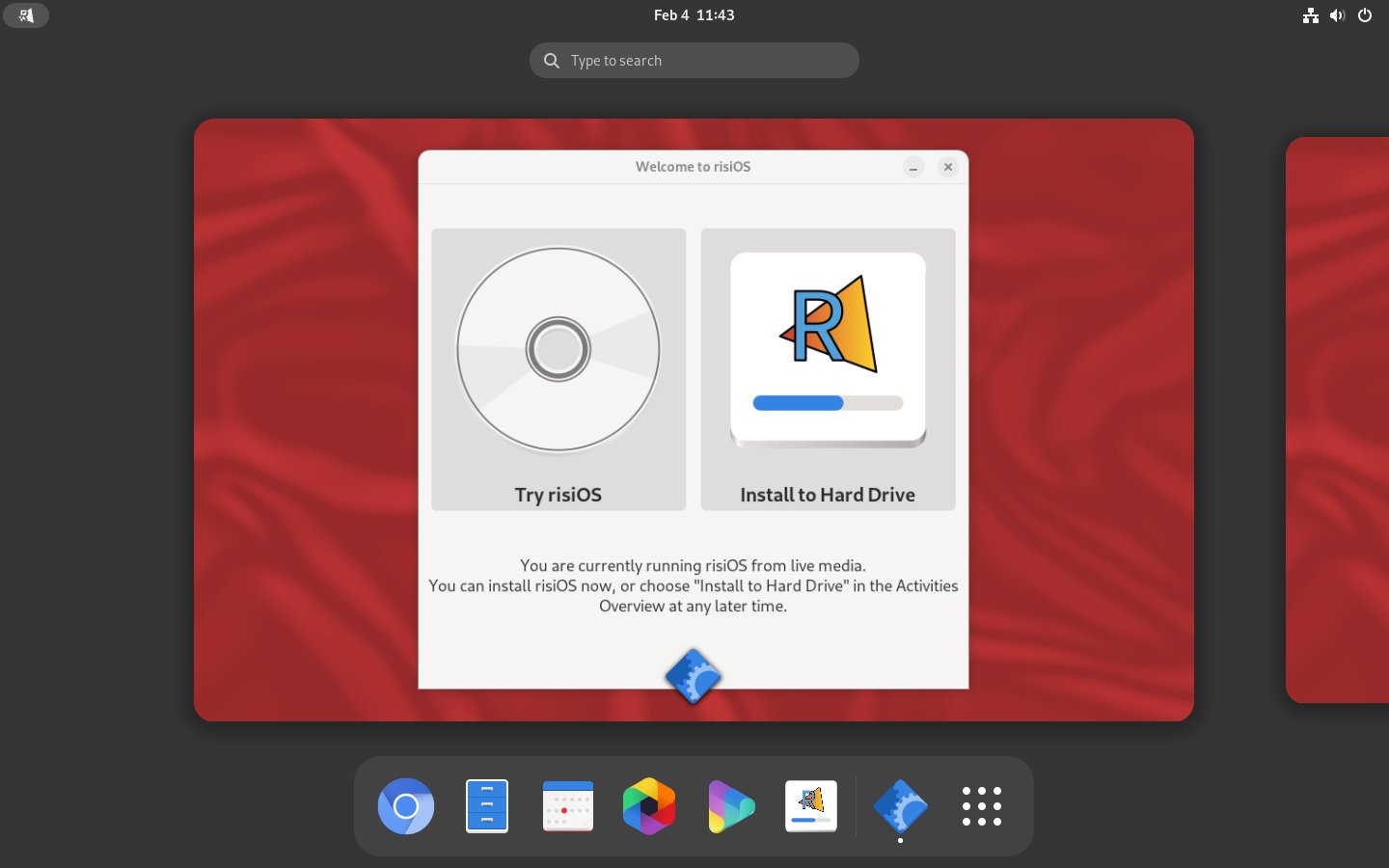
Abbildung 1: Der Startbildschirm von risiOS wirkt zunächst etwas ungewohnt.
Die Panel-Leiste sitzt bei risiOS am oberen Bildschirmrand. Gnome-typisch löst eine Kachelansicht das Hauptmenü ab. Sie öffnen sie mithilfe des rechten Buttons in der unteren Starterleiste. Danach erscheinen alle vorinstallierten Anwendungen mit ihren jeweiligen Icons auf dem Desktop. Dabei sticht nicht nur die im Vergleich zu anderen Gnome-basierten Linux-Desktops geringe Anzahl an installierten Anwendungen ins Auge, sondern auch deren Auswahl: risiOS bringt neben einigen Gnome-spezifischen kleinen Apps mehrere eigenentwickelte Programme mit.
Außerdem fällt auf, dass das Fedora-Derivat sich in Sachen Bürosuite für OnlyOffice entscheidet und als Webbrowser Chromium anstelle von Firefox mitbringt. Andere häufig genutzte Applikationen wie Gimp, VLC oder Thunderbird fehlen. Außerdem mustert risiOS jegliche älteren grafischen Frontends des RPM-Paketverwaltungssystems aus und verwendet stattdessen Gnome Software als App Store. Das soll es Einsteigern und Umsteigern von anderen Systemen erleichtern, Anwendungen zu installieren.
Auf die Platte
Der Schalter Install to Hard Drive im unteren Starter-Panel erlaubt es, das System bequem über den grafischen Installer Anaconda auf einem Massenspeicher einzurichten (Abbildung 2). Während des Installierens legt Anaconda allerdings weder einen neuen Nutzer an, noch können Sie ein Root-Konto aktivieren. Stattdessen öffnet sich beim ersten Neustart ein grafisch aufwendig anmutender Einrichtungsassistent, der einige Funktionen einschaltet und einen Nutzer einrichtet. Dabei empfiehlt es sich, die Drittanbieterquellen für weitere Software zu integrieren, damit Sie bei Bedarf auch proprietäre Module laden können.
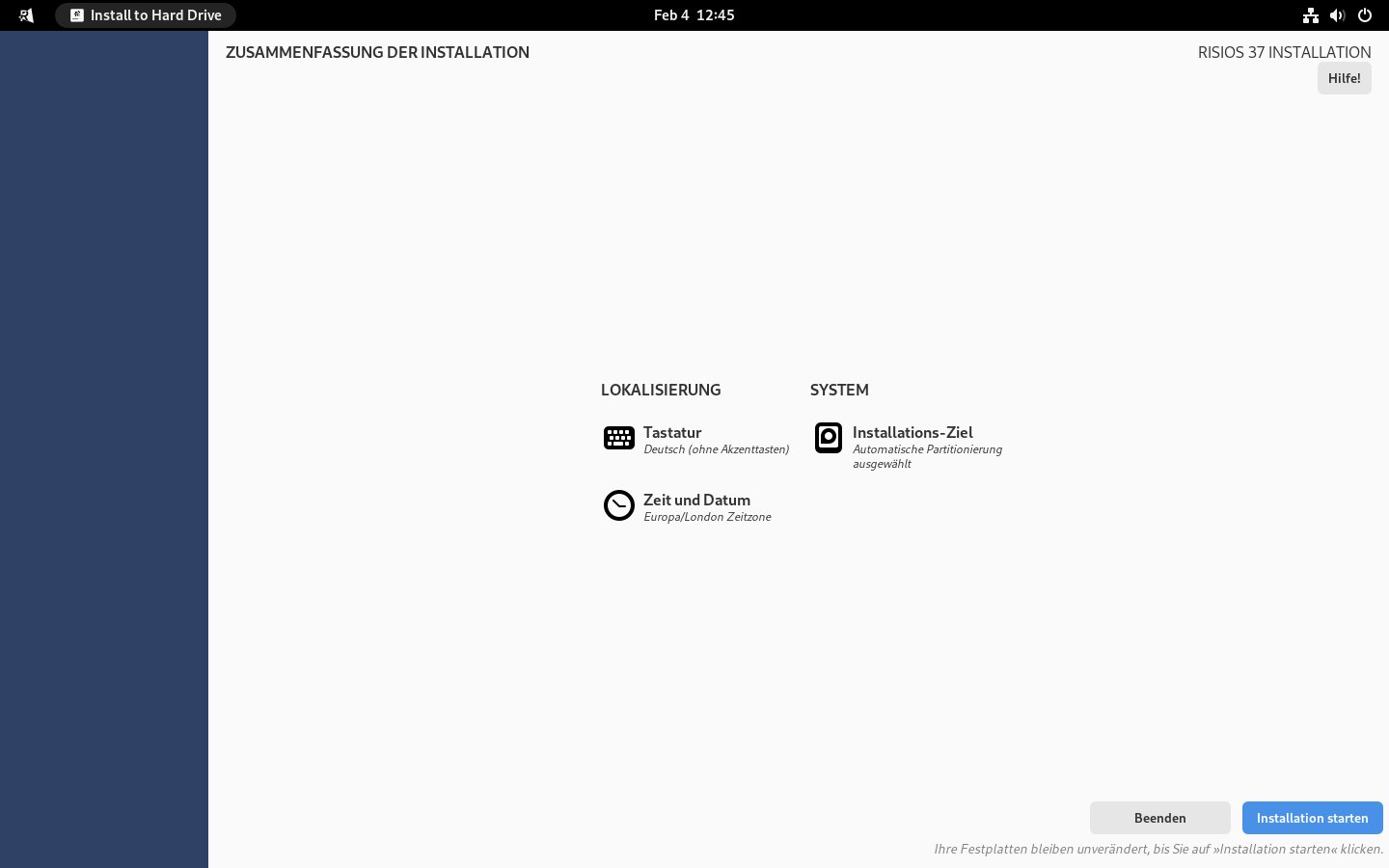
Abbildung 2: Wie viele andere Distributionen setzt risiOS bei der Installation auf Anaconda.
Erst nach Abschluss des Einrichtungsassistenten gelangen Sie in den eigentlichen Desktop mit Panel-Leiste, wo sich ein Willkommensdialog mit verschiedenen Systemanpassungen öffnet. Besonders interessant sind dabei die unter First Steps eingepflegten Optionen: Hier können Sie nicht nur das RPM-Fusion-Repository aktivieren und proprietäre Multimedia-Codecs herunterladen, sondern auch die Unterstützung für Flatpaks einstellen. Damit vergrößert sich der Softwarefundus erheblich (Abbildung 3).
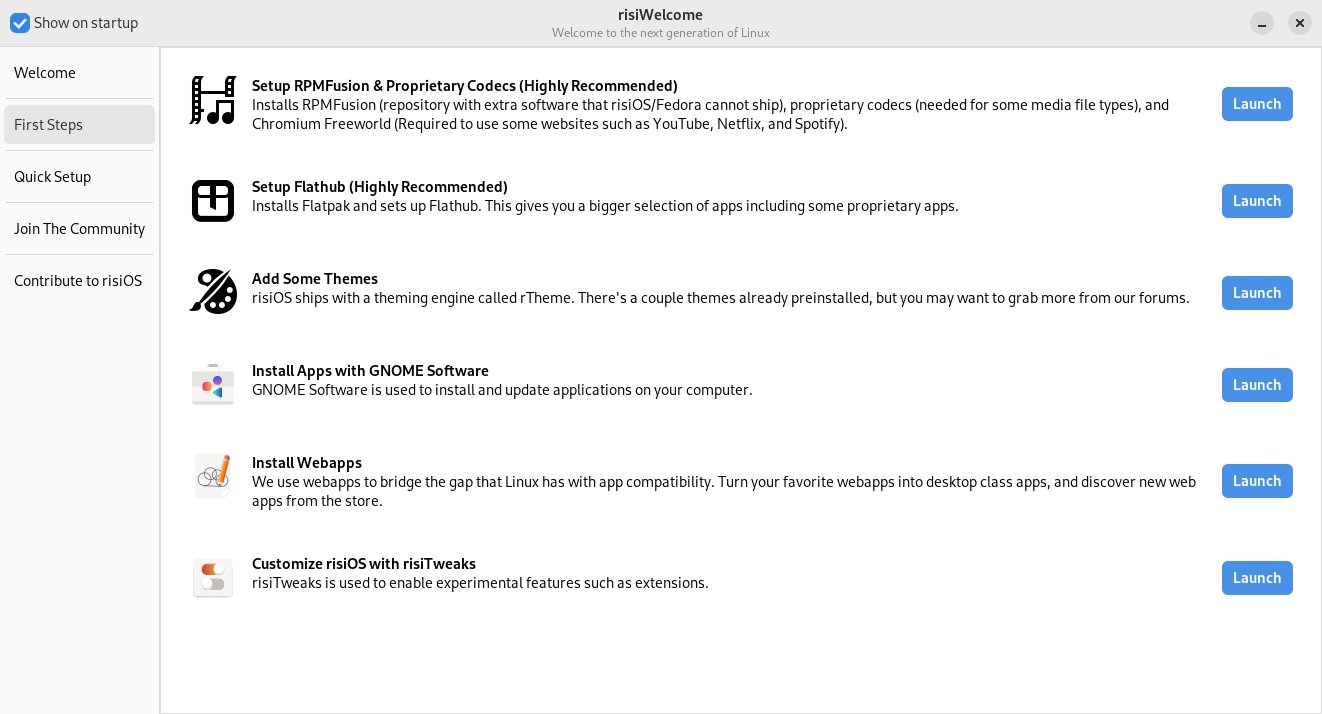
Abbildung 3: Das Willkommensfenster gestattet in risiOS einige Anpassungen des Systems.
Ein Klick auf Launch aktiviert die Einstellungen, wobei eigenentwickelte sogenannte risiScript-Assistenten ausgeführt werden. Dazu öffnet sich jeweils ein Terminal, in dem die vorkonfigurierten Skripte ablaufen. Anschließend sollten Sie einen Warmstart ausführen, um die Anpassungen zu speichern.
Um das System in seinem Leistungsverhalten zu optimieren, haben die Entwickler eine App namens risiTweaks programmiert. Um sie aufzurufen, klicken Sie unter First Steps | Customize risiOS with risiTweaks auf Launch. Die App gestattet detailliertere Einstellungen der Arbeitsoberfläche und des Verhaltens der Eingabegeräte. Darüber hinaus installieren Sie unter risiScript insgesamt fünf verschiedene Webbrowser nach.
Software
Als grafisches Frontend zur Softwareinstallation nutzt risiOS Gnome Software. Über den App Store integrieren Sie zusätzliche Anwendungen, ohne dabei Rücksicht auf Bibliotheken und Abhängigkeiten nehmen zu müssen. Gnome Software packt die einzelnen Pakete transparent auf den Massenspeicher. Das Tool kümmert sich zudem um die automatisch ermittelten Updates: Es zeigt sie unter Aktualisierungen in der Titelleiste des Programmfensters an. Mithilfe der dahinterliegenden Schaltfläche Neu starten und Aktualisierungen installieren bringen Sie das System auf den aktuellen Stand.
Zur Installation neuer Applikationen gibt es in Gnome Software unterschiedliche Kategorien mit Programmen für einen spezifischen Anwendungszweck. Bereits installierte Pakete kennzeichnet ein grünes Häkchen oben rechts in der entsprechenden Kachel. Über ein Hamburger-Menü oben rechts im App Store fügen Sie unter Softwarequellen neue Repositories hinzu. Die meisten Softwarearchive sind bereits aktiviert. Im selben Dialog schalten Sie zusätzlich die Flatpak-Paketverwaltung ein, indem Sie den Schieberegler bei Flathub nach rechts bewegen.
Bestimmte Softwarepakete lassen sich zudem über den Dialog risiWelcome integrieren. Hinter der Gruppe Quick Setup verbergen sich sechs Kategorien mit unterschiedlichen, anwendungsspezifisch zusammengefassten Programmpaketen. Video Production beispielsweise enthält neben dem Videoeditor Kdenlive Pakete für OBS Studio, Gimp und Audacity. Mittels Schieberegler schließen Sie einzelne Pakete in die Installation ein oder davon aus. Hier übernehmen wieder risiScripts die Präsentation der Auswahldialoge sowie die anschließende Installation. Die beim Einrichten von Multimediaanwendungen benötigten Codecs landen dabei – sofern noch nicht vorhanden – ebenfalls mit auf dem Massenspeicher.
Webapps
Eine weitere Besonderheit von risiOS sind Webapps, die die Entwickler offensichtlich aus Linux Mint übernommen haben. Dabei bindet eine Anwendung Webseiten so ins System ein, als handle es sich um herkömmliche Programme. Dazu legen Sie im zugehörigen Dialog die URL, einen Namen für die Webseite, eine Kategorie und den Browser zu Aufrufen der Seite fest. Zudem wählen Sie aus, ob sich die Webseite in einer abgesicherten Umgebung des Browsers oder in einem privaten Fenster öffnen soll. Beide Optionen härten Ihr System gegen Angriffe durch Schadsoftware auf der aufgerufenen Webseite.
Nach dem Sichern eines neuen Webapps-Eintrags über Store öffnet sich ein Fenster, das zahlreiche vordefinierte und kategorisierte Webapp-Seiten auflistet. Um sie ins System einzubinden, klicken Sie einfach auf das Download-Symbol hinter dem betreffenden Eintrag. Danach übernehmen Sie im geöffneten Konfigurationseditor den neuen Eintrag mittels OK und bestätigen Ihre Aktion in der geöffneten Listenansicht mit Store.
Einstellungen
Wichtige Datenschutzkonfigurationen nehmen Sie im Menü unter Einstellungen vor. Diese Kategorie ist verglichen mit anderen Arbeitsumgebungen in vielen Bereichen arg abgespeckt, sodass Sie den Desktop nur beschränkt anpassen können.
Immerhin bietet der Einstellungsdialog in der Gruppe Datenschutz neben den obligatorischen Optionen zur Bildschirmkonfiguration in den Kategorien Ortungsdienste, Kamera und Mikrofon zahlreiche Möglichkeiten, die audiovisuelle Hardware gegen allzu neugierige Applikationen abzusichern.
Unter Dateichronik und Papierkorb definieren Sie außerdem, für wie lange risiOS den Verlauf der geöffneten Dateien aufzeichnet. Zusätzlich können Sie ein regelmäßiges automatisches Leeren des Papierkorbs veranlassen (Abbildung 4).
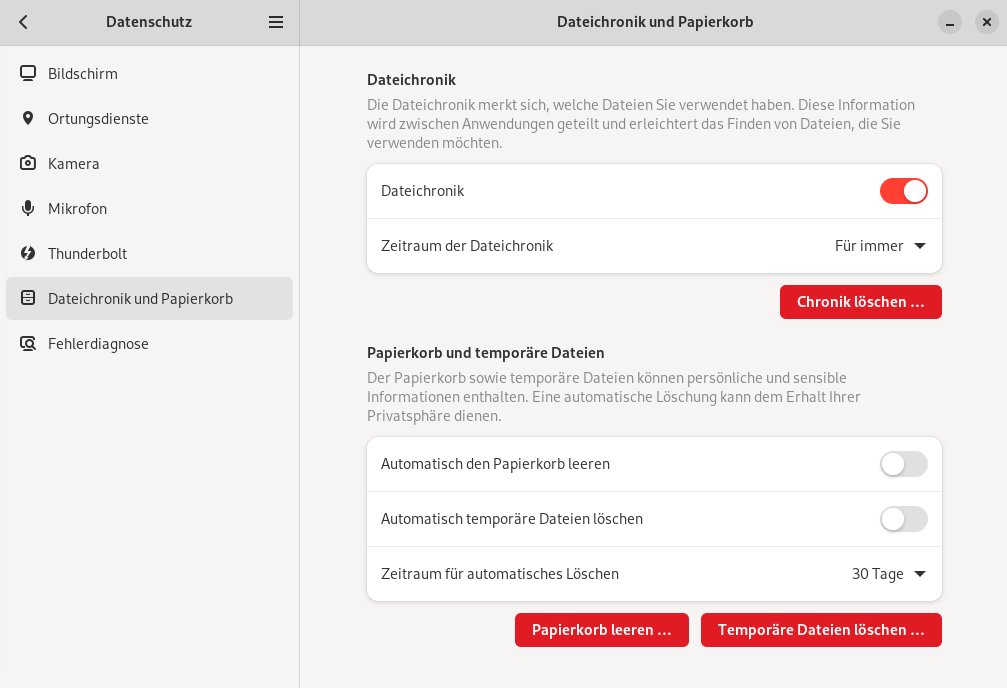
Abbildung 4: In risiOS lassen sich die Optionen zum Datenschutz umfassend anpassen.
Ressourcen
Fedora gehört nicht unbedingt zu den ressourceneffizientesten Distributionen, und auch der Gnome-Desktop gilt als relativ schwergewichtig. Dementsprechend benötigt risiOS deutlich mehr Ressourcen als Systeme mit schlanken Arbeitsumgebungen wie LXDE, XFCE oder Mate. Das Fedora-Derivat kommt schon im Leerlauf auf einen durchschnittlichen Arbeitsspeicherbedarf von rund 1,4 GByte und beansprucht bereits den Swapspace (Abbildung 5). Laufen mehrere Anwendungen, erreicht die Auslastung der Swap-Partition schnell rund 1 GByte, während der RAM-Bedarf sich bei etwa 2 GByte einpendelt. Deswegen empfiehlt es sich, bei Rechnern mit 2 oder 4 GByte Arbeitsspeicher eine ausreichend große Swap-Partition vorzusehen.
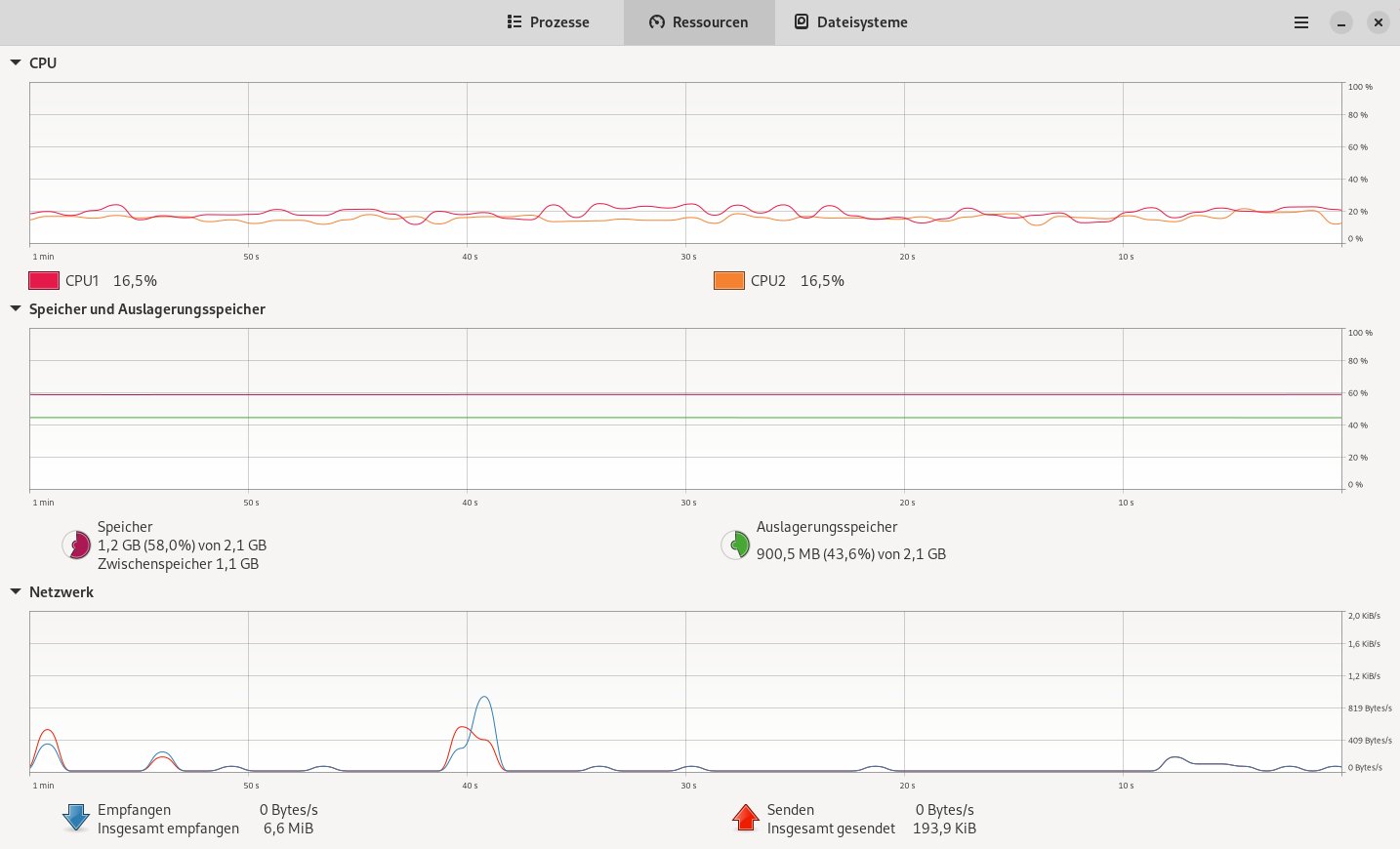
Abbildung 5: risiOS benötigt relativ viel Arbeitsspeicher.
Fazit
Insgesamt glänzt risiOS vorwiegend mit den gut umgesetzten, eigenentwickelten Programmen und den Webapps. Letztere beschleunigen den Zugriff auf häufig genutzte Webseiten. Die risiTweaks sowie der Willkommensdialog mit jeweils zahlreichen Konfigurationsoptionen gleichen die gravierendsten ergonomischen und funktionalen Defizite des Gnome-Desktops aus. So eignet sich die Distribution vor allem gut für Einsteiger, die ein System für den alltäglichen Gebrauch suchen, das kein langwieriges Einarbeiten erfordert. (csi)





