


Mit dem Schachprogramm Pychess trainieren Sie Ihre Schachkünste und spielen gegen den Computer oder online gegen andere.
Schach gibt es seit vielen Jahren auch in der digitalen Variante, die sich gegen den Rechner spielen lässt. Mit Schachprogrammen wie dem freien Pychess [1] trainieren Sie Ihre Schachkünste und treten wahlweise gegen den Computer oder gegen einen Kontrahenten in der Ferne an.
Die Software liegt derzeit in der Version 1.0.3 vom März 2021 vor. Auf der Projektseite finden Sie das Programm sowohl im Quellcode als auch als Binärpaket für verschiedene Distributionen. Darüber hinaus zeigen Installationsanleitungen, wie Sie die Software aus den Repositories der verschiedenen Distributionen einrichten [2]. Nach erfolgreicher Installation starten Sie Pychess entweder per Klick auf das Programm-Icon oder den Befehl pychess im Terminal.
Schachbrett aufstellen
Pychess erlaubt es Ihnen, sowohl gegen den Computer als auch gegen menschliche Gegner anzutreten, Letzteres sowohl vor demselben Computer wie auch über das Internet. Nach dem Start erscheint zunächst ein Dialog (Abbildung 1), in dem Sie die nötigen Einstellungen vornehmen.
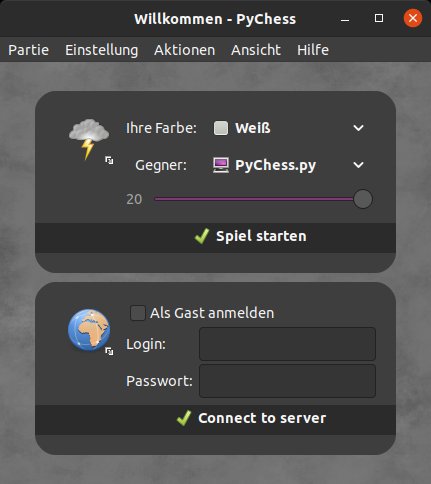
Abbildung 1: Beim Start der Partie entscheiden Sie, ob Sie gegen den Rechner oder gegen einen menschlichen Gegner spielen.
Über das Auswahlfeld Ihre Farben entscheiden Sie sich für Weiß oder Schwarz, alternativ wählt der Computer die Farbe zufällig. Die diesbezügliche Entscheidung ist beim Schach nicht unwesentlich, denn Weiß beginnt immer die Partie.
Im Feld darunter wählen Sie Ihren Gegner aus. Neben einem anderen menschlichen Gegner stehen verschiedene Schach-Engines zur Auswahl. Pychess bringt mit Pychess.py seine eigene Engine mit, funktioniert aber auch mit anderen, sofern diese auf Ihrem System vorliegen. Das Pychess-Wiki bietet eine Übersicht über kompatible Engines [3]. Dazu zählen auch bekannte Modelle wie Crafty, Fairymax, GNU Chess und Stockfish.
Darunter sehen Sie einen Schieber, über den Sie die Stärke des Computergegners anpassen, indem Sie einen Wert zwischen 1 (schwach) und 20 (stark) wählen. Je nach eingestellter Stärke verändert sich das Wettersymbol links neben dem Schieber. Achten Sie darauf, den Wert nicht zu weit hochzusetzen: Ein Spiel gegen eine starke Engine stellt selbst für Profis eine Herausforderung dar.
Spielregeln festlegen
Schach ist nicht gleich Schach, es gibt verschiedene Varianten [4]. Mit einem Klick auf das Wettersymbol öffnen Sie einen Dialog, in dem Sie die Spielregeln festlegen (Abbildung 2). Oben, im Bereich Spieler, sehen Sie die Auswahl der Spieler samt der zuvor festgelegten Farbe. Hier ersetzen Sie bei Bedarf den menschlichen Spieler durch eine Schach-Engine und lassen damit zwei Engines gegeneinander antreten – oder sogar dieselbe Engine gegen sich selbst.
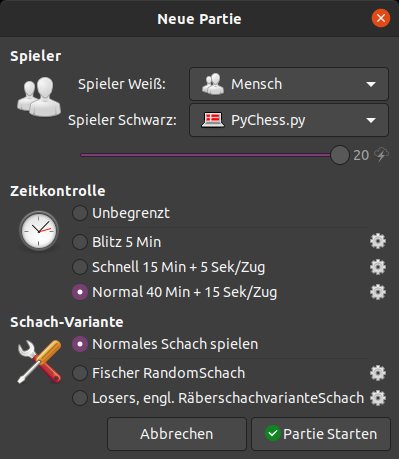
Abbildung 2: Bevor Sie eine Partie beginnen, legen Sie Spieler und Spielfarben fest, bestimmen die Bedenkzeit der Spieler und entscheiden sich für eine Spielvariante.
Unter Zeitkontrolle legen Sie für jeden Zug das Zeitkontingent fest, das später eine Schachuhr nachmisst. Dabei stehen die Varianten Blitz-, Schnell- und Normalschach zur Verfügung. Über einen Klick auf das Zahnradsymbol neben einem Eintrag ändern Sie die Zeitangaben. Im Bereich Schach-Variante bestimmen Sie, welche Art Schach Sie spielen möchten. Neben einer normalen Partie stehen unter anderem auch Räuberschach und Fischer-Random-Schach zur Wahl. Klicken Sie auf eines der Zahnradsymbole rechts, öffnet sich ein Auswahlmenü mit weiteren Schachvarianten.
Stimmen alle Einstellungen, starten Sie mit einem Klick auf Partie starten das Spiel.
Partie spielen
Bevor Sie die Partie beginnen, sehen Sie sich am besten etwas im Programm um, denn Pychess unterstützt Sie bei der Analyse Ihrer Spielstrategie und bietet Hilfe, um Ihre Spielstärke zu verbessern (Abbildung 3). Das Hauptfenster von Pychess teilt sich in drei Bereiche, das Schachbrett selbst nimmt dabei den größten Teil ein. Über das Menü Einstellung | Einstellungen | Themen passen Sie das Aussehen des Bretts und der Figuren an.
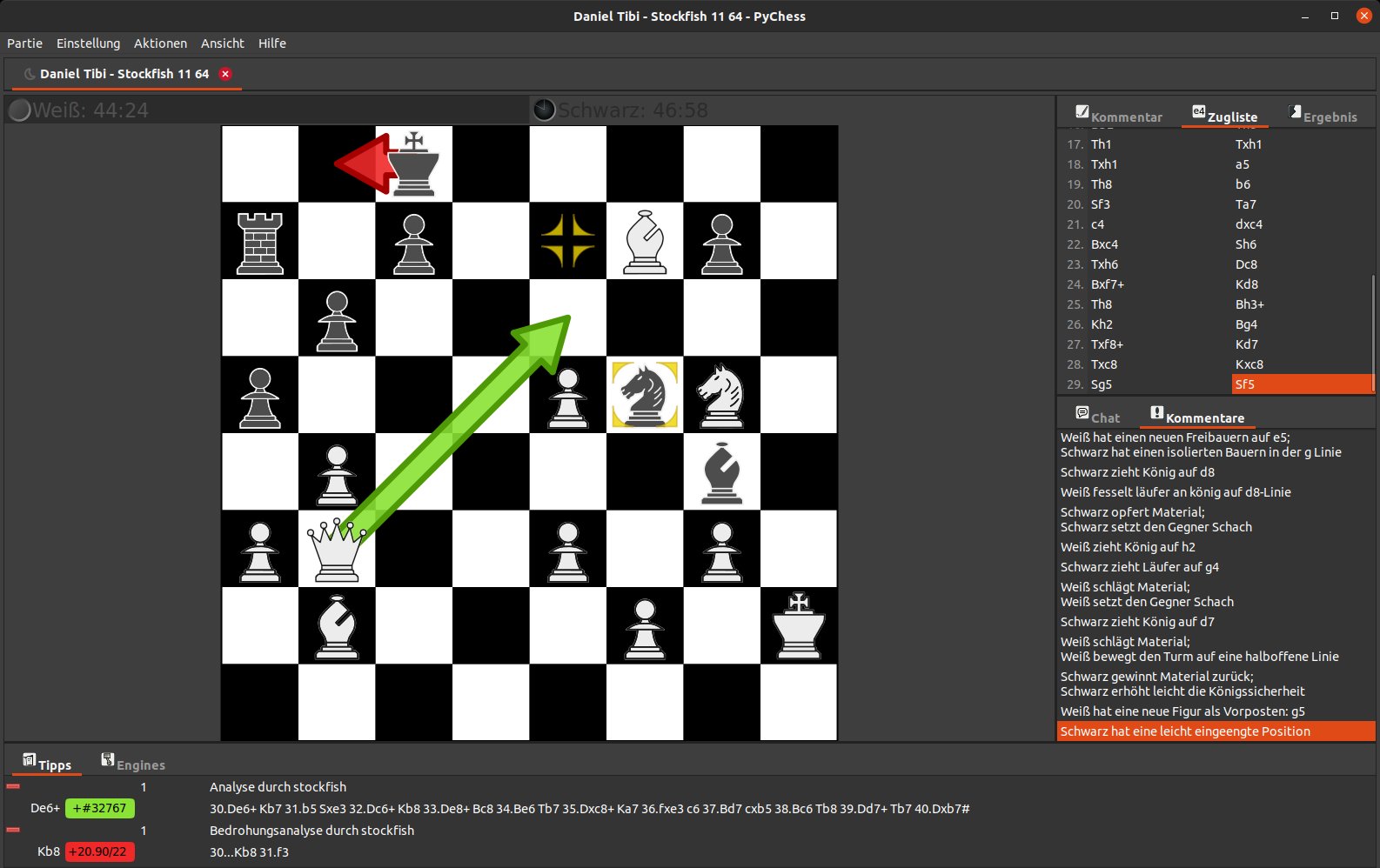
Abbildung 3: Hier zog Schwarz zuletzt mit dem Springer auf f5 (gelbe Markierungen). Der grüne Pfeil markiert einen Vorschlag für den nächsten Zug von Weiß, der rote verweist auf eine mögliche Reaktion von Schwarz.
Die rechte Seitenleiste teilt sich in zwei Bereiche. Im Reiter Zugliste notiert Pychess die einzelnen Züge (siehe Kasten “Schachnotation”). Der Abschnitt Kommentar enthält ebenfalls eine Notation der Züge, stellt diese jedoch auch farblich dar und benennt unter anderem die Eröffnungsstrategie nach dem ECO-System (Abbildung 4). Über Ergebnis gelangen Sie zu einer grafischen Auswertung des Spiels, die erkennen lässt, welche Farbe in welcher Spielphase wie weit in den gegnerischen Bereich vordringen konnte.
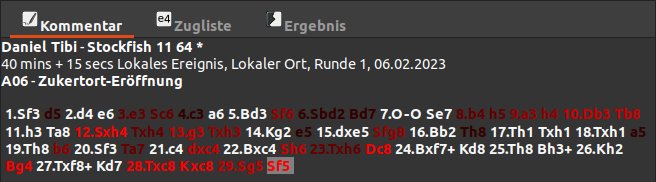
Abbildung 4: Pychess notiert die Schachzüge und erkennt auch die Eröffnung nach dem ECO-System, hier die A06: Zukertort-Eröffnung.
Im unteren Teil des linken Seitenfensters finden Sie unter Kommentare eine kurze Analyse der einzelnen Züge, die hilft, die eigene Spielstrategie zu durchdenken und zu verbessern (Abbildung 5). Der Reiter Chat links daneben ermöglicht es zwei menschlichen Spielern, miteinander zu kommunizieren. Spielen Sie gegen den Computer, erscheinen im unteren Bildschirmbereich unter Tipps Vorschläge für die nächsten Züge und mögliche Reaktionen des Gegners. Dieser Tipp- und Spionagemodus dient dem Training Ihres Schachspiels. Beides aktiviert die Software beim Spiel gegen eine Engine automatisch, lässt sich aber über Ansicht abschalten.
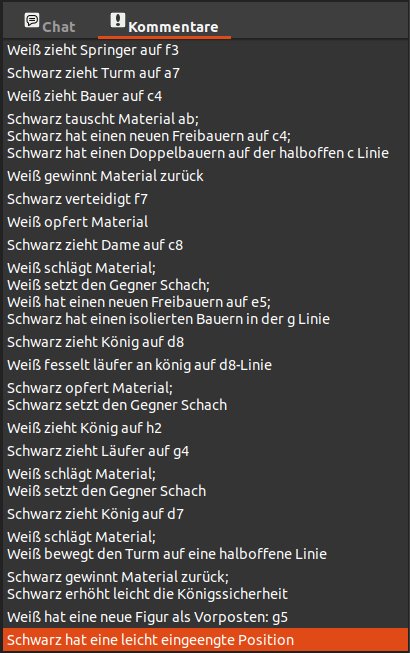
Abbildung 5: Pychess unterstützt Sie beim Training, indem es die Spielzüge analysiert.
Die Abbildung 6 zeigt ein Beispiel mit der Schach-Engine Stockfish, wobei der 30. Zug ansteht. Stockfish schlägt Weiß vor, nun mit der Dame auf e6 zu ziehen und damit dem Gegner Schach zu bieten (De6+, grünes Feld). Auf dem Schachbrett kennzeichnet ein grüner Pfeil den Zugvorschlag. Nimmt Weiß ihn an, wird der Computergegner seinen König sinnigerweise auf das Feld b8 in Sicherheit bringen (Kb8, rotes Feld). Auf dem Schachbrett zeigt ein roter Pfeil diesen Zug an. Der Reiter Tipps bietet aber noch eine ausführlichere Analyse. Im Beispiel von Abbildung 6 berechnete Stockfish, wie Weiß bis zum 40. Zug Schwarz mattsetzen könnte (rechts, zweite Zeile).

Abbildung 6: Der Tipp- und Spionagemodus beim Spiel gegen den Computer hilft, Ihre Schachkünste zu verbessern.
Schachnotation
Ein Schachbrett kennzeichnen von links nach rechts die Buchstaben a bis h und von unten nach oben die Zahlen 1 bis 8. So lässt sich jedes Feld durch eine Kombination von Buchstabe(n) und Zahl definieren. Großbuchstaben repräsentieren die einzelnen Figuren: K(önig), D(ame), L(äufer), S(pringer) und T(urm). Ohne Nennung eines Buchstabens ist ein Bauer gemeint. Die Notation beginnt mit der Nummer des Zugs, gefolgt von den Zügen von Weiß und Schwarz. Dabei notiert man jeweils Figur und Zielfeld. So bedeutet 1.**Sf3**d5, dass Weiß eröffnet und mit dem Springer auf das Feld f3 zieht. Als Antwort zieht Schwarz mit einem Bauern auf d5. Schlägt die Figur beim Zug eine gegnerische, steht vor dem Zielfeld ein x. Bietet sie Schach, folgt der Angabe des Zielfelds ein Pluszeichen. Txf8+ bedeutet also, dass der Turm die Figur auf f8 schlägt und dabei Schach bietet.
Spiele exportieren
Pychess ermöglicht, über Partie | Partie speichern Spiele in eine Datei zu schreiben, entweder um ein begonnenes Spiel später fortzusetzen oder um ein beendetes zu Trainingszwecken zu analysieren. Dabei verwendet die Software das standardisierte PGN-Format, sodass sich Spiele auch in andere Schachprogramme laden beziehungsweise von menschlichen Schachspielern nachvollziehen lassen (Listing 1).
In den eckigen Klammern im oberen Bereich stehen Basisinformationen zum Spiel, darunter die Spielzüge. Über Partie | Partie laden öffnen Sie ein abgespeichertes Spiel. Statt eine Partie in eine Datei zu schreiben, kopieren Sie die PGN-Daten optional über Einstellungen | PGN kopieren in die Zwischenablage, beispielsweise um den Text mit einer E-Mail zu versenden.
Listing 1
PGN-Notation
[Event "Daniel Tibi gegen Stockfish"]
[Site "Vienna, Austria"]
[Date "2023.02.06"]
[Round "1"]
[White "Daniel Tibi"]
[Black "Stockfish"]
[Result "0-1"]
[ECO "A06"]
[Time "10:28:00"]
[WhiteClock "0:42:59.955"]
[BlackClock "0:46:57.810"]
1. Nf3 d5 2. d4 e6 3. e3 Nc6 4. c3 a6 5. Bd3 Nf6 6. Nbd2 Bd7 7. O-O Ne7 8. b4 h5 9. a3 h4 10. Qb3 Rb8 11. h3 Ra8 12. Nxh4 Rxh4 13. g3 Rxh3 14. Kg2 e5 15. dxe5 Nfg8 16. Bb2 Rh8 17. Rh1 Rxh1 18. Rxh1 a5 19. Rh8 b6 20. Nf3 Ra7 21. c4 dxc4 22. Bxc4 Nh6 23. Rxh6 Qc8 24. Bxf7+ Kd8 25. Rh8 Bh3+ 26. Kh2 Bg4 27. Rxf8+ Kd7 28. Rxc8 Kxc8 29. Ng5 Nf5 30. Qe6+ Kb8 31. Qe8+ Kb7 32. Bd5+ c6 33. Bxc6+ Ka6 34. b5# 0-1
Stellung aufbauen
Zum Training Ihrer Schachkünste müssen Sie nicht immer eine ganze Partie von Anfang bis Ende durchspielen. Wichtig ist es auch, Endspiele zu üben, also solche, bei denen sich nur noch wenige Steine auf dem Schachfeld befinden. Über das Menü Partie bauen Sie eine Stellung auf dem Schachbrett auf, ab der Sie weiterspielen.
Wollen Sie die Schachnotation einer Partie erfassen und ab einem bestimmten Punkt weiterspielen, wählen Sie den Eintrag Partie-Notation eingeben. Neben den bekannten Einstellungsmöglichkeiten zu Spielern, Zeitkontrolle und der Schachvariante sehen Sie im neuen Dialog das Feld Notation eingeben, in das Sie die Notation einer Partie bis zu dem Punkt eintragen, ab dem Sie weiterspielen möchten (Abbildung 7). Rechts oben am Eingabefeld sehen Sie ein Computersymbol mit einer US-Flagge, die darauf hinweist, dass Pychess die englischsprachigen Figurenbezeichnungen erwartet. Mit einem Klick darauf schalten sie auf Deutsch um.
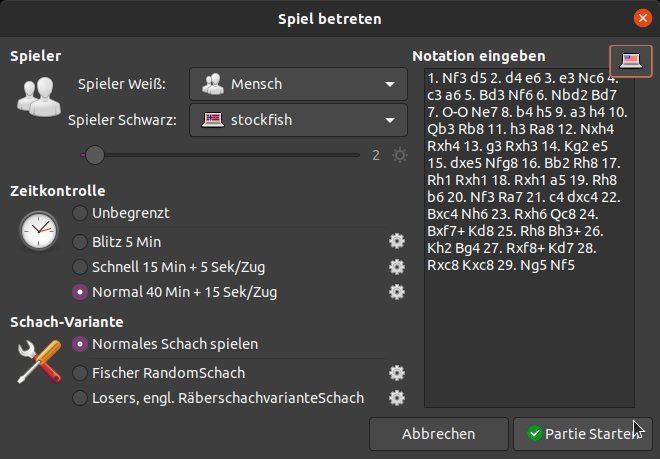
Abbildung 7: Pychess erfasst die Notation einer Partie. So lässt sie sich ab einer bestimmten Stelle weiterspielen.
Statt eine Partie ab einer bestimmten Stelle weiterzuspielen, können Sie über Partie | Stellung aufbauen eine Brettstellung frei aufstellen. Im neuen Dialog finden Sie die schon bekannten Einstellungsmöglichkeiten zu Spielern, Zeitkontrolle und Schachvariante. Rechts daneben sehen Sie ein Schachfeld und die einzelnen Schachfiguren, die Sie an die gewünschten Positionen ziehen (Abbildung 8).
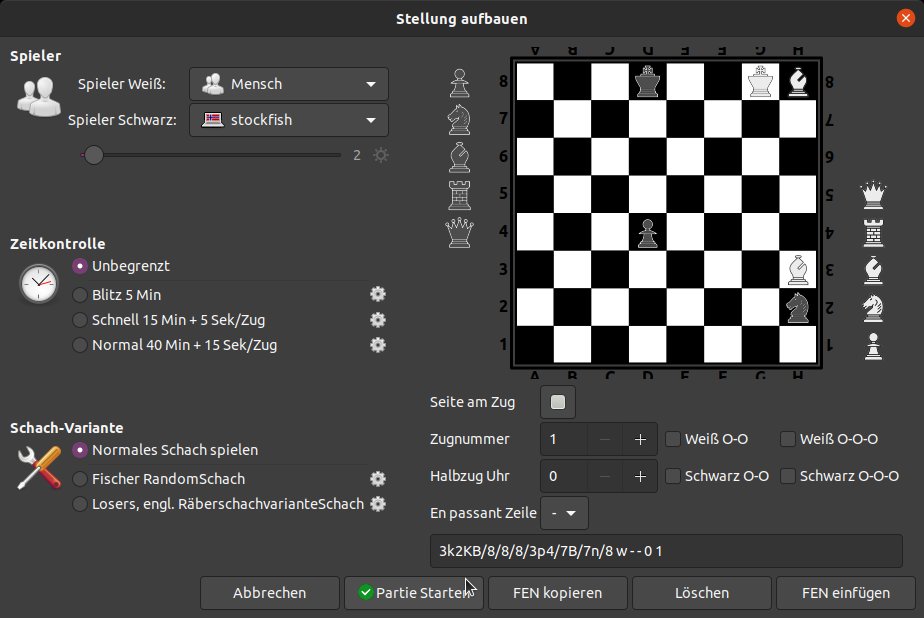
Abbildung 8: Mit Pychess bauen Sie bestimmte Brettstellungen auf, beispielsweise um Endspiele zu trainieren.
Unterhalb des Schachbretts befindet sich ein Eingabefeld für die FEN der Brettstellung. Um die Stellung weiterzugeben, kopieren Sie diese Zeile mit einem Klick auf FEN kopieren in die Zwischenablage. Umgekehrt lesen Sie über FEN einfügen eine Notation aus der Zwischenablage ein. So lassen sich Schachbrettstellungen leicht austauschen.
Online spielen
Das Spiel gegen den Computer dient primär dem Training. Sicher wollen Sie auch irgendwann einen menschlichen Gegner herausfordern. Kennen Sie in Ihrer Umgebung niemand, der persönlich gegen Sie antritt, bietet Pychess die Möglichkeit, über das Internet zu spielen (Abbildung 9). Es unterstützt das Online-Schachspiel über den Free Internet Chess Server [5]. Nach der Registrierung loggen Sie sich über Partie | Internet-Schach spielen in Pychess ein. Nun verabreden Sie sich entweder mit einem Bekannten zu einer Partie oder fordern andere Personen heraus, die eingeloggt auf Gegner warten.
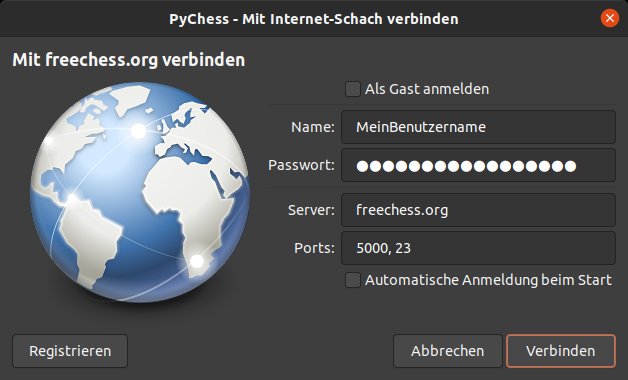
Abbildung 9: Pychess bietet die Möglichkeit, online Schach zu spielen. So treten Sie gegen Herausforderer aus der ganzen Welt an.
Fazit
Pychess bietet viele Möglichkeiten, Ihr Schachspiel zu analysieren und zu trainieren. Spielen Sie gegen den Computer, wählen Sie zwischen verschiedenen Schach-Engines. Auch das Spiel gegen menschliche Gegner erlaubt die Software, entweder am selben PC oder über das Internet. (tle)
Glossar
-
Schach-Engines
-
Programme, die Schachzüge berechnen. Pychess trennt die grafische Benutzeroberfläche und die Schach-Engine, sodass sich die Software mit verschiedenen Engines verwenden lässt.
-
Räuberschach
-
Eine Schachvariante mit dem Ziel, alle Figuren des Gegners zu schlagen. Der König hat dabei keine Sonderstellung.
-
Fischer-Random-Schach
-
Eine vom Schachweltmeister Bobby Fischer entwickelte Variante, bei der die Figuren in der Grundreihe nicht der üblichen Aufstellung folgen, sondern jeweils zufällig stehen. Dadurch ergeben sich 960 verschiedene mögliche Ausgangsstellungen.
-
ECO
-
Encyclopedia of Chess Openings. Ein Verzeichnis verschiedener Eröffnungsstrategien im Schachspiel. Es erlaubt, in der Eröffnungsphase auf bekannte Systeme zurückzugreifen und damit ohne langes Überlegen zu ziehen.
-
PGN
-
DiePortable Game Notation. Standard-Schachnotation mit englischen Bezeichnungen für die Figuren: K(ing) = König, Q(ueen) = Dame, B(ishop) = Läufer, N (Knight) = Springer, R(ook) = Turm.
-
FEN
-
Forsyth-Edwards-Notation. Eine Kurznotation für Schachbrettstellungen.
Infos
-
Pychess: https://pychess.github.io/
-
Pychess herunterladen: https://pychess.github.io/download/
-
Schach-Engines: https://github.com/pychess/pychess/wiki/ChessEngines
-
Schachvarianten: https://www.schachbund.de/linksammlung/category/235.html
-
Free Internet Chess Server: https://www.freechess.org/





