


Vor allem Unternehmen profitieren heute enorm von einem eigenen Internet-Auftritt. Oft genügt dafür ein kleines CMS ohne Datenbank.
Es gibt zwar zahlreiche Tools zum Erstellen von Webseiten, aber die meisten davon kennt kaum jemand. Fast absurd erscheint da die Dominanz von WordPress [1], das nach aktuellen Schätzungen fast die Hälfte aller Webseiten als Basis verwenden. Zweifellos handelt es sich dabei um ein ausgereiftes, bewährtes und einfach zu bedienendes Content-Management-System, doch ist es gerade für kleinere Internet-Auftritte eigentlich zu komplex und verbraucht unnötig viele Ressourcen auf den Servern.
Gerade Einsteiger könnten in vielen Fällen auf die zahlreichen Funktionen eines datenbankbasierten CMS wie WordPress verzichten. Dennoch verwendet gerade diese Gruppe WordPress, obwohl für sie ein sogenanntes Flat-File-CMS die weitaus bessere Wahl wäre. Ein solches bietet einen Großteil der Funktionen herkömmlicher CMS, benötigt aber keine eigene Datenbank: Die Inhalte liegen in Form von Dateien direkt auf dem Webserver. Das vereinfacht die Installation der Software und erleichtert das Einrichten und Warten der Website. Zudem fällt durch den Verzicht auf die Datenbank eine Angriffsfläche für Hacker weg.
Das bekannteste Flat-File-CMS ist das quelloffene Grav, das wir bereits in Ausgabe 12/2021 thematisiert haben [2]. Dieser Beitrag stellt mit Bludit [3] und Getsimple CMS [4] zwei weitere Vertreter dieser Gattung vor. Beide sind deutlich schlanker als Grav, bringen aber dennoch alle wichtigen Funktionen mit. Beide stellen eine grafische Bedienoberfläche bereit, sind Multi-User-fähig und erlauben, das Design der Webseite über Themes zu individualisieren. Für beide steht eine große Auswahl an Plugins zur Funktionserweiterung bereit. Der wichtigste Unterschied zwischen den beiden Programmen: Bludit nutzt für das Speichern der Webinhalte auf dem Server JSON, während Getsimple CMS auf XML setzt.
Bludit
Bludit, das jüngere der beiden CMS, wird seit 2015 entwickelt. Als einzige Voraussetzung zum Betreiben einer Website benötigt die Software eine neuere Version der Skriptsprache PHP auf dem Webserver. Zur Installation laden Sie das Programmarchiv von der Projektseite herunter und entpacken es. Danach verbinden Sie sich gegebenenfalls via FTP mit Ihrem Webhoster und laden den 6 MByte umfassenden Inhalt des entpackten Verzeichnisses in Ihren Webroot-Ordner.
Alternativ lässt sich Bludit auch in einem Unterordner der Webroot betreiben. Um den Bludit-Einrichtungsassistent zu starten, rufen Sie anschließend Ihre Domain in einem Webbrowser auf. Im ersten Schritt wählen Sie eine Sprache für die Bedienoberfläche und die Website aus. Danach legen Sie ein Passwort für den Seitenadministrator fest und klicken auf Installieren.
Daraufhin leitet Sie das CMS auf eine Beispielseite mit dem Titel Willkommen bei Bludit weiter. Ein Klick auf den blauen Link Administrationsbereich führt Sie auf die Anmeldeseite von Bludit, wo Sie sich als admin einloggen.
Anschließend sehen Sie das sogenannte Dashboard der Software (Abbildung 1) mit einer Besucherstatistik im unteren Bereich der Seite. Rechts sehen Sie die Liste der Aktivitäten, also was Sie an der Website zuletzt verändert haben. Nach der Installation erscheinen dort nur wenige Einträge. Wichtig ist die Seitenleiste links: Darüber greifen Sie auf diverse Werkzeuge zu, wie den Seiteneditor zum Erstellen neuer Inhalte oder die Einstellungen der Website.
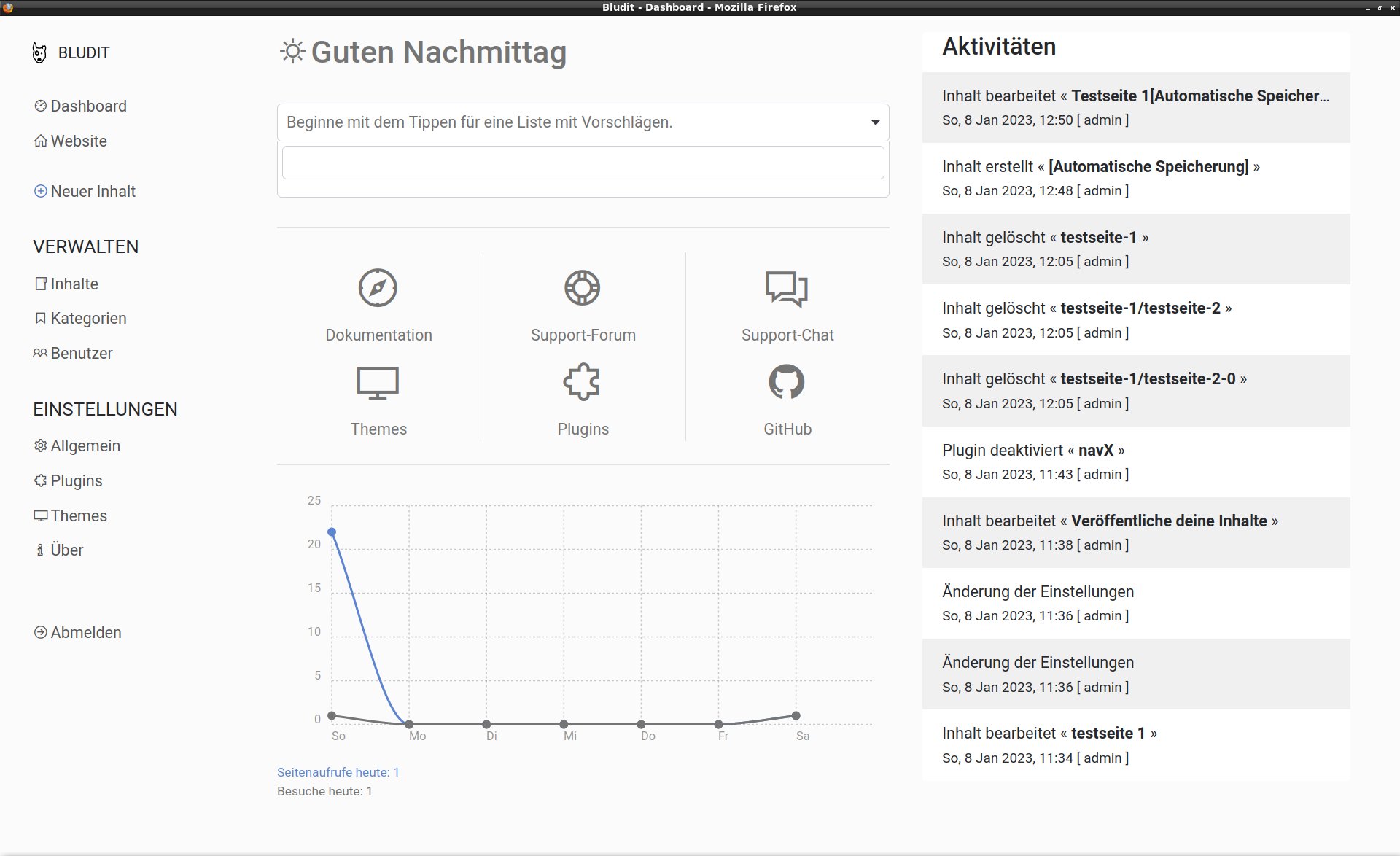
Abbildung 1: Nach dem Login erscheint zunächst ein Dashboard, das unter anderem eine Besucherstatistik präsentiert.
Bludit: Inhalte
Um eine neue Seite oder einen Blog-Eintrag zu erstellen, klicken Sie in der Seitenleiste auf Neuer Inhalt. Daraufhin erscheint eine Art WYSIWYG-Editor, bei dem Sie im oberen Eingabefeld den Titel des Posts eintragen und im großen Eingabefeld darunter den Inhalt (Abbildung 2). Mithilfe der Tools in der Werkzeugleiste oberhalb des großen Eingabefelds formatieren Sie den Inhalt.
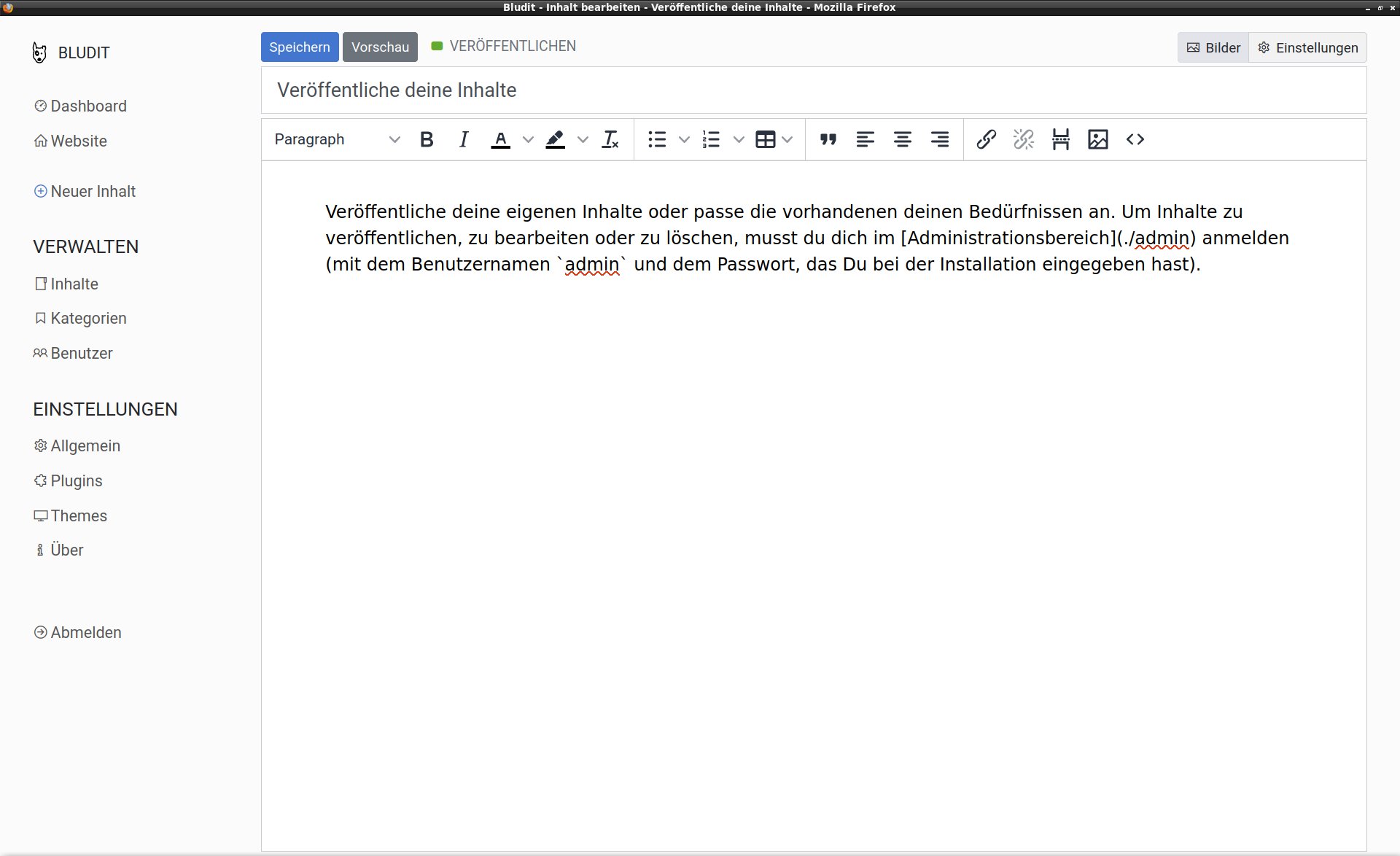
Abbildung 2: Zum Erstellen neuer statischer Seiten und Blog-Einträge steht ein komfortabler WYSIWYG-Editor zur Verfügung.
Zum Einfügen von Bildern klicken Sie nicht auf das kleine Bildsymbol in der Werkzeugleiste, sondern auf die Schaltfläche Bilder in der rechten oberen Ecke des Editors. Im sich öffnenden Upload-Dialog klicken Sie auf Browse und wählen das einzufügende Bild aus. Nach dem Hochladen wählen Sie eine der Optionen zum Einfügen des Bilds neben der kleinen quadratischen Miniatur: Entweder fügen Sie es vollformatig oder als verlinkte Miniatur in den Text ein. Außerdem lässt sich das Bild auch als Aufmacher für die Seite verwenden.
Bludit kennt im Prinzip zwei Arten von Inhalten: statische Seiten und Blogposts. Statische Seiten rufen Sie über einen Link in der Navigationsleiste der Website auf. Blog-Einträge erscheinen jedoch nur auf der Startseite. Zusätzlich gibt es noch die Seitenkategorie Fixiert. Dabei handelt es sich um Blogposts, die auf der Startseite immer ganz oben stehen, auch wenn es bereits neuere gibt.
Die Seitenart legen Sie fest, indem Sie im Seiteneditor rechts oben auf Einstellungen klicken und anschließend zur Registerkarte Erweitert wechseln. Dort navigieren Sie zum Menüpunkt Art und wählen die gewünschte Seitenart aus. Als Standardvorgabe verwendet Bludit Blog-Eintrag. Um die Seite zu veröffentlichen, klicken Sie danach auf Speichern.
Wechseln Sie nun in der Seitenleiste links in der Gruppe Verwalten auf Inhalte. Sie sehen eine Liste mit allen bereits existierenden Seiten beziehungsweise Blogposts. Rechts neben dem Titel der Einträge finden Sie Links, über die Sie diese Inhalte bearbeiten oder löschen.
Bludit: Einstellungen
Darüber hinaus sollten Sie zumindest einige Seiteneinstellungen bearbeiten. Klicken Sie dazu in der Seitenleiste links in der untersten Gruppe Einstellungen auf Allgemein. Dort ändern Sie in der ersten Registerkarte Allgemein den Titel und Untertitel der Website sowie die Informationen und den Copyright-Hinweis im Footer. Nach dem Bearbeiten übernehmen Sie die Änderungen mit einem Klick rechts oben auf die Schaltfläche Speichern (Abbildung 3).
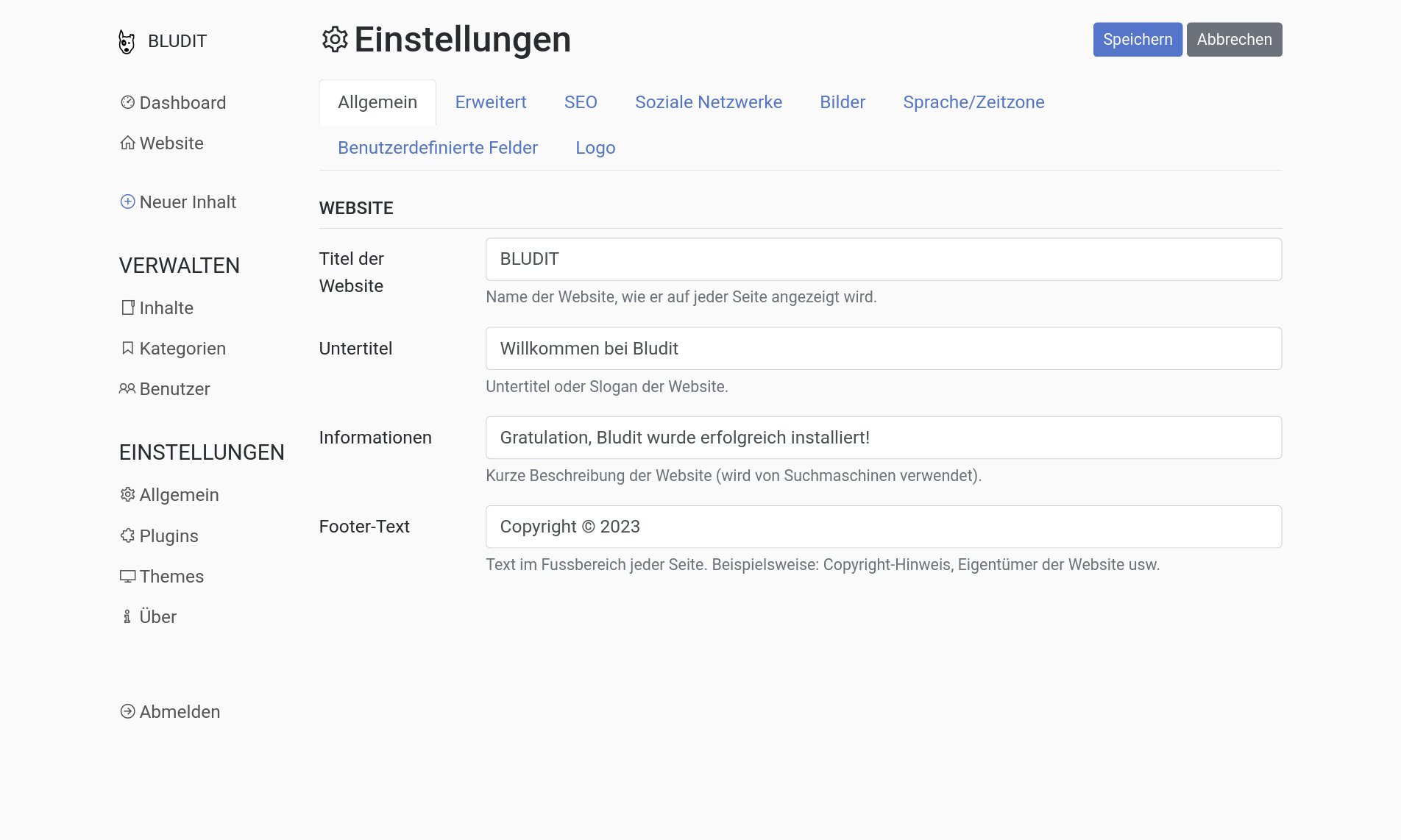
Abbildung 3: Unter Einstellungen | Allgemein legen Sie unter anderem den Titel der Website fest.
Um das Design der Website zu ändern, aktivieren Sie ein anderes Theme. Zu den Einstellungen gelangen Sie via Einstellungen | Themes. Dort sehen Sie rechts von der Sidebar die Liste der installierten Themes. Bei einer frischen Bludit-Installation beschränkt sich das auf zwei Varianten, in der Grundeinstellung aktiviert Bludit Blog X. Zusätzlich steht das sehr ähnliche Theme Alternative zur Verfügung.
Um das Aussehen zu ändern, laden Sie von der Bludit-Website ein neues Theme herunter [5] und entpacken es. Dann befördern Sie den Inhalt des entpackten Archivs mit einem FTP-Programm in das Verzeichnis bl-themes/ Ihrer Bludit-Installation auf dem Webserver. Laden Sie danach im Backend von Bludit die Themes-Seite neu, taucht das neue Theme in der entsprechenden Liste auf. Sie aktivieren es, indem Sie unter dem Namen des Themes auf Aktivieren klicken. In der Beschreibung vieler Themes gibt es Hinweise zu deren Verwendung beziehungsweise Bedienung, die man beachten sollte.
Bludit: Plugins
Auf dieselbe Weise installieren Sie Plugins, mit deren Hilfe Sie Bludit um neue Funktionen erweitern. Klicken Sie in der Seitenleiste unter Einstellungen auf Plugins, dann stellen Sie fest, dass die Standardinstallation von Bludit schon zahlreiche teils bereits aktivierte Erweiterungen mitbringt. Im Bludit-Plugin-Archiv [6] stehen weitere, allerdings oft nicht allzu nützliche Plugins bereit.
Manche davon sind außerdem auch kostenpflichtig. So erlaubt etwa das Plugin ImageGallery Lite nur eine einzige Fotogalerie in der Website, zum Erstellen mehrerer Galerien müssen Sie die Pro-Version des Plugins kaufen. Jedoch fehlen auch in der Bezahlvariante wichtige Funktionen wie Bildtitel und -beschreibungen. Im Test funktionieren zudem manche Plugins nicht. Andere ließen sich nur schwer bedienen, wie beispielsweise die Mastodon-Erweiterung.
Insgesamt ist Bludit aber dennoch ein sympathisches kleines CMS. Es bietet diverse weitere Funktionen, die wir hier aus Platzgründen nicht beschreiben können. Die Bedienung gestaltet sich dank der übersichtlichen grafischen Oberfläche ausgesprochen intuitiv, weshalb sich gerade Anfänger in Bludit schnell zurechtfinden.
Getsimple CMS
Getsimple ist eines der ältesten Flat-File-CMS. Die Installationsvoraussetzungen sind dieselben wie bei Bludit, und auch der erste Teil der Installation verläuft analog: Programmarchiv herunterladen, entpacken, Inhalt ins Webroot hochladen. Anschließend starten Sie im Browser den Installer. Dabei müssen Sie dem Domain-Namen noch das Suffix /admin hinzufügen, um das Installationsskript aufzurufen. Daraufhin sehen Sie im Browser das Ergebnis einer Systemüberprüfung (Abbildung 4).
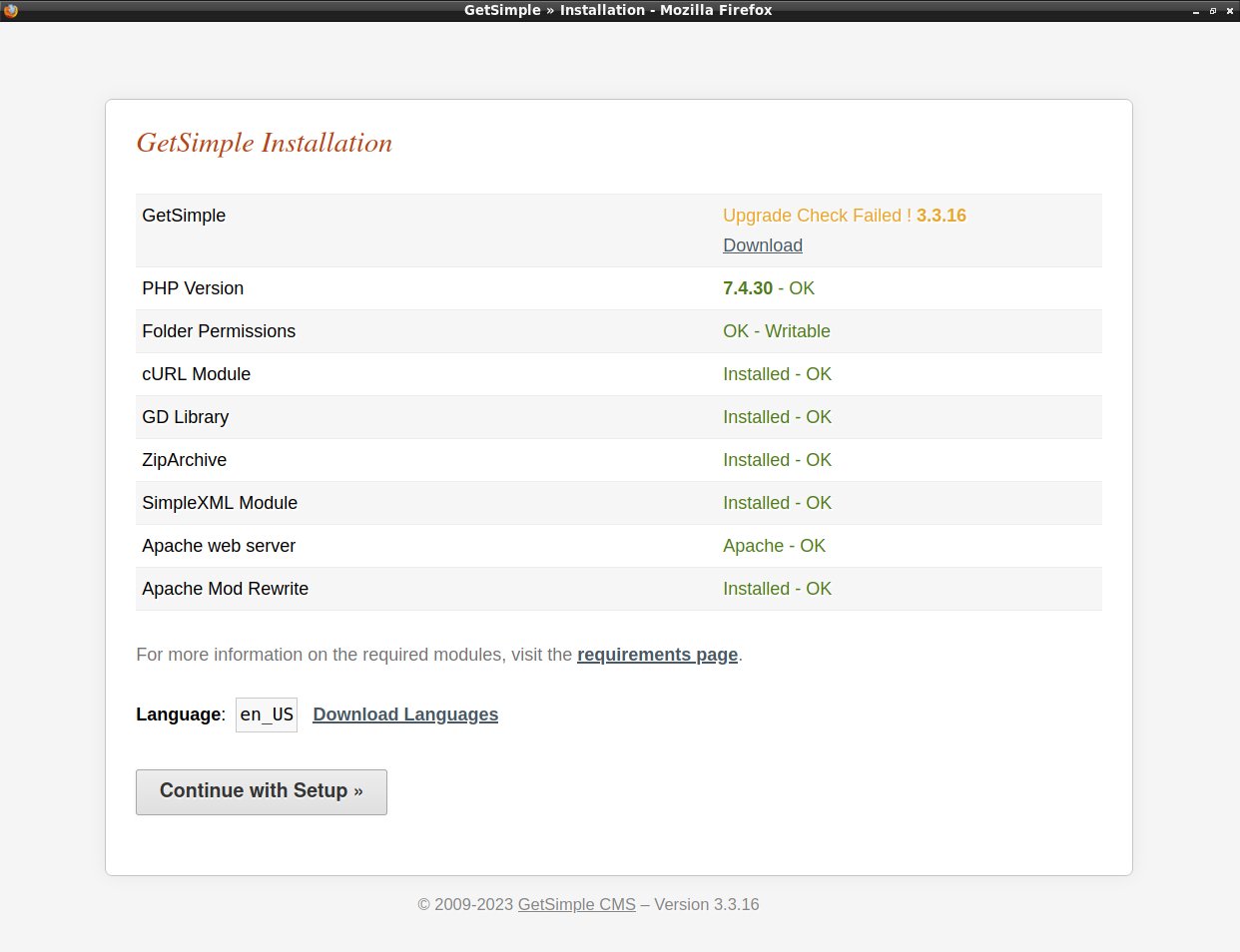
Abbildung 4: Die Installation von Getsimple verläuft fast genauso wie bei Bludit über einen Web-Installer.
Um das Setup fortzusetzen, klicken Sie auf dieser Seite auf Continue with setup. Es erscheint ein Webformular, in dem Sie den Namen der Webseite, einen Nutzernamen und eine E-Mail-Adresse eintragen und anschließend auf Install Now klicken. Auf der nächsten Seite sehen Sie eine Registrierungsbestätigung sowie ein Passwort, das das CMS für Sie erstellt hat. Ein Klick auf Login here meldet Sie in Getsimple an, und Sie gelangen auf die Bedienoberfläche, das Backend des CMS.
Sie sehen dann die sogenannte Getting-Started-Seite von Getsimple. Die Bedienoberfläche verwendet in der Grundeinstellung die englische Lokalisierung. Um sie auf Deutsch umzustellen, müssen Sie die deutsche Sprachdatei herunterladen [7] und in das Verzeichnis /admin/lang/ der Getsimple-Installation hochladen. Klicken Sie danach auf Settings in der rechten oberen Ecke, um die Einstellungsseite aufzurufen.
Im Abschnitt User Profiles finden Sie die Option Language und gleich darunter eine Ausklappliste. Daraus wählen Sie de_DE aus und klicken danach links unten auf Save Settings. Die Bedienoberfläche erscheint nun deutsch lokalisiert. Als Nächstes ändern Sie das Passwort. Auch das klappt über die Seite Einstellungen, und zwar ganz unten.
Getsimple: Inhalte
Klicken Sie auf die Registerkarte Seiten, um die Seitenverwaltung aufzurufen. Bei einer frischen Getsimple-Installation sehen Sie dort in der Liste eine einzige Beispielseite namens Welcome to Getsimple. Sie lässt sich nicht löschen, sondern nur bearbeiten. Klicken Sie darauf, um sie im Seiteneditor (Abbildung 5) zu öffnen. Nun verändern Sie den Titel sowie den Inhalt der Seite und klicken dann rechts auf die graue Schaltfläche Änderungen speichern.
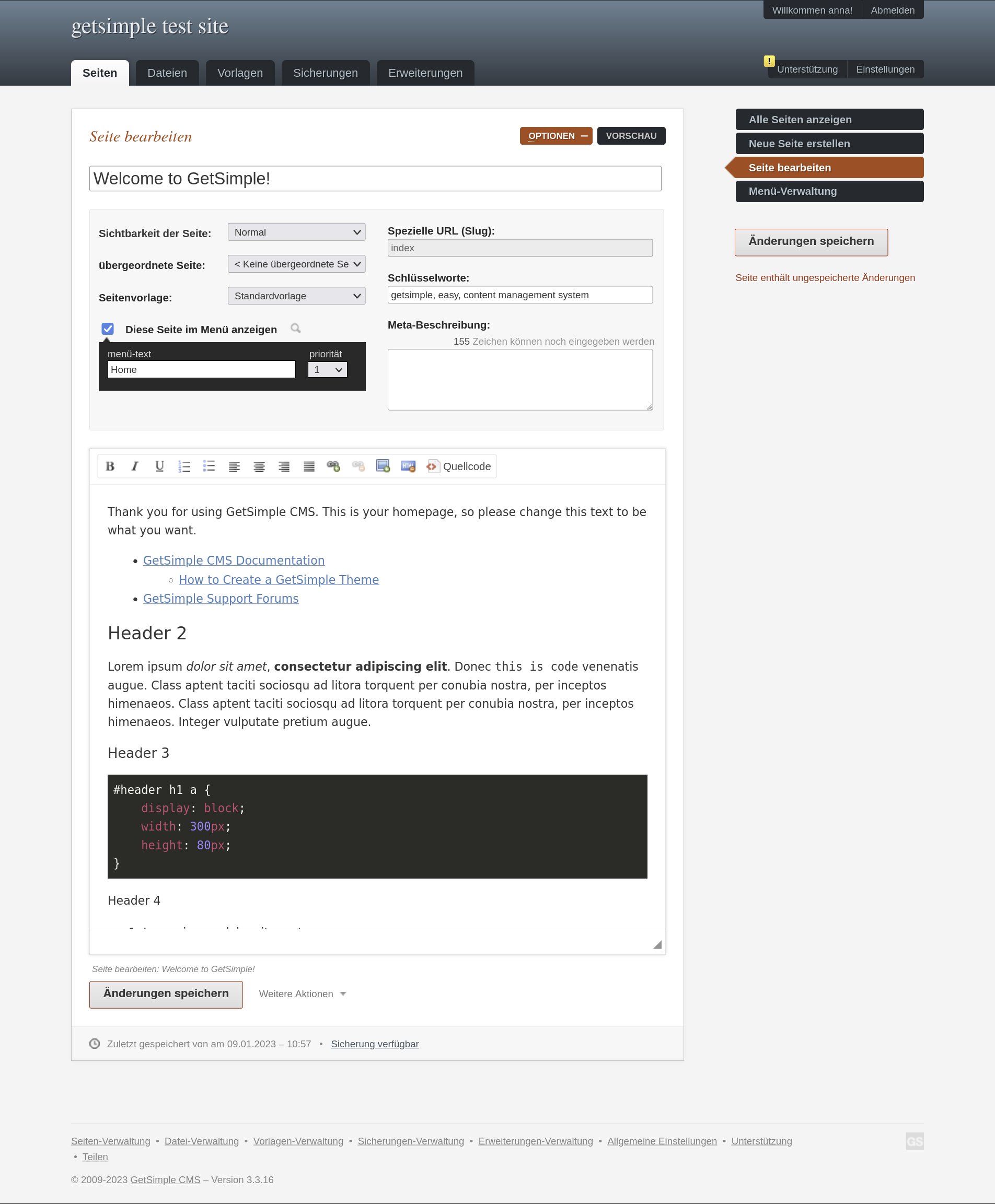
Abbildung 5: Der Seiteneditor von Getsimple bietet zahlreiche Einstellungsoptionen.
Zum Einfügen von Bildern in Webseiten laden Sie diese zuerst auf den Server hoch. Dazu aktivieren Sie oben die zweite Registerkarte Dateien und klicken dann rechts auf Durchsuchen. Wählen Sie das passende Foto aus und klicken Sie auf Hochladen. Öffnen Sie dann eine Seite im Seiteneditor und klicken auf das kleine Bildsymbol in der Werkzeugleiste des Editors. Es erscheint das Dialogfenster Bildeigenschaften (Abbildung 6), in dem Sie Server durchsuchen anklicken, um die hochgeladenen Fotos anzuzeigen und auszuwählen.
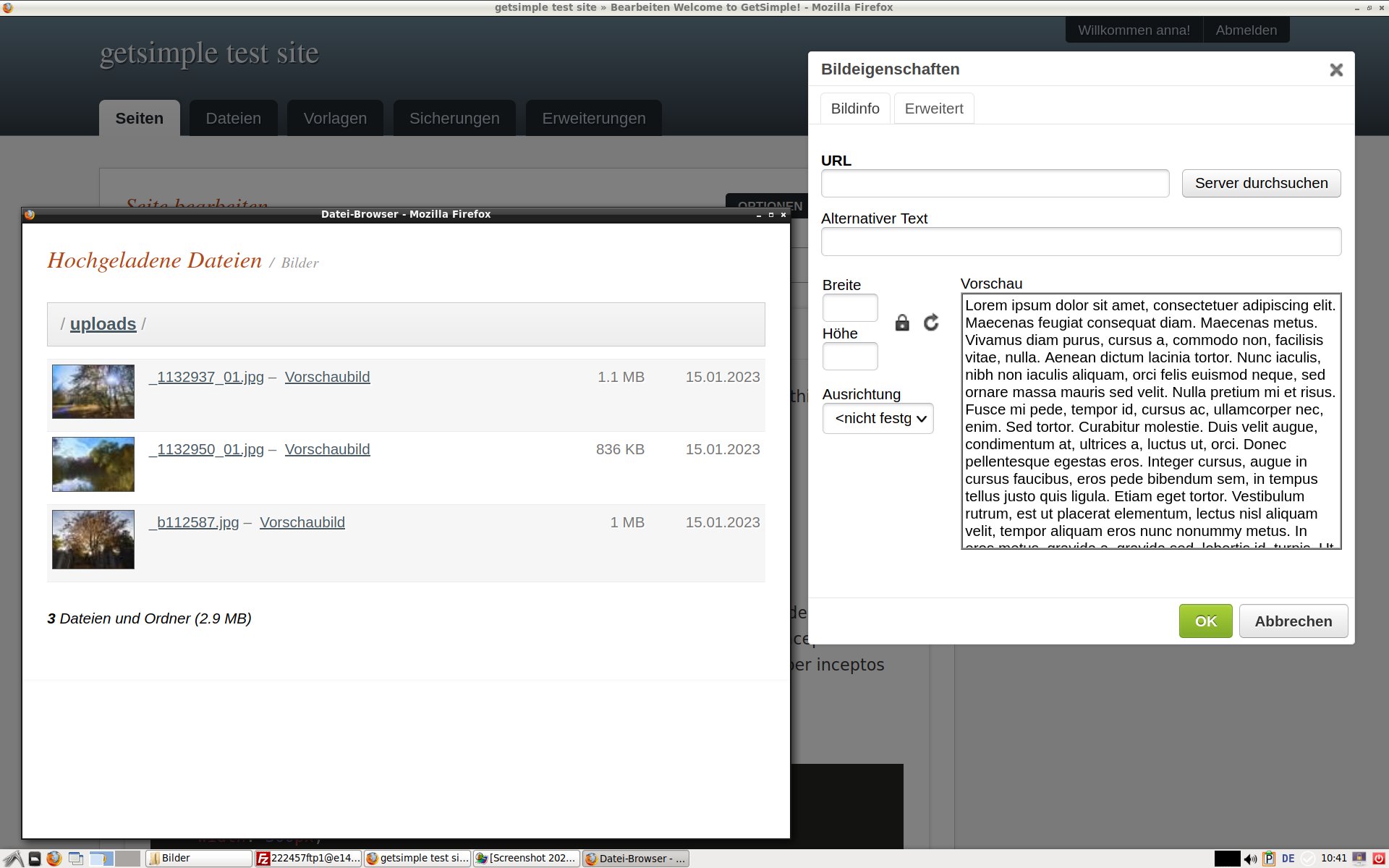
Abbildung 6: Vor dem Einfügen von Bildern in die Seiten müssen Sie diese zuerst mit dem grafischen Upload-Tool auf den Webserver hochladen.
Eine Standard-Installation von Getsimple kennt nur statische Seiten, die Sie durch einen Link in der Navigationsleiste der Website aufrufen. Möchten Sie einen Blog erstellen, installieren Sie das Plugin News Manager (updated). Sie laden es von der offiziellen Addons-Seite von Getsimple herunter, entpacken das Archiv und laden den Inhalt in den Ordner /plugins/ auf dem Server hoch.
Um das Plugin zu aktivieren, klicken Sie auf die Registerkarte Erweiterungen, in der jetzt der Eintrag News Manager (updated) in der Liste der installierten Plugins erscheint. Hier klicken Sie in der Spalte Status auf den Link Aktivieren. Nun müssen Sie nur noch die Seite zur Anzeige der Neuigkeiten beziehungsweise Blogposts auswählen. Blog-Einträge lassen sich bei Getsimple über jede beliebige Seite aufrufen, nicht wie bei Bludit zwingend über die Startseite.
Dazu klicken Sie rechts im Seitenmanager auf News Manager und anschließend oben auf die dunkle Schaltfläche Einstellungen. Wählen Sie hier ganz oben im Menü unter Beiträge auf folgender Seite anzeigen: die passende Seite aus und bestätigen Sie die Änderung, indem Sie unten auf Einstellungen speichern klicken. Zum Erstellen neuer Beiträge klicken Sie im News Manager oben auf neuen Beitrag erstellen.
Getsimple: Themes
Themes installieren Sie bei Getsimple genau wie bei Bludit. Sie laden das Theme herunter, entpacken es und übertragen den Inhalt des Ordners ins Verzeichnis /theme/ auf dem Server. Anschließend aktivieren Sie das neue Theme im Backend von Getsimple auf der Registerkarte Vorlagen.
Eine Besonderheit der Getsimple-Themes sind sogenannte Komponenten. So gibt es etwa beim Standard-Theme Innovation die Komponente Sidebar. In der Sidebar der Beispielseite stehen lediglich ein paar Informationen über die Funktionen des CMS. Um den Inhalt anzupassen, klicken Sie unter Vorlagen rechts auf die Schaltfläche Komponenten bearbeiten und modifizieren den Text im großen Eingabefeld Sidebar. Das Theme Innovation erlaubt zudem, Social-Media-Links anzuzeigen beziehungsweise einzufügen. Dazu dient das Register Vorlagen | Innovation Theme Settings.
Getsimple: Plugins
Im Addons-Archiv von Getsimple finden Sie viele nützliche Funktionserweiterungen. So gibt es mit MonsterGallery und I18N Gallery (Abbildung 7) zwei empfehlenswerte Plugins für Fotogalerien. Viele der verfügbaren Erweiterungen weisen darauf hin, dass sie nur mit Getsimple bis Version 3.1 oder 3.2 funktionieren. Das ist jedoch irreführend und scheint nur zu bedeuten, dass sie noch nicht offiziell für Version 3.3 freigegeben wurden. Ein Test mit einigen dieser Plugins ergab, dass sie auch mit der neuesten Version von Getsimple problemlos zusammenarbeiten, wie zum Beispiel das Plugin Multi-User. Das scheint analog auch für die Kompatibilität von Themes zu gelten.
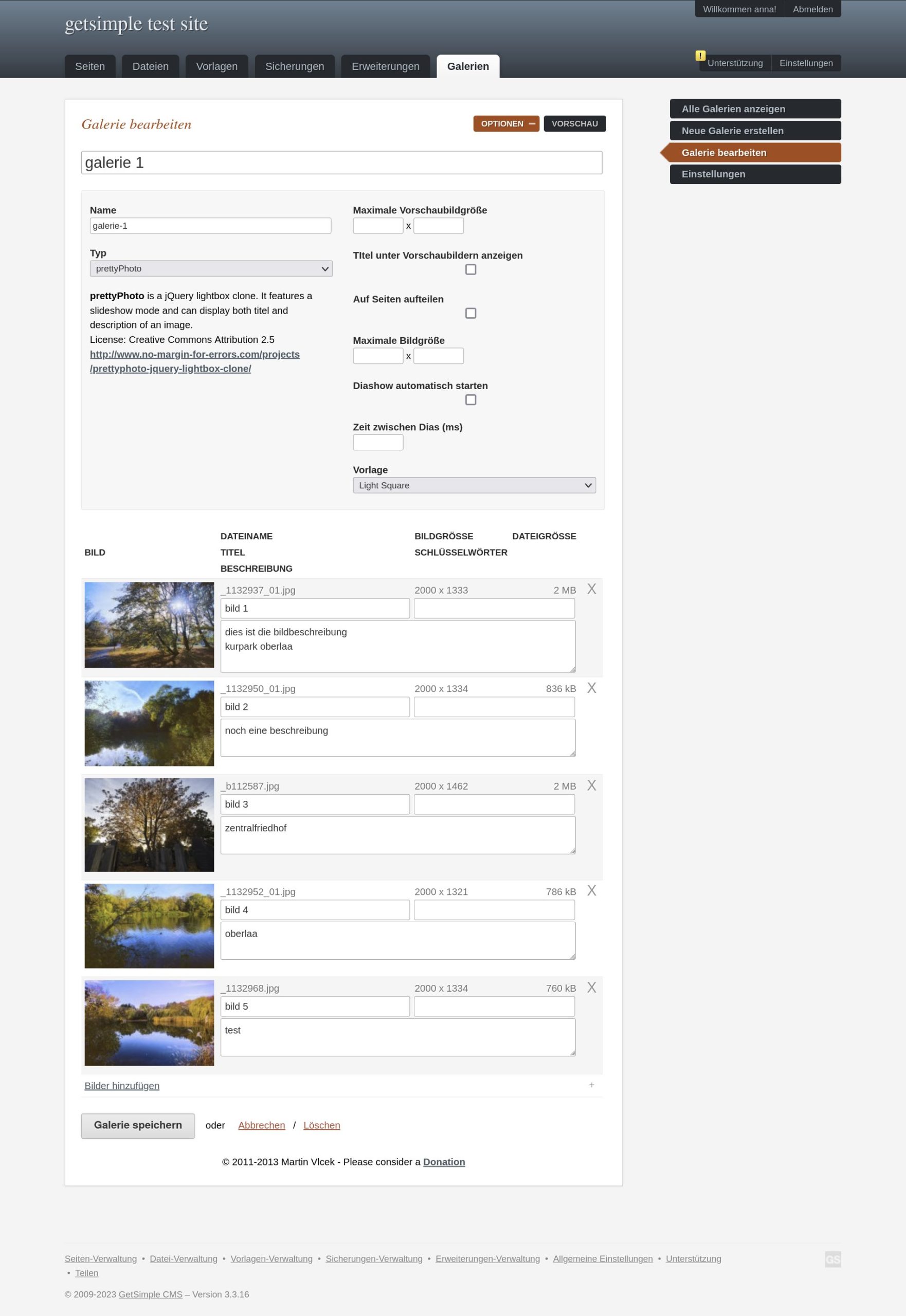
Abbildung 7: Das Fotogalerie-Plugin I18N-Gallery erlaubt unter anderem das Erstellen von Bildtiteln und -beschreibungen.
Fazit
Bei Bludit und Getsimple CMS handelt es sich um intuitiv bedienbare Programme, die sich insbesondere für Anfänger beziehungsweise kleinere Websites empfehlen. Die Designs der Bedienoberflächen unterscheiden sich zwar, doch große Teile der Funktionalität fallen nahezu identisch aus. Dabei hat Getsimple vor allem aufgrund der vielen nützlichen Erweiterungen die Nase vorn.
Den größten Vorteil von Bludit stellen die hervorragend gestalteten Themes dar. Obwohl für dieses CMS kein brauchbares Galerie-Plugin zur Verfügung steht, gelang uns im Test das Gestalten einer Foto- beziehungsweise Portfolio-Website mit Bludit besser als mit Getsimple, da es hier ein entsprechendes Theme gibt.
Auf der anderen Seite eignet sich Getsimple für die meisten anderen Anwendungsfälle besser, etwa für kleinere Unternehmen oder Projekte. Es erfordert allerdings die Bereitschaft, sich intensiv mit Webdesign und dem Anpassen von Vorlagen beziehungsweise Themes auseinanderzusetzen. Erstaunlicherweise bringt Getsimple keine brauchbare Besucherstatistik mit. Es gibt zwar ein entsprechendes Plugin, das jedoch Matomo beziehungsweise Piwik voraussetzt. Das wiederum erfordert das Einrichten einer Datenbank, was die Idee eines Flat-File-CMS untergräbt. (tle)
Infos
-
WordPress: https://de.wordpress.org
-
Grav: Anna Simon, “Völlig schwerelos”, LU 12/2021, S. 46, https://www.linux-community.de/46754
-
Bludit: https://www.bludit.com/de/
-
Getsimple CMS: https://get-simple.info
-
Bludit-Themes: https://themes.bludit.com/de/
-
Bludit-Plugins: https://plugins.bludit.com/de/
-
Deutsche Lokalisierung: http://get-simple.info/extend/language/german-language/1095/






Ohne getsimple getestet zu haben, bin ich doch etwas über den aufgewärmten Kaffee erstaunt. Das letzte Release (3.3.16) wurde im Mai 2019 veröffentlicht, seither hat sich an der Entwicklung oder Behebung evtl. weiterer Bugs nichts mehr getan…