


Proxmox Backup Server beherrscht Sicherungen für virtuelle Maschinen und Container aus Proxmox VE und anderen Hosts.
Virtuelle Maschinen (VMs) gelten oft als Mittel der Wahl, um Distributionen auszuprobieren, ohne diese zuvor zu installieren. Noch häufiger laufen sie im produktiven Umfeld in Unternehmen und bei Selbstständigen. Hier kommt dafür oft die Virtualisierungsanwendung Proxmox Virtual Environment (PVE) zum Einsatz, um Distributionen in VMs zu nutzen oder Dienste in Containern auszurollen. Wir berichteten über Proxmox VE [1] bereits in früheren Ausgaben ausführlich [2].
Die Anzahl der mit Proxmox verwalteten VMs und Container reichen je nach Einsatzgebiet von einigen wenigen bis hin zu Clustern mit Tausenden Einheiten, wobei Container oft nur eine kurze Lebenszeit aufweisen und Sie bei Bedarf trotzdem auf die Container von gestern oder letzter Woche zurückgreifen möchten. Ganz gleich, welche Größenordnung: Im produktiven Bereich sind Backups zwingend notwendig.
Dazu gibt es bei Proxmox mehrere Möglichkeiten. Beispielsweise sichern Sie die VMs und Container direkt per Network File System (NFS) oder SMB/CIFS, indem Sie das Backup-Gerät in der Proxmox-GUI von PVE unter Rechenzentrum | Storage hinzufügen und entsprechend konfigurieren. Als Zielsystem lässt sich beispielsweise ein netzwerkgebundener Speicher (NAS), ein Raspberry Pi, eine externe USB-Festplatte oder ein ausrangierter Rechner verwenden.
Seit rund zwei Jahren existiert mit dem Proxmox Backup Server (PBS [3]) eine eigene, nach dem Client-Server-Prinzip ausgelegte Backup-Anwendung. Die eigentlich für den Unternehmenseinsatz gedachte Lösung macht auch im privaten Umfeld eine gute Figur. Der Hersteller hat den Backup Server voll in PVE integriert, Sie können ihn aber auch ohne die Anbindung daran nutzen. Wie PVE setzt PBS im Hintergrund auf Debian.
Ausgediente Hardware
Im Heim- und Kleinbürobereich genügt ein ausgedienter Rechner, der über die notwendige Massenspeicherkapazität verfügt. Für unser Beispiel verwenden wir ein älteres Thinkpad, dem wir anstelle des DVD-Laufwerks eine zweite SSD mit 1 TByte Speicherplatz spendiert haben. Auf der kleineren Platte läuft der PBS, die andere dient als Backup-Storage. Der Testrechner verfügt über 8 GByte RAM, es darf allerdings gern mehr sein. Sollte die Hardware eine dritte Festplatte erlauben, ergibt das Aufsetzen eines RAID 1 durchaus Sinn.
Der Code des in Rust geschriebenen PBS steht unter der Open-Source-Lizenz GNU AGPLv3 zur Verfügung. Die Backups sind im Gegensatz zu denen direkt aus PVE heraus inkrementell und werden auf dem Client mit 256 Bit verschlüsselt. Nach dem Übertragen werden sie auf das PBS dedupliziert, was die Datenmenge reduziert. Das Komprimieren findet mithilfe von Zstd statt, was die Datentransferrate beim Wiederherstellen verringert. PBS kann über den Proxmox Backup Client (PBC) neben VMs und Containern auch physische Hosts absichern, die kein PVE verwenden. Auf diese und weitere Möglichkeiten des PBC gehen wir in einem zukünftigen Artikel näher ein.
Ebenso können mehrere PVE-Instanzen auf mehreren Rechnern Backups im PBS ablegen. Dabei lässt sich die Redundanz erhöhen, indem man einen PBS im Büro zusammen mit dem PVE betreibt und einen weiteren, örtlich getrennten PBS einrichtet, der im Push- oder Pull-Verfahren Backups des ersten PBS erstellt. Diese Vorteile sprechen klar für eine getrennte Lösung mit PVE und PBS. Die Steuerung findet wahlweise wie bei PVE per Weboberfläche oder Kommandozeile statt.
Die Backups lassen sich auf dem PVE sowohl als Ganzes wiederherstellen als auch in Form einzelner Dateien, die man als ZIP- oder Zstd-komprimiertes Tar-Archiv herunterlädt, manuell wieder in das Ziel einfügen. Es gibt bereits Pläne, einzelne Dateien auf Knopfdruck wiederherzustellen. Da das aber alles andere als trivial ist, hat Proxmox noch kein Fertigstellungsdatum dafür bekanntgegeben. Für professionelle Anwendungen beherrscht PBS außerdem Tape-Backups.
Eine ausführliche Übersicht aller Funktionen bietet ein PDF-Datenblatt des Herstellers [4]. Sie können die Virtualisierungslösung VE und den Backup Server kostenfrei oder im Subskriptionsmodell nutzen.
Installieren
Wir sehen uns in diesem Artikel an, wie Sie PBS installieren, wie Sie die beiden Rechner mit PVE einerseits und PBS andererseits verbinden, und wie Sie Backups automatisieren.
Zunächst laden Sie ein Abbild des BPS herunter, das derzeit in Version 2.3.1 mit rund 800 MByte Umfang auf der Projektseite bereitsteht [5]. Das Image bringt als Unterbau eine minimale Debian-Umgebung mit ZFS-Unterstützung mit. Proxmox liefert bei Bedarf alternativ Pakete des PBS, die Sie in einer bereits bestehenden Debian-Umgebung installieren können [6]. Beim ersten Kontakt mit PBS empfiehlt es sich allerdings, das fertige Abbild zu verwenden.
Da in der Testumgebung PBS bereits länger lief, haben wir zur Demonstration die Installation virtuell im PVE wiederholt. Für den Produktiveinsatz sollten Sie PVE und PBS jedoch nicht auf derselben Hardware verwenden, da das dem Prinzip sicherer Backups widerspricht.
Transferieren Sie zu Anfang das Abbild auf einen USB-Stick und starten Sie dann damit den für den PBS vorgesehenen Rechner. Das Installieren gliedert sich in fünf Schritte. Der einzige erforderliche Eintrag ist eine gültige E-Mail-Adresse. Überprüfen Sie trotzdem, ob die Installationsroutine die richtige Festplatte und Netzwerkkarte ausgewählt hat und ob IP-Adresse und DNS-Angabe passen (Abbildung 1).
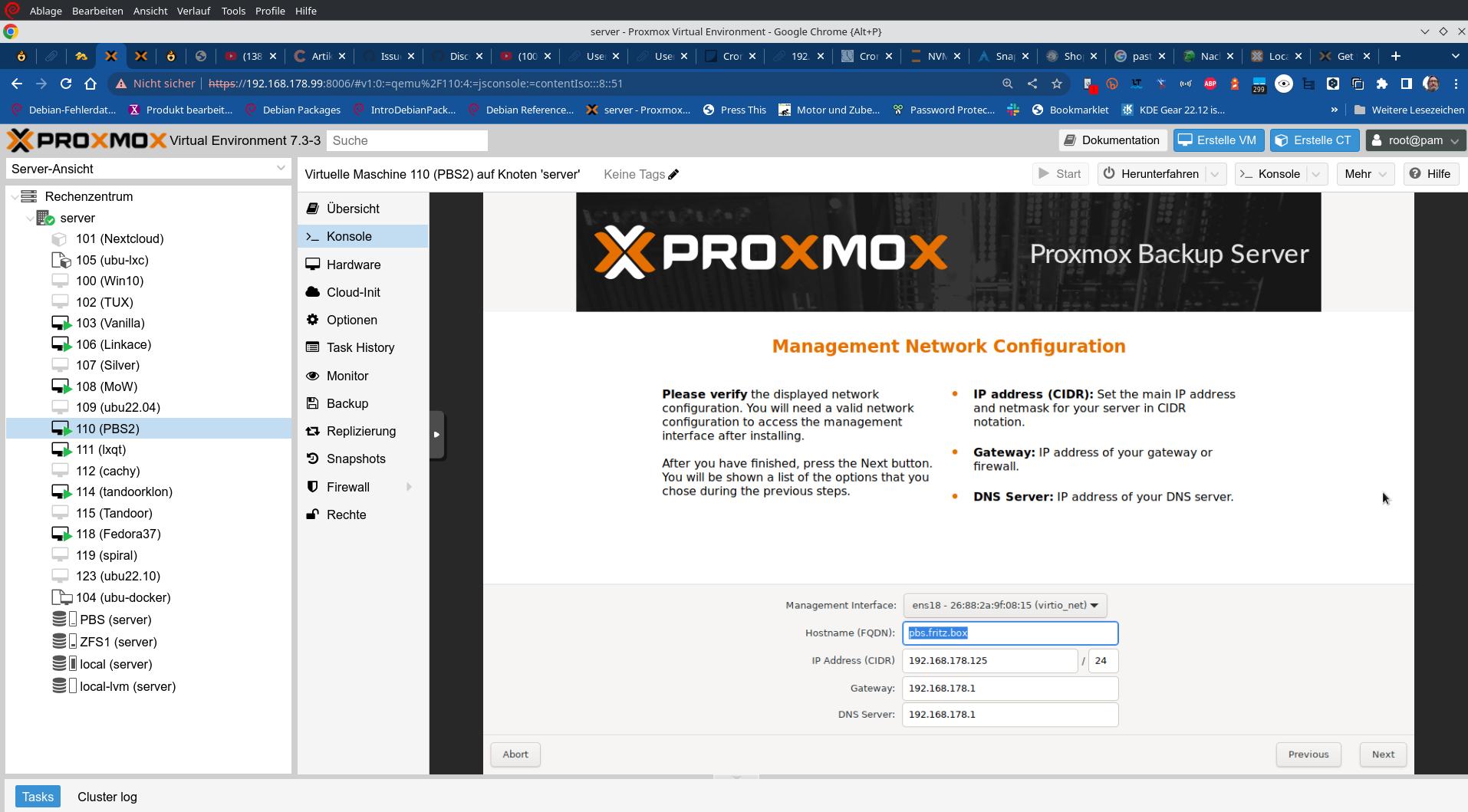
Abbildung 1: Die Installationsroutine trägt Netzwerkkarte, Host-Name, sowie die Adressen für Gateway und DNS automatisch ein. Prüfen Sie anschließend, ob die gewählten Einstellungen passen.
Repository ändern
Am Ende landen Sie auf einer Konsole, die Ihnen die URL anzeigt, unter der Sie die Weboberfläche starten. Nachdem Sie dort Benutzername und Passwort (User ist standardmäßig immer root, dazu später mehr) eingegeben haben, erhalten Sie eine Meldung, dass Sie kein gültiges Abonnement besitzen. Das liegt daran, dass bei den Proxmox-Produkten standardmäßig das Enterprise-Repository aktiv ist.
Möchten Sie PBS kostenfrei nutzen, ändern Sie das, indem Sie die Meldung schließen, links in der Leiste Shell anklicken und dort mit dem Editor Ihrer Wahl zwei Dateien in den Quellenlisten unter /etc/apt/sources.list.d bearbeiten. In der pbs-enterprise.list kommentieren Sie den einzigen Eintrag durch Voranstellen einer Raute aus. In die sources.list fügen Sie den Eintrag aus Listing 1 ein. Nach dem Abspeichern der beiden Dateien schließen Sie den Vorgang mit dem Kommando apt update && apt upgrade ab.
Listing 1
sources.list
[...]
deb http://download.proxmox.com/debian/pbs bullseye pbs-no-subscription
Optionen der Seitenleiste
Sobald Sie ins Dashboard zurückkehren, sehen Sie in der Anzeige, dass Sie nun das kostenfreie Repository nutzen. Kontrollieren Sie anschließend die Angaben zu CPU- und RAM-Auslastung. Im späteren Betrieb empfiehlt es sich, die I/O-Verzögerung im Auge zu behalten, die sich im einstelligen Bereich bewegen sollte. Zu hohe Werte deuten auf einen Flaschenhals hin.
Unter Konfiguration justieren Sie die Zeit, den DNS und die Netzwerkschnittstellen. Unter Berechtigungen legen Sie zunächst unprivilegierte Benutzer an, denen Sie dann die gewünschten Rechte übertragen. Die Einstellungen für Zwei-Faktor-Authentifizierung finden Sie ebenfalls dort (Abbildung 2).
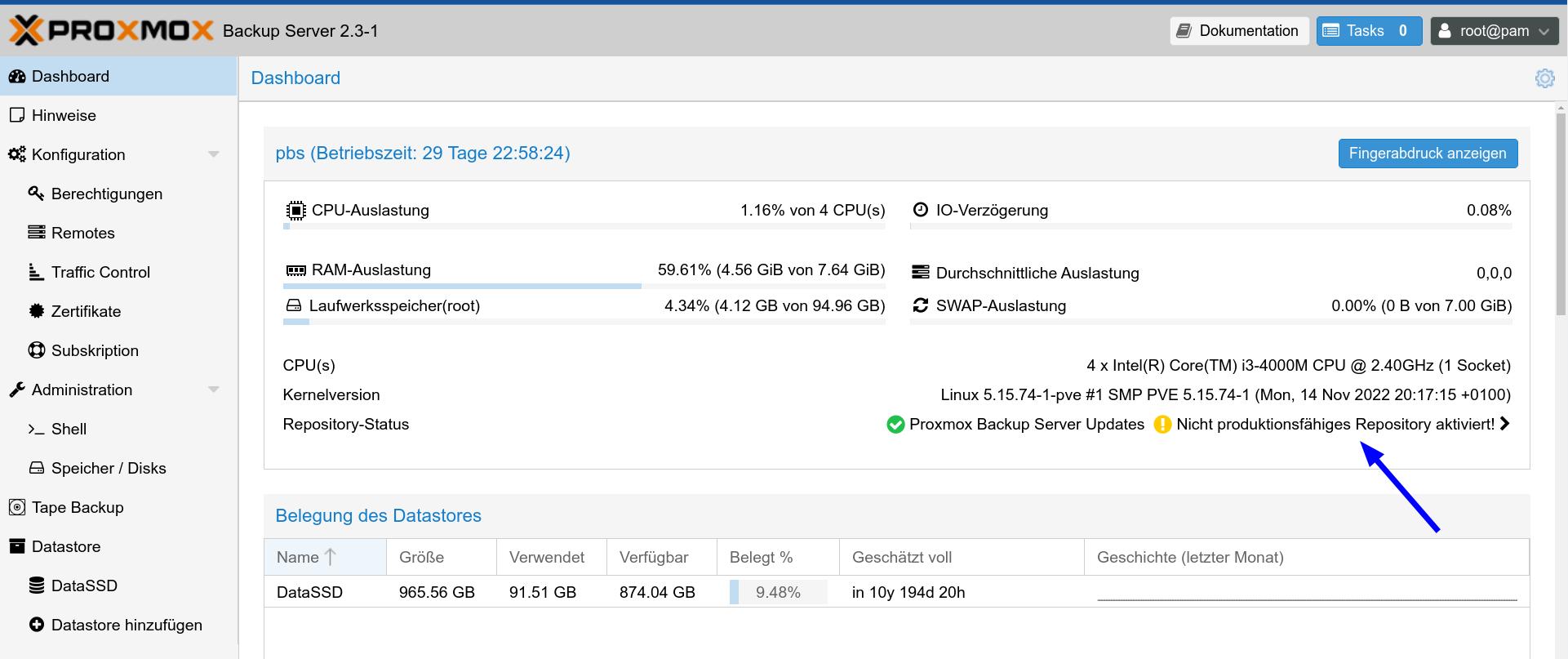
Abbildung 2: Vom Dashboard aus überwachen Sie unter anderem Parameter wie die Auslastung der CPU, des Arbeitsspeichers und der Festplatte(n).
Dem Reiter Remotes wenden Sie sich zu, sobald Sie mehrere PBS-Rechner betreiben und sie synchronisieren möchten. Ein Zertifikat benötigen Sie nur, wenn sich Ihr PBS via Internet erreichen lässt. Das sollte jedoch ausschließlich bei zwingenden Umständen der Fall sein. Dann können Sie unter Remotes | ACME ein Let’s-Encrypt-Zertifikat erstellen. Unter Subskription tragen Sie gegebenenfalls Ihren Aboschlüssel ein. Falls Sie Backups auf Bandmaschinen planen, finden Sie unter Tape Backup die nötigen Einstellungen.
Unter Administration signalisiert die Software in verschiedenen Graphen den Server-Status. Hier kontrollieren Sie auch die laufenden Dienste, die Repositories, das Syslog sowie die erledigten Tasks. Außerdem liegen dort für alle Dienste die jeweiligen Log-Einträge, was die Fehlersuche erleichtert. In der Shell steuern Sie PBS über Befehle und spielen Aktualisierungen ein. Speicher/Disks listet die eingebundenen Festplatten und deren Partitionen auf. Hier sehen Sie auch die SMART-Werte der Massenspeicher ein (Abbildung 3).
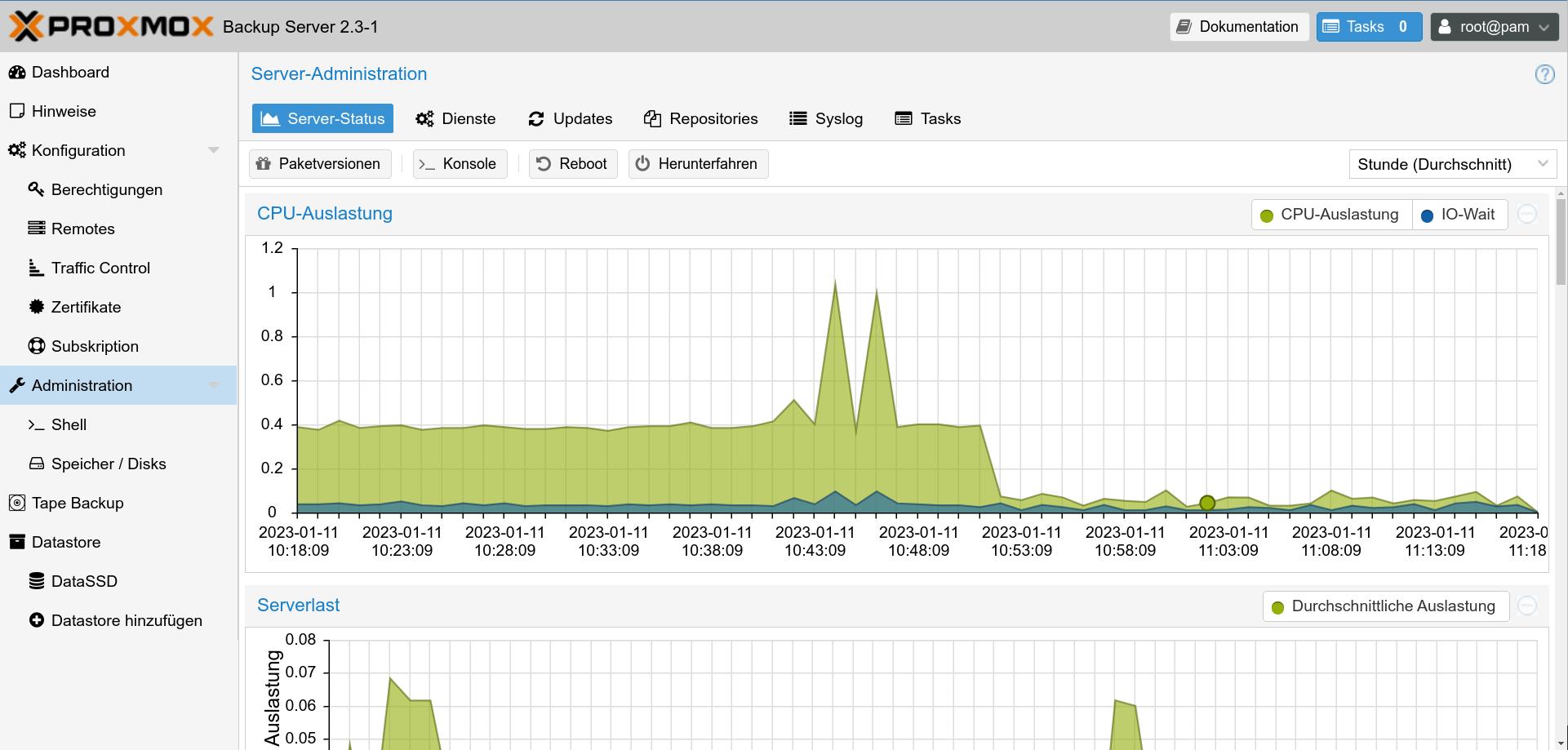
Abbildung 3: Unter Administration finden sich die grafisch visualisierten Werte aus dem Dashboard. Zudem haben Sie Zugriff auf Dienste, Repositories und Logs.
Mit ZFS versehen
Unter Speicher/Disks (Abbildung 4) wählen Sie aus den aufgeführten Datenspeichern diejenigen aus, die Backups aufnehmen sollen, und klicken auf ZFS. Daraufhin zeigt Ihnen das Programm alle bisher ungenutzten Platten an. Vergeben Sie einen Namen und definieren Sie rechts, ob Sie eine einzelne Platte oder eines der verschiedenen RAID-Level nutzen möchten (Abbildung 5). Mirror steht hier für RAID 1. Wichtig sind die Haken bei Zum Datastore hinzufügen und den Festplatten. Bedenken Sie bitte, dass alle Inhalte auf diesen Platten verloren gehen. Anschließend erstellen Sie in wenigen Sekunden die gewünschte Formatierung, die dann unter dem vorher vergebenen Namen im Datastore liegt.
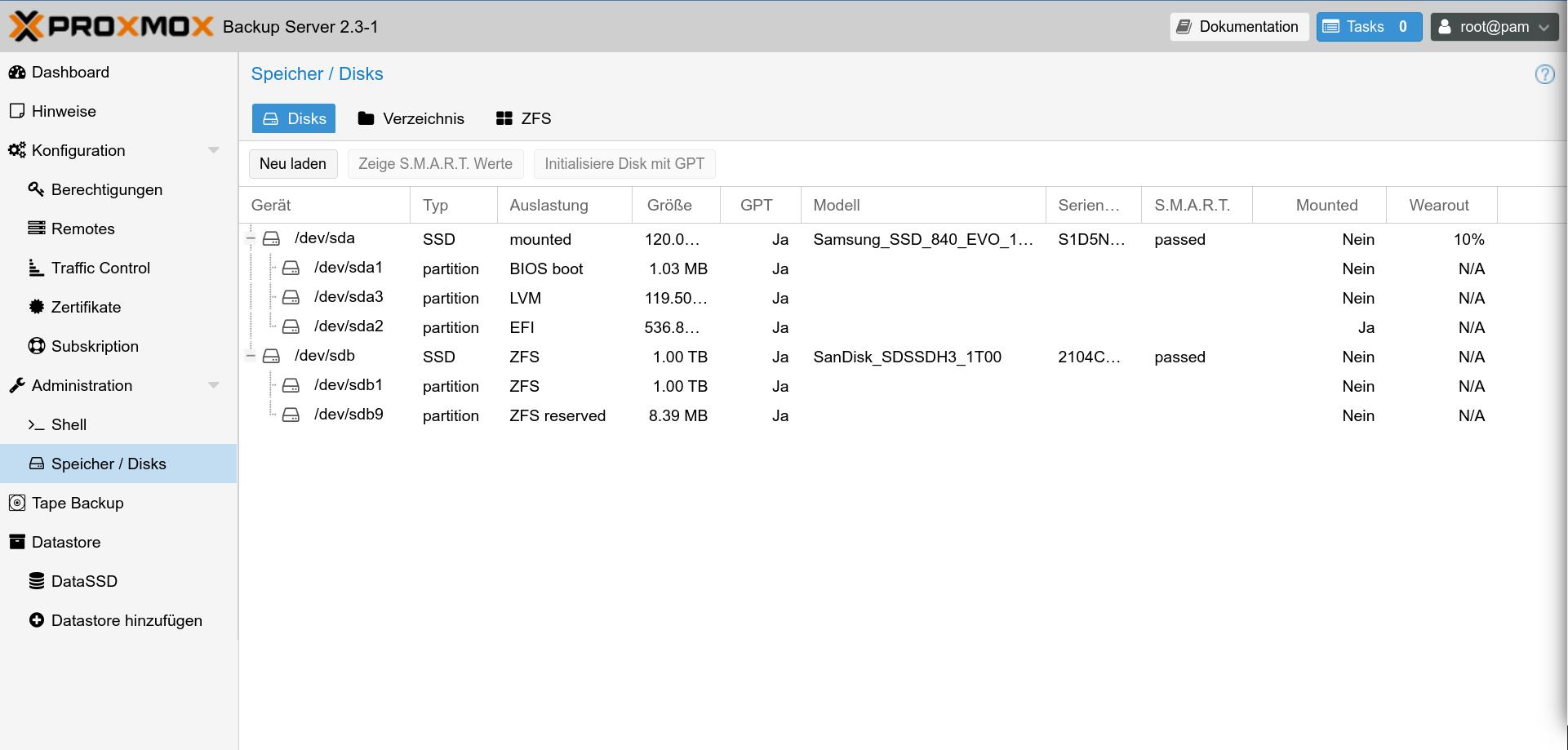
Abbildung 4: Die Anzeige der Festplatten samt Partitionen erlaubt die weitere Konfiguration über den Schalter zur Formatierung mit dem ZFS-Dateisystem.
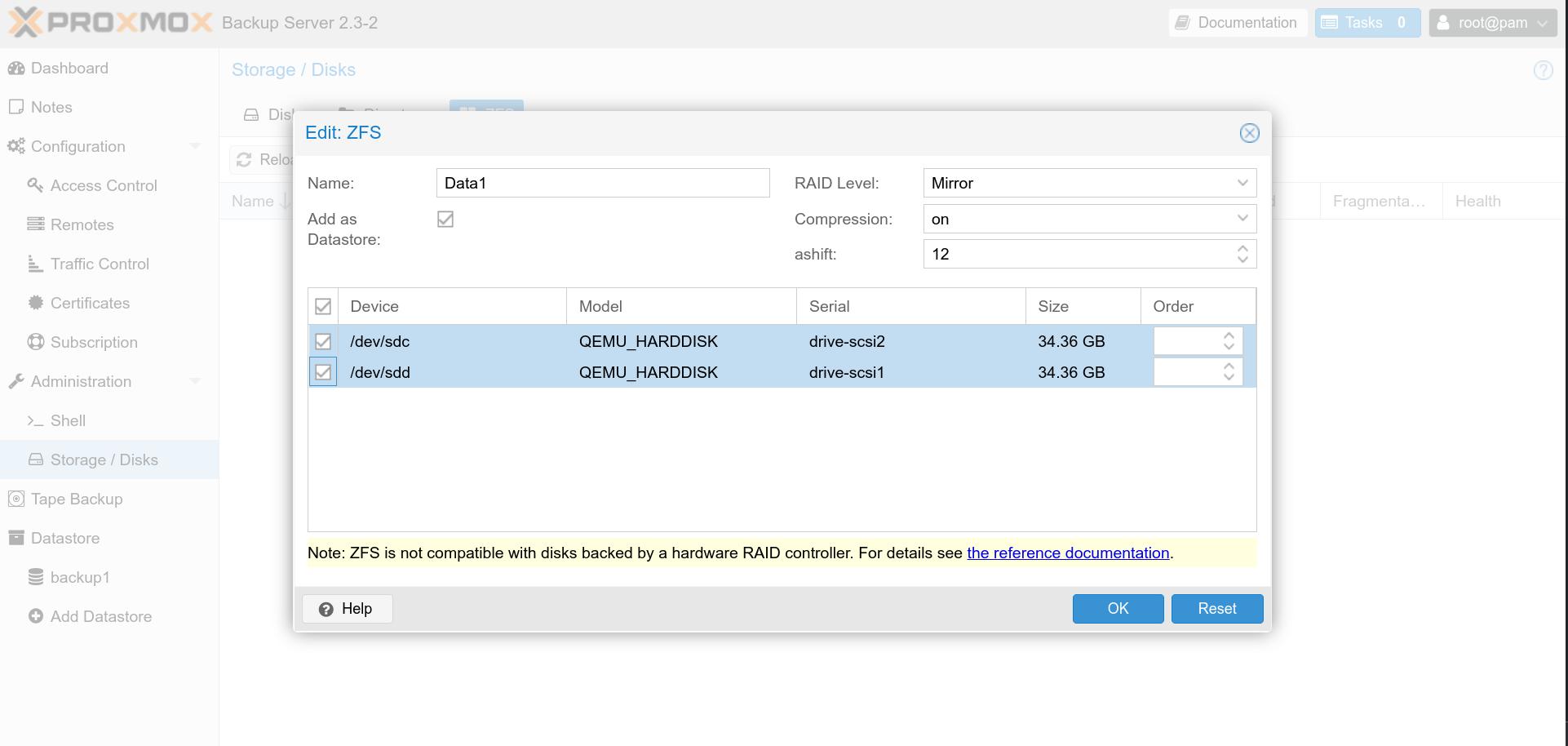
Abbildung 5: Das Fenster zur Formatierung mit ZFS zeigt nur leere Platten an. Hier richten Sie zwei Festplatten im RAID 1 (Mirror) ein.
Fingerabdruck
Der nächste Schritt besteht darin, PBS in Ihre PVE-Umgebung einzubinden. Bevor Sie jedoch dorthin wechseln, kopieren Sie den Fingerabdruck des neu erstellten PBS, indem Sie im Dashboard zu Fingerabdruck anzeigen wechseln. In der PVE-Umgebung wählen Sie in der Seitenleiste Rechenzentrum | Storage. Wenn Sie dort das Ausklappmenü Hinzufügen öffnen, sehen Sie am Ende der Liste Proxmox Backup Server.
Im folgenden Fenster tragen Sie als ID einen Namen für den Server und bei Server dessen IP-Adresse ein. Als Benutzernamen verwenden Sie root@pam und legen darunter das zugehörige Passwort fest. Bei Datastore geben Sie den dort vergebenen Namen ein. Namespace lassen Sie frei und schließen den Vorgang durch Eingeben des zuvor gesicherten Fingerabdrucks ab. Kurz darauf sehen Sie Ihr PBS unter der vorher vergebenen ID unten in der Seitenleiste des PVE.
Erstes Backup
Jetzt geht es ans erste Backup. Dazu suchen Sie sich im PVE eine VM oder einen Container aus, wechseln in der mittleren Leiste zu Backup und klicken auf Backup starten. In einem neuen Fenster wählen Sie oben den Massenspeicher, der Modus verbleibt auf Snapshot. Das Proxmox-Wiki erläutert die verschiedenen Backup-Typen näher [7]. Die Zstd-Kompression ist bereits vorgegeben. Je nach Umfang der zu sichernden Daten dauert das Erstellen des Backups einige Minuten.
Erscheint am Ende TASK OK, wechseln Sie zum PBS und sehen nach einem Klick auf den Datastore und dort oben auf Inhalt Ihr erstes Backup. Um die Datenmenge unter Kontrolle zu halten, stellen Sie dort unter Prune**&**GC ein, wie viele Backups Sie behalten möchten und wie oft die Bereinigung (Pruning) stattfinden soll (Abbildung 6). Der Befehl prune entfernt nur die Backup-Indexdateien, nicht aber die Daten aus dem Datenspeicher. Diese Aufgabe übernimmt die Garbage Collection, die Sie an derselben Stelle konfigurieren. Sie sollten sie regelmäßig ausführen lassen.
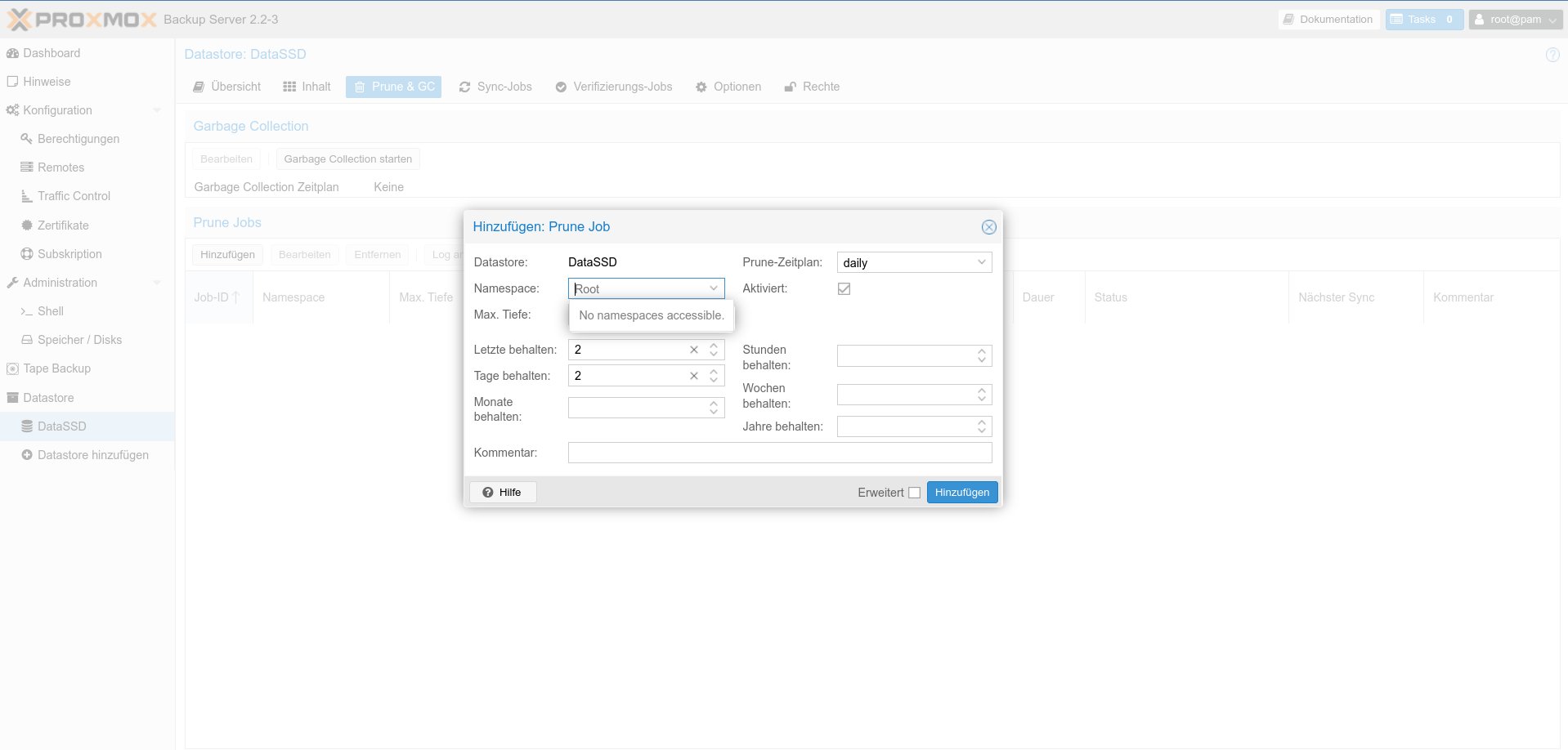
Abbildung 6: Mittels festgelegter Bereinigungsjobs begrenzen Sie die Anzahl der vorgehaltenen Backups und halten so die Datenmenge möglichst klein.
Automatisieren
Um die Backups zu automatisieren, nutzen Sie im PVE-Menü den Punkt Hinzufügen unter Rechenzentrum | Backup. Im sich öffnenden Fenster setzen Sie unter Allgemein zunächst einen Haken bei den Objekten, die Sie auf dem PBS sichern wollen, und füllen dann den Zeitplan aus (Abbildung 7). Im Reiter Aufbewahrung könnten Sie festlegen, wie lange die Software Backups aufbewahrt, aber das haben Sie ja bereits im PBS selbst erledigt.
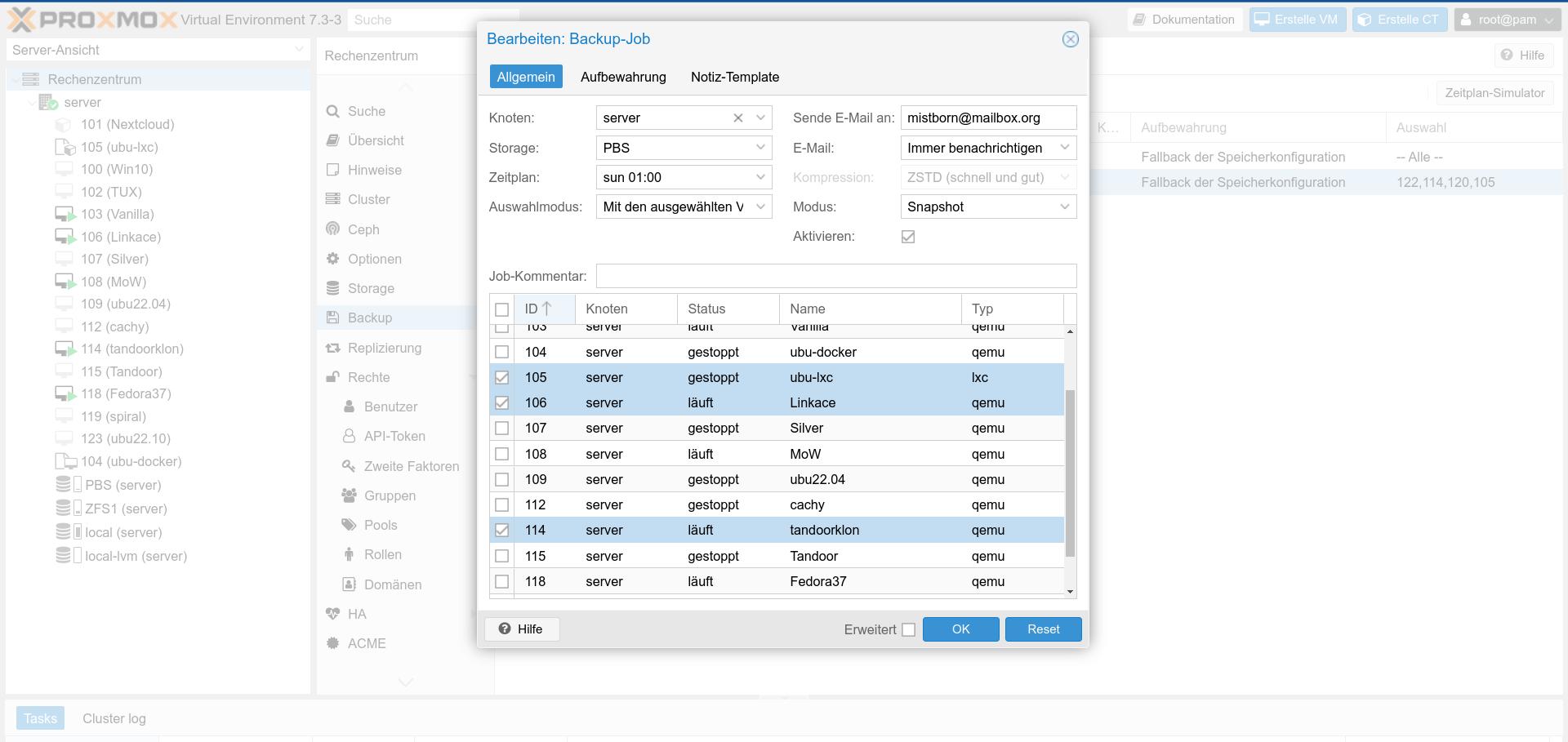
Abbildung 7: Nachdem Sie die zu sichernden Objekte markiert haben, füllen Sie den Zeitplan aus und definieren, wie lange die Software die Backups vorhalten soll.
Schließlich bestätigen Sie den Backup-Job und haben damit grundsätzlich die Konfiguration Ihrer Backups abgeschlossen. Sie können jede Datei eines Backups einzeln herunterladen. Dazu klicken Sie im PVE auf die gesicherte VM oder den Container, dann auf Backup und schließlich auf Datei-Wiederherstellung, woraufhin sich der Dateibaum der Sicherung öffnet.
Fazit
Die Software des Proxmox Backup Servers verspricht nicht von der Hand zu weisende Vorteile gegenüber der Einbindung eines Backup-Ziels direkt über Proxmox VE. Dazu zählen inkrementelle Backups, die im PBS direkt dedupliziert werden. Um die Komprimierung kümmert sich Zstd automatisch. Ein weiterer Vorteil: Sie können Backups von Hosts erstellen, die über kein PVE verfügen. Außerdem legen Sie Sicherungen von mehreren PVEs auf einem PBS ab und lassen diesen bei Bedarf von einer zweiten, am besten örtlich getrennten PBS-Instanz doppelt absichern.
Der Aufwand, PBS einzurichten, hält sich in vertretbaren Grenzen. An die Hardware stellt die Anwendung im Heimbereich keine großen Anforderungen. Die Bedienung über die übersichtliche GUI von PBS und PVE ist schnell erlernt, alternativ steuern Sie die Werkzeuge über eine Konsole. Damit präsentiert sich PBS als gut funktionierende Backup-Lösung nicht nur für PVE. Die ausführliche Dokumentation liegt allerdings nur auf Englisch vor [8]. Einen ersten Einblick gibt es jedoch auch auf Deutsch [9]. (csi/jlu)
Glossar
-
RAID
-
Redundant Array of Independent Disks. Kombination mehrerer Festplatten zu einem logischen Laufwerk. Beim RAID-Level 1 kommt Datenspiegelung (Mirroring) zum Einsatz.
-
AGPL
-
GNU Affero General Public License. Stellt sicher, dass Application Service Provider den Quellcode einer abgeleiteten Anwendung auch dann veröffentlichen müssen, wenn sie diese nur auf ihren eigenen Servern betreiben.
-
Zstd
-
Bei Zstandard handelt es sich um einen quelloffenen verlustfreien Datenkompressionsalgorithmus aus der Feder von Yann Collet (Facebook).
-
I/O-Verzögerung
-
Die Zeitspanne von der Anforderung der Daten auf einem Speichermedium bis zur vollständigen Auslieferung.
-
SMART
-
Self-Monitoring, Analysis, and Reporting Technology. Beschreibt die Fähigkeit eines Laufwerks, laufend Betriebsdaten zu sammeln und sie über eine festgelegte Schnittstelle auszuliefern.
Infos
-
Proxmox: Hans-Georg Eßer, “Ein Keller voller VMs und Container”, LU 10/2021, S. 18, https://www.linux-community.de/46571
-
Proxmox: Ferdinand Thommes, “Schnell verpackt”, LU 09/2022, S. 12, https://www.linux-community.de/47402
-
Datenblatt: https://www.proxmox.com/de/downloads/item/proxmox-backup-server-datasheet
-
Download: https://www.proxmox.com/de/downloads/category/iso-images-pbs
-
Debian-Installation: https://pbs.proxmox.com/docs/installation.html#install-proxmox-backup-server-on-debian
-
Backup-Typen: https://pve.proxmox.com/wiki/Backup_and_Restore
-
Dokumentation (EN): https://pbs.proxmox.com/docs/
-
Dokumentation (DE): https://www.proxmox.com/de/proxmox-backup-server





