


Wer Bilder unter Linux professionell bearbeiten will, kommt an Gimp kaum vorbei. Eine Stapelverarbeitung beherrscht das Tool jedoch nicht. Mit dem Addon Bimp klappt das ganz einfach.
Um unter Linux einen ganzen Stapel von Bildern mittels eines Werkzeugs zu bearbeiten, greifen viele Anwender zur Kommandozeilen-Toolbox ImageMagick [1]. Komfortabler klappt das in Gimp mithilfe der Erweiterung Bimp [2]. Das hat gleich mehrere Vorteile: Sie starten die Anwendung direkt aus Gimp heraus, greifen auf nahezu alle Werkzeuge sowie Gimp-Plugins zu und müssen keine neue Syntax lernen. Dank intuitiver Oberfläche können Sie sich vor den ersten Schritten sogar den Blick ins Handbuch sparen, womit Bimp deutlich einsteigerfreundlicher wirkt als ImageMagick.
Besonders leicht fällt das Installieren, falls Sie Gimp als Flatpak eingebunden haben: Dann installieren Sie Bimp in derselben Form (Listing 1, Zeile 2). Während die Webseite des Projekts für Windows und MacOS einfache Installer anbietet, müssen Linux-Anwender ohne Flatpak die Erweiterung in aller Regel selbst kompilieren: In den Repositories der gängigen Distributionen glänzt Bimp durch Abwesenheit.
Listing 1
Bimp installieren
### Installation per Flatpak
$ flatpak install org.gimp.Gimp.Plugin.BIMP
### Installation aus dem Quellcode
$ sudo make && sudo make install-admin
Unter Ubuntu und dessen Ablegern wie Linux Mint müssen Sie vor dem Übersetzungslauf die Pakete libgimp2.0-dev und libpcre3-dev integrieren, bei Fedora brauchen Sie gimp-devel pcre-devel. Für manche Distributionen ist zusätzlich das Paket gimp-plugin-registry notwendig. Der nachfolgende Make-Prozess meldet gegebenenfalls noch unaufgelöste Abhängigkeiten.
Anschließend laden Sie den Quellcode [3] des Tools herunter, entpacken ihn und übersetzen ihn im entpackten Ordner via Make (Listing 1, Zeile 4). Dabei ersetzen Sie install-admin durch install, wenn Sie Bimp nicht systemweit einrichten wollen, sondern nur für den aktuellen User.
Schlanke Oberfläche
In Gimp starten Sie über den Dateimenüpunkt Batch Image Manipulation zunächst die dreiteilige Bimp-Oberfläche (Abbildung 1). Oben suchen Sie sich mittels Add eine Aktion aus dem Gimp-Fundus heraus. Dabei lassen sich mehrere Bearbeitungsschritte nacheinander einfügen. Indem Sie auf das Feld des jeweiligen Bearbeitungsschritts klicken, können Sie die Einstellungen nachträglich justieren (Abbildung 2).
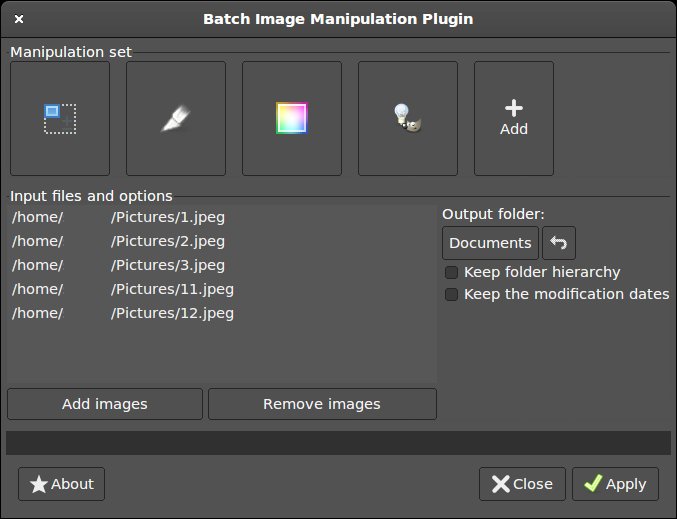
Abbildung 1: Die Oberfläche von Bimp ist weitgehend selbsterklärend aufgebaut.
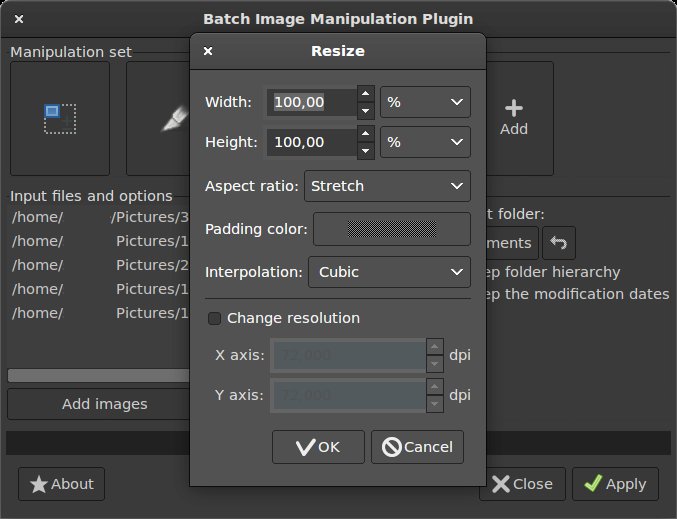
Abbildung 2: Per Klick auf einen Arbeitsschritt passen Sie die Einstellungen an.
Bimp bietet Ihnen verschiedene vorgefertigte Werkzeugsets an. Sie erlauben, Bilder zu skalieren, zu beschneiden, zu drehen, weichzuzeichnen, Farbkorrekturen vorzunehmen, Wasserzeichen einzufügen, Bilder umzubenennen oder das Kompressions- beziehungsweise Dateiformat zu ändern. Nahezu sämtliche anderen Gimp-Werkzeuge und Plugins wählen Sie aus einer Liste aus.
Im mittleren Bereich des Fensters sehen Sie die Dateiliste. Mit den Funktionen Add Images und Remove Images fügen Sie ein neues Bild hinzu oder entfernen das aktuell ausgewählte. Rechts daneben stellen Sie den Zielordner ein. Hier behält die Anwendung optional die Ordnerhierarchie und das jeweils ursprüngliche Modifizierungsdatum bei. Daneben befindet sich schließlich noch eine kleine Vorschau des ausgewählten Bilds.
Klicken Sie auf Apply, um die Arbeitsschritte nacheinander auf die ausgewählten Bilder anzuwenden. In allen Tests funktionierte das mit Gimp-Hausmitteln fehlerfrei – ein echter Zugewinn, sobald Sie mehrere Bilder auf dieselbe Weise bearbeiten möchten.
Fazit
Für alle ambitionierten Gimp-Anwender ist Bimp praktisch ein No-Brainer: Es funktioniert einwandfrei und ermöglicht, die zahlreichen Werkzeuge von Gimp über eine einfache, grafische Oberfläche für mehrere Bilder gleichzeitig zu nutzen. Es erweitert Gimp damit um ein wichtiges Feature, besonders, weil Sie gleich mehrere Schritte mit einem Klick abarbeiten.
Wünschenswert wäre allerdings eine einfachere Installation für Linux; für Windows und MacOS klappt das ja auch. Eine Shell-Skriptdatei mit manuellen Eingaben böte hier eine Möglichkeit. Alternativ empfiehlt sich die Flatpak-Version, jedoch nur, wenn Sie Gimp auf diesem Weg installiert haben. (csi)
Infos
-
ImageMagick: Claudius Grieger, “Bildmagie”, LU 01/2023, S. 74, https://www.linux-community.de/48609
-
Quellcode: https://github.com/alessandrofrancesconi/gimp-plugin-bimp





