


Multibootfähige USB-Sticks mit Utility-Distributionen eignen sich bestens für Reparaturarbeiten an maroden Rechnern. Mit dem richtigen Tool sind sie schnell zusammengestellt.
Bootfähige USB-Sticks mit verschiedenen darauf installierten Werkzeugen eignen sich bestens dazu, Zugriff auf beschädigte Partitionen von Rechnern zu erhalten, die sich nicht mehr hochfahren lassen oder anderweitig mucken. Unter Linux gibt es zahlreiche Distributionen zu Reparatur- und Wartungszwecken, die man dazu sogar plattformübergreifend einsetzen kann. Die meisten davon sind für spezielle Problemstellungen optimiert und lassen sich nicht als Allround-Lösungen verwenden. Deshalb empfiehlt es sich, auf einem USB-Stick mehrere solcher Spezialdistributionen zu installieren, um für jeden Fall bestens gerüstet zu sein. Wir sehen uns drei Multiboot-Lösungen für diesen Zweck näher an.
MultibootUSB
MultibootUSB [1] ist ein bereits seit langer Zeit erhältliches Programm zum Anlegen von USB-Speichermedien mit mehreren Live-Distributionen. Die freie Software steht auf Sourceforge in Form von einem DEB- und drei RPM-Paketen zum Download bereit. Arch Linux, OpenMandriva, Slackware, Solus und Void Linux führen MultibootUSB in ihren Repositories, sodass es sich dort bequem per Paketmanagement einrichten lässt. Nach der Installation finden Sie einen entsprechenden Starter in der Menühierarchie der Arbeitsumgebung. Nach einem Mausklick darauf und einer anschließenden Authentifizierung öffnet sich ein zunächst etwas unübersichtlich wirkendes Fenster (Abbildung 1).
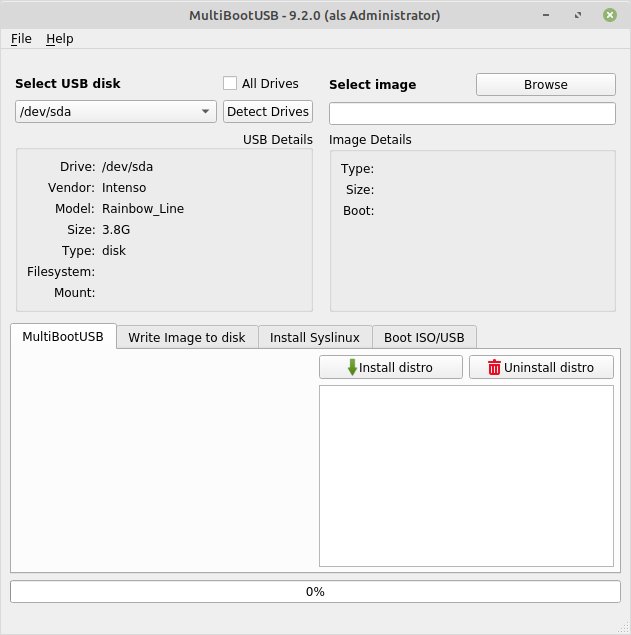
Abbildung 1: Optisch etwas unübersichtlich, aber eingängig zu nutzen: das Fenster von MultibootUSB.
Es gliedert sich grob in drei Bereiche: Links oben finden Sie Angaben und Dialoge zum Ziellaufwerk, auf das MultibootUSB die Abbilder schreibt. Rechts daneben erscheinen ein Auswahldialog und Angaben zum gewählten ISO-Abbild, während die Steuerdialoge den unteren Bereich einnehmen. Ganz unten zieht sich über die gesamte Breite des Fensters ein Laufbalken, der den Fortschritt von Schreibvorgängen anzeigt.
Die Software erkennt alle am System angemeldeten USB-Datenträger automatisch und blendet die Laufwerksdaten zum ersten Datenträger oben links im Fenster ein. Um ein Laufwerk als Ziel nutzen zu können, müssen Sie zunächst im Dialog Select USB disk eine Partition auswählen, in die das Programm die Abbilder kopiert. Auf dem USB-Stick muss dazu bereits eine Partition mit einem gängigen Dateisystem eingerichtet sein.
Der Bereich rechts füllt sich erst mit Daten, wenn Sie ein Abbild zum Transfer auf den USB-Stick ausgewählt haben. Dazu nutzen Sie den Dialog Select image und klicken dabei auf die Schaltfläche Browse. Nach Übernahme des gewünschten Abbilds im eingeblendeten Dateimanager können Sie im unteren Fenstersegment Konfigurationseinstellungen vornehmen.
Möchten Sie die gewählte Distribution sofort auf den USB-Stick übernehmen, dann klicken Sie im Reiter MultiBootUSB im unteren Fenstersegment auf den Button Install distro. Die Software legt nun die bootfähige Dateisystemstruktur an und schreibt das ISO-Abbild auf den Datenträger, wobei Sie in der Verlaufsanzeige ganz unten den Fortschritt verfolgen können. Nach dem Ende des Schreibvorgangs meldet MultibootUSB das erfolgreiche Anlegen des Speichersticks in einem kleinen Fenster. Rechts unten im Fenster blendet es zudem die soeben auf den Datenträger transferierte Distribution ein. Bei Bedarf laden Sie nun rechts oben im Fenster ein weiteres Abbild und schreiben es durch Wiederholen der einzelnen Schritte auf den USB-Stick.
Um eine bereits installierte Distribution vom Stick zu löschen, markieren Sie sie mit einem Mausklick auf deren Bezeichnung unten rechts im Fenster und wählen darüber die Schaltfläche Uninstall distro aus. Nach einer Sicherheitsabfrage löscht MultibootUSB das System, wobei es erneut einen Fortschrittsbalken einblendet und nach Beendigung des Vorgangs eine entsprechende Erfolgsmeldung anzeigt (Abbildung 2).
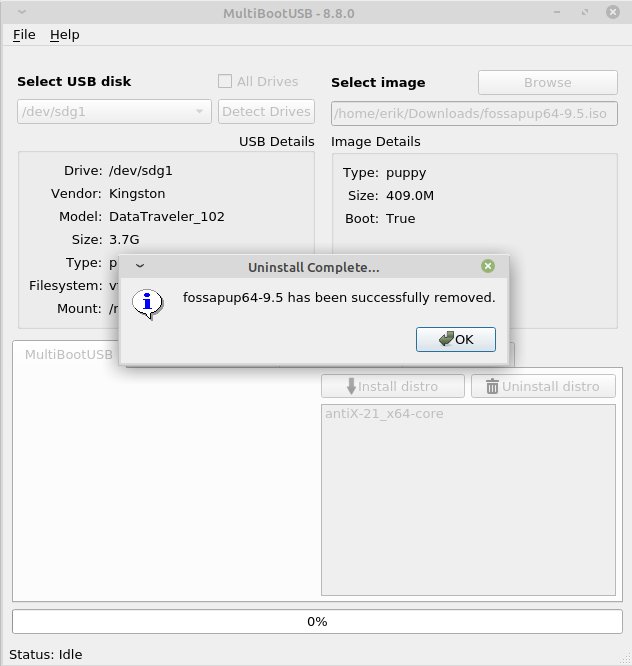
Abbildung 2: Mit nur wenigen Mausklicks löschen Sie obsolete Abbilder vom USB-Stick.
Beim Systemstart vom so angelegten Multiboot-Speichermedium startet zunächst Syslinux. Anschließend erscheint ein schlichter Grub2-Bootmanager, der neben dem Starten der auf den Speicherstick geschriebenen Abbilder auch die Option anbietet, direkt vom Massenspeicher des Rechners zu booten. Wählen Sie eines der transferierten Abbilder aus, startet dessen Bootmanager mit allen spezifischen Optionen.
Persistenz
Sofern eine Distribution das Anlegen persistenter Daten auf einem Wechseldatenträger im Live-Betrieb unterstützt, blendet MultibootUSB nach der Wahl eines entsprechenden Abbilds links unten im Reiter MultiBootUSB den Schieberegler Persistence ein. Er dient dazu, die Größe des persistenten Bereichs auf dem USB-Stick zu definieren. Sie schieben dazu den Regler einfach nach rechts, wobei MultibootUSB am rechten Rand des Reglers die jeweils eingestellte Größe des persistenten Bereichs in Megabyte anzeigt.
Haben Sie den persistenten Bereich Ihren Anforderungen gemäß eingestellt, dann transferieren Sie das Abbild durch einen Klick auf Install distro auf den mobilen Datenträger, wobei auch der persistente Bereich entsteht. Ein Formatieren oder Anlegen einer gesonderten Partition für den persistenten Speicher auf dem USB-Stick ist nicht nötig. Allerdings nimmt das Übertragen einer Distribution mit einem persistenten Bereich mehr Zeit in Anspruch als üblich.
Test
Bei Bedarf testen Sie die einzelnen Abbilder auf dem Stick auch ohne den Umweg über einen Warmstart des Systems oder der Virtualbox. Dazu benötigen Sie lediglich Qemu als Virtualisierungslösung auf dem Rechner. Für einen Test wählen Sie im unteren Fenstersegment den Reiter Boot ISO/USB. Im nun eingeblendeten Dialog können Sie im oberen Bereich einzelne ISO-Abbilder testen, in der unteren Zeile den neu angelegten USB-Stick selbst.
Sie stellen dazu im Auswahlfeld Choose RAM size: jeweils die für den Start des Abbilds oder des USB-Speichermediums nötige Arbeitsspeichergröße ein. Dabei lassen sich unabhängig von der tatsächlich im Rechner vorhandenen Arbeitsspeicherkapazität maximal 2 GByte RAM für das einzelne ISO-Abbild beziehungsweise den USB-Stick zuweisen. Anschließend klicken Sie auf Boot ISO oder Boot USB.
Die Anwendung ruft nun Qemu auf. Der Virtualisierer öffnet ein eigenes Fenster, in dem er das ISO-Abbild respektive den Bootmanager des Speichersticks aufruft. Erscheint im Qemu-Fenster ein anderes Image als das, das Sie testen möchten, überprüfen Sie im Hauptfenster von MultibootUSB unter Select image oben rechts das eingestellte Abbild: Nur das hier eingestellte ISO ruft MultibootUSB mit der Option Boot ISO auf (Abbildung 3).
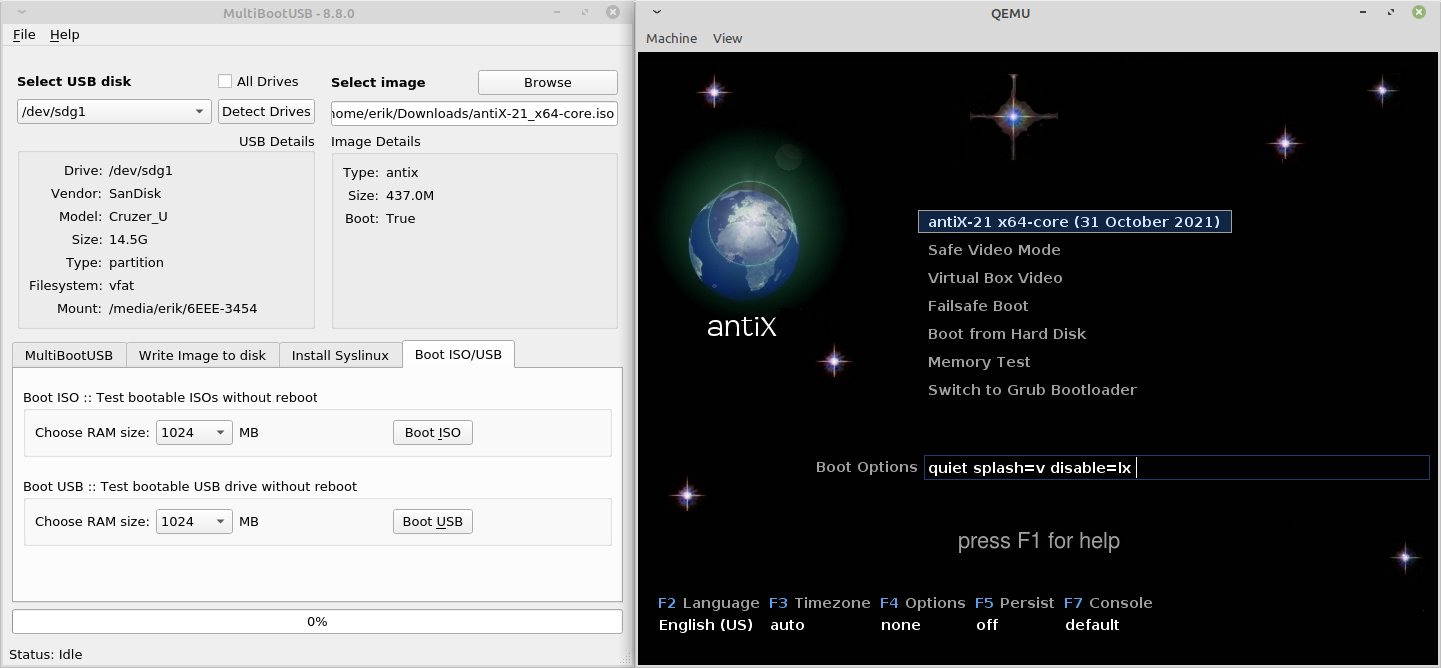
Abbildung 3: Einzelne ISO-Abbilder und den Multiboot-Stick als Ganzes testen Sie bei Bedarf in einer Qemu-VM.
Singulär
MultibootUSB beherrscht darüber hinaus das herkömmliche Anlegen eines startfähigen USB-Sticks. Dazu wählen Sie erneut im Dialog Select USB disk ein Laufwerk aus, geben jedoch keine Partition an. Anschließend bestimmen Sie oben rechts im Programmfenster in der Gruppe Select image das ISO-Abbild, das MultibootUSB auf den USB-Datenträger transferieren soll. In diesem Modus lässt sich nur ein einzelnes Abbild auf den Datenträger übertragen, das die gesamte Kapazität des Mediums beansprucht. Vorhandene Partitionen löscht MultibootUSB dabei komplett.
Nach Auswahl des gewünschten Abbilds öffnen Sie unten im Fenster den Reiter Write image to disk. Die Software blendet nun einen überdeutlichen Warnhinweis ein. Sie starten den Transfer des ISO-Abbilds durch einen Klick auf die Schaltfläche Write image to USB. Haben Sie bei der Auswahl des Zieldatenträgers anstelle eines kompletten Laufwerks versehentlich eine Partition gewählt, weist MultibootUSB Sie vor dem Start des Transfers in einem gesonderten Fenster auf diesen Fehler hin, und Sie können die Geräteauswahl korrigieren.
Nach Abschluss der Datenübertragung öffnet MultibootUSB den Dateimanager des Linux-Desktops und zeigt die auf dem USB-Medium enthaltenen Daten an. Der Datenträger steht jetzt zum Hochfahren eines Rechners bereit.
Bootmanager
Da MultibootUSB bei FAT32 als verwendetem Dateisystem auf dem USB-Speichermedium stets Syslinux als primären Bootloader einsetzt, kann es nötig werden, dessen Konfiguration zu modifizieren. Um Zugriff auf die Syslinux-Konfigurationsdatei syslinux.cfg zu erhalten, öffnen Sie im Hauptfenster der Anwendung unten mittig den Reiter Install Syslinux. Nach einem weiteren Klick auf Edit ganz unten im Optionsfeld syslinux.cfg öffnet sich ein einfacher Texteditor mit dem Inhalt der Konfigurationsdatei (Abbildung 4).
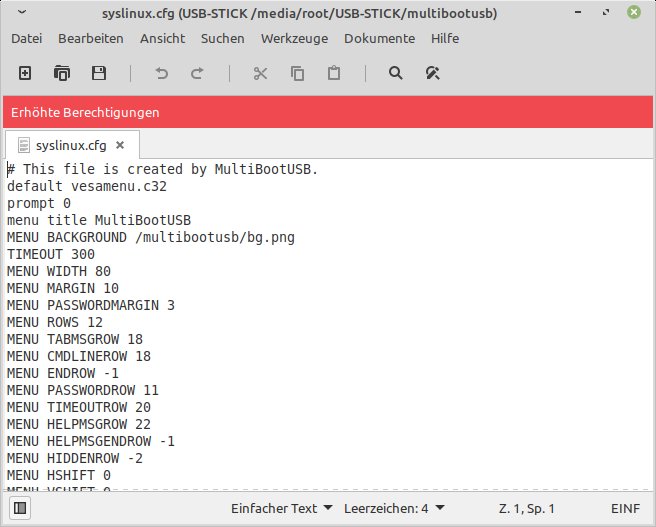
Abbildung 4: Sie können auch die Konfiguration von Syslinux anpassen.
Hier finden Sie strukturiert die Konfigurationsparameter zu allen Einträgen, die beim Hochfahren des Systems im Bootmanager angezeigt werden. Da es sich bei dieser Datei um eine einfache Textdatei handelt, können Sie die einzelnen Einträge problemlos editieren und bei Bedarf sogar überflüssige Einträge aus der Datei entfernen. Nach dem Sichern und einem Neustart des Systems liest Syslinux die aktualisierten Konfigurationsdaten aus und fährt das System mit den neu eingestellten Parametern hoch.
MultiSystem
Auch bei MultiSystem [2] handelt es sich um ein bereits seit Jahren bereitgestelltes freies Programm, das es ermöglicht, mehrere bootfähige Linux-Distributionen auf einem USB-Stick zu nutzen. Die Software lässt sich unter Debian, Ubuntu und deren Derivaten mit den Befehlen aus Listing 1 in wenigen Schritten installieren. Anschließend finden Sie einen entsprechenden Starter in der Menühierarchie der Arbeitsumgebung.
Listing 1
Multisystem installieren
$ sudo apt-add-repository 'deb http://liveusb.info/multisystem/depot all main'
$ wget -q -O - http://liveusb.info/multisystem/depot/multisystem.asc | sudo apt-key add -
$ sudo apt-get update
$ sudo apt-get install multisystem
Nach dem Aufruf der Software gelangen Sie zunächst in ein ungewöhnlich gestaltetes Programmfenster. Haben Sie noch keinen USB-Stick an den Rechner angeschlossen, weist MultiSystem darauf hin und bittet Sie, zunächst einen FAT32-formatierten Flash-Speicher an den Computer anzuschließen. Danach starten Sie MultiSystem neu. Nun erscheint das angeschlossene Laufwerk in der Listenansicht des Fensters. Haben Sie mehrere Laufwerke an den Rechner angeschlossen, tauchen diese untereinander auf (Abbildung 5).
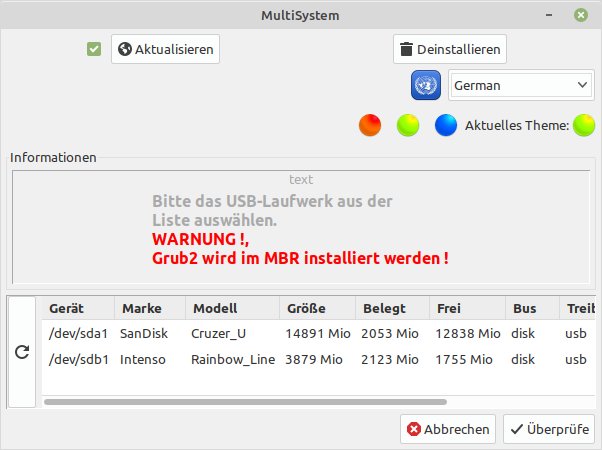
Abbildung 5: Das Fenster von MultiSystem ist bunt und ungewöhnlich gestaltet.
Nach Anwahl eines USB-Mediums klicken Sie unten rechts im Fenster auf den Schalter Überprüfe. Die Applikation bereitet nun das Speichermedium für die Aufnahme neuer Abbilder vor. Nach Abschluss dieses Schritts erscheint ein neues Fenster, in dem Sie das Bootmenü des Grub2-Bootmanagers bearbeiten und ISO-Abbilder für den Transfer auswählen (Abbildung 6).
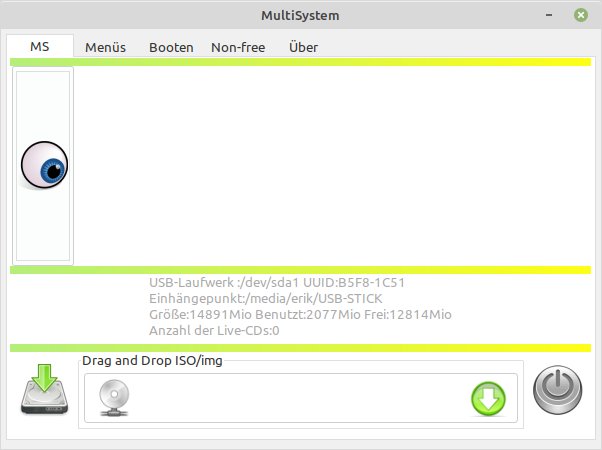
Abbildung 6: Der Bereich für die Arbeit mit den Abbildern.
Die Images legen Sie dabei per Drag & Drop aus dem Dateimanager des Desktops in MultiSystem ab. Die Anwendung öffnet dann ein gesondertes Terminalfenster, in dem Sie nach Eingabe des Root-Passworts den Datentransfer auf das USB-Laufwerk nachvollziehen können. Sollte MultiSystem das gewünschte Abbild noch nicht unterstützen, öffnet sich ein neues Fenster mit einem entsprechenden Hinweis. Anderenfalls passt MultiSystem Syslinux und den Bootmanager entsprechend der ausgewählten Distribution an.
Danach schließt sich das Terminal, und Sie gelangen zurück ins vorhergehende Fenster. Darin sehen Sie nun oben die neu auf dem USB-Flashspeicher installierte(n) Linux-Distribution(en). Möchten Sie einen der Einträge modifizieren, genügt dazu ein Doppelklick auf den gewünschten Eintrag: Ein sich daraufhin öffnendes Editorfenster gestattet das problemlose Editieren der Einträge im Bootloader-Menü (Abbildung 7).
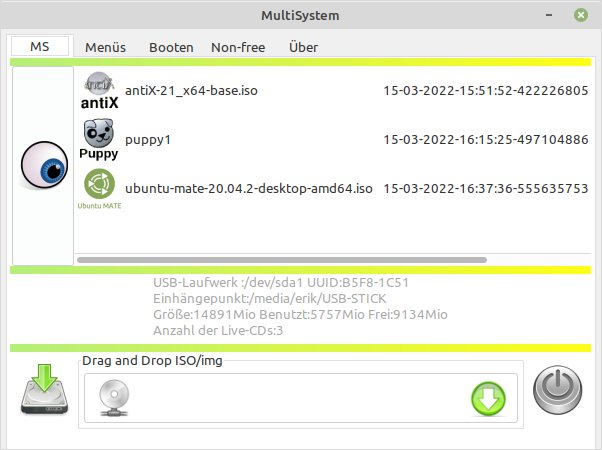
Abbildung 7: MultiSystem unterstützt mehr als 800 Distributionen.
Unterstützung
MultiSystem unterstützt zahlreiche Betriebssysteme von USB-Sticks. Die entsprechenden Abbilder sichern Sie direkt aus der Anwendung heraus auf die Platte und binden sie von dort aus in MultiSystem ein. Dazu nutzen Sie im Hauptfenster der Anwendung in der oben angeordneten Menüzeile die Option Menüs (Abbildung 8).
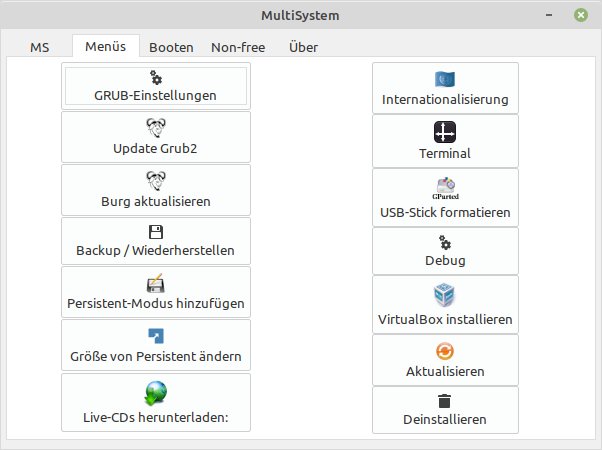
Abbildung 8: Das Menü von MultiSystem bietet umfangreiche Optionen.
Sie gelangen in ein optisch ungewöhnliches, jedoch funktionelles Fenster mit verschiedenen Schaltern. Der Button Live-CDs herunterladen öffnet ein weiteres Fenster, das die unterstützten Betriebssysteme tabellarisch auflistet. Hier nennt MultiSystem auch den jeweils verwendeten Bootloader. Ein Doppelklick auf eines der gewünschten Systeme öffnet den Webbrowser mit der entsprechenden Projektseite, von der aus Sie das Abbild der Distribution herunterladen. Anschließend installieren Sie es per Drag & Drop aus dem Dateimanager ins MultiSystem-Fenster auf dem USB-Stick.
Haben Sie alle Abbilder auf den Stick transferiert, führen Sie einen Warmstart aus und wählen den Stick als Bootmedium. MultiSystem öffnet dann einen sehr farbenfroh gehaltenen Grub-Bootmanager, in dem Sie Ihre Abbilder an erster Stelle vorfinden und sie wie gewohnt starten.
Modifikationen
Um einmal eingerichtete USB-Speichermedien zu modifizieren, nutzen Sie primär die unterschiedlichen Buttons rechts neben der Systemliste im Hauptfenster. Möchten Sie eine der installierten Distributionen vom Speichermedium entfernen, markieren Sie das gewünschte System mit der Maus und klicken anschließend rechts auf den Button mit dem Papierkorbsymbol. Nach einem Sicherheitshinweis und Eingabe des Root-Passworts im Terminal entfernt MultiSystem die Distribution und löscht den zugehörigen Eintrag in Grub.
Ein Klick auf das Bleistiftsymbol gestattet es, für die markierte Distribution Boot-Parameter in Grub hinzuzufügen. Dazu öffnet das Tool ein gesondertes Fenster, in dem Sie aus einer Liste häufig genutzter Parameter die für Ihren Bedarf passenden durch Setzen eines Häkchens aktivieren. Ein gesondertes Feld ermöglicht zudem eine freie Texteingabe. Mithilfe der Buttons, die einen Pfeil nach oben und unten zeigen, verschieben Sie einen markierten Eintrag im Bootmanager-Menü. Bei Distributionen, die die Nutzung persistenter Speicherbereiche erlauben, lassen sich diese nach Markieren des gewünschten Systems durch einen Klick auf das Diskettensymbol anlegen. Unterstützt die gewünschte Distribution keinen persistenten Modus, erscheint ein entsprechender Hinweis.
Weitere Werkzeuge rufen Sie im Reiter Menüs auf. Dort haben Sie unter anderem die Möglichkeit, ein Terminal zu öffnen. Für die Bootmanager können Sie in diesem Reiter außerdem verschiedene Einstellungen und Aktualisierungen vornehmen. Möchten Sie den aktiven USB-Stick formatieren, klicken Sie auf USB-Stick formatieren. Zudem können Sie in diesem Menü die Software aktualisieren und Virtualbox per Mausklick installieren.
Backup und Restore
Aus dem Dialog Menüs heraus fertigen Sie zusätzlich ein Backup eines MultiSystem-Flash-Speichers an oder lassen aus einer bereits angelegten Backup-Datei einen USB-Stick wiederherstellen. Dazu klicken Sie auf Backup / Wiederherstellen. Im sich daraufhin öffnenden Fenster gibt es lediglich drei Optionen: Per Radiobutton fertigen Sie ein Backup an oder starten das Wiederherstellen eines Speichermediums. Die dritte Option schließt das Fenster und bringt Sie zurück in das primäre Fenster der Applikation (Abbildung 9).
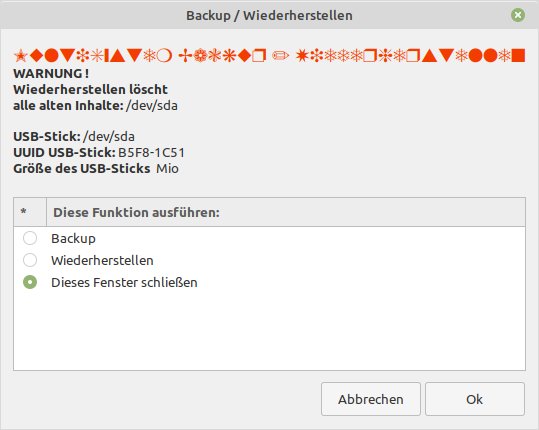
Abbildung 9: Über die Backup-Funktion lassen sich auch Sicherungen von USB-Stick-Konfigurationen anfertigen oder wiederherstellen.
Test
Für Integritätstests der heruntergeladenen Distributionen kooperiert MultiSystem mit einer bereits auf dem System eingerichteten Virtualbox-Instanz. Um einzelne ISO-Abbilder zu überprüfen, wählen Sie im Menü Booten die Option Live-CD in VirtualBox ausprobieren. Es öffnet sich ein kleines MultiSystem-Fenster mit lediglich zwei Bedienelementen: Unterhalb eines Auswahlfelds, in dem Sie das zu testende System vorgeben, befindet sich ein größerer Bereich, in den Sie per Drag & Drop ein heruntergeladenes ISO-Abbild ziehen können. Anschließend öffnet MultiSystem automatisch Virtualbox und startet das ISO-Image. Umständliche Installationsarbeiten in Virtualbox fallen damit weg.
Ventoy
Ventoy [3] ist noch ein recht junges Softwarepaket zum Generieren von USB-Datenträgern mit mehreren Betriebssystemen. Das plattformübergreifend verfügbare Programm eignet sich für die Nutzung mit verschiedensten Linux-Derivaten. Darüber hinaus gibt es ein Live-CD-System, mit dessen Hilfe Sie einen optischen Datenträger anlegen können, der Ventoy enthält. Die Applikation unterstützt mehr als 800 ISO-Abbilder, sodass für Linux-Anwender praktisch kaum noch Distributionen übrig bleiben, die sich nicht mit Ventoy auf einen USB-Stick transferieren lassen.
Live-System
Das Live-System erhalten Sie als etwa 200 MByte großes ISO auf der Projektseite. Das für den hybriden Einsatz vorbereitete Image können Sie sowohl auf einen Flash-Speicher als auch auf einen optischen Datenträger transferieren. Beim anschließenden Start vom neu angelegten Datenträger fährt das System aus dem Grub-Bootmanager in eine grafische Oberfläche hoch, die jedoch ausschließlich Ventoy2Disk als Werkzeug zum Anlegen von Multiboot-Datenträgern anbietet (Abbildung 10). Weitere Werkzeuge oder Konfigurationsmöglichkeiten sind nicht vorhanden.
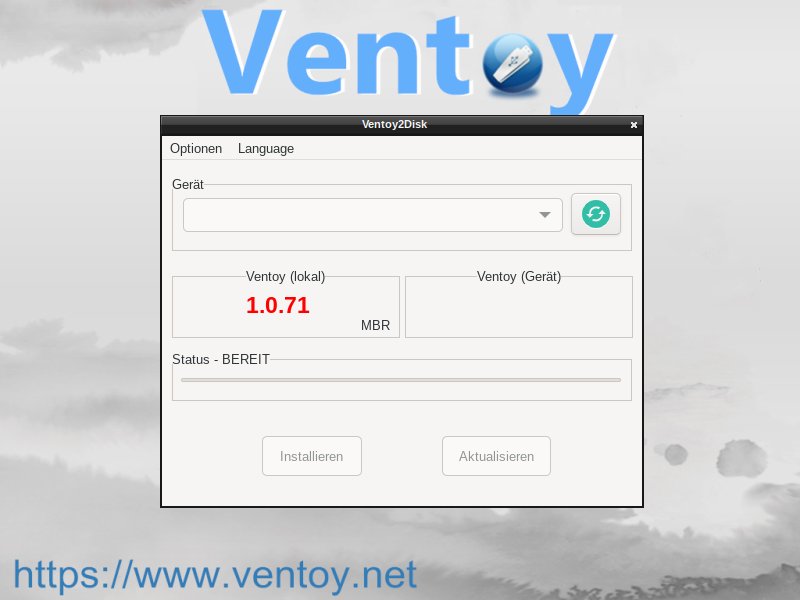
Abbildung 10: Ventoy ist auch als Live-System erhältlich.
Schließen Sie das Programm wieder, erfolgt ein Warmstart des gesamten Systems. Die Bedienung von Ventoy2Disk entspricht bis auf die Lokalisierungseinstellung komplett der des installierbaren Programms. Im Live-System müssen Sie jedoch zusätzlich die voreingestellte chinesische Lokalisierung über das Menü Language auf die deutsche Sprache umstellen.
Stationär
Um Ventoy von einem stationären Computer aus nutzen zu können, installieren Sie es auf einem USB-Stick. Zunächst entpacken Sie auf dem Rechner den heruntergeladenen Tarball mit der aktuellen Version des Werkzeugs. In diesem Archiv befinden sich alle angepassten Varianten der Software inklusive einer Kommandozeilenversion und Paketen für unterschiedliche Hardwarearchitekturen. Nach dem Entpacken wechseln Sie in das Zielverzeichnis, in das alle Pakete entpackt wurden. Dort starten Sie die grafische Variante der Applikation für aktuelle 64-Bit-PCs durch Eingabe des Befehls ./VentoyGUI.x64_64.
Die Software präsentiert nun ein übersichtliches Fenster, in dem Sie zunächst über den gleichnamigen Menüpunkt die Lokalisierung anpassen. Anschließend wählen Sie im Bereich Gerät den USB-Stick aus, auf dem Sie verschiedene Betriebssysteme installieren möchten. Haben Sie mehrere Speichermedien an den Computer angeschlossen, werden diese inklusive ihrer Kapazität sowie Marken- und Typenbezeichnung angezeigt, was Verwechslungen praktisch ausschließt.
Nach der Auswahl des gewünschten Speichermediums klicken Sie unten links im Fenster auf die Schaltfläche Installieren, um den USB-Stick auf den Einsatz mit Ventoy vorzubereiten. Die Anwendung formatiert ihn nach einer entsprechenden Warnmeldung, anschließend ist er einsatzbereit. Im Hauptfenster der Anwendung sehen Sie nun rechts in der Mitte im Feld Ventoy (Gerät) dieselbe Versionsnummer der Software wie links im Bereich Ventoy (lokal).
Sie können nun das Programmfenster schließen. Die Routine hat eine sichtbare neue Partition auf dem Flash-Speicher angelegt, die die Bezeichnung Ventoy trägt. Diese öffnen Sie anschließend im Dateimanager der Arbeitsumgebung wie ein konventionelles Verzeichnis. Sie können nun wahlfrei ISO-Abbilder mit Distributionen, die Sie bereits aus dem Internet bezogen haben, mithilfe des Dateimanagers in das Ventoy-Laufwerk transferieren. Die Anzahl der Abbilder, die auf den Wechseldatenträger übertragen werden können, begrenzt dabei nur dessen Kapazität.
Weitere Arbeiten fallen beim Anlegen des Speichersticks nicht an, Ventoy bindet alle neu hinzugefügten Abbilder automatisch beim nächsten Start des Computers in den Bootmanager Grub ein. Die Images lassen sich dann wie herkömmlich installierte Distributionen aus dem Bootmenü heraus aktivieren.
Varianten
Da Ventoy permanent weiterentwickelt wird, empfiehlt es sich, das System stets auf dem aktuellen Stand zu halten. Dazu nutzen Sie die Schaltfläche Aktualisieren im Hauptfenster der Anwendung, um die neueste Variante auf den USB-Stick zu transferieren.
Für Computersysteme ohne grafischen Desktop bietet Ventoy eine Variante für die Kommandozeile an. Sie bildet den vollständigen Funktionsumfang des Tools ab und lässt sich über wenige Parameter bedienen. Allerdings müssen Sie dazu die Gerätebezeichnungen der USB-Medien bereits kennen. Es empfiehlt sich deshalb, zunächst die genauen Gerätebezeichnungen in Erfahrung zu bringen, um nicht versehentlich ein falsches Laufwerk zu überschreiben.
Im Lieferumfang findet sich auch noch eine browserbasierte Ventoy-Variante, die eine Installation oder das Booten eines Live-Systems überflüssig macht. Sie rufen sie nach dem Entpacken des aus dem Internet heruntergeladenen Archivs mittels des Befehls sudo ./VentoyWeb.sh auf. Das Shell-Skript startet den Ventoy-Server, den Sie im Webbrowser unter der URL http://127.0.0.1:24680 erreichen. Im Browser erscheint dann das bekannte Ventoy-Programmfenster, das alle Funktionen der installierbaren Variante enthält und das Sie auch identisch bedienen (Abbildung 11).
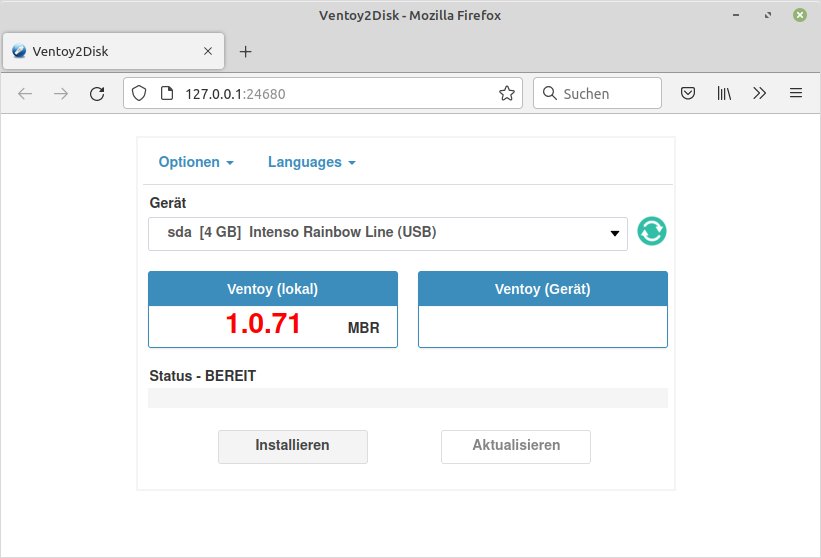
Abbildung 11: Ventoy können Sie auch aus dem Webbrowser heraus nutzen.
Persistenz
Ventoy bietet für jene Distributionen, die das Feature unterstützen, die Option zum Anlegen eines persistenten Speicherbereichs auf dem USB-Stick an. Es legt dazu jedoch keine zusätzliche Partition an, sondern eine Datei, die die persistenten Daten übernimmt. Somit lassen sich auch Konfigurationseinstellungen und zusätzliche Applikationen für die unterstützten Live-Systeme auf dem Ventoy-Speichermedium dauerhaft sichern, was Administratoren die Arbeit enorm erleichtert.
Im einfachsten Fall legen Sie eine Datei für persistente Daten im Terminal mithilfe des Befehls aus der ersten Zeile von Listing 2 an. Die Datei mit einer Größe von 1 GByte enthält zunächst lediglich die Konfigurationsdatei persistence.conf. Die Größe der Datei lässt sich beim Anlegen über entsprechende Parameter variieren, eine ausführliche Dokumentation [4] dazu liefert die Projektseite.
Listing 2
Persistenz
$ sudo sh CreatePersistentImg.sh -o /Pfad/zum/Wechselmedium/Datei.dat
$ sudo sh VentoyPlugson.sh /dev/Laufwerk
Anschließend rufen Sie im Terminal mithilfe des Befehls aus der letzten Zeile von Listing 2 das Skript zum Bearbeiten der Plugins auf, um die persistente Datei mit einem der gesicherten Abbilder zu koppeln. Die Plugin-Verwaltung startet einen Webserver, sodass Sie mithilfe eines Webbrowsers die Plugins in der grafischen Ventoy-Plugson-Oberfläche verwalten können (Abbildung 12).
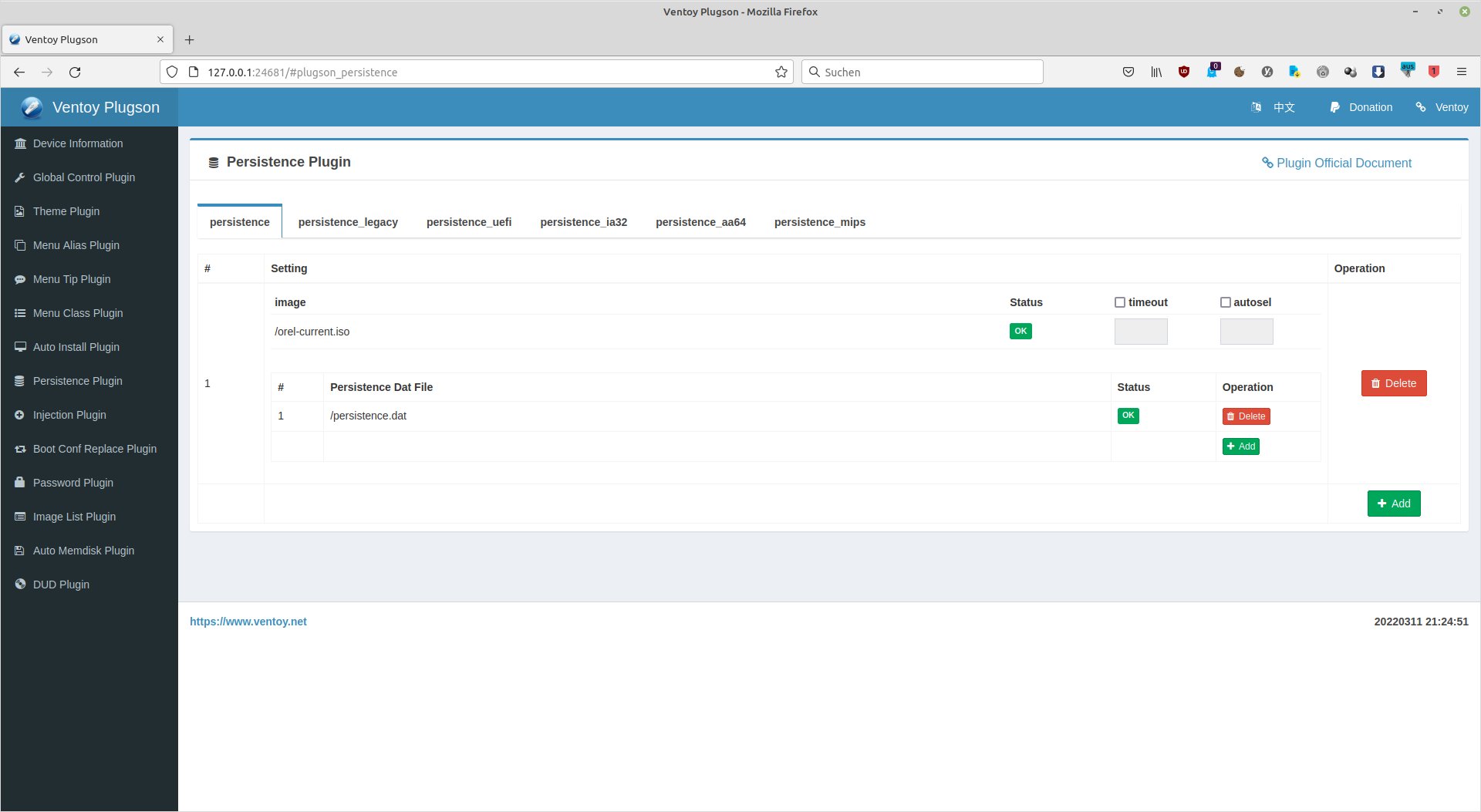
Abbildung 12: Etwas umständlich: das Aktivieren der Persistenz auf dem Flash-Speicher in Ventoy Plugson.
Dazu geben Sie die URL http://127.0.0.1:24681 ein und wählen im sich öffnenden Fenster links die Option Persistence Plugin. Rechts im Fenster klicken Sie danach auf den grünen Add-Button. Im nun eingeblendeten Dialog geben Sie die Pfade für das zu koppelnde ISO-Abbild auf dem USB-Stick und für die Persistenzdatei ein. Nach einem Klick auf OK koppelt Ventoy die beiden Dateien miteinander. In der Statusanzeige sehen Sie sofort, ob die Verbindung etabliert wurde.
Haben Sie den USB-Stick so weit vorbereitet, erscheint bei einem Warmstart zunächst das altbekannte Grub-Auswahlmenü. Wählen Sie dort die Distribution mit der zugewiesenen Persistenzdatei an, erscheint ein weiteres Auswahlmenü. Dort geben Sie an, ob Sie das entsprechende System mit oder ohne Persistenz starten möchten. Beim Hochfahren mit aktivierter Persistenz wird das Abbild mit allen dauerhaft gesicherten Einstellungen und zusätzlichen Anwendungen aktiviert.
|
|
MultibootUSB |
MultiSystem |
Ventoy |
|---|---|---|---|
|
Lizenz |
GPLv2 |
GPLv3 |
GPLv3 |
|
Funktionen |
|||
|
USB-Geräte erkennen |
ja |
ja |
ja |
|
Abbilder von USB-Geräten löschen |
ja |
ja |
ja |
|
USB-Geräte formatieren |
nein |
ja |
nein |
|
Persistenzbereich möglich |
ja |
ja |
ja |
|
Größe des Persistenzbereichs einstellen |
ja |
ja |
ja |
|
einfaches bootfähiges USB-Medium anlegen |
ja |
nein |
nein |
|
Grub-Bootmanager modifizieren |
ja |
ja |
ja |
|
Images automatisiert herunterladen |
nein |
ja |
nein |
|
Testroutinen |
|||
|
Multibootfähige USB-Sticks testen |
ja |
ja |
nein |
|
einzelne Images testen |
ja |
ja |
nein |
|
Varianten |
|||
|
Browserbasierte Variante |
nein |
nein |
ja |
|
Live-CD |
nein |
nein |
ja |
Fazit
Die drei vorgestellten Werkzeuge legen zuverlässig und auf einfache Weise multibootfähige USB-Datenträger an. Die Bedienoberflächen fallen weitgehend selbsterklärend aus, die Bedienkonzepte zum Anlegen der Wechseldatenträger variieren kaum. Unterschiede fallen nur im Detail auf: So erlauben nicht alle Kandidaten, die Multiboot-Medien oder heruntergeladene Abbilder zu testen, und der Umgang mit persistenten Speicherbereichen fällt teils umständlich aus. Bevor Sie eines der Pakete nutzen, sollten Sie daher genau abwägen, welche Funktionen Sie zwingend benötigen. (jlu)
Infos
-
MultibootUSB: https://sourceforge.net/projects/multibootusb/
-
MultiSystem: http://liveusb.info/dotclear/
-
Ventoy-Dokumentation: https://www.ventoy.net/en/plugin_persistence.html





