



Die Hauptaufgaben von Floccus und Linkace bestehen im Synchronisieren und Verwalten von Lesezeichen. Beide belassen alle Daten beim Anwender.
Wer viel im Web unterwegs ist, stößt immer wieder auf Inhalte, die er speichern möchte, um sie später weiter auszuwerten. Traditionell bietet sich dafür die Lesezeichenfunktion der Webbrowser an. Möchten Sie beispielsweise eine Webseite, die Sie auf dem Heimweg aus der Arbeit entdecken, zu Hause am Rechner weiterlesen, bedarf es – sofern man die Bookmarks des Browsers verwendet – einer Synchronisation zwischen den Geräten.
Alle modernen Browser bieten dazu Synchronisationsdienste an. Wir beziehen uns an dieser Stelle exemplarisch auf Firefox Sync [1]. Der Pferdefuß bei diesen Diensten besteht darin, dass die Daten wie Lesezeichen, Passwörter, offene Tabs und mehr auf den Servern des jeweiligen Browser-Anbieters landen. Ohne Mozilla etwas unterstellen zu wollen: Was eignet sich besser als diese Daten, um ein Profil unseres Nutzerverhaltens zu erstellen?
Abhilfe schaffen hier Anwendungen wie die Browser-Erweiterung Floccus [2] oder die selbst gehostete URL-Verwaltung Linkace [3]. Der Schwerpunkt bei Floccus liegt auf der sicheren Synchronisation der Lesezeichen über eine private Cloud-Instanz via WebDAV, über Nextcloud oder Google Drive zwischen verschiedenen mobilen und stationären Plattformen und verschiedenen Browsern. Der Fokus von Linkace liegt eher beim Archivieren und der besseren Organisation von Lesezeichen auf eigener Hardware.
Floccus
Sehen wir zunächst Floccus an. Wir wollen unsere in Firefox gespeicherten Lesezeichen zwischen unseren Geräten synchronisieren, ohne dafür den Firefox-Account oder andere externe Dienste zu nutzen, indem wir dazu unsere Nextcloud einbinden. Das bedarf einiger Vorarbeiten.
In Nextcloud müssen Sie eine App namens Bookmarks ab Version 0.14 (Abbildung 1) über die App-Verwaltung oder den Nextcloud App-Store installieren und aktivieren [4]. Des Weiteren gilt es, im Browser der Wahl die Erweiterung Floccus Bookmarks Sync einzurichten. Sie steht auch für Android über F-Droid oder den Google Play Store zur Verfügung.
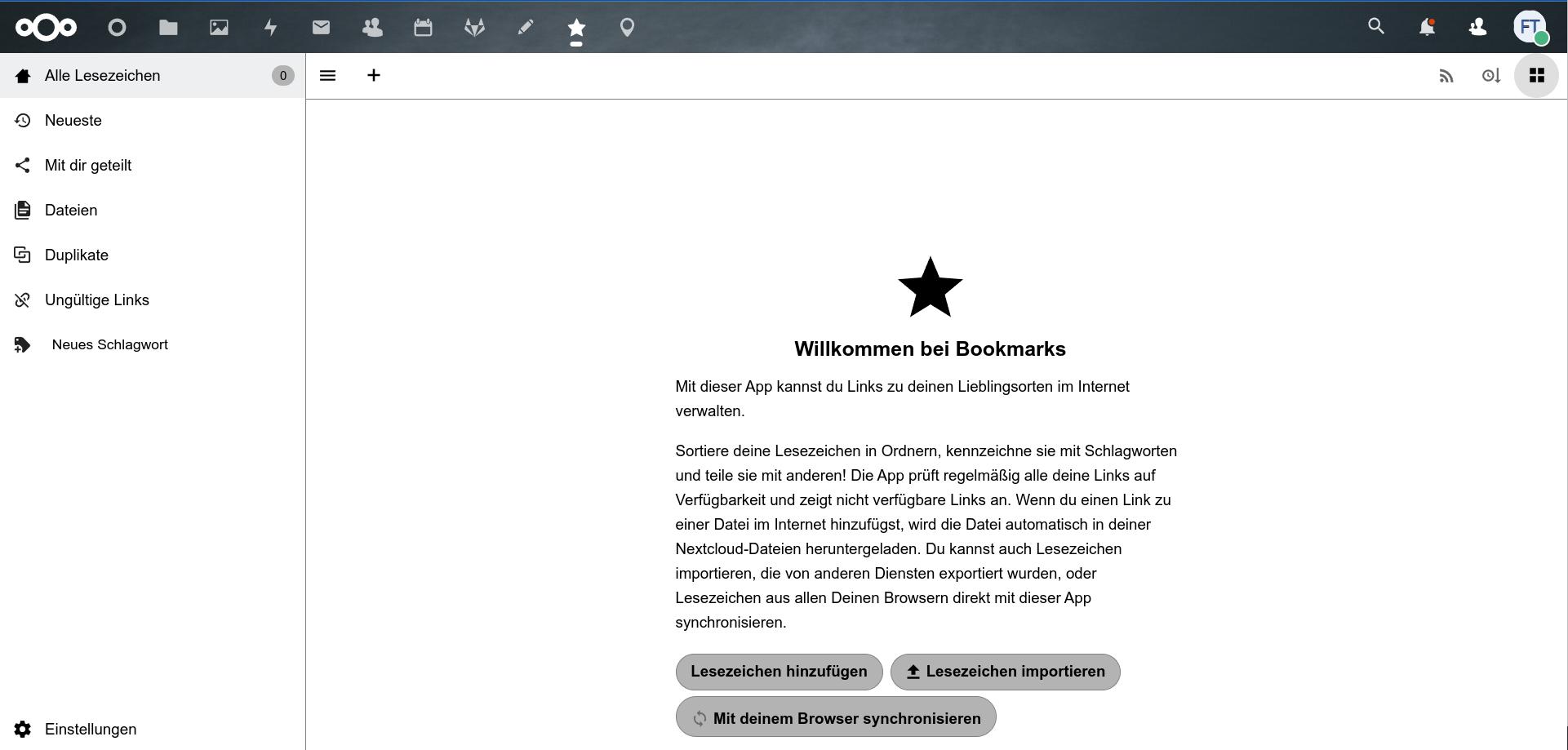
Abbildung 1: Die Bookmarks-App steht als Voraussetzung für den Betrieb von Floccus sowohl in der Nextcloud-Instanz als auch im Nextcloud App-Store zur Installation bereit.
Backup
Bevor es mit der Synchronisation losgeht, empfiehlt es sich, ein Backup der Lesezeichen anzulegen. Das gelingt in Firefox über Einstellungen | Lesezeichen | Lesezeichen verwalten | Importieren und Sichern. Dort wählen Sie zwischen einer Sicherung als JSON-Datei oder einem Export als HTML. Bei Chromium geht es zunächst ebenfalls in den Einstellungen zu den Lesezeichen und dort über das Hamburger-Menü rechts oben zu Lesezeichen exportieren. Der Export als HTML ergibt Sinn, da sich die Datei unten links über Einstellungen direkt in Nextcloud Bookmarks importieren lässt (Abbildung 2).
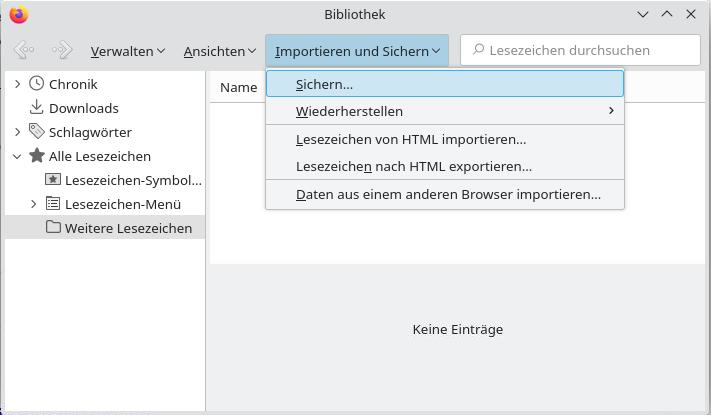
Abbildung 2: In den Einstellungen von Firefox und Chromium sollten Sie als ersten Schritt die vorhandenen Lesezeichen im HTML-Format sichern.
An derselben Stelle findet sich auch der Eintrag Hinzufügen zu Nextcloud, den Sie mit dem Mauszeiger anfassen und als Bookmarklet in die Lesezeichenleiste des Browsers ziehen (Abbildung 3). Damit lassen sich künftig Lesezeichen direkt in Nextcloud anlegen. Nach der Installation von Floccus gilt es zunächst, ein oder mehrere Konten einzurichten. Ein Konto bei Floccus gilt jeweils nur für einen Lesezeichenordner. Sollen sich die Lesezeichen genauso wie im Browser verhalten, benötigen Sie zumindest zwei Konten. Eines ist für die Lesezeichen selbst, das andere für die Lesezeichen-Symbolleiste.
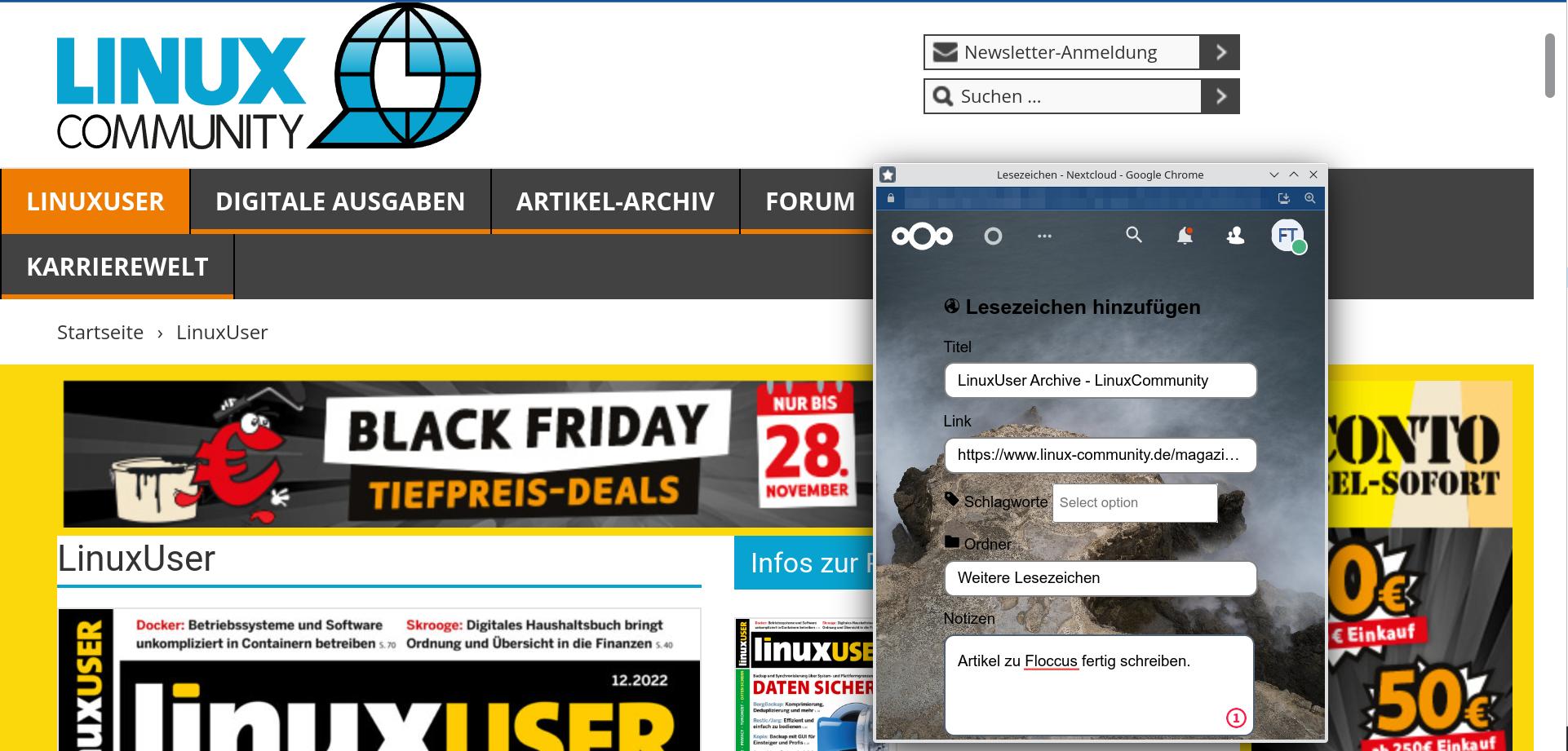
Abbildung 3: Über das Bookmarklet, das in der Lesezeichen-Symbolleiste abgelegt wird, lassen sich besuchte Webseiten einfach in der Nextcloud oder einem anderen Speichermedium zur späteren Verwendung ablegen.
Konten erstellen
Im Einrichtungsfenster eines Kontos steht zunächst die Auswahl zwischen dem generischen WebDAV-Protokoll, Google Drive oder Nextcloud als Zentrale für die Synchronisation an. Wir entschieden uns im Test für Nextcloud (Abbildung 4).
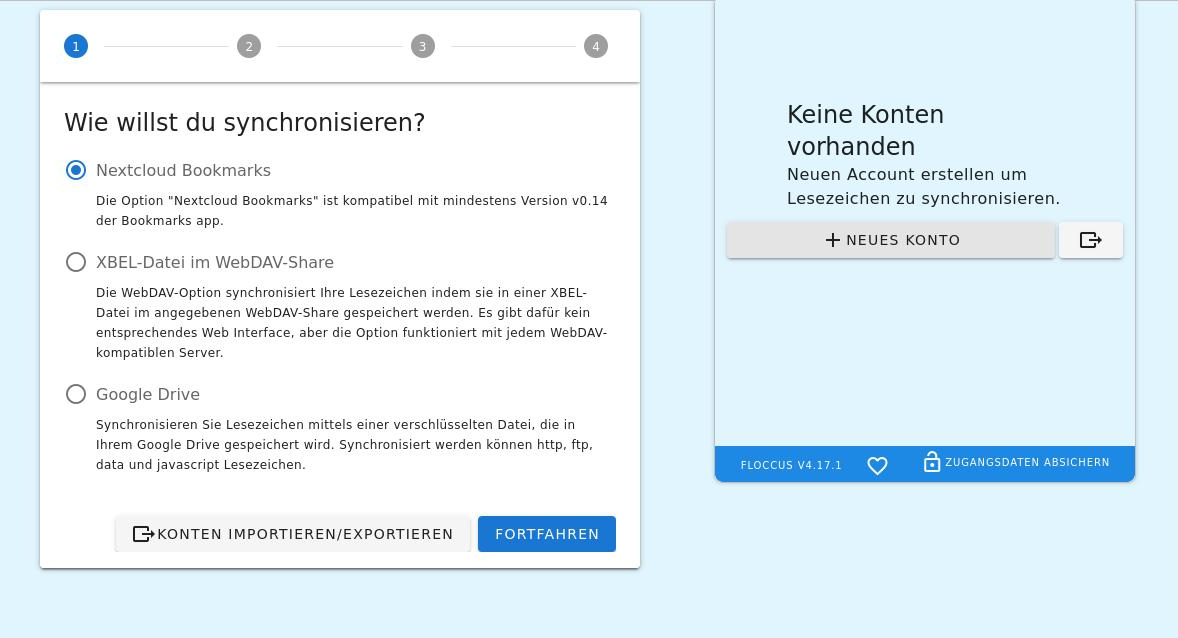
Abbildung 4: Floccus bietet eine Synchronisation über Nextcloud, über WebDAV oder automatisch verschlüsselt über Google Drive an.
Im nächsten Schritt verbinden Sie sich, indem Sie in der Adressleiste die URL Ihrer Nextcloud angeben (Abbildung 5). Dann legen Sie fest, in welchem Ordner in der Nextcloud Sie die Lesezeichen speichern möchten und welches Verzeichnis des Browsers die Lesezeichen enthält. Dazu legen Sie zunächst Ordner auf der obersten Nextcloud-Ebene an und tragen diese dann mit Ihrem Namen als Server-Ordner ein, beispielsweise als /Lesezeichen-FF. Wichtig ist hier der Schrägstrich am Anfang.
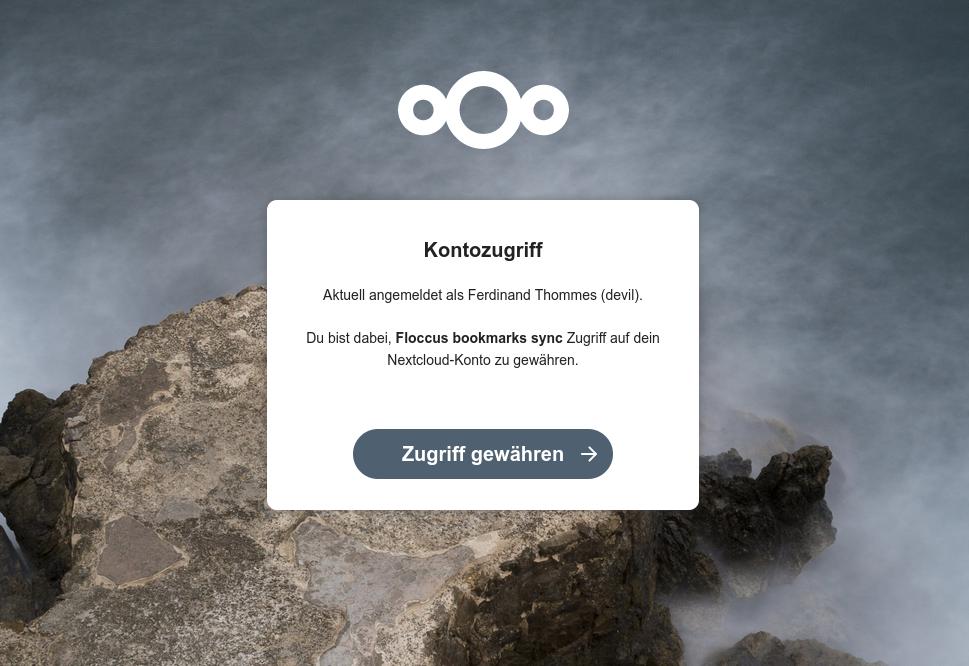
Abbildung 5: Die Verbindung mit Ihrer Nextcloud-Instanz ist mit wenigen Klicks erledigt. Sie benötigen lediglich die URL und Ihre Zugangsdaten.
Bei der Frage nach dem lokalen Ordner wählen Sie den zu synchronisierenden Lesezeichenordner aus. Bei Firefox wählen Sie Lesezeichen-Menü, bei Chromium Weitere Lesezeichen. Ein zweites Konto für die Symbolleisten erhält die Einträge Lesezeichen-Symbolleiste bei Firefox oder Lesezeichenleiste bei Chromium. Im nächsten Fenster legen Sie fest, ob automatisch synchronisiert werden soll und in welchem Zeitintervall (Abbildung 6). Zudem entscheiden Sie, ob dies in beide Richtungen geschieht. Floccus lässt sich per Passwort absichern, das Sie am unteren Fensterrand über Zugangsdaten absichern festlegen.
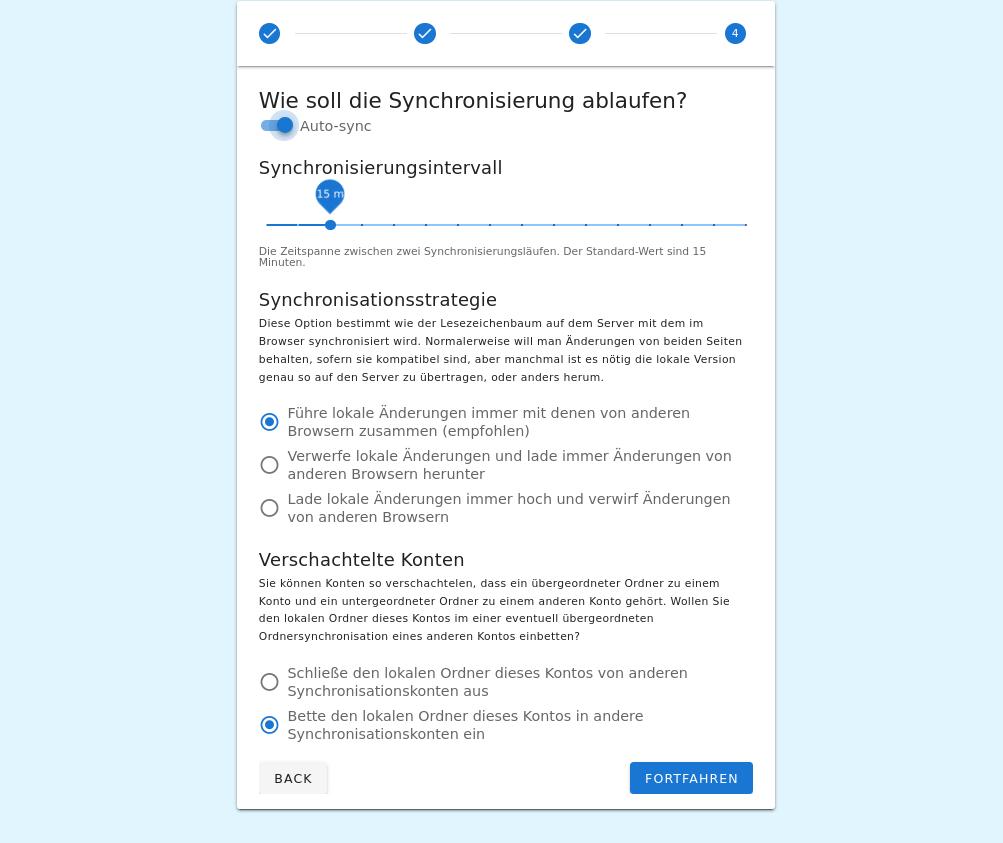
Abbildung 6: In den Einstellungen von Floccus legen Sie fest, wie und wie oft die Synchronisation ausgeführt werden soll.
Analog verfahren Sie nun mit weiteren Geräten, indem Sie dort Floccus installieren und entsprechend konfigurieren. Die Software bietet zur Unterstützung eine Anleitung [5] sowie eine FAQ [6]. Möchten Sie neben den Lesezeichen auch Ihre Addons, den Verlauf sowie geöffnete Tabs synchronisieren, so ist ein selbst gehosteter Firefox-Sync-Server die bessere Wahl, wie ihn Decatec [7] beschreibt.
Linkace
Bei der Web-Anwendung Linkace geht es nicht um das Synchronisieren der vorhandenen Lesezeichen, sondern um eine eigenständige Sammlung von Bookmarks zum späteren Auswerten und Archivieren. Dafür reicht ein Raspberry Pi allemal aus. Für unseren Test nutzen wir einen Proxmox-Container. Linkace verwendet PHP und benötigt eine Datenbank im Hintergrund. Zur Auswahl stehen MySQL, MariaDB, PostgreSQL oder SQLite. Der schnellste Weg, Linkace aufzusetzen, führt über Docker Compose.
Doch bevor wir zur Installation schreiten, sehen wir uns zunächst an, worauf genau Linkace abzielt und wie es das umsetzt. Die Absicht des deutschen Open-Source-Entwicklers Kevin Woblick [8] besteht darin, dem Nutzer das Speichern, Archivieren, Markieren, Klassifizieren und Wiederfinden von Lesezeichen zu erleichtern. Dazu dient bei Linkace eine auf das Nötige reduzierte, gut gegliederte und übersichtliche Oberfläche (Abbildung 7).
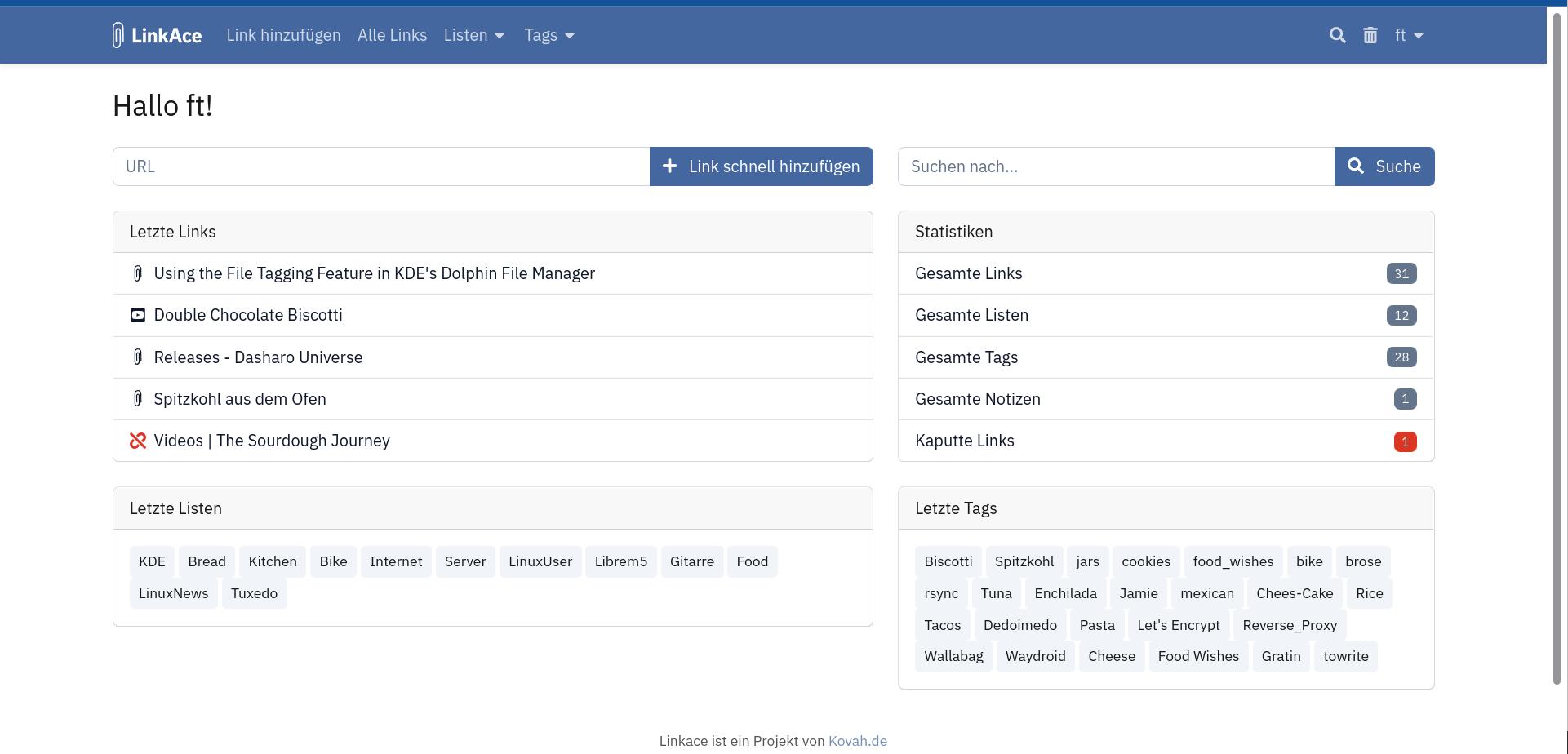
Abbildung 7: Die Standardoberfläche von Linkace zeigt übersichtlich die zuletzt eingetragenen Links sowie eine Übersicht über alle Links, Listen und Tags an. Defekte Links werden in Rot aufgelistet.
Übersichtlich
Die App bietet drei Wege, neue URLs hinzuzufügen. Zunächst lassen sich die in den Browsern vorhandenen Lesezeichen als HTML importieren. Sie können URLs auch direkt in der Oberfläche eintragen (Abbildung 8). Zudem gibt es ein Bookmarklet, dass Sie in die Lesezeichenleiste Ihres Webbrowsers ziehen können, um interaktiv URLs von besuchten Webseiten in der Datenbank abzulegen (Abbildung 9).
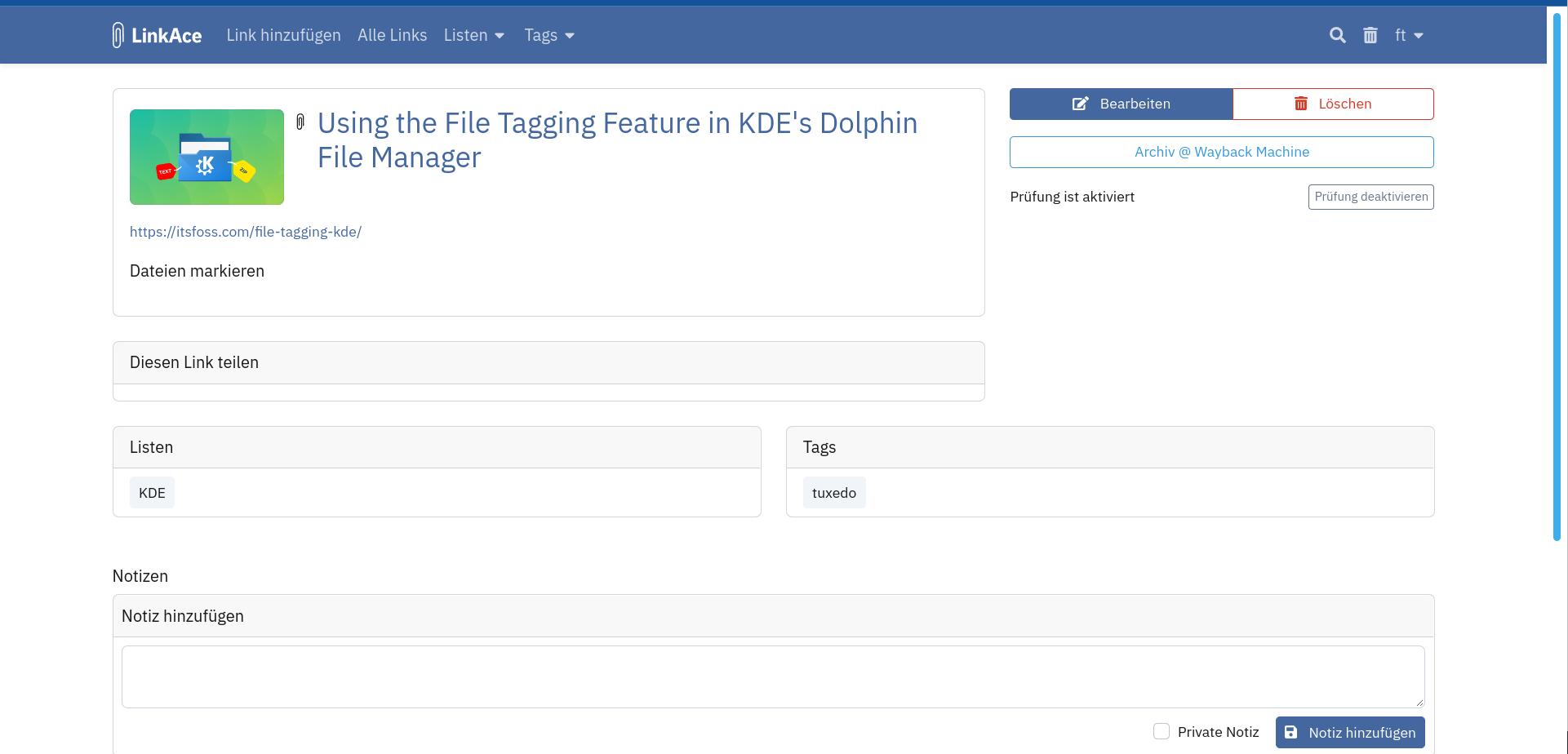
Abbildung 8: Ein Klick auf Alle Links zeigt erwartungsgemäß eine Übersicht über alle gespeicherten Links mit einem Thumbnail der entsprechenden Webseite.
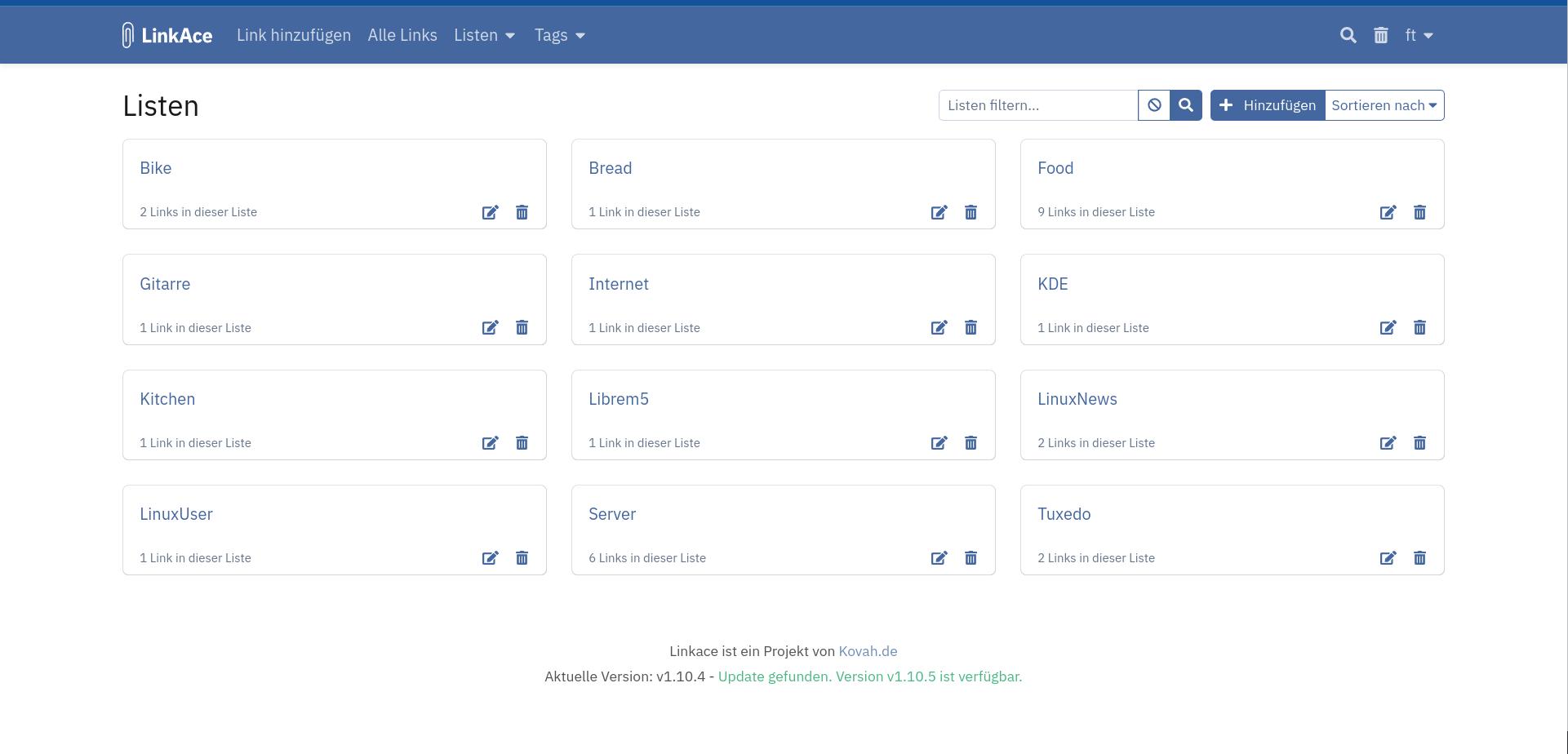
Abbildung 9: Auch ein Klick auf Alle Listen zeigt alle bisher angelegten Listen an, die sich filtern, bearbeiten oder löschen lassen.
Linkace kümmert sich dann um gespeicherte URLs. Auf Wunsch prüft es diese regelmäßig. Wenn ein Link nicht mehr verfügbar ist oder verschoben wurde, erhalten Sie eine Benachrichtigung inklusive Details. Außerdem können gespeicherte Links in der Wayback Machine des Internet Archive [9] gesichert werden. Alle gespeicherten Links lassen sich als HTML exportieren, in einen Browser importieren oder als Sicherung verwahren. Als weitere unterstützte Backup-Ziele stehen die kostenpflichtigen Dienste AWS [10] und S3 [11] bereit.
Tags und Listen
Zur Klassifizierung von Links dienen Tags und Listen (Abbildung 10). Letztere erfüllen den Zweck, mehrere Links zu einem Thema zu bündeln, während Tags eher der allgemeinen Kategorisierung dienen. Linkace bietet optional auch einen zu aktivierenden Gastzugang, der es erlaubt, alle Links zu sehen, die Sie nicht als privat einstufen. Der Zugriff lässt sich für jeden Link, jedes Tag und jede Liste separat steuern.

Abbildung 10: Einen geöffneten Link können Sie teilen, bearbeiten, löschen, an die Wayback Machine senden oder mit einer Notiz versehen. Links unten wird der Verlauf zu diesem Link angezeigt.
Eine weitere Möglichkeit, Links zu teilen, bietet das Link Sharing, das derzeit für 20 verschiedene Dienste zur Verfügung steht. Mit einem API-Schlüssel für die Linkace-API lässt sich die App auch mit anderen Tools verbinden, die dann auf die Daten in Linkace zugreifen und diese bearbeiten können.
Installation
Wenn Ihnen das Konzept gefällt, testen Sie Linkace bei Bedarf unverbindlich als Demo [12], bevor Sie zur Installation schreiten. Für das Einrichten auf dem eigenen System stehen drei Optionen zur Wahl. Der einfachste Weg führt über eine vorbereitete Docker-Compose-Datei, die alle benötigten Komponenten funktionsbereit installiert [13]. Wünschen Sie mehr Einflussmöglichkeiten, dann verwenden Sie alternativ das Docker-Image von Docker Hub [14]. Als dritte Möglichkeit installieren Sie alle Komponenten manuell auf Ihrem Server [15].
Wir setzten für unseren Test die Docker-Compose-Methode um, die sich auch für Einsteiger eignet. Als Unterbau diente ein Ubuntu Server 22.04. Um Docker und die zugehörigen Komponenten auf Ihrem Rechner einzurichten, gehen Sie wie in Listing 1 gezeigt vor. Beim Verwenden einer anderen Ubuntu-Version ersetzen Sie die Angabe jammy aus Zeile 5 durch den Codenamen des verwendeten Ubuntu-Releases.
Listing 1
Docker einrichten
### Docker einrichten
$ sudo apt update
$ sudo apt install apt-transport-https ca-certificates curl softwareproperties-common
$ curl -fsSL https://download.docker.com/linux/ubuntu/gpg | sudo apt-key add -
$ sudo add-apt-repository "deb [arch=amd64] https://download.docker.com/linux/ubuntu jammy stable"
### Docker-CE einrichten
$ sudo apt update
$ sudo apt install docker-ce
$ sudo systemctl status docker
$ sudo usermod -aG docker ${USER}
### Docker Compose einrichten
$ sudo curl -L "https://github.com/docker/compose/releases/download/v2.13.0/docker-compose-$(uname -s)-$(uname -m)" -o /usr/local/bin/docker-compose
### Docker-Version ermitteln
$ sudo chmod +x /usr/local/bin/docker-compose
$ docker-compose --version
Überprüfen Sie auf https://github.com/docker/compose/releases, ob Version 2.13.0 (Zeile 12) noch die aktuelle ist. Die aktuell installierte Version ermitteln Sie mit den Eingaben aus den Zeilen 14 und 15 .
Das weitere Vorgehen beschreibt die Linkace-Dokumentation [16]. Zunächst gilt es, zwischen der einfachen und der erweiterten Version von Linkace zu wählen. Die einfache Version, die die Anwendung und den Webserver in einem Container ausliefert, genügt, wenn Sie Linkace nur lokal in Ihrem Netzwerk nutzen möchten. Für die erweiterte Variante müssen Sie die Software, den Webserver und die Datenbank in getrennten Containern installieren. Das vereinfacht unter anderem das Verwenden eines Reverse Proxy zum Absichern per HTTPS, falls die Anwendung von außen erreichbar sein soll.
Vom Ablauf der Installation verhalten sich beide Varianten gleich, außer dass Sie eine andere Compose-Datei herunterladen. Wir beschränken uns hier auf die einfache Methode. Das Vorgehen zum Verwenden eines Reverse Proxys oder eines Load Balancers in der erweiterten Variante finden Sie ebenfalls in der Dokumentation [16].
Zunächst laden Sie linkace-docker-simple.zip oder inkace-docker-advanced.zip in einen zuvor erstellten Ordner in Ihr Heimatverzeichnis herunter und entpacken die ZIP-Datei. In der einfachen Variante enthält sie neben Lizenzangaben und einem README die Dateien docker-compose.yml und die versteckte Datei .env. Bei der erweiterten Variante kommen die Dateien nginx.conf und nginx.ssl.conf hinzu.
Passwörter setzen
Bevor es weitergeht, müssen Sie in der .env-Datei zumindest die Einträge POSTGRES_PASSWORD und REDIS_PASSWORD ändern. Verwenden Sie eine andere Datenbank als MySQL, dann ersetzen Sie den Namen dort entsprechend. Nach dem Speichern geht es auch schon mit dem Befehl docker-compose up -d in den Endspurt. Das Aufsetzen kann einige Minuten dauern – immerhin rollt der Aufruf die Anwendung, den Webserver und die Datenbank nach den Vorgaben in der Compose-Datei aus. Am Ende erhalten Sie eine URL, um das Web-Interface von Linkace zu starten.
Weitere, teils optionale Schritte vor dem Verwenden von Linkace fasst die Dokumentation im Abschnitt Post Setup zusammen [17]. Auf die wichtigsten davon gehen wir im Folgenden ein. Zunächst wechseln Sie oben rechts in die Einstellungen. Dort sehen Sie das Bookmarklet, das Sie in Ihre Lesezeichenleiste ziehen. Gleich darunter wartet die Erstellung eines API-Tokens. Darunter erstellen Sie einen Nutzer samt Passwort und E-Mail-Adresse. Falls Sie sich mit Zwei-Faktor-Authentifizierung zusätzlich absichern möchten, finden Sie eine Anleitung in der Dokumentation der User Settings [18].
Im weiteren Verlauf legen Sie Ihre Präferenzen bezüglich Sprache, Zeitformat, Privatsphäre und einiger Voreinstellungen für das Web-Interface fest. Am Ende der Seite entscheiden Sie, ob Sie den Light oder Dark Mode bevorzugen oder den Voreinstellungen der Desktop-Umgebung folgen möchten. Nicht zuletzt entscheiden Sie, auf welchen Social-Media-Plattformen Sie Ihre Links gegebenenfalls teilen möchten.
Neben den Einstellungen gibt es noch die sich zum Teil überschneidenden Systemeinstellungen. Hier gilt es zunächst, ein Cron-Token zu erstellen. Es dient für periodische Überprüfungen der Links, für Backups und für die Sicherung in der Wayback Machine. Wie Sie einen Cronjob für Linkace aufsetzen, zeigt der Kasten “Cronjob für Linkace” (Abbildung 11).
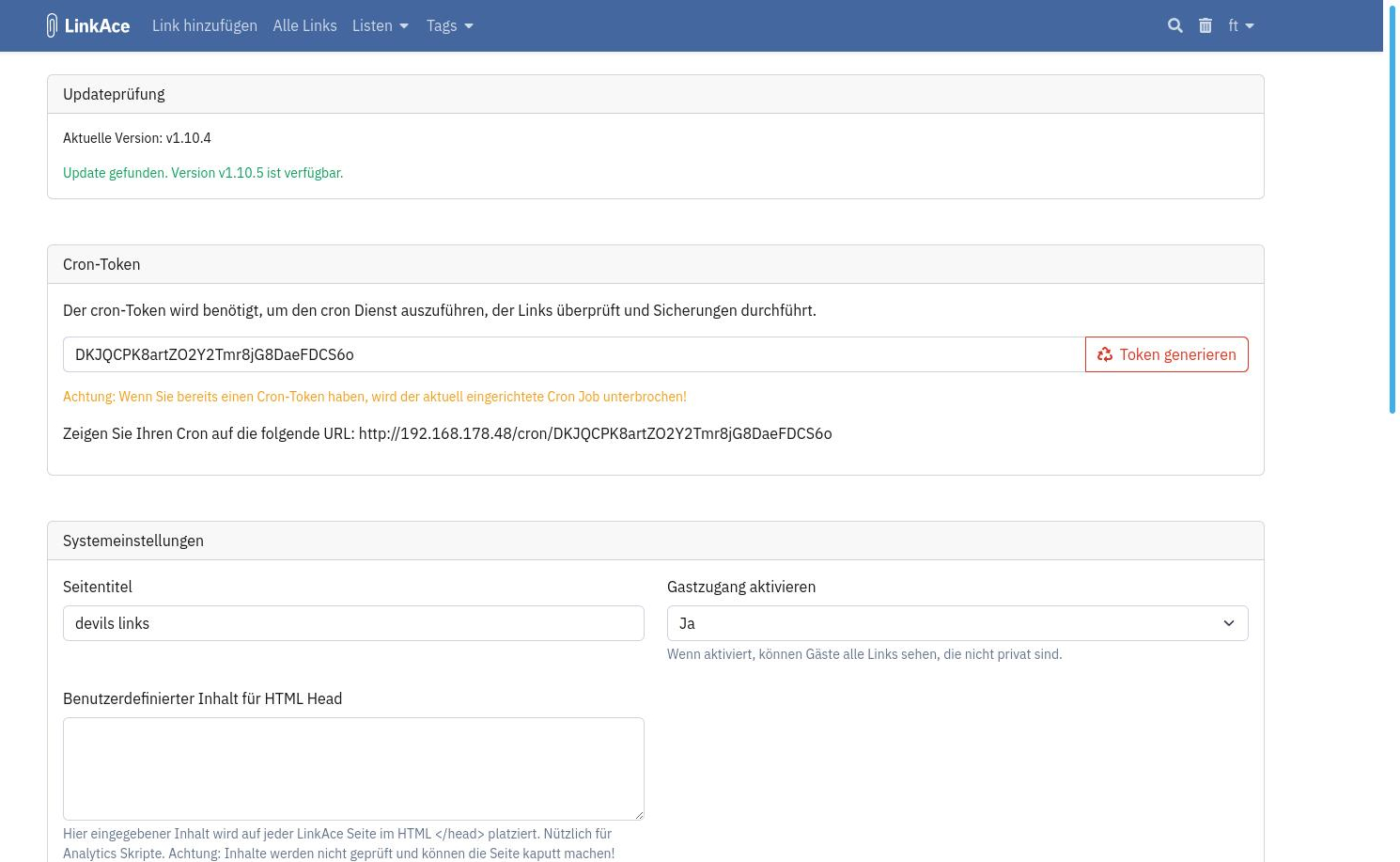
Abbildung 11: In den Einstellungen lässt sich unter anderem ein Token generieren, den Sie für das korrekte Funktionieren zeitgesteuerter Cron-Jobs benötigen.
Cronjob für Linkace
Um Links zu überprüfen, sie in der Wayback Machine zu melden und um Backups zu erstellen, benötigt Linkace einen Cronjob. Einen solchen legen Sie am einfachsten über den Befehl crontag -e an. Darin legen Sie einen Job wie den folgenden an:
* * * * * wget -qO- http(s)://linkace-example.com/cron/WPvv4mxM6nr22Aq4rVf1qEKutsXLTgyw
Den Teil hinter .../cron/ erstellen Sie als Cron-Token in den Sytemeinstellungen.
Linkace bietet beim Sortieren, Suchen und Kategorisieren mehr Optionen als die übliche Lesezeichenverwaltung im Webbrowser. Sie ändern nach Belieben einzelne Links von öffentlich zu privat und umgekehrt. Jedem Link lässt sich eine Beschreibung beliebiger Länge hinzufügen. Gelöschte Links verbleiben im Papierkorb, bis Sie ihn leeren. Hinzu kommen RSS-Feeds für private und öffentliche Links [19]. Über ein CLI-Interface lassen sich einige Befehle zur Administration einsetzen [20]. Upgrades von Linkace fallen ebenfalls leicht, wie die Dokumentation belegt [21].
Fazit
Floccus und Linkace arbeiten beide am Verbessern der Handhabung von Lesezeichen, jedoch mit unterschiedlicher Ausrichtung. Floccus sorgt für eine sichere Synchronisation, bei der die Daten unter eigener Kontrolle verbleiben. Linkace konzentriert sich dagegen auf eine übersichtliche Verwaltung auch von großen Link-Sammlungen. Der Entwickler nimmt auf Github gern Vorschläge für weitere Funktionen in der anstehenden Version 2 entgegen. Dort finden Sie auch das Forum zur Anwendung [22]. Egal, für welche der beiden Anwendungen Sie sich entscheiden: Es bleibt das gute Gefühl, dass keine Daten in den Clouds von Google, Mozilla oder anderen Cloud-Anbietern landen, sondern alles unter eigener Kontrolle bleibt. (tle)
Infos
-
Firefox Sync: https://www.mozilla.org/de/firefox/sync/
-
Floccus: https://floccus.org
-
Linkace: https://www.linkace.org
-
Bookmark-App für Nextcloud: https://github.com/nextcloud/bookmarks
-
Floccus-Anleitung: https://floccus.org/guides
-
Floccus-FAQ: https://floccus.org/faq
-
Eigener Firefox-Sync-Server: https://decatec.de/home-server/eigener-firefox-sync-server-mit-nginx/
-
Kevin Woblick: https://kovah.de/
-
Wayback Machine: https://de.wikipedia.org/wiki/Internet_Archive#Wayback_Machine
-
S3: https://cloud.support.dracoon.com/hc/de/articles/360001402540-Über-S3-Simple-Storage-Service-
-
Linkace-Demo: https://demo.linkace.org/
-
Installation via Docker Compose: https://www.linkace.org/docs/v1/setup/setup-with-docker/
-
Installation via Docker Hub: https://hub.docker.com/r/linkace/linkace/
-
Installation des Servers: https://www.linkace.org/docs/v1/setup/setup-without-docker/
-
Linkace-Setup mit Docker: https://www.linkace.org/docs/v1/setup/setup-with-docker/
-
“Linkace Post Setup”: https://www.linkace.org/docs/v1/setup/post-setup/
-
“Linkace User Settings”: https://www.linkace.org/docs/v1/configuration/user-settings/
-
Linkace-RSS-Feeds: https://www.linkace.org/docs/v1/application/rss-feeds/
-
Linkace-Befehle via CLI: https://www.linkace.org/docs/v1/cli/
-
Linkace-Updates: https://www.linkace.org/docs/v1/upgrade
-
Linkace-Forum auf Github: https://github.com/Kovah/Linkace/discussions?page=3





