


DWS Remote Control ermöglicht den Zugriff auf Rechner innerhalb und außerhalb des heimischen Netzwerks bequem im Browser.
Der Einsatz von Fernwartungssoftware nahm in den letzten Jahren pandemiebedingt stark zu. Immer häufiger erleben wir Situationen, in denen wir auf den Desktop entfernter Rechner zugreifen müssen – sei es, um uns vom Homeoffice mit dem Arbeitgeber zu verbinden, um Familie oder Freunde bei Problemen mit ihrem Rechner zu unterstützen oder um aus der Ferne schnell auf den Desktop zu Hause zuzugreifen. Linux bietet dafür viele Möglichkeiten auf unterschiedlichen Ebenen.
Linux-Tools wie Virtual Network Computing (VNC [1]) oder Remmina [2], das neben VNC auch die Protokolle RDP, Spice, NX, XDMCP und SSH unterstützt, erlauben den Zugriff auf Linux-, MacOS- und Windows-Rechner. Für Nutzer von Googles Browser Chrome steht der Chrome Remote Desktop bereit. Im proprietären Umfeld heißen die Platzhirsche Teamviewer und Anydesk. Konkurrenz erhalten sie durch das noch junge, in LU 09/2022 vorgestellte Open-Source-Tool Rustdesk [3]. Wenig bekannt ist eine weitere freie Anwendung für den Fernzugriff. Sie wird von der italienischen Firma DWService bereitgestellt und liegt auch in einer kostenlosen Version vor.
Agenten am Werk
DWS Remote Control, wie der Dienst heißt, benötigt einen installierten Agenten als Client-Software auf dem Zielrechner. Sie können dann in einem beliebigen Webbrowser vom Quellrechner aus darauf zugreifen. Das setzt jedoch eine Registrierung auf der Webseite von DWService [4] voraus. Danach laden Sie den Agenten herunter, der für Linux, Mac OS, Windows, ARM und Android zur Verfügung steht [5]. Die Anwendung unterliegt Open-Source-Lizenzen, der Quellcode liegt offen [6].
Als ersten Schritt nach der Registrierung und Anmeldung auf der DWS-Webseite klicken Sie zunächst auf Agents. Dort tragen Sie einen Namen und eine Beschreibung des Rechners ein, den Sie fernsteuern möchten. Nach Bestätigung erhalten Sie einen Code, den Sie während der Installation des Agenten auf dem zu steuernden Rechner benötigen (Abbildung 1).
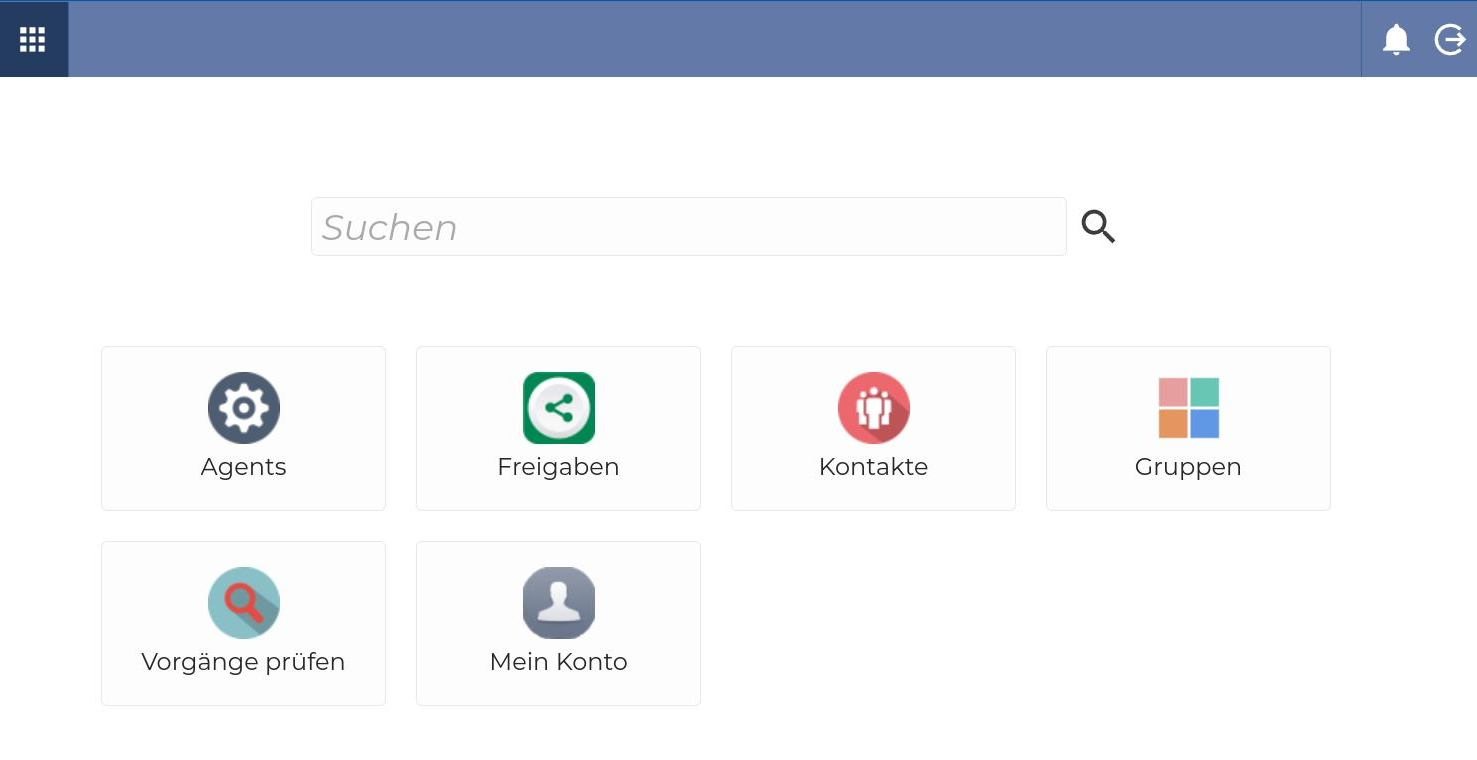
Abbildung 1: Nach dem Login öffnet sich die Verwaltungsoberfläche. Der Schalter Agents erlaubt die Auswahl und Konfiguration der verwendeten Agenten.
Während des Downloads des Agenten weist DWS Sie darauf hin, dass es keine Daten speichert und die Verbindung verschlüsselt stattfindet. Das Paket landet als dwagent.sh auf Ihrem Rechner. Zunächst machen Sie das Skript mittels chmod +x dwagent.sh ausführbar und stoßen dann die Installation mit sh dwagent.sh an.
Grafisch geführt
Nun geht es grafisch weiter. Im ersten Fenster haben Sie die Wahl, den Agenten fest zu installieren oder lediglich für eine Sitzung zu aktivieren. Möchten Sie ihn fest installieren, starten Sie das Skript mit sudo. Entscheiden Sie sich für nur eine Sitzung, liefert das nächste Fenster die nötigen Informationen, um auf dem Quellrechner auf der DWS-Webseite auf den entfernten Rechner zuzugreifen. Nach der Eingabe der Informationen muss die Gegenseite den Zugriff erlauben, es sei denn, bei der Initialisierung der Sitzung wurde Unbeaufsichtigter Zugriff erlaubt. Hierfür lässt sich auch ein Passwort setzen.
Bei der Festinstallation geben Sie während der Einrichtung den vorher auf der Webseite angezeigten Code für den Agenten ein und fahren dann auf der Webseite im Reiter Agenten fort, indem Sie auf Online klicken. Nach dem Zugriff auf den entfernten Rechner sehen Sie aber nicht den Desktop als Spiegelung des entfernten Rechners, sondern eine vorgeschaltete Maske mit sechs Schaltern. Sie tragen die Beschriftungen Dateien und Ordner, Texteditor, Tool zur Analyse von Logdateien, Ressourcen, Bildschirm und Shell (Abbildung 2).
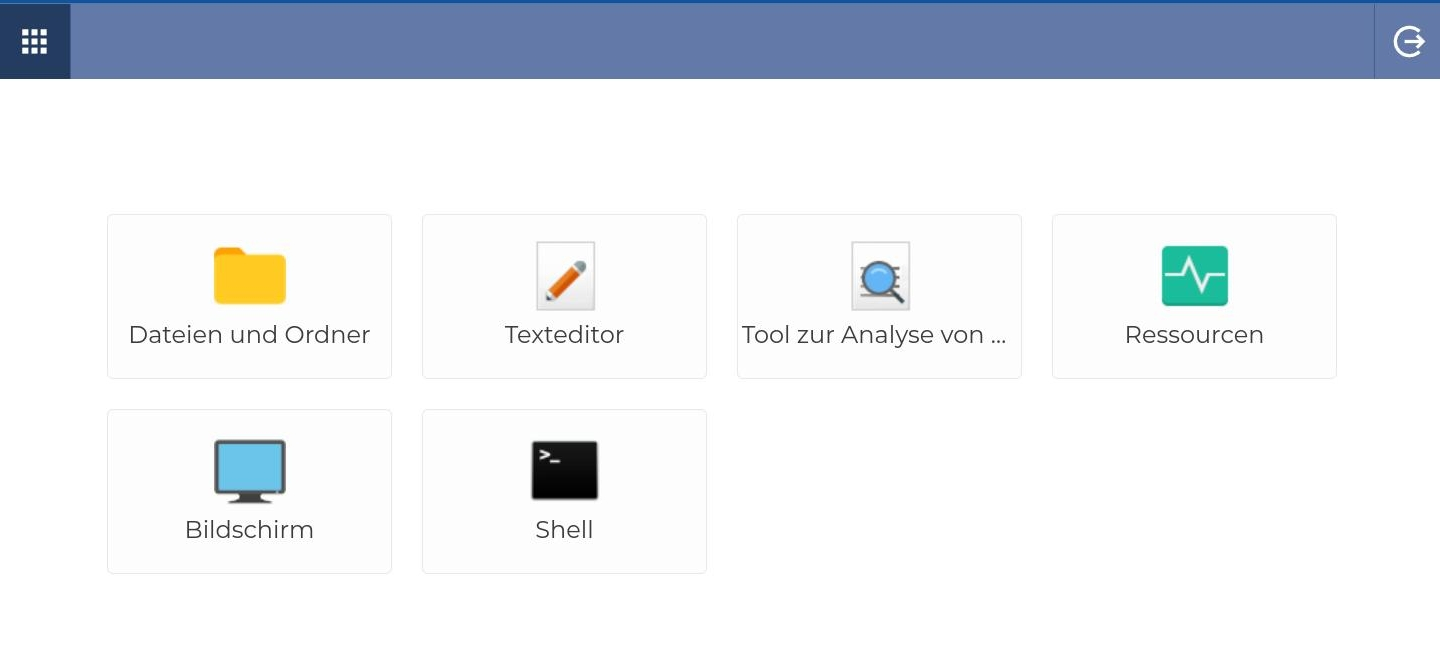
Abbildung 2: Nach der erfolgreichen Verbindungsaufnahme mit dem entfernten Rechner sehen Sie eine Maske mit sechs Schaltern, hinter denen sich der Zugriff auf verschiedene Teile und Funktionen des entfernten Desktops verbirgt.
Wir haben DWS Remote Control mit Debian 11, Ubuntu 22.04 und Fedora 37 getestet. Bei Ubuntu und Fedora erhielten wir beim Versuch, über den Schalter Bildschirm direkt auf die Oberfläche des Zielrechners zuzugreifen, die Meldung, dass die Software Wayland nicht unterstützt. Um DWS mit Distributionen zu nutzen, die standardmäßig eine Wayland-Sitzung starten, bedarf es eines kleinen Umwegs, den der Kasten “DWS unter Wayland” erläutert.
DWS unter Wayland
Um mit DWS unter Wayland den Bildschirm des Zielrechners direkt aufzurufen, müssen Sie derzeit noch eine Datei auf dem Zielrechner editieren. Nachdem die Verbindung steht, klicken Sie dazu auf den Schalter Dateien und Ordner und navigieren dort zum Ordner /etc/gdm3/. Klicken Sie dort die Datei custom.conf mit der rechten Maustaste an und wählen die Option Öffnen. Nach einem weiteren Rechtsklick wählen Sie Öffnen mit und dann Textbearbeitung. Suchen Sie in der Datei nach der Zeile #WaylandEnable=false und entfernen Sie das Doppelkreuz am Beginn der Zeile. Dann speichern Sie die Datei über das Diskettensymbol oben in der Leiste. Nach einem Neustart des Quellrechners funktioniert DWS nun auch in der 1:1-Darstellung unter Wayland.
Anderes Bedienkonzept
DWS Remote Control verwendet eine Abstraktion zum Darstellen des entfernten Dateisystems. Damit geht einher, dass sich jeder ferngesteuerte Desktop auf dieselbe Weise bedienen lässt. Lediglich einer der Schalter blendet den entfernten Desktop direkt ein.
Der erste Button mit der Aufschrift Dateien und Ordner führt in eine Maske, die das Dateisystem des entfernten Rechners abbildet. Hier bewegen Sie sich durch die Verzeichnisse und nehmen Dateioperationen wie Erstellen, Löschen, Kopieren, Ausschneiden und Einfügen vor. Zudem lassen sich Daten hoch- und herunterladen (Abbildung 3).
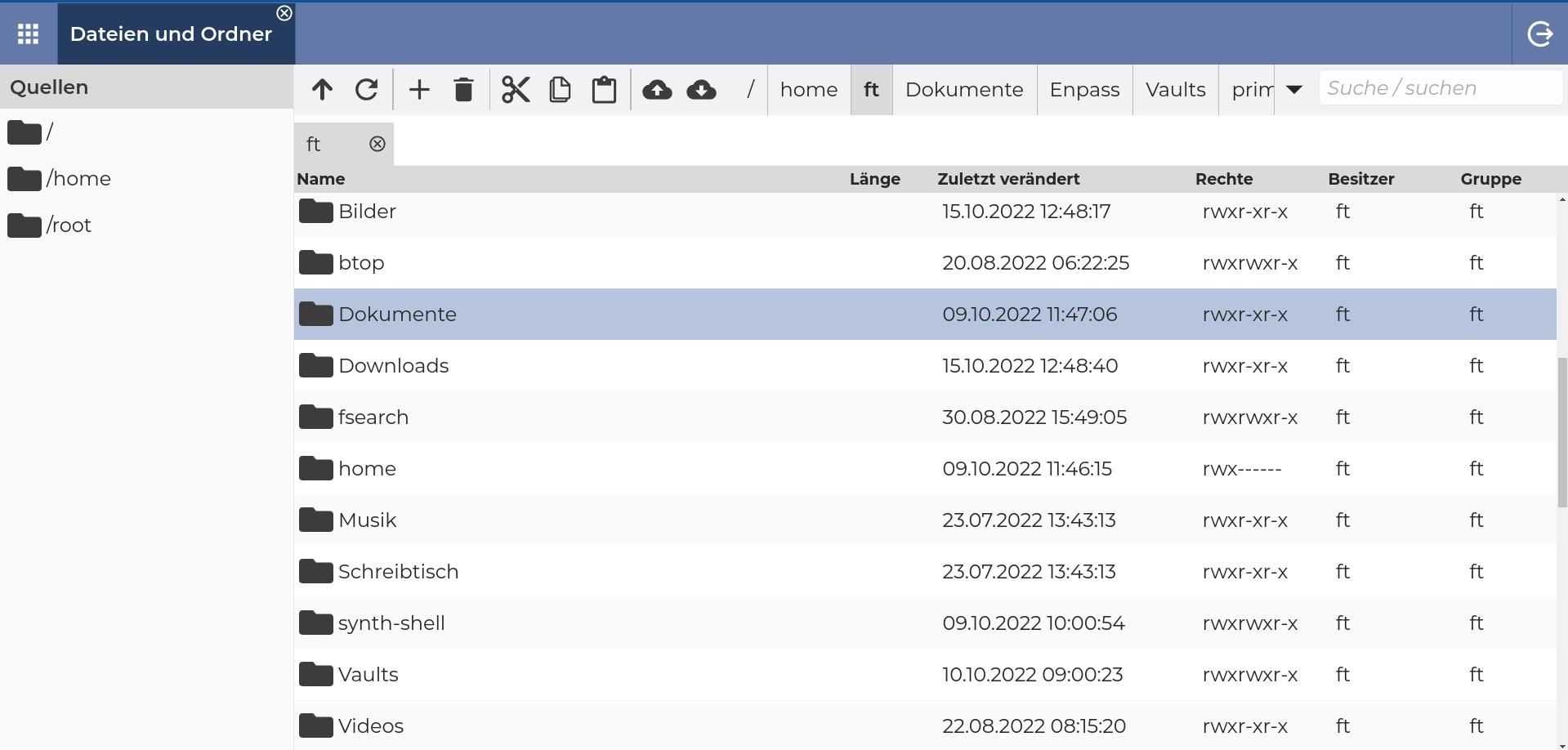
Abbildung 3: Der Schalter Dateien und Ordner ermöglicht die üblichen Dateioperationen eines Dateimanagers.
Hinter Texteditor (Abbildung 4) finden Sie einen voll ausgestatteten Vertreter dieser Gattung, mit dem Sie Dateien erstellen und bestehende bearbeiten. Das Tool zur Analyse von Logdateien erlaubt das Durchforsten von Logs und deren Beobachtung in Echtzeit. Ein Klick auf Ressourcen verrät einige Informationen zur Hardware sowie zu laufenden Prozessen und Diensten (Abbildung 5).
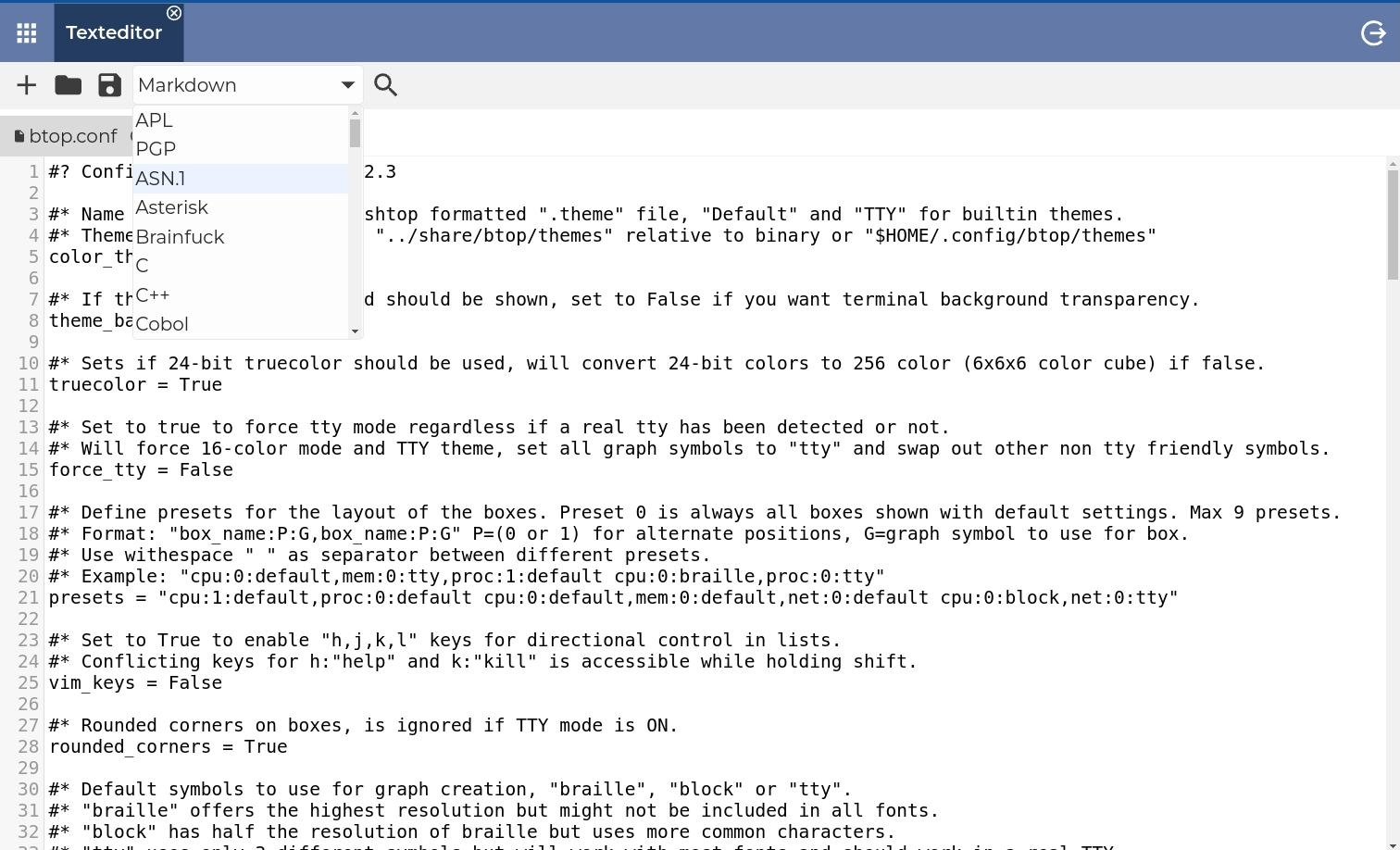
Abbildung 4: Im Texteditor öffnen und bearbeiten Sie Textdateien des entfernten Rechners. Die Anwendung unterstützt Syntax-Highlighting für zahlreiche Programmiersprachen.
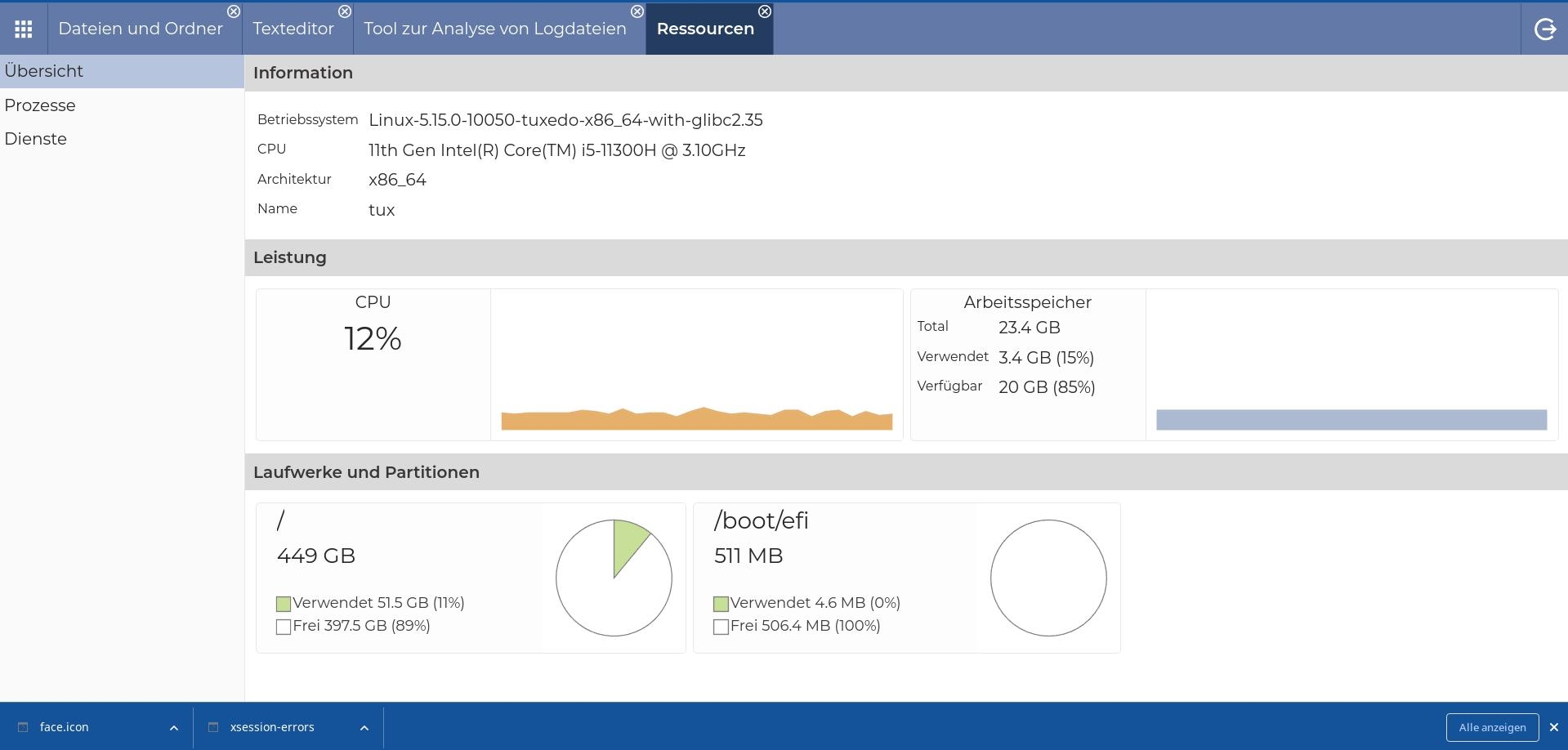
Abbildung 5: Die Ressourcen des entfernten Rechners bildet der gleichnamige Schalter ab. Er zeigt neben Angaben zur Hardware auch die laufenden Dienste und Prozesse.
Der nächste Reiter Bildschirm (Abbildung 6) führt Sie in eine 1:1-Ansicht des entfernten Rechners. Arbeiten Sie in dieser Ansicht, verfolgt der Anwender am entfernten Rechner das Geschehen mit. Sie können allerdings Maus und Tastatur des Gegenübers deaktivieren. Zudem können Sie den Bildschirm skalieren, in einen Vollbildmodus schalten und Tastenkombinationen zum Übertragen auswählen.
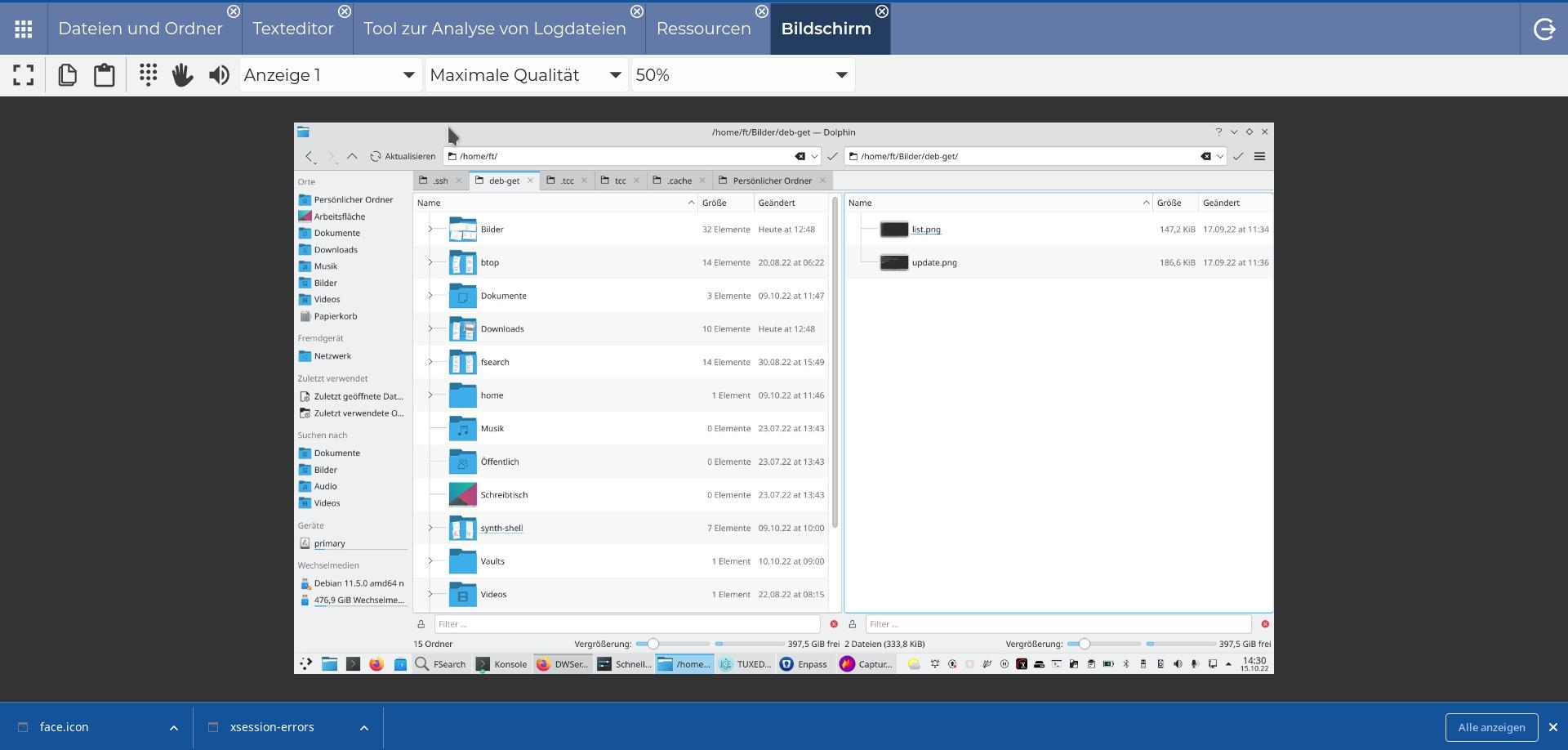
Abbildung 6: Hinter dem Schalter Bildschirm verbirgt sich die sonst bei Fernwartungssoftware zu sehende 1:1-Ansicht des entfernten Desktops.
Als letzter Schalter bleibt Shell (Abbildung 7). Damit gelangen Sie in eine Terminalemulation, in der Sie Befehle auf dem entfernten Rechner ausführen. Zwischen den einzelnen Kategorien wechseln Sie mit dem Schalter ganz oben links, der ein Raster aus neun Punkten zeigt. Alle einmal geöffneten Kategorien bleiben rechts davon als Reiter geöffnet.
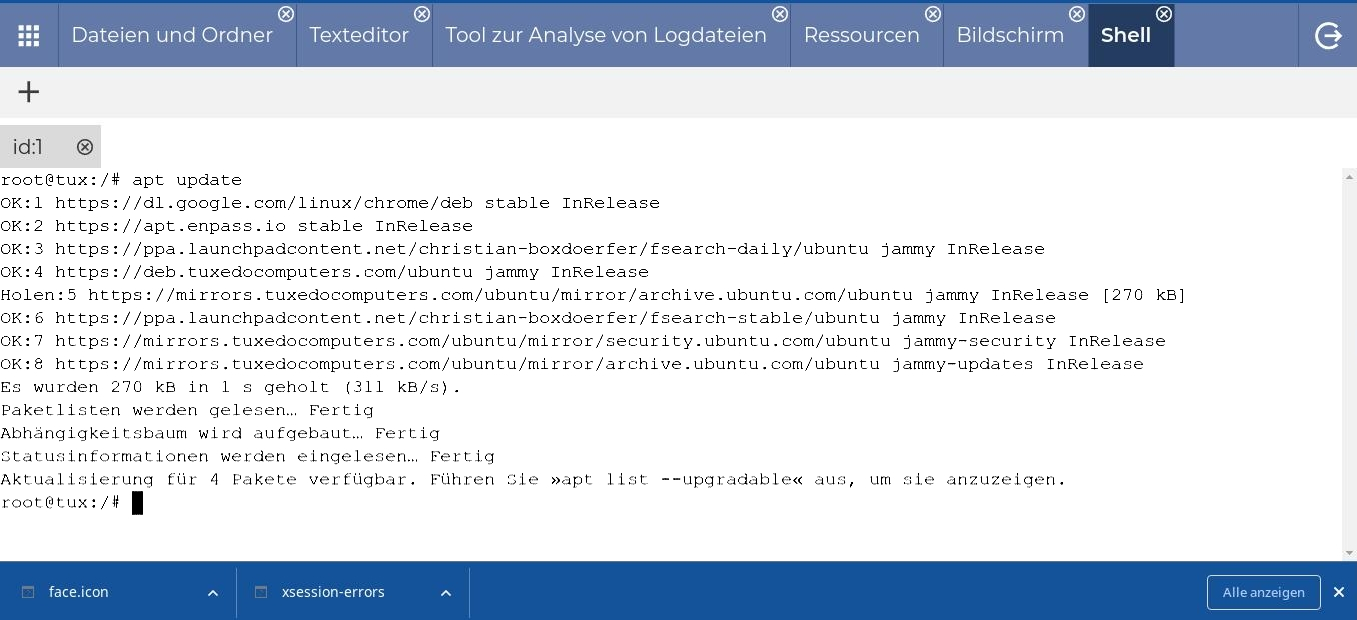
Abbildung 7: Via Shell gelangen Sie in eine Terminalemulation, in der Sie beliebige Linux-Befehle absetzen.
Fazit
DWS Remote Control wusste im Test zu überzeugen. Es traten keinerlei technische Probleme beim Zugriff auf Rechner innerhalb oder außerhalb des heimischen Netzwerks auf. Auch die Android-Version tat, was sie soll. Lediglich die Nutzung mit Wayland erfordert derzeit noch einen kleinen Umweg. Die Anwendung ist gut eingedeutscht, die ausführliche Dokumentation gibt es jedoch nur in englischer Sprache [7].
Der Dienst arbeitet schon in der kostenlosen Variante mit 6 Mbit/s ausreichend schnell, eine Verzögerung beim Zugriff lässt sich kaum feststellen. Benötigen Sie mehr Bandbreite, weil Sie größere Datenmengen übertragen oder mehrere Sitzungen gleichzeitig nutzen möchten, stehen diverse Abopläne [8] zur Wahl, von 8 Mbit/s für 20 Euro pro Jahr bis hin zu 50 Mbit/s für 1.000 Euro jährlich. Da es sich um eine quelloffene Anwendung handelt, liegt auch die API offen. Das ermöglicht Entwicklern, DWS Remote Control in eigene Apps einzubinden [9]. (tle)
Infos
-
VNC: https://de.wikipedia.org/wiki/Virtual_Network_Computing
-
Remmina: https://wiki.ubuntuusers.de/Remmina/
-
Rustdesk: Thomas Leichtenstern, “Universalverbinder”, LU 09/2022, S. 24, https://www.linux-community.de/48136
-
DWService: https://www.dwservice.net/de/home.html
-
DWS Remote Control herunterladen: https://www.dwservice.net/de/download.html
-
Dokumentation: https://docs.dwservice.net/docs/site/dwservice-installation/
-
Preise: https://www.dwservice.net/de/contribute-subscriptions.html
-
DWS Remote Control API: https://docs.dwservice.net/docs/api/





