


Mit den Werkzeugen LDraw und LeoCAD werden Sie zum virtuellen Lego-Architekten.
Seit Jahrzehnten erfreuen sich Groß und Klein an den bekannten Klemmbausteinen des dänischen Spielwarenherstellers Lego. Die Erfolgsgeschichte begann 1932 mit Holzbausteinen, 1949 gingen die ersten Kunststoffbausteine in Produktion, seit 1963 gibt es sie in der heute noch populären Form. Mittlerweile ist Lego weit mehr als nur ein Kinderspielzeug, auch unter den Erwachsenen finden sich zahlreiche Lego-Fans. Mit LDraw und LeoCAD planen Sie eigene Lego-Modelle am heimischen PC.
Bevor Sie loslegen, stehen zwei Schritte an: Zunächst installieren Sie LDraw [1] auf Ihrem System. Dabei handelt es sich um einen offenen Standard für Lego-CAD-Programme. Das Tool bringt 3D-Modelle der Klemmbausteine und ein Dateiformat für die Notation der daraus zusammengesetzten Modelle mit. Laden Sie die komplette Bausteinliste herunter [2] und entpacken Sie die ZIP-Datei in den Ordner ~/ldraw/ oder ein anderes Verzeichnis. Die in LDraw enthaltenen Steine werden laufend aktualisiert.
Im zweiten Schritt installieren Sie ein Lego-CAD-Programm, mit dem Sie die virtuellen Klemmbausteine in digitale Modelle verwandeln. Von den diversen Programmen, die auf den LDraw-Standard zurückgreifen [3], nutzen wir für unser Beispiel LeoCAD in der aktuellen Version 21.06 [4]. Der Einfachheit halber empfiehlt es sich, die Appimage-Variante herunterzuladen [5], die Sie ohne Installation direkt starten. Alternativ beziehen Sie den Quellcode über Github und kompilieren das Programm selbst [6].
Digitale Klemmbausteine
LDraw liefert die Informationen zu den verfügbaren Lego-Steinen und den Modellen, während LeoCAD sie grafisch darstellt und Ihnen erlaubt, sie zu bearbeiten. LDraw speichert die Informationen in einfachen Textdateien. Dabei beschreiben .dat-Files die einzelnen Steine. Sie liegen im Verzeichnis ~/ldraw/parts/ oder im Ordner parts/ unter dem Pfad, in dem Sie das LDraw-Archiv entpackt haben. Für jeden Stein gibt es dort eine eigene Datei, die jeweils dessen Teilenummer widerspiegelt.
Im Unterverzeichnis models/ finden Sie in LDraw zwei Beispiele für Modelle: eine rudimentäre Pyramide und ein Auto. Dateien mit Modellen enden auf .ldr. Listing 1 zeigt ein Beispiel. In den ersten drei Zeilen stehen Titel, Dateiname und Name des Autors. Jede Zeile, die mit einer 1 beginnt, repräsentiert einen Klemmbaustein. Die Zahl danach bestimmt die Farbe des Steins, die übrigen Zahlen geben dessen Position und seine Rotation an. Am Ende einer jeden Zeile befindet sich die Datei mit den Informationen zum betreffenden Stein. Die einzelnen Schritte beim Zusammenbauen eines Modells sind durch Zeilen mit dem Inhalt 0 STEP getrennt. Auf diese Weise lässt sich ein Modell in einer einfachen Textdatei beschreiben.
Listing 1
Tux.ldr
0 Tux
0 Name: Tux.ldr
0 Author: Daniel Tibi
1 14 -10 -8 -10 1 0 0 0 1 0 0 0 1 49673.dat
1 14 10 -8 -10 1 0 0 0 1 0 0 0 1 49673.dat
1 0 0 -8 10 1 0 0 0 1 0 0 0 1 28653.dat
0 STEP
1 0 0 -16 0 1 0 0 0 1 0 0 0 1 3022.dat
0 STEP
1 15 0 -40 -10 1 0 0 0 1 0 0 0 1 3660b.dat
1 0 0 -40 10 -1 0 0 0 1 0 0 0 -1 6227.dat
0 STEP
1 15 0 -48 -20 1 0 0 0 1 0 0 0 1 94148.dat
1 0 0 -48 10 1 0 0 0 1 0 0 0 1 28653.dat
0 STEP
1 0 10 -72 10 0 0 -1 0 1 0 1 0 0 4286.dat
1 0 -10 -72 10 0 0 1 0 1 0 -1 0 0 4286.dat
0 STEP
1 15 0 -72 -10 1 0 0 0 1 0 0 0 1 6227.dat
0 STEP
1 0 0 -80 0 1 0 0 0 1 0 0 0 1 94148.dat
0 STEP
1 14 0 -88 -20 1 0 0 0 1 0 0 0 1 33909.dat
1 0 0 -88 10 1 0 0 0 1 0 0 0 1 6225.dat
0 STEP
1 0 0 -112 10 1 0 0 0 1 0 0 0 1 3004.dat
0 STEP
1 0 -10 -112 -10 1 0 0 0 1 0 0 0 1 4070.dat
1 0 10 -112 -10 1 0 0 0 1 0 0 0 1 4070.dat
0 STEP
1 15 -10 -100 -22 0.866025 0 -0.5 -0.5 0 -0.866025 0 1 0 10238.dat
1 15 10 -100 -22 0.866026 0 -0.5 -0.5 0 -0.866026 0 1 0 10238.dat
0 STEP
1 0 0 -120 0 1 0 0 0 1 0 0 0 1 3068b.dat
Würden Modelle in Form von abstrakten Zahlenreihen in Textdateien getippt, käme beim Bauen sicher kein Spaß auf. Hier kommt LeoCAD ins Spiel, das die Modelle grafisch ausgibt und mit dem Sie die Kreationen bearbeiten. So entsteht aus der Textdatei aus Listing 1 das Modell in Abbildung 1.
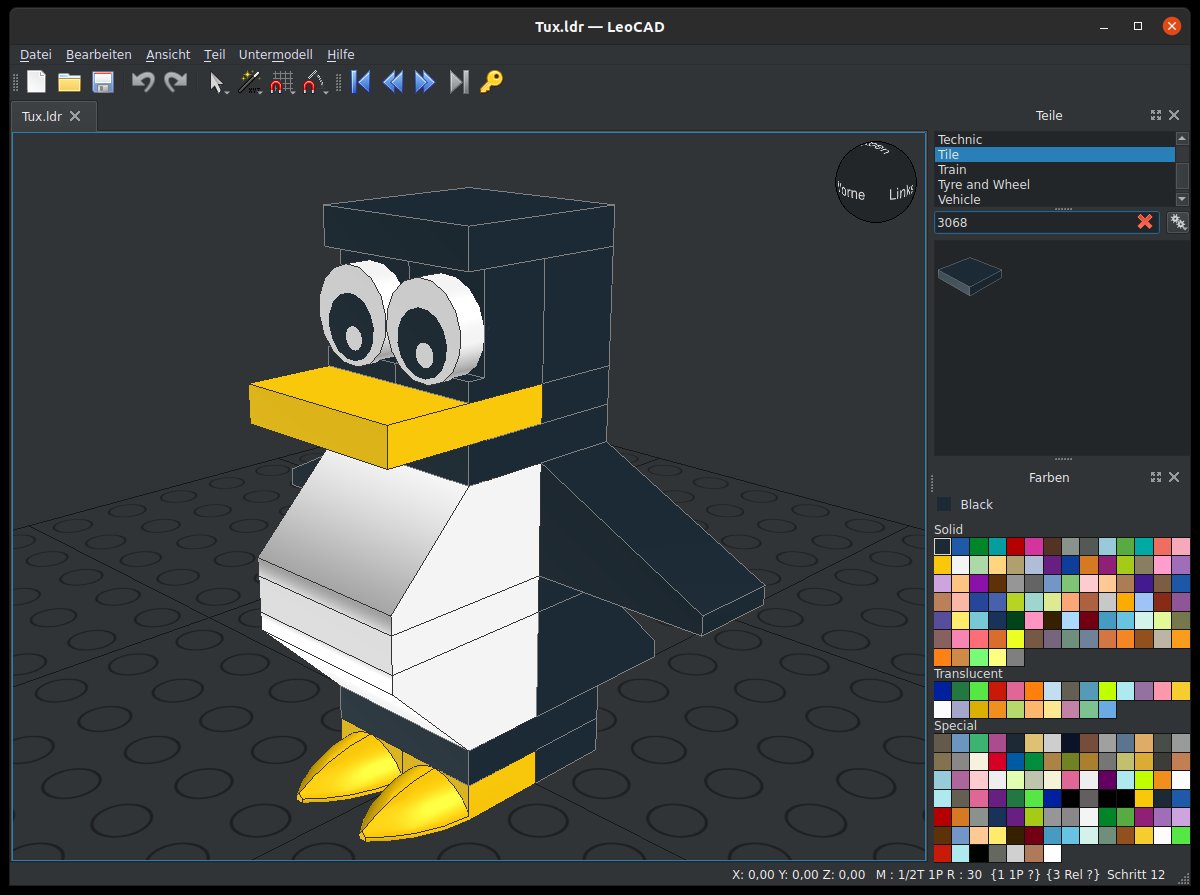
Abbildung 1: LeoCAD stellt Tux aus Klemmbausteinen grafisch dar.
Virtueller Bauspaß
Wenn Sie LeoCAD zum ersten Mal starten, braucht es die Information, wo die Dateien von LDraw zu den einzelnen Lego-Steinen lagern. LeoCAD bringt zwar selbst eine kleine Auswahl an Steinen mit, allein damit wären Sie allerdings in Ihrer Kreativität stark eingeschränkt. Über das Menü Ansicht | Einstellungen öffnen Sie einen Dialog, in dem Sie im Reiter Allgemein in das Feld Parts Library den Pfad zum Ordner eintragen, in den Sie die LDraw-Dateien zuvor entpackt haben, beispielsweise ~/ldraw/.
Jetzt legen Sie mit dem virtuellen Bauen los. Unterhalb von Menü- und Symbolleiste teilt sich das Fenster von LeoCAD in zwei Bereiche. Links finden Sie eine zunächst leere Bodenplatte. Die Platte vergrößert sich automatisch, sobald Sie mit Steinen in die Nähe eines der Ränder gelangen. Oben rechts sehen Sie eine Kugel, die Sie mit der Maus drehen. Auf diese Weise bewegen Sie das Modell in jede beliebige Richtung, um es von allen Seiten zu betrachten. Mit [H]+ schalten Sie wieder auf die Ursprungsansicht zurück. Über [+]+ zoomen Sie in das Modell hinein, mit [-] wieder heraus.
Rechts im Fenster zeigt LeoCAD oben eine Liste aller verfügbaren Steine an, darunter folgt eine Übersicht sämtlicher Farben. Für eine bessere Übersicht filtern Sie die Auswahl. Beim Start steht der Filter standardmäßig auf Brick. Mittels eines Suchfelds darunter fahnden Sie gezielt nach Steinen. Hier tippen Sie entweder die gesuchte Teilenummer ein, zum Beispiel 3002 für einen Klemmbaustein mit zwei mal zwei Noppen, oder suchen nach der Größe eines Steins. Dazu geben Sie etwa 2**x**2 ein. Achten Sie dabei auf die Leerzeichen, sonst bekommen Sie kein Ergebnis. Darüber hinaus finden Sie einen bestimmten Stein über seine (englischsprachige) Bezeichnung wie slope brick. Mittels [Einf] integrieren Sie den passenden Stein in das Modell oder ziehen ihn mit der Maus an die gewünschte Stelle.
Nun gilt es, den Stein richtig einzufügen. Markieren Sie ihn dazu mit einem Klick. Den markierten Stein versieht LeoCAD mit sechs Pfeilen (Abbildung 2). Die drei geraden Pfeile erlauben es, den Stein vor und zurück, links und rechts sowie aufwärts und abwärts zu bewegen. Alternativ nutzen Sie dazu die Pfeiltasten sowie die Tasten [Bild-auf]+ und [Bild-ab]. Die drei gebogenen Pfeile dienen dazu, den Stein entlang aller drei Achsen zu rotieren. Dazu nutzen Sie wieder die zum Bewegen verwendeten Tasten, diesmal aber in Kombination mit der Umschalttaste.
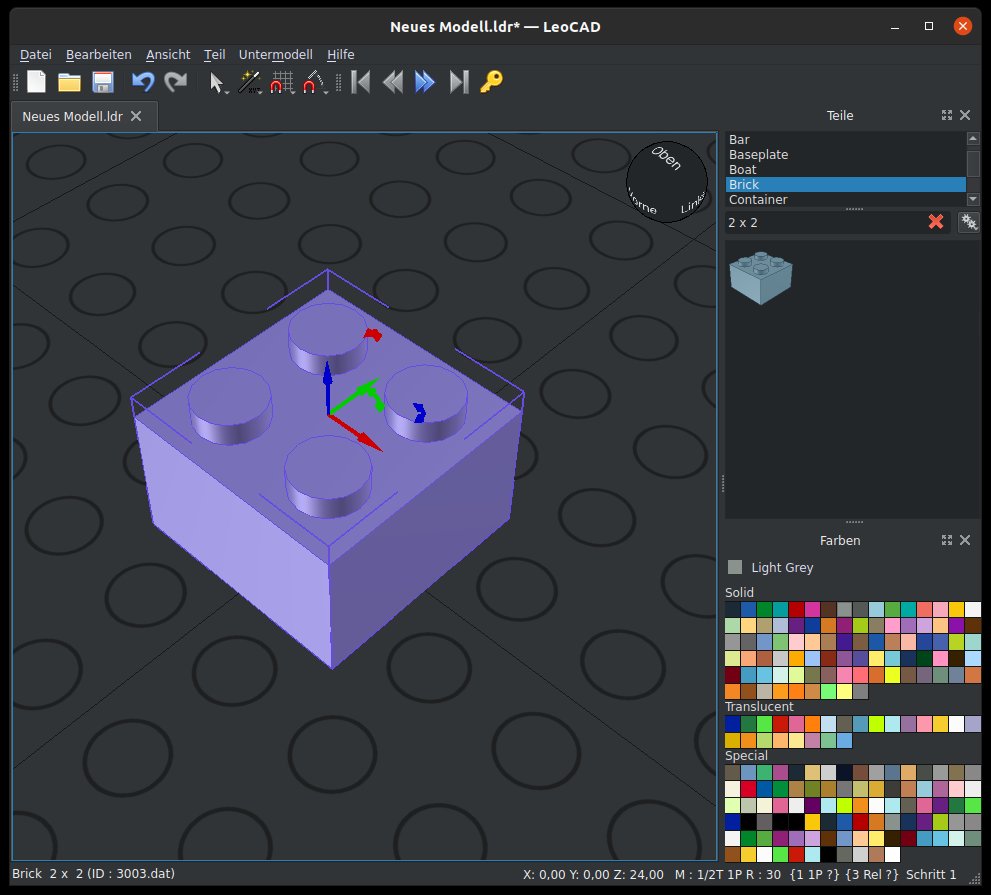
Abbildung 2: Steine richten Sie über die sechs eingeblendeten Pfeile in alle Richtungen aus.
Beim Bauen kommt es oft vor, dass man einzelne Steine oder eine bestimmte Anordnung mehrfach einsetzt. Statt Stein für Stein einzeln neu einzubauen und auszurichten, markieren Sie in diesem Fall einfach den betreffenden Stein (oder bei gedrücktem [Strg] die jeweilige Kombination) im Modell und duplizieren die Auswahl anschließend mittels [Strg]+[D]. Dann verschieben Sie die geklonten Elemente an die gewünschte Stelle.
Bisher ist Ihr Modell noch Grau in Grau – höchste Zeit, Farbe ins Spiel zu bringen. Die verfügbaren Farben sehen Sie rechts unten im Fenster. Sobald Sie auf eine der Farben klicken, nehmen die Steine in der Auswahlliste rechts die entsprechende Färbung an. Wollen Sie bereits verbaute Steine einfärben, suchen Sie zunächst die gewünschte Farbe aus und markieren dann die jeweiligen Steine. Über den Menüpunkt Teil | Paint Selected färben Sie sie schließlich ein.
Bauanleitung
Wollen Sie Ihr virtuelles Modell später mit echten Steinen nachbauen, empfiehlt sich eine Schritt-für-Schritt-Anleitung. Fügen Sie dazu beim Zusammenbauen des virtuellen Modells an passenden Stellen einen neuen Bauschritt ein, indem Sie [Alt]+[Pfeil-rechts] drücken. Der Menüpunkt Datei | Instructions zeigt Ihnen eine detaillierte Anleitung des fertigen Modells an, die die für jeden Bauschritt erforderlichen Steine erfasst (Abbildung 3).
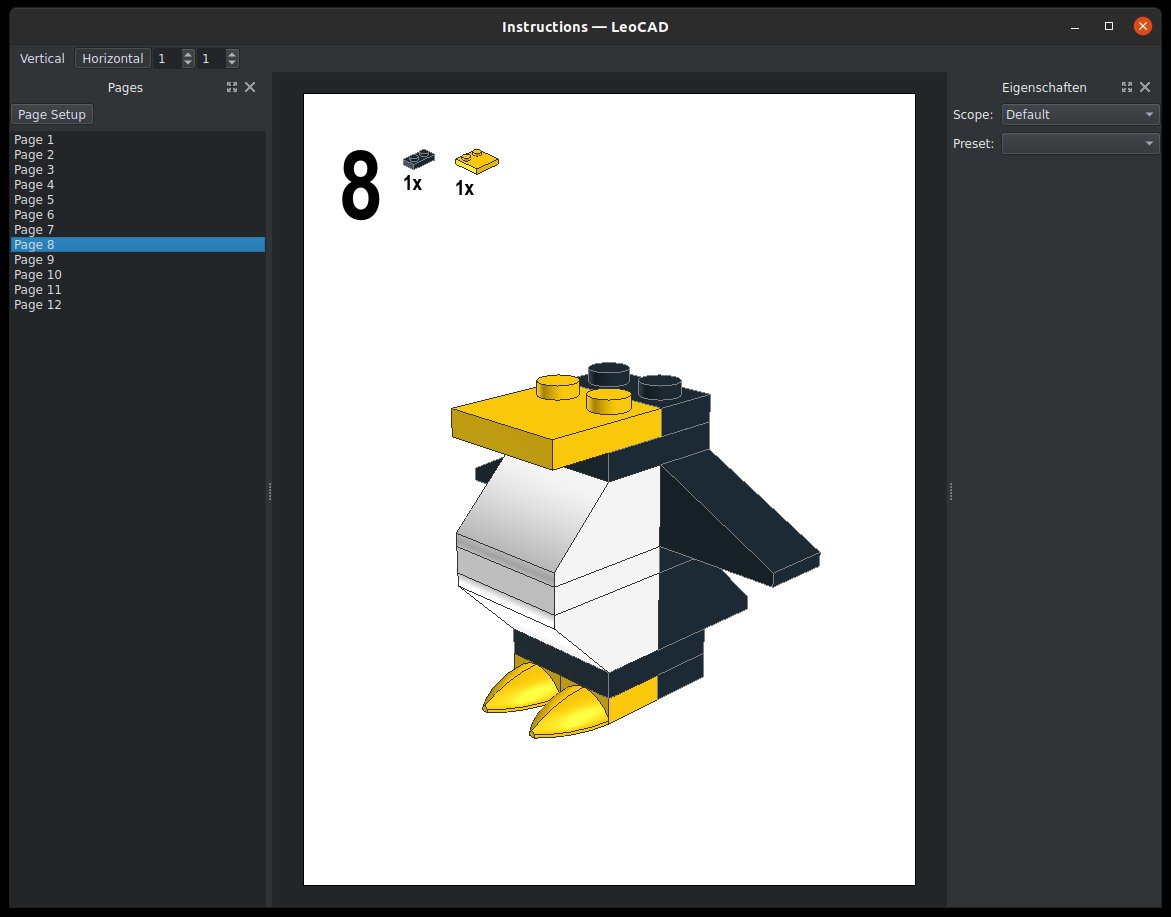
Abbildung 3: Die Anleitung zeigt, wie Sie Tux in 12 Schritten aus Klemmbausteinen zusammenbauen.
Eine Liste aller in einem Modell verbauten Steine liefert der Reiter verwendete Teile aus dem Menüpunkt Untermodell | Eigenschaften (Abbildung 4). Wechseln Sie zum Reiter Zusammenfassung, dann sehen Sie die Größe des Modells, damit Sie einen Eindruck davon bekommen, welche Dimension das Modell mit echten Steinen gebaut annimmt.
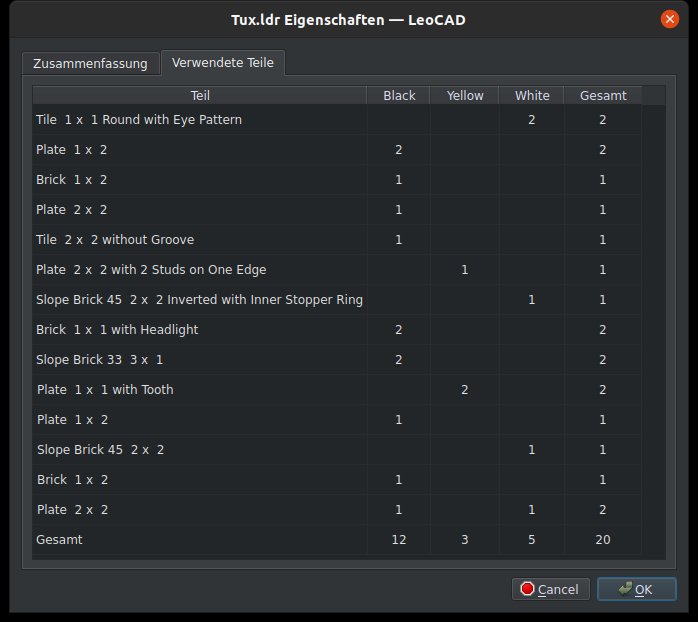
Abbildung 4: Unter dem Reiter Zusammenfassung sehen Sie, welche Größe das Modell haben wird.
Minifiguren
Indem Sie Minifiguren hinzufügen, verleihen Sie Ihren Modellen mehr Lebendigkeit. LeoCAD enthält dazu einen Assistenten, den Sie über das Menü Teil | Minifig Assistent starten (Abbildung 5). Anschließend öffnet sich ein Dialog, in dem Sie die einzelnen Teile einer Minifigur – Haare, Gesicht, Körper und Accessoires – zusammenstellen und deren Farbe festlegen. Neben einigen Elementen findet sich ein Eingabefeld für eine Zahl, mit deren Hilfe Sie das betreffende Element rotieren. So drehen Sie zum Beispiel das Gesicht oder biegen Arme, Hände und Beine.
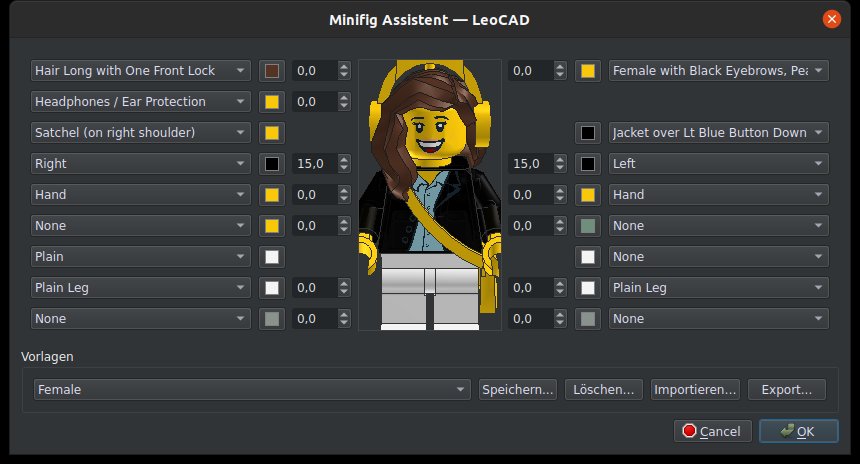
Abbildung 5: Über einen Assistenten stellen Sie Minifiguren zusammen und statten sie mit Accessoires aus.
Über die Schaltfläche Speichern hinterlegen Sie eine Minifigur in Ihrer Sammlung, über Löschen entfernen Sie sie wieder daraus. Exportieren speichert die Daten der Minifigur in einer eigenen Datei, Importieren liest die Daten einer Figur aus einer externen Datei ein. Sind Sie mit Ihrer Minifigur zufrieden, fügen Sie sie über einen Klick auf OK in das Modell ein, beispielsweise in ein Kaffeehaus wie in Abbildung 6.
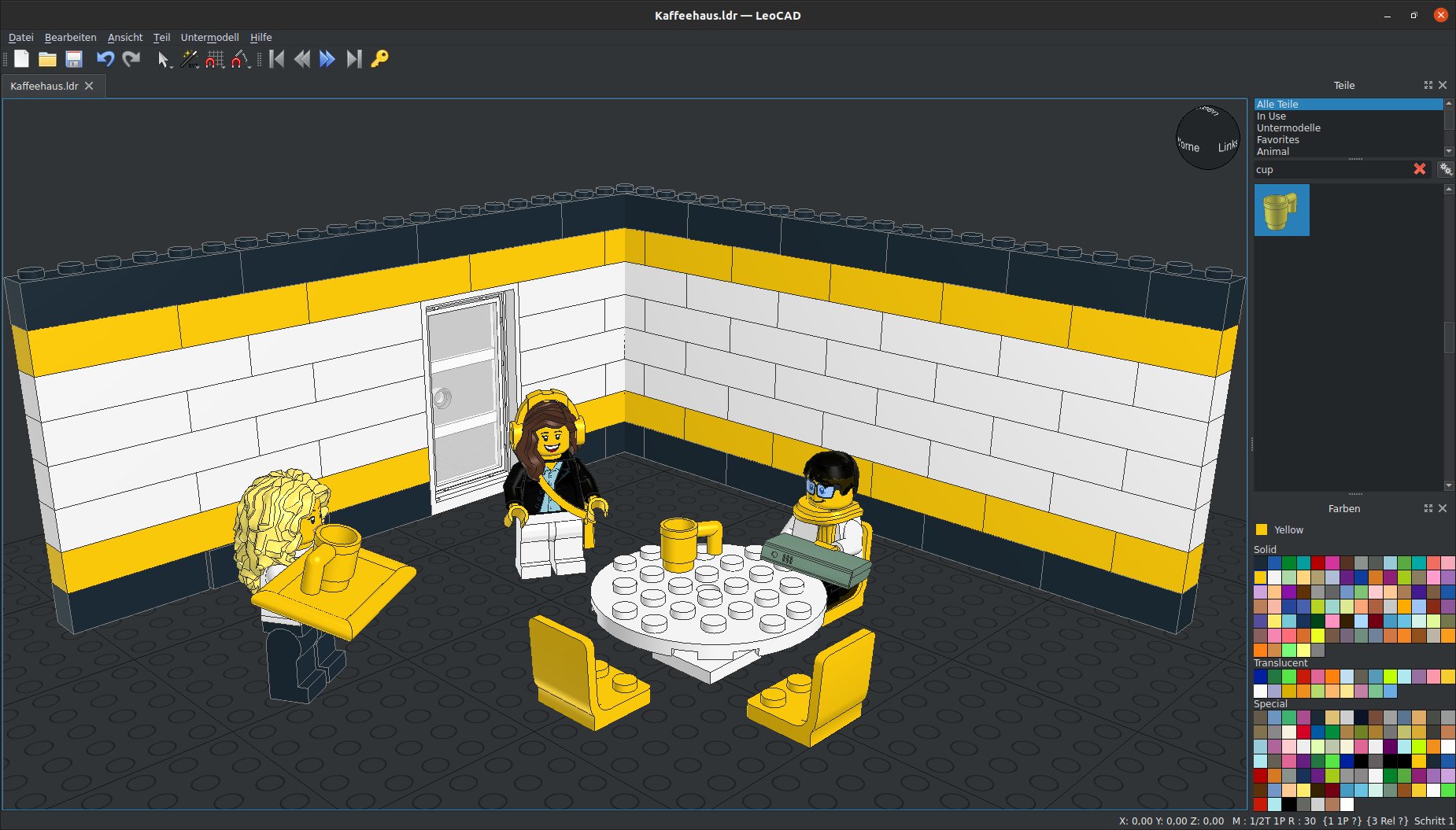
Abbildung 6: Minifiguren lassen Ihre Modelle lebendiger wirken.
Export
LeoCAD bietet verschiedene Möglichkeiten zum Exportieren. Über den Menüpunkt Datei | Bild speichern verwandeln Sie Ihr Modell in eine PNG-Grafik. Weitere Optionen finden Sie unter Datei | Exportieren. Hier erzeugen Sie aus Ihrem Modell eine HTML-Datei oder schreiben eine Liste der verwendeten Steine in eine CSV- oder XML-Datei. Die können Sie etwa auf einem Online-Marktplatz wie Bricklink [7] weiterverwenden.
Fazit
Mit LDraw und LeoCAD lassen Sie Ihrer Kreativität freien Lauf. Das Bauen mit den virtuellen Steinen erfordert zwar etwas Übung, macht aber genauso viel Spaß, wie echte Steinen zu verwenden. Mit LeoCAD erstellen Sie außerdem Bauanleitungen und Listen der eingesetzten Steine, sodass Sie und andere Ihre Kreationen problemlos nachbauen können. (csi)
Infos
-
LDraw: https://www.ldraw.org
-
Bausteinliste herunterladen: https://wiki.ldraw.org/index.php?title=Getting_Started_-_Linux
-
Programme nach dem LDraw-Standard: https://www.ldraw.org/downloads-2/third-party-software.html
-
LeoCAD: https://www.leocad.org/
-
LeoCAD-Appimage herunterladen: https://www.leocad.org/download.html
-
LeoCAD auf Github: https://github.com/leozide/leocad/releases
-
Bricklink: https://www.bricklink.com/v2/main.page





