



Die Buchhaltungssoftware Skrooge bringt Ordnung und Übersicht in Ihre privaten Finanzen.
Wer Ordnung in die persönlichen Finanzen bringen und Einsparpotenziale aufdecken will, der weiß ein gutes Finanzverwaltungsprogramm zu schätzen. Skrooge [1] wurde speziell zum Verwalten privater Finanzen entwickelt. Es erlaubt Ihnen, Ihre Einnahmen und Ausgaben zu erfassen, nach Kategorien zu ordnen und sie grafisch auszuwerten. Der Projektname lehnt sich an die Figur Ebenezer Scrooge aus Charles Dickens Novelle “A Christmas Carol” an.
Skrooge liegt zurzeit in der Version 2.28.0 vom 30. Juli 2022 vor. Entwickelt wurde das Programm ursprünglich für KDE, es läuft aber auch unter anderen Desktop-Umgebungen. Die meisten Distributionen bringen Skrooge bereits in ihren Paketquellen mit, sodass Sie es bequem über den Paketmanager installieren. Allerdings halten die Repositories nicht immer die neueste Version vor. Die beziehen Sie als Appimage, Flatpak, Snap oder im Quellcode über die Download-Seite des Projekts [2].
Nach erfolgreicher Installation starten Sie Skrooge über einen Klick auf das passende Icon oder in der Shell über den Befehl skrooge beziehungsweise flatpak run org.kde.skrooge für das Flatpak.
Skrooge einrichten
Nach dem ersten Start erscheint das Hauptfenster von Skrooge (Abbildung 1). Links in der Seitenleiste sehen Sie eine Übersicht der Funktionen. Wählen Sie eine davon aus, erscheint rechts im Hauptbereich des Programmfensters ein neuer Reiter mit der ausgewählten Funktion. Durch die Darstellung als Reiter lassen sich auch mehrere Funktionen gleichzeitig öffnen. Um wieder zum Ausgangsfenster zurückzukehren, schließen Sie alle Reiter.
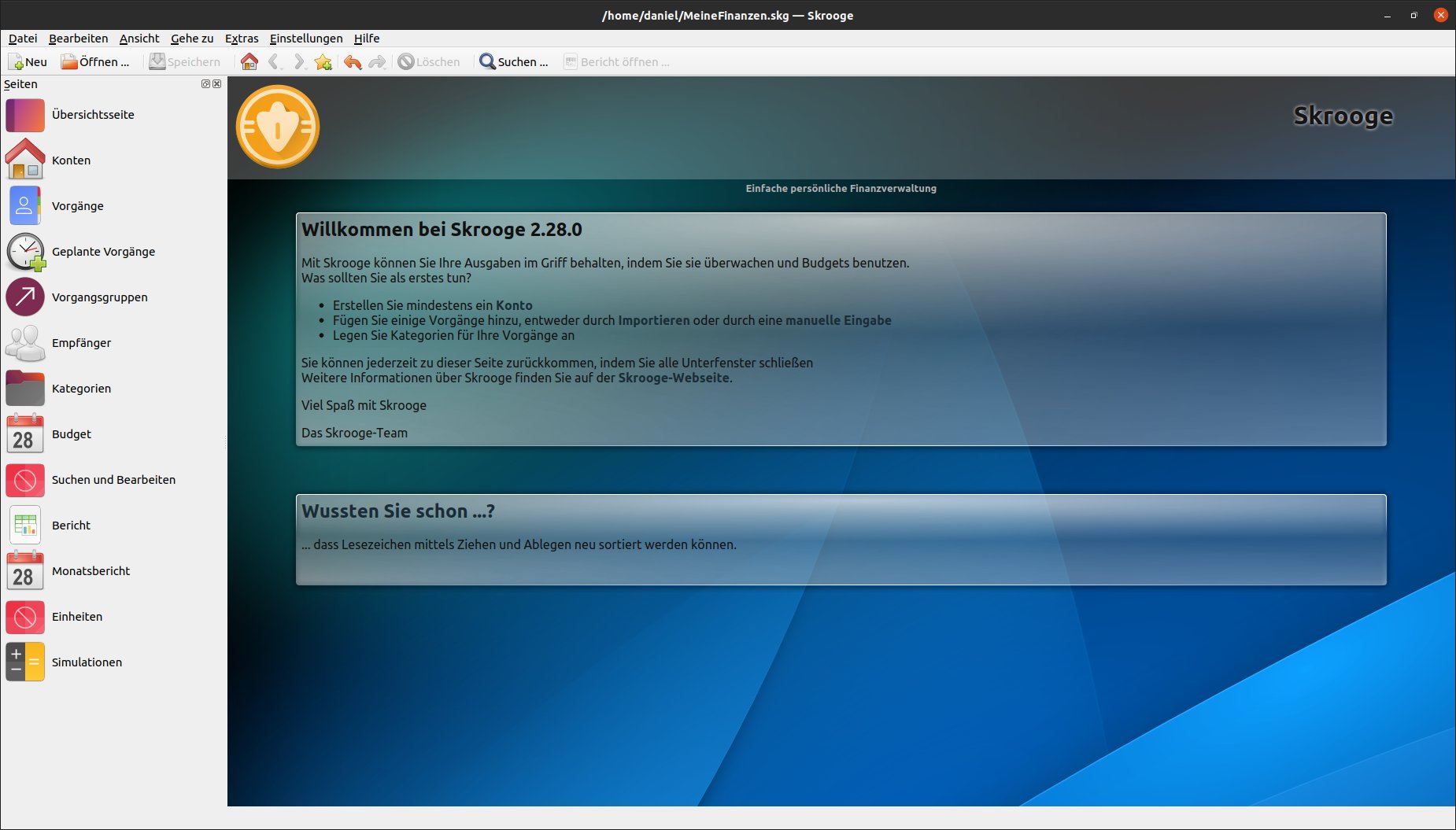
Abbildung 1: Das Hauptfenster von Skrooge teilt sich in zwei Bereiche auf: Links sehen Sie die Funktionen, rechts erscheinen diese beim Klick darauf als neue Reiter.
Verwenden Sie bereits eine andere Finanzverwaltung, von der Sie auf Skrooge umsteigen möchten, lohnt der Versuch, die Daten über den Menüeintrag Datei | Importieren | Importieren… zu übernehmen. Da das Programm sowohl die verbreiteten Formate QIF und OFX/QFX unterstützt als auch GnuCash- und KMyMoney-Dateien liest, bereitet ein Wechsel meist keine Schwierigkeiten. Sollten Sie beim Setup nicht weiterkommen, erreichen Sie über das Menü Hilfe | Handbuch zu Skrooge das Benutzerhandbuch.
Egal, ob Sie neu anfangen oder Daten importieren: Als Erstes gilt es, Ihre Finanzverwaltung in einer Datei zu speichern. Wählen Sie dazu Datei | Speichern unter… aus und legen Sie den Speicherplatz fest. Die Software nutzt ein eigenes Speicherformat mit der Dateiendung .skg. Um die Daten vor unerwünschten Zugriffen zu schützen, vergeben Sie über Datei | Passwort ändern… ein Kennwort. Auf dieselbe Weise ändern Sie auch ein bereits vergebenes Kennwort.
Konten hinzufügen
Zunächst fügen Sie alle Ihre Konten in Skrooge hinzu. Das betrifft sowohl Ihr Girokonto als auch Kreditkarten- und Sparkonten sowie Wertpapierdepots. Auch für Bargeld erstellen Sie ein eigenes Konto. Klicken Sie dazu in der linken Seitenleiste auf Konten. Es erscheint ein neuer Reiter mit einer noch leeren Kontenübersicht. Die Daten Ihrer Konten tragen Sie in die Felder im unteren Bereich ein (Abbildung 2).
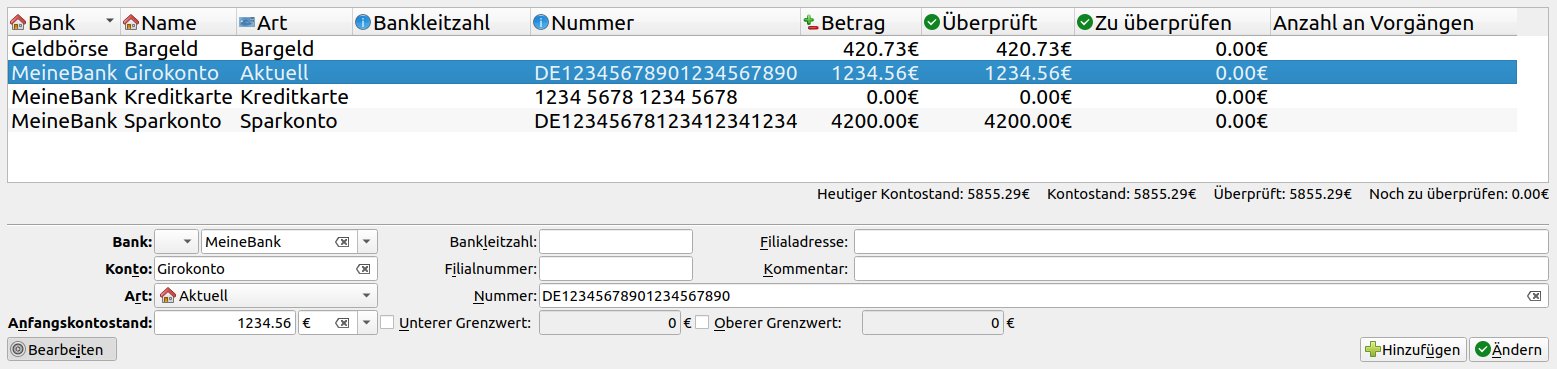
Abbildung 2: Die Kontenübersicht zeigt eine Zusammenfassung Ihrer Konten und der jeweiligen Kontenstände. Neue Konten fügen Sie über die Felder im unteren Bereich hinzu.
Die fett dargestellten Felder (Bank, Konto, Art und Anfangsbestand) erfordern zwingend eine Eingabe, alle anderen dienen nur Informationszwecken und können frei bleiben. Im Feld Bank tragen Sie den Namen Ihres Kreditinstituts ein. Befindet es sich in der Datenbank von Skrooge, erscheint automatisch ihr Logo. Banken aus dem deutschsprachigen Bereich sind in der Datenbank von Skrooge zurzeit allerdings noch unterrepräsentiert.
Im Feld Konto vergeben Sie einen Namen für das Konto, etwa Girokonto. Im Auswahlfeld Art entscheiden Sie sich für die Kontenart, wobei Ihr Girokonto in die Kategorie Aktuell fällt. In das Feld Anfangsbestand tragen Sie den aktuellen Kontostand ein. Bei Bedarf passen Sie die Währung an, beispielsweise CHF statt EUR. Damit sind bereits alle erforderlichen Werte eingetragen. Optional ergänzen Sie die Kontonummer sowie Angaben zu Ihrer Bankfiliale. Auf dieselbe Weise verfahren Sie mit jedem weiteren Konto, bei der Kontoart Bargeld fallen die Angaben zur Bank weg.
Eine interessante Funktion bieten die Felder Unterer Grenzwert und Oberer Grenzwert, die Sie jeweils über ein Häkchen vor dem Feld aktivieren. Beim Unter- oder Überschreiten der festgelegten Schwellen erhalten Sie eine Benachrichtigung. Auf diese Weise behalten Sie beispielsweise den Überblick, wann Sie Geld auf Ihr Girokonto transferieren sollten, um nicht ins Minus zu geraten, oder wann sich ein Überschuss auf dem Girokonto befindet, den Sie investieren könnten.
Nach dem Erfassen aller Daten klicken Sie unten rechts auf Hinzufügen, um das Konto anzulegen. Daten eines bereits bestehenden Kontos passen Sie über Ändern an. Nach dem Anlegen aller erforderlichen Konten blenden Sie die Felder im unteren Teil des Fensters mit einem Klick auf Bearbeiten aus und später bei Bedarf auf dieselbe Weise wieder ein.
Kategorien festlegen
Im zweiten Schritt legen Sie Kategorien für Ihre Einnahmen und Ausgaben an. Klicken Sie dazu in der linken Seitenleiste auf Kategorien. Skrooge bringt keine vordefinierten Kategorien mit, weswegen Sie nicht umhinkommen, sie selbst festzulegen. Damit erhalten Sie eine Kategorienliste, die genau Ihren Anforderungen entspricht.
Eine neue Kategorie legen Sie an, indem Sie im unteren Bereich deren Bezeichnung in das Feld Name eintragen und anschließend auf das Pluszeichen daneben klicken (Abbildung 3). Für mehr Übersicht legen Sie bei Bedarf Unterkategorien an. Sie brauchen sich dabei nicht auf eine endgültige Liste festzulegen, die Kategorien lassen sich später jederzeit bearbeiten.
Wenn Sie Buchungen vornehmen, erscheint hinter jeder Kategorie der zugehörige Betrag. So erhalten Sie schnell einen Überblick, wie viel Sie wofür ausgegeben oder wodurch eingenommen haben.

Abbildung 3: Ihre Einnahmen und Ausgaben ordnen Sie in Kategorien ein.
Empfänger hinzufügen
Im letzten Schritt erfassen Sie die Quellen Ihrer Einnahmen sowie Empfänger für Ihre Ausgaben. Das sind beispielsweise Ihr Arbeitgeber, Ihr Vermieter und Geschäfte, in denen Sie regelmäßig einkaufen. Empfänger helfen ebenso wie Kategorien beim Systematisieren Ihrer Finanzen: So sehen Sie, nicht nur wofür, sondern auch wo Sie wie viel Geld ausgegeben oder erhalten haben. Empfänger anzulegen lohnt sich nur dann, wenn Sie von ihnen regelmäßig Geld erhalten oder an sie zahlen. Sie brauchen bei einem Eintrag in Ihr digitales Haushaltsbuch nicht unbedingt einen Empfänger anzugeben. Geschäfte, in denen Sie selten einkaufen, müssen Sie also nicht extra anlegen.
Klicken Sie in der linken Seitenleiste auf Empfänger, um eine Übersicht der Empfänger zu öffnen. Einen neuen fügen Sie hinzu, indem Sie im unteren Bereich seine Daten erfassen. Geben Sie zumindest einen Namen an, optional auch die Adresse. Falls Sie bei einem Empfänger immer Einnahmen oder Ausgaben derselben Art haben, etwa Lebensmittel in der Bäckerei, tragen Sie sie direkt in die passende Kategorie ein. Mit einem Klick auf Hinzufügen nehmen Sie den Empfänger in die Liste auf. Kommen später noch neue hinzu, lässt sich die Liste jederzeit ergänzen. Sobald Sie Buchungen vornehmen, erscheint hinter jedem Empfänger der zugehörige Betrag.
Einnahmen und Ausgaben
Um Einnahmen und Ausgaben zu erfassen, klicken Sie in der linken Seitenleiste auf Vorgänge. Nach dem gewohnten Muster erscheint ein neuer Reiter mit Ihren Einnahmen und Ausgaben. Neue Vorgänge tragen Sie in die Felder im unteren Bereich ein (Abbildung 4).

Abbildung 4: Ihre Einnahmen und Ausgaben, in Skrooge Vorgänge genannt, ordnen Sie Kategorien und Empfängern zu.
Wählen Sie das passende Konto und ergänzen Sie Datum und Betrag, wobei Sie Ausgaben ein Minuszeichen voranstellen. Außerdem wählen Sie über die Listenfelder einen passenden Empfänger und eine passende Kategorie aus. Beides hilft, die Übersicht über Ihre Finanzen zu wahren, aber keines von beiden müssen Sie zwingend angeben. Bei Bedarf fügen Sie noch einen Kommentar hinzu. Um den Vorgang ins Haushaltsbuch zu übernehmen, klicken Sie nach dem Erfassen aller Daten auf Hinzufügen. Sie sehen nun in der Übersicht eine neue Zeile mit den erfassten Daten.
Gehört ein Vorgang in verschiedene Kategorien, etwa wenn Sie im Supermarkt sowohl Lebensmittel als auch Körperpflegeartikel und Zeitschriften einkaufen, klicken Sie auf das Symbol Teilen. Das erlaubt es, den Gesamtbetrag auf beliebig viele Kategorien aufzuteilen.
TIPP
Erfassen Sie Ihr Bruttogehalt, nicht den Nettobetrag. Lohnsteuer, Beiträge zur Sozialversicherung und andere Abzüge deklarieren Sie als Ausgaben. So behalten Sie den Überblick über Ihre Finanzen und haben direkt die korrekten Beträge für die Steuererklärung zur Hand.
Ein Sonderfall eines Vorgangs besteht darin, dass Sie Geld von einem Konto auf ein anderes verschieben. Heben Sie beispielsweise Geld am Geldautomat ab, haben Sie eine Ausgabe auf dem Girokonto und gleichzeitig eine Einnahme beim Bargeld. Zum Erfassen eines solchen Vorgangs klicken Sie auf das Symbol Überweisung am unteren Rand. Gemeint ist hier keine Überweisung vom eigenen auf ein fremdes Girokonto, sondern das Übertragen von einem eigenen Konto auf ein anderes eigenes. Das Ausgangskonto tragen Sie in das Feld Konto ein, bei einer Barabhebung am Automat beispielsweise Girokonto. Das Empfängerkonto findet im Feld An Konto seinen Platz, etwa Bargeld.
Über das Symbol Aktien bietet Skrooge für den Kauf von Aktien eine eigene Eingabemaske. Sie erlaubt es, den Gesamtbetrag in den eigentlichen Anteil aufzuteilen, der auf die Aktien entfällt, sowie in Gebühren und Steuern.
Regelmäßige Bewegungen
Bestimmte Einnahmen und Ausgaben kehren regelmäßig wieder, wie das Gehalt oder die Miete. Solche Vorgänge brauchen Sie nicht immer wieder neu einzutippen. Nach dem Eintragen beispielsweise der Mietzahlung klicken Sie mit der rechten Maustaste auf die Zeile mit dem Vorgang und wählen aus dem Kontextmenü Planen. Es öffnet sich ein neuer Reiter, in dem Sie die Details des regelmäßigen Vorgangs erfassen (Abbildung 5).

Abbildung 5: Regelmäßige Einnahmen und Ausgaben müssen Sie nur einmal erfassen. Legen Sie dazu einen geplanten Vorgang an, damit Skrooge den Eintrag automatisch vornimmt.
Hier tragen Sie zunächst das Datum ein, zu dem der Vorgang das nächste Mal ansteht. Darunter erfassen Sie das Intervall, beispielsweise einmal im Monat. Optional fügen Sie ein Schlussdatum hinzu, an dem Skrooge den Vorgang das letzte Mal ausführt. Dazu setzen Sie ein Häkchen vor Anzahl der Vorkommen und geben das Schlussdatum an. Gilt die Planung bis auf Weiteres, setzen Sie dort kein Häkchen. Sie können sich auch eine beliebige Anzahl von Tagen vorher an den Vorgang erinnern lassen.
Setzen Sie ein Häkchen vor Automatisch schreiben, nimmt Skrooge den Eintrag ins Haushaltsbuch automatisch vor. Dahinter geben Sie an, wie viele Tage im Voraus der Eintrag erfolgen soll. Entscheiden Sie sich hier für 0, trägt Skrooge den Vorgang am Stichtag ein.
Vorgänge abgleichen
Bekommen Sie einen Kontoauszug von Ihrer Bank oder zählen das Geld in Ihrem Portemonnaie, gilt es, den Kontostand oder den Bargeldbetrag mit Ihren Aufzeichnungen in Skrooge abzugleichen. Klicken Sie dazu in der linken Seitenleiste auf Konten und wählen Sie mit einem Doppelklick das Konto aus, das Sie abgleichen möchten. Es öffnet sich ein neuer Reiter mit den Einträgen dieses Kontos. Unten rechts sehen Sie einen blauen kreisförmigen Pfeil. Ein Klick darauf schaltet in den Abgleichsmodus. In der unteren Zeile erscheint nun ein Feld Schlusskontostand, in das Sie den Kontostand aus dem Kontoauszug beziehungsweise den Bargeldbetrag übertragen (Abbildung 6).

Abbildung 6: Damit Ihre Aufzeichnungen aktuell bleiben, gleichen Sie Ihr Haushaltsbuch regelmäßig mit den Kontoauszügen und Ihrem Bargeldbestand ab.
Diesen Betrag gleicht Skrooge nun mit dem Kontostand ab, der sich aus den Vorgängen im Haushaltsbuch ergibt, und berechnet die Differenz, falls beide Beträge nicht übereinstimmen. Ergibt sich auf dem Girokonto eine Differenz, haben Sie wahrscheinlich vergessen, einen Vorgang zu erfassen. Beim Bargeld kommen Differenzen häufiger vor, da Sie vermutlich nicht für jede kleine Barausgabe einen Kassenzettel bekommen und den Vorgang ins Haushaltsbuch eintragen. Ergibt sich eine Differenz beim Bargeld, klicken Sie rechts auf das Pluszeichen, um die Differenz ins Haushaltsbuch einzutragen. So erfassen Sie gesammelt die kleinen Barausgaben des Alltags.
Kontoauszüge importieren
Bei vielen Banken können Sie Ihre Kontoauszüge als CSV-Datei herunterladen. Über den Menüeintrag Datei | Importieren | Importieren… lesen Sie Ihre Kontoauszüge in diesem Format ein und ersparen sich so, die Daten einzeln zu erfassen.
Skrooge versucht, den einzelnen Spalten in der CSV-Datei die passenden Felder im Haushaltsbuch zuzuordnen. Erhalten Sie eine Fehlermeldung, gilt es, die Einstellungen für das Importieren von CSV-Dateien über Einstellungen | Skrooge einrichten | Import/Export | CSV | Reguläre Ausdrücke bearbeiten anzupassen. Die nötigen Einstellungen variieren je nach Aufbau der CSV-Datei. Öffnen Sie die Datei in einem Texteditor oder in einer Tabellenkalkulation. In der ersten Zeile sehen Sie die Namen der einzelnen Spalten. Übertragen Sie die Namen der Spalten in das Programm, damit es jedem Feld einen Wert aus der CSV-Datei zuordnen kann.
Alternativ lesen Sie die Daten der Kontoauszüge über das Programm Aqbanking [3] ein. Sofern noch nicht vorhanden, müssen Sie es vorab auf Ihrem System installieren. Die notwendigen Daten zum Einrichten erhalten Sie von Ihrer Bank. Danach greifen Sie in Skrooge über das Menü Datei | Importieren | Mit Backends importieren… auf Aqbanking zu.
Finanzen auswerten
Mit einem Klick auf Monatsübersicht in der linken Seitenleiste öffnet Skrooge eine Übersicht Ihrer Einnahmen und Ausgaben des vergangenen Monats oder des vergangenen Quartals (Abbildung 7). So behalten Sie den Überblick über Ihre Einnahmen und Ausgaben und deren Veränderung im Vergleich zum Monat oder Quartal davor. Sie erkennen, welcher Betrag Ihnen am Ende des Monats übrigbleibt und wie viel Sie zurücklegen können. Möglicherweise fallen Ihnen auch Einsparpotenziale auf. Aussagekräftig ist eine solche Übersicht erfahrungsgemäß frühestens nach drei Monaten oder sogar erst nach einem Jahr, wenn alle jährlich wiederkehrenden Vorgänge wie Steuererstattung oder Nebenkostennachzahlung erfasst wurden.
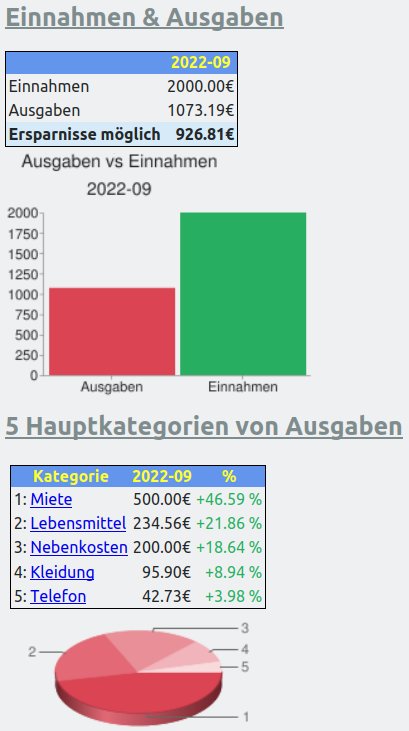
Abbildung 7: Skrooge stellt Ihre Einnahmen und Ausgaben in einer Übersicht zusammen. So behalten Sie besser den Überblick.
Budgets und Zinsen
Haben Sie Ihre Finanzen einige Zeit aufgezeichnet und analysiert, sollten Sie ein Budget erarbeiten. Klicken Sie dazu in der linken Seitenleiste auf Budget. Hier weisen Sie den Kategorien ein bestimmtes Monats- oder Jahresbudget zu. So legen Sie beispielsweise fest, wie viel Geld Sie monatlich höchstens für Restaurantbesuche ausgeben möchten. Über die passende Kategorie behalten Sie im Blick, wie viel Sie im laufenden Monat von diesem Budget bereits verbraucht haben.
Ihr Budget können Sie selbst erstellen, optional erledigt das aber auch die Software für Sie. In letzterem Fall klicken Sie auf das Symbol Automatisch im unteren Bereich des Fensters Budget. Skrooge zieht die Daten der Vorgänge eines bestimmten Jahres als Grundlage heran, um automatisch ein Budget zu erstellen. Damit die Budgetberechnung realistisch ausfällt, sollten allerdings Daten für ein komplettes Jahr vorliegen.
Haben Sie Einsparpotenziale genutzt und Geld zurückgelegt, lohnt es sich unter Umständen, das Ersparte zu investieren. Um eine Übersicht über die möglichen Zinserträge zu bekommen, klicken Sie in der linken Seitenleiste auf Simulationen, um einen Zinsrechner zu öffnen. Wählen Sie am unteren Fensterrand Tilgungstabelle statt Zinsen, um die monatlichen Zins- und Tilgungsraten eines Kredits übersichtlich darzustellen.
Fazit
Die Entwickler haben Skrooge als digitales Haushaltsbuch konzipiert. Dadurch unterscheidet sich das Programm deutlich von Finanzverwaltungen wie beispielsweise GnuCash oder KMyMoney [4]. Das Programm konzentriert sich auf die für private Finanzen wesentlichen Aspekte. Die Systematisierung nach Kategorien und Empfängern gibt Ihnen einen Überblick, wofür und an wen Sie Geld ausgeben beziehungsweise erhalten. Die Monatsberichte stellen Ihre finanzielle Situation übersichtlich dar und helfen dabei, Einsparpotenziale zu erkennen. Die Budgetplanung greift Ihnen beim Umsetzen einer konsequenten Kostenkontrolle unter die Arme. Suchen Sie ein einfaches digitales Haushaltsbuch, um die Übersicht über Ihre privaten Finanzen zu behalten, lohnt es sich, sich Skrooge näher anzusehen. (tle)
Glossar
-
CSV
-
Comma-separated Values. Ein Dateiformat, das strukturierte Daten in einer Textdatei speichert. So lassen sich Daten einfach zwischen verschiedenen Programmen austauschen.
Infos
-
Skrooge: http://skrooge.org/
-
Skrooge herunterladen: https://skrooge.org/download/
-
Aqbanking: https://www.aquamaniac.de/
-
KMyMoney: Daniel Tibi, “Geldtransfer”, LU 03/2020, S. 42, https://www.linux-community.de/43980





