


Der schlanke Texteditor Gedit aus dem Gnome-Projekt überzeugt mit sinnvollen Funktionen wie Syntaxhervorhebung und einer Sprachübersetzung.
Die größeren gängigen Arbeitsumgebungen unter Linux bringen zahlreiche mehr oder minder kompakte eigene Applikationen mit. Der bereits seit mehreren Jahrzehnten gepflegte Gnome-Desktop macht da keine Ausnahme. Als Texteditor enthält er bereits seit 1998 Gedit, das auf den GTK-Bibliotheken basiert und sein Aussehen wie auch seinen Namen im Laufe der Zeit mehrfach änderte [1].
Inzwischen verfügt Gedit über eine den neuen Gnome-Konventionen entsprechende Oberfläche, die keine herkömmliche Menü- und Schalterleiste mehr kennt. Der Editor heißt in den Menüs nun Textbearbeitung, wobei die Anwendung nicht in Konkurrenz zu Bürosuiten wie LibreOffice tritt.
Installation
Bei der Installation als Standard-Desktop integriert Gnome stets auch Gedit. Der Editor lässt sich aber ebenso gut gesondert in andere Arbeitsoberflächen installieren, wobei er sich bei GTK-basierten Desktop-Umgebungen wie Mate, Cinnamon, Budgie oder XFCE problemlos in die Menüstruktur einfügt. Da faktisch alle Linux-Distributionen Gedit in ihren Softwarearchiven führen, installieren Sie den Editor bequem über das grafische Frontend der jeweiligen Paketverwaltung.
Gedit spricht vor allem Entwickler an, da der Editor die Syntax verschiedener Programmiersprachen hervorhebt und damit das Programmieren erleichtert. Er unterstützt von Haus aus die Sprachen C, C++, CSS, HTML, Java, Perl, PHP und Python. Weitere Syntaxhervorhebungen lassen sich manuell implementieren. Bei diesen Anpassungen handelt es sich um XML-Dateien. Einige Zusatzpakete zur Syntaxdefinition finden Sie im Internet.
Eine weitere Besonderheit besteht im modularen Aufbau des Editors, dessen Funktionalität Sie nach Wunsch durch Plugins erweitern. Den Einstellungsdialog für die Erweiterungen bedienen Sie dabei in einem eigenen Fenster, in dem Sie die gewünschten Plugins durch Setzen eines Häkchens aktivieren.
Oberflächliches
Nach der Installation nistet sich der Editor im Startmenü unter Zubehör ein. Die Anwendung öffnet ein spartanisch wirkendes Fenster: Neben einem großen Eingabebereich gibt es lediglich oben in der Titelleiste einige Bedienelemente, darunter die Schalter Öffnen und Speichern. Rechts daneben finden Sie außerdem ein Hamburger-Menü. Ein kleines Plussymbol links in der Titelleiste deutet bereits an, dass sich in Gedit mehrere Dokumente simultan in unterschiedlichen Reitern öffnen lassen. Neue Reiter erstellen Sie durch einen Klick auf dieses Symbol.
Nach dem Öffnen des neuen Dokuments geben Sie im Eingabebereich Ihren Text ein. Der Editor weist keine speziellen Formatierungsoptionen auf. Am linken Rand zählt er bei Programmcode vertikal die Zeilen, bei reinen Textdateien nur die Leerzeilen zwischen Absätzen und deren erster Zeile sowie Überschriften (Abbildung 1).
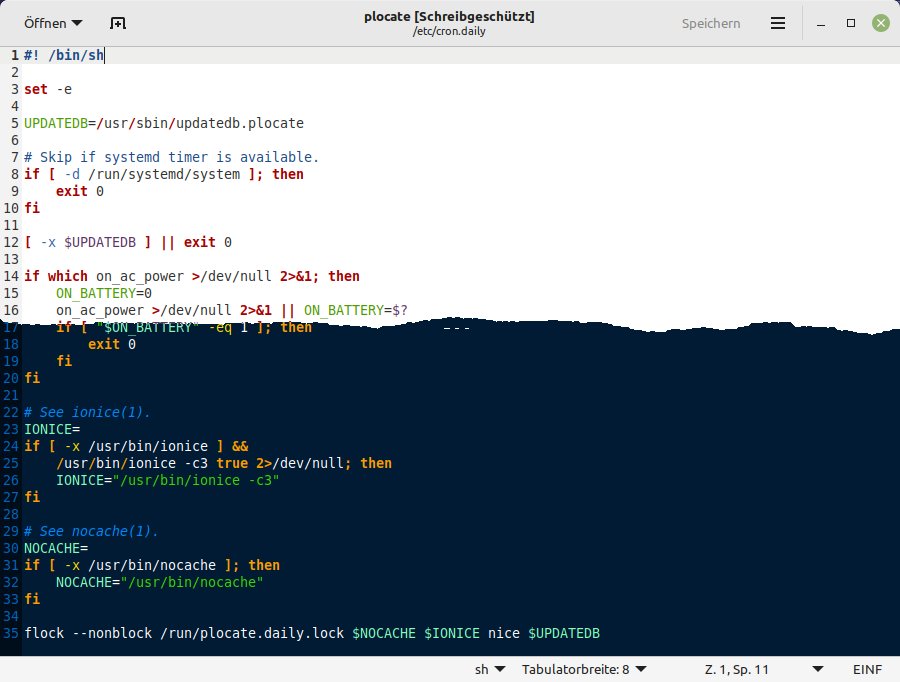
Abbildung 1: Das Fenster von Gedit präsentiert sich äußerst schlicht (oben). Das Erscheinungsbild lässt sich jedoch in begrenztem Umfang verändern (unten).
Konfiguration
Die Konfigurationsdialoge erreichen Sie über das Hamburger-Menü oben rechts in der Titelleiste. Ein Klick darauf öffnet ein vier Reiter umfassendes Fenster. Unter Ansicht nehmen Sie zunächst einige Anpassungen am Erscheinungsbild des Programmfensters vor. Für die herkömmliche Textbearbeitung spielt vor allem der Zeilenumbruch eine wichtige Rolle, während sich die voreingestellt aktivierte Zeilennummerierung und die Hervorhebung übereinstimmender Klammern eher an Entwickler richten.
Der zweite Reiter Editor bietet lediglich Anpassungsmöglichkeiten für Tabulatoren und das Sichern von Dateien. Hier schalten Sie das automatisierte Speichern ein und aktivieren automatische Sicherheitskopien. Im dritten Reiter Schrift und Farben passen Sie bei Bedarf die verwendete Schrift an.
Außerdem wählen Sie hier aus mehreren vordefinierten Farbgebungen für Schrift und Fensterhintergrund die gewünschten aus. Dabei bieten die Vorlagen sowohl helle als auch dunkle Hintergründe in Kombination mit meist kontrastreichen Schriftfarben (siehe Abbildung 1, unten). Auch Syntaxhervorhebungen bei Programmcode passt der Editor dabei farblich an. Durch Entfernen des Häkchens vor Dicktengleiche Schrift des Systems benutzen stellen Sie darüber hinaus eine andere Schriftart und eine dazugehörige Schriftgröße ein.
Mit einem Klick auf das Plussymbol unterhalb der Farbschemaanzeige integrieren Sie darüber hinaus ein neues, vordefiniertes Farbschema in die Anwendung. Dazu lädt die Software eine entsprechende Datei. Bei den Farbschemas handelt es sich um XML-Dateien, die Sie selbst anlegen können. Das Gnome-Wiki [2] hält dazu zahlreiche vordefinierte Dateien mit Farbschemas zum Herunterladen bereit. Zum Anlegen eines neuen Farbschemas nutzen Sie den Punkt Editor für Farbschema im Hamburger-Menü, der für verschiedenste Anzeigen entsprechende Vorlagen bietet.
Im vierten und letzten Reiter des Einstellungsdialogs finden Sie vorhandene Plugins, die Sie durch Setzen oder Entfernen eines Häkchens vor den einzelnen Einträgen ein- und ausschalten. Im selben Dialog fügen sie bei Bedarf auch zusätzlich erhältliche Plugins hinzu (Abbildung 2).
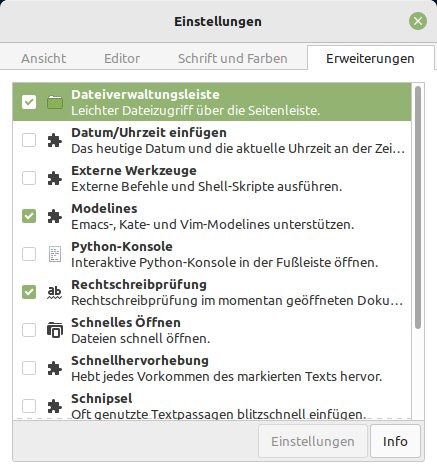
Abbildung 2: Gedit lässt sich über Plugins modular erweitern.
Zahlreiche installierbare Plugins finden Sie in den Software-Repositories der verwendeten Linux-Distribution. Deren Bezeichnungen beginnen stets mit gedit-plugin, die Versionsnummer stimmt mit der im System installierten Version des Editors überein. Die Erweiterungen stehen nach dem Einrichten sofort auch im laufenden Programm zur Verfügung, wo Sie sie im Erweiterungsdialog aktivieren.
Die angebotenen Plugins ermöglichen dabei nicht nur optische Anpassungen oder Modifikationen der Programmoberfläche, sondern auch Funktionserweiterungen. So gibt es Plugins zum Bearbeiten von LaTeX-Dokumenten und zum Übersetzen von Texten. Für die Übersetzung stehen mehrere Dutzend Quell- und Zielsprachen zur Auswahl. Die Software greift dabei auf verschiedene Internet-Dienste zurück, sodass sie ohne lokale Datenbank auskommt.
Rechtschreibung
Der Dialog Werkzeuge | Rechtschreibung prüfen hält diverse Funktionen zum Prüfen der Orthografie bereit. Durch Setzen eines Häkchens vor der Option Rechtschreibfehler hervorheben veranlassen Sie Gedit, als fehlerhaft eingestufte Begriffe mit einer roten Wellenlinie zu unterlegen. Die integrierte Rechtschreibprüfung basiert dabei auf externen Wörterbüchern, die sich um eigene Wörterbücher ergänzen lassen. Im entsprechenden Dialog erweitern Sie durch einen Klick auf Wort hinzufügen Ihr privates Wörterbuch um eigene Begriffe.
Mithilfe einer Finden-und-Ersetzen-Funktion, die Sie über das Hamburger-Menü erreichen, suchen Sie in längeren Texten nach Begriffen und lassen diese ersetzen. Der entsprechende Dialog arbeitet analog zu dem von Standardtextverarbeitungen wie LibreOffice Writer.
Um ein Dokument auszudrucken, klicken Sie nach Öffnen des Hamburger-Menüs auf das Druckersymbol. Das Programm ruft daraufhin einen konventionellen Druckdialog auf, in dem Sie den Drucker auswählen und den erwünschten Druckumfang festlegen. Über In Datei drucken generieren Sie bei Bedarf ein PDF-Dokument. Mittels der Schaltfläche Vorschau öffnen Sie eine verkleinerte Ansicht des Dokuments im geöffneten Reiter (Abbildung 3).
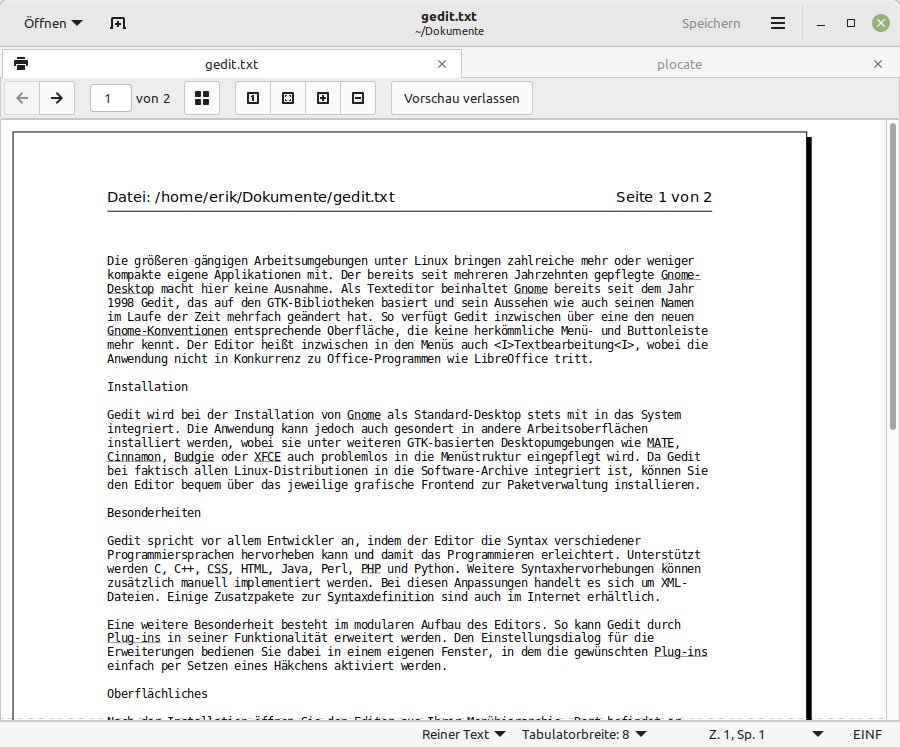
Abbildung 3: Die Druckvorschau von Gedit zeigt ein einfaches PDF-Dokument an.
Bei fehlerhafter Bearbeitung eines Dokuments machen Sie den letzten Arbeitsschritt jederzeit mittels [Strg]+[Z] rückgängig. Das funktioniert jedoch nur bei geöffneten Dokumenten. Sobald Sie einen Text schließen und neu laden, verfällt die Rückgängig-Funktion der letzten Session.
Externe Befehle
Gedit ermöglicht es, mithilfe von Skripten definierte externe Befehle aufzurufen. Dazu stellt die Software im Hamburger-Menü einen entsprechenden Dialog zur Verfügung, den Sie über Manage External Tools erreichen. Im neuen Fenster legen Sie die Bezeichnung für einen neuen externen Aufruf fest und schreiben in einem Fensterbereich das dazugehörige Shell-Skript. Auch die möglichen Tastenkombinationen, mit denen sich der neue externe Befehl aus Gedit heraus aufrufen lässt, geben Sie in diesem Dialog an (Abbildung 4).
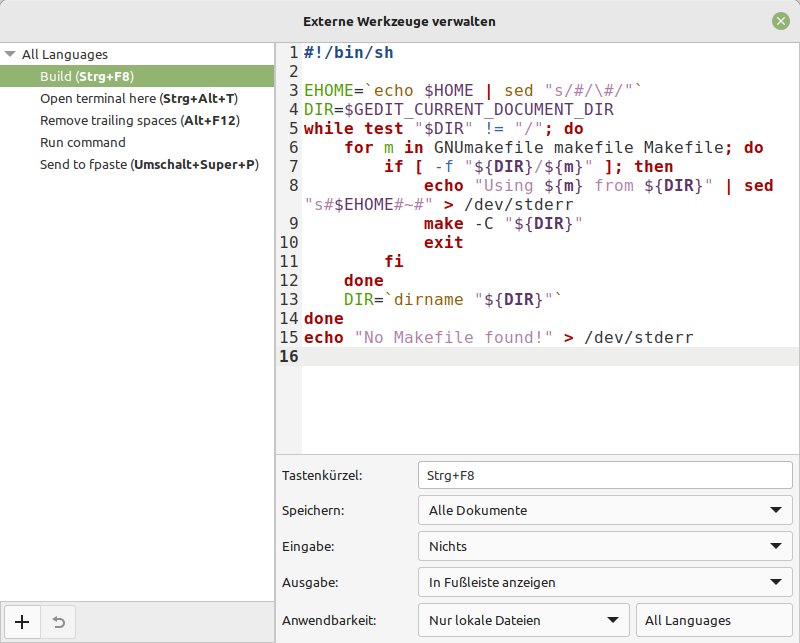
Abbildung 4: Mithilfe von Shell-Skripten lassen sich externe Funktionen aus Gedit heraus aktivieren.
Tastenkürzel und Glyphen
Zusätzlich stehen mehrere vordefinierte Tastenkombinationen bereit, mit denen Sie beim Bearbeiten des Texts schnell bestimmte Funktionen ausführen. Eine Liste finden Sie im Hamburger-Menü unter Tastenkürzel. Die Anwendung öffnet dann ein vier Seiten umfassendes Fenster.
Um in einen Rohtext Sonderzeichen aus anderen Schriftsystemen einzugeben, nutzen Sie die in Gedit verfügbaren Zeichensätze. Über eine in der Seitenleiste verfügbare Zeichentabelle, die Sie mit [F9] einblenden, übernehmen Sie einzelne Zeichen und Symbole daraus in den Text. In der oben eingeblendeten Schaltfläche Dokumente klicken Sie dazu rechts auf das kleine Dreieck und wählen aus dem Ausklappmenü Zeichentabelle. Die Software zeigt daraufhin in alphabetischer Reihenfolge untereinander die verfügbaren Zeichensätze an. Ein Klick auf einen davon öffnet darunter eine weitere Tabelle mit allen verfügbaren Zeichen.
Fazit
Gedit richtet sich mit seiner Syntaxhervorhebung in vielen Programmiersprachen primär an Entwickler. Als Texteditor für den alltäglichen Bedarf eignet sich das Programm nur, wenn Sie keine anspruchsvollen Formatierungen oder Sonderfunktionen wie das Einbinden von mathematischen Formeln oder Grafiken benötigen.
Die Software erfüllt ihre Aufgabe als reiner Editor schnell und effizient. Darüber hinaus verfügt sie über eine Übersetzungsfunktion sowie eine Rechtschreibprüfung. Mit dem LaTeX-Plugin lassen sich zudem LaTeX-Dokumente bearbeiten und formatieren, ohne dabei die genaue Syntax beherrschen zu müssen. Der Editor empfiehlt sich daher auch als Nischenprodukt für diese Anwendungsfälle. (tle)
Infos
-
Gedit-Farbschemas: https://wiki.gnome.org/Projects/GtkSourceView/StyleSchemes





