



Möchten Sie einen Roman schreiben, sollten Sie nicht reflexartig zur Textverarbeitung greifen, sondern sich besser Bibisco ansehen: Dessen Funktionen unterstützen Sie ganz gezielt bei Ihrer Arbeit.
Welche Haarfarbe hatte noch gleich die Heldin? Und wo aß sie den vergifteten Apfel? Als Romanautor muss man nicht nur viele Details im Hinterkopf behalten, sondern auch den Überblick über die verwobenen Erzählstränge bewahren. Genau dabei hilft das Autorenwerkzeug Bibisco [1]. Unter anderem führt es Buch über alle auftauchenden Charaktere, die Schauplätze und die parallel ablaufenden Handlungen. Darüber hinaus sorgt der eingebaute und absichtlich rudimentär gehaltene Texteditor für ein konzentriertes Schreiben.
Bibisco führt Sie mit seinem strukturierten Programmaufbau von der Idee bis zum fertigen Roman. Anders als etwa der Konkurrent Manuskript [2] folgt das Werkzeug keiner etablierten Schreibmethode [3]. Erfahrenen Autoren erlaubt diese Herangehensweise zwar, ihre eigene Arbeitsweise anzuwenden, Anfängern dürften die ersten Schritte jedoch schwerer fallen. Mit der folgenden Einführung gelangen Sie aber auch ohne Vorkenntnisse schnell zu Ihrem ersten Roman. Dabei sollten Sie zunächst mit einer kleineren Geschichte beginnen, wie etwa dem Märchen von Schneewittchen.
Download auf Umwegen
Hinter Bibisco steht Andrea Feccomandi. Der italienische Programmierer bietet seine Software in einer quelloffenen Community- und einer kostenpflichtigen Supporters-Edition an. Letztere kostet einmalig 18 Euro plus Steuern, man darf aber auch jeden beliebigen höheren Preis zahlen. Als Gegenleistung erhält der Käufer einige interessante Zusatzfunktionen. Unter anderem präsentiert die Supporters-Edition das Geschehen übersichtlich auf einem Zeitstrahl und bietet eine Suchen-und-Ersetzen-Funktion. Für die ersten Schritte genügt jedoch die kostenlose Fassung, die wir im Folgenden beschreiben.
Die Community-Edition stellt Andrea Feccomandi als fertiges Paket für Linux bereit, das Sie allerdings auf seiner Webseite unter https://bibisco.com für 0 Euro “kaufen” müssen. Dazu klicken Sie im Menü am oberen Rand auf Download und dann in der Spalte Community Edition auf Get it!. Hinterlegen Sie Ihre E-Mail-Adresse, Kaufen Sie die Software zum Nulltarif, und lassen Sie sich den Inhalt anzeigen. In der Liste erscheinen jetzt alle veröffentlichten Bibisco-Versionen. Gehen Sie die Liste von oben nach unten durch und suchen Sie das zu Ihrer Distribution passende Paket. Greifen Sie im Zweifelsfall zum Archiv mit der Beschreibung The latest version for Linux zipped.. Laden Sie dann das Paket per Download herunter. Den Quellcode der Community-Edition finden Sie auf Github [4].
Die DEB- und RPM-Archive spielen Sie wie von Ihrer Distribution vorgegeben ein, anschließend finden Sie das Autorenwerkzeug im Startmenü. Das ZIP-Archiv entpacken Sie und starten dann das Programm bibisco. Auf einigen aktuellen Distributionen verweigert Bibisco mit der Fehlermeldung GPU process isn’t usable. Goodbye. den Dienst. Starten Sie in diesem Fall das Programm in einem Terminalfenster mit dem Befehl bibisco --in-process-gpu.
Namenswahl
Nach dem ersten Start der Software scrollen Sie bis ans Ende der GPLv3-Lizenz, akzeptieren diese mit Accept License Terms gefolgt von Accept und bestätigen Deutsch als Sprache. Klicken Sie neben dem oberen Eingabefeld auf Auswählen und steuern Sie einen Ordner an, in dem Bibisco zukünftig alle Ihre Romane speichert. Während Ihrer Arbeit erstellt das Programm automatisch Sicherheitskopien. Das Backup-Verzeichnis bestimmen Sie über die Schaltfläche neben dem unteren Feld Auswählen. Es muss sich allerdings vom eigentlichen Arbeitsordner unterscheiden. Per Abschließen starten Sie Bibisco.
Um ein neues Buchprojekt in Angriff zu nehmen, lassen Sie Bibisco Das erste Projekt anlegen. Als Name des Projekts denken Sie sich einen Arbeitstitel für Ihren Roman aus, etwa Schneewittchen. Bis auf die Sprache, in der Sie das Buch schreiben, lassen sich später alle Informationen ändern, insbesondere können Sie dem Roman noch einen passenderen Titel geben. Nach dem Speichern und einer Bestätigung mit OK öffnet sich das Hauptfenster (Abbildung 1).
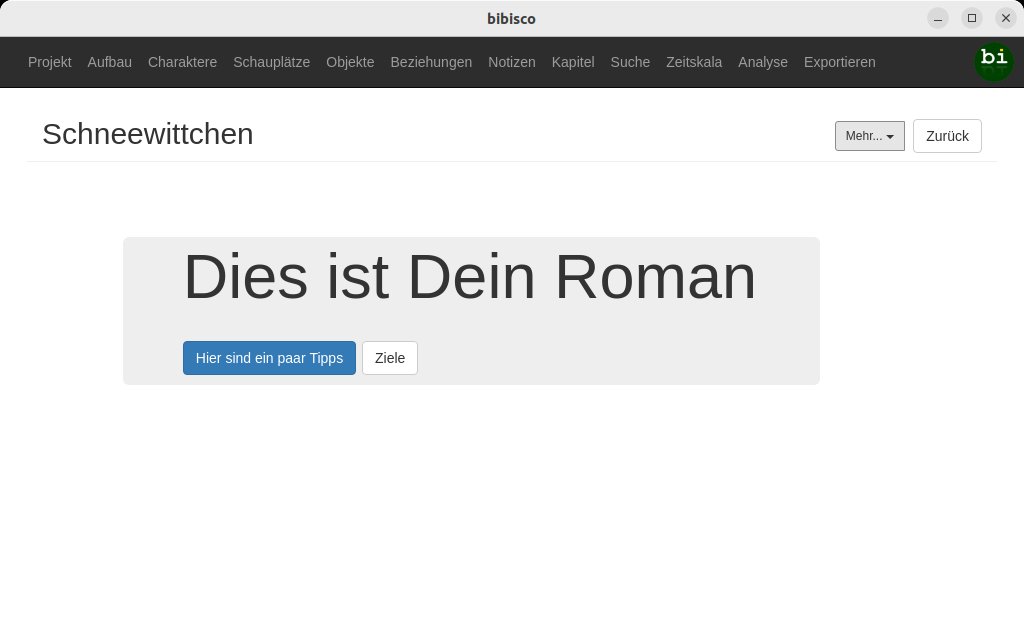
Abbildung 1: Nach dem ersten Start wirkt Bibisco noch aufgeräumt und leer. Das ändert sich jedoch schnell.
Dort gehen Sie in der schwarzen Leiste am oberen Rand die Register von links nach rechts durch und hinterlegen auf ihnen jeweils die abgefragten Informationen. Auf diese Weise führt Sie Bibisco zu einem vollständigen Roman. Die gerade sichtbare Einstiegsseite erreichen Sie jederzeit über Projekt. Die rechts oben angeordnete Schaltfläche Mehr finden Sie auch noch an anderen Stellen in Bibisco. Sie bietet jeweils einige grundlegende Funktionen zu den gerade angezeigten Informationen an.
Die Idee festhalten
Los geht es auf dem Register Aufbau (Abbildung 2). Dort erwarten Sie mehrere Kästen, die Sie nacheinander mit den entsprechenden Informationen befüllen. Die roten Ausrufezeichen kennzeichnen alle Punkte, die Sie noch bearbeiten müssen.
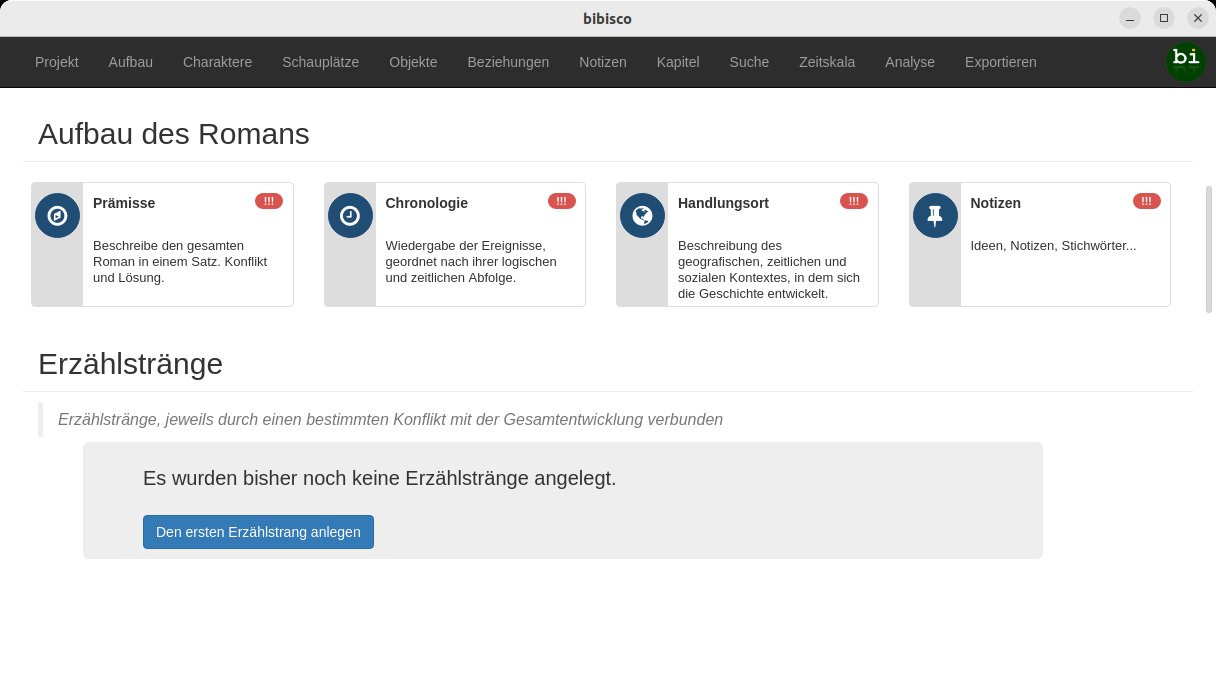
Abbildung 2: In einem ersten Schritt hinterlegen Sie Ihre Romanidee und den groben Ablauf der Geschichte.
Klicken Sie auf den Kasten Prämisse und danach auf Jetzt starten. Es öffnet sich ein kleiner Texteditor (Abbildung 3), in dem Sie Ihre Geschichte in nur einem Satz zusammenfassen. Das Informationsfenster nicken Sie mit Nicht mehr anzeigen ab. Solche Informationsfenster und Tipps, die Sie nach demselben Prinzip wegklicken, blendet Bibisco immer wieder ein. Auch auf den Texteditor stoßen Sie an vielen anderen Stellen in Bibisco. Über seine Symbole lassen sich Ihre Eingaben wie in einer Textverarbeitung formatieren. In einem Roman sollten Sie von dieser Möglichkeit jedoch nur äußerst sparsam Gebrauch machen.
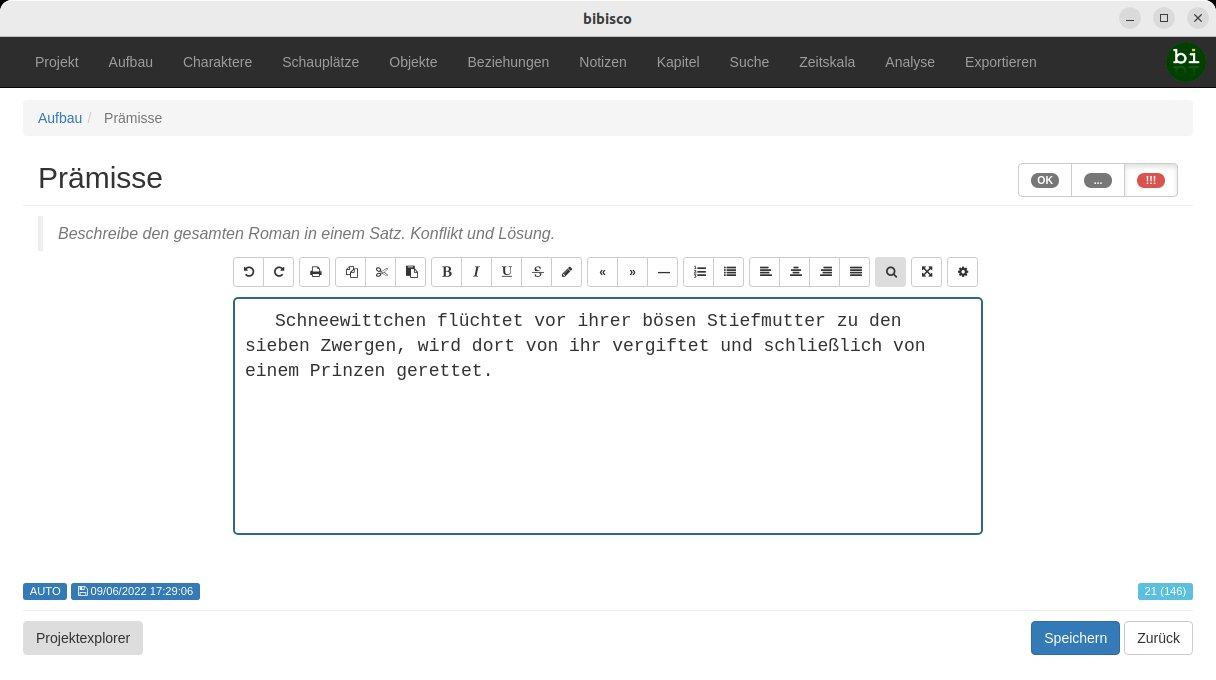
Abbildung 3: Damit Sie sich voll und ganz auf den Text konzentrieren können, bietet der Texteditor absichtlich nur die nötigsten Werkzeuge an. Über das Zahnradsymbol stellen Sie unter anderem eine andere Schriftart ein.
In jeder guten Geschichte schlittert die Hauptfigur in ein Problem, einen Konflikt oder eine Katastrophe. Schneewittchen muss beispielsweise vor ihrer neidischen Stiefmutter flüchten, die ihre viel zu hübsche Stieftochter ermorden will. Am Ende der Geschichte gibt es für dieses Problem eine Lösung. Schneewittchen wird beispielsweise von einem Prinzen gerettet, wobei in Ihrer Geschichte die Lösung selbstverständlich nicht zwingend in einem Happy End münden muss. Sowohl der Konflikt als auch die Lösung sollten bereits in Ihrem zusammenfassenden Satz auftauchen.
Nach dem Hinterlegen dieser Prämisse schalten Sie rechts oben auf OK um. Damit markieren Sie diesen Schritt als erledigt. Sollten Sie mit dem Satz unzufrieden sein, klicken Sie auf das Symbol mit den drei Punkten. Damit kennzeichnen Sie den Text als Entwurf. Auf dieselbe Weise markieren Sie im Folgenden alle Eingaben. Sie überblicken damit die erledigten und noch offenen Aufgaben.
Ihre Eingaben sollten Sie zudem regelmäßig Speichern. Darüber hinaus sichert Bibisco die Texte bereits automatisch für Sie. In jedem Fall kehren Sie zur Übersicht zurück, indem Sie in der Leiste am oberen Rand auf Aufbau klicken oder zweimal auf Zurück.
Der Lauf der Dinge
Klicken Sie jetzt den Kasten Chronologie und dann Jetzt starten an. Führen Sie im Textfeld alle Ereignisse auf, die in Ihrer Geschichte passieren. Dabei sollten Sie jedoch nicht kopflos einfach alle Geschehnisse auflisten, die Ihnen einfallen. Stattdessen beschreiben Sie zunächst in einem Satz den Anfang der Geschichte. Beispielsweise wächst Schneewittchen bei ihrer neidischen Stiefmutter auf. Von diesem Ausgangspunkt entwickelt sich in der Regel die Katastrophe. Notieren Sie diese in einem zweiten Satz. Im Beispiel soll ein Jäger Schneewittchen erschießen.
Im weiteren Verlauf der Geschichte verschlimmert sich die Situation der Protagonistin: Sie flüchtet in die Berge zu den sieben Zwergen, wo ihre Stiefmutter sie aber entdeckt. Fassen Sie diesen Verlauf in einem dritten Satz zusammen. Auf dem Höhepunkt der Geschichte passiert eine weitere Katastrophe: Schneewittchen isst den vergifteten Apfel. Halten Sie dieses Ereignis in einem vierten Satz fest. Am Ende der Geschichte kommt die Auflösung, die Sie in einen fünften und letzten Satz gießen. Im Beispiel rettet ein Prinz Schneewittchen. Jeder der fünf Sätze sollte sich logisch aus dem vorherigen ergeben (Abbildung 4).
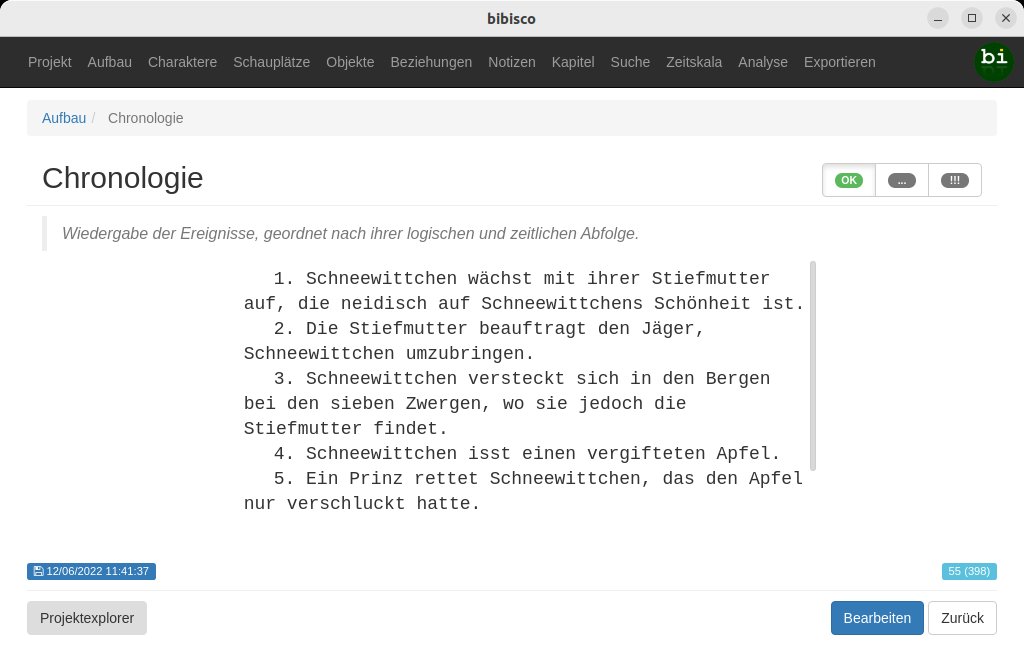
Abbildung 4: Der Texteditor passt sich automatisch an die Größe des Programmfensters an. Fällt das Eingabefeld zu klein aus, ziehen Sie das Fenster größer.
Mit den fünf Sätzen besitzen Sie bereits ein Grundgerüst für die Geschichte. Gehen Sie jetzt jeden der fünf Sätze durch und schildern Sie die dabei auftretenden Ereignisse. In Schneewittchen ist bislang am Anfang nur klar, dass sie zusammen mit ihrer Stiefmutter aufwächst. Die dazu notwendigen Ereignisse bestehen aus Schneewittchens Geburt, dem Tod der Mutter und der erneuten Heirat des Vaters. Verfeinern Sie auf diese Weise auch die anderen vier Sätze und halten Sie sich dabei weiterhin möglichst kurz. Gehen Sie anschließend zweimal Zurück.
Wechseln Sie auf dem Register Aufbau zum Handlungsort und klicken Sie auf Jetzt starten. Beschreiben Sie darin, wann und wo die Geschichte stattfindet. Schneewittchen spielt beispielsweise in einem märchenhaften, mittelalterlichen Königreich. Gehen Sie wie hier im Beispiel noch nicht zu sehr ins Detail. Die konkreten Schauplätze, etwa die Wohnung der sieben Zwerge, beschreiben Sie in einem separaten Schritt. Hier geht es nur darum, die Zeit und das Umfeld festzulegen.
TIPP
Lassen Sie sich zwischen den einzelnen Schritten Zeit. Wenn Sie während Ihrer Arbeit neue Ideen entwickeln, kehren Sie zu den vorherigen Schritten zurück und passen Sie sie an.
Besetzung
An dieser Stelle sollten Sie bereits die wichtigsten Personen in Ihrer Geschichte kennen. Im Märchen gehören dazu zumindest Schneewittchen, die böse Stiefmutter, die sieben Zwerge und der Prinz. Mit diesen Figuren machen Sie Bibisco jetzt auf dem Register Charaktere bekannt. Lassen Sie das Programm dort Den ersten Hauptcharakter anlegen. Geben Sie dessen Namen ein, beispielsweise Böse Stiefmutter. Nach dem Speichern legt die Software einen Kasten für die Figur an (Abbildung 5).
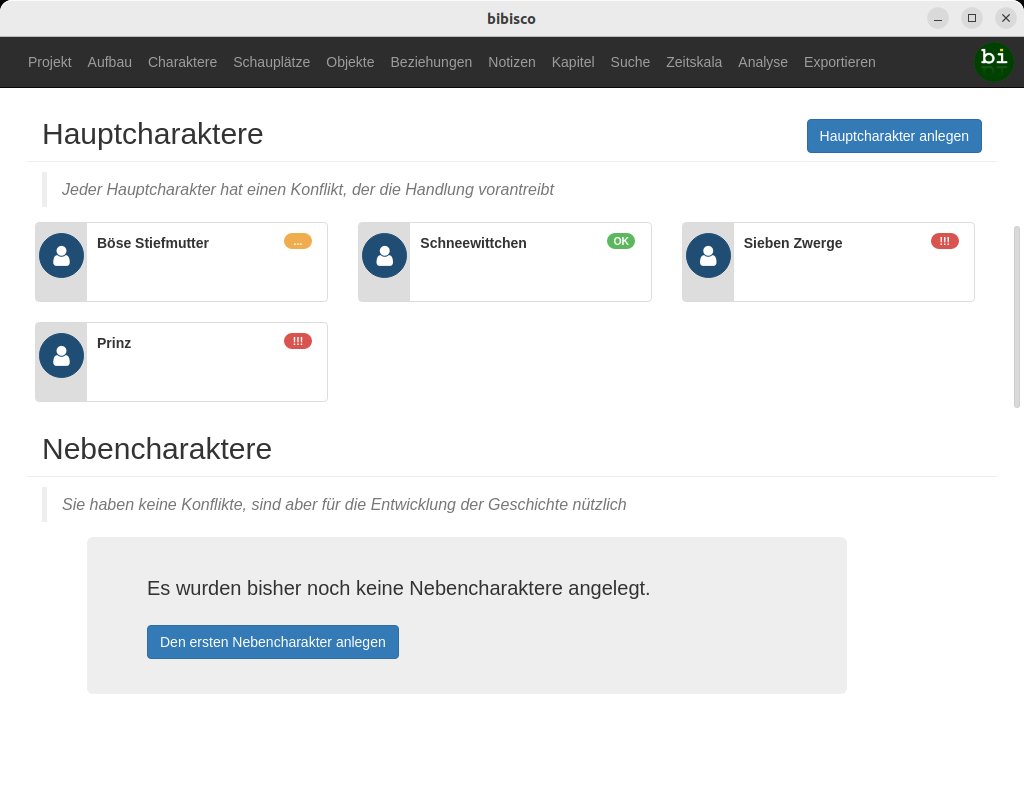
Abbildung 5: Hier fasst ein gemeinsamer Eintrag die Sieben Zwerge zusammen. Sofern die Zwerge in der Geschichte später einzeln auftreten, sollten Sie jedem einen eigenen Eintrag spendieren.
Klicken Sie den Kasten an und erschrecken Sie nicht: Bibisco fragt jetzt zahlreiche Informationen über die Person ab (Abbildung 6), die Ihnen später beim Schreiben helfen. So schlagen Sie darin bei Bedarf nicht nur die Haarfarbe von Schneewittchen nach, sondern wissen auch, dass die Stiefmutter durchaus charmante Züge aufweist, sodass es ihr leichtfällt, Schneewittchen zum Essen des vergifteten Apfels zu überreden.
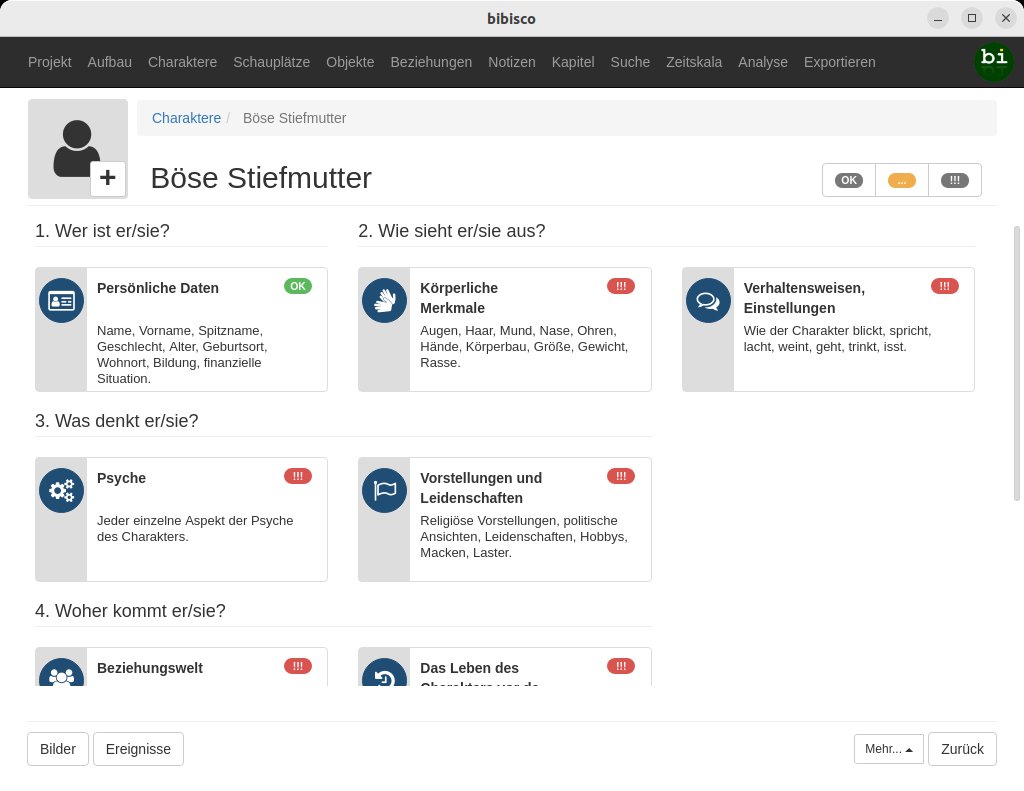
Abbildung 6: Die Angaben zu einem Charakter wirken ausufernd, helfen aber später beim Schreiben.
Starten Sie ganz oben mit einem Klick auf Persönliche Daten. Bibisco stellt Ihnen zwölf Fragen, die Sie mit Bearbeiten beantworten. Die jeweilige Frage steht am oberen Rand, die Antwort tippen Sie in das bekannte Eingabefeld (Abbildung 7). Über die Schaltflächen darunter blättern Sie zwischen den Fragen. Möchten Sie eine davon noch nicht beantworten, lassen Sie sie offen. Sie sollten aber so viele wie möglich beantworten. Auf diese Weise erhalten Sie nach und nach ein immer besseres Bild von Ihrer Figur. Nach dem Beantworten des Fragenblocks kehren Sie zweimal Zurück.
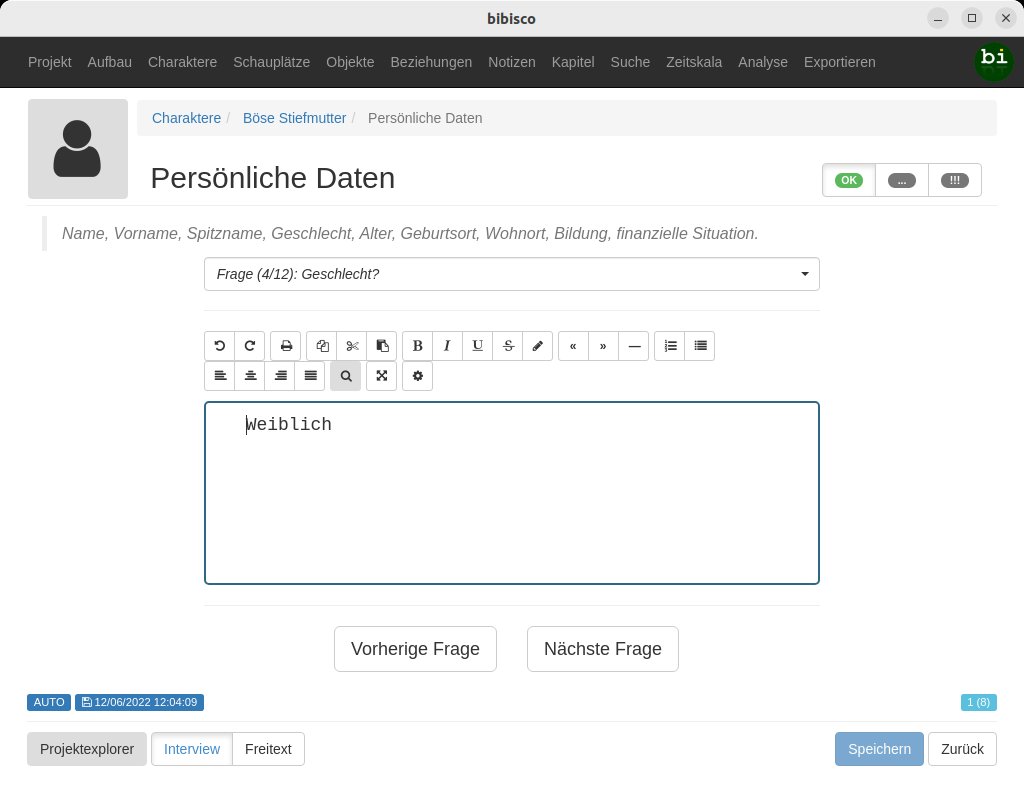
Abbildung 7: Die meisten Fragen über den Charakter lassen sich mit kurzen Stichwörtern beantworten.
Steile Karrieren
Bearbeiten Sie nach demselben Prinzip die anderen Fragenblöcke. Unter Leben des Charakters hinterlegen Sie einen kurzen Lebenslauf. Daraus sollte hervorgehen, wie sich die Figur zu der Person entwickelte, die Ihre Leser später in der Geschichte kennenlernen. Die böse Stiefmutter könnte von ihren Eltern so erzogen worden sein, dass Schönheit die Hauptrolle in ihrem Leben spielt. Mit einem solchen Lebenslauf im Hinterkopf wirkt die Figur später beim Schreiben automatisch lebendiger.
Im Märchen wäre die böse Stiefmutter gern die Schönste von allen, was aber das viel hübschere Schneewittchen verhindert. Einen solchen Konflikt besitzt jede Hauptfigur, zuweilen begründet er sich aus einer Charaktereigenschaft. Der Jäger kann beispielsweise den Mordauftrag nicht mit seinem Gewissen vereinbaren. Diesen (inneren) Konflikt hinterlegen Sie unter dem entsprechenden Punkt. Der Konflikt dient auch gleichzeitig dazu, die Geschichte voranzutreiben. Die Figur verändert sich zudem im Laufe der Geschichte. Beispielsweise frisst der Neid die Stiefmutter immer weiter auf, sodass sie zunehmend bösartiger und trickreicher in Erscheinung tritt. Diese Veränderung des Charakters beschreiben Sie unter dem Punkt Entwicklung.
Nach dem Anlegen Ihres ersten Charakters auf diese Weise kehren Sie mit einem Klick auf den gleichnamigen Punkt zum Register Charaktere zurück. Lassen Sie das Programm den nächsten Hauptcharakter anlegen und wiederholen Sie das Verfahren mit allen anderen wichtigen Figuren.
Wenn Sie Ihre Geschichte nach und nach ausarbeiten, kommen automatisch weitere Figuren hinzu, beispielsweise ein Hufschmied. Auch diese Personen hinterlegen Sie in der Software über das Register Charaktere. Dazu lassen Sie Bibisco Den ersten Nebencharakter anlegen, vergeben einen Namen und Speichern ihn. Dann klicken Sie seinen Kasten an, wählen Jetzt starten und beschreiben die Figur im Eingabefeld. Im Gegensatz zu den Protagonisten fragt Bibisco hier absichtlich keine ausführlichen Daten ab: Nebenfiguren agieren häufig nur als Statisten. Wenn sie häufiger auftauchen oder eine größere Rolle spielen, wie etwa der Jäger in Schneewittchen, sollten Sie sie zu Hauptcharakteren erheben und somit ausführlicher beschreiben. Unglücklicherweise gibt es keine Faustregel, wann eine Figur einen Hauptcharakter darstellt. Das müssen Sie abhängig von der Handlung entscheiden.
Lauschige Plätzchen
Die Ereignisse der Geschichte finden an verschiedenen Orten statt, zum Beispiel einem prunkvollen Schloss. Diese Schauplätze hinterlegen Sie nach demselben Prinzip wie die Charaktere: Wechseln Sie zum Register Schauplätze, lassen Sie Bibisco Den ersten Schauplatz anlegen und füllen Sie das Formular aus. Auch hier gilt, dass Sie nur solche Daten hinterlegen müssen, die Sie schon kennen. Nach dem Speichern klicken Sie den Kasten des Orts und dann Jetzt starten an. Beschreiben Sie im Eingabefeld den Ort etwas näher.
Im Haus der sieben Zwerge steht etwa ein gedeckter Tisch für sieben kleine Personen. Schildern Sie auch kurz das Inventar, die Einrichtung und die Stimmung. So dürfte das Schloss der bösen Stiefmutter deutlich prunkvoller ausgestattet sein als die Hütte der sieben Zwerge. Denken Sie auch an das Wetter: Wenn es draußen regnet, erzeugt das nicht nur eine komplett andere Stimmung, die Charaktere werden auch nass – was sich wiederum auf die Geschichte auswirken könnte.
In Schneewittchen folgen die Leser der Protagonistin in die Berge zu den sieben Zwergen. Parallel dazu plant die böse Stiefmutter ihre Mordversuche. Es gibt folglich zwei parallel verlaufende Erzählstränge. Damit sie die beiden nicht aus den Augen verlieren, halten Sie sie ebenfalls kurz in Bibisco fest. Dazu wechseln Sie zurück zum Register Aufbau und lassen Sie das Programm dort Den ersten Erzählstrang anlegen.
Vergeben Sie einen passenden Titel, der die Handlung möglichst knapp zusammenfasst. Im Märchen passt zum ersten Erzählstrang beispielsweise Schneewittchen flüchtet in die Berge. Nach dem Speichern klicken Sie auf den zugehörigen Kasten und dann auf Jetzt starten. Beschreiben Sie kurz den Inhalt des Erzählstrangs. Zurück auf dem Register Aufbau legen Sie für jeden weiteren Erzählstrang einen weiteren Eintrag an.
Kleingehackter Roman
Damit kennen Sie den Ablauf der Geschichte, die wichtigsten Personen und die Schauplätze. Im nächsten Schritt teilen Sie Ihre Geschichte in Kapitel ein. Werfen Sie dazu im Register Aufbau einen Blick in die Chronologie. Überlegen Sie sich, welche Ereignisse jeweils ein Kapitel behandeln soll (Abbildung 8). Im Zweifel verwenden Sie zunächst jeden der ganz am Anfang ausgedachten fünf Sätze als eigenes Kapitel. Im konkreten Fall beschreibt das erste Kapitel, wie der Neid der Stiefmutter auf Schneewittchen wächst.
Um die Kapitel anzulegen, wechseln Sie auf das Register Kapitel, lassen Bibisco ein Kapitel anlegen und geben ihm eine Überschrift in Form eines Titels. Nach dem Speichern klicken Sie den erstellten Kasten an, rufen den Zweck auf und wählen Jetzt starten. Hinterlegen Sie im Feld die Aufgabe des Kapitels. Im Fall von Schneewittchen stellt das erste Kapitel die Protagonistin und ihre Stiefmutter vor, indem es Schneewittchens Geburt beschreibt und dann über die Hochzeit des Königs die Stiefmutter einführt. Gehen Sie anschließend zwei Schritte Zurück.
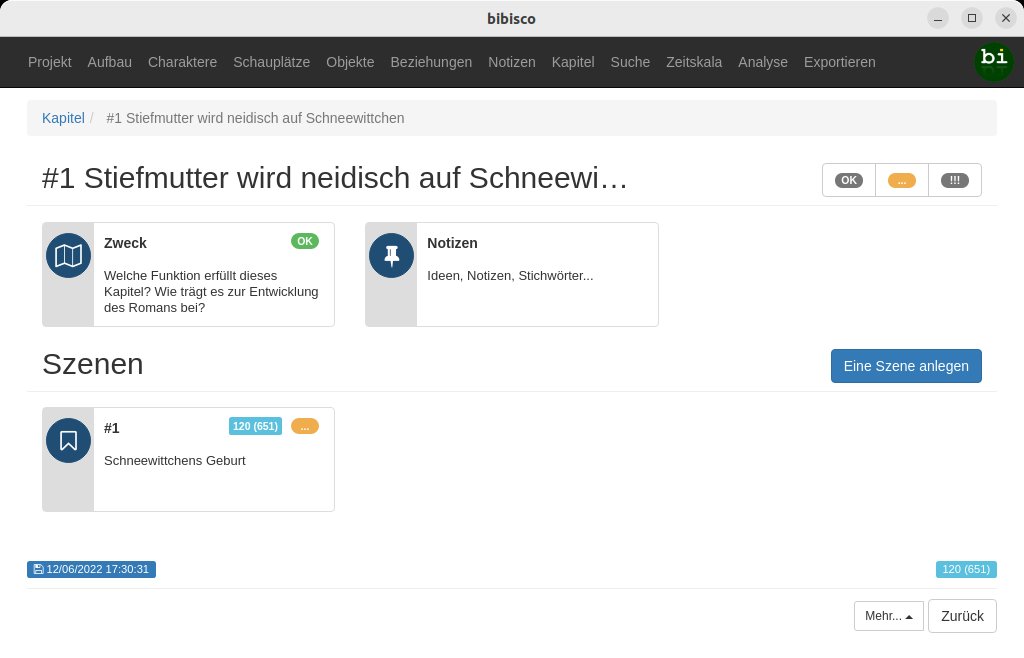
Abbildung 8: Die angelegten Szenen lassen sich in dieser Ansicht per Drag & Drop umsortieren. Dasselbe funktioniert auch mit den Kapiteln in der Kapitelansicht.
Jedes Kapitel besteht noch einmal aus einzelnen Szenen, die in der Regel eines der in der Chronologie hinterlegten Ereignisse schildern. Die erste Szene in Schneewittchen beschreibt ihre Geburt. Lassen Sie Bibisco Die erste Szene anlegen und geben Sie ihr einen passenden Titel, wie etwa Schneewittchens Geburt.
Erinnerungshilfen
Jetzt beginnen Sie mit dem eigentlichen Schreiben. Klicken Sie dazu den Kasten für die Szene an, wählen Sie Jetzt starten, und schreiben Sie los. Doch welche Farbe hatte gleich noch Schneewittchens Haar? Wie in diesem Beispiel schlagen Sie immer wieder einige Daten nach. Sie müssen dazu nicht das Register wechseln, sondern nur unten links den Projektexplorer öffnen. Wählen Sie aus der erscheinenden Liste die gesuchte Information, etwa unter den Charakteren das Schneewittchen. Die Seitenleiste präsentiert jetzt alle zugehörigen Daten; über die Links springen Sie direkt zum entsprechenden Bildschirm (Abbildung 9).
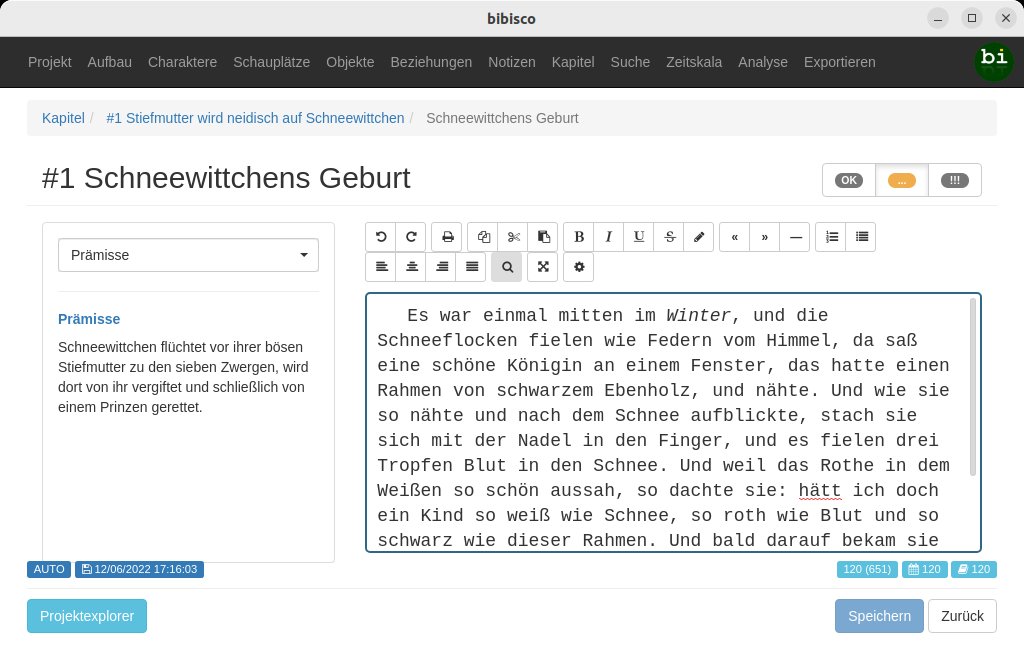
Abbildung 9: Über den Projektexplorer erhalten Sie beim Schreiben schnellen Zugriff auf die bereits hinterlegten Informationen.
Als Autor überarbeitet man den Text einer Szene oft mehrfach. So lange es sich noch um einen Entwurf handelt, sollten Sie rechts oben das Symbol mit den drei Punkten aktivieren. Damit wissen Sie später, welchen Text Sie noch einmal überarbeiten müssen. Wenn Sie zudem Zurück zur Ansicht der Szene kehren, legen Sie über die Ausklappliste Revision 1 und Neue Revision anlegen eine Änderung an. Damit merkt sich Bibisco die alte Fassung, zu der Sie über die Ausklappliste jederzeit zurückkehren (Abbildung 10).
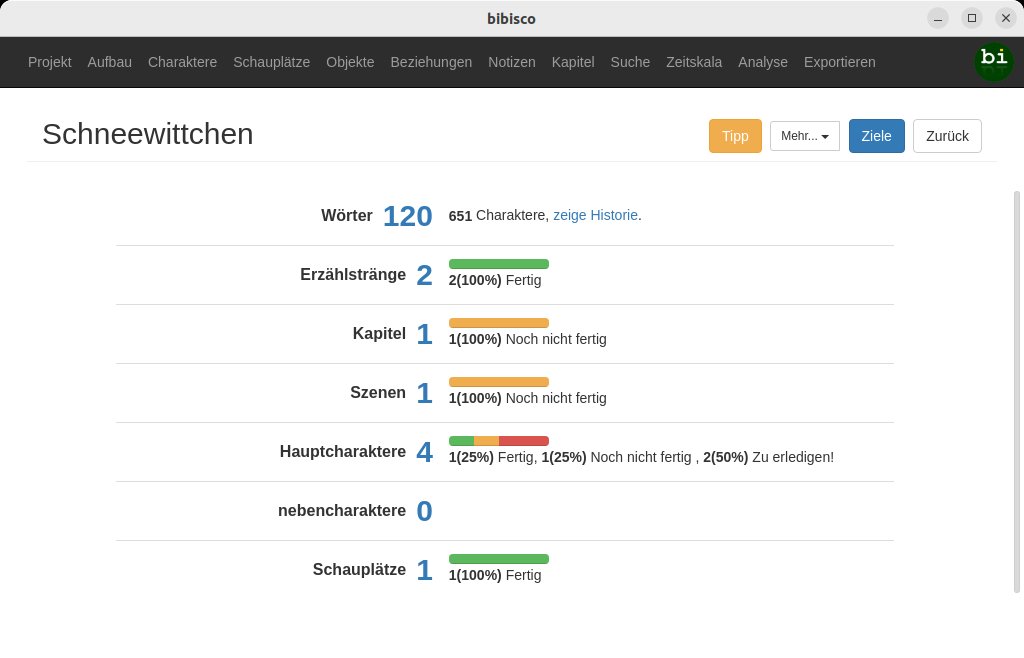
Abbildung 10: Die Statistik im Startbildschirm liefert einen Überblick über den Fortschritt.
Legen Sie nach demselben Prinzip weitere Szenen und Kapitel an. Wenn die Geschichte schließlich fertig ist, wechseln Sie zum Register Exportieren, das es erlaubt, den Roman in verschiedenen Dateiformaten auszugeben. Unter Archiv fasst Bibisco alle Daten in einer kompakten Datei zusammen, die sich dann beispielsweise auf einer externen Festplatte sichern lässt. Ein solches Archiv importieren Sie nach dem Start von Bibisco via Ein Projekt importieren.
Fazit
Auf dem Weg zum eigenen Roman nimmt Sie Bibisco etwas weniger an die Hand als etwa Manuskript. Die kostenlose Bibisco-Fassung offeriert zudem weniger Funktionen als der Konkurrent. Im Gegenzug bietet die Software eine konsistentere Benutzerführung und übersichtlichere Fenster. Auch mit der kostenlosen Community-Edition gelangen Sie zu einem ersten Roman und behalten alle wichtigen Informationen im Blick. Möchten Sie häufiger mit dem Programm arbeiten, sollten Sie jedoch über den Kauf der kommerziellen Fassung nachdenken und so den Autor unterstützen. (tle)
Infos
-
Bibisco: https://bibisco.com
-
Manuskript: https://www.theologeek.ch/manuskript/
-
Manuskript: Tim Schürmann, “Spannendes Schneetreiben”, LU 07/2022, S. 40, https://www.linux-community.de/47409
-
Quellcode der Community-Edition: https://github.com/andreafeccomandi/bibisco





