


Häufig fungiert der Webbrowser als Einfallstor für Schadsoftware und hilft Werbetreibenden, Anwender auszuspionieren. Der auf Firefox basierende Browser LibreWolf schiebt dem wirksam einen Riegel vor.
Mozilla Firefox gilt als ein Webbrowser, der sich nicht nur sehr detailliert konfigurieren lässt, sondern anders als Googles Chrome obendrein die Privatsphäre der Anwender respektiert. Daher basiert auch der Tor-Browser auf Firefox. Wenn Sie das Tor-Netzwerk nicht nutzen, aber trotzdem Ihre Privatsphäre gewahrt sehen möchten, steht eine recht aufwendige Konfiguration von Firefox an. Diese Arbeit nimmt Ihnen der ebenfalls von Firefox abgewandelte Webbrowser LibreWolf [1] ab: Er verzichtet bereits in der Voreinstellung auf jegliche Gimmicks und wurde von seinen Entwicklern gründlich gehärtet.
LibreWolf gibt es nicht nur für verschiedene Linux-Distributionen, sondern auch für MacOS, OpenBSD und andere Betriebssysteme. Unter Linux stehen für die Installation je nach Distribution unterschiedliche Pakete bereit. Darüber hinaus können Sie auch ein Appimage- oder Flatpak-Paket nutzen. Für alle Installationsoptionen [2] finden Sie zudem Hinweise auf der Projektseite. Bei der Installation aus den Repositories und bei Verwendung des Flatpak-Pakets finden Sie anschließend einen Starter in der Menühierarchie des Desktops.
Einstieg
Beim ersten Start fällt zunächst kaum ein Unterschied zum originalen Firefox auf. Das Design der Oberfläche weist auf den ersten Blick keine spürbare Veränderung auf. Lediglich rechts oben im Programmfenster neben der Adresszeile sticht sofort die vorinstallierte Erweiterung uBlock Origin ins Auge, die unerwünschte Werbung aus Webseiten filtert.
Außerdem ist als Standard-Suchmaschine DuckDuckGo statt wie beim originalen Firefox Google voreingestellt. DuckDuckGo gehört zu jenen Suchmaschinen, die Wert auf die Privatsphäre ihrer Nutzer legen und daher Tracker blockieren. Auch die von der Mozilla Corporation betriebene Webanwendung Pocket, die das Sichern von Webseiten und Artikeln auf entfernten Servern ermöglicht, fehlt in LibreWolf.
Zunächst empfiehlt es sich, die Lokalisierung des Webbrowsers anzupassen. Dazu klicken Sie rechts neben der Adresszeile auf das Hamburger-Menü und wählen im sich öffnenden Auswahlmenü die Option Settings. Der Browser öffnet nun einen vom Firefox-Pendant deutlich abweichenden Konfigurationsdialog. Im Menü General, das Sie oben links anklicken, scrollen Sie zunächst auf der Seite herunter bis zur Option Language. Hier ist US-amerikanisches Englisch voreingestellt.
Mit einem Klick auf den Schalter Set Alternatives öffnen Sie einen kleinen Dialog mit den geladenen Sprachen. Darin betätigen Sie auf die Schaltfläche Select a language to add, wählen aus dem daraufhin eingeblendeten Auswahlmenü Deutsch als Sprache und klicken anschließend rechts daneben auf Add. Das befördert die deutsche Lokalisierung an die Spitze des Auswahldialogs, sodass LibreWolf sie künftig als Standardsprache für Menüs und Benachrichtigungen verwendet. Ein abschließender Mausklick auf OK schließt das überlappende Fenster, gleichzeitig erscheinen alle Dialoge in deutscher Sprache (Abbildung 1).
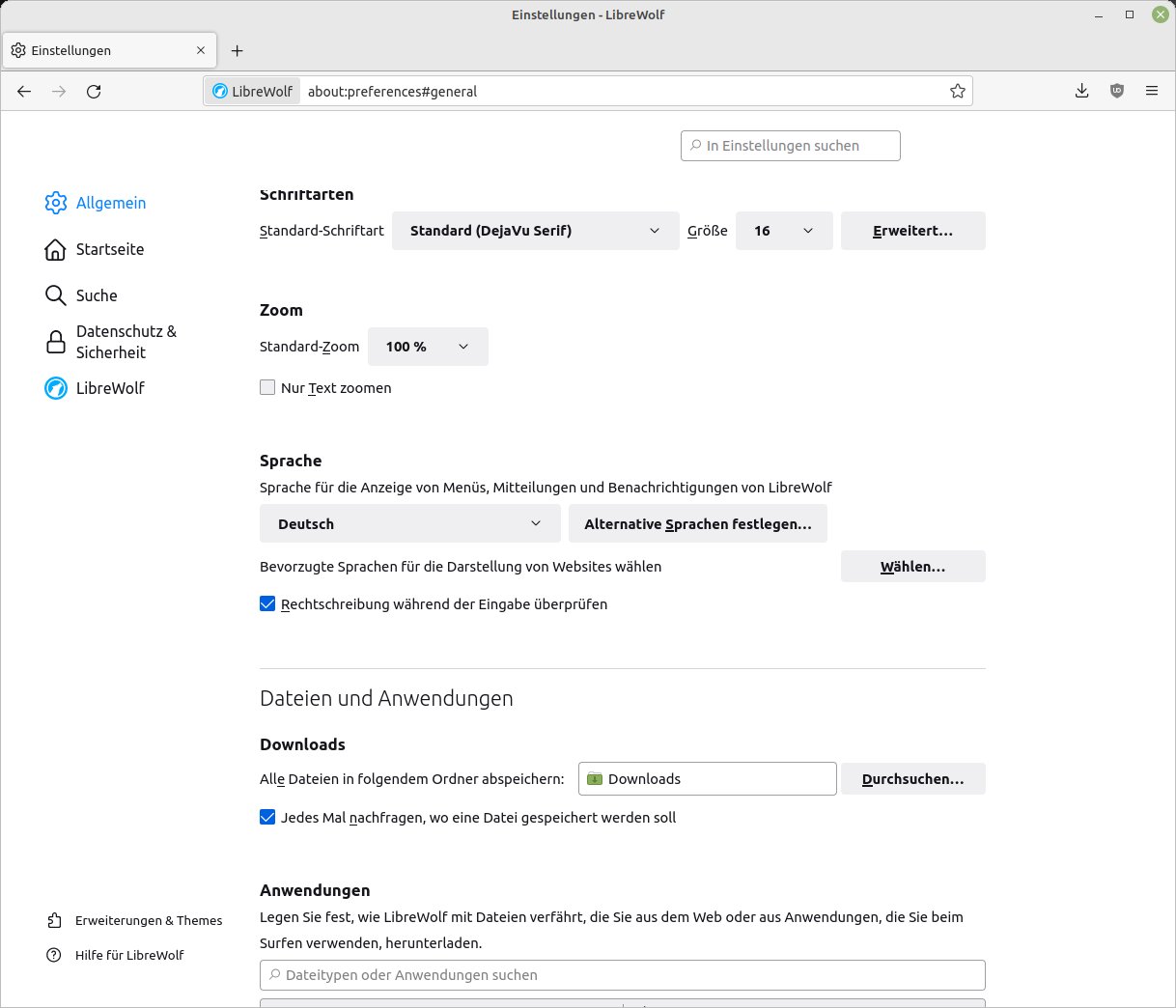
Abbildung 1: LibreWolf lässt sich auf einfachem Weg deutsch lokalisieren.
Schutzmaßnahmen
Die nun in der Kategorie Allgemein vorhandenen Dialoge zeigen im Vergleich zu Firefox kaum Abweichungen. Allerdings erlaubt LibreWolf in diesem Dialog nicht, das Erscheinungsbild von Webseiten anzupassen, die teilweise ihre Farbschemata zur Darstellung der Inhalte modifizieren. Diese Einschränkung nimmt der Browser aufgrund der voreingestellten Sicherheitsoptionen vor, bei denen das Modul ResistFingerprinting eingeschaltet ist. Es dient dazu, das Nachverfolgen von Anwendern anhand von speziellen Einstellungen des Webbrowsers zu unterbinden.
In der Gruppe Startseite aktiviert LibreWolf lediglich die Internet-Suche im Startbildschirm. Verknüpfungen und Aktivitäten sowie Kurzinformationen von Mozilla, wie sie Firefox in der Vorgabe aktiviert, entfallen hier. Bei Bedarf lassen sich zudem auch weitere Optionen einschränken: So können Sie die bei Firefox übliche Anzeige gesponserter Verknüpfungen auf der Startseite von LibreWolf untersagen. Außerdem tauchen auf der Startseite keine bei Pocket gespeicherten Seiten auf, da die Entwickler Pocket komplett aus LibreWolf entfernt haben. In der Kategorie Suche haben sie obendrein konsequent alle kommerziellen Angebote aus der Suchmaschinenauswahl entfernt, inklusive der Suchmaschinen von Microsoft und Google.
Noch deutlichere Anpassungen haben die Programmierer von LibreWolf in der Kategorie Datenschutz & Sicherheit vorgenommen. In der Gruppe Verbesserter Schutz vor Aktivitätenverfolgung stehen nicht wie in Mozilla Firefox drei Optionen zur Wahl, sondern es gibt nur die strenge Schutzvariante. Firefox bietet in dieser Gruppe voreingestellt nur den Standardschutz. Der Schutz vor Aktivitätenverfolgung erstreckt sich in LibreWolf auch auf Skripte von sozialen Netzwerken und verschiedene typische Tracking-Methoden auf Webseiten, wie beispielsweise das Canvas Fingerprinting.
Auch die Optionen zum Verwalten von Cookies und Website-Daten sind in LibreWolf strenger eingestellt als im Original: Hier werden solche Daten beim Beenden des Browsers automatisch gelöscht, und es gibt keinen Disk-Cache, in dem der Browser sensible Daten zwischenspeichern könnte. Zugangsdaten und Passwörter für einzelne Webseiten ebenso wie Formulardaten speichert LibreWolf voreingestellt ebenfalls nicht und füllt entsprechende Felder auf Webseiten somit auch nicht automatisch aus. Diese Optionen lassen sich jedoch wie in Firefox durch Setzen eines Häkchens aktivieren. Die im Verlauf einer Sitzung angelegte Chronik der besuchten Webseiten löscht LibreWolf ebenfalls voreingestellt beim Schließen des Browsers, sodass sich beim erneuten Öffnen keine Chronik aus vorhergehenden Sitzungen mehr abrufen lässt.
Spezielle Optionen
Die Kategorie Synchronisation, in der Firefox den Datenabgleich zwischen mehreren Endgeräten anbietet, entfällt in LibreWolf. Dafür integriert der Firefox-Fork jedoch eine eigene Gruppe LibreWolf in den Konfigurationsdialog, in der Sie zahlreiche sicherheitsspezifische Anpassungen vornehmen können (Abbildung 2).
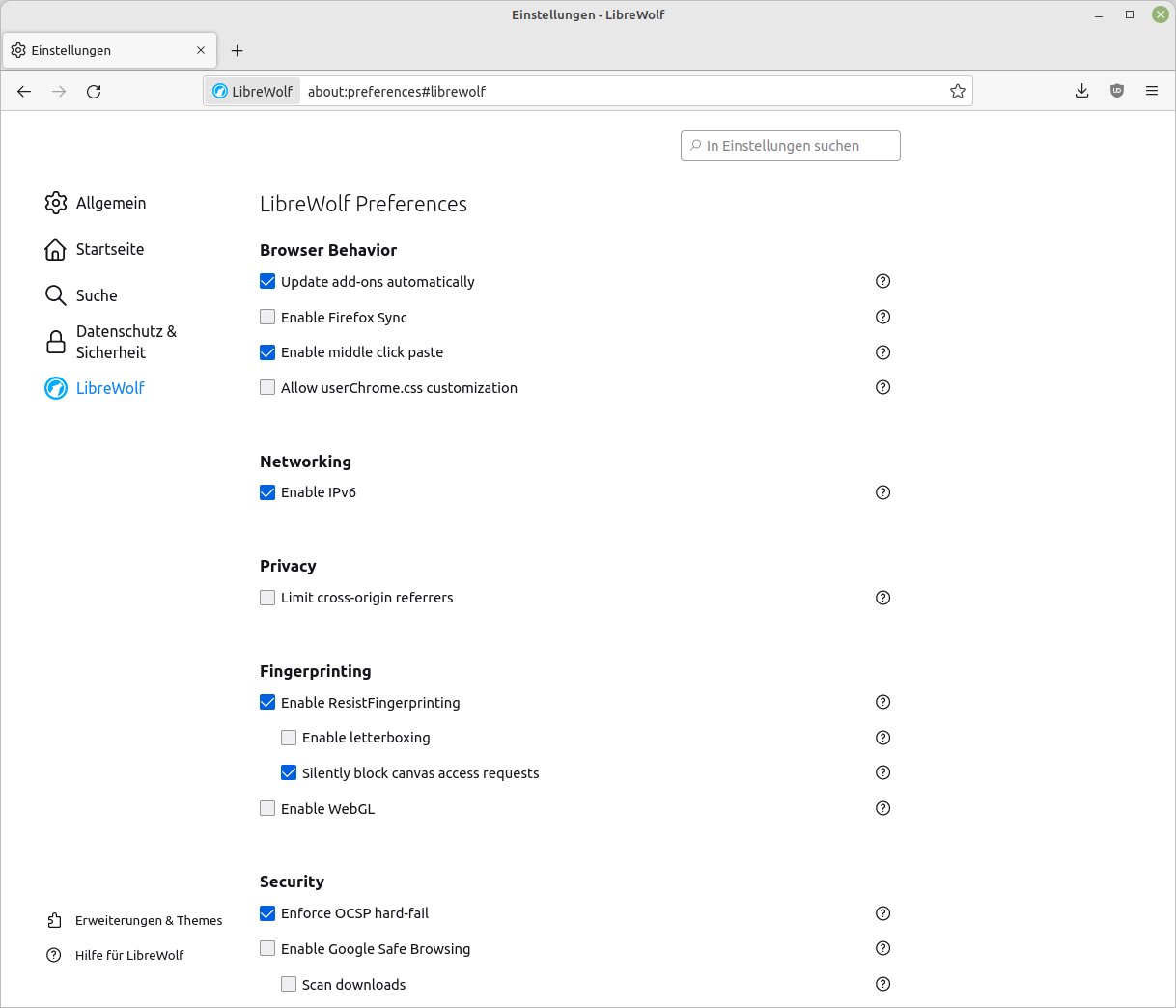
Abbildung 2: LibreWolf kommt mit einem eigenen Konfigurationsdialog, in dem viele sicherheitsrelevante Optionen angepasst werden können.
Hier mangelt es noch an Lokalisierung: Die Optionen in dieser Kategorie führt der Browser derzeit nur in englischer Sprache auf. Sie lassen sich allerdings selbst mit beschränkten Englischkenntnissen verstehen. Außerdem gibt es hinter jeder Option rechts einen Link in Form eines Fragezeichens in einem Kreis. Ein Klick auf den jeweils zur Option gehörenden Verweis öffnet unterhalb der Option eine kleine Erläuterung und bietet häufig auch zusätzliche Einstellmöglichkeiten an. Dabei lassen sich die entsprechenden Parameter durch Setzen oder Entfernen eines Häkchens vor der jeweiligen Option aktivieren respektive abschalten.
Für versierte Nutzer des Browsers gibt es am Ende der Einstellungsliste zwei interessante Optionen. Ein Klick auf den Schalter All advanced settings öffnet die manuelle Konfigurationskonsole, die Sie ansonsten nur über die Eingabe von about:config in der Adresszeile des Browsers erreichen. Ein Klick auf Open user profile directory öffnet dagegen den Dateimanager mit dem Verzeichnis des Nutzerprofils. Dabei erscheint das Wurzelverzeichnis mit allen Dateien und Unterverzeichnissen. Versierte Anwender können anhand dieser Dateien beschädigte Profile reparieren.
Die eigentliche Profilverwaltung erreichen Sie wie in Firefox durch Eingabe des Befehls about:profiles in der Adresszeile des Browsers. Der sich daraufhin öffnende Profilmanager gestattet ein bequemes Anlegen, Löschen und Modifizieren von Nutzerprofilen.
Kryptografie
Neben den Optionen, die Sie als Nutzer in den Einstellungsdialogen verwalten, bringt LibreWolf im Vergleich zu Firefox auch unter der Haube einige Verbesserungen mit. So deaktiviert der Browser SHA-1-Zertifikate, da der zugrunde liegende Algorithmus bekannte Sicherheitslücken aufweist. Voreingestellt nutzt LibreWolf außerdem den HTTPS-only-Modus, sodass beim Aufruf von Webseiten stets eine starke Transportverschlüsselung eingeschaltet ist.
Zusätzlich integriert die Software einen Schutz gegen homographische Attacken, bei denen Angreifer ähnlich aussehende Schriftzeichen in Domain-Namen dazu nutzen, Anwender auf gefälschte Webseiten zu locken. Inhalte, die ein Zertifikat verwenden und bei denen eine Validierung der digitalen Signatur bei einem OCSP-Responder fehlschlägt, blockiert der Browser. Diese Einstellung lässt sich jedoch in der Kategorie LibreWolf des Einstellungsdialogs modifizieren [3].
Besonderheiten
Die Entwickler haben außerdem darauf geachtet, das Surf-Erlebnis für die Anwender möglichst von störenden Elementen zu befreien. So deaktiviert LibreWolf voreingestellt das lästige, auf zahlreichen Webseiten vorgesehene automatische Abspielen von Multimediainhalten. Auch gesponserte Inhalte und VPN-Werbeanzeigen von Mozilla blockiert LibreWolf gnadenlos. Von Popup-Fenstern und den häufig lästigen Vorschlägen und Werbeanzeigen bei der Eingabe von Suchen in die Adresszeile bleiben Sie ebenfalls verschont. Dadurch können Sie sich besser auf die eigentlichen Inhalte konzentrieren.
Das LibreWolf-Projekt rät ausdrücklich davon ab, die Software anstelle des Tor-Browsers zusammen mit dem Tor-Netzwerk zu nutzen. Zwar basieren beide Webbrowser auf Mozilla Firefox, aber der Tor-Browser weist einige explizit an das Tor-Netzwerk angepasste Einstellungen auf. Die anders geartete Konfiguration von LibreWolf kann in Verbindung mit dem Tor-Netzwerk Sicherheitslücken öffnen, die es Angreifern ermöglichen, die Anonymität des jeweiligen Nutzers aufzuheben und dessen Surf-Verhalten auszuspionieren.
Fazit
LibreWolf nimmt Anwendern, die Wert auf Sicherheit und Privatsphäre legen, eine Menge lästige Konfigurationsarbeit ab. Der Browser aktiviert schon in der Voreinstellung die meisten jener Sicherheitsoptionen, die man bei Firefox erst mühsam in den Einstellungsdialogen zuschalten muss. Umgekehrt haben die Entwickler andere Optionen wie beispielsweise die Telemetrieeinstellungen, die sicherheitsbewusste Anwender in Firefox erst deaktivieren müssen, in LibreWolf von vorneherein komplett entfernt. Andererseits braucht man als Anwender auf nichts zu verzichten, da der Browser sich in Sachen Updates an Mozilla orientiert und Erweiterungen vollständig kompatibel sind. Alles in allem stellt LibreWolf für sicherheitsbewusste Freunde des Mozilla-Browsers die deutlich bessere Wahl dar. (jlu)
Infos
- LibreWolf: https://librewolf.net/
- Installationshinweise: https://librewolf.net/installation/
- Verbesserte Features und Einstellungen: https://librewolf.net/docs/features/





