



Egal, ob Codeschnipsel oder ellenlange Gebrauchsprosa: Der Universaleditor Kate hilft Ihnen bei allen Aufgaben rund um Textdateien.
Zur bunten Programmsammlung KDE Gear gehört der Texteditor Kate (https://kate-editor.org). Seit er zur Jahrtausendwende das Licht der Welt erblickte, fand er vor allem bei Programmierern großen Anklang. Ihn als Entwicklerwerkzeug abzustempeln wäre allerdings ungerecht, macht ihn sein großer Funktionsumfang doch zum idealen Alltagsbegleiter.
So vereinfacht Kate die Navigation in großen LaTeX-Schriftstücken, färbt die Schlüsselwörter in Bash-Skripten ein, zeigt eine Vorschau von Markdown-Dokumenten und konvertiert intelligent Zeichenkodierungen. Zwar stimmten die Entwickler den Texteditor auf KDE Plasma ab, er läuft aber prinzipiell unter jeder Desktop-Umgebung. Da ihn die meisten Distributionen in ihren Repositories vorhalten, lässt er sich in der Regel bequem über die Softwareverwaltung der Distribution einspielen.
Starten Sie Kate zum ersten Mal, dann wirken die zahlreichen Seitenleisten und das überladene Hauptmenü womöglich etwas abschreckend (Abbildung 1). Der folgende Rundgang durch den Texteditor nimmt nicht nur diesen Schrecken, er dürfte darüber hinaus selbst Kate-Kennern ein paar bislang unbekannte Funktionen erschließen. Wenn Sie parallel zur Lektüre dieses Artikels in Kate abtauchen möchten, öffnen Sie via Datei | Öffnen die .bashrc aus Ihrem Heimatverzeichnis.
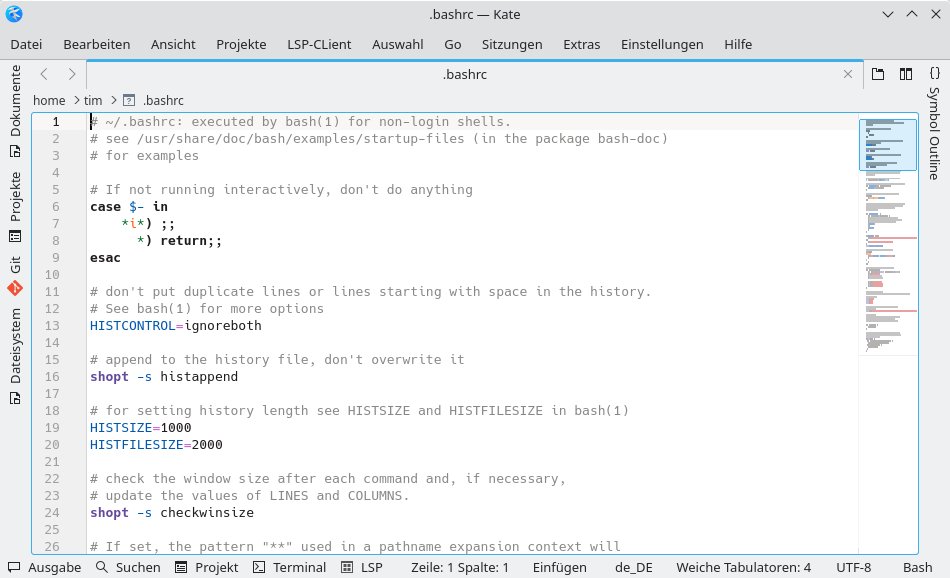
Abbildung 1: Beim ersten Start wirkt das Fenster von Kate für einen Texteditor etwas überladen.
In Kate erweitern Module den Funktionsumfang. Die meisten Distributionen aktivieren mehrere Module für Entwickler, die wiederum zusätzliche Register und Seitenleisten ins Hauptfenster einhängen. Um sich etwas Übersicht zu verschaffen, schalten Sie am besten erst einmal alle Module unter Einstellungen | Kate einrichten im Bereich Module ab. Entfernen Sie dazu in der Liste alle Haken und klicken Sie anschließend auf OK. Kate sollte damit wie in Abbildung 2 aussehen.
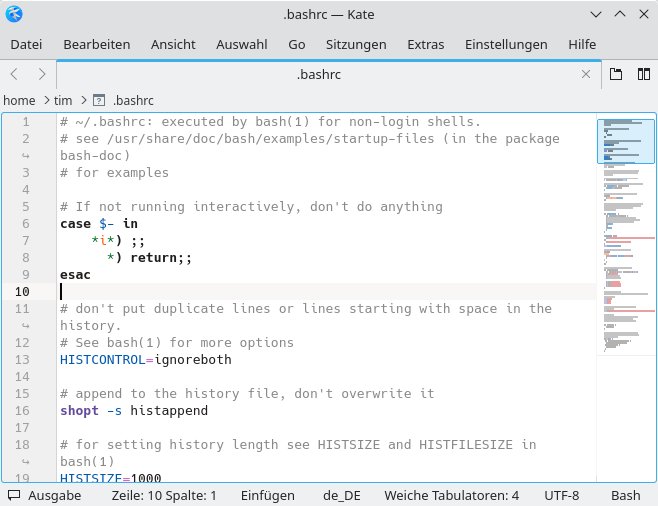
Abbildung 2: In der Statusleiste am unteren Fensterrand lassen sich die angezeigten Texteigenschaften wie die Sprache schnell per Mausklick ändern.
BEACHTEN SIE
Dieser Artikel beschreibt Kate 22.04.3 (07.07.2022) aus KDE Gear 22.04. Diese Version und das neueste Release 22.08 vom August 2022 unterscheidet sich optisch und funktional teils erheblich von den Vorgängern. Stoßen Sie auf Ungereimtheiten im Artikel, prüfen Sie bitte, ob Sie eine ältere Kate-Version verwenden.
Formatfragen
Kate erkennt automatisch das Dateiformat und färbt den Text passend ein. Bei Markdown-Dokumenten beispielsweise hebt es Überschriften hervor, in Bash-Skripten kennzeichnet es Schlüsselwörter wie case (Abbildung 2). Sofern sich Kate irrt, wählen Sie unter Extras | Modus das passende Dokumentenformat aus und dann unter Extras | Hervorhebung das zugehörige Farbschema. Den kompletten Eingabebereich passen Sie farblich über Einstellungen | Editor Color Theme gemäß Ihrer Wünsche an. Zwar wirken dunkle Farben edel, aber Sie sollten trotzdem ein helles Theme mit hohen Kontrasten bevorzugen: Am Bildschirm liest sich schwarzer Text auf weißem Untergrund deutlich leichter als umgekehrt.
Sofern Umlaute und Sonderzeichen als Fragezeichen oder wirre Symbole erscheinen, schalten Sie unter Extras | Kodierung auf die passende Zeichenkodierung um. Es empfiehlt sich zunächst Unicode | UTF-8 auszuprobieren. Kate hält sich penibel an die eingestellte Zeichenkodierung und konvertiert sogar automatisch Texte. Fügen Sie etwa in Ihre mit ISO 8859-15 geschriebene Master-Arbeit aus einer anderen Anwendung in einen UTF-8-Text ein, wandelt Kate diesen Schnipsel automatisch in die Kodierung des geöffneten Dokuments um. Treten dabei Probleme auf, weigert sich der Texteditor sicherheitshalber, die Datei zu speichern. Sobald Sie ein neues Dokument erstellen, nutzt Kate standardmäßig die UTF-8-Kodierung. Müssen Sie Ihre Texte häufig mit Windows-Nutzern austauschen, sollten Sie Extras | Zeilenende | Windows/DOS einschalten. Kate kodiert dann den Zeilenumbruch so, wie ihn Windows erwartet.
Umbruch
Mitunter sind Zeilen zu lang, um ins Fenster zu passen. Vor allem Log-Dateien enthalten häufig ellenlange Warn- und Fehlermeldungen. Genügt der Platz am rechten Fensterrand nicht, bricht Kate die Wörter automatisch in die nächste Zeile um. Nach dem Öffnen der .bashrc verkleinern Sie zu Demonstrationszwecken das Kate-Fenster. Umbrüche erkennen Sie an einem Pfeil in der Leiste mit den Zeilennummern am linken Rand. In Abbildung 2 betrifft das die zweite Zeile. Gerade bei Log-Dateien führt dieses Verhalten mitunter zu einem recht unübersichtlichen Zeichendschungel. Dem kommen Sie zuvor, indem Sie Ansicht | Zeilenumbruch | Dynamischer Zeilenumbruch deaktivieren.
In einer Terminalverbindung zu einem anderen Rechner zeigt die Konsole nicht mehr als 80 Zeichen pro Zeile an. Möchten Sie dort die gerade geöffnete .bashrc einfügen, sollten Ihre Zeilen ebenfalls maximal 80 Zeichen umfassen. Auch bei dieser Aufgabe hilft Ihnen Kate: Sobald Sie unter Ansicht | Zeilenumbruch die beiden Punkte Markierung für statischen Zeilenumbruch anzeigen und Statischer Zeilenumbruch aktivieren, erscheint eine hellgraue senkrechte Linie. Erreichen Sie beim Tippen diese Markierung, erzeugt Kate automatisch einen richtigen Zeilenumbruch. Die Zeilenbreite und somit die Position der hellgrauen Linie bestimmen Sie unter Einstellungen | Kate einrichten | Bearbeitung | Allgemein neben Zeilenumbruch bei.
Orientierungshilfen
Die Zeilennummern am linken Fensterrand erleichtern bei Fließtext die Orientierung. Zudem kennzeichnet Kate dort alle seit dem letzten Speichern geänderten Zeilen mit einem Strich. So lässt sich schnell nachvollziehen, welche Teile Sie in Ihrer Master-Arbeit oder dem Bash-Skript modifiziert haben. Mit [Strg]+[E] und [Strg]+[Umschalt]+[E] springen Sie zwischen diesen Zeilen hin und her. Sofern Sie die Zeilennummern stören, rechtsklicken Sie auf die Seitenleiste und deaktivieren die Option Zeilennummern anzeigen.
Eine Master-Arbeit besteht aus Kapiteln, Bash-Skripte verwenden häufig If- und Case-Abfragen. In derart strukturierten Dokumenten lassen sich einzelne Abschnitte vorübergehend ausblenden. Navigieren Sie dazu zum Anfang des gewünschten Abschnitts. Sobald Sie mit dem Mauszeiger die Zeilennummern am linken Rand berühren, erscheinen dort kleine Dreiecke. Klicken Sie eines davon an, klappt Kate den nebenstehenden Abschnitt ein (Abbildung 3).
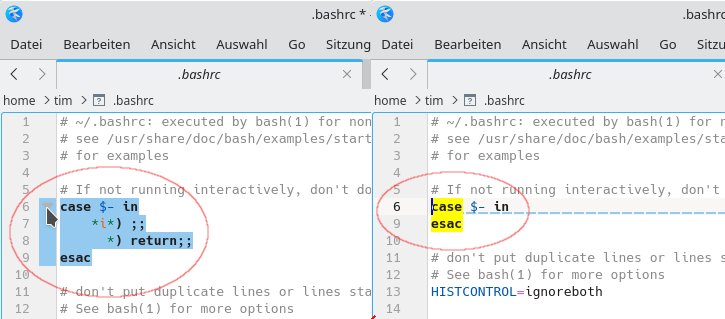
Abbildung 3: Ein Klick auf das Dreieck (links) versteckt den entsprechenden Code-Abschnitt hinter einer gestrichelten Linie (rechts) und sorgt so für mehr Übersicht.
Mit einem Klick auf das nach rechts zeigende Dreieck holt Kate den Abschnitt wieder hervor. Welche Zeilen Kate im Einzelnen ausblendet, hängt vom Dateityp ab. Während in Markdown-Dokumenten nur noch die Überschrift eines Kapitels stehenbleibt, versteckt Kate in Bash-Skripten den Teil zwischen case und esac.
Bei sehr langen Texten hilft die Leiste am rechten Rand, die gleichzeitig die Bildlaufleisten ersetzt. Sollte sie bei Ihnen fehlen, holen Sie sie via Ansicht | Randbereiche | Textgrafik auf Bildlaufleiste anzeigen dazu. In der Leiste sehen Sie viele schwarze Striche und einen hellblauen Kasten. Die Striche repräsentieren den Text in Ihrem Dokument, der Kasten markiert den gerade von Kate angezeigten Textabschnitt. Zwar erscheint der Text dort unlesbar, durch die Struktur erkennen Sie aber erstaunlich leicht, wo Sie sich befinden.
Bewegen Sie den Mauszeiger auf einen bestimmten Abschnitt in der Leiste, blendet Kate eine Lupenfunktion ein, und Sie können den Text lesen. Indem Sie den Kasten mit der Maus verschieben, navigieren Sie schnell und gezielt durch das Dokument. Beim Verschieben des Kastens zeigt Kate die zugehörigen Zeilennummern. Oben steht die erste im Fenster sichtbare Zeile, darunter die letzte.
Finderlohn
In Master-Arbeiten und Konfigurationsdateien gibt es wichtige, häufig benötigte Stellen. Wer auf der Kommandozeile arbeitet, möchte beispielsweise öfter nachjustieren, wie viele Befehle sich die Bash in der History merkt. Die entsprechende Stelle in der Konfigurationsdatei .bashrc lässt sich dank der Bookmark-Funktion direkt anspringen. Um ein Lesezeichen anzulegen, suchen Sie die gewünschte Zeile (im Beispiel HISTSIZE=...) und drücken [Strg]+[B]. Damit haben Sie eine Marke gesetzt, zu der Sie jederzeit über Go in der Menüleiste gelangen. Darin entfernt der entsprechende Punkt auch sämtliche Bookmarks; das gerade angesprungene Lesezeichen nimmt [Strg]+[B] zurück.
Normalerweise gibt es nur eine Eingabemarke, Kate zaubert auf Wunsch jedoch weitere hervor. Das klingt erst einmal ziemlich überflüssig, hilft aber unter anderem beim Suchen und Ersetzen. Steht in Ihrer kompletten Master-Arbeit etwa statt “Linux” immer “Unix”, platzieren Sie die Eingabemarke hinter dem ersten “Unix” und drücken [Strg]+[Alt]+[Umschalt]+[J] (Abbildung 4). Hinter jedem “Unix” taucht jetzt eine eigene Marke auf, gleichzeitig wählt Kate alle Vorkommen des Worts an. Nun müssen Sie lediglich “Linux” eintippen, um “Unix” überall zu ersetzen. Die Eingabemarken bleiben so lange aktiv, bis Sie wieder in den Text klicken. In älteren Kate-Versionen fehlt diese Funktion.
![Abbildung 4: Hier aktivierte der Autor per <span class="key-combo">[Strg]+[Alt]+[Umschalt]+[J]</span> hinter jedem <code>alias</code> eine Eingabemarke. Jedes getippte Zeichen würde alle diese markierten Wörter ändern.](https://www.linux-community.de/wp-content/uploads/2022/10/b04_kate-cursor.jpg)
Abbildung 4: Hier aktivierte der Autor per [Strg]+[Alt]+[Umschalt]+[J] hinter jedem alias eine Eingabemarke. Jedes getippte Zeichen würde alle diese markierten Wörter ändern.
Eine klassische Suchen-und-Ersetzen-Aktion starten Sie mit [Strg]+[R]. Es gibt jedoch eine Alternative: Ein Druck auf [F7] öffnet am unteren Fensterrand ein Eingabefeld, in dem Sie Kate über Befehle steuern. So setzt etwa date das aktuelle Datum in den Text. Kennen Sie sich mit dem Stream-Editor Sed aus, können Sie hier dessen Syntax zum Suchen und Ersetzen verwenden. So ersetzt das Kommando s/Linux/Unix/i beispielsweise in der aktuellen Zeile alle “Linux” durch “Unix”.
Sämtliche erlaubten Befehle sollte Kate nach einem Klick auf das Infosymbol (ein kleines I in einem Kreis) ganz rechts anzeigen. Zur Drucklegung existierte die dahinter liegende Webseite jedoch noch nicht. Hier bringt Sie der Befehl help list weiter, der alle verfügbaren Kommandos auflistet. help Befehl zeigt Details zum jeweiligen Befehl an.
TIPP
Drücken Sie (versehentlich) [Strg]+[Alt]+[V], dann wechselt Kate zwischen dem normalen und dem Vi-Eingabemodus. Ist Letzterer aktiv, gilt die Tastaturbelegung des Konkurrenten Vi.
Gezielt ausgewählt
Wenn Sie in der Datei .bashrc beispielsweise auf das Wort alias doppelklicken, wählt es Kate nicht nur aus, sondern färbt automatisch alle weiteren alias im Text gelb ein. Durch das Hervorheben können Sie schlicht durch den Text scrollen, ohne die Suchfunktion bemühen zu müssen. Ein Dreifachklick markiert die komplette Zeile. Bei der Auswahl mehrerer Zeilen fügt [Strg]+[J] sie zu einem langen Absatz zusammen.
Die .bashrc hinterlegt häufig Aliase für Befehle. Wollen Sie die Ls-Kurzformen ll und la ändern, müssen Sie zunächst die beiden Befehle hinter den Gleichheitszeichen löschen. In Kate gelingt das mit dem Blockauswahlmodus besonders flott. Dazu aktivieren Sie Auswahl | Blockauswahlmodus und ziehen dann mit gedrückter linker Maustaste ein Rechteck um die zu löschenden Zeichen (Abbildung 5). Auf den damit markierten Block beziehen sich ab jetzt alle Aktionen. [Entf] zum Beispiel löscht die markierten Zeichen.
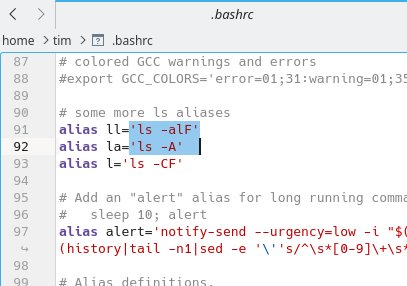
Abbildung 5: Der Blockauswahlmodus erweist sich vor allem beim Programmieren als sehr nützlich.
Geteilte Ansichten
Öffnen Sie eine weitere Textdatei, etwa eine ältere Kopie der .bashrc, zeigt Kate sie in einer eigenen Registerkarte an. Sofern Kdiff3, Kompare oder Meld installiert sind, vergleicht der Editor auf Wunsch den aktuell angezeigten Text mit einem anderen geöffneten Dokument. Dazu klicken Sie mit der rechten Maustaste auf die Registerlasche des anderen Texts und wählen unter Mit aktivem Dokument vergleichen das externe Programm. Damit erkennen Sie Änderungen in der .bashrc-Kopie auf einen Blick.
Verfassen Sie Ihre Master-Arbeit in LaTeX oder bearbeiten ein längeres Skript, müssen Sie häufig mehrere Stellen im Blick behalten und zwischen diesen hin und her springen. Dafür liefert Kate eine geteilte Fensteransicht, die Sie mit [Strg]+[Umschalt]+[L] aktivieren (Abbildung 6). Die beiden Ansichten zeigen dasselbe Dokument. Auf der einen Seite könnten Sie jetzt in Ihrer Master-Arbeit zum Literaturverzeichnis navigieren, in der anderen Ansicht die Stelle ansteuern, an der Sie eine Referenz einfügen möchten.
Die Größe der Ansichten ändern Sie, indem Sie mit dem Mauszeiger die Trennlinie dazwischen verschieben. Kate behandelt jede Ansicht wie einen eigenen Texteditor. Öffnen Sie eine neue Datei, erscheint sie in der gerade aktiven Ansicht, die das Tool dann blau einrahmt. Alternativ orientieren Sie sich an der Eingabemarke, die immer in der aktuellen Ansicht blinkt.
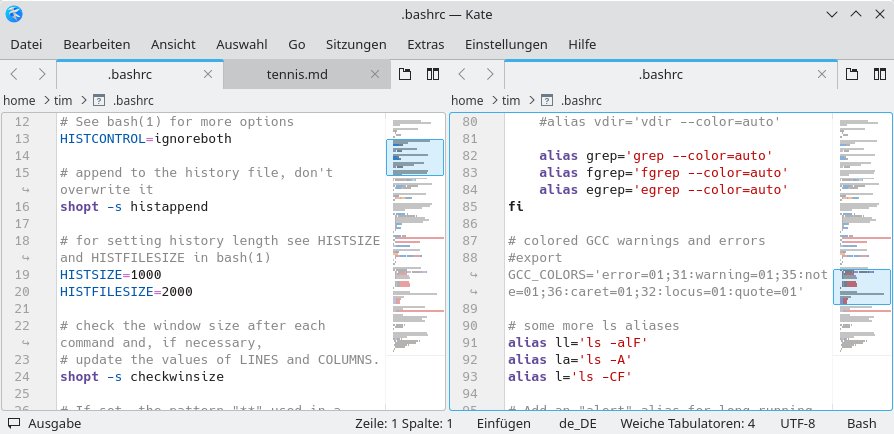
Abbildung 6: Dank der zwei Ansichten haben Sie hier links den Anfang der .bashrc und rechts den Abschnitt mit den Alias-Einstellungen im Blick.
Sitzungen
Kate bietet allerdings mehr als nur zwei Ansichten: Per [Strg]+[Umschalt]+[T] teilen Sie eine Ansicht waagerecht auf, die sich wiederum weiter waagerecht und senkrecht unterteilen lässt (Abbildung 7). Mit [Strg]+[Umschalt]+[R] schließen Sie die gerade aktive Ansicht. Wollen Sie sich kurz auf die aktuelle Ansicht konzentrieren, aktivieren Sie Ansicht | Geteilte Ansicht | Inaktive Ansichten ausblenden. Über denselben Menüpunkt holen Sie später alle ausgeblendeten Ansichten zurück. In der rechten oberen Ecke einer jeden Ansicht finden Sie zudem ein Symbol mit zwei senkrechten Kästchen. Ein Mausklick darauf erlaubt einen schnellen Zugriff auf die bisher vorgestellten Funktionen.
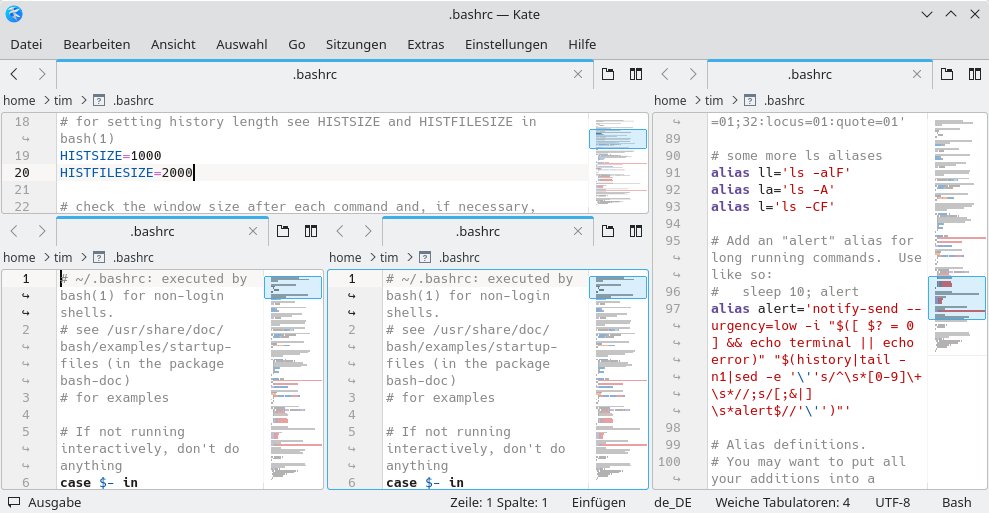
Abbildung 7: Wie viele Ansichten und Unterteilungen Sinn ergeben, hängt vom eigenen Geschmack, der Fenstergröße und der zu erledigenden Aufgabe ab.
Beenden Sie Kate, vergisst der Texteditor die mühsam zerteilten Ansichten. Um das zu verhindern, speichern Sie den aktuellen Zustand in einer Sitzung und können ihn dann später mit zwei Mausklicks wiederherstellen. Dazu rufen Sie Sitzungen | Sitzung speichern als auf und geben der Session einen Namen. Er sollte den aktuellen Zustand kurz beschreiben, etwa Meine Konfigurationsdateien. Beim nächsten Start bietet Ihnen Kate alle Sitzungen zur Auswahl an. Im laufenden Betrieb wechseln Sie über Sitzungen | Sitzungen schnell öffnen zwischen den Sessions.
Kate merkt sich alle Änderungen an einer Sitzung. Sobald Sie eine Datei schließen, steht sie künftig nicht mehr in der Sitzung zur Verfügung. Eine Session lässt sich jedoch duplizieren, um ein Backup zu erzeugen. Dazu rufen Sie Sitzungen | Sitzungen verwalten auf, markieren die Sitzung in der Liste und klicken auf Duplizieren.
Tipphilfen
Sobald Sie zu schreiben beginnen, klappt gelegentlich unter der Eingabemarke eine Liste auf (Abbildung 8). In der .bashrc probieren Sie das aus, indem Sie am Ende HIS eintippen. Nach der Eingabe von drei Zeichen versucht Kate zu erraten, was Sie als Nächstes tippen möchten, und unterbreitet Ihnen in der Liste einige Vorschläge. Die wiederum stammen aus dem bereits vorhandenen Inhalt. Über die Pfeiltasten wählen Sie einen Vorschlag aus, ein Druck auf die Eingabetaste übernimmt ihn.
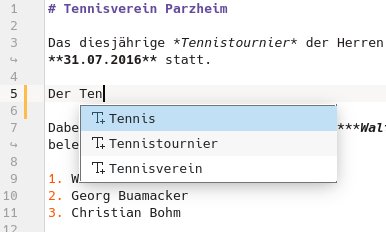
Abbildung 8: Nach drei Zeichen startet die Autovervollständigung und bietet im Text enthaltene Begriffe zur Auswahl an.
Erscheinen bei Ihnen keine Vorschläge, dann rufen Sie Einstellungen | Kate einrichten | Bearbeitung | Autovervollständigung auf und stellen sicher, dass unter Allgemein die Autovervollständigung aktiviert ist. Per [Strg]+[Leer] erzwingen Sie die Anzeige der Vorschläge. Unter Extras | Rechtschreibung aktivieren Sie bei Bedarf die Automatische Rechtschreibprüfung. Die Sprache des Texts stellen Sie dazu unter Extras | Rechtschreibung | Wörterbuch auswählen ein.
|
Kürzel |
Bedeutung |
|---|---|
|
[Strg]+[O] |
Datei öffnen |
|
[Strg]+[N] |
Neue Datei |
|
[Strg]+[S] |
Datei speichern |
|
[Strg]+[E] |
Springt an die Stelle mit der letzten Änderung |
|
[Strg]+[Umschalt]+[E] |
Springt an die Stelle mit der nächsten Änderung |
|
[Strg]+[G] |
Springt zu einer beliebigen Zeile |
|
[Strg]+[+] |
Schrift vergrößern |
|
[Strg]+[-] |
Schrift verkleinern |
|
[Strg]+[ 0] |
Schriftgröße auf den Standard zurücksetzen |
|
[Strg]+[F] |
Suchen |
|
[Strg]+[R] |
Ersetzen |
|
[F3] |
Weiter suchen (nach unten) |
|
[Umschalt]+[F3] |
Weiter suchen (nach oben) |
|
[Strg]+[Umschalt]+[B] |
Blockauswahlmodus ein/aus |
|
[Strg]+[Umschalt]+[T] |
Aktuelle Ansicht waagerecht teilen |
|
[Strg]+[Umschalt]+[L] |
Aktuelle Ansicht senkrecht teilen |
|
[Strg]+[Umschalt]+[R] |
Aktuelle Ansicht schließen |
|
[Strg]+[Leer] |
Wort- oder Quellcodevervollständigung |
|
[Strg]+[Umschalt]+[-] |
Abschnitt verstecken |
|
[Strg]+[Umschalt]+[+] |
Abschnitt wieder einblenden |
|
[Strg]+[U] |
Markierten Text in Großbuchstaben umwandeln |
|
[Strg]+[Umschalt]+[U] |
Markierten Text in Kleinbuchstaben umwandeln |
|
[Strg]+[Alt]+[U] |
Im markierten Text den ersten Buchstaben großschreiben |
|
[Strg]+[J] |
Markierten Text in einer Zeile zusammenfassen |
|
[Strg]+[B] |
Lesezeichen setzen/entfernen |
|
[Alt]+[Bild auf] |
Zum vorherigen Lesezeichen springen |
|
[Alt]+[Bild ab] |
Zum nächsten Lesezeichen springen |
|
[Strg]+[Alt]+[V] |
Wechselt zwischen verschiedenen Eingabemodi |
|
[F5] |
Datei neu laden |
|
[F7] |
Befehlszeile öffnen |
|
[F11] |
Vollbildmodus |
Rechts ran!
Formate wie YAML nutzen Einrückungen, um die Daten zu strukturieren, in Programmiersprachen wie Python bestimmt der Einzug sogar Geltungsbereiche. Eine Einrückung erzeugen Sie üblicherweise per Tabulator, alternativ simulieren Sie mehrere Leerzeichen. Das korrekte Vorgehen geben in der Regel die Dateiformate oder Styleguides vor.
Kate unterstützt Sie dabei. Wählen Sie zunächst unter Extras | Einrückung das passende Dateiformat. Schreiben Sie beispielsweise Ihre Master-Arbeit mit LaTeX, wäre dieser Punkt der richtige. Im Zweifelsfall belassen Sie die Einstellung auf Normal. Wenn Sie jetzt am Ende einer eingerückten Zeile auf die Eingabetaste drücken, springt die Eingabemarke in die nächste Zeile, die Kate wiederum automatisch einrückt. Die neue Zeile beginnt dann in derselben Spalte wie die Zeile darüber.
Bei einem Druck auf den Tabulator fügt Kate standardmäßig vier Leerzeichen ein. Während dieses Verhalten beim Programmieren häufig erwünscht ist, kommen bei einer Master-Arbeit vermutlich eher Tabulatoren zum Einsatz. Eingreifen können Sie unter Einstellungen | Kate einrichten | Bearbeitung | Einrückung. Wie viele Leerzeichen Kate einfügt, bestimmt die Einrückungstiefe. Soll Kate stattdessen das Tabulatorzeichen verwenden, aktivieren Sie Tabulatoren.
Aufgebohrt
Entwicklern gestattet Kate, den Funktionsumfang auf zwei Arten zu erweitern. Zum einen lässt sich mithilfe von Javascript der Text manipulieren. Meist liegen Kate einige solcher Skripte bereits bei, Sie finden sie unter Extras | Skripte. Ein beliebtes Skript sortiert die gerade markierten Zeilen alphabetisch. Tippen Sie die Gleichung 1+2*3 in Ihren Text und markieren sie, berechnet das Skript Emmet | Einen einfachen mathematischen Ausdruck auswerten das Ergebnis. Die Ausgabe überschreibt dabei allerdings die markierte Gleichung. Wie Sie solche Skripte selbst erstellen, erfahren Sie unter Hilfe | Handbuch zu Kate.
Deutlich mächtiger sind die bereits erwähnten Module, die Sie unter Einstellungen | Kate einrichten | Module aktivieren. Als sehr nützlich erweist sich dabei vor allem der Dateisystembrowser (Abbildung 9). Er erscheint am linken Fensterrand, wo Sie ihn mit einem Klick auf sein Register aufklappen. Aus ihm heraus öffnen Sie direkt per Mausklick die enthaltenen Dateien.
Wenn Sie Markdown-, LaTeX- und ähnliche Dokumentenformate bearbeiten, aktivieren Sie das Modul Dokumentvorschau. Das damit eingeblendete Register zeigt das fertig generierte Dokument an. Diese Vorschau erzeugt ein jeweils im Hintergrund laufendes passendes KParts-Modul. Solche Module stellen teilweise andere KDE-Anwendungen bereit. Um etwa eine Vorschau von Markdown-Texten zu erhalten, benötigen Sie die Markdown-Komponente des Dokumentenbetrachters Okular.
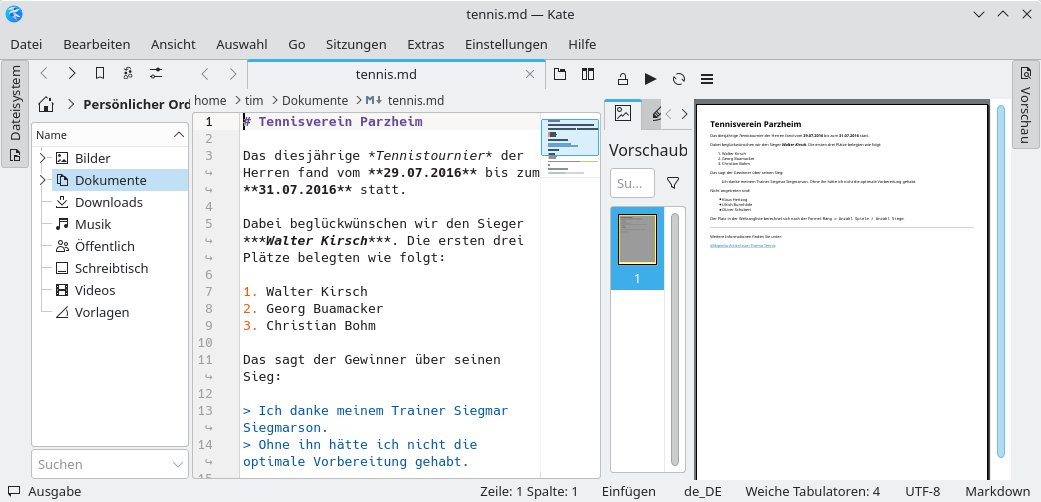
Abbildung 9: Links erlaubt der Dateisystembrowser einen direkten Zugriff auf das Heimatverzeichnis. Rechts liefert das eingebettete Okular eine Vorschau auf ein Markdown-Dokument.
In der Regel geht aus der Beschreibung der Module bereits eindeutig hervor, welche Aufgaben sie übernehmen. Das SQL-Modul schickt beispielsweise SQL-Befehle an eine Datenbank. Entwickler sollten unbedingt noch den LSP-Client aktivieren: Er ruft Informationen über die gewählte Programmiersprache von einem passenden Server ab und erlaubt dann unter anderem eine halbautomatische Quellcodevervollständigung.
Fazit
Bei Kate handelt es sich um einen äußerst leistungsfähigen Editor, der jedoch viele nützliche Funktionen in den Menüs und seinen Modulen versteckt. Hat man sich aber erst einmal in der Benutzeroberfläche zurechtgefunden, entpuppt sich der Texteditor als komfortables Schweizer Messer für alle Textarten. (tle)
Glossar
- YAML
- Vereinfachte, an XML angelehnte Auszeichnungssprache zur Datenserialisierung, die oft in Konfigurationsdateien zum Einsatz kommt. Der Name steht als rekursives Akronym für “YAML Ain’t Markup Language”.





