



Wer seine Bilder in Eigenregie im Internet veröffentlichen möchte, dem macht es Zenphoto leicht.
Die Präsentation größerer Mediensammlungen im Internet stellt besondere Anforderungen an Content-Management-Systeme. Zu den wichtigen Funktionen zählen zum Beispiel das automatische Anzeigen von Exif-Daten auf der Webseite oder die Möglichkeit, mehrere Fotos in einem Rutsch zu verschlagworten beziehungsweise zwischen Alben hin und her zu schieben.
WordPress, dem mit Abstand beliebtesten CMS, müssen Sie solche Fähigkeiten erst durch zumeist kostenpflichtige Plugins beibringen. Selbst dann meistert es derartige Aufgaben oft nicht so gut wie speziell für diesen Zweck entwickelte Software. Ein weiteres populäres CMS für selbst gehostete Foto- und Videogalerien heißt Piwigo. Allerdings gestaltet sich damit die Integration von zusätzlichen Seiten oder gar eines Blogs in die Webseite recht kompliziert.
Diese Lücke möchte das weniger bekannte Zenphoto [1] schließen. Funktionell positioniert es sich zwischen Piwigo und WordPress. Es zielt speziell auf das Erstellen von medienzentrierten Webseiten ab. Als weitere Stärke bietet die Software Hilfestellung beim Modifizieren von Themes an. Dadurch verleihen Sie Ihrer Seite verhältnismäßig einfach eine persönlichere Note.
In der folgenden Anleitung beschreiben wir zunächst das Einrichten von Zenphoto und seine grundlegende Bedienung. Dabei gehen wir davon aus, dass Sie die Anwendung nicht auf Ihrem eigenen Server betreiben, sondern bei einem Webhosting-Anbieter. Zum Schluss geben wir anhand eines konkreten Beispiels ein paar Tipps, wie Sie Themes an Ihre Bedürfnisse anpassen.
Setup
Zenphoto stellt keine besonderen Anforderungen an Webserver. Die wichtigste Voraussetzung zum Betrieb des CMS besteht in einer MySQL-Datenbank in Version 5 oder neuer. Die Autorin testete Zenphoto zwar nicht mit MariaDB, den Entwicklern zufolge sollte das aber grundsätzlich ebenfalls funktionieren. Außerdem muss die Skriptsprache PHP zumindest in der Version 5.6 vorliegen.
Die Software arbeitet mit Apache-Servern zusammen, sollte aber auch mit Nginx funktionieren. Als erwähnenswerte technische Voraussetzungen benötigen Sie ferner die Grafikbibliotheken GD oder Imagick, Letztere zumindest in der Version 3.x. Möchten Sie Zenphoto auf Ihrem eigenen Server installieren, werfen Sie einen Blick in die detaillierten technischen Voraussetzungen am Ende des Kapitels “Installation, Upgrading and Requirements” in der offiziellen Dokumentation von Zenphoto [2].
Um Zenphoto in Ihrem Webspace einzurichten, laden Sie es von der Projekt-Homepage herunter und entpacken die Archivdatei auf der lokalen Festplatte. Dann verbinden Sie sich mit einem FTP-Client wie Filezilla mit Ihrem Webhoster und kopieren den Inhalt des entpackten Verzeichnisses zenphoto-1.5.9/ in das Webroot-Verzeichnis oder in einen neuen Ordner in diesem Verzeichnis.
Starten Sie danach einen Webbrowser und rufen Sie die URL Ihrer Webpräsenz auf. Beim ersten Aufruf startet automatisch das Setup-Skript setup.php, das sich im Unterverzeichnis zp-core/ befindet. Im oberen Bereich sehen Sie in gelben beziehungsweise grünen Feldern die Ergebnisse einer Systemüberprüfung. Die gelb hinterlegten Infos stellen Warnungen dar und bedeuten, dass bestimmte Server-Einstellungen einer Optimierung bedürfen. Sofern sich diese im oberen Bereich der Setup-Seite befinden, dürfen Sie sie aber ignorieren.
Ganz unten sehen Sie in einer rosa hinterlegten Zone ein Webformular, in das Sie Ihre Datenbankinformationen eingeben – diese erfahren Sie von Ihrem Webhoster (Abbildung 1). Nach dem Eintragen der Daten klicken Sie ganz unten auf die Schaltfläche save. Das Setup überprüft nun die Datenbank, und der rosa hinterlegte Bereich verschwindet.
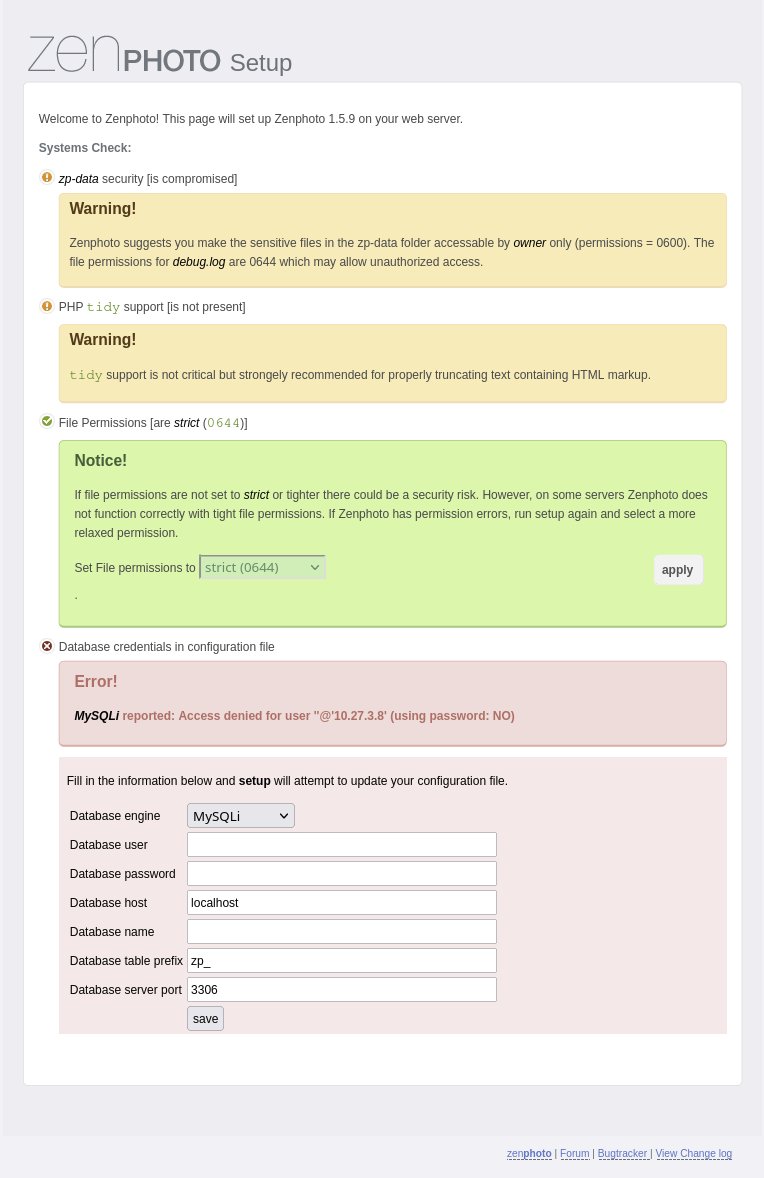
Abbildung 1: Für das Einrichten von Zenphoto müssen Sie normalerweise nur Ihre Datenbankinformationen in das Formular auf der Setup-Seite eingeben.
An dessen Stelle sehen Sie nun einen weiß hinterlegten, grün umrandeten Kasten mit grünem Text. Unmittelbar darunter lesen Sie Congratulations, we are ready to set up Zenphoto. (?). Klicken Sie ganz unten auf die deutsche Flagge, um die Sprache der Webseite auszuwählen, und anschließend darüber auf die große Schaltfläche go. Nun lädt die nächste Seite. Sie zeigt die GNU General Public License an, die Sie mit einem Klick auf I agree to these terms and conditions akzeptieren.
Anschließend gilt es, für Zenphoto ein Administratorkonto anzulegen. Wählen Sie dafür einen Benutzernamen und ein Passwort und tragen Sie eine E-Mail-Adresse in das Webformular ein. Klicken Sie danach unten auf die deutsche Flagge, um die Sprache der Bedienoberfläche für den Administrator festzulegen. Dann scrollen Sie wieder nach oben und klicken auf apply. Daraufhin erstellt die Software das Administratorkonto und zeigt anschließend die Zenphoto-Login-Seite an. Tragen Sie dort die gerade festgelegten Benutzerdaten ein und drücken Sie die Schaltfläche log in, um sich auf der Seite anzumelden.
Nach dem erfolgreichen Login gelangen Sie zunächst auf die Übersichtsseite. Sie stellt eine der sieben Registerkarten der Zenphoto-Bedienoberfläche dar. Dort sehen Sie drei Kästen. Der linke zeigt verschiedene Installationsinformationen wie den Server-Typ sowie die PHP- und MySQL-Version. Über den mittleren Kasten greifen Sie auf Hilfsfunktionen wie die Datenbanksicherung zu. Ganz rechts sehen Sie eine kurze Statistik zu Ihrer Galerie. Da noch keine Alben beziehungsweise Fotos existieren, steht dort überall der Wert 0.
Alben erstellen
Um ein neues Album zu erstellen und ihm Fotos hinzuzufügen, klicken Sie auf die zweite Registerkarte Hochladen. Geben Sie dort in das Feld Titel einen Namen für das Album ein und klicken Sie weiter unten auf die Schaltfläche Browse, um ein Foto auf Ihrem PC auszuwählen. Drücken Sie anschließend unten auf Hochladen (Abbildung 2).
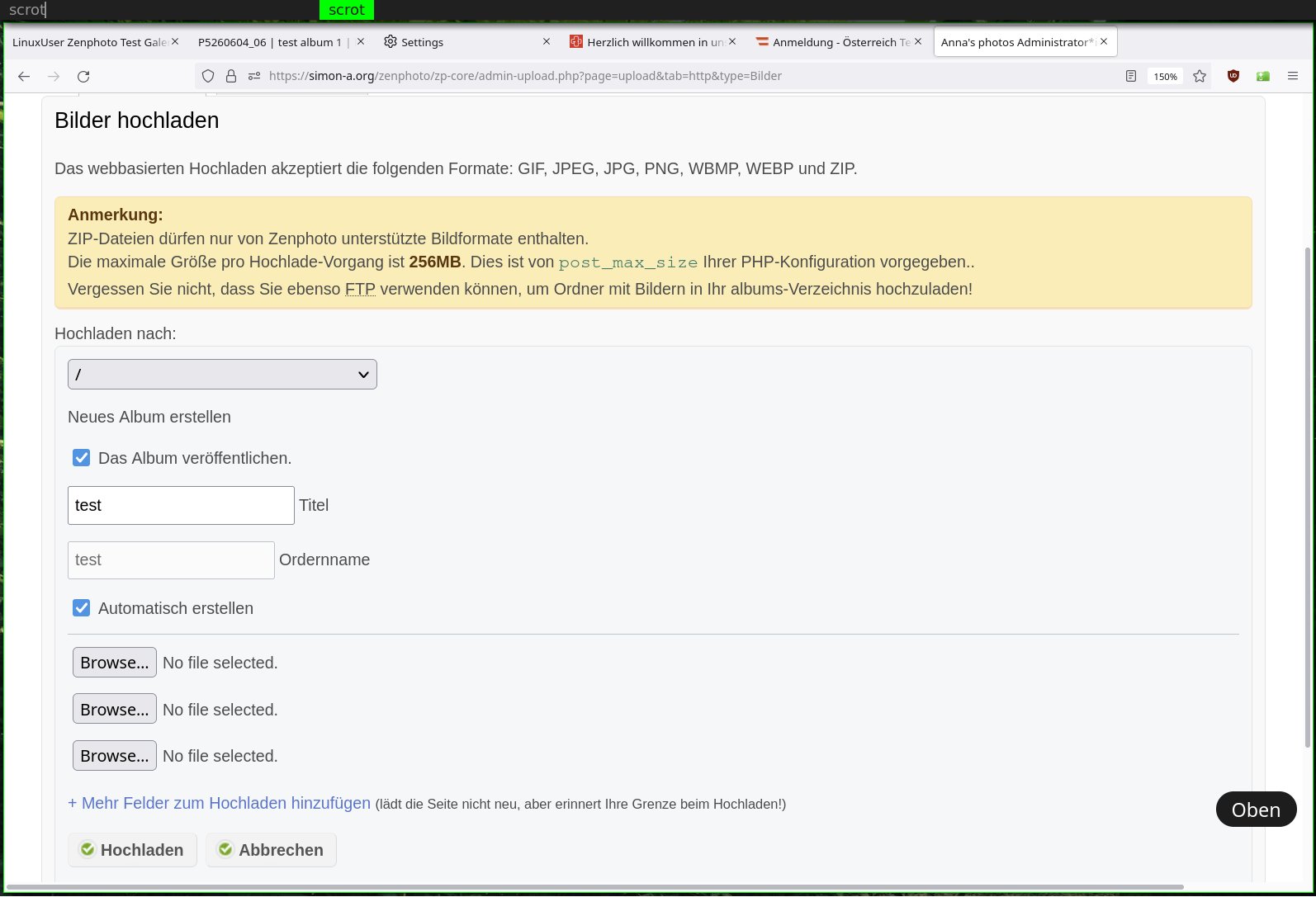
Abbildung 2: Bilder laden Sie entweder über das Backend von Zenphoto oder mit einem FTP-Client hoch.
Danach springen Sie automatisch zur Registerkarte Alben, die ihrerseits drei Registerkarten enthält. Aktiviert erscheint der dritte Reiter Bilder. Er erlaubt es, verschiedene Bilddaten zu bearbeiten. Am wichtigsten sind hier die Felder Titel und Beschreibung. Ein Klick auf den blauen Link Alle Bilddaten bearbeiten blendet weitere Optionen ein. Unter anderem verschlagworten Sie darin das Foto oder geben seinen Entstehungsort an. Nach Abschluss der Bearbeitung klicken Sie unten auf anwenden. Daraufhin veröffentlicht die Software das Bild und lässt sich von jedem Besucher Ihrer Galerie über das Frontend von Zenphoto aufrufen.
Um viele Fotos auf einmal zu veröffentlichen, nutzen Sie am besten einen FTP-Client zum Hochladen. Erstellen Sie dafür vorher über das Zenphoto-Backend die Alben. Aktivieren Sie die Registerkarte Alben und klicken Sie dort auf die Schaltfläche neues Album. Im nächsten Dialogfenster geben Sie den Namen des Albums ein und klicken auf OK. Der folgende Dialog erlaubt es, verschiedene Eigenschaften des neuen Albums zu bearbeiten, wie etwa eine Beschreibung. Um das Album zu erstellen, klicken Sie abschließend links oben auf anwenden.
Verbinden Sie sich nun über FTP mit dem Webserver. Navigieren Sie mit dem FTP-Client in das Unterverzeichnis albums/Name/ und laden Sie die Fotos in das Verzeichnis hoch. Danach veröffentlicht die Software die Bilder automatisch, und sie erscheinen entsprechend auf dem Frontend Ihrer Webseite.
Fotos verschlagworten
Eine sehr praktische Funktion von Zenphoto besteht darin, dass sich damit mehrere Fotos auf einmal verschlagworten lassen. Klicken Sie dazu auf die Registerkarte Alben und wählen Sie anschließend aus der Liste der bereits vorhandenen Alben jenes aus, in dem sich die Fotos befinden, die Sie verschlagworten möchten.
Aktivieren Sie auf der folgenden Einstellungsseite die Registerkarte Bildreihenfolge. Nun sehen Sie die Fotos, die sich in diesem Album befinden, als Miniaturansichten. Wählen Sie die Aufnahmen aus, die Sie verschlagworten wollen, indem Sie auf die kleine quadratische Checkbox unterhalb der Miniaturansichten klicken. Drücken Sie nun rechts oben die Schaltfläche *Sammelaktionen* und wählen Sie in der daraufhin erscheinenden Ausklappliste die Option Schlagwörter hinzufügen aus (Abbildung 3). Sie sehen dann ein kleines Dialogfenster. Bei bereits verschlagworteten Bildern aus der Galerie sehen Sie im unteren Bereich des Dialogs die Liste der verwendeten Stichwörter. Wählen Sie diese mithilfe der Checkbox vor dem Schlagwort aus.
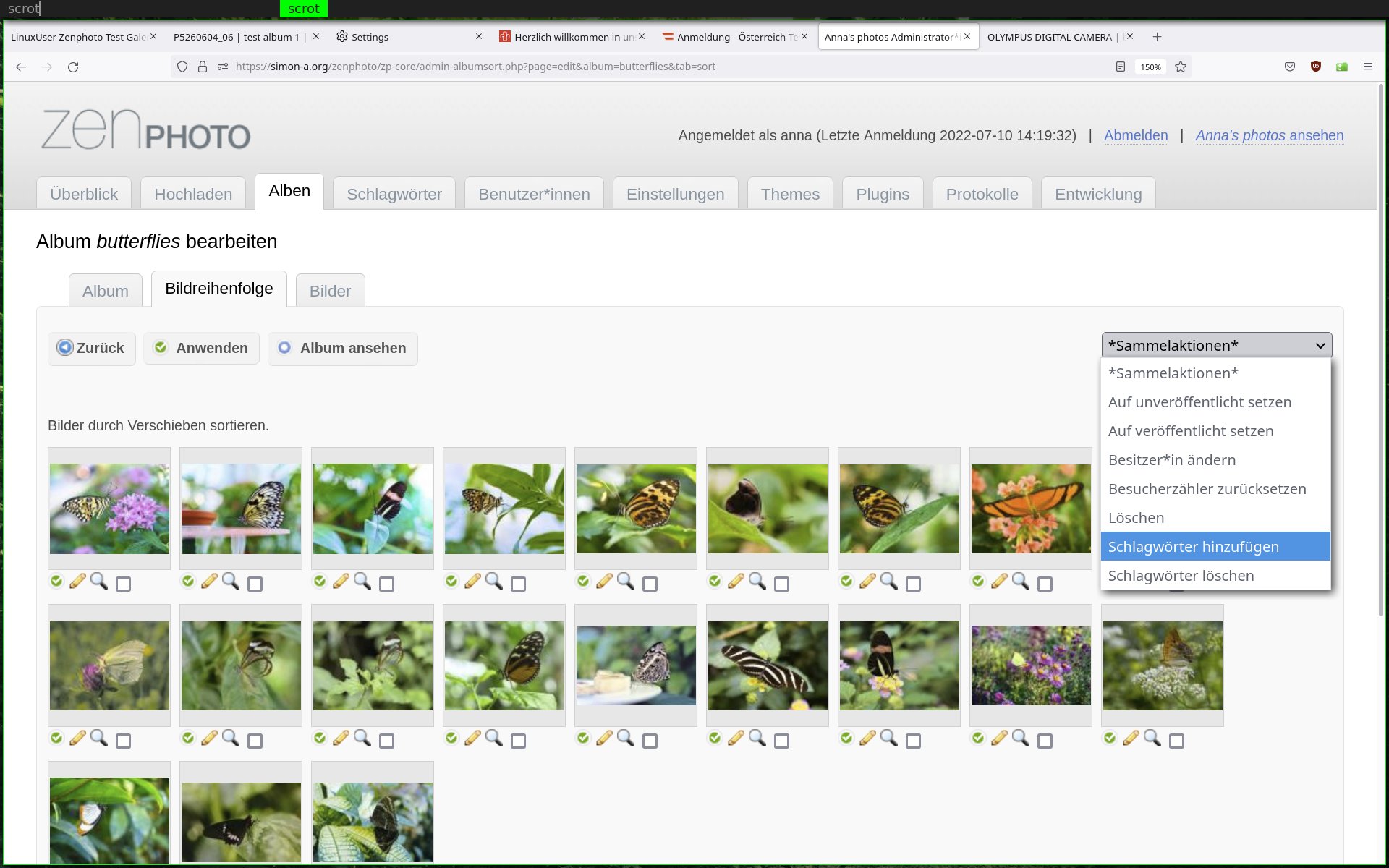
Abbildung 3: Mithilfe der Funktion Sammelaktionen* lassen sich viele Fotos auf einmal verschlagworten.
Um den ausgewählten Fotos neue Schlagwörter hinzuzufügen, klicken Sie in das Eingabefeld im oberen Bereich des Dialogs, tippen dort das neue Schlagwort ein und klicken anschließend auf das kleine weiße Pluszeichen im grünen Kreis. Nach Abschluss der Verschlagwortung klicken Sie in der rechten unteren Ecke auf OK, was das Dialogfenster schließt. Klicken Sie dann auf die grüne Schaltfläche anwenden, um den Fotos die neuen Schlagwörter zuzuweisen.
Metadaten
Den Albumseiten der einzelnen Fotos fügt Zenphoto automatisch einige Informationen über Kamera, Aufnahmezeitpunkt, Objektiv, Blende, Verschlusszeit, Brennweite und so weiter hinzu. Das Programm liest diese sogenannten Exif-Daten aus den Fotodateien aus, in denen sie sich normalerweise befinden. Sie zeigen die Daten an, indem Sie auf der Albumseite auf das Feld Bildinfo klicken.
Die Position dieser Schaltfläche hängt vom gerade aktiven Theme ab, einige davon unterstützen diese Funktion auch gar nicht. Eine wichtige Information fehlt hier jedoch standardmäßig: der Objektivname. Im Gegensatz zu Piwigo, bei dem Sie manchmal den Code des Themes verändern müssen, um diese Information auf der Webseite anzuzeigen, gelingt das Einblenden des Objektivnamens bei Zenphoto ganz einfach.
Klicken Sie dazu auf den Reiter Einstellungen und im daraufhin erscheinenden Dialog auf Bild. Dort passen Sie zahlreiche Eigenschaften der einzelnen Fotoseiten an. Scrollen Sie nach unten zum Abschnitt Metadaten. Dort sehen Sie in einer langen alphabetischen Liste, welche Metadaten die Webseite je nach Einstellung anzeigt (Abbildung 4).
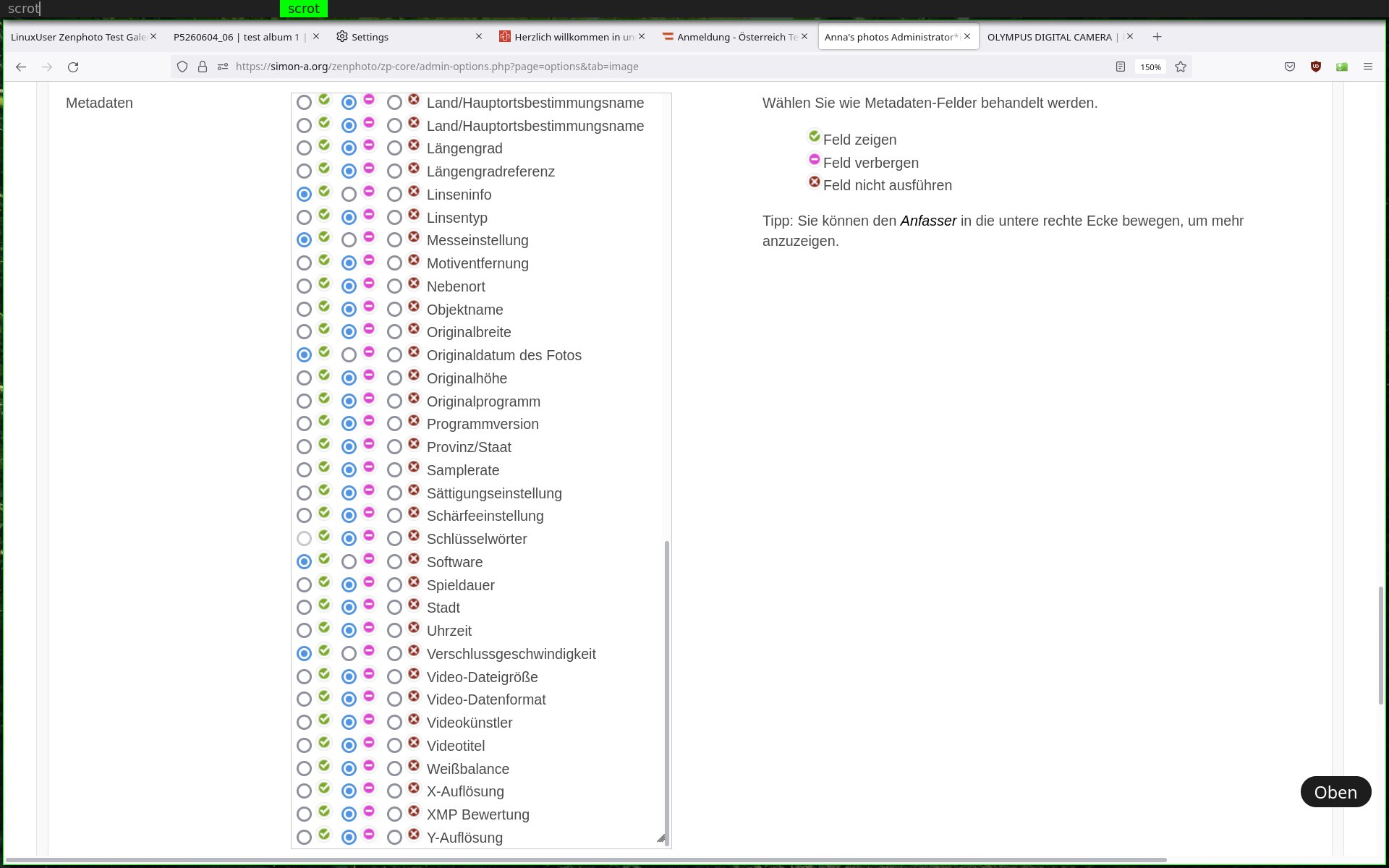
Abbildung 4: Wählen Sie aus der Liste aus, welche der in die Mediendateien eingebetteten Metadaten Ihre Webseite automatisch anzeigen sollen.
Scrollen Sie zum Eintrag Linseninfo und klicken auf den kleinen Kreis, der sich links vom grünen Haken befindet. Um andere Metadaten auszublenden, suchen Sie den betreffenden Eintrag in der Liste und klicken auf den kleinen Kreis links vom violetten Minuszeichen. Um die Änderungen zu übernehmen, klicken Sie abschließend auf anwenden am oberen oder unteren Ende des Dialogs.
Themes
Selbstverständlich lässt sich das Design der Webseite wie bei anderen CMS mithilfe von Themes auf einfache Weise verändern. Sie finden die installierten Themes auf der gleichnamigen Registerkarte. Standardmäßig bringt Zenphoto in einer aktuellen Installation die vier Themes Basic, Garland, Zenpage und zpMobile mit. Ein hellgrauer Hintergrund hebt das gerade aktive Theme hervor. Außerdem sehen Sie in der linken Spalte Aktion den Text Aktives Theme (Abbildung 5).
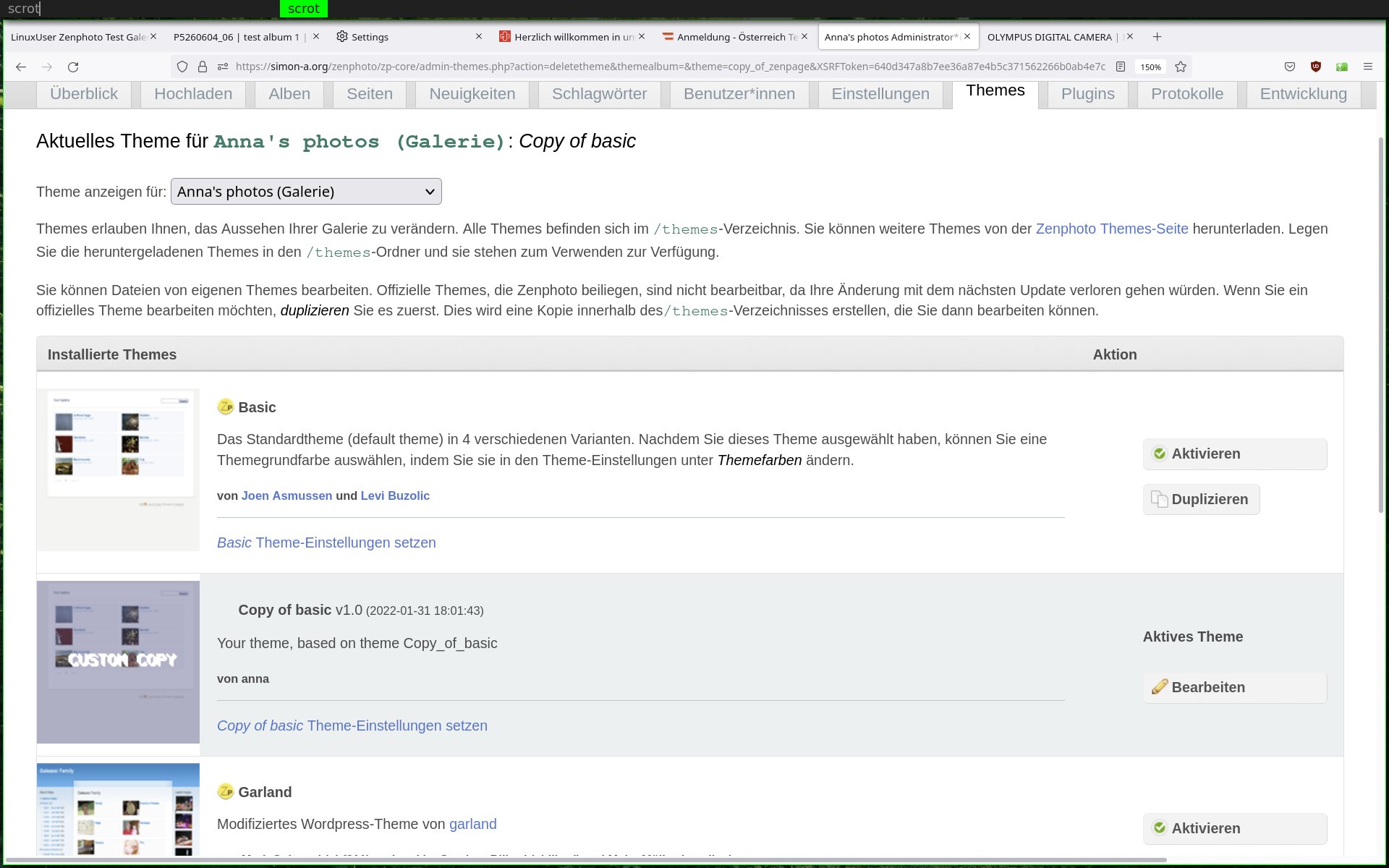
Abbildung 5: Mithilfe von Themes lässt sich das Aussehen Ihrer Webseite schnell verändern.
Eine frische, unveränderte Zenphoto-Installation verwendet das Theme Basic. Bei nicht aktiven Themes sehen Sie statt Aktives Theme die Schaltfläche Aktivieren. Klicken Sie darauf, um das jeweilige Theme zu aktivieren. Laden Sie anschließend Ihre Webseite neu, übernimmt diese das Aussehen des gerade aktivierten Themes. Auf der Zenphoto-Webseite finden Sie zahlreiche weitere Themes. Perfekte Kompatibilität garantieren die Entwickler jedoch nur für die vier offiziellen Themes aus der aktuellen Zenphoto-Installation (Abbildung 6).
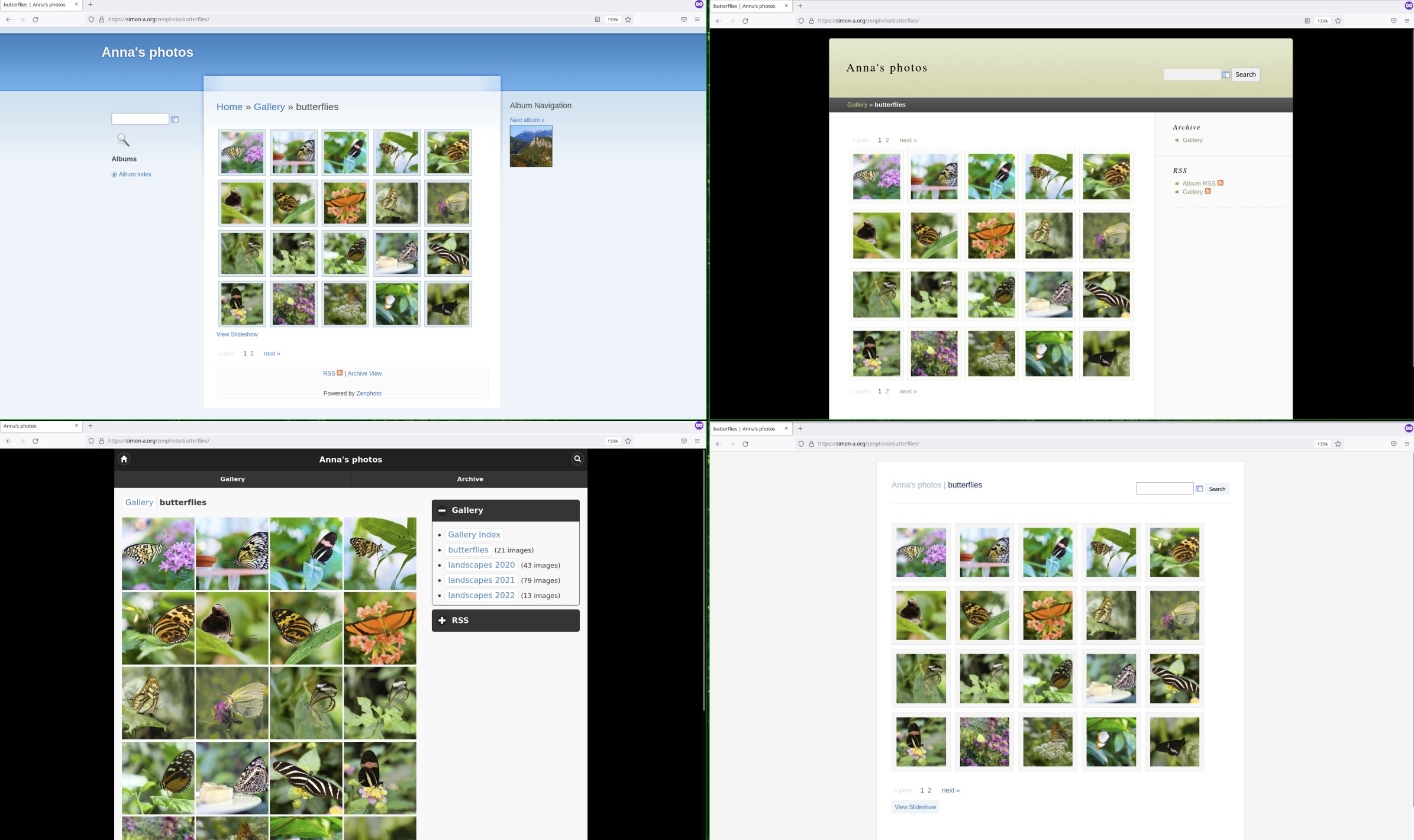
Abbildung 6: Die vorinstallierten Themes von Zenphoto heißen Basic, Garland, Zenpage und zpMobile.
Andere Themes waren zum Teil nur mit früheren Versionen von Zenphoto kompatibel. Hier müssen Sie eventuell ein wenig am Code herumbasteln. Sie installieren solche Themes, indem Sie sie herunterladen, auf der Festplatte entpacken und die Theme-Dateien inklusive Theme-Verzeichnis(sen) mit einem FTP-Programm in den Unterordner themes/ Ihrer Zenphoto-Installation hochladen. Danach erscheinen sie auf der Registerkarte Themes, von wo aus sie sich aktivieren lassen. Ein nicht vom Zenphoto-Team unterstütztes, aber weitgehend mit der aktuellen Software kompatibles Theme ist zpBootstrap.
Seiten und Blog-Einträge
Um Ihrer Webgalerie einzelne Seiten beziehungsweise ein Blog hinzuzufügen, aktivieren Sie zuerst das Plugin zenpage. Klicken Sie dazu auf die Registerkarte Plugins und dort auf Medien. Es erscheint eine recht lange Liste von Plugins (Abbildung 7), an deren Ende sich zenpage befindet. Sie aktivieren die Erweiterung, indem Sie die quadratische Checkbox unmittelbar links neben dem Namen des Plugins anhaken und anschließend links auf anwenden klicken.
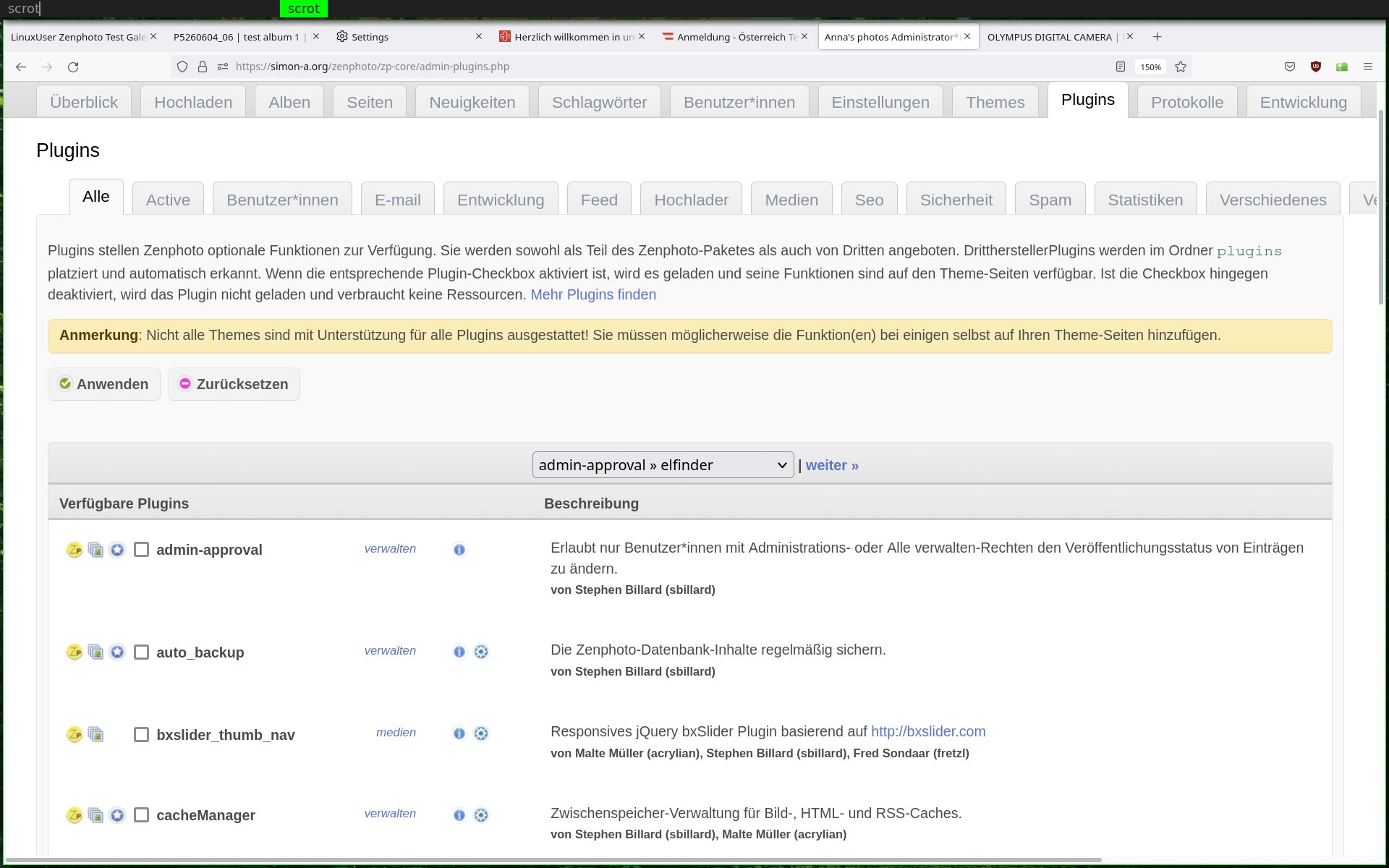
Abbildung 7: Durch Plugins lässt sich Zenphoto um zahlreiche Funktionen erweitern.
Zusätzlich empfiehlt sich auch das Aktivieren des Plugins tinymce4 (Abbildung 8). Dabei handelt es sich um einen WYSIWYG-Editor, der Ihnen das Formatieren der Inhalte der Seiten und Blog-Einträge erleichtert. Sie finden die Erweiterung auf der Registerkarte Verwalten. Allerdings erlauben nicht alle Themes das Erstellen von Seiten und Blogs. So funktioniert das zwar mit Zenpage und Garland, nicht aber mit Basic.
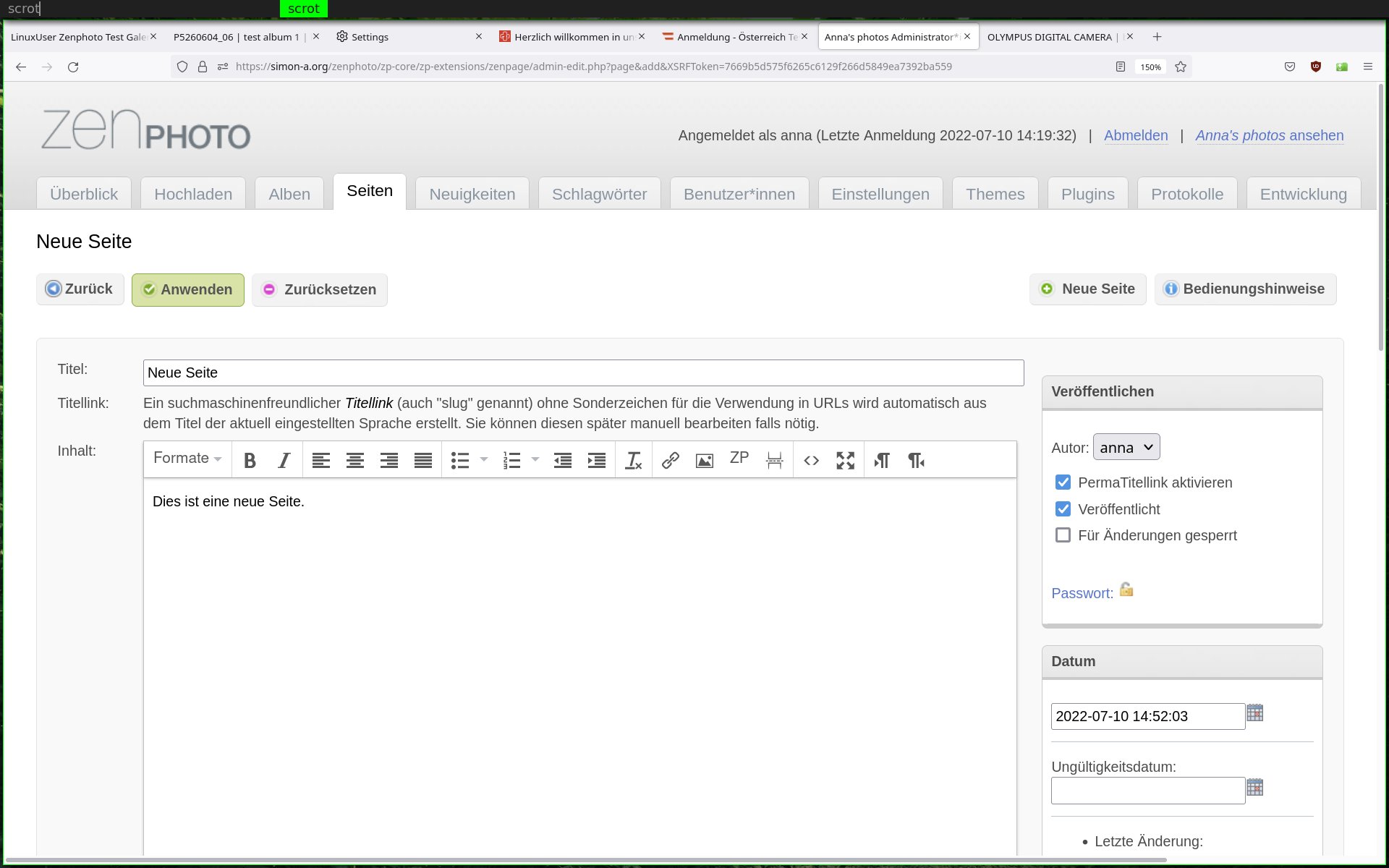
Abbildung 8: Über das Plugin tinymce4 steht Ihnen ein WYSIWYG-Seiteneditor zur Verfügung.
Wenn Sie Zenpage oder Garland aktivieren, sehen Sie im Zenphoto-Backend die zwei neuen Registerkarten Seiten und Neuigkeiten. Um eine Seite zu erstellen, klicken Sie auf den Reiter Seiten und anschließend auf die Schaltfläche neue Seite ganz rechts. Damit öffnet sich der Seiteneditor. Geben Sie anschließend oben im Eingabefeld Titel den Titel Ihrer neuen Seite ein. Dann tippen Sie den Inhalt der Seite in das große Eingabefeld Inhalt darunter ein.
Mithilfe der Tools in der Werkzeugleiste am oberen Rand des Felds können Sie den Inhalt einfach formatieren oder Bilder einfügen. Abschließend aktivieren Sie die Checkbox bei veröffentlicht rechts oben im Kasten Veröffentlichen. Nur dann sehen alle Besucher Ihrer Webpräsenz die neue Seite. Drücken Sie zum Schluss die grüne Schaltfläche anwenden links oben beziehungsweise unten, um die neue Seite zu speichern.
Um einen Blog-Beitrag zu schreiben, klicken Sie auf den Reiter Neuigkeiten und anschließend rechts oben auf Neuer Artikel. Danach gehen Sie genauso vor, wie beim Erstellen von Seiten.
Die Software erlaubt es auch, über die Theme-Einstellungen eine bestimmte Page als Startseite Ihrer Webpräsenz zu definieren, jedoch nur dann, wenn diese nicht veröffentlicht ist. Klicken Sie dazu im Reiter Themes beim aktiven Theme auf den Link Theme-Einstellungen setzen. Alternativ wechseln Sie unter Einstellungen in den Reiter Theme und scrollen dort nach unten zum Abschnitt Spezielle Theme-Einstellungen. Dort finden Sie im Bereich Homepage eine Ausklappliste, in der Sie die betreffende Seite auswählen. Dann klicken Sie links unten auf anwenden.
Beim Theme Zenpage besteht außerdem die Möglichkeit, Ihr Blog als Startseite zu definieren. Aktivieren Sie dazu im selben Abschnitt die Checkbox bei Neuigkeiten auf Index.
Themes modifizieren
Im Folgenden nehmen wir einige kleinere Anpassungen an der hellen Version des Themes Basic vor. Wir finden, dass die Webseite mit dem Original-Theme zu schmal ausfällt und die Fotos auf den Albumseiten daher zu wenig Platz bekommen. Außerdem gerät auch die Schrift teilweise zu klein, etwa bei der Bildbeschreibung. Das liegt vermutlich daran, dass es sich um ein relativ altes Theme handelt, das für geringere Bildschirmauflösungen entwickelt wurde.
Erstellen Sie vor dem Modifizieren eines Themes immer eine Kopie davon. Anderenfalls gehen Ihre Änderungen verloren, wenn Sie das Theme beziehungsweise Zenphoto aktualisieren. Klicken Sie dazu im Reiter Themes im Bereich des Themes Basic rechts auf die Schaltfläche duplizieren. Geben Sie im nächsten Dialogfenster einen Namen für das neue Theme ein und bestätigen Sie die Eingabe mit OK. Eventuell müssen Sie hier zusätzlich auch einen Namen für den Theme-Ordner eingeben. Laden Sie anschließend die Seite https://Zenphoto-URL/zp-core/admin-themes.php neu, erscheint das neue Theme in der Theme-Liste und lässt sich dort aktivieren.
Um die Bildgröße auf den einzelnen Albumseiten zu ändern, müssen Sie nicht in den Code des Themes eingreifen: Beim Theme Basic gibt es dazu eine Einstellungsoption im Zenphoto-Backend. Bei den Theme-Einstellungen im Reiter Einstellungen | Theme finden Sie den Abschnitt Bildgrösse. Dort steht in einem Eingabefeld der Wert 595. Er legt fest, dass die längste Seite des Fotos auf den Albumseiten 595 Pixel beträgt. Klicken Sie in das Eingabefeld, löschen Sie den Wert und geben Sie als neue Bildgröße zum Beispiel 900 ein. Bestätigen Sie die Änderung durch einen Klick auf anwenden.
Laden Sie nun eine Albumseite neu, sehen Sie jedoch ein Problem: Das Foto ragt wegen seiner Größe nun über den Rand der Seite hinaus. Sie müssen daher die Seitenbreite anpassen. Zum Beheben des Fehlers rufen Sie den Theme-Editor auf, indem Sie im Reiter Themes rechts neben dem aktiven Theme auf die Schaltfläche bearbeiten klicken (Abbildung 9). Nun erscheint am rechten Seitenrand eine lange Liste von CSS-Stylesheets und Theme-Vorlagedateien. Das eigentliche Aussehen der Webseite definieren die CSS-Dateien. Die PHP-Dateien legen lediglich fest, aus welchen Seitenelementen die einzelnen Seitentypen bestehen.
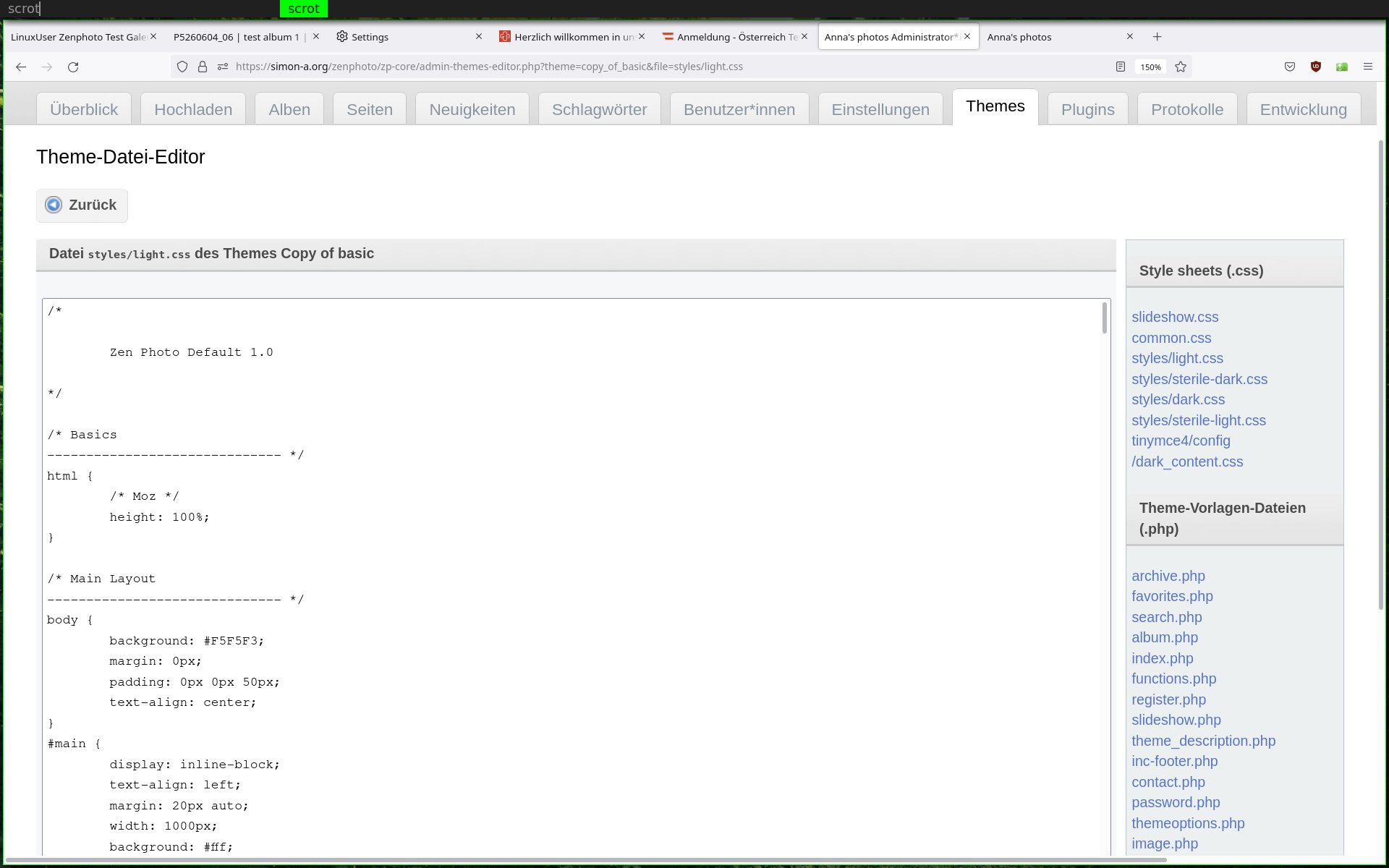
Abbildung 9: Zenphoto bringt einen Theme-Editor mit, mit dem Sie Themes über die Bedienoberfläche des Programms modifizieren.
Die Design-Einstellungen für die Light-Version des aktiven Themes finden Sie unter styles | light.css und wählen sie mit einem Klick darauf an. Daraufhin erscheint links in einem Eingabefeld, das den Großteil des Fensters einnimmt, der Code der CSS-Datei. Da es sich bei Cascading Style Sheets um eine mehr oder weniger selbsterklärende Programmiersprache handelt – zumindest, wenn Sie über grundlegende Kenntnisse der englischen Sprache verfügen –, müssen Sie für derartige Änderungen keine CSS-Kenntnisse besitzen.
Es fällt leicht, die Zeile zu finden, die die Seitenbreite festlegt: Gleich am Anfang des Stylesheets in Zeile 26 sehen Sie die Anweisung width: 685px;. Die Zeile befindet sich im Unterabschnitt #main des Abschnitts /* Main Layout. Allerdings nummeriert der Zenphoto-Theme-Editor die Zeilen nicht. Diese Erklärungen lassen sich daher einfacher nachzuvollziehen, wenn Sie den gesamten Text von light.css auf Ihrem PC in einen Texteditor kopieren, der die Zeilen nummeriert. Ersetzen Sie hier die Zahl 685 durch 900 und klicken Sie danach auf Datei aktualisieren.
Nach einem Reload der Seite sehen Sie, dass das Foto jetzt gut in den Hauptbereich der Seite hineinpasst. Allerdings irritiert, dass unter dem Foto die Spalte mit der Bildbeschreibung und den Schlagwörtern nur die Hälfte der Bildbreite einnimmt. Wechseln Sie daher zurück zum Theme-Editor, um diesen Fehler zu beheben. Ungefähr in der Mitte des Codes finden Sie den Abschnitt /* Individual Image. Er definiert die Eigenschaften der einzelnen Albumseiten. Ganz am Ende dieses Abschnitts steht der Code #narrow (schmal). Zwei Zeilen darunter in Zeile 316 steht width: 440px;. Ersetzen Sie diese Zeile durch width: 900px und speichern Sie die Änderungen.
Um die Schriftgröße der Bildbeschreibung, der Bildinfo und der Schlagwörter zu vergrößern, ersetzen Sie in Zeile 88 font: normal 82**Prozent|200**Prozent durch font: normal 100**Prozent|200**Prozent. Die Zeile befindet sich im Abschnitt /* Text Styles am Anfang des Stylesheets (Abbildung 10).
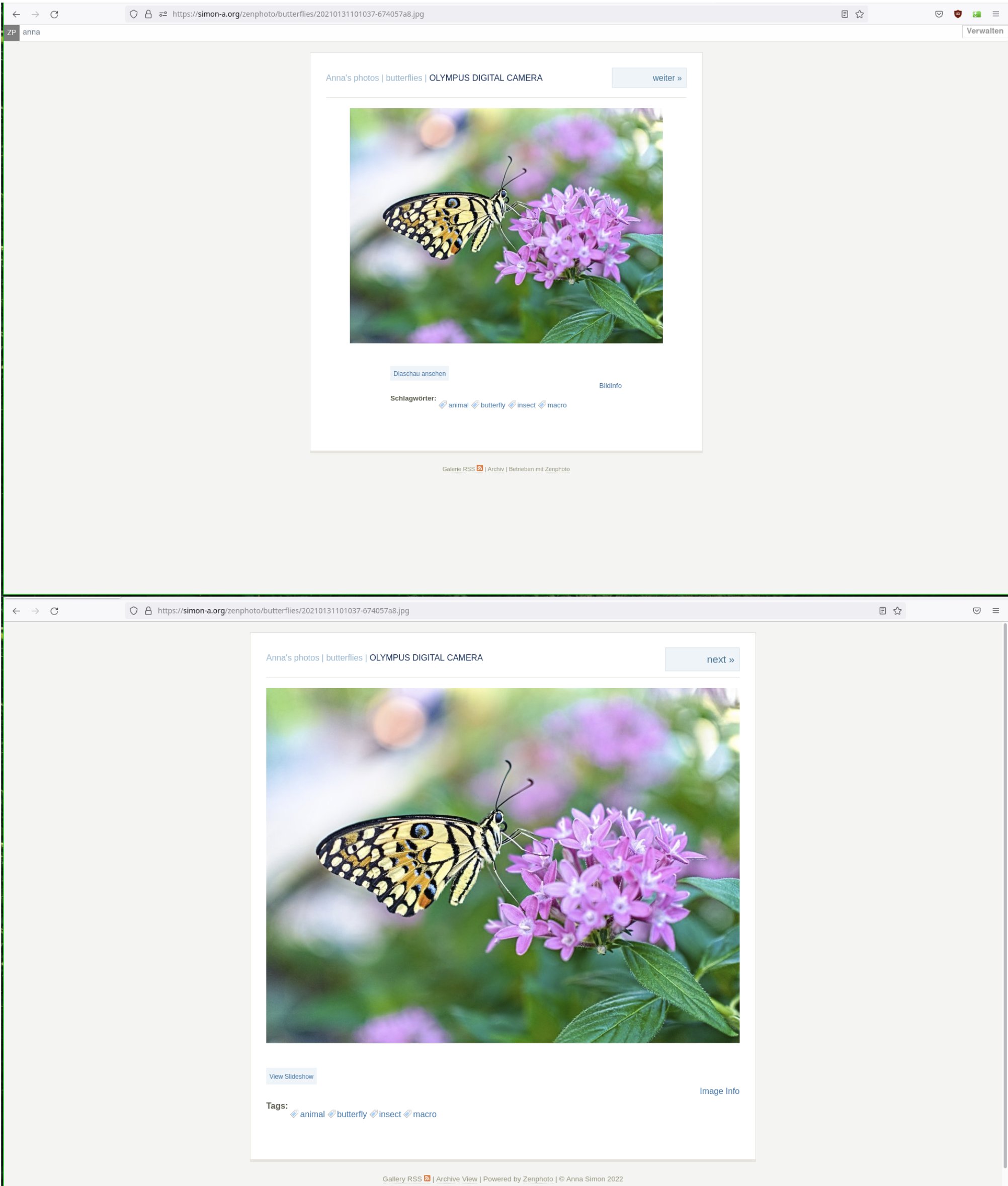
Abbildung 10: Mit wenigen Modifikationen lässt sich das Theme Basic leicht an größere Bildschirme anpassen.
Das Vergrößern der Miniaturansichten nehmen Sie über die Bedienoberfläche von Zenphoto vor. Unter Einstellungen | Theme finden Sie einen Abschnitt, der die Thumbnailgrösse regelt. Dort sehen Sie in einem kleinen Eingabefeld den Wert 100, den Sie beispielsweise durch 150 ersetzen.
Weitere Einstellungen
Um Ihrer Galerie einen eigenen Namen zu geben, klicken Sie auf den Reiter Einstellungen und aktivieren dort die Registerkarte Galerie. Das Eingabefeld Galeriename finden Sie dort ganz oben. Löschen Sie den vorhandenen Eintrag und tippen Sie stattdessen den Namen Ihrer Galerie ein.
Standardmäßig verwendet Zenphoto HTTP, damit sich die Software auch auf nicht HTTPS-fähigen Servern installieren lässt. Falls möglich, stellen Sie das Server-Protokoll auf HTTPS um. Sie finden die Option unter Einstellungen | Sicherheit. Wählen Sie dort in der Ausklappliste ganz oben bei Serverprotokoll den Eintrag https aus und übernehmen Sie die Änderung durch einen Klick auf anwenden.
Darüber hinaus erlaubt Zenphoto auch das Hosten privater Galerien. Diese Medien stehen dann nur registrierten und dafür freigegebenen Nutzern zur Verfügung. Die Einstellungsoptionen für dieses Feature finden Sie unter Einstellungen | Galerie | Galerietyp. Darüber hinaus lassen sich aber auch einzelne Alben durch ein Passwort schützen.
Die Login-Seite von Zenphoto rufen Sie auf, indem Sie /admin an die URL Ihrer Webseite anhängen.
Fazit
Zenphoto präsentiert sich als mächtiges Content-Management-System, das Fotografen und Künstlern eine hervorragende Alternative zu Piwigo oder WordPress bietet. Die offizielle Dokumentation des Programms lässt an der einen oder anderen Stelle noch zu wünschen übrig, doch dafür entschädigen eine weitgehend intuitive Bedienung und ein übersichtliches Backend.
Positiv fielen im Test die schlichten, aber dennoch ansprechenden Themes auf, die Zenphoto mitbringt. Sie zeichnen sich durch einen sauberen Code aus, den selbst Anfänger leicht modifizieren können. Zenphoto ist vermutlich das unkomplizierteste Medien-CMS, das es derzeit gibt. Noch minimalistischer wäre die Software allerdings, wenn sie ganz ohne Datenbank auskäme. (tle)
Infos
- Zenphoto: https://www.zenphoto.org
- Zenphoto-Dokumentation: https://www.zenphoto.org/news/installation-and-upgrading/





