


Electron bietet Textarbeitern ein Framework für leistungsstarke Texteditoren, unter anderem mit Markdown-Encoding.
Texteditoren erweisen sich nicht nur zum Programmieren als nützlich, sondern auch zum Verfassen von Newsletter, Blogposts oder Online-Artikeln. Statt umfassenden Office-Suites kommen oft ablenkungsfreie Markdown-Editoren zum Einsatz, auch “distraction free” genannt. Sie kommen meist ohne Werkzeugleisten aus und beschränken die Oberfläche auf das Wesentliche: den Inhalt.
Der erste Editor dieser Art soll der proprietäre IA Writer gewesen sein, von dem es allerdings heute keine Linux-Version gibt. Halb so schlimm, denn es stehen genug Alternativen von FOSS bis proprietär bereit, die in Flexibilität und Optik das Original noch übertreffen. Native Editoren haben wir bereits in Ausgabe 08/2022 im Artikel “Bitte nicht stören” [1] beleuchtetet. Im vorliegenden Beitrag geht es um Markdown-Editoren auf Basis von Electron.
|
Markdown-Editoren ohne Electron |
LU 08/2022, S. 48 |
|
|
Markdown-Editoren auf Electron-Basis |
LU 10/2022, S. 36 |
Gestatten: Electron
Diverse Beiträge in einschlägigen Foren verdammen Electron in Grund und Boden. Dennoch basieren sehr viele Programme auf diesem Framework und erfreuen sich plattformübergreifend bei vielen Nutzern großer Beliebtheit. Wo liegt also das Problem?
Das von Github entwickelte Electron hieß zuerst Atom Shell (siehe Kasten “Abschied von Atom”). Das Framework ermöglicht auf Basis von Chromium und Javascript (Node.js) das einfache Erstellen von Cross-Platform-Programmen. Auf Electron basierende Programme eignen sich auch ideal für Umsteiger von Windows oder Mac OS, denn sie sehen über die Plattformen hinweg nicht nur nahezu identisch aus, sondern verhalten sich auch so.
Verglichen mit nativen Anwendungen fallen Electron-Programme allerdings oft recht groß aus. Das liegt an den gebündelten Paketen, die jedes Programm von Haus aus mitbringt. Im Prinzip handelt es sich bei Electron-Anwendungen um lokal ausgeführte Web-Apps, die im Hintergrund einen eigenen Webserver betreiben und die für dessen Betrieb notwendigen Komponenten mitbringen müssen. Daher dauert der Start ein paar Sekunden länger als bei nativen Anwendungen. Für einige Nutzer scheint das ein grundlegendes Problem zu sein.
Das Framework kommt aber auch in millionenfach genutzten Desktop-Programmen zum Einsatz, etwa Visual Studio Code, Discord, Whatsapp, Signal, Skype, Slack oder Twitch Desktop. Auch eine Menge Texteditoren verwenden es, denen man teilweise den Unterbau nicht einmal ansieht. Doch arbeiten sie so schlecht oder langsam, wie Electron nachgesagt wird?
Abschied von Atom
Eigentlich wollte der Autor auch den Atom-Editor [2] näher beleuchten, das Urprogramm und einstigen Proof of Concept für das Electron-Framework. Microsoft beziehungsweise Github entschieden sich allerdings während des Entstehens dieses Artikels dafür, den Support und die ohnehin auf das Minimum reduzierte Entwicklung komplett einzustellen [3]. Schade, denn Atom hatte mit über 5000 Addons (inklusive passenden Angeboten für Texter), 1000 Themes und einem eigenen Paketmanager einiges zu bieten. Als Alternative empfiehlt Microsoft offiziell Visual Studio Code [4]. Das fällt für reine Textarbeit als IDE selbst in der Microsoft-Telemetrie-freien Variante Vscodium [5] zu umfangreich aus, um in diesem Artikel als Texteditor Platz zu finden (Abbildung 1).
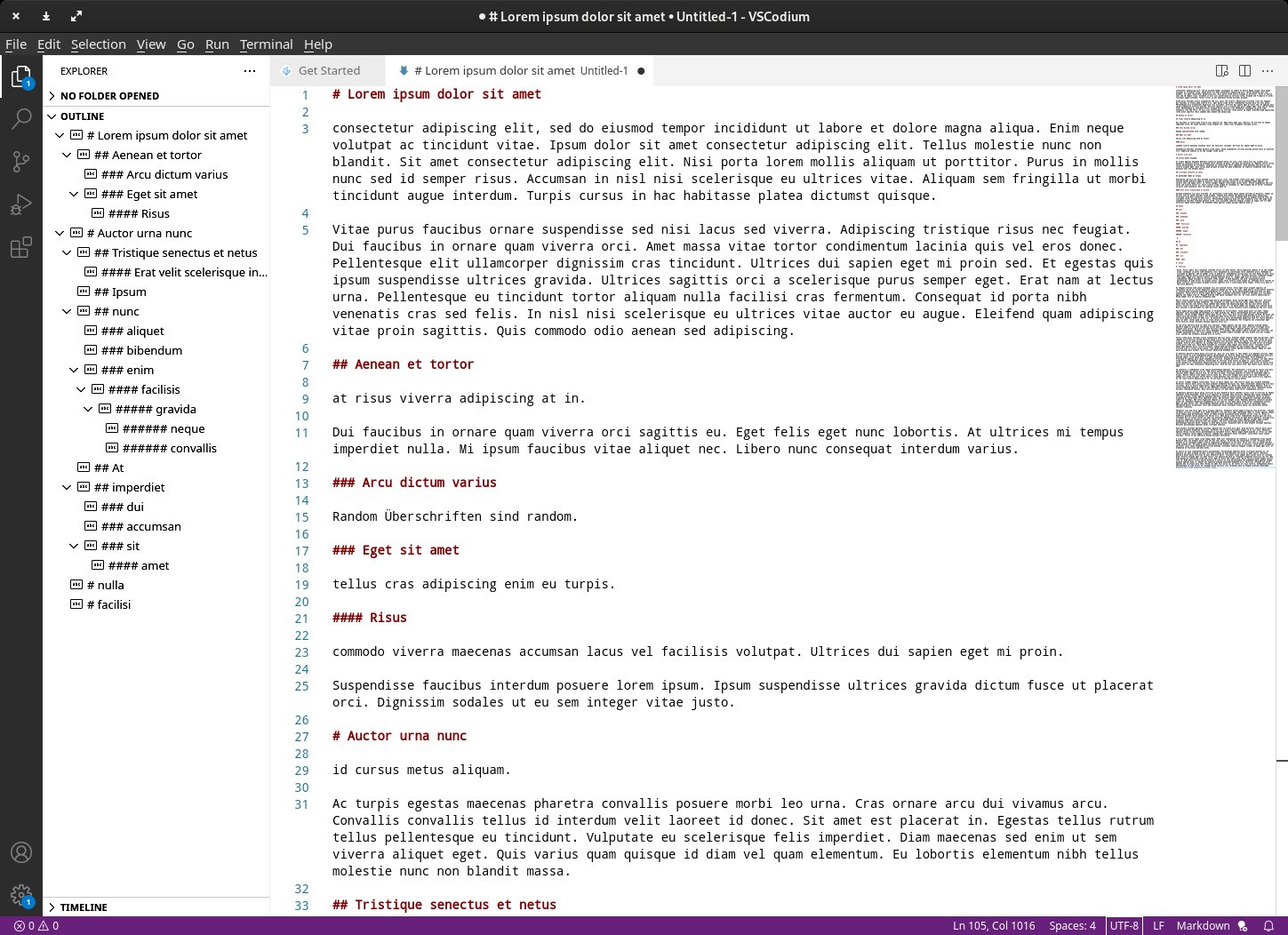
Abbildung 1: Bei Vscodium handelt es sich um die telemetriefreie Variante von Visual Studio Code, der von Microsoft beziehungsweise Github empfohlenen Alternative zum Atom.
Typora
Seit Ende 2021 gibt es Typora [6] als finales, und damit kostenpflichtiges Release. Nach 15 Tagen Testzeitraum werden einmalig etwa 15 US-Dollar plus Steuern fällig. Dafür bekommen Sie einen Markdown-Editor, an dessen Entwicklung die Nutzer tatkräftig mithalfen, die im Gegenzug für ihre Zuarbeit an Code und Themes eine kostenlose Lizenz vom chinesischen Entwickler erhielten. Typora nutzt zwar Open-Source-Bestandteile, unterliegt selbst aber einer geschlossenen Lizenz. Für Ihr Geld erhalten Sie einen umfangreichen, ablenkungsfreien und optisch minimalistischen Editor, den das Projekt für Windows, Mac OS und Linux parallel entwickelt.
Typora lässt sich unter Linux über eine vom Hersteller bereitgestellte DEB-Datei oder ein manuell hinzugefügtes Debian-Repository installieren. Alternativ stehen Binaries für x86 und ARM sowie ein Flatpak zur Verfügung. Mit etwas Verzögerung befüllt das Projekt auch das AUR, wo sich aktuell noch die kostenfreie Pre-Release-Version 0.99 befindet. Für die beiden AUR-Fälle entfällt dann aber ein Support-Anspruch.
Die große Besonderheit von Typora sind die CSS-basierten Themes, die man via Github Pull-Requests einrichten kann (Abbildung 2). Hinzu kommt die Möglichkeit, eigene Tastenkombinationen festzulegen, die es allerdings wenig komfortabel in einer Config-Datei händisch einzutragen gilt. Es gibt bislang keine Möglichkeit, Typora über Plugins oder Addons zu erweitern.
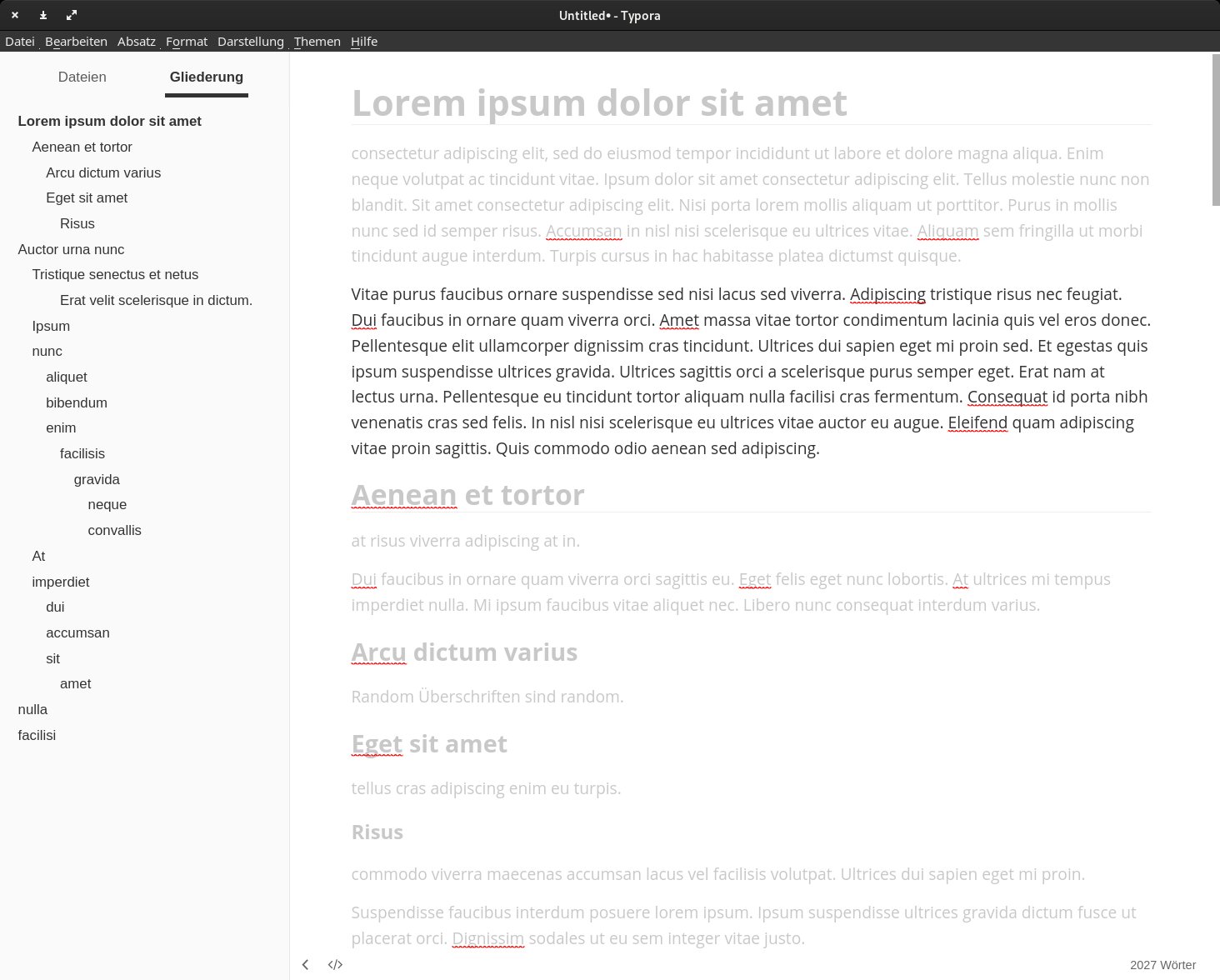
Abbildung 2: Typora lässt sich dank User-Themes an die eigenen Vorlieben anpassen. Hier sehen Sie das Stock-Theme “Github”.
In einer ausklappbaren Seitenleiste blenden Sie wahlweise die Gliederung, einen Dateibaum eines festgelegten Ordners oder die letzten Dateien chronologisch sortiert ein. Zudem verfügt Typora über eine Quellcode- und eine WYSIWYG-Ansicht. Letztere setzt Links und die Markdown-Textformatierung direkt wie in einer Office-Suite um.
Für lange Texte steht ein Fokusmodus bereit, der den aktuellen Absatz hervorhebt und die anderen leicht abblendet. Auch der von vielen geschätzte Schreibmaschinenmodus, bei dem der Schreibzeiger immer in der Mitte des Bildschirms bleibt, lässt sich aktivieren. Den Text formatieren Sie mit den aus anderen Editoren bekannten Tastenkombinationen, beispielsweise [Strg]+[B] für Fett, oder per Rechtsklick mit einigen Optionen für die aktuell markierten Wörter. Auch für Überschriften ([Strg]+[1] bis [Strg]+[6]), Hyperlinks ([Strg]+[K]) oder ein Code-Blocks ([Strg]+[Umschalt]+[#]) gibt es Tastenkombinationen. In den Einstellungen aktivieren Sie bei Bedarf zudem ein Auto-Pairing, sodass der Editor bestimmte Zeichen wie Klammern immer mit dem zugehörigen Endzeichen setzt – ein Feature für Programmierer. Zusätzlich bietet Typora Support für MathJax, Diagramme (Flowchart, Sequence, Mermaid) und Tabellen. Für umfangreiche Formatierungsorgien eignen sich auch YAML-Front-Matter-Konstrukte.
Als Importformate unterstützt die Software unter anderem EPUB, OPML, TeX, Wiki und Word. Auch beim Export stehen viele Möglichkeiten zur Verfügung, darunter EPUB, ETF, HTML, LaTeX, ODT, OPML, PDF, ReStructuredText, Textile und Word. Als Besonderheit bietet das Programm an, den Text ohne Export auf verschiedene Weisen in den Zwischenspeicher zu kopieren. Zur Auswahl stehen Reintext, Markdown und HTML. Hinzu kommt eine Variante ohne Themen-Stil, falls Sie den Text beispielsweise direkt in den WYSIWYG-Editor von WordPress kopieren möchten, aber keine Vorformatierung abseits von Überschriften oder Fettung benötigen.
Obsidian
Offiziell vermarktet sich Obsidian [7] als “dein zweites Gehirn” und bietet weit mehr als nur einen Texteditor, der mit Markdown-Formatierung umgeht: Es handelt sich um einen modernen Zettelkasten, also eine geordnete und indexierte Sammlung von Notizen (Abbildung 3). Über viele Addons lässt sich der proprietäre Editor an eigene Vorlieben anpassen. Privatanwender dürfen die Software kostenfrei nutzen.
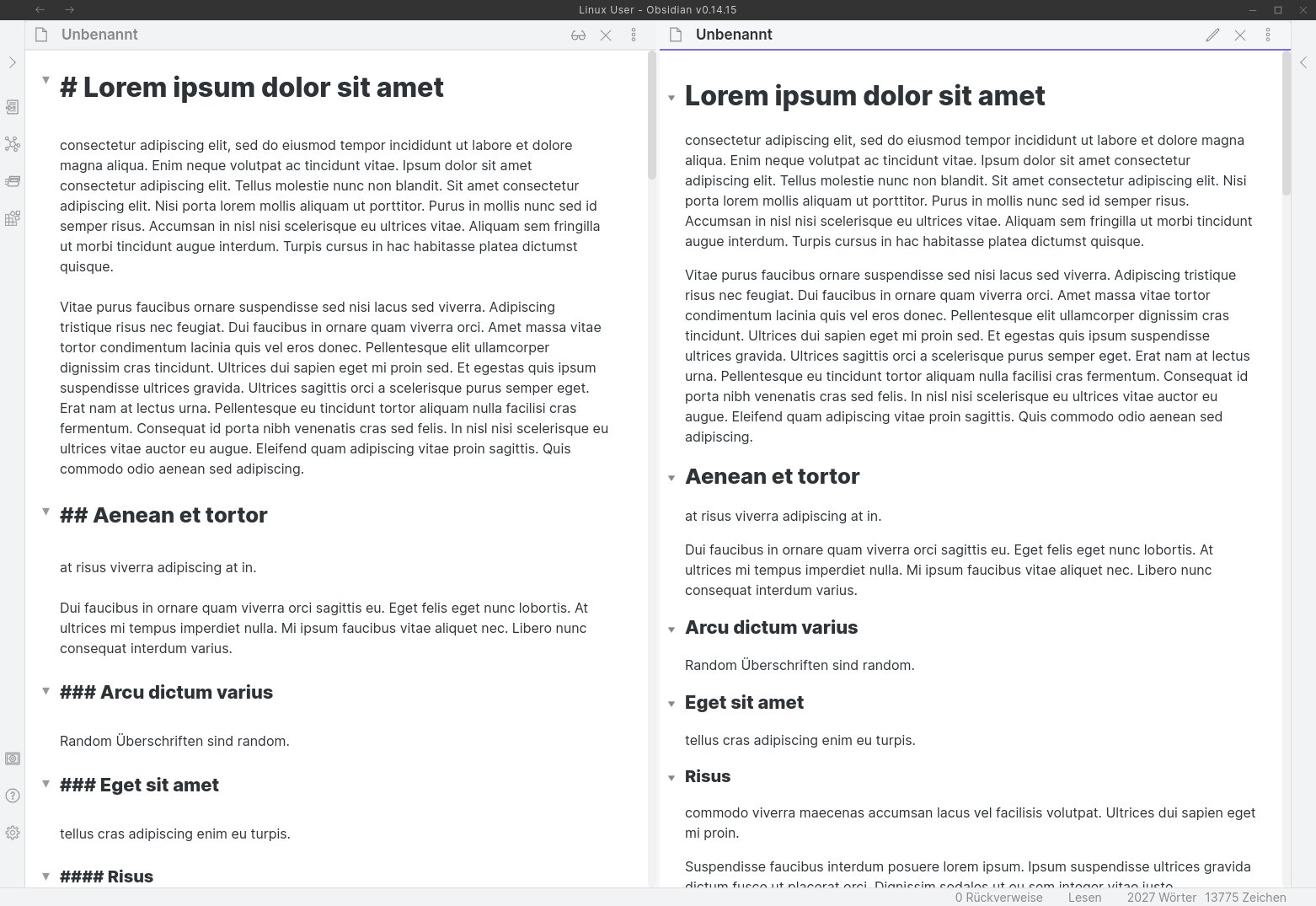
Abbildung 3: Bei Obsidian handelt es sich eigentlich um eine Notizenverwaltung ähnlich eines Zettelkastens; er funktioniert aber auch prima als Markdown-Editor.
Obsidian gibt es für Linux als Appimage, Snap oder Flatpak. Alternativ stehen auch ARM64- und DEB-Pakete als Binaries zur Verfügung. Zudem bietet das Projekt eine Webanwendungen an, die sich über einen Account nutzen lässt. Zum mobilen Arbeiten gibt es darüber hinaus noch die passenden Google- und iOS-Apps.
Beim Start müssen Sie einen sogenannten Vault anlegen. Es handelt sich dabei um einen Ort beziehungsweise Ordner auf der Festplatte oder Cloud, an dem die Software automatisch Notizen und zugehörige Dateien ablegt. Pro Notiz erstellt Obsidian eine MD-Datei; jeder Ordner aus der Anwendung entspricht einem Verzeichnis auf der Festplatte. Somit lässt sich auch ein vorhandener Ordner als Vault definieren.
Das Programm erlaubt es, Dateien intern miteinander zu verknüpfen. Wollen Sie also große Projekte mit vielen kleinen Dokumenten anlegen, liegen Sie hier genau richtig. Die Verknüpfungen im Vault zeigt die Applikation auf Wunsch in einer grafischen Ansicht (Graph View) übersichtlich an, wo sie sich auch zum Navigieren anklicken lassen.
Jedes Dokument, jede Datei und jeder Tag entspricht im Graph View einem Punkt. Pfeile und Striche zeigen die Verknüpfungen zwischen Objekten aus dem Vault an – ein guter Weg, sich schnell eine Übersicht über große Projekte zu verschaffen. Daher empfehlen immer wieder Autoren aus der Belletristik Obsidian, da sich damit schnell in einer Art interaktiven Datenbank die Plots, Charakterbögen oder Schauplätze erstellen und verknüpfen lassen.
Die Software unterscheidet wie Vim zwischen einem Bearbeitungs- und einem Lesemodus. Diese nutzen Sie in beliebig vielen Spalten synchronisiert. Auf die einspaltige Ansicht schalten Sie über einen kleinen Button rechts oben um. Addons des Herstellers und von der aktiven Community erlauben es, den Editor um viele Funktionen zu erweitern. Dazu zählen Kanban, Kalender, Breadcrumbs, ein Schreibmaschinenmodus und ein Vim-Input-Mode. Außerdem lassen sich viele Funktionen direkt in den Einstellungen mit eigenen Tastenkombinationen belegen.
Für Texter von Blogs, Zeitungsartikeln oder Druckwerken lohnt sich ein Blick auf die Software. Der Editor spielt seine Stärken klar bei verknüpften Notizen, To-do-Listen und schlagwortbasierten Arbeiten aus. Daher kommt er auch häufig als kostenfreie Alternative zu Notion zur Sprache. Kollaboratives Arbeiten gelingt allerdings nur über Umwege, etwa über einen geteilten Cloud-Ordner.
Über den kostenpflichtigen Dienst Sync bietet der Hersteller mittlerweile eine eigene Lösung für gemeinsames Arbeiten an. Der ebenfalls kostenpflichtige Dienst Publish ermöglicht es zudem, den Vault als Webseite zu exportieren, um beispielsweise ein eigenes Wiki oder einen Online-Zettelkasten zu hosten. Allerdings kann Obsidian nur ins PDF-Format exportieren, alles andere müssen Sie via Pandoc in der Kommandozeile erledigen. Dafür geschieht die Entwicklung transparent, und alle To-do-Listen lassen sich auf einem Trello-Kanban-Board einsehen.
Joplin
Eigentlich zum Erstellen von Notizen und To-do-Listen konzipiert, kommt die Open-Source-Software Joplin [8] wegen ihres integrierten Markdown-Editors auch häufig zum Bearbeiten längerer Texte zum Einsatz. Sie eignet sich wie alle Editoren aus diesem Test aber nur bedingt zum Programmieren. Joplin steht seit 2017 unter der MIT-Lizenz zur Verfügung und erlaubt es, Dateien von Hause aus Ende-zu-Ende-verschlüsselt abzuspeichern.
Joplin steht als Desktop-App im Appimage-Format bereit und benötigt etwa 180 MByte Festplattenplatz. Es gibt zudem ein inoffizielles Release im AUR sowie Versionen für Mobilgeräte (Android, iOS). Daneben existiert auch eine Terminal-Variante, die aber Node 12+ benötigt und auf dem Test-Manjaro-System nicht funktionierte.
Joplin arbeitet wahlweise mit Dateien aus dem lokalen Ordner, aber auch solchen aus der kostenpflichtigen Joplin Cloud, aus Dropbox, OneDrive, Nextcloud oder via WebDAV. Die Notizen und Textdateien verwaltet die Software in Notizbüchern in zwei ausklappbaren Seitenleisten. Sie lassen sich über Schlagworte filtern, die Joplin automatisch aus dem Text zieht und in der Seitenleiste in einem separaten Bereich anzeigt.
Die Programmoberfläche selbst gestaltet sich recht rudimentär (Abbildung 4). Neben einer Spaltenansicht mit Vorschau gibt es noch einen Editor, der sich zwischen Rich Text und Markdown umschalten lässt. Die Werkzeugleiste beschränkt sich auf die wesentlichen Funktionen zum Formatieren des Texts. Für grundlegende Formatierungen existieren Tastenkombinationen, Pipes und Bindestriche wandelt das Tool zuverlässig zu Tabellen um. Neben einem Wörterbuch und einer Rechtschreibkorrektur gibt es auch die Möglichkeit, eine Alarmzeit festzulegen.
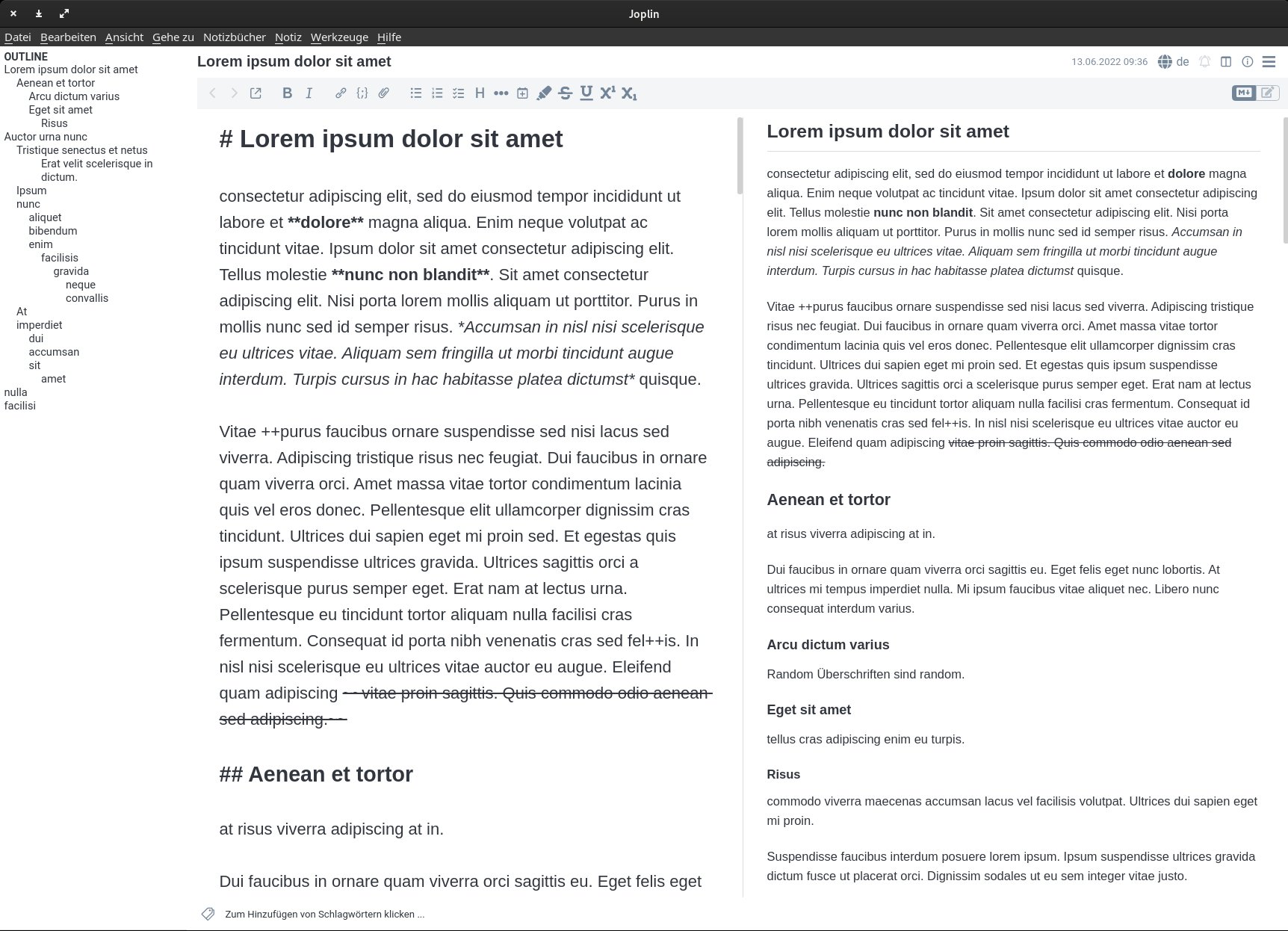
Abbildung 4: Joplin eignet sich für umfangreiche, synchronisierte und verschlüsselte Notizen, aber auch zum Erstellen längerer Texte.
Über eine Handvoll Plugins, die Sie direkt über das Einstellungsmenü installieren, lässt sich die Anwendung bei Bedarf erweitern. Für längere Texte lohnen sich vor allem die Ausgabe des Inhaltsverzeichnisses in einer Extraspalte und die Möglichkeit, den Text mit Farben zu formatieren. Das Layout des Programms gestaltet sich variabel und lässt sich nach Belieben per Drag & Drop der Bereiche individuell einrichten. Neben dem hellen Standard-Theme gibt es auch eine dunkle Variante sowie verschiedene Solarized-Geschmacksrichtungen.
Marktext
Der unter der freien MIT-Lizenz veröffentliche Editor Marktext [9] lässt sich kostenfrei nutzen. Das Projekt finanziert sich über Sponsoren und Spenden via Open Collective. Als Markenzeichen bringt der Editor eine elegante und moderne Oberfläche sowie allerhand Einstellungsmöglichkeiten über das reguläre Einstellungsmenü mit. Gerade Umsteigern von anderen Systemen bietet Marktext unter Linux einen nahtlosen Übergang, aber auch alle anderen Anwender bekommen einen umfangreichen Markdown-Editor (Abbildung 5).
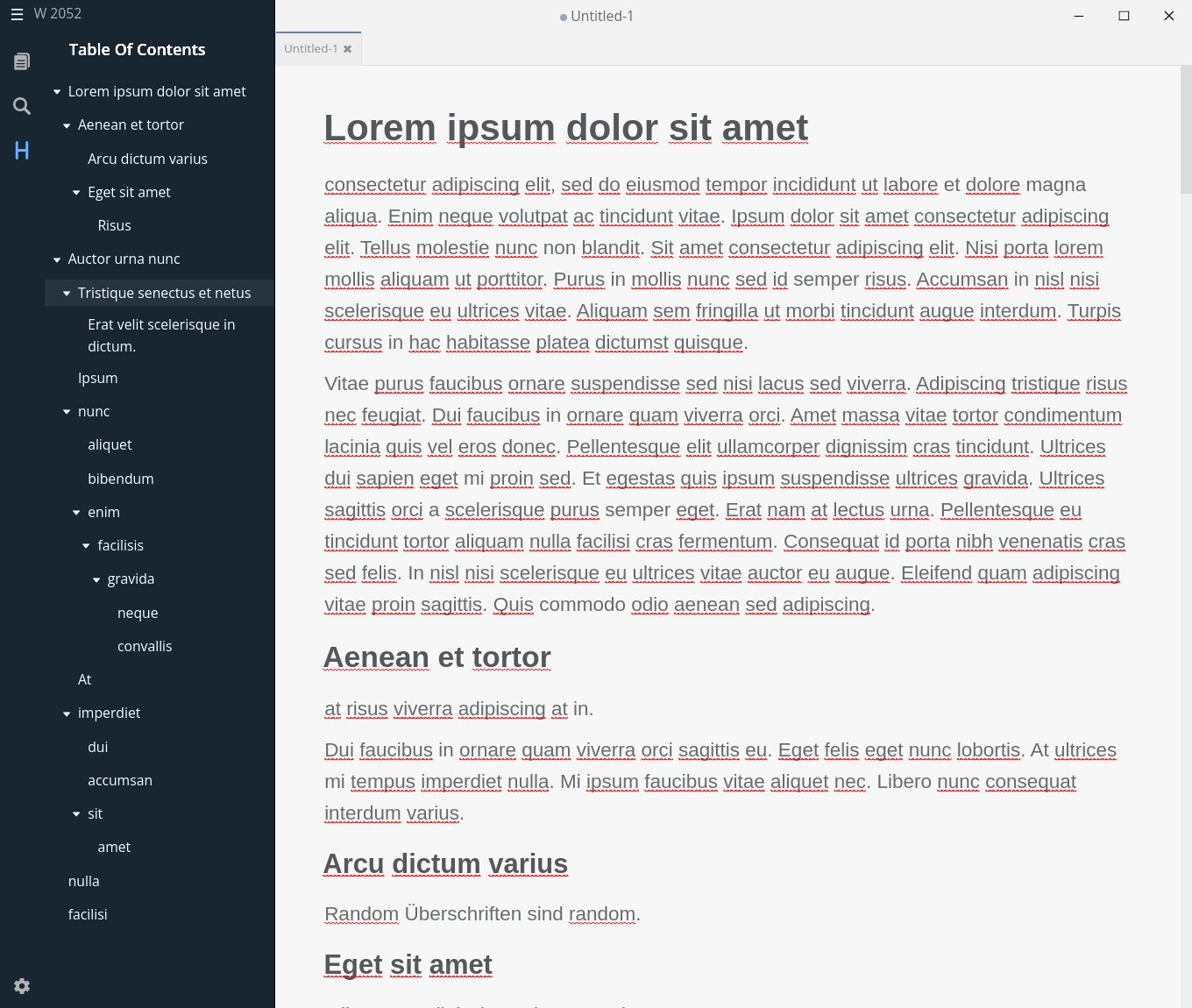
Abbildung 5: Marktext ist ein eleganter und umfangreicher quelloffener Markdown-Editor mit vielen Fans weltweit.
Marktext steht auf Github als Appimage bereit, dem Sie via chmod +x im Terminal zunächst Ausführungsrechte geben. Optional bietet das Projekt für Debian und dessen Derivate DEBs und für Red Hat/Fedora RPM-Pakete an. Inoffiziell gibt es den Editor auch im AUR oder als Flatpak bei Flathub. Auf dem Testsystem gab es in der Flatpak-Version Probleme beim Import, was an der Sandbox lag und mit sich mit neu gesetzten Rechten zum Beispiel über Flatseal lösen ließ.
Via Menü passen Sie bei Bedarf Schriftart und Schriftgröße, die Breite des Textfelds in Pixel/Prozent/Zeichen, den Zeilenabstand, die (wenigen) editierbaren Tastenkombinationen sowie die Sprache der integrierten Rechtschreibkorrektur an. Im Vergleich zu anderen Editoren bietet Marktext generell eine Menge Möglichkeiten, den Editor einzustellen, ohne gleich ein CSS oder eine Konfigurationsdatei zu editieren beziehungsweise Addons zu installieren. Letztere bietet die Software ohnehin nicht an.
Für die Oberfläche haben Sie die Wahl zwischen drei hellen und drei dunklen Themes. Sagen Ihnen die nativen Titel- und Menüleisten nicht zu, aktivieren Sie eine Custom-Variante. Sie versteckt die Menüpunkte in einem Hamburger-Menü und zeigt die Schalter für Schließen, Minimieren und Maximieren des Fensters fest an der rechten Seite und optisch im Windows-10-Stil an. Was unter Windows vermutlich nicht weiter auffällt, gerät unter Linux mitunter durchaus zum Störfaktor für systemweit konsequente Bedienelemente und Optik.
Der Editor lässt sich für ein nahezu ablenkungsfreies Arbeiten einstellen. Die Seitenleiste, die wahlweise einen Dateibaum nebst geöffneten Dateien, eine Suche oder ein Inhaltsverzeichnis enthält, lässt sich bei Bedarf ausblenden. Die geöffneten Dateien zeigt der Editor optional in Reitern über dem Textfeld an, sodass sie sich schnell umschalten lassen.
Einen Schreibmaschinenmodus sowie den Fokusmodus mit Hervorheben des aktuellen Absatzes dürfen Sie optional aktivieren. Der Source-Mode zeigt den sonst direkt umgesetzten Markdown-Code als Reintext an. Die Dokumente lassen sich lediglich als HTML oder PDF exportieren. Für den Import aus anderen Dateiformaten setzt die Software Pandoc voraus. (tle)
Der Autor
Der freie Autor Claudius Grieger schreibt mit Linux Texte, liebt ablenkungsfreie und elegante Oberflächen und macht in Linux-DAWs Musik. Aktuell nutzt er Manjaro/Gnome.
Infos
- Markdown-Editoren (Teil 1): Claudius Grieger, “Bitte nicht stören!”, LU 08/2022, S. 48, https://www.linux-community.de/48034
- Atom: https://atom.io
- Sunsetting Atom: https://github.blog/2022-06-08-sunsetting-atom
- Visual Studio Code: https://code.visualstudio.com
- Vscodium: https://vscodium.com
- Typora: https://typora.io/
- Obsidian: https://obsidian.md
- Joplin: https://joplinapp.org/
- Marktext: https://github.com/marktext/marktext





