



Mit der zunehmenden Digitalisierung auch im Lehrbetrieb gewinnen Screencasts zur Vermittlung von Lerninhalten immer größere Bedeutung. Wir haben uns einige freie Lösungen dafür unter Linux angesehen.
Audiovisuelle Medien sind bei der Vermittlung von Lerninhalten wie auch im kommerziellen Umfeld inzwischen unentbehrlich geworden. Screencast-Anwendungen erleichtern das Erfassen von Zusammenhängen in der Informationstechnik, indem sie Bildschirmaufnahmen in Form von Videosequenzen anfertigen. Speziell unter Linux gibt es zahlreiche Screencast-Programme, wobei die meisten als freie Software angeboten werden. Viele dieser Apps werden auch seit Jahren kontinuierlich weiterentwickelt, sodass sie über aktuelle Bedienkonzepte verfügen und sich außerdem im Funktionsumfang gängigen Anforderungen anpassen.
Durcheinander
Screencast-Programme müssen unter Linux mit verschiedensten Standards harmonieren. Neben mehreren Soundservern, Multimedia-Frameworks und Soundarchitekturen, die sich zudem überwiegend in permanenter Weiterentwicklung befinden, gibt es unzählige Video- und Audio-Codecs, von denen sich längst nicht alle für die Verwendung als Zielformat für Screencasts eignen. Hinzu kommen grafische Komponentenbibliotheken, die dafür sorgen, dass sich nicht jedes Screencast-Programm unter allen gängigen Linux-Arbeitsoberflächen gleichermaßen gut einsetzen lässt.
Daher empfiehlt es sich, vor dem Einsatz eines Programms zur Bildschirmaufnahme zunächst zu prüfen, welche Funktionen die Screencast-Software mitbringt. Vor allem ältere Screencast-Applikationen nehmen oft nur Videosequenzen auf, können jedoch keine Audioinhalte sichern. Auch der Einsatz in virtuellen Maschinen ist bei manchen Screencast-Anwendungen nicht möglich. Zudem unterstützen einige Screencast-Apps keine Aufnahmen von Webcams, sodass sich in den Aufnahmen keine Fensteransichten realisieren lassen. Für diesen Artikel haben wir daher nur solche Anwendungen berücksichtigt, die durch eine permanente Weiterentwicklung zukunftssicher sind und die am häufigsten benötigten Funktionen bieten.
Nicht berücksichtigt
Unter Linux gibt es zahlreiche Programme zur Aufnahme von Screencasts, von denen zwar viele zum Teil seit über zehn Jahren nicht mehr weiterentwickelt werden, jedoch immer noch auf den einschlägigen Webseiten zum Download bereitstehen. Dazu gehören neben dem Green Recorder [7], der als Vorbild für das besprochene Programm Blue Recorder diente, auch die Java-Applikation ScreenStudio [8] und das unter Linux lange Zeit häufig verwendete Programm RecordMyDesktop [9]. Auch die freien Screencaster Krut [10] und Xvidcap [11] werden bereits seit Jahren nicht mehr gepflegt. Das zum KDE-Fundus gehörende Programm Kazam [12] und das noch recht junge Kooha [13] erhalten zwar noch Pflege, weisen jedoch funktionelle Einschränkungen auf, sodass wir sie ebenfalls nicht besprechen.
OBS Studio
Das vom OBS-Projekt (Open Broadcaster Software) bereitgestellte Paket OBS Studio [1] gehört zu den Boliden unter den Screencast-Programmen. Die in C und C++ geschriebene Software wird unter der GPLv2 publiziert und weist einige Alleinstellungsmerkmale auf.
So eignet sich OBS Studio nicht nur zum Anfertigen von Screencasts in Gestalt von lokal zu sichernden Multimediadateien, sondern kann Inhalte sogar direkt ins Internet streamen. Dazu verwendet das Programm RTMP (Real Time Messaging Protocol), das auch von Plattformen wie Youtube oder Twitch unterstützt wird. OBS Studio sichert die aufgenommenen Inhalte darüber hinaus lokal, wobei es x264, MP3 und AAC als Codecs nutzen kann.
Da die Software modular aufgebaut ist, lässt sie sich zudem über Plugins erweitern. OBS Studio verfügt auch über Funktionen, die das Programm für professionelle Anwender interessant machen: So kann man im Studio-Modus Produktionen vor der Publikation überprüfen, wobei Modifikationen jederzeit möglich sind. Dazu stehen unterschiedliche Effekte und voreingestellte Profile für das schnelle Bearbeiten von Sequenzen zur Verfügung.
Installation
Sie erhalten für OBS Studio auf der Website des Projekts ausführliche Installationsanleitungen [2] für verschiedene Linux-Distributionen. OBS Studio benötigt das Ffmpeg-Framework und OpenGL ab Version 3.3, die Sie je nach verwendetem Linux-Derivat zusätzlich manuell installieren müssen. Dazu stellen die Entwickler jedoch ebenfalls Hinweise bereit.
OBS Studio ist zudem eines der wenigen Screencast-Programme, die bereits den Display-Server Wayland nativ unterstützen. Dieser Support besteht jedoch erst seit der Version 27 von OBS Studio, sodass Sie darauf achten sollten, die aktuellste Variante des Programms einzurichten, wenn die von Ihnen verwendete Linux-Distribution statt des X11-Servers Wayland nutzt.
Nach der Installation des Screencast-Pakets finden Sie einen entsprechenden Starter in der Menühierarchie des Desktops. Bei Aufruf öffnet OBS Studio ein zunächst unübersichtlich wirkendes Fenster, das erfreulicherweise gleich entsprechend der Systemeinstellungen lokalisiert wird (Abbildung 1).
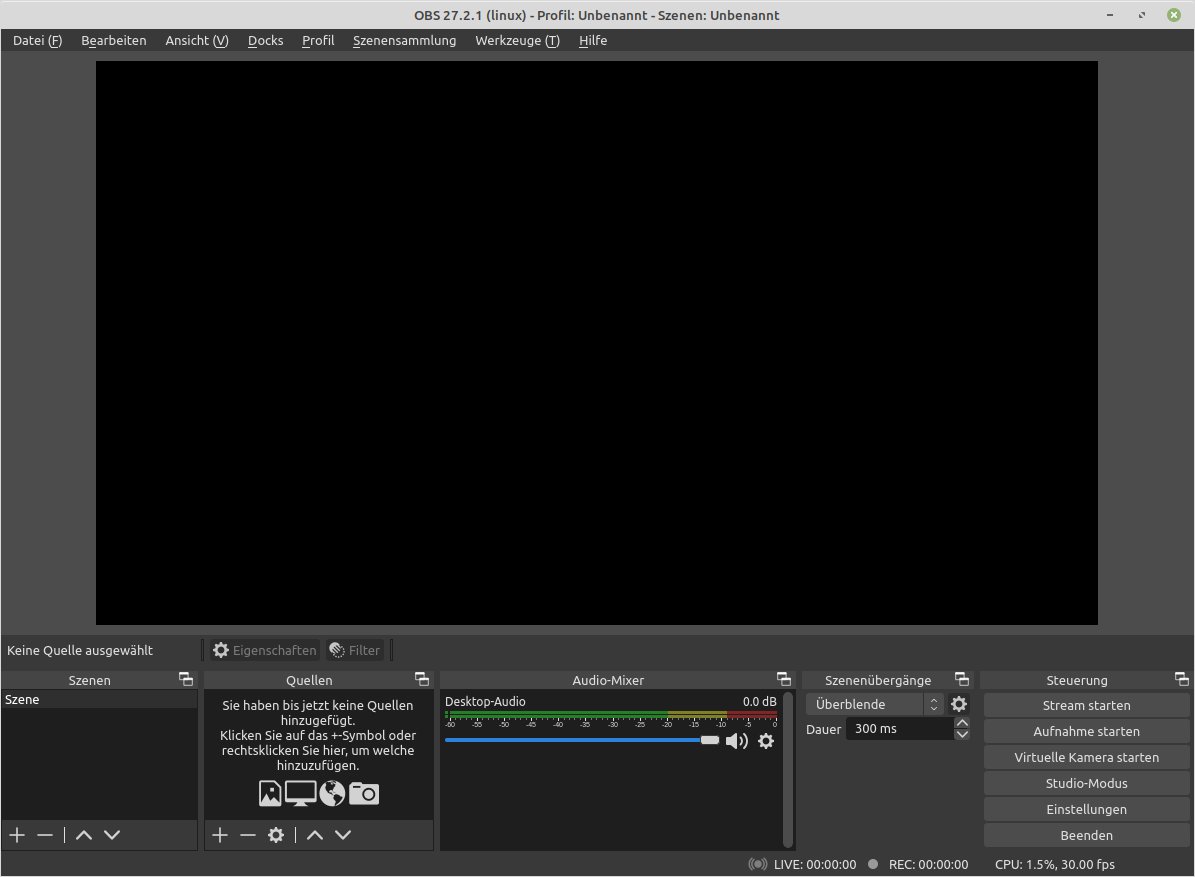
Abbildung 1: Die zahlreichen Elemente des Programmfensters deuten bereits auf den großen Funktionsumfang hin.
Konfiguration
In einem ersten Schritt konfigurieren Sie die Software, indem Sie im Menü Datei den Dialog Einstellungen öffnen. In diesem Fenster finden Sie links vertikal die Einstellkategorien. Für die Aufnahme von Screencasts zur lokalen Sicherung sind dabei vor allem die Gruppen Ausgabe und Video relevant.
In der Gruppe Video stellen Sie die Auflösung von Basis und Ausgabe ein. Die Basis bezeichnet den aufzunehmenden Bildschirm. Die Anwendung ermittelt automatisch die native Auflösung des Systems und gibt sie im Einstellfeld an. Sie können durch einen Klick auf das kleine Pfeilsymbol unten rechts im Auswahlfeld eine Liste mit unterstützten Auflösungen einblenden lassen und daraus bei Bedarf einen anderen Wert auswählen.
Im Feld darunter geben Sie die Ausgabeauflösung an, also die der späteren Screencast-Datei. Damit die Dateien nicht zu groß werden, skaliert die Applikation hohe native Bildschirmauflösungen automatisch herunter. Sie können jedoch in diesem Feld durch einen Klick auf den Pfeil nach unten rechts in der Auswahl eine andere als die vorgegebene Auflösung anwählen (Abbildung 2). Mit einem Klick auf Übernehmen unten rechts im Fenster aktivieren Sie die Einstellungen.
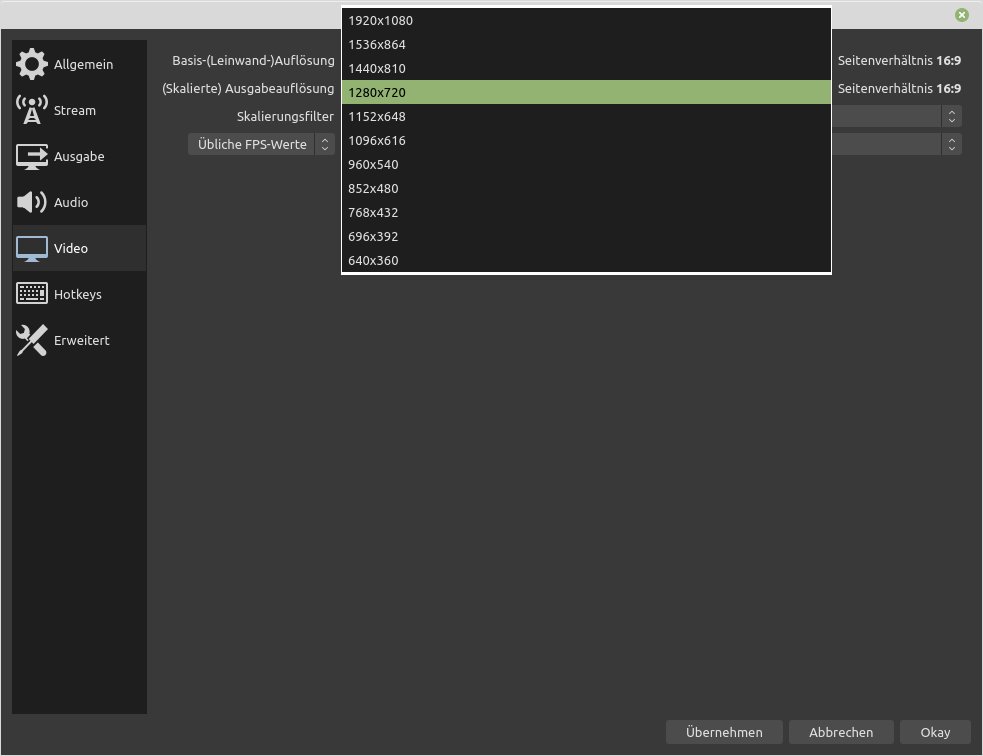
Abbildung 2: Mit OBS Studio können Sie auch die Auflösung der Screencasts variabel gestalten.
In der Kategorie Ausgabe nehmen Sie anschließend Einstellungen zu den Formaten und Encodern vor. Zudem können Sie hier einen Pfad für die Ablage der Screencast-Dateien definieren, wobei OBS Studio das Home-Verzeichnis des aktiven Benutzers vorgibt. Im Feld Aufnahmeformat in der Gruppe Aufnahme geben Sie zunächst eines der unterstützten Container-Formate an, wobei das freie Matroska-Format (MKV) als Vorgabe dient. Alternativ erzeugen Sie neben anderen, weniger bekannten Formaten auch MP4-, FLV- oder MOV-Dateien.
Im Feld Aufnahmequalität legen Sie in Abhängigkeit von der verfügbaren Speichergröße die Qualität der Screencasts fest. Sobald Sie die vorgegebene Einstellung ändern, blendet die Software noch ein zusätzliches Feld ein, in dem Sie den Encoder angeben. Hier stehen nach einem Klick auf das Pfeilsymbol rechts im Feld die unterstützten Formate zur Auswahl bereit. Die Auswahlmöglichkeiten hängen von der vorhandenen Hardware und den im System integrierten Encodern ab.
Bei Auswahl der Option Verlustfreie Qualität, enorm große Dateien blendet das Programm ein Hinweisfenster ein, das vor der Aktivierung dieser Qualitätsstufe bei längeren Screencasts aufgrund der möglichen Dateigrößen explizit warnt. Diese Einstellung eignet sich außerdem nicht für den Einsatz auf älteren Computersystemen mit softwaregesteuerter Encodierung, da schwächere Prozessoren dabei schnell an ihre Leistungsgrenzen stoßen.
Haben Sie mehrere Audioquellen an den Computer angeschlossen, nehmen Sie in der Kategorie Audio dazu zusätzliche Einstellungen vor. Die Software erkennt alle Geräte und bietet an, diese jeweils einzeln zu aktivieren. Auch die Sample-Rate und die Kanaleinstellungen für die Audioaufnahme können Sie hier modifizieren, wobei sich die Auswahl an den Mehrkanaltonsystemen der Firma Dolby orientiert.
Haben Sie alle Einstellungen vorgenommen, übernehmen Sie die Änderungen und schließen das Konfigurationsfenster durch einen Klick auf Okay. Anschließend müssen Sie die Software nach bestimmten Modifikationen an der Konfiguration neu starten, was Sie in einem entsprechenden Dialog bequem per Mausklick vornehmen.
Aufnahme
Nun können Sie in einem weiteren Dialog die Aufnahme starten. Dazu klicken Sie unten links im Feldbereich Quellen auf das Plussymbol. Es öffnet sich ein Auswahlfeld, das alle Aufnahmeoptionen aufführt. Um einen Screencast des Bildschirms anzufertigen, wählen Sie in der Liste die Option Bildschirmaufnahme (XSHM) aus (Abbildung 3).
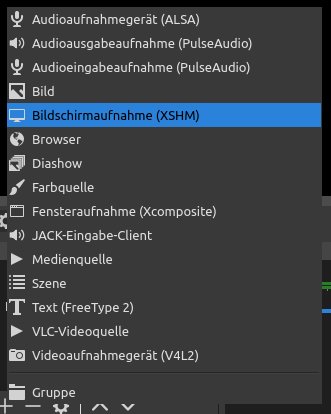
Abbildung 3: OBS Studio lässt sich sehr flexibel einsetzen.
In einem kleinen eingeblendeten Fenster bestätigen Sie die Aufnahme. Danach öffnet sich ein überlagerndes Fenster, in dem Sie eine verkleinerte Vorschau des Bildschirms sehen und bei Bedarf noch einige weitere Einstellungen vornehmen. So können Sie hier den Mauszeiger in der Aufnahme ausblenden oder auch Pixel abschneiden. Nach dem Bestätigen der Modifikationen durch einen Klick auf Okay schließt sich das Fenster, und Sie gelangen wieder in das Hauptfenster der Anwendung. Im mittleren unteren Fenstersegment Audio-Mixer können Sie anschließend noch die Lautstärke der Audio-Aufnahme per Schieberegler anpassen.
Um die Aufnahme zu starten, klicken Sie rechts unten im Programmfenster im Bereich Steuerung auf die Schaltfläche Aufnahme starten. Eine Statusleiste ganz unten im Programmfenster liefert nun einige statistische Daten zur Aufnahme, darunter die abgelaufene Zeit, die CPU-Belastung und die Anzahl der Frames pro Sekunde (Abbildung 4). Um die Aufnahme zu beenden, klicken Sie auf die Schaltfläche Aufnahme beenden im Steuerbereich unten rechts. Außerdem können Sie die Aufnahme jederzeit pausieren, indem Sie auf den entsprechenden Schalter klicken.
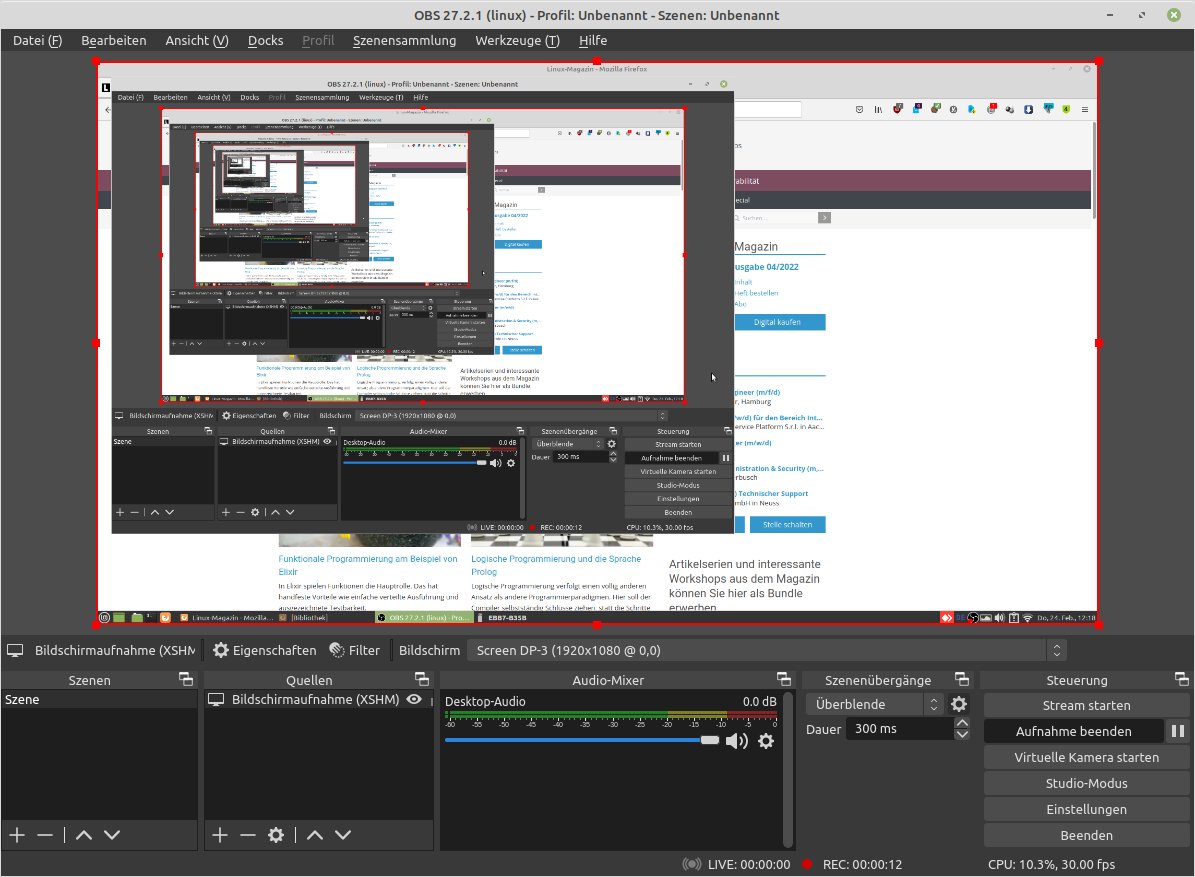
Abbildung 4: Während der Aufnahme blendet OBS Studio in Echtzeit statistische Daten ein.
OBS Studio legt die aufgenommene Videosequenz am angegebenen Speicherort ab, von wo sie sich nach Beenden der Aufnahme in jedem gängigen Videoplayer abspielen lässt. Nach fertiggestellter Aufnahme schließen Sie die Sitzung durch einen Klick auf Beenden unten rechts im Steuerbereich.
Simple Screen Recorder
Das von dem Belgier Maarten Baert entwickelte Screencast-Programm Simple Screen Recorder ist als freie Software plattformübergreifend erhältlich [3]. Für die Installation unter verschiedenen Linux-Distributionen steht auf der Projektseite eine ausführliche Anleitung bereit. Der Installer legt einen Starter in der Menüstruktur der jeweiligen Arbeitsumgebung an. Die Anwendung begrüßt den Anwender mit einem kleinen Willkommensfenster (Abbildung 5).
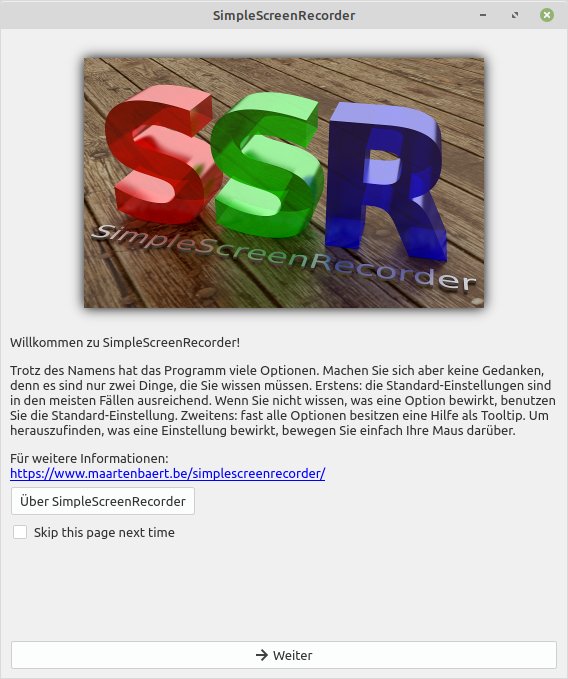
Abbildung 5: Das Willkommensfenster dient lediglich der Begrüßung.
Nach einem Klick auf die Schaltfläche Weiter öffnet die Anwendung zunächst ein Einstellungsfenster. Hier legen Sie die Aufnahmequelle fest, wobei neben dem gesamten Bildschirm auch beispielsweise ein Bildschirmausschnitt oder eine Webcam zur Auswahl steht, die über einen Video4Linux-Treiber in das System integriert ist. Der Dialog gestattet zudem das Skalieren der Aufnahme sowie die Konfiguration des Audiogeräts und der Audioaufnahme. Haben Sie die nötigen Einstellungen vorgenommen, klicken Sie unten rechts auf die Schaltfläche Weiter.
Im nächsten Dialog stellen Sie die Ausgabe der aufzunehmenden Videosequenz ein. Dazu fragt das Programm den Speicherpfad und das Container-Format ab. Sie können dabei in einem Auswahlfeld zwischen verschiedenen unterstützten Formaten wählen. In den Bereichen Video und Audio stellen Sie anschließend die zu verwendenden Codecs sowie deren Frame- und Bitraten ein. Sowohl bei den Audio- als auch bei den Video-Codecs können Sie erneut in Auswahlfeldern zwischen mehreren Alternativen wählen.
Nach einem erneuten Klick auf den Weiter-Button gelangen Sie in den Steuerdialog. Hier lassen Sie bei Bedarf durch einen Klick auf die Schaltfläche Vorschau starten eine verkleinerte Vorschau des aufzunehmenden Bilds einblenden. Über die Schaltfläche Edit schedule können Sie zudem eine zeitgesteuerte Aufnahme konfigurieren. Mit einem Klick auf die Fläche Aufnahme starten beginnen Sie die Aufnahme. Links im Informationsbereich zeigt Simple Screen Recorder statistische Daten zur laufenden Aufnahme an, unten im Log-Fenster erscheinen die Einträge des Anwendungsprotokolls (Abbildung 6).
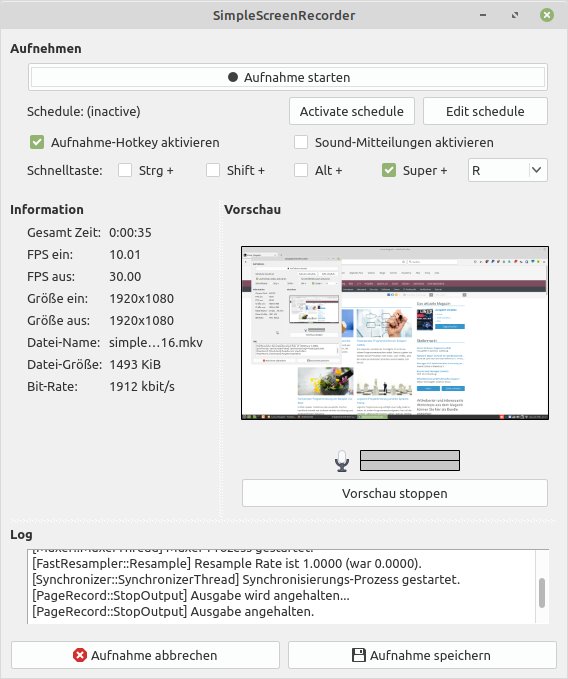
Abbildung 6: SimpleScreenRecorder bietet eine Echtzeitüberwachung der Aufnahme.
Wollen Sie die Aufnahme zeitweise unterbrechen, klicken Sie oben im Fenster auf Aufnahme pausieren. Sie können zu jedem Zeitpunkt mit der Aufnahme fortfahren. Um nach dem Ende der Aufnahme die Daten zu sichern, klicken Sie unten rechts im Fenster auf Aufnahme speichern. Es erscheint ein neuer Dialog, in dem Sie durch einen Klick auf Open folder den Speicherordner öffnen. Sie können die Datei anschließend weiterbearbeiten. Alternativ kehren Sie zum Startdialog zurück, indem Sie auf die Schaltfläche Zurück zum Start-Bildschirm unten im Programmfenster klicken.
Profile
Simple Screen Recorder ermöglicht das Arbeiten mit Profilen, wobei die Anwendung zwischen Ein- und Ausgabeprofilen unterscheidet. Die Eingangsprofile dienen der Konfiguration der Quellen, während Sie in den Ausgangsprofilen die Optionen für die Videosequenzen festlegen.
Um ein Eingangsprofil anzulegen, klicken Sie auf Neu rechts oben im Einstelldialog und geben im sich daraufhin öffnenden Fenster einen Namen für das Profil ein, den die Software in das dazugehörige Auswahlfeld links oben übernimmt. Anschließend können Sie die Einstelloptionen eingeben. Zu guter Letzt sichern Sie das Profil durch einen Klick auf Speichern oben rechts im Dialog. Analog dazu verfahren Sie im nächsten Einstellfenster Ausgabe-Profil, wobei Sie nun die Optionen für die Videodatei festlegen.
Danach können Sie bei jedem neuen Start der Anwendung unabhängig voneinander das Ein- und Ausgabeprofil auswählen. Das beschleunigt die Arbeit mit Simple Screen Recorder bei unterschiedlichen Screencast-Anwendungen enorm, da Sie nicht jedes Mal alle Einstellungen manuell eingeben müssen.
VokoscreenNG
Das Ende 2019 freigegebene plattformübergreifend erhältliche VokoscreenNG [4] ist der direkte Nachfolger des 2012 erschienenen Programms Vokoscreen. Auf der Projektseite finden sich kurze Installationsanleitungen [5] für zahlreiche Linux-Derivate. Bei einigen Distributionen müssen Sie zusätzliche Codecs installieren, um den vollen Funktionsumfang der Software zu gewährleisten.
Zwar führen zahlreiche Distributionen das Programm in ihren Repositories, meist jedoch nur in einer älteren Version. Am besten greifen Sie zur neuesten Variante von der Projektseite. Beim Aufruf des entsprechenden Binarys öffnet sich zunächst ein Fenster mit dem Einrichtungsassistenten (Abbildung 7).
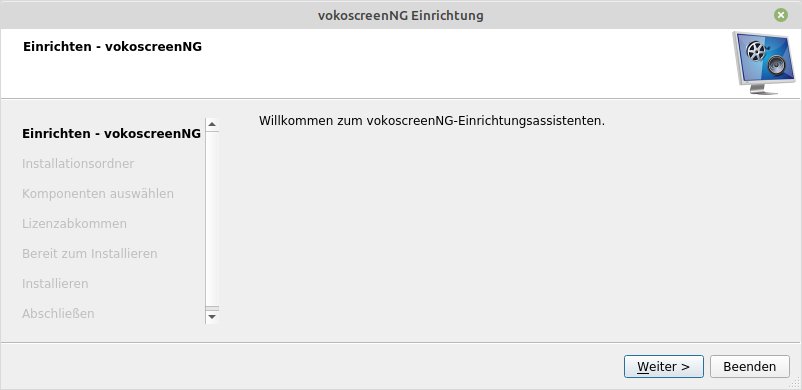
Abbildung 7: VokoscreenNG verfügt über eine gesonderte Installationsroutine.
Darin stellen Sie in einem gesonderten Fenster den Speicherpfad für die Installation ein und akzeptieren danach die GPL-Lizenz, unter der das Programm steht. Anschließend installiert die Routine das rund 128 MByte große Programmpaket auf dem Massenspeicher. Mit einem Klick auf die Abschließen-Schaltfläche unten rechts im Assistenten beenden Sie die Einrichtung und starten das Programm.
Oberflächliches
VokoscreenNG besitzt wie schon sein Vorgänger eine etwas eigenwillig gestaltete Oberfläche: Große, links vertikal am oberen Bildschirmrand angeordnete Kacheln erlauben einen schnellen Zugriff auf alle wichtigen Funktionen und Konfigurationsoptionen. Das größte Segment im Programmfenster visualisiert dabei die voreingestellte Konfiguration (Abbildung 8).
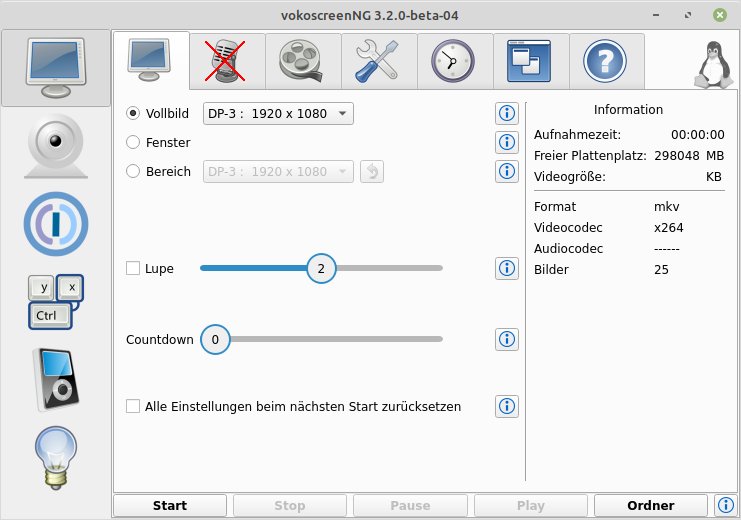
Abbildung 8: Optisch unkonventionell, jedoch leicht verständlich wirkt das Interface von VokoscreenNG.
Die Software ermittelt beim Start die Bildschirmauflösung und nutzt sie als Vollbildauflösung für die Aufnahme. Zudem überprüft VokoscreenNG die Audiohardware. Findet es kein Mikrofon, deaktiviert es die Audiomodule automatisch. Rechts im Konfigurationssegment des Fensters sehen Sie zudem die eingestellten Container-Formate und Codecs sowie die Frame-Rate, mit der das Programm Videosequenzen aufnimmt.
Konfiguration
Die einzelnen Reiter am oberen Bildschirmrand gestatten es, die Softwarekonfiguration zu modifizieren. Ein Klick auf das Symbol mit der Filmrolle öffnet dazu einen Dialog zum Anpassen der Frame-Rate, des Container-Formats und der Codecs mitsamt deren Qualitätsstufe. Um festzustellen, welche Codecs und Container-Formate im System verfügbar sind, klicken Sie auf das Desktop-Symbol rechts oben in der Reiterleiste. Das Programm zeigt daraufhin übersichtlich strukturiert die vorhandenen Formate an (Abbildung 9). Finden Sie in der vorhandenen Auswahl nicht das gewünschte Format, können Sie den benötigten Codec noch nachinstallieren.
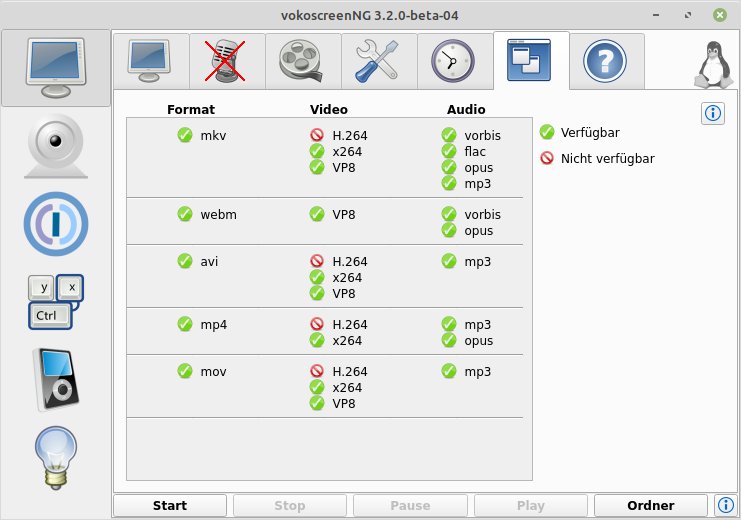
Abbildung 9: VokoscreenNG gestattet einen schnellen Überblick über die im System installierten Codecs und Container-Formate.
Das Werkzeugsymbol öffnet einen Einstellungsdialog zum Anpassen des Speicherpfads. Damit ist nicht der Programmpfad wie im Installationsassistenten gemeint, sondern der Pfad zum Ablegen der Screencasts. Sie können in diesem Dialog per Schieberegler festlegen, wie viel Speicherplatz auf dem Massenspeicher jederzeit frei bleiben soll. Läuft die Festplatte bis zu diesem Wert voll, nimmt das Programm keine Screencasts mehr auf. Hier legen Sie auch ein minimiertes Starten der Anwendung fest sowie wie eine Wartezeit vor Beginn der Aufnahme, um vor der Aufzeichnung noch den Desktop vorbereiten zu können.
Eine weitere wichtige Einstellung nehmen Sie im Reiter mit dem Uhrensymbol vor. In dieser Gruppe finden sich Optionen zum zeitgesteuerten automatischen Einsatz der Applikation. Dazu setzen Sie einen Haken vor der Option Timer starten und legen mit den Schiebereglern Stunde und Minute den zeitlichen Beginn der Aufnahme fest. Durch Setzen eines Häkchens vor der Option Aufnahme stoppen nach und Einstellen der Schieberegler Stunden, Minuten und Sekunden definieren Sie zudem die Länge der Aufnahme.
In der links vertikal angeordneten Symbolleiste können Sie – sofern vorhanden – eine Webcam als Aufnahmequelle konfigurieren, indem Sie auf das Kamerasymbol klicken. Dabei unterstützt VokoscreenNG Kameras, die sich nach der Video4Linux-Spezifikation ansprechen lassen. Im zugehörigen Dialog legen Sie die Auflösung der Webcam für den Screencast per Schieberegler fest.
Über das Tastensymbol am linken Fensterrand bestimmen Sie Tastenkürzel, mit denen Sie bestimmte Programmfunktionen schnell aktivieren können. Dabei sind die wichtigsten Funktionen bereits vorbelegt. Alle Shortcuts lassen sich jedoch problemlos durch Entfernen und Setzen von Häkchen in den jeweiligen Spalten ändern.
Mithilfe des Videoplayersymbols öffnen Sie den Vorschaubildschirm, um aufgenommene Sequenzen anzeigen zu lassen. Die entsprechenden Steuerelemente finden sich unterhalb der Videoanzeige. Ein Klick auf das Glühbirnensymbol ganz unten in der vertikalen Reiterleiste öffnet ein einfaches Textfenster, in dem die Log-Datei der Software mit den jeweils aktuellen Protokolleinträgen erscheint. Das erlaubt, Probleme bei der Steuerung der Anwendung oder der Erkennung der Hardware schnell zu lokalisieren und zu beheben.
Eine Sonderstellung bei der Konfiguration nimmt das blaue Kreissymbol in der Mitte der vertikalen Leiste ein. Ein Klick darauf öffnet einen Dialog mit zwei Gruppen von Farbtafeln, mit deren Hilfe Sie die Anzeige des Mauszeigers modifizieren. Besonders bei hohen Bildschirmauflösungen ist der Mauszeiger bei herkömmlicher Konfiguration häufig schwer zu erkennen. In den Gruppen Showclick und Halo dieses Dialogs können Sie den Mauszeiger für die normale Ansicht und die Klick-Funktionen auffällig vergrößern und einfärben, was ihn für die Betrachter des Screencasts besser erkennbar macht (Abbildung 10). Damit diese Änderungen greifen, müssen Sie in den beiden Einstellbereichen noch die unten angeordneten Schieberegler nach rechts verschieben.
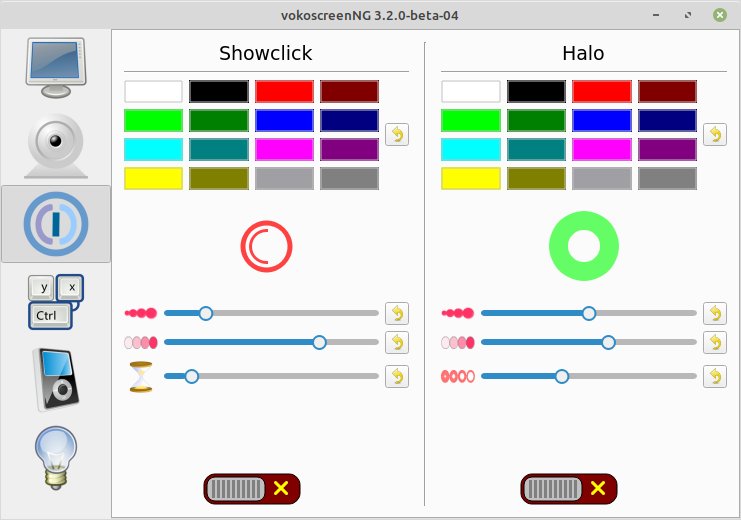
Abbildung 10: In VokoscreenNG können Sie den Mauszeiger durch eine optisch auffällige Gestaltung besser erkennbar machen.
Aufnahme und Wiedergabe
Haben Sie alle Einstellungen gemäß Ihren Wünschen angepasst, dann klicken Sie im allgemeinen Konfigurationsdialog am unteren Bildschirmrand auf Start. Im Segment Information können Sie nun die Aufnahmezeit und die Größe des Videos ablesen. Beide Angaben aktualisiert VokoscreenNG in Echtzeit. Durch einen Klick auf Stop oder Pause am unteren Bildschirmrand beenden oder pausieren Sie die Aufnahme.
Der Screencast ist bereits gespeichert, und Sie können sich die Sequenz anschließend direkt aus der Anwendung heraus ansehen, indem Sie unten rechts auf Play klicken. Die Anzeige springt nun in den Vorschaubereich und spielt den Screencast ab. Dabei passen Sie die Wiedergabe gegebenenfalls mithilfe einer Steuerleiste am unteren Bildschirmrand an. Dort können Sie wiederum die Wiedergabe pausieren oder anhalten, aber auch die Lautstärke anpassen und die Anzeige in den Vollbildmodus umschalten. Über die beiden grünen Pfeile nach rechts und links spulen Sie das Video bei pausierter Wiedergabe schrittweise vor und zurück (Abbildung 11), was es vereinfacht, Fehler zu erkennen. So stellen Sie leichter fest, ob Sie einzelne Sequenzen erneut aufnehmen sollten.
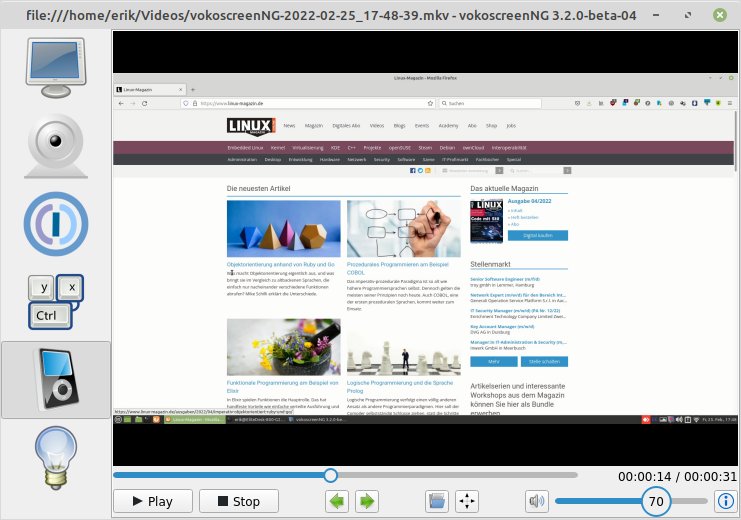
Abbildung 11: VokoscreenNG gibt im Programmfenster auch die aufgezeichneten Aufnahmen wieder.
Blue Recorder
Bei Blue Recorder handelt es sich um ein einfach zu handhabendes Screencast-Programm ohne Zusatzfunktionen. Die Software basiert auf dem inzwischen seit mehreren Jahren nicht mehr gepflegten Green Recorder und ist in der Programmiersprache Rust geschrieben. Blue Recorder erhalten Sie entweder als Snap- oder als Flatpak-Paket. Darüber hinaus können Sie die Software auch im Quellcode beziehen und selbst kompilieren [6].
Nach der Installation starten Sie Blue Recorder aus der Menühierarchie. Das Programm öffnet ein kleines Fenster, das die üblichen Einstelloptionen bereithält (Abbildung 12). Hier geben Sie zunächst im Feld Default filename den gewünschten Dateinamen ein und wählen rechts daneben den Speicherpfad für die Videodateien aus. Darunter können Sie eines der unterstützten Container-Formate festlegen. Voreingestellt ist das freie Matroska-Format, daneben offeriert das Programm auch AVI, MP4 und WMV. Sie können in diesem Dialog allerdings keine Codecs auswählen.
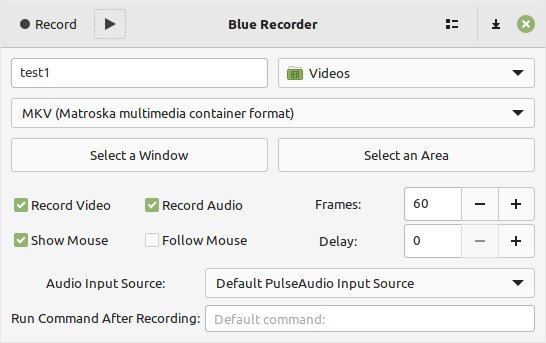
Abbildung 12: Blue Recorder ermöglicht alle Einstellungen im Programmfenster.
Im Abschnitt unterhalb davon definieren Sie das aufzunehmende Fenster oder einen Bildschirmbereich für die Aufnahme. Einen Vollbildmodus bietet das Programm nicht an. Die aufzunehmenden Quellen (de-)aktivieren Sie durch das Setzen oder Entfernen eines Häkchens vor den entsprechenden Optionen. Rechts im Fenster legen Sie noch die Frame-Rate fest. Hier können Sie bei Bedarf eine zeitverzögerte Aufnahme veranlassen, indem Sie im Feld Delay die Anzahl der Sekunden eingeben, um die die Software zeitverzögert mit der Aufnahme beginnen soll.
Im unteren Bereich des Einstelldialogs legen Sie die Audioquelle fest, die Blue Recorder für die Tonaufnahme nutzt. Gibt es im System mehrere Mikrofone, legen Sie das gewünschte über ein Auswahlfeld fest. Soll das Programm nach dem Ende der Aufnahme einen bestimmten Befehl ausführen, geben Sie diesen zusätzlich in der letzten Zeile Run Command After Recording an. Um nach dem Abschluss der Konfiguration die Aufnahme zu starten, klicken Sie oben links in der Titelleiste der Anwendung auf Record.
Sie beenden die Aufnahme entweder über den Button Stop Recording oben links im Programmfenster oder, falls Sie das Applikationsfenster minimiert haben, über das kleine Kamerasymbol im System-Tray. Letzteres öffnet ein Kontextmenü, in dem Sie lediglich die Aufnahme beenden können. Sobald die Aufnahme beendet und gesichert ist, erscheint im Programmfenster rechts neben dem Aufnahmeschalter in der Titelleiste ein Wiedergabe-Button. Ein Klick darauf öffnet ein Fenster, in dem Sie einen im System installierten Mediaplayer auswählen. Durch einen anschließenden Klick auf Öffnen starten Sie die Wiedergabe der aufgenommenen Videosequenz, ohne dass Sie dazu in den Speicherordner wechseln müssten (Abbildung 13).
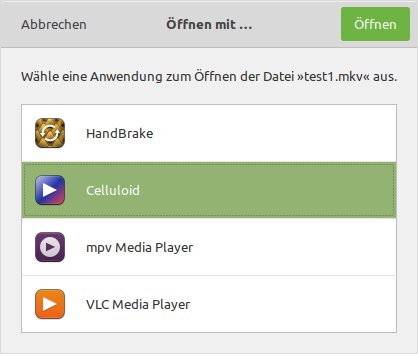
Abbildung 13: Blue Recorder ermöglicht die Auswahl einer Anwendung zur Wiedergabe der aufgenommenen Screencasts.
|
|
OBS Studio |
Simple Screen Recorder |
VokoscreenNG |
Blue Recorder |
|---|---|---|---|---|
|
Lizenz |
GPLv2 |
GPLv3 |
GPLv2 |
GPLv3 |
|
Funktionen |
||||
|
Aufnahme Vollbild |
ja |
ja |
ja |
ja (eingeschränkt) |
|
Aufnahme Fenster |
ja |
ja |
ja |
ja |
|
Aufnahme Bereich |
ja |
ja |
ja |
ja |
|
Lupenfunktion |
ja |
nein |
ja |
nein |
|
Audio abschalten |
ja |
ja |
ja |
ja |
|
Codecs wählen |
ja |
ja |
ja |
nein |
|
Container-Formate wählen |
ja |
ja |
ja |
ja |
|
Webcam wird unterstützt |
ja |
ja |
ja |
nein |
|
Timer |
ja |
ja |
ja |
nein |
|
Countdown (Delay) |
ja |
nein |
nein |
ja |
|
Mauszeiger abschalten |
ja |
ja |
ja |
ja |
|
Vorschaufenster |
ja |
ja |
ja |
nein |
|
Live-Streaming |
ja |
ja |
nein |
nein |
|
Bild-in-Bild-Funktion |
ja |
nein |
ja |
nein |
Fazit
Linux lässt in Sachen Screencast-Programme keine Wünsche offen: Das Spektrum der verfügbaren Anwendungen reicht von der einfachen Aufnahmesoftware bis hin zur professionellen Anwendung, die nicht nur Screencasts aus mehreren Quellen anfertigen kann, sondern sogar das Live-Streaming ins Internet unterstützt und für lokal gesicherte Videodateien zusätzliche Bearbeitungsfunktionen bietet.
OBS Studio als überaus flexibel einsetzbares Programm bietet die meisten Funktionen und eignet sich daher bestens für das professionelle Umfeld. VokoscreenNG richtet sich eher an Endanwender, die schnell – und bei Bedarf mit mehreren Quellen – Screencasts anfertigen möchten, die professionellen Ansprüchen genügen.
Simple Screen Recorder empfiehlt sich primär für Nutzer, die reine Screencasts aus lediglich einer Quelle anfertigen möchten, jedoch Wert darauf legen, dabei ganz nach Bedarf Formate und Codecs selbst auszuwählen. Blue Recorder schließlich bietet sich als einfache Lösung für Nutzer an, die unkompliziert Screencasts mit begrenztem Umfang aufnehmen möchten und dazu keinerlei Sonderfunktionen benötigen. (jlu)
Infos
-
OBS Studio: https://obsproject.com
-
Anleitungen: https://obsproject.com/wiki/install-instructions#linux
-
SimpleScreenRecorder: https://www.maartenbaert.be/simplescreenrecorder/
-
VokoscreenNG: https://linuxecke.volkoh.de/vokoscreen/vokoscreen.html
-
Anleitungen: https://linuxecke.volkoh.de/vokoscreen/vokoscreen-install.html
-
Blue Recorder: https://github.com/xlmnxp/blue-recorder
-
Green Recorder: https://github.com/mhsabbagh/green-recorder
-
ScreenStudio: https://screenstudio.crombz.com
-
RecordMyDesktop: http://recordmydesktop.sourceforge.net/about.php
-
Xvidcap: http://xvidcap.sourceforge.net
-
Kazam: https://launchpad.net/kazam





