



Hinter der schlichten Oberfläche von Geeqie steckt mehr, als man auf den ersten Blick vermutet. Neben Funktionen zum Sortieren und Betrachten der Fotosammlung bringt das Tool nützliche Bearbeitungsoptionen mit.
Fotos machen neben Musik und Videos einen Großteil unserer Mediendaten aus, die wir nicht nur betrachten und sortieren, sondern zudem bearbeiten und teilen wollen. Kameras in Smartphones verführen geradezu zu Schnappschüssen, die anschließend mitunter Feinschliff benötigen. Bildbetrachter sortieren sich im Foto-Workflow dort ein, wo ein schneller Blick oder das schnelle Verwalten von Dateien genügen, ohne erst eine Bildbearbeitung wie Gimp oder eine Fotodatenbank wie PhotoPrism starten zu müssen.
Einen Mittelweg geht seit 2008 Geeqie Image Viewer [1], das als Fork des nicht mehr weiter entwickelten Gqview auf GTK+ basiert. Es bringt eine Miniaturvorschau, Zoom- und Filterfunktionen sowie eine Unterstützung externer Editoren mit. Das Tool läuft unter Linux, *BSD sowie MacOS und findet sich in den Repos aller gängigen Distributionen. Die aktuelle Version 1.7.3 [2] steht jedoch noch nicht überall zur Verfügung. Falls die von Ihnen verwendete Distribution sie nicht vorhält, installieren Sie Geeqie als Flatpak [3] oder Appimage [4].
Die Benutzeroberfläche von Geeqie gliedert sich in drei Teile: In der linken Seitenleiste findet sich ein typischer Dateimanager inklusive Drag & Drop, wobei standardmäßig nur Bilddateien erscheinen. Auf einem Qt-Desktop installiert, fällt das nicht besonders augenfreundlich aus. Auf GTK-Oberflächen wie Gnome bei Ubuntu müssen Sie das Fenster erst etwas zurechtziehen, um alle Bedienelemente zu sehen. Anschließend sichern Sie die Anzeige in den Einstellungen unter Fenster, damit Geeqie sie beim nächsten Programmstart übernimmt.
Den Arbeitsplatz einrichten
Die obere linke Spalte des Fensters enthält die Navigationsleiste, ein Standardausklappmenü und ein Suchfenster. Darunter schließt sich der Verzeichnisbaum mit Ordnern und Unterordnern an. Über einen Druck auf [L] lösen Sie das Werkzeugfenster von der Bildanzeige, um flexibel etwa auf zwei Bildschirmen zu arbeiten (Abbildung 1). Sobald Sie auf ein Verzeichnis klicken, leert sich der obere Teil des Displays, sodass Sie die Dateien im ausgewählten Ordner im unteren Teil der linken Spalte sehen. Klicken Sie auf eine Datei, öffnet sie sich rechts daneben.
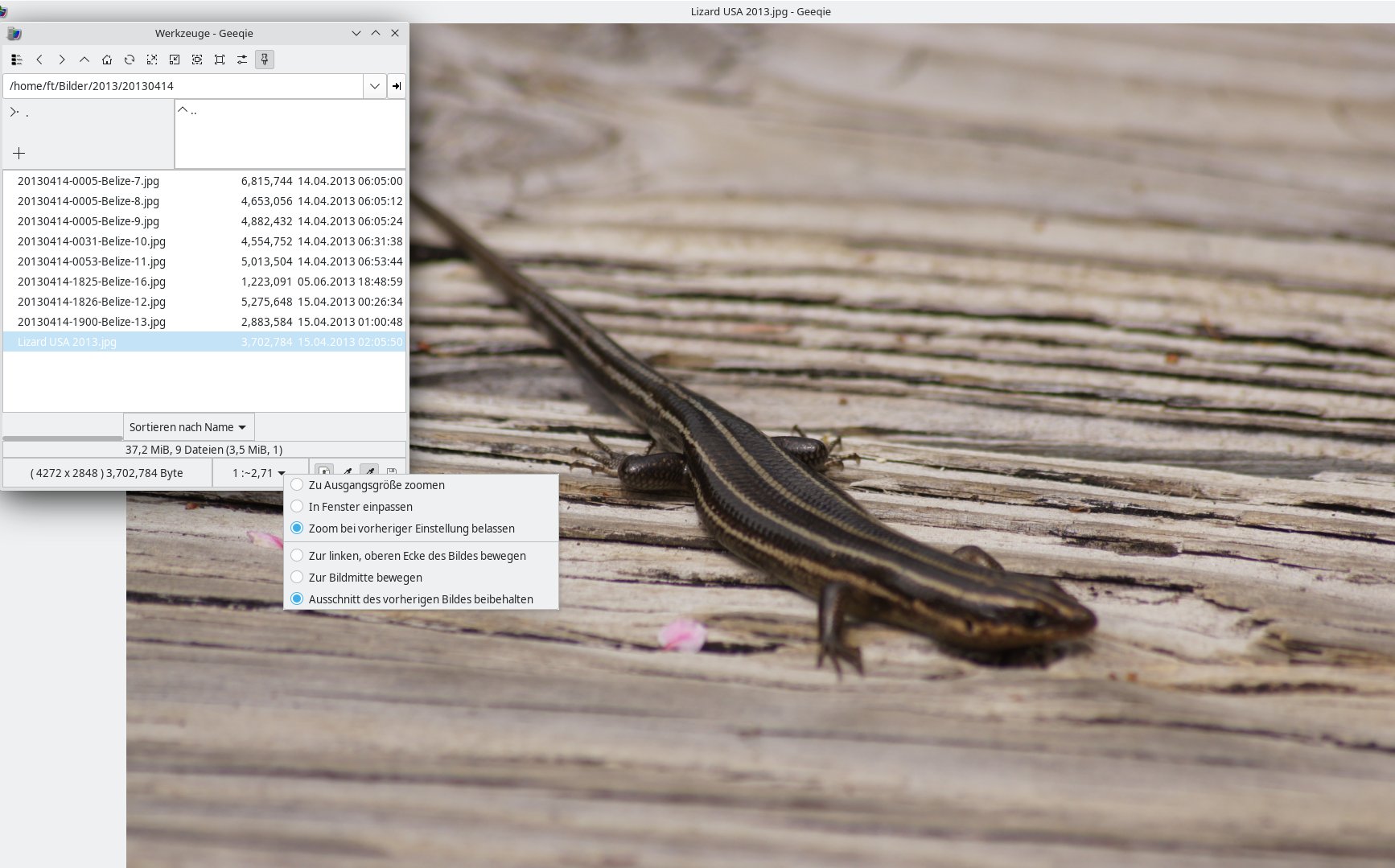
Abbildung 1: Das Werkzeugfenster lässt sich vom Hauptfenster trennen, um so bequem auf zwei Bildschirmen zu arbeiten.
Die dritte Spalte befüllen Sie unter Ansicht, indem Sie etwa die Optionen Informationsseitenleiste und Sortiermanager auswählen (Abbildung 2). Zusätzlich können Sie über das Aufklappmenü in der Leiste am unteren Bildschirmrand die Bilder nach zehn Kriterien sortieren lassen.
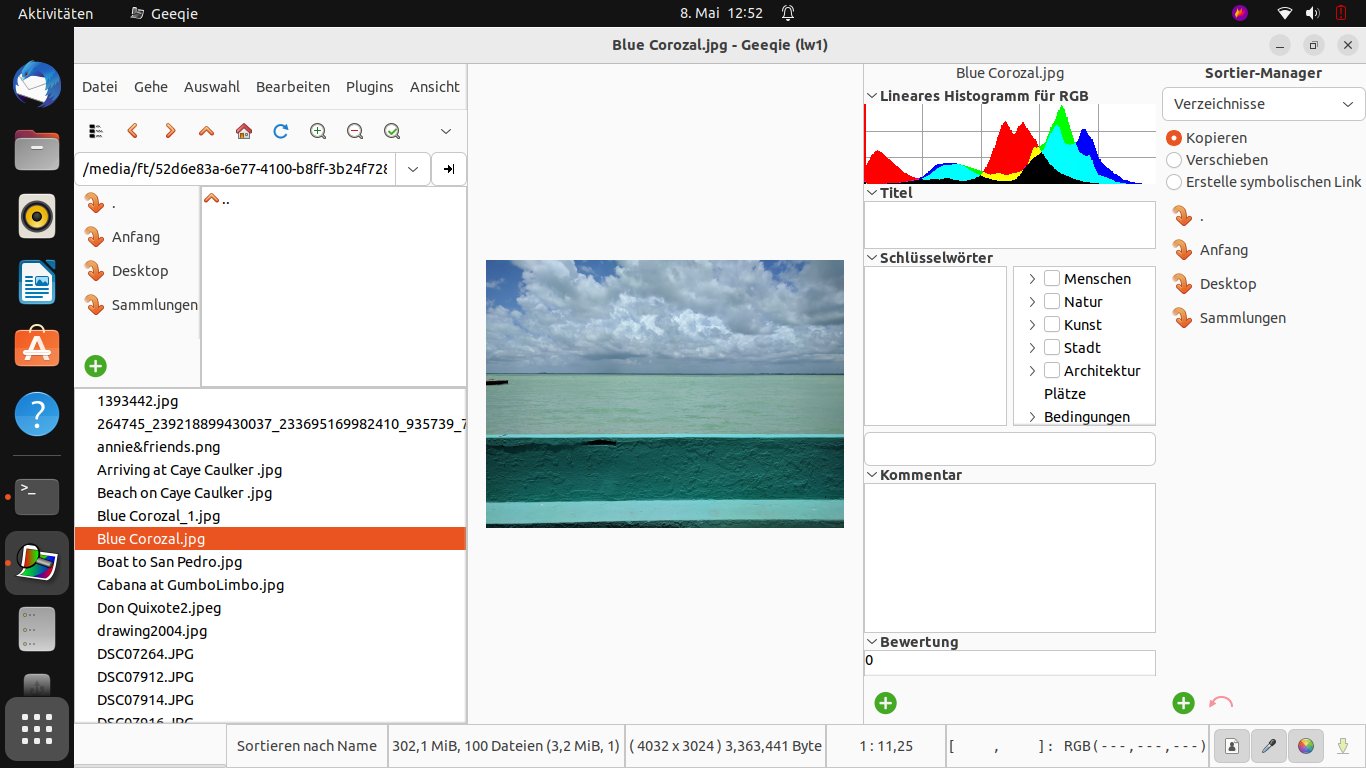
Abbildung 2: Im Menüpunkt Ansicht legen Sie fest, was im rechten Seitenfenster erscheint. Das Bild zeigt den Vollausbau.
Ebenfalls unter Ansicht schalten Sie Pixelinformationen frei, was Ihnen in der Statusleiste die Farbwerte des jeweiligen Pixels unter dem Mauszeiger anzeigt. Die Option Ansicht als Panel liefert weitere Sortierungen für Thumbnails, wie Zeitleiste, Kalender oder ein Gitter (Abbildung 3).
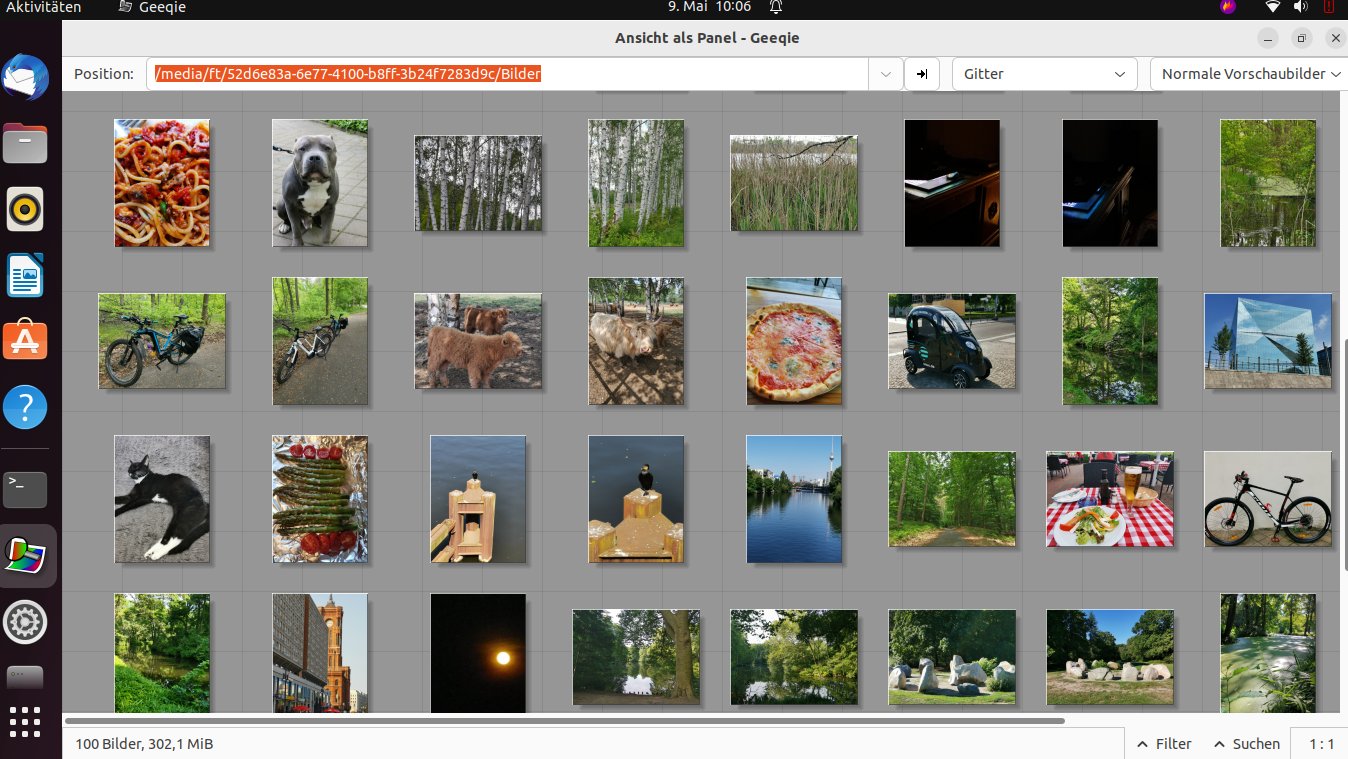
Abbildung 3: Hinter der Option Ansicht als Panel liegt ein Ausklappmenü mit verschiedenen Darstellungsmodi wie Zeitlinie, Kalender oder Gitter.
Geeqie importiert keine Bilder und arbeitet entsprechend schnell. Sie klicken im Dateidialog auf eine Datei und die App öffnet diese ohne Umwege. Das Kontextmenü von Geeqie bietet daraufhin neben den üblichen Inhalten eines Dateimenüs unter anderem Optionen zum Anzeigen des Bilds in einem neuen Fenster, zum Zoomen oder Ändern der Ausrichtung. Unter Plugins greifen Sie auf verknüpfte Anwendungen wie Gimp, Inkscape, Gwenview, Image Magic, Fotoxx oder einen Kameraimport zu.
Da Geeqie keine Datenbank verwendet, stellt es Bilder nur so dar, wie sie in der Dateistruktur abgelegt sind. Um Bilder thematisch zusammenzufassen, erstellen Sie virtuelle Sammlungen. Mit Lesezeichen, die Sie über das grüne Pluszeichen setzen, springen Sie mit einem Klick zu häufig verwendeten Verzeichnissen oder Sammlungen.
Im Gegensatz zu den einfachen Funktionen der Oberfläche wartet der Einstellungsdialog (Abbildung 4) mit vielen Darstellungsmöglichkeiten auf, in die man sich teils erst einarbeiten muss. Dort legen Sie die Tastaturkürzel fest, über die sich die gesamte App steuern lässt. Durch die Liste der Fotos navigieren Sie mit [Bild-oben]+ und [Bild-unten]+. Ein Druck auf [T]+ erweitert die Liste um kleine Vorschaubilder. Mithilfe von [F]+ schalten Sie in den Vollbildmodus. Falls die rechte Seitenleiste stört, blenden Sie sie mit [Strg]+[K] aus und ein. Über [F3] rufen Sie eine Suchfunktion auf, sollte die visuelle Suche in den Thumbnails nicht ausreichen (Abbildung 5). Alle Kürzel finden Sie im Hauptmenü unter Hilfe | Tastenkürzel.
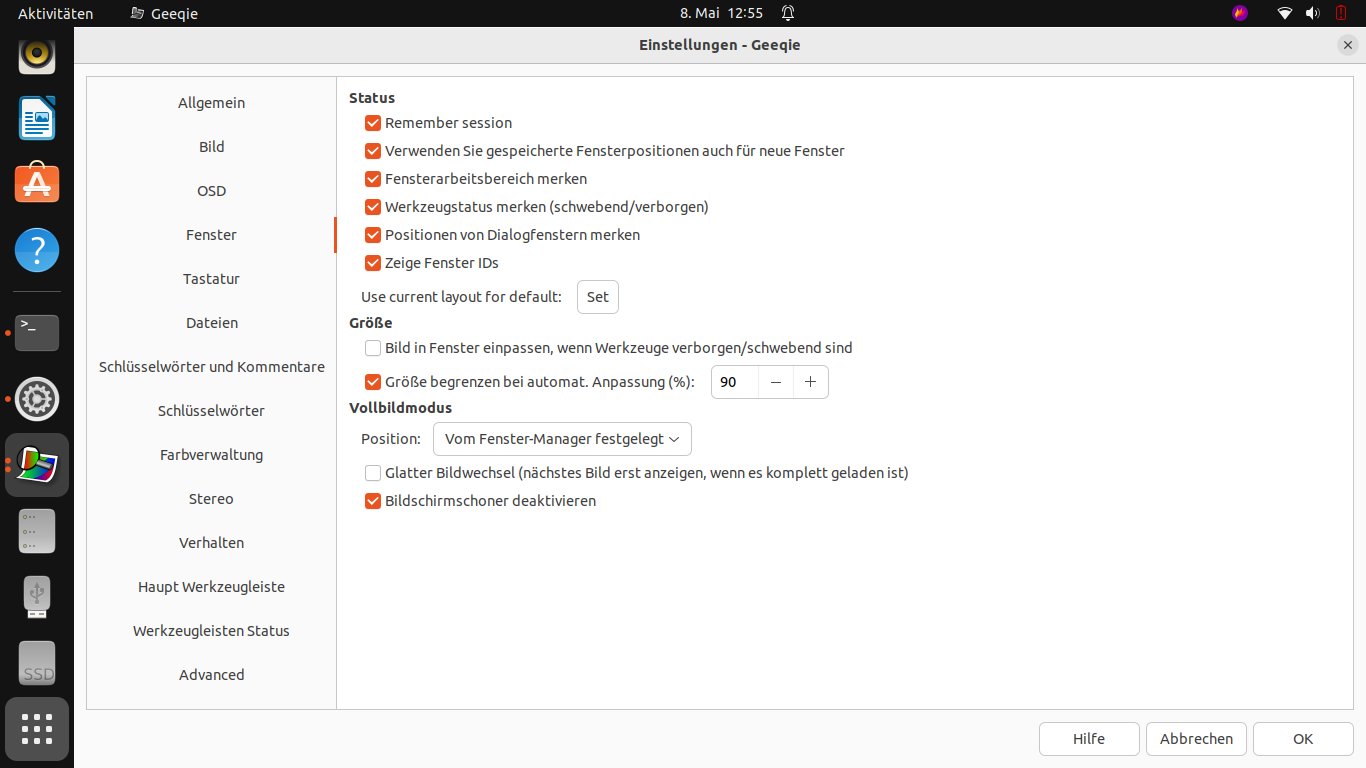
Abbildung 4: In den Einstellungen sollten Sie im ersten Reiter sicherstellen, dass Geeqie beim nächsten Start die von Ihnen zurechtgezurrte Oberfläche beibehält.
![Abbildung 5: [F3] aktiviert eine mächtige Suchfunktion, mit der Sie jedes Bild im Nu aufspüren.](https://www.linux-community.de/wp-content/uploads/2022/07/b05.jpg)
Abbildung 5: [F3] aktiviert eine mächtige Suchfunktion, mit der Sie jedes Bild im Nu aufspüren.
Geeqie zeigt über 100 Bildformate an, und das Entwicklerteam arbeitet momentan daran, Apples platzsparendes Format HEIF einzubinden. Treten beim Anzeigen von Vektorgrafiken Probleme auf, fehlt vermutlich das Paket librsvg2-common. Geeqie beherrscht das RAW-Dateiformat per Plugin und kann Bilddateiformate konvertieren. GIFs unterstützt es ebenso wie Fotos in Archivformaten wie ZIP und RAR. Außerdem informiert Geeqie Sie über alle verfügbaren Metadaten und Exif/IPTC/XMP-Daten, Farbhistogramme und zugeordnete Tags sowie Schlüsselwörter und Kommentare.
Im Hauptmenü verstecken sich fortgeschrittene Funktionen wie das Auffinden von Dubletten oder eine Diashow, die jedoch die einfache Oberfläche nicht verkomplizieren. In einem Seitenfenster lassen sich Karten von OpenStreetMap anzeigen. Sind in ein Bild GPS-Koordinaten eingebettet, erscheinen diese in der Seitenleiste auf OpenStreetMap. Fehlen in einem Bild die eingebetteten GPS-Koordinaten, ziehen Sie es auf die Karte, um seine Position zu kodieren. Über weitere Funktionen gibt das Github-Repository Auskunft [5].
Fazit: Kaum Wünsche offen
Wer Geeqie zum ersten Mal aufruft, könnte meinen, die übersichtliche Oberfläche gehöre zu einem einfach gestrickten Bildbetrachter mit wenigen Funktionen – doch weit gefehlt. Sie können die Anwendung zwar durch die Dreiteilung der Oberfläche intuitiv bedienen, die ganze Macht dahinter zeigt sich aber erst, wenn Sie das Menü durchstöbern oder die Tastenkürzel verinnerlicht haben. Die Verknüpfung zu anderen Anwendungen zur Bildbearbeitung bietet einen zusätzlichen Mehrwert, der Geeqie aus der Masse der Bildbetrachter für Linux hervorhebt. Das Geeqie User Manual hilft beim gezielten Kennenlernen der einzelnen Funktionen [6].
Der einzige Schönheitsfehler: Der Unterbau GTK 2 ist in die Jahre gekommen, das Gnome-Toolkit steht inzwischen bei Version 4. Das Alter der Basis zeigt sich hauptsächlich bei der Oberfläche, die man zunächst einmal so geradeziehen muss, dass kein Element im Hintergrund verschwindet. Intuitiv geht anders. Insgesamt tut das der Funktionalität von Geeqie aber letztlich keinen Abbruch. (csi)
Infos
-
Geeqie: https://www.geeqie.org
-
Version 1.7.3: https://repology.org/project/geeqie/versions
-
Funktionen: https://github.com/BestImageViewer/geeqie#features





