


Inxi erlaubt eine umfassende Inventur von PC-Hardware – allerdings nur auf der Kommandozeile. Das grafische Frontend Inxi-Gui gestaltet die Angelegenheit etwas komfortabler.
Das kleine Kommandozeilenprogramm Inxi bietet detaillierte Informationen zu den meisten Hardwarekomponenten eines Desktop-Computers. Um die gewünschten Daten zu erhalten, müssen Sie das Werkzeug jedoch umständlich über Parameter in der Konsole bedienen. Einfacher und schneller geht es mit Inxi-Gui [1], einem kleinen grafischen Frontend für Inxi, über das wir schon früher berichtet haben [2].
Installation
Das Programm Inxi-Gui stellen die Entwickler der koreanischen Linux-Distribution HamoniKR für Ubuntu, Linux Mint und deren Derivate bereit. Mit den beiden Befehlen aus Listing 1 integrieren Sie das Frontend in Ihr System und legen gleichzeitig einen Starter an. Anschließend rufen Sie das Programm per Mausklick auf. Nach kurzer Zeit begrüßt es Sie mit einer selbsterklärenden Oberfläche ohne jegliche Gimmicks, die diverse Optionen untereinander auflistet (Abbildung 1).
Listing 1
Installation
$ wget -qO- https://pkg.hamonikr.org/add-hamonikr.apt | sudo -E bash -
$ sudo apt install inxi-gui
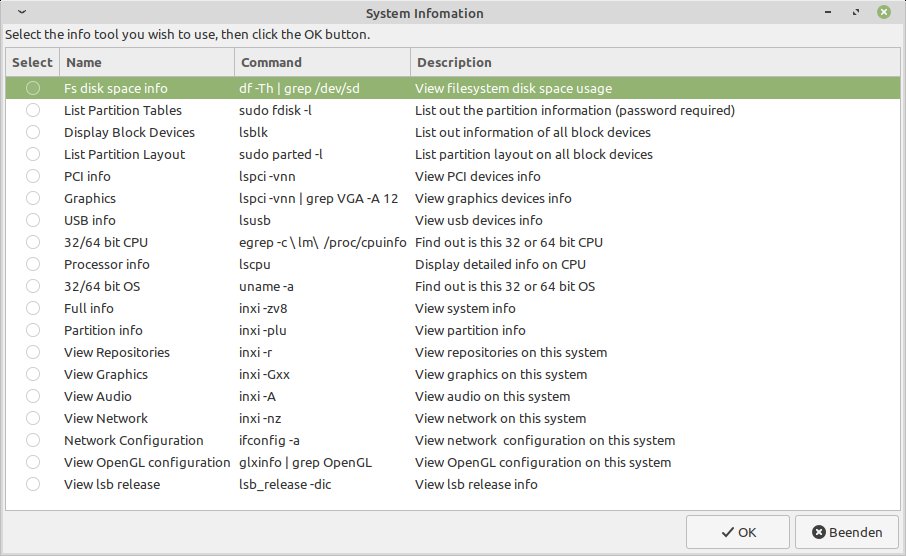
Abbildung 1: Auf die wesentlichen Elemente beschränkt, ermitteln Sie mit Inxi-Gui sofort die benötigten Informationen über das System.
Durch Aktivieren des vorangestellten Radiobuttons vor der gewünschten Option und einen anschließenden Klick auf OK rufen Sie die jeweilige Information ab. Das Frontend nutzt dabei als Befehlsgrundlage nicht nur Inxi, sondern auch verschiedene Systembefehle, die jeweils in der Spalte Command mit ihren Parametern erscheinen.
Teils müssen Sie sich nach dem Aktivieren eines Befehls noch als Administrator authentifizieren. Danach zeigt die Software Ihnen die jeweiligen Informationen im selben Fenster. Sie sichern die Daten durch einen Klick auf Speichern oder kehren via Abbrechen zurück in den ursprünglichen Auswahlmodus.
Um eine vollständige Übersicht aller Systemkomponenten zu erhalten, aktivieren Sie die Option Full info. Die danach eingeblendete sehr ausführliche Information lässt sich in einer unformatierten Textdatei sichern, um so eine Dokumentation der Hardware und bestimmter installierter Softwarekomponenten zu erhalten. Die Datei legen Sie mithilfe des integrierten Dateimanagers in einem Verzeichnis Ihrer Wahl ab. Um das Programm zu beenden, klicken Sie auf den gleichnamigen Schalter rechts unten im Fenster.
Alternative
Als DEB- und RPM-Paket erhalten Sie eine ältere Version von Inxi-Gui [3], die einen ähnlichen Funktionsumfang mitbringt, jedoch ein anderes Interface nutzt. Um das Programm zu nutzen, müssen Sie bei einigen Distributionen noch zusätzlich das Paket yad installieren. Sie finden es in den Paketquellen der gängigen Linux-Derivate, von wo aus Sie es mit der jeweiligen Paketverwaltung installieren. Anschließend starten Sie Inxi-Gui aus dem Menühierarchie der Desktop-Umgebung. Das Programm öffnet ein Fenster mit Kacheln, die jeweils unterschiedliche Systemkomponenten ermitteln (Abbildung 2).
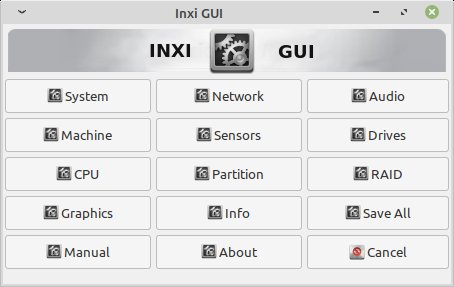
Abbildung 2: Auch die ältere Inxi-Gui-Oberfläche gestattet es, sofort einen Überblick über wichtige Komponenten zu erhalten.
Von den im Programmfenster vorhandenen 15 Kacheln geben 11 nach einem Mausklick darauf jeweils in einem überlappenden Fenster Informationen zu den jeweiligen Hardwarekomponenten preis. Diese umfassen aber nicht nur die grundlegenden Informationen, sondern auch optionale Daten wie beispielsweise bei CPU-Modellen Angaben zu den unterstützten technischen Standards.
Stehen aufgrund fehlender Hardware keine Informationen zu einer Komponente zur Verfügung, gibt die Software eine entsprechende Meldung aus. Die Kachel Info blendet darüber hinaus einige Systemangaben ein, wie die Anzahl der laufenden Prozesse, die Größe des belegten Arbeitsspeichers und den Runlevel des Systems. Sie verlassen das Informationsfenster durch einen Klick auf Ok unten rechts im Fenster, anschließend erscheint erneut das primäre Fenster.
Mithilfe der Kachel Save All sichern Sie alle Systeminformationen. Dazu blendet das Programm einen zusätzlichen Dialog zur Auswahl des Speicherpfads ein. Nach Auswahl des gewünschten Unterverzeichnisses speichert die Software darin die Daten in einer einfachen unformatierten Textdatei mit der Bezeichnung inxi.
Sie finden in dieser Datei alle vom Kommandozeilenwerkzeug Inxi ermittelten Systemdaten inklusive einiger Informationen zu Softwarekomponenten, etwa dem laufenden X-Server, der vorhandenen OpenGL-Version und Temperaturen, sofern entsprechende Sensoren existieren (Abbildung 3).

Abbildung 3: Der umfangreiche Bericht von Inxi lässt sich auch gut für Dokumentationszwecke verwenden.
Fazit
Die beiden grafischen Frontends zum Kommandozeilenprogramm Inxi erfüllen ihre Aufgabe, ohne eine Einarbeitung seitens des Nutzers. Beide Pakete geben Auskunft über alle relevanten Hardware- und Systemkomponenten, wobei sich die einzelnen Informationen ebenso wie eine Gesamtansicht als Textdatei speichern lassen. Damit eignen sich die beiden Werkzeuge auch sehr gut für Administratoren, die Aufgaben der Systemwartung mithilfe von Live-Systemen auf USB-Speichersticks ausführen. Inxi-Gui bietet auf diesem Weg auch auf Rechnern mit anderen Betriebssystemen einen Überblick über die Hardware. (tle)
Infos
-
Inxi im Test: Erik Bärwaldt, “Auf einen Blick”, LU 06/2014, S. 52, https://www.linux-community.de/32704
-
Ältere Inxi-Variante: https://store.kde.org/p/1303949/





