



Das Erstellen von Dokumenten mit LaTeX muss nicht zwingend in Programmierarbeit ausarten. Mit dem LaTeX-Editor TeXStudio erstellen Sie professionelle LaTeX-Dokumente ganz einfach.
Das Softwarepaket LaTeX verwandelt Texte in professionell gesetzte Dokumente. Dazu bedient sich das Programm einer eigenen Auszeichnungssprache. Die Einarbeitung in diese “Programmiersprache” schreckt aber so manchen davon ab, LaTeX zu nutzen. Der LaTeX-Editor TeXStudio [1] bietet Abhilfe. Dieser Fork des etablierten LaTeX-Editors Texmaker [2] hat es sich zum Ziel gesetzt, den Umgang mit LaTeX so einfach und komfortabel wie möglich zu gestalten. Das beginnt schon bei der Installation.
Seit Mitte Februar 2022 liegt TeXStudio in Version 4.2.2 vor. Die gängigen Distributionen führen den Editor in den Paketquellen, sodass Sie ihn einfach über den Paketmanager auf Ihren Rechner bringen, jedoch vermutlich in einer älteren Version. Die jeweils aktuellste Version finden Sie auf der Webseite des Programms, von wo Sie TeXStudio als Paket für verschiedene Distributionen, als Appimage oder im Quellcode zum Selbstkompilieren herunterladen.
Erster Start
Die Grundstruktur des TeXStudio-Programmfensters ist leicht zu erfassen (Abbildung 1). Im oberen Bereich finden sich die Menü- und die Symbolleiste. Das Hauptfenster darunter ist dreigeteilt. Im anfangs noch leeren Zentrum erscheint der Inhalt der jeweils geöffneten LaTeX-Datei. Die linke Seitenleiste zeigt die Struktur des LaTeX-Dokuments an, bietet aber über die vertikale Symbolleiste ganz links auch Vorlagen für eine Fülle von LaTeX-Befehlen, die Sie per Mausklick in das Dokument einfügen.

Abbildung 1: Im Zentrum des dreigeteilten Editorfensters steht die LaTeX-Datei, unten sehen Sie Systemmeldungen. Über die Seitenleiste links fügen Sie Symbole oder LaTeX-Code in den Text ein und verschaffen sich einen Überblick über die Dokumentenstruktur.
Starten Sie einen LaTeX-Lauf zum Erstellen eines Dokuments aus der LaTeX-Datei, blendet das Programm die vom LaTeX-Compiler ausgegebenen Meldungen im unteren Bereich ein. Das vereinfacht die Suche nach Fehlern, die während des Bauens des Dokuments auftreten. Das linke und das untere Fenster klappen Sie über die beiden Schaltflächen ganz links unten ein und aus.
Einstellungen
Bevor Sie loslegen, werfen Sie über das Menü Optionen | TeXStudio konfigurieren einen Blick in die Einstellungen, um zu sehen, ob hier alles passt. Das Programm bringt eine Vielzahl von Konfigurationsmöglichkeiten mit, von denen wir hier nur einige wichtige erwähnen.
TeXStudio ermöglicht es, per Knopfdruck direkt aus dem Programm heraus einen LaTeX-Lauf zu starten und das fertige Dokument in einem internen oder externen Betrachter anzeigen zu lassen. Dazu greift die Anwendung auf eine Reihe externer Programme zurück. Welches Programm TeXStudio wofür verwendet, legen Sie über den Reiter Befehle fest (Abbildung 2). Im Normalfall erkennt TeXStudio alle nötigen Programme automatisch und präsentiert hier eine vollständige Liste. Bei Bedarf passen Sie hier noch Ihr bevorzugtes externes PDF-Programm an.

Abbildung 2: Zum Erstellen eines Dokuments aus dem LaTeX-Code und für das Anzeigen der fertigen Datei greift TeXStudio auf externe Programme zurück, die Sie bei Bedarf anpassen.
Als Standardformat für Dokumente, die mit LaTeX erstellt wurden, dient heute PDF. Ob Sie den Weg vom LaTeX-Code zum fertigen Dokument über PDFLaTeX, LuaLaTeX oder XeLaTeX gehen, ist in den meisten Fällen Geschmackssache. Ihren favorisierten Compiler hinterlegen Sie über den Reiter Erstellen im Feld Standardcompiler.
TeXStudio bringt eine Rechtschreib- und Grammatikprüfung mit. Die richtige Sprache und das passende Wörterbuch legen Sie über den Reiter Sprache prüfen fest. Auch LanguageTool [3] lässt sich mit TeXStudio nutzen. Stimmen alle Einstellungen, können Sie mit LaTeX loslegen.
Durchstarten
Wie üblich legen Sie über den Menüpunkt Datei |Neu eine leere Datei an oder öffnen über Datei | Öffnen eine vorhandene. Viel interessanter sind die Vorlagen und Assistenten, die TeXStudio bietet und die Sie mit LaTeX durchstarten lassen.
Über den Menüpunkt Datei | Neue Datei aus Vorlage erhalten Sie Zugriff auf verschiedene Vorlagen (Abbildung 3). So erstellen Sie Dokumente in den LaTeX-Standardklassen und in den deutschsprachigen KOMA-Standardklassen. Daneben stehen Vorlagen für Folien, Briefe und einen Lebenslauf bereit. Auch eigene Vorlagen lassen sich einbinden (siehe Kasten “Vorlagen”). Nach Wahl einer der Vorlagen erscheint das LaTeX-Grundgerüst im Editor, und Sie können direkt mit dem Inhalt loslegen.

Abbildung 3: TeXStudio bringt verschiedene Vorlagen mit.
Vorlagen
Damit TeXStudio eigene Vorlagen integriert, müssen Sie die entsprechende(n) LaTeX-Datei(en) lediglich unter ~/.config/texstudio/templates/user/ im Home-Verzeichnis des Benutzers abspeichern.
Assistenten
Noch vielseitiger sind die integrierten Helfer, die TeXStudio mitbringt. Anders als Vorlagen, die auf ein fertiges Dokument zurückgreifen, erlauben es die Assistenten, Dokumente nach Ihren Bedürfnissen individuell zusammenzustellen. Den Dialog für ein neues LaTeX-Dokument starten Sie über den Menüpunkt Assistent | Assistent für ein neues Dokument. Im darauf folgenden Dialog bestimmen Sie alle wichtigen Parameter für die Präambel des neuen LaTeX-Dokuments (Abbildung 4).

Abbildung 4: Der Assistent für ein neues Dokument erlaubt vielfältige Einstellungen.
Über Ausklappmenüs legen Sie unter anderem die Dokumentenklasse, die Papiergröße und die Schriftgröße fest. Als Zeichenkodierung ist utf8 eine gute Wahl. Verwenden Sie PDFLaTeX zum Erstellen einer PDF-Datei aus dem LaTeX-Dokument, empfiehlt sich als Schriftencodierung T1. Nutzen Sie LuaLaTeX als Compiler, entscheiden Sie sich hier stattdessen für NONE und fügen in der Liste bei Andere Optionen über das Pluszeichen rechts das Paket fontspec hinzu. Über das Ausklappmenü neben Babel legen Sie die Sprache des Dokuments fest. Die Option ngerman beispielsweise steht für Deutsch mit aktueller Rechtschreibung.
Die AMS-Pakete steuern mathematische Umgebungen und Symbole bei. Setzen Sie daher bei AMS-Pakete ein Häkchen, wenn Sie Rechenformeln im Dokument verwenden möchten. Das Paket makeidx benötigen Sie für das Erstellen eines Indexverzeichnisses. Um Grafiken und Bilder einzubinden, benötigen Sie das Paket graphicx, das Sie ebenfalls durch ein Häkchen mit in die Präambel aufnehmen. Anschließend geben Sie Autor und Titel des Dokuments ein.
In der Liste bei Andere Optionen markieren Sie alle Pakete, die in der Präambel geladen werden sollen. Zum Auswählen mehrerer Pakete halten Sie die Taste [Strg] gedrückt. Über das Pluszeichen rechts fügen Sie weitere Pakete hinzu, die Ihnen in der Liste fehlen. Auch Papiergröße und Seitenränder passen Sie im Rahmen des Assistenten an. Wechseln Sie dazu zum Reiter Papiergröße.
Passen alle Angaben, legen Sie ein neues LaTeX-Dokument mit einem Klick auf OK an. Den Inhalt des Dokuments bearbeiten Sie dann zwischen \begin{document} und \end{document}. Neben dem Assistenten für klassische Dokumente gibt es im Menüpunkt Assistenten gesonderte Dialoge für Folien und Briefe.
Unterstützung
TeXStudio greift Ihnen nicht nur beim Anlegen einer neuen LaTeX-Datei unter die Arme: Auch für Elemente im Inhalt, die LaTeX-Code erfordern, stehen Assistenten und Hilfen bereit. So fügen Sie über den Menüpunkt Assistenten | Tabellen-Assistent eine Tabelle in das LaTeX-Dokument ein. Über den erforderlichen LaTeX-Code brauchen Sie sich dabei keine Gedanken zu machen. Sowohl den Inhalt als auch das Aussehen der Tabelle definieren Sie im Dialog des Assistenten (Abbildung 5). Nach einem Klick auf OK erscheint der passende LaTeX-Code im Dokument.
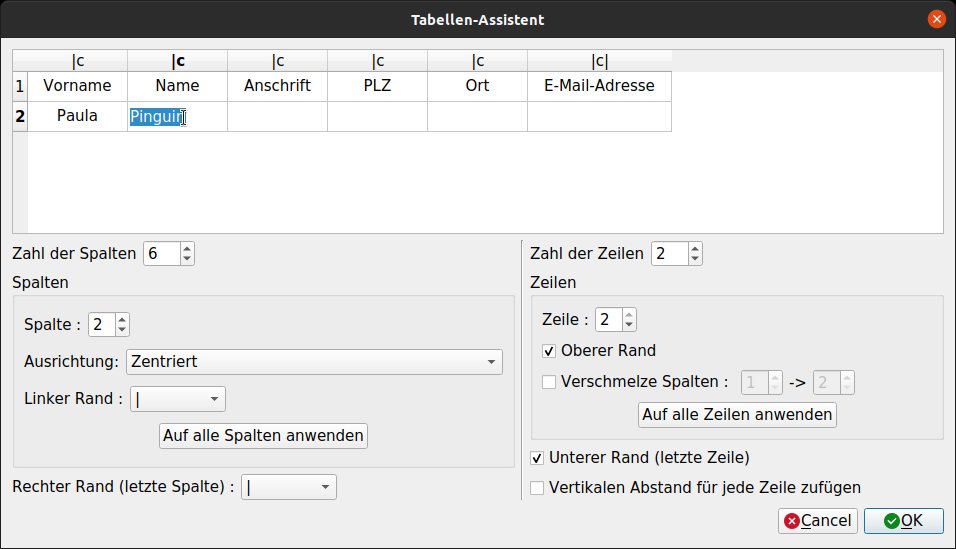
Abbildung 5: Inhalt und Aussehen von Tabellen legen Sie mithilfe eines Assistenten fest. Über den erforderlichen LaTeX-Code brauchen Sie sich keine Gedanken zu machen.
Auch für Grafiken und Bilder steht eine Hilfe bereit, die Sie über den Menüpunkt Assistenten | Grafik-Assistent starten. Im Dialog wählen Sie die Grafik- oder Bilddatei aus, die Sie einfügen möchten, bestimmen Größe und Position der Abbildung und geben eine Bildunterschrift an. Durch einen Klick auf OK erzeugen Sie im Dokument den erforderlichen LaTeX-Code. Durch Bauen des Dokuments kontrollieren Sie, ob die Grafik wie gewünscht im PDF platziert wurde.
Schnelle Hilfe
Neben den Assistenten bietet TeXStudio weitere Hilfen für den Umgang mit LaTeX-Code. Die Syntaxhervorhebung hilft die Struktur des Dokuments im Blick zu behalten. Außerdem hebt der Editor Fehler im LaTeX-Code farblich hervor, beispielsweise eine fehlende schließende Klammer. Details zur Syntaxhervorhebung legen Sie über den Menüpunkt Optionen | TeXStudio konfigurieren | Syntaxhervorhebung fest.
Sobald Sie beginnen, LaTeX-Code einzutippen, startet automatisch die Autovervollständigung und bietet über ein Kontextmenü eine Auswahlliste mit möglichen LaTeX-Befehlen an (Abbildung 6). Auch für Fließtext nutzen Sie die Autovervollständigung. Tippen Sie dazu den Anfang eines Worts ein und drücken Sie dann [Strg] und die Leertaste. Es öffnet sich ein Kontextmenü mit Vorschlägen für die Vervollständigung, die auf dem bis dahin eingetippten Text basiert.
![Abbildung 6: Die integrierte Autovervollständigung ergänzt Kommandos und erspart so dem Autor viel Tipparbeit. Zum Ergänzen von Wörtern drücken Sie <span class="key-combo">[Strg]+[Leer]</span>.](https://www.linux-community.de/wp-content/uploads/2022/05/b06_autovervollstaendigen.jpg)
Abbildung 6: Die integrierte Autovervollständigung ergänzt Kommandos und erspart so dem Autor viel Tipparbeit. Zum Ergänzen von Wörtern drücken Sie [Strg]+[Leer].
Details der Autovervollständigung regeln Sie über die Optionen unter Optionen | TeXStudio konfigurieren | Vervollständigung. Sowohl die Syntaxhervorhebung als auch die Autovervollständigung berücksichtigen, welche LaTeX-Pakte in der Präambel eingebunden sind und welche speziellen Befehle sie bereitstellen.
Über den Menüpunkt LaTeX fügen Sie LaTeX-Code für Strukturelemente, Umgebungen, Listen, Aufzählungen und Querverweise ein. Arbeiten Sie mit mathematischen Formeln, finden Sie im Menüpunkt Mathe den passenden LaTeX-Code. Die linke Seitenleiste bietet über die kleinen Symbole ganz links neben einer Übersicht über die Struktur des Dokuments auch schnellen Zugriff auf eine Vielzahl von LaTeX-Befehlen. Einen neuen Literatureintrag etwa fügen Sie über den Menüpunkt Bibliographie in eine Bib(La)TeX-Datei ein.
Arbeit im Team
Arbeiten Sie im Team an einem Dokument, dann markieren Sie Ihre Änderungen oder Hinweise im Text über den Menüpunkt LaTeX | Review-Anmerkungen. Dabei greift TeXStudio auf das LaTeX-Paket Easy Review [4] zurück. Es erlaubt Hinweise (\alert{beispiel}) und Hervorhebungen (\highlight{beispiel}) sowie den Austausch (\replace{alt}{gegen neu}) und das Hinzufügen von Textpassagen (\add{Neuer Text}). Die entsprechenden Textstellen markiert Easy Review dann automatisch farblich.
Baumeister
Ist das LaTeX-Dokument komplett, geht es ans Erstellen einer PDF-Datei. Ihren bevorzugten Standardcompiler legen Sie über das Menü Optionen | TeXStudio konfigurieren | Standardcompiler fest. Ob Sie PDFLaTeX, LuaLaTeX oder XeLaTeX nutzen, ist mehr oder weniger Geschmackssache. Über das Menü Tools | Kompilieren oder [F6] starten Sie einen LaTeX-Lauf mit dem Standardcompiler. Das Erstellen der PDF-Datei erfordert unter Umständen mehrere LaTeX-Läufe, insbesondere wenn Sie Fußnoten, Verzeichnisse oder Querverweise verwenden.
Über das Menü Tools | Erstellen und Anzeigen oder [F5] starten Sie einen LaTeX-Lauf und lassen sich das Ergebnis im internen Betrachter von TeXStudio anzeigen. Dazu teilt die Anwendung das Hauptfenster: Links sehen Sie weiterhin den LaTeX-Code, rechts die aus dem Quelltext gebaute PDF-Datei. Tippen Sie mit der rechten Maustaste in die PDF-Datei und wählen im Kontextmenü Gehe zum Quelltext aus, dann springt der Cursor automatisch zur entsprechenden Stelle im LaTeX-Code. Auf diese Weise finden Sie schnell die passende Stelle, wenn Sie Änderungen vornehmen möchten.
Möchten Sie die LaTeX-Datei nicht über den Standardcompiler verarbeiten, entscheiden Sie sich über den Menüpunkt Tools | Befehle für das passende Programm. Auf diese Weise erstellen Sie beispielsweise DVI- oder PS-Dateien und verarbeiten LaTeX-Daten mit BibTeX oder Biber [5] (einem BibTeX-Ersatz), die Bibliografien in LaTeX-Dateien erstellen.
Fazit
Der Umgang mit LaTeX-Code muss nicht kompliziert sein. Suchen Sie einen LaTeX-Editor, mit dem Sie elegante LaTeX-Dateien erstellen, ohne sich intensiv in die Auszeichnungssprache einarbeiteten zu müssen, liegen Sie mit TeXStudio genau richtig. Neue Dateien legen Sie über Vorlagen und Assistenten an, sodass Sie sich ganz auf den Inhalt konzentrieren können. Auch beim Schreiben des LaTeX-Codes für verschiedene Inhaltselemente unterstützt Sie TeXStudio. Die Syntaxhervorhebung hilft, selbst in komplexen LaTeX-Dateien die Übersicht zu behalten, die Autovervollständigung erspart viel Tipparbeit. Nicht zuletzt leistet die Rechtschreib- und Grammatikprüfung wertvolle Hilfe. So ist TeXStudio nicht nur für LaTeX-Neulinge eine Empfehlung. Auch LaTeX-Profis werden die vielfältigen Möglichkeiten dieses Programms zu schätzen wissen. (cla)
Glossar
-
LanguageTool
-
Eine freie Software zur Rechtschreib-, Grammatik- und Stilprüfung, die sich als Erweiterung in verschiedene Programme integrieren lässt, darunter diverse Bürosuiten, E-Mail-Programme und Webbrowser.
Infos
-
TeXStudio: https://www.texstudio.org
-
Texmaker: https://www.xm1math.net/texmaker
-
“Checking (La)TeX With LanguageTool”: http://wiki.languagetool.org/checking-la-tex-with-languagetool#toc3
-
“The Easy Review Package”: http://mirrors.ibiblio.org/CTAN/macros/latex/contrib/easyreview/doc/easyReview.pdf






Nichts ist schlechter als ein Editor oder eine Entwicklungsumgebung (IDE), die einen Mausschubser mit Massen an anklickbaren Knöpfen unterstützt, um die direkte Eingabe zu vermeiden. Und genau dazu gehört »TeXstudio«. Bei einer Markup-Sprache wie »LaTeX« kommt man nicht darum herum, diese zwecks effektiver Nutzung auch zu lernen. So manches geht mir der Tatatur schneller als die Suche mit der Maus nach irgendeinem Menüpunkt. Wer »LaTeX« benutzen will, sollte wissen worauf er/sie sich einlässt und entsprechend vorbereitet sein. Für Dummies existieren ja dann immer noch Textprozessoren wie W0rd (urgh!).