



Die Installation der meisten Linux-Derivate stellt zwar kein Problem dar, benötigt aber Zeit. Mit der Webseite Distrotest.net testen Sie viele Distributionen vorab im Browser.
Umsteiger, die von anderen Betriebssystemen zu Linux wechseln möchten, sehen sich zunächst einer für sie kaum überschaubaren Vielfalt an Distributionen, Arbeitsumgebungen und Paketverwaltungen gegenüber: Mehr als ein halbes Dutzend gängiger Desktops und mehrere Hundert Distributionen buhlen um die Gunst der Nutzer.
Bislang war es daher insbesondere für Newcomer schwierig, ein wirklich passendes Linux-Derivat zu finden. Doch damit ist jetzt Schluss: die Website https://distrotest.net erlaubt es, mehr als 370 Linux-Distributionen online auszuprobieren, ohne diese installieren oder als Live-System auf einem Wechseldatenträger anlegen zu müssen.
Konzept
Die Seite bietet derzeit knapp 370 Distributionen in rund 790 Versionen zum Testen an. Sie stellt die Linux-Derivate als virtuelle Maschinen bereit, die sich mithilfe eines VNC-Clients ähnlich wie lokal installierte Computersysteme nutzen lassen. Das Hochladen von Dateien in die virtuellen Maschinen funktioniert, ebenso das Installieren eigener Software, was sich insbesondere zu Testzwecken als nützlich erweist.
Allerdings fehlt den virtuellen Linux-Systemen jeglicher Netzwerkzugang – in erster Linie, um möglichem Missbrauch vorzubeugen. Ebenso wenig funktioniert das Einrichten von Software, die zusätzliche Abhängigkeiten in der virtuellen Maschine benötigt. Die gesamte Infrastruktur der Seite nutzt freie Software.
Einstieg
Nach dem Aufruf der Webseite im Browser gelangen Sie zur Eingangsseite, die alle verfügbaren Distributionen alphabetisch sortiert auflistet (Abbildung 1). Um nähere Informationen zu einer Distribution zu erhalten, klicken Sie in der Liste auf deren Namen. Die Webseite blendet nun bei den meisten davon einen Screenshot des Desktops sowie eine Tabelle ein, aus der einige technische Daten hervorgehen. So erfahren Sie beispielsweise, welche Hardwarearchitektur die Distribution unterstützt, wie viel RAM ihr in der virtuellen Maschine zur Verfügung steht und ob sie den EFI-Bootmechanismus unterstützt.
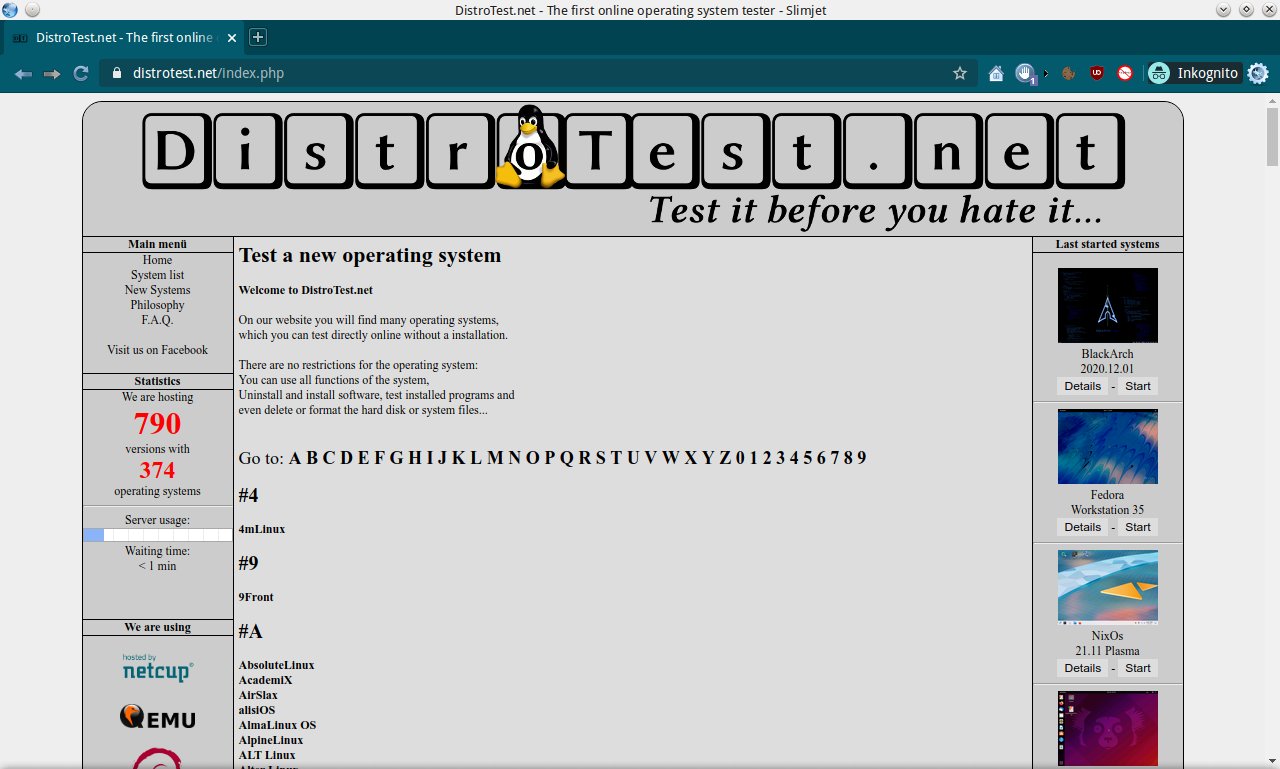
Abbildung 1: Aus einer Auswahl von über 370 Distributionen starten Sie die gewünschte davon im Webbrowser.
Zudem finden Sie meist Angaben über das Veröffentlichungsdatum des vorliegenden Systems. Das lässt auch Rückschlüsse auf die Unterstützung neuer Hardwarekomponenten zu. Sollten Sie beim Starten Authentifizierungsdaten benötigen, finden Sie diese ebenfalls an dieser Stelle. Zudem erscheint ein Hinweis, dass sich Uploads auf ein maximales Gesamtvolumen von 10 MByte beschränken.
Unterhalb des jeweiligen Screenshots befindet sich eine Schaltfläche System start. Nach einem Klick darauf gelangen Sie in einen weiteren Dialog, der Ihnen mitteilt, wie viele Slots noch vor Ihnen starten. Falls es mehrere sind, dauert es einige Minuten, bis sich Ihr System hochfahren lässt.
Bitte beachten Sie, dass die Seite die virtuellen Maschinen in einem Popup-Fenster startet. Entsprechend müssen Sie das für die Seite zulassen. Nach Erreichen Ihres Slots startet die gewählte Linux-Distribution im voreingestellten VNC-Client. Jeder Slot bleibt 30 Minuten lang aktiv und lässt sich bei Bedarf durch einen Klick auf Extend time (+15 minutes) um eine Viertelstunde verlängern.
Sollte sich das Distributionsfenster nicht öffnen, klicken Sie unterhalb der Slot-Anzeige auf die Schaltfläche Open VNC-Viewer. Die Software öffnet daraufhin den freien NoVNC-HTML-VNC-Client in einem gesonderten Fenster. Sie gelangen dann bei den meisten Distributionen in deren jeweiliges Grub-Bootmenü, von wo aus Sie das System wie bei einer lokalen Installation mit verschiedenen Parametern hochfahren. Danach erscheint der Desktop des Systems im Client (Abbildung 2), in aller Regel mit XGA-Auflösung (1024 x 768 Punkte).
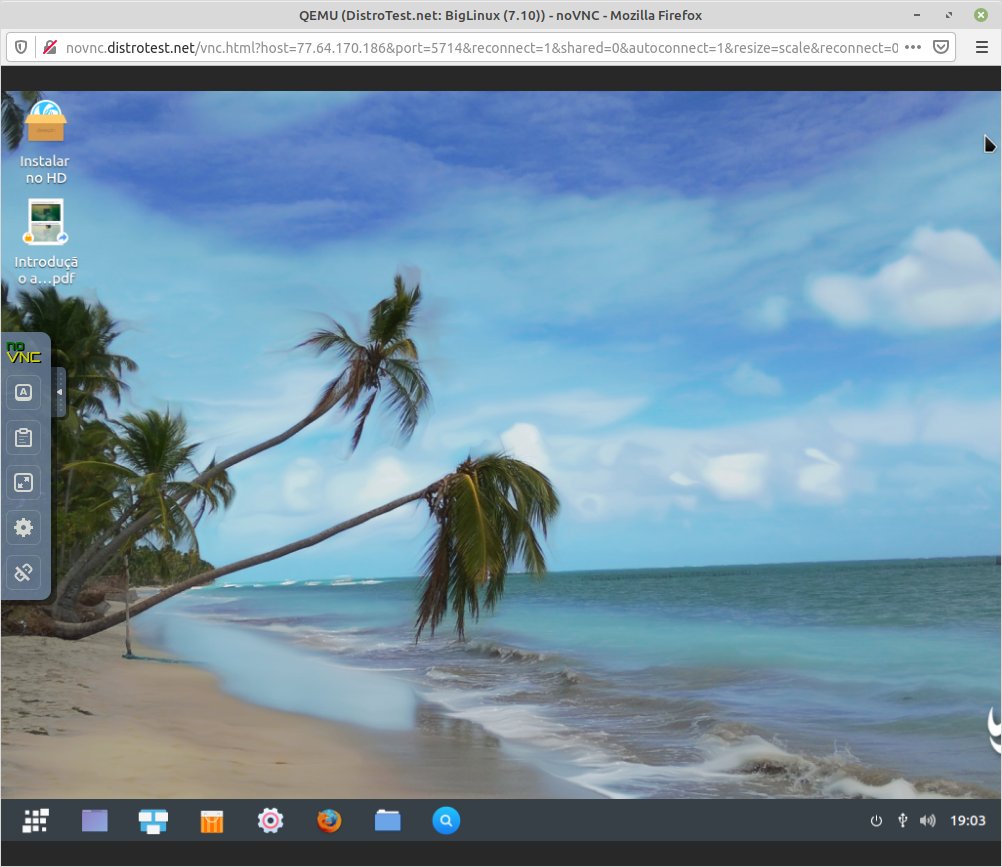
Abbildung 2: Der NoVNC-Client lässt sich auf Wunsch auch mithilfe eines links im Fenster ausklappbaren Docks bedienen.
Links im Fenster klappen Sie bei Bedarf durch einen Klick auf das mittig am Rand angeordnete kleine Pfeilsymbol das Konfigurationsdock des VNC-Clients aus. Mit dessen Hilfe schalten Sie beispielsweise den virtuellen Desktop in den Vollbildmodus um. Die Eingabegeräte erkennt der Client automatisch, sodass Sie im Fenstermodus ohne das Ausführen von vorgegebenen Tastenkombinationen die Maus im lokalen wie virtuellen System verwenden.
Die virtuellen Systeme enthalten dieselben Applikationen wie das Original, die sich ohne Einschränkung verwenden lassen. Je nach vorhandener Bandbreite treten jedoch teils spürbare Latenzen auf, speziell beim Start großer Applikationen wie Gimp, Firefox oder LibreOffice. Darüber hinaus verwenden die virtuellen Systeme die Lokalisierung der Ausgangssprache, womit sie gegebenenfalls zunächst die deutschen Einstellungen laden müssen.
Distributionen, die nach dem Umstellen auf die deutsche Lokalisierung einen Neustart erfordern, lassen sich nicht modifizieren. Da das jeweilige virtuelle System im Live-Modus arbeitet, speichert es keine dauerhaften Konfigurationseinstellungen.
Wechselwillig
Möchten Sie eine Distribution nach dem Begutachten beenden, öffnen Sie links im NoVNC-Viewer das Konfigurationsdock und beenden die Sitzung durch einen Klick auf Verbindung trennen. Danach schließen Sie das Fenster. Durch einen Klick links oben auf Home gelangen Sie zurück in die Distributionsliste. Über den Link New Systems links oben auf der Hauptseite gelangen Sie zu den neuesten eingepflegten Systemen. Diese erscheinen im Hauptsegment des Fensters chronologisch untereinander angeordnet, wobei die neuesten Distributionen ganz oben in der Liste stehen (Abbildung 3). So sehen Sie stets, welche Projekte in den letzten Tagen neue Versionen veröffentlicht haben.
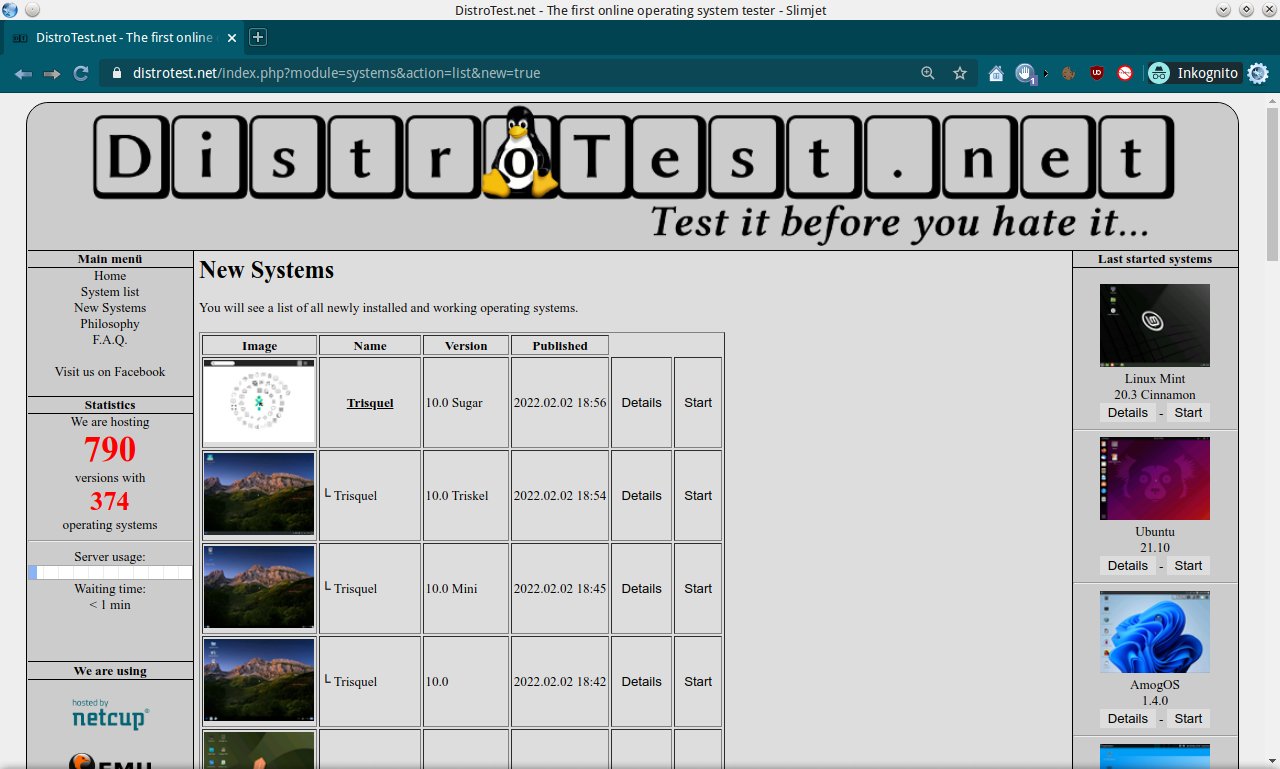
Abbildung 3: Neue Versionen pflegt das Projekt zeitnah in das System ein.
Fazit
Mit der Webseite Distrotest.net gelingt es Ihnen ohne Aufwand, die für Sie passende Linux-Distribution zu finden. Da die einzelnen Distributionen betriebsbereit vorliegen, sparen Sie sich sowohl das zeitraubende Herunterladen als auch die Installation. Daher empfiehlt sich Distrotest.net als erste Anlaufstelle für alle, die sich einen Überblick über verschiedene Linux-Derivate verschaffen möchten. (tle)





