



TwisterUI wertet den XFCE-Desktop optisch auf. Was die Programmsammlung sonst noch leistet, klärt unser Test.
Der XFCE-Desktop hat mittlerweile 25 Jahre auf dem Buckel und gehört damit zu den Dinosauriern unter den Linux-Arbeitsumgebungen. Immer noch gilt der schlanke und schnelle Desktop als besonders ressourcenschonend. Optisch wirkt die XFCE-Oberfläche jedoch trotz einiger Runderneuerungen inzwischen leicht angestaubt. Auch die Konfiguration geriet im Lauf der Zeit im Vergleich zu den beiden Platzhirschen KDE Plasma und Gnome ins Hintertreffen. Doch das speziell für XFCE konzipierte TwisterUI [1] zeigt eindrucksvoll, welches Potenzial in der alten Oberfläche steckt.
Installation
TwisterUI steht auf der Projektseite von Pi Labs zum Herunterladen bereit. Dabei bieten die Entwickler drei Binärpakete an, wobei sich eines für 32-Bit-Hardware eignet, die zwei anderen für 64-Bit-Umgebungen. Die beiden Binärpakete für 64-Bit-Hardware sieht das Projekt für Xubuntu, Linux Mint und Manjaro Linux in der Variante mit XFCE-Desktop vor. Das 32-Bit-Paket eignet sich für die Installation auf Xubuntu- und Linux-Mint-Systemen [2].
Nach dem Herunterladen eines der rund 500 MByte großen Pakete sorgen Sie mit der jeweiligen Aktualisierungsverwaltung zunächst dafür, dass das Betriebssystem dem aktuellen Stand entspricht. Im Anschluss wechseln Sie in das Download-Verzeichnis von TwisterUI und geben der heruntergeladenen Datei mittels chmod +x TwisterUIVersionInstall.run Ausführungsrechte. Danach starten Sie das Setup mit ./TwisterUIVersionInstall.run.
Da die Routine verschiedene Daten aus dem Netz nachlädt, benötigen Sie während der Installation Zugriff auf das Internet. Nach einer Sicherheitsabfrage und der Authentifizierung zum Gewähren von Administratorrechten richtet das Setup die Software inklusive neuer Themes, Schriftarten und Zusatzprogrammen ein. Anschließend führt das System nach einer entsprechenden Abfrage einen Neustart aus. Der führt in einen optisch auffallend bunt gestalteten Desktop (Abbildung 1) mit einem Dock am unteren Bildschirmrand und einer horizontalen Panel-Leiste oben.
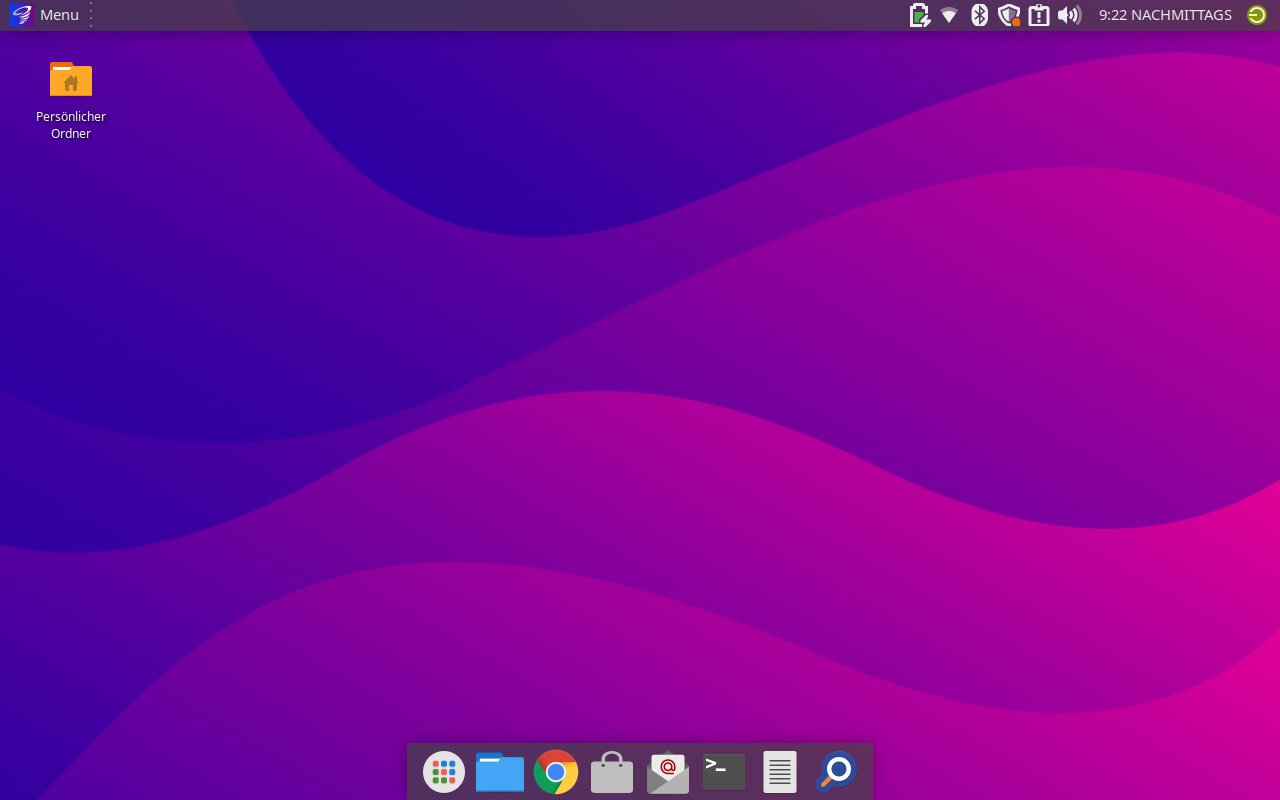
Abbildung 1: Optisch grell und kaum wiederzuerkennen: der XFCE-Desktop mit TwisterUI.
Zuwachs
Beim ersten Betrachten der Menüs, die Sie über den Schalter Menu oben links erreichen, fällt die deutlich gesteigerte Zahl an Applikationen auf. Insbesondere in den Untermenüs Zubehör, Einstellungen und System sorgt TwisterUI für reichlich Zuwachs. Dabei beschränkt sich das Spektrum der neuen Anwendungen keineswegs nur auf Programme aus dem XFCE-Fundus: Auch Gnome-Programme und unabhängig von einer Arbeitsumgebung entwickelte Anwendungen fanden Einzug ins System.
Über das Untermenü Multimedia rufen Sie das komplett vorkonfigurierte Mediacenter Kodi auf und verwandeln so mit einem Mausklick Ihren Arbeitsplatzrechner in eine Medienzentrale. Auch das Untermenü Spiele erhielt Zuwachs in Form des Spiele-Browser Lutris und des Steam-Clients. Weitere Programme wie die für Linux Mint entwickelte international nutzbare TV-Streaming-Applikation Hypnotix (Abbildung 2) oder der Discord-Client runden das Unterhaltungssegment ab.
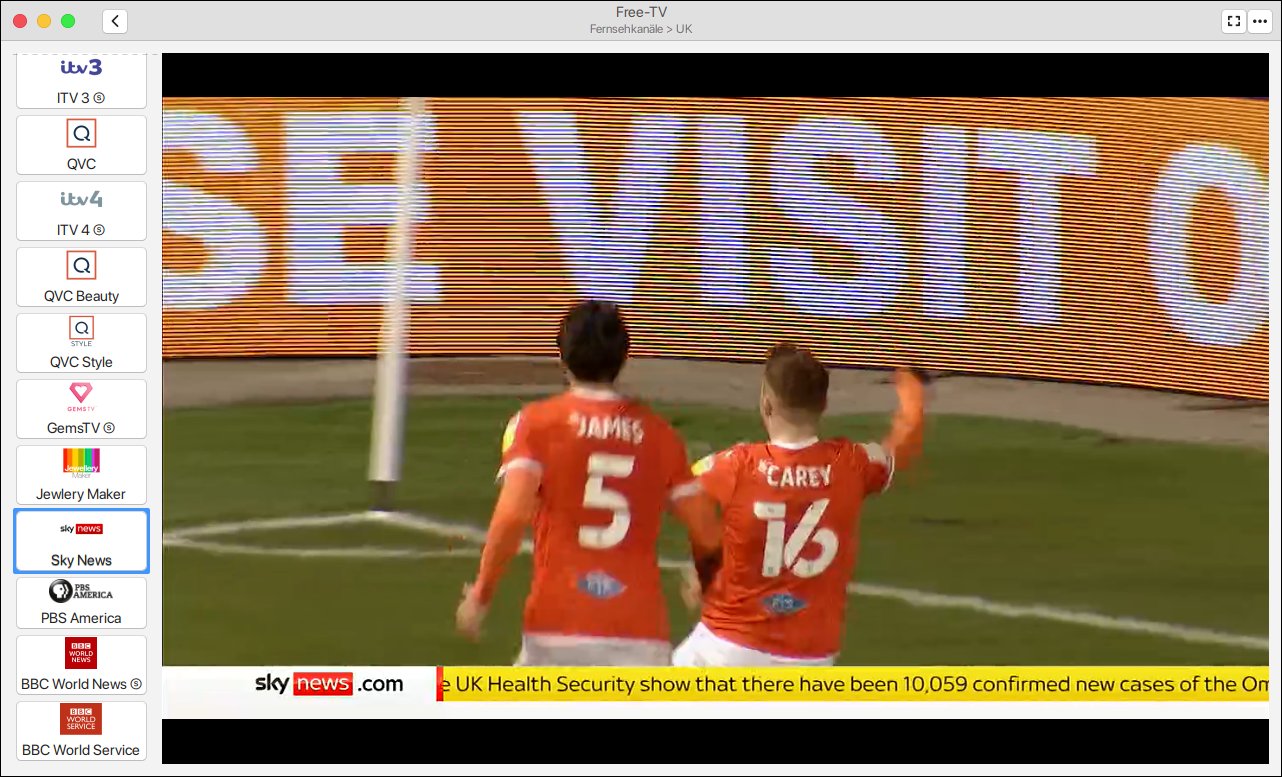
Abbildung 2: Linux Mint bringt den international nutzbaren Free-TV-Streamer Hypnotix vorinstalliert mit.
Mit Wine integriert TwisterUI zusätzlich eine Laufzeitumgebung für Windows-Programme. Die entsprechenden Werkzeuge zur Konfiguration finden Sie im Untermenü System. Unter Zubehör gibt es zusätzlich das Tool Winetricks, um Wine anzupassen. Zum Warten des Systems versammeln sich unter Einstellungen in Form der Routinen Restore Twister Theme Config und Restore Twister UI Splash Screen Programme, die im Bedarfsfall das System wieder rekonstruieren.
Überflüssig
Zusätzlich zum in Ubuntu oder Linux Mint bereits vorhandenen Webbrowser Firefox installiert TwisterUI noch den Google-Browser Chrome, der als Erweiterung Google Docs Offline mitbringt. Mit diesem Addon lassen sich verschiedene Dokumentenformate im Browser bearbeiten.
Für datenschutzbewusste Anwender empfiehlt es sich jedoch, Googles Webbrowser wieder zu entfernen, da er ungefragt und ohne vollständige Kontrolle durch den Benutzer Daten an Google übermittelt. Da in aller Regel die Office-Suite LibreOffice bereits im System vorliegt und Firefox als Webbrowser wesentlich sparsamer mit Ihren Daten umgeht als Chrome, bietet der Google-Browser keinen Zusatznutzen.
Wandlungsfähig
Eines der Highlights von TwisterUI nennt sich ThemeTwister. Das Tool aus dem Untermenü Einstellungen ermöglicht das schnelle Anpassen der kompletten Desktop-Umgebung mit nur wenigen Mausklicks. Einige davon haben die Entwickler den grafischen Oberflächen anderer Betriebssysteme optisch nachempfunden, wie jenen von Apple und Microsoft. Insbesondere Umsteigern von diesen Systemen hilft die Funktion, Hemmschwellen im Umgang mit Linux abzubauen, indem sie das Look & Feel einer bereits bekannten Oberfläche nachahmt (Abbildung 3). Unter der Haube bleibt der XFCE-Desktop dennoch aktiv.
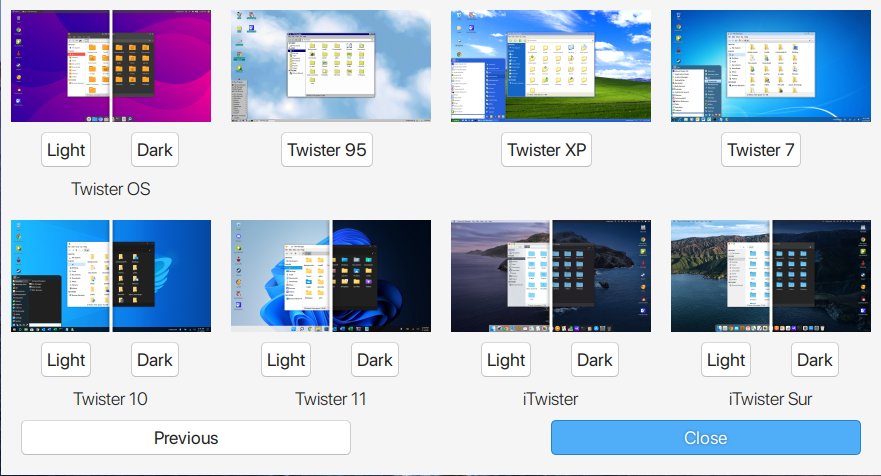
Abbildung 3: ThemeTwister erlaubt es Ihnen, das Look and Feel von Windows und MacOS per Mausklick auf den Desktop zu bringen.
Die ursprünglichen Bedienkonzepte der optisch imitierten Oberflächen bleiben dabei unter TwisterUI ebenfalls weitgehend erhalten: So finden Sie beispielsweise bei iTwister, einem Klon von Apples MacOS-Oberfläche, in der Titelleiste von Fenstern die im Original vorhandenen Bedienelemente ebenfalls vor.
Ansichtssache
Während TwisterUI in der Grundeinstellung den XFCE-Desktop mit dem jeweils gewählten Theme startet, lässt sich mithilfe der Anwendung LightPad die ursprünglich von der Gnome-Arbeitsumgebung her bekannte Kachelansicht einblenden. Dazu pflegten die Entwickler den Launcher LightPad in das System ein. Sie finden LightPad bei den modernen Desktop-Themes im Dock der Arbeitsoberfläche. Das Tool legt die Kachelansicht nach dem Aufruf über den herkömmlichen Desktop (Abbildung 4). Um es wieder zu beenden, drücken Sie [Esc].
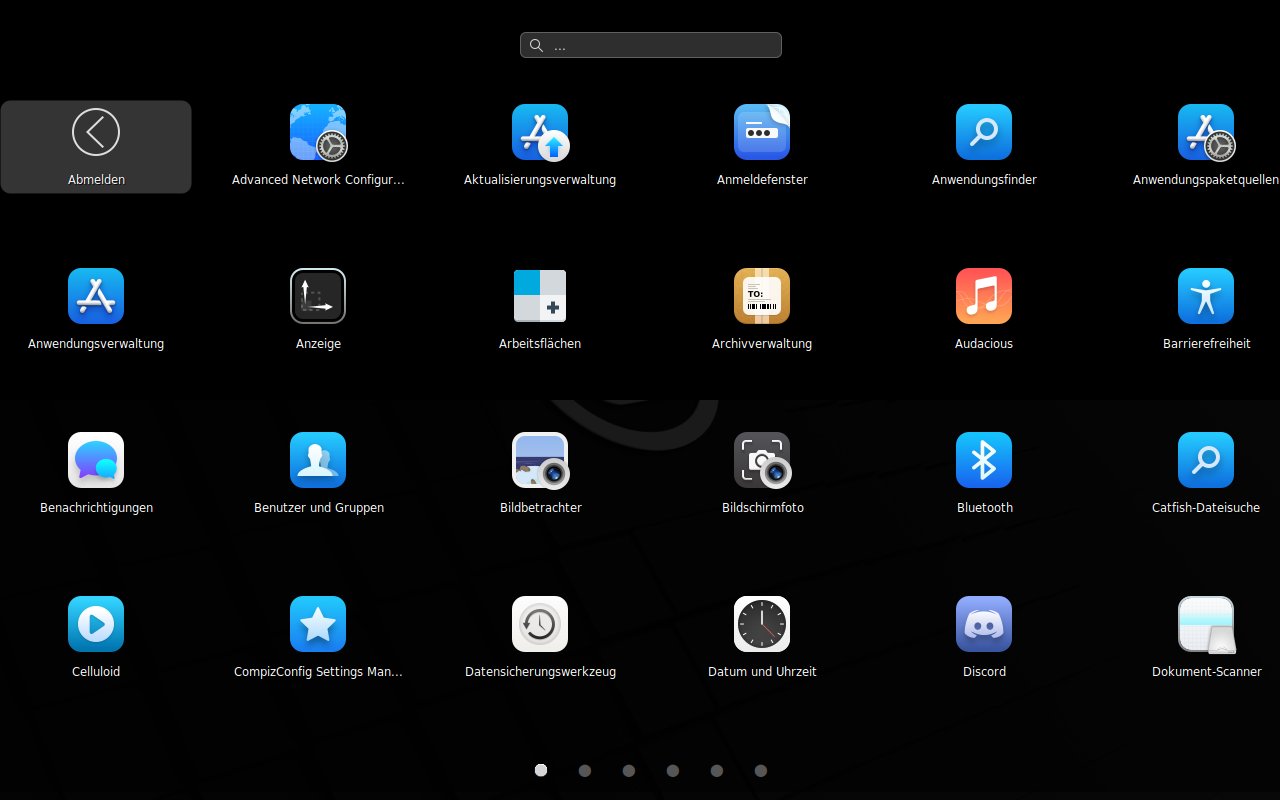
Abbildung 4: LightPad bringt eine Gnome-ähnliche Kachelansicht auf den Desktop.
Sparsam
Trotz vieler optischer Effekte kommen die TwisterUI-Arbeitsoberflächen mit minimalen Ressourcen aus. So benötigt das System im Leerlauf bei geöffnetem Systemmonitor gerade einmal rund 500 MByte Arbeitsspeicher. Auch die CPU-Last hält sich in Grenzen. Dadurch lässt sich TwisterUI problemlos auf älteren Computersystemen mit leistungsschwächeren Zweikern-Prozessoren und wenig Arbeitsspeicher einsetzen. Zur flüssigen Arbeit empfiehlt sich eine minimale Größe des Arbeitsspeichers von 2 GByte, damit auch schwergewichtige Applikationen wie beispielsweise LibreOffice oder Firefox ohne spürbare Latenzen zu Werke gehen.
Fazit
TwisterUI demonstriert eindrucksvoll, welche Möglichkeiten modular aufgebaute Desktop-Umgebungen wie XFCE auch Jahre nach ihrer ursprünglichen Konzeption noch bieten. Die Entwickler von TwisterUI gaben sich dabei große Mühe, den jeweiligen Themes ein stimmiges Erscheinungsbild zu verleihen. Fonts, Icons und die Gestaltung der Fenster und Panel-Leisten bleibt so nah wie möglich am Original.
Daher eignet sich TwisterUI vor allem für Umsteiger von anderen Betriebssystemen, die ihre gewohnte Arbeitsumgebung nicht missen möchten. Der betagte XFCE-Desktop zeigt sich dabei so wandlungsfähig, dass auch Kenner anderer Betriebssysteme genau hinsehen müssen, um zu bemerken, dass es sich um ein lupenreines Linux-System handelt. Der erfreulich geringe Ressourcenbedarf prädestiniert TwisterUI gerade für den Einsatz auf älterer Hardware. (tle)
Infos
-
TwisterUI: https://twisteros.com
-
TwisterUI herunterladen: https://twisteros.com/twisterui.html





