


Mindmaps bieten eine beliebte Methode, Gedanken zu strukturieren. Mit Minder erstellen Sie solche Gedankennetzwerke auf einfache Weise digital.
Ideen sammeln und strukturieren, schwierige wissenschaftliche Texte visualisieren oder eine Publikation, einen Vortrag oder eine Prüfung vorbereiten: Für all das und mehr empfehlen sich Mindmaps als eine Erfolg versprechende Methode. In diesem Artikel stellen wir Ihnen das Programm Minder vor, mit dem Sie kreative Mindmaps (Abbildung 1) am Computer erstellen.

Abbildung 1: Eine Mindmap bringt Ordnung in Ihre Gedanken und sieht dabei noch geschmackvoll aus.
Minder installieren
Minder liegt aktuell in Version 1.13.1 vom 12.08.2021 vor. Sie finden das Programm in den Paketquellen von Arch Linux, Void Linux, Fedora und Debian/Ubuntu. Die Projektseite unter https://github.com/phase1geo/minder/ listet die Befehle auf, mit denen Sie Minder unter diesen und anderen Distributionen installieren.
Übersicht
Nach dem Start zeigt das Programm ein dreigeteiltes Fenster. Das Zentrum besteht aus einer weißen Fläche, in der später die Mindmaps entstehen. Die Seitenleiste enthält die nötigen Schaltflächen zur Formatierung, die Kopfleiste (Abbildung 2) Befehle zum Verwalten des Dokuments. Mit den drei Symbolen links legen Sie eine neue Datei an, öffnen eine bestehende und speichern die aktuelle. Daneben finden Sie die selbsterklärenden Schaltflächen Rückgängig und Wiederholen.

Abbildung 2: Die Kopfleiste umfasst nur wenige Schaltflächen, bringt aber alles mit, was Sie zur Arbeit mit Minder-Dateien brauchen.
Auf der rechten Seite befinden sich sechs weitere Schaltflächen. Die ersten beiden, Focus Mode und Zoom, helfen Ihnen, bei umfangreicheren Mindmaps den Überblick zu behalten. Mit dem Focus Mode konzentrieren Sie die Ansicht auf die Gedankenlinie, die Sie gerade bearbeiten, und blenden alle anderen aus. Ein Klick auf Zoom öffnet ein Untermenü, in dem Sie den Zoom-Faktor einstellen, die Mindmap auf Seitenbreite anpassen oder als Gesamtansicht anzeigen. Über die Schaltfläche Search durchsuchen Sie die Mindmap und grenzen über Search Criteria die Suche ein.
Zum Abspeichern nutzt Minder ein Eigenformat. Über Export überführen Sie die Mindmap in andere Dateiformate. Dabei wählen Sie zwischen verschiedenen Text- und Grafikvarianten, PDF sowie den Formaten anderer Mindmap-Programme. Shortcuts Cheatsheet zeigt die Tastenkürzel an, die das Programm bereithält. Mit der letzten Schaltfläche blenden Sie die Seitenleiste aus und ein.
Mindmap erstellen
Der Hauptbegriff, um den des geht, steht in der Mitte der Mindmap. Legen Sie eine neue Minder-Datei an, so erscheint in der Mitte ein graues Rechteck mit dem Text Main Idea. Mit einem Doppelklick in das Rechteck bearbeiten Sie den Text und tragen den Begriff ein, zu dem Sie eine neue Mindmap starten.
Vom Hauptbegriff in der Mitte führen Linien zu verschiedenen Unterbegriffen. Von ihnen aus verzweigen sich weitere Linien zu weiteren Unterbegriffen und so weiter. So gestaltet sich eine Mindmap letztlich als Baumdiagramm. Um den Überblick zu behalten, stellt die Software jede Gedankenlinie, die vom Hauptbegriff ausgeht und sich weiter verzweigt, in einer eigenen Farbe dar.
Um dem Hauptbegriff einen Unterbegriff anzufügen, klicken Sie mit der rechten Maustaste darauf und wählen aus dem Kontextmenü Add Child Node. Schneller kommen Sie zum Ziel, wenn Sie stattdessen [Tab] drücken. Den so erstellen Unterbegriff verzweigen Sie auf dieselbe Weise tiefer. Um eine neue Gedankenlinie einfügen, rechtsklicken Sie auf eine bestehende und wählen dann aus dem Kontextmenü Add Sibling Node oder drücken die Eingabetaste. Damit beherrschen Sie bereits das Wesentliche, das Sie für eine Mindmap brauchen.
Notizen und Links
Mindmaps zeichnen sich dadurch aus, dass sie aus einprägsamen Begriffen bestehen. Manchmal benötigt ein Begriff aber auch einen längeren Text. Statt diesen direkt in die Mindmap zu schreiben, bietet Ihnen Minder die Möglichkeit, jedem Begriff eine Notiz anzuhängen.
Dafür rechtsklicken Sie auf den betreffenden Begriff und wählen aus dem Kontextmenü Add Note. In der Seitenleiste öffnet sich daraufhin ein Textfeld, in das Sie die Notiz eintragen. Dass es zu einem Begriff eine Notiz gibt, sehen Sie an dem Textsymbol rechts daneben. Berühren Sie es mit dem Mauszeiger, erscheint die hinterlegte Notiz.
Text lässt sich innerhalb der Mindmap auch verlinken. Rechtsklicken Sie darauf und wählen Sie aus dem Kontextmenü Add Link. Geben Sie den Link in den Dialog ein, der sich daraufhin öffnet. Tippen Sie in der Mindmap eine URL direkt als Text ein, erkennt Minder ihn und verlinkt den Text automatisch.
Bilder und Aufgaben einfügen
Die Möglichkeiten der Mindmap beschränken sich aber nicht nur auf Text. Es lassen sich auch Bilder einfügen, die das Erscheinungsbild auflockern und Sachverhalte mitunter besser visualisieren als Worte.
Rechtsklicken Sie dafür auf die Stelle in der Mindmap, an der das Bild erscheinen soll, und wählen Sie aus dem Kontextmenü Add Image. In der Seitenleiste erscheint ein Dialog, in dem Sie unten eine Schaltfläche namens Add Image finden. Ein Klick darauf öffnet einen Datei-Browser, aus dem Sie das gewünschte Bild auswählen. Es erscheint nun sowohl in der Mindmap als auch in der Seitenleiste.
Berühren Sie das Bild in der Seitenleiste mit dem Mauszeiger, erscheinen rechts oben zwei Symbole. Mit dem rechten davon entfernen Sie das Bild wieder, mit dem linken beschneiden Sie die Grafik. Die Größe des Bilds verändern Sie, indem Sie die rechte obere Ecke in der Mindmap anklicken und das Bild auf die passende Größe ziehen, wobei das Seitenverhältnis der Grafik automatisch erhalten bleibt. Außerdem finden Sie in der Seitenleiste unter dem gleichnamigen Reiter eine Sammlung verschiedene Sticker für Ihre Mindmap.
Um eine Aufgabe in Ihre Mindmap einzufügen, rechtsklicken Sie auf die Stelle, an der Sie die Aufgabe einfügen möchten, und wählen aus dem Kontextmenü Add Task. Vergeben Sie als Nächstes einen Namen für die Aufgabe. Es erscheint nun ein leerer Kreis vor dem Text, der die Aufgabe als unerledigt kennzeichnet. Klicken Sie den Kreis an, füllt er sich und markiert die Aufgabe als erledigt.
Querverweise einfügen
Eine Mindmap besteht im Grundprinzip aus einem Baumdiagramm, dessen Gedankenlinien vom Hauptbegriff ausgehen und sich immer weiter verzweigen. Gedanken verlaufen aber nicht immer linear, und auch Querverweise zwischen verschiedenen Gedankenlinien gehören zu einer Mindmap. Um eine Querverbindung einzufügen, rechtsklicken Sie an die Textstelle, von der sie ausgehen soll, und wählen aus dem Kontextmenü Add Connection.
Vom Text geht nun eine Linie aus, deren Pfeilspitze Sie zu dem gewünschten Ziel ziehen und mit einem Klick darauf dort verankern. Klicken Sie die Querverbindungslinie an, erscheinen drei Punkte: einer am Anfang, einer am Ende und einer in der Mitte. Über diese Punkte verschieben Sie Anfangs- oder Endpunkt und biegen die Linie in der Mitte. Führen Sie einen Doppelklick auf die Linie aus, öffnet sich in ihrer Mitte ein Textfeld, über das Sie die Linie beschriften.
Mindmap formatieren
Eine Mindmap dient nicht nur der Systematisierung von Gedanken, sie darf auch geschmackvoll aussehen. Minder bringt verschiedene vordefinierte Layouts mit, die Sie in der Seitenleiste unter dem Reiter Map finden (Abbildung 3). Unten sehen Sie außerdem ein Pluszeichen, über das Sie eigene Layouts hinzufügen. Dort legen Sie die Farben der gesamten Mindmap fest. Ebenso entscheiden Sie sich unter Node Layouts für die Ausrichtung der verschiedenen Gedankenlinien um den zentralen Begriff.
Wechseln Sie zum Reiter Style, um Ihre Mindmap noch detaillierter anzupassen. Dort legen Sie unter Changes effect zunächst fest, welchen Teil Ihrer Mindmap Sie bearbeiten möchten. Das kann die gesamte Mindmap betreffen, Einträge einer bestimmen Verzweigungstiefe, eine bestimmte Gedankenlinie oder ein bestimmtes Element.
Auf diese Weisen lassen sich beispielsweise die Verbindungslinien von Unterbegriffsebene zu Unterbegriffsebene immer dünner gestalten, um die tiefere Verzweigung besser zu visualisieren. Auch die Schriftart der Einträge in der Mindmap wählen Sie hier aus. In der Seitenleiste finden Sie außerdem einen Reiter Current. Dort passen Sie unter anderem die Farbe eines Elements oder einer bestimmten Gedankenlinie an.
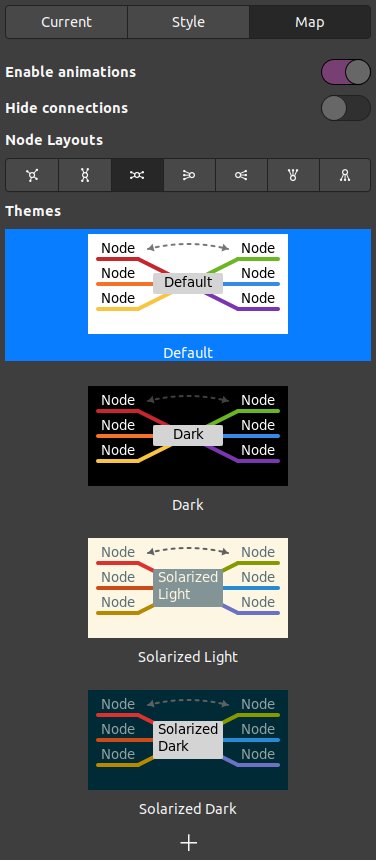
Abbildung 3: Die Seitenleiste dient zum Anpassen des Layouts Ihrer Mindmap. Entscheiden Sie sich für eines der vordefinierten Erscheinungsbilder oder legen Sie Ihr eigenes an.
Tippen statt klicken
Für alle, die lieber tippen, statt sich durch Menüs zu klicken, bietet Minder die Möglichkeit, die Mindmap mittels eines Texteingabefensters und einiger intuitiver Textbefehle zu füllen. Rechtsklicken Sie dafür auf den Hauptbegriff oder ein anderes Element und wählen Sie aus dem Kontextmenü Add Notes with Quick Entry. Daraufhin öffnet sich ein Texteingabefenster.
Unten links darin sehen Sie ein Fragezeichen. Ein Klick darauf öffnet die Liste an Befehlen, die zur Verfügung stehen. Nach Abschluss aller Eingaben klicken Sie auf Insert, um sie in die Mindmap zu übernehmen.
Fazit
Mindmaps bewähren sich seit Langem, um Gedanken zu strukturieren und zu visualisieren. Mit Minder steht ein einfach zu bedienendes Programm bereit, mit dem Sie schnell Mindmaps erzeugen und geschmackvoll formatieren. Diverse Zusatzfunktionen wie das Einfügen von Bildern, Links und Notizen werten das Programm zusätzlich auf. (tle)





