



Warpinator teilt Daten nicht nur im Heimnetz zwischen Geräten mit Linux und Android, sondern funktioniert auch im Austausch mit den Gästen in virtuellen Maschinen.
Heute besitzen die meisten Menschen mehrere IT-Geräte wie PCs, Notebooks, Heimserver, Tablets und Smartphones. Es gibt viele Möglichkeiten, um im Heimnetz Datenbestände synchron zu halten oder einzelne Inhalte zu teilen. Das reicht vom manuellen Einsatz von Rsync im Terminal über den Dateimanager, der andere Geräte im Netzwerk einbindet, bis hin zu Lösungen wie Syncthing zur automatisierten Synchronisation von Datenbeständen. Eine kürzlich neu hinzugekommene Möglichkeit, Daten schnell über eine einfache grafische Oberfläche zwischen Geräten im heimischen Netzwerk zu teilen, ist das kleine Tool Warpinator [1].
Warpinator im Heimnetz
Das in Python 3 geschriebene Warpinator wurde bei Linux Mint auf der Grundlage des nicht mehr weiterentwickelten Ubuntu-Tools Giver erstellt und bietet eine einfache grafische Oberfläche, um Dateien und Verzeichnisse im Heimnetz mit anderen Geräten zu teilen. Erstmals veröffentlicht wurde es mit Linux Mint 20 im Sommer 2020.
Seit Linux Mint 20.2 ein Jahr später erlaubt die Anwendung beim Vorhandensein mehrerer Netzwerkschnittstellen deren Auswahl – wichtig etwa für den Einsatz in virtuellen Maschinen. Zudem implementierten die Entwickler eine Datenkomprimierung, die die Übertragungen bis zu drei Mal schneller machte. Die effektiv zu erreichende Transferrate hängt von der Qualität des (W)LAN im Heimnetz ab; bei unseren Tests erreichten wir durchgängig mindestens 50 MByte/s.
Neben Linux Mint und der Linux Mint Debian Edition (LMDE) steht Warpinator als Binärpaket bei Arch Linux, Manjaro, Parabola und MX Linux in den Archiven zur Installation bereit. Weitere Verbreitung erfuhr Warpinator mit der Veröffentlichung eines Flatpaks auf Flathub [2], was es auch auf weiteren, nicht auf Debian basierenden Systemen einsetzbar macht.
Auf Systemen, die die Grundlagen für Flatpak bereits mitbringen, genügt zur Installation der letzte Befehl aus Listing 1. Fehlt das Flatpak-Framework als Ausgangsbasis auf dem Rechner noch, müssen Sie es zuvor einrichten (Zeile 1 beziehungsweise 2) und das Flathub-Repository einbinden (Zeile 3). Darüber hinaus lässt sich das Paket auch nach der Anleitung auf Github [3] aus den Quellen bauen.
Listing 1
Warpinator installieren
$ sudo apt install flatpak ### Ubuntu, Debian
$ sudo dnf install flatpak ### Fedora
$ flatpak remote-add --if-not-exists flathub https://flathub.org/repo/flathub.flatpakrepo
$ flatpak install flathub org.x.Warpinator
Warpinator-Apps
Vor einigen Monaten erhielt die Anwendung von dritter Seite eine App für Android [4] spendiert, um Daten auch von und mit Mobilgeräten zu teilen, was neue Anwenderschichten erschließt.
Die App lässt sich als APK [5], per Google Play oder vorzugsweise über F-Droid [6] installieren. Außer via (W)LAN funktioniert Warpinator von Android aus auch per Hotspot, eine Internet-Verbindung ist nicht erforderlich (Abbildung 1). Eine Einstellung erlaubt den Autostart beim Einschalten des Geräts, sodass andere Geräte es sofort finden, wenn Sie Warpinator starten. Derselbe Entwickler hat auch eine inoffizielle Version für Windows bereitgestellt [7].
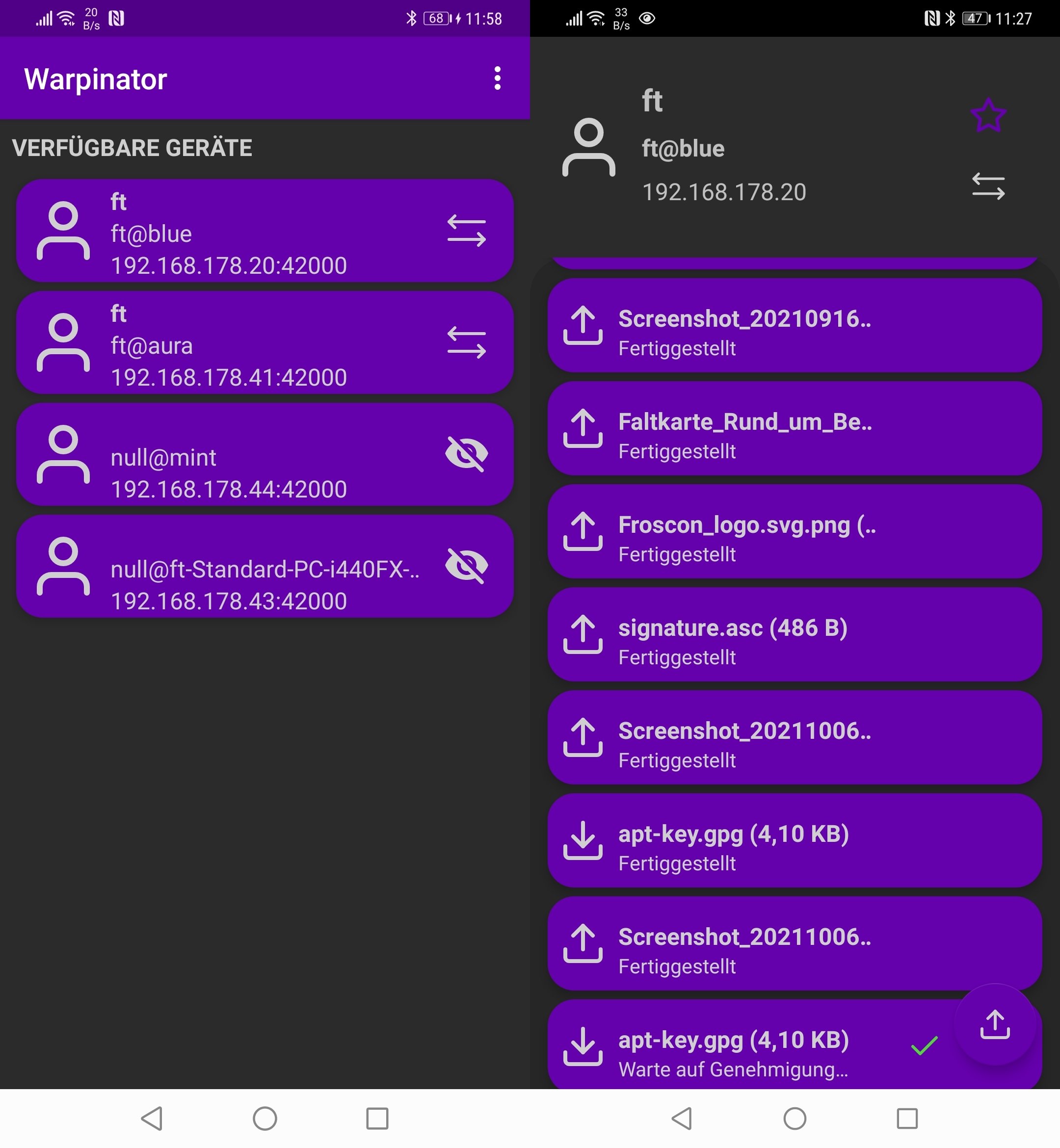
Abbildung 1: Warpinator auf einem Android-Smartphone: Links die verfügbaren Geräte, rechts die Auflistung abgeschlossener Übertragungen an einen PC. Der unterste Eintrag wartet noch auf einen Klick auf den grünen Haken zur Genehmigung.
Bevor Sie loslegen, sollten Sie sich kurz Zeit nehmen und in den überschaubaren Einstellungen Ihre Präferenzen eintragen. Sie erreichen sie über das Hamburger-Menü links oben im Warpinator-Fenster. Dort legen Sie zum Beispiel fest, dass eine Übertragung am Zielgerät erst bestätigt werden muss, bevor der Transfer beginnt. Zusätzlich sollte die App sinnvollerweise eine Bestätigung verlangen, bevor das Programm Daten auf dem Zielgerät überschreibt.
Zur einfachen Identifizierung der Geräte untereinander dient ein Gruppencode, der bei allen Geräten gleich sein muss. Damit regeln Sie auf Mehrbenutzersystemen, wer mit wem Daten teilen darf. Die Vorgabe Warpinator tauschen Sie in den Einstellungen aller beteiligten Geräte gegen einen weniger offensichtlichen Code aus. Des Weiteren können Sie die Netzwerkschnittstelle wählen sowie den Standard-Port 42 000 ändern (Abbildung 2). Das sollte dann sinnvollerweise auf allen Geräten geschehen. Kommt eine Firewall zum Einsatz, müssen Sie den Port entsprechend freigeben.
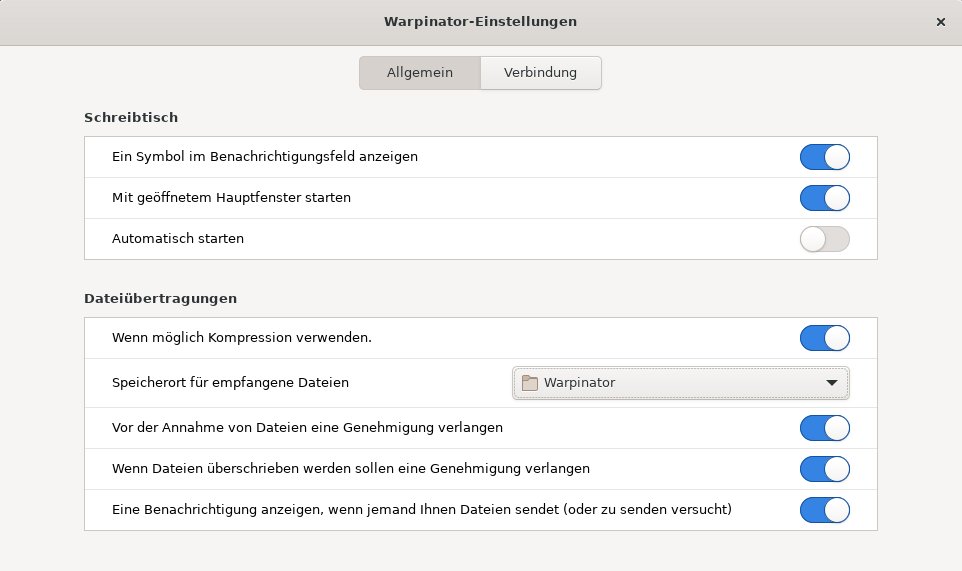
Abbildung 2: Die übersichtlich gehaltenen Einstellungen teilen sich auf zwei Reiter auf. Neben den allgemeinen Einstellungen bietet der Reiter Verbindungen unter anderem die Möglichkeit, den verwendeten Port und den Gruppencode anzupassen sowie die Netzwerkkarte auszuwählen.
Erkennung per Avahi
Um Warpinator zu benutzen, starten Sie die Anwendung auf allen beteiligten Geräten, sodass diese sich gegenseitig sehen. Dazu setzt das Tool das von Lennart Poettering entwickelte Avahi [8] ein, eine freie Implementierung von Zeroconf. Im jeweiligen Fenster erscheint daraufhin der Name der Gegenstelle.
Bei unserem ersten Test mit Warpinator erschien auf einem PC eine Fehlermeldung, die besagte, dass keine Gegenstelle gefunden wurde, während gleichzeitig ein Notebook den fraglichen PC sofort auflistete. Wir fanden heraus, dass wir für die Dauer der Übertragung auf dem Notebook den VPN-Dienst beenden mussten: Dessen verschleierte IP-Adresse liegt für Warpinator in einem fremden Netz. Nachdem wir zunächst Warpinator und dann das VPN am Notebook beendet und Warpinator erneut gestartet hatten, fand die Anwendung das Notebook dann automatisch.
In der unteren rechten Ecke des Programmfensters blendet Warpinator zur Überprüfung das jeweils genutzte Netzwerk-Interface samt interner IP-Adresse ein (Abbildung 3). Klicken Sie auf dem sendenden Gerät den Namen der Gegenstelle an, erweitert sich die Anzeige unter anderem um eine Schaltfläche mit der Aufschrift Dateien senden. Ein beherzter Klick darauf bietet die Auswahl, kürzlich gesendete Dateien oder Verzeichnisse nochmals zu verschicken oder das Dateisystem nach zu sendenden Objekten zu durchsuchen.
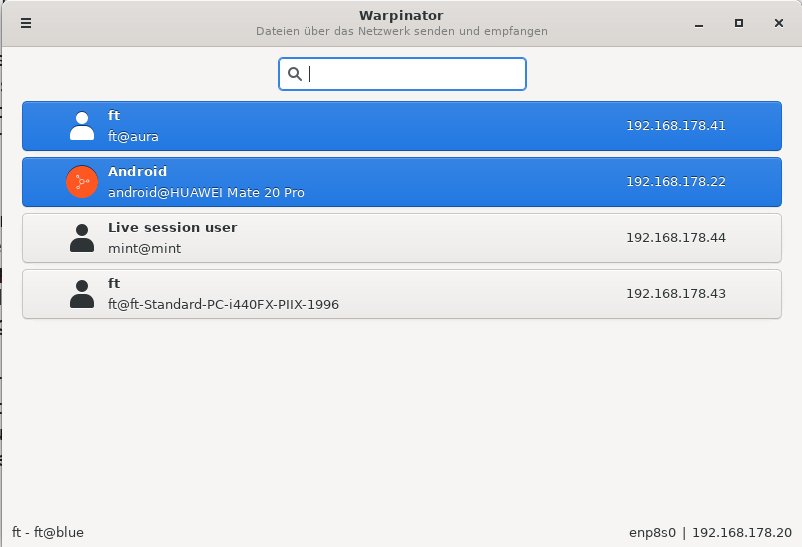
Abbildung 3: Die Ansicht zeigt Warpinator auf einem PC, der neben einem Notebook auch ein Android-Mobilgerät, eine Mint-VM in Virtualbox sowie eine Mint-VM in Proxmox als Gegenstellen für den Datenaustausch erkennt.
Haben Sie Ihre Auswahl getroffen, was auch per Drag & Drop klappt, zeigt die App Name und Größe der Datei und bei Verzeichnissen die Anzahl der Files sowie die Gesamtgröße des Transfers. Haben Sie eingestellt, dass auf dem Zielgerät eine Genehmigung erteilt werden muss, erscheint zudem ein entsprechender Hinweis. Auf dem Zielgerät erhält der Anwender gleichzeitig eine Benachrichtigung, die nach deren Bestätigung die Aktion freigibt.
Bei größeren Dateien oder Verzeichnissen zeigt Warpinator einen Fortschrittsbalken mit Restzeit und Übertragungsgeschwindigkeit an. Dauert die Übertragung zu lange, lässt sich die aktuelle Aktion bei Bedarf abbrechen. Nach Abschluss des Transfers finden Sie die kopierten Daten im automatisch erstellten Verzeichnis Warpinator/ im Home-Verzeichnis des jeweiligen Anwenders, falls Sie in den Einstellungen nicht einen anderen Ort definiert haben. Diesen Ordner erreichen Sie entweder über den Dateimanager oder über das Warpinator-Hauptmenü unter dem Punkt Speicherordner öffnen.
Auch in VMs einsetzbar
Warpinator funktionierte nach einigem Herumprobieren auch in Virtualbox und in einer Qemu-VM in Proxmox. Sie können also unter Umgehung der nicht immer stabilen Werkzeuge etwa von Virtualbox Daten zwischen Host und Gast per Warpinator teilen. Dazu richten Sie beim Aufsetzen der virtuellen Maschine in den Netzwerkeinstellungen unter Adapter2 eine Netzwerkbrücke ein, die dann Gast und Host im Heimnetzwerk füreinander sichtbar macht. Bei Proxmox funktioniert Warpinator ohne weiteres Zutun über das genutzte Netzwerkgerät, da hier standardmäßig eine Brücke erstellt wird (Abbildung 4).
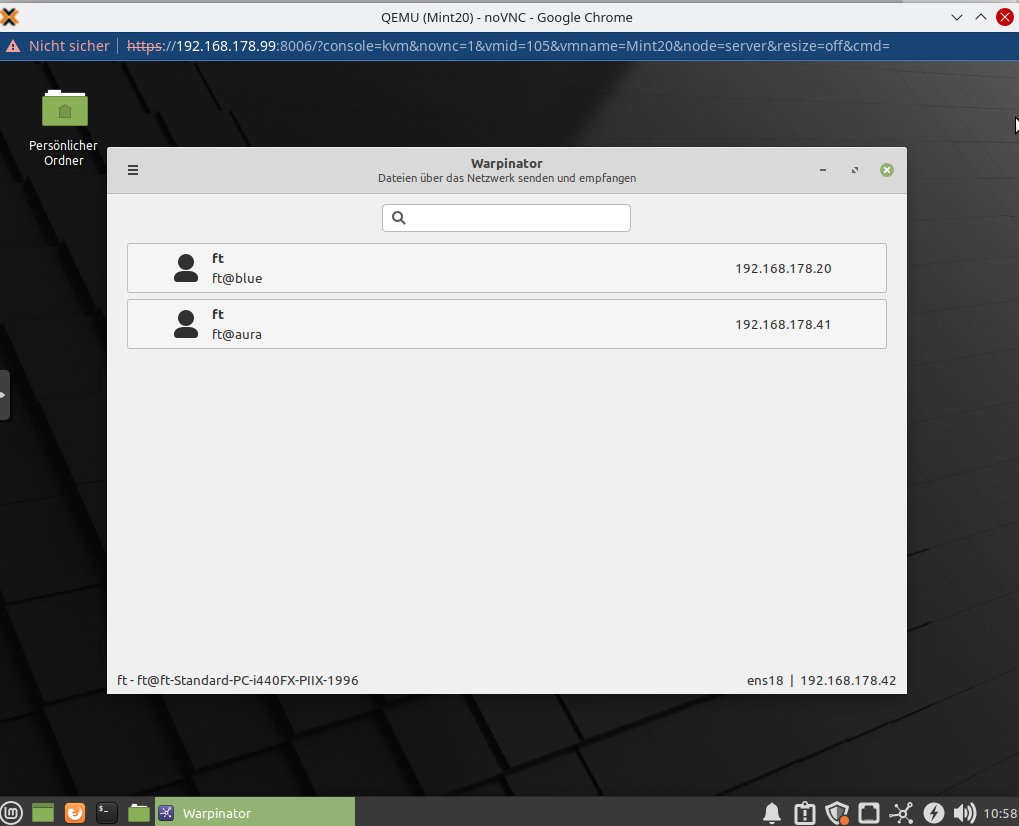
Abbildung 4: Zum Austausch mit einer virtuellen Maschine in Proxmox bedarf es keines zweiten Netzwerkadapters. Der in der VM installierte Warpinator erkennt PC und Notebook auf Anhieb.
Kleinere Schwächen
Allerdings weist Warpinator noch einige kleinere Schwächen auf, wie etwa, dass es nicht mit VPNs umgehen kann. Das ist aber vermutlich prinzipbedingt und dürfte sich kaum ändern lassen. In seltenen Fällen, etwa wenn Sie eine der Gegenstellen neu starten, braucht Warpinator auch auf den anderen Geräten einen Neustart. Außerdem unterstützt die Anwendung derzeit nur IPv4, IPv6 bleibt außen vor. Ansonsten gab sich das Tool keine Blöße und funktionierte einwandfrei und schnell.
Fazit
Der Autor bindet oft neue Geräte ins Heimnetz ein und schätzt die Möglichkeit, mit Warpinator schnell Daten verschieben zu können, ohne weitere Anpassungen etwa am Dateimanager vornehmen zu müssen. Daher gehört das Tool bei ihm zur Grundausstattung neuer Geräte und der Gäste virtueller Maschinen. Warpinator erinnert in seiner Einfachheit an das nicht mehr verfügbare Firefox Send, allerdings mit dem Unterschied, dass mit Warpinator die Daten das heimische Netzwerk nicht verlassen.
Anwender des Plasma-Desktops kennen bestimmt KDE Connect, das Schweizer Taschenmesser für die Interoperabilität zwischen Android und Linux. Es vermag ebenso Daten zwischen den Welten zu teilen und beherrscht noch vieles mehr. Geht es aber nur darum, ein paar Daten zu teilen, erledigt Warpinator den Job zumindest gleichwertig, wenn nicht sogar schneller. (cla)





