


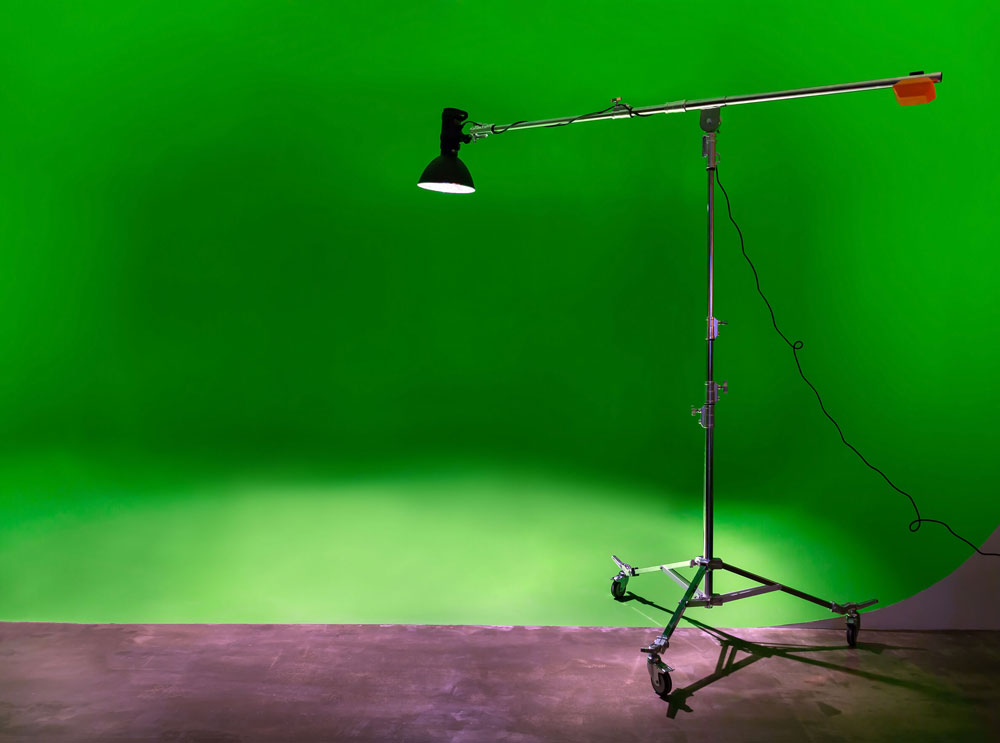
Das saubere Freistellen eines Objekts stellt in der Bildbearbeitung oft eine Herausforderung dar. Die Erweiterung Gimp Animation Package vereinfacht die Angelegenheit deutlich.
Objekte und Personen aus Aufnahmen herauszuschneiden, gehört zur höheren Kunst der Fotografie. Gerade Köpfe machen beim Freistellen die größten Schwierigkeiten: Wild fliegende Haare müssen mühsam von Hand maskiert werden. Einfacher geht es, wenn man das Objekt vor einem einfarbigen Hintergrund platziert und dann digitale Verfahren nutzt. Das sogenannte Chroma Keying beherrscht auch die freie Bildbearbeitungssoftware Gimp, allerdings gilt es dabei, ein paar Details zu beachten.
Das Chroma Keying nutzt die Chrominanz, um aus einem grünen oder blauen Hintergrund einen Alpha-Kanal zu berechnen. Dieser Alpha-Kanal wird dann im nächsten Schritt durch einen beliebigen Hintergrund ersetzt. Chroma Keying findet vorzugsweise beim Fernsehen oder beim Film Verwendung, wo technisch aufwendige Hard- oder Softwarelösungen zum Einsatz kommen, die sogar Schatten übernehmen.
Um Chroma-Keying-Funktionen in Gimp nachzurüsten, installieren Sie das Gimp Animation Package oder kurz GAP [1] nach. Nutzer von Ubuntu oder Debian finden es in den Paketquellen und richten es mit dem Kommando sudo apt install gimp-gap ein. Auch andere Distributionen wie etwa Fedora führen die Gimp-Erweiterung unter diesem Namen in der Softwareverwaltung. Die Installation ergänzt Gimp um den Menüpunkt Video, die Funktionen rund um das Chroma Keying finden sich dort unter Bluebox.
Bluebox
Beim Aufrufen der Bluebox erscheint das Menü aus Abbildung 1. Die wichtigste Option ist hier der Parameter Schlüsselfarbe ganz oben. Klicken Sie auf das blaue Feld, erscheint die Bluebox-Farbpipette, mit der Sie den Farbton – üblicherweise Grün oder Blau – des freizustellenden Bilds auswählen. Um die Auswirkungen des Keyings zu kontrollieren, empfiehlt es sich, im Bluebox-Fenster die Option Automatische Vorschau zu aktivieren und dabei die Vorschaugröße auf 100 Prozent zu setzen.
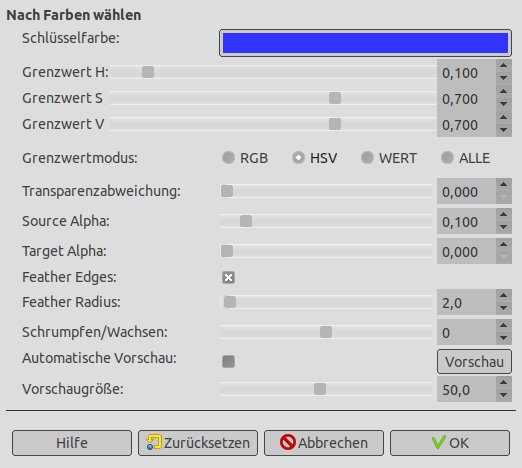
Abbildung 1: Das Interface der Bluebox bietet viele Einstellungsmöglichkeiten. Oft liefern aber schon die Standardeinstellungen gute Ergebnisse.
Bei freizustellenden Personen erzielen Sie die besten Effekte, wenn Sie die Farbe nahe bei der betreffenden Person auswählen. Der Farbton sollte dabei weder zu hell noch zu dunkel ausfallen. Im Idealfall genügen schon die Voreinstellungen der Bluebox: Beim in Abbildung 2 gezeigten Beispiel bleiben nur wenige Reste Grün über der rechten Schulter des Modells übrig.
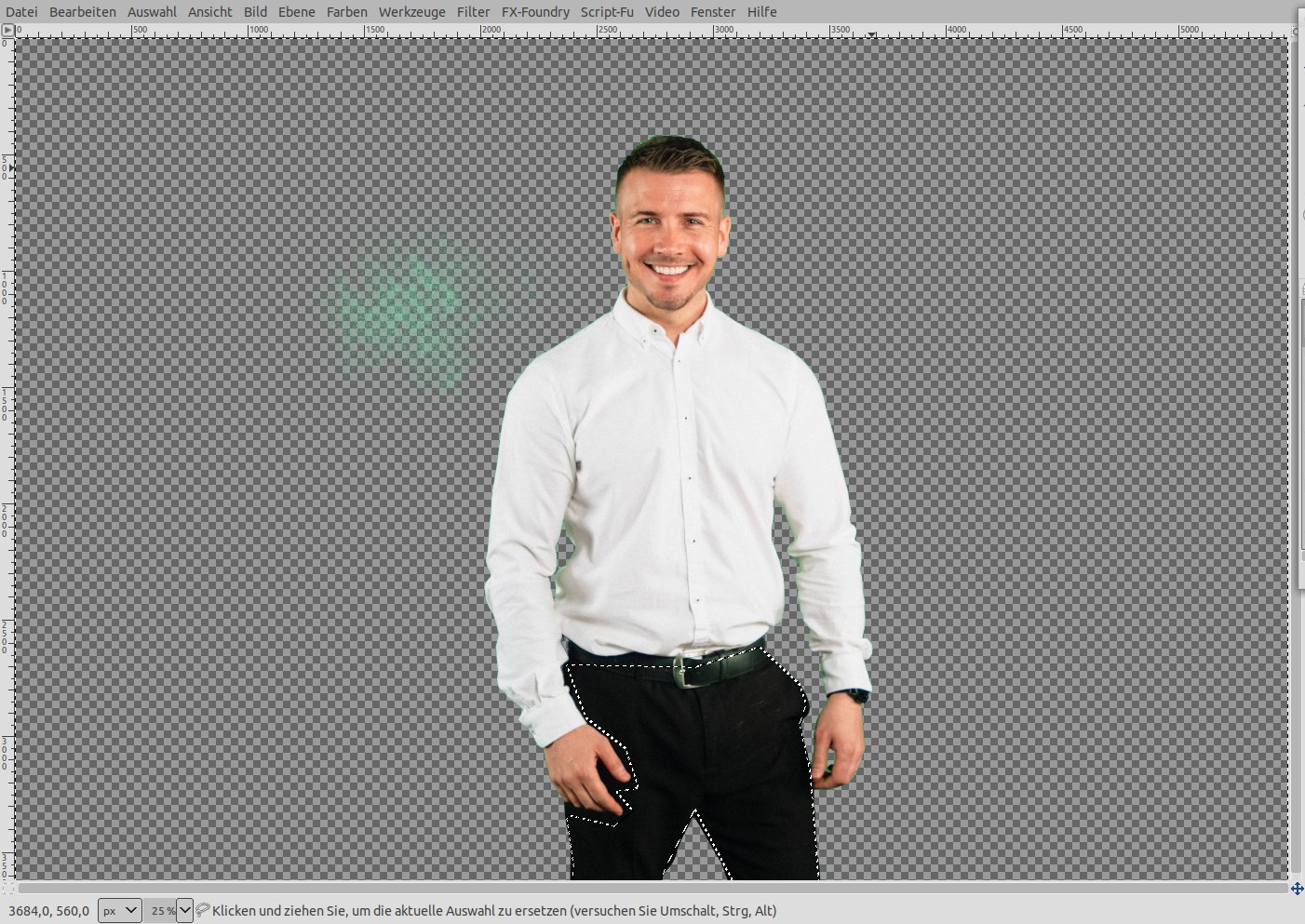
Abbildung 2: Das Modell wird mit den Standardeinstellungen schon akzeptabel freigestellt. Es bleiben lediglich ein paar Reste des Hintergrunds und grüne Schatten auf dem weißen Hemd übrig.
Feinarbeit
Erst bei näherem Hinsehen und eventuell erst beim Hineinzoomen fallen zudem Löcher in der schwarzen Hose des Modells auf. Sie lassen sich auf verschiedene Arten beseitigen. Beim ersten Weg wählen Sie die Hose mit einem Pfad oder dem Lasso im Originalbild (nicht in der Vorschau) aus und invertieren die Auswahl dann über Auswahl | Invertieren oder die Tastenkombination [Strg]+[I]. Den so geschützten Teil ignoriert das Keying dann. Alternativ versuchen Sie, die Löcher über die Option Schrumpfen/Wachsen der Bluebox zu stopfen. Nach Erfahrung des Autors führt die erste Technik zu den besten Ergebnissen.
Darüber hinaus müssen Sie eventuell noch verbliebene Reste des grünen Hintergrunds manuell mit dem Radiergummi entfernen. Den nun überwiegend transparenten Hintergrund wählen Sie mittels Auswahl | Nach Farbe auswählen ([Umschalt]+[O]) aus. Achten Sie dabei darauf, in den Werkzeugeinstellungen in der Seitenleiste die Option Transparente Bereiche auswählen zu aktivieren: Dabei treten die ansonsten nur schlecht erkennbaren grünen Reste hervor. Um sie zu entfernen, heben Sie die aktuelle Auswahl mit [Strg]+[Umschalt]+[A] auf und fahren mit dem Radiergummi über die betreffenden Bereiche.
Letztendlich bleiben in unserem Beispiel noch grüne Ränder auf der Kleidung der Person. Sie rühren daher, dass der grüne Hintergrund farbige Reflexionen insbesondere auf das Weiß des Hemdes wirft. Um auch noch diese kleinen Fehler zu korrigieren, hilft erneut ein kleiner Trick: Sie wählen wieder den transparenten Hintergrund mittels Nach Farbe auswählen aus. Danach wechseln Sie zu Auswahl | Rand und ändern den Schwellwert je nach Bedarf (im Beispiel auf 5). Den so entstandenen Rand blenden Sie dann mit [Strg]+[T] aus und setzen mittels Farben | Farbton/Sättigung… die Sättigung so herunter, dass der Rand nicht mehr grünlich schimmert (Abbildung 3). (cla)
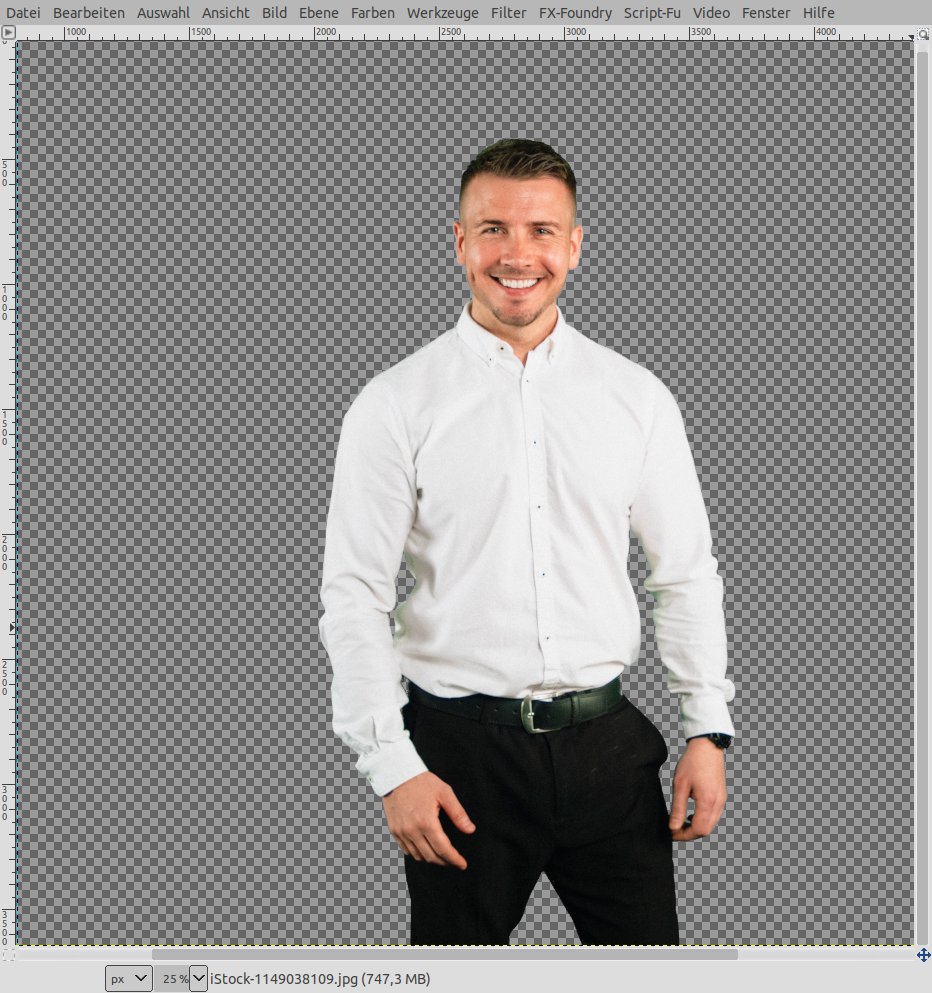
Abbildung 3: Nach wenigen Schritten steht das Modell frei vor dem Hintergrund. Die Bluebox aus dem Gimp Animation Package erledigt dabei die größte Arbeit automatisch. Quelle: iStock
Der Autor
Claus Cyrny macht seit 1996 Grafik, mit Linux und Gimp arbeitet er intensiv seit 2002. Seit der Stuttgarter Film- und Medienbörse 1998 beschäftigt er sich auch mit Visual FX. Seine Hobbys sind Gitarre spielen, Bloggen, Malen und Fotografieren.
Glossar
-
Chrominanz
-
Chrominanz bezeichnet in der Videotechnik das Farbsignal, im Gegensatz zur Luminanz, die die Helligkeitsinformationen enthält.
-
Alpha-Kanal
-
Ein 8 oder 16 Bit breiter Kanal, der die Transparenzinformationen eines Bilds abspeichert.
Infos
-
Gimp Animation Package: https://www.gimp.org/tutorials/Using_GAP/





