


Unter Linux erforderten Spiele bisher meist eine komplizierte Installation und Konfiguration. Mit Lutris nutzen Sie Spiele aus verschiedensten Welten schnell unter einer einheitlichen Oberfläche.
Linux zählt bislang nicht zu den bevorzugten Gaming-Plattformen, denn viele interessante und auch grafisch anspruchsvolle Spiele gibt es nur für andere Betriebssysteme. Mit PlayOnLinux [1] existiert jedoch ein Werkzeug, das mithilfe der Windows-Laufzeitumgebung Wine für Microsoft-Systeme entwickelte Spiele auch unter dem freien Betriebssystem nutzbar macht. PlayOnLinux wendet sich dabei zusätzlich an Nutzer, die herkömmliche Windows-Anwendungen unter Linux verwenden möchten und integriert daher auch zahlreiche Büroanwendungen und Programme für den produktiven Einsatz.
Mit Lutris [2] gibt es inzwischen eine weitere Lösung, die bei Windows-Spielen auf Wine zurückgreift und native Linux-Spiele ebenfalls integriert. Daneben unterstützt Lutris Spiele, die über die Steam-Plattform vertrieben und verwaltet werden. Zudem kommt das Programm mit weiteren digitalen Vertriebsplattformen zurecht, die Spielesammlungen oder Retro-Games vertreiben. Damit eröffnet Lutris ambitionierten Spielern unter einer einheitlichen Oberfläche eine Vielzahl von Integrationsmöglichkeiten für Spiele aus verschiedensten Genres.
Einstieg
Um Lutris installieren und mit Windows-Spielen nutzen zu können, müssen Sie vorab Wine als Laufzeitumgebung in Ihr System einbinden. Dazu verwenden Sie je nach Distribution entweder die in die jeweiligen Paketquellen eingepflegten Wine-Pakete oder aber spezielle Repositories. Für Letzteres steht auf der Wiki-Seite von Wine eine ausführliche Dokumentation zur Verfügung [3].
Anschließend installieren Sie Lutris bei zahlreichen Distributionen wie Solus, OpenSuse, Fedora, Arch Linux, Mageia oder Slackware aus den distributionseigenen Archiven oder nutzen ein eigenes Repository, das es für Ubuntu sowie ElementaryOS und deren Derivate gibt. Auf Systemen mit Debian bietet sich der OpenSuse Build Service an.
Auf der Website finden sich zudem ein generisches Tar-Archiv und der Quellcode zum Download. Das generische Paket lässt sich nach dem Entpacken des Archivs auf allen Distributionen ausführen, für die es keine nativen Pakete oder Repositories gibt. Die Lutris-Entwickler beschreiben alle Installationsmethoden ausführlich auf der Homepage des Projekts [4].
Erster Start
Der erste Start des Programms verläuft etwas schleppend, da Lutris sich im Hintergrund konfiguriert. Anschließend erscheint ein zunächst weitgehend leeres Programmfenster, in dem Sie neben einer Titelleiste mit einigen Konfigurationselementen links eine vertikale Bedienleiste finden. Sie listet neben den unterstützten Game-Stores wie Humble Bundle, GOG und Steam in der Gruppe Läufer Linux und Wine auf (Abbildung 1).
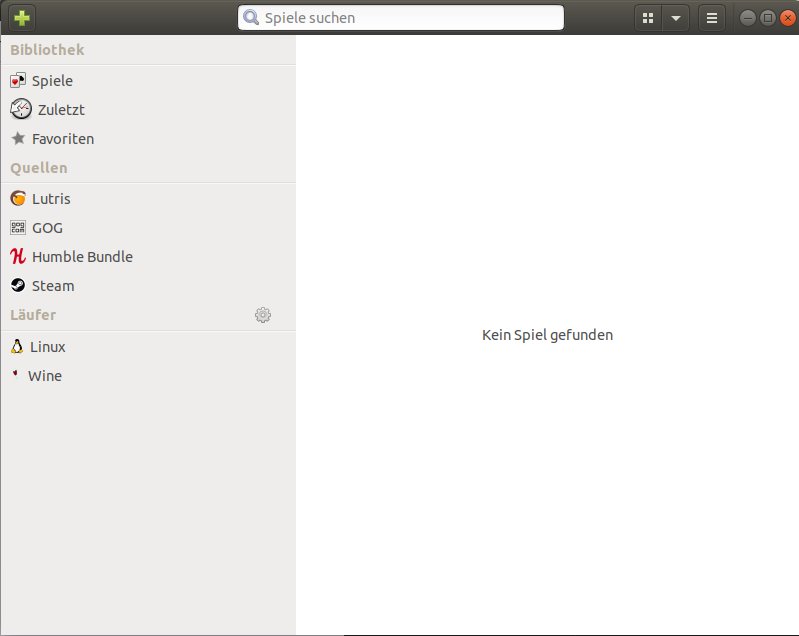
Abbildung 1: Das Startfenster des Lutris-Clients bietet kaum Bedienelemente.
Bei den Läufern (im englischen Original: Runner) handelt es sich nicht um Spiele, sondern um eine Bezeichnung für die Plattformen, auf denen anschließend Games ausgeführt werden. Dabei beschränkt Lutris Sie nicht auf Linux, Wine und DOS: Es unterstützt auch zahlreiche Emulatoren und Laufzeitumgebungen für Spielekonsolen. So lässt sich der Fundus an nutzbaren Spielen deutlich erweitern.
Um detailliertere Programmeinstellungen vorzunehmen, klicken Sie oben rechts in der Titelleiste auf das Hamburger-Menü und öffnen im Kontextmenü die Option Einstellungen. Die wichtigsten Optionen fasst der Reiter Systemeinstellungen zusammen (Abbildung 2). Dazu zählen vor allem die Pfadangabe für den Standardordner, in dem Lutris neue Spiele installiert, sowie Optionen für die Video- und Audiosteuerung.
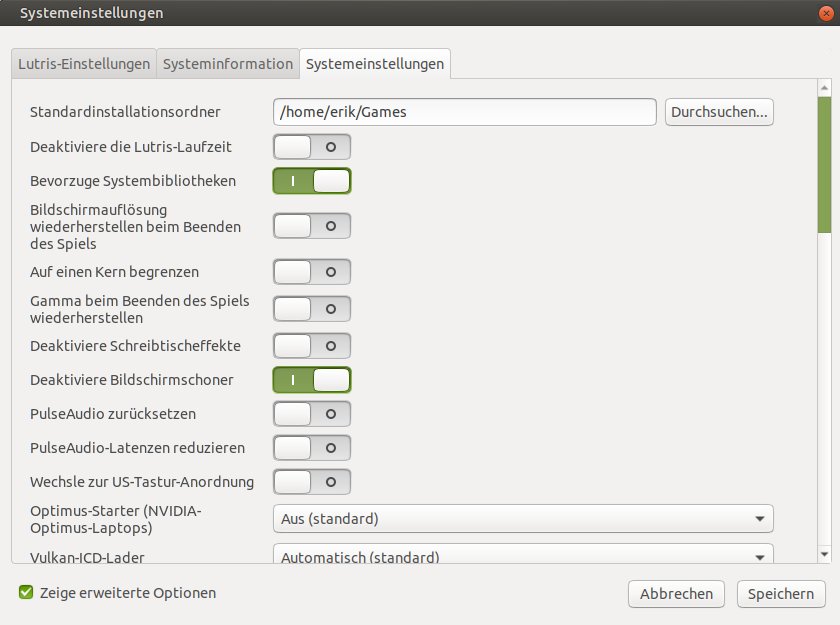
Abbildung 2: Lutris verfügt über detaillierte Konfigurationsdialoge.
Viele Einstellungen ändern Sie dabei mithilfe von Schiebereglern. Setzen Sie außerdem ein Häkchen unten links vor dem Eintrag Zeige erweiterte Optionen, dann können Sie auch Befehlsparameter oder Skripte mit einbinden, die Lutris dann beim Aufruf oder beim Beenden einer Sitzung ausführt.
Welche Spiele Sie unter den einzelnen Läufern nutzen können, erläutern die Entwickler auf der Website des Projekts [5]. Um zusätzliche Runner zu installieren, klicken Sie oben rechts in der Titelleiste des Programmfensters auf das Hamburger-Menü und wählen im sich öffnenden Kontextmenü die Option Läufer verwalten an.
Läufer verwalten
In einem neuen Fenster finden Sie nun alle verfügbaren Läufer. Mit einem Klick auf den Installationsschalter rechts hinter jedem Runner spielen Sie den jeweiligen Eintrag ins System ein. Nach dem Herunterladen und der Integration des Runners erscheint anstelle des Install-Buttons ein Knopf zur Konfiguration hinter dem Läufer-Symbol.
Um danach Spiele in das System zu integrieren, geben Sie in der Titelleiste der Software im mittigen Suchfeld deren Namen an. Die Routine nimmt Kontakt mit dem Lutris-Server auf und durchsucht dessen Datenbank, gefundene Spiele erscheinen kurze Zeit später rechts im Hauptfenster. Haben Sie nur einen Begriff oder Namensbestandteil in das Suchfeld eingegeben, dann führt das Programm alle Spiele an, die diesen Begriff enthalten (Abbildung 3).
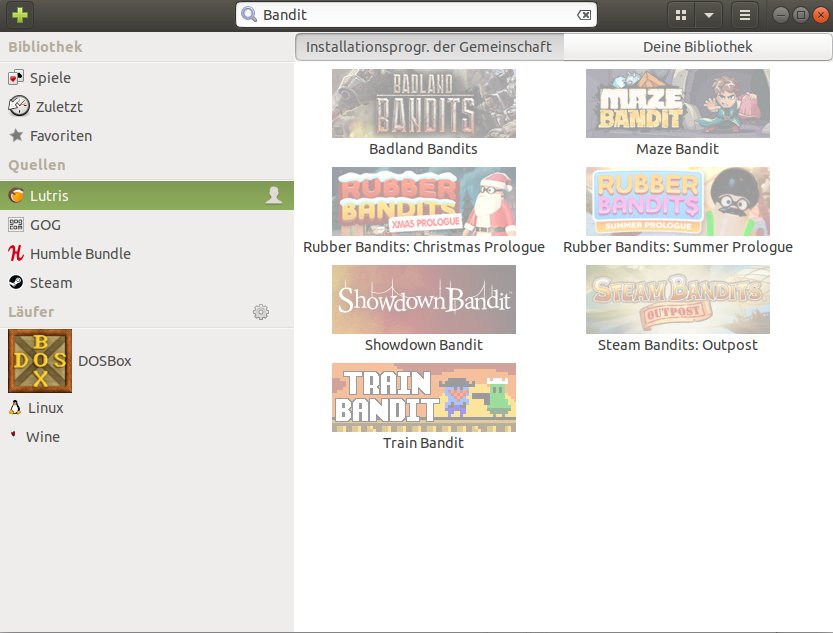
Abbildung 3: Der Lutris-Server listet alle verfügbaren Spiele anhand von Stichwortsuchen auf.
Anschließend klicken Sie auf das gewünschte Spiel und dann auf den nun eingeblendeten Button Installieren. Je nachdem, auf welcher Plattform das Spiel angeboten wird, folgen in einem neuen Fenster mehrstufige Installationsdialoge. Bei einigen Spielen blendet die Routine ein Fenster ein, in dem Sie eine Auswahl aus mehreren Versionen des Spiels treffen.
Haben Sie ein via Steam angebotenes Spiel gewählt, müssen Sie außerdem den Steam-Client für Linux und unter Umständen zudem noch den Steam-Client für Windows installieren, um Zugriff auf das Spiel zu erhalten. Der Windows-Client wird dabei unter Wine ausgeführt. Bei der Installation von Windows-Spielen mit Wine ist es zudem häufig nötig, die Gecko- und Mono-Pakete herunterzuladen.
Nach Abschluss der Installation fragt die Software, ob Sie einen Starter für das frisch eingerichtete Spiel auf dem Desktop und in der Menühierarchie der Arbeitsumgebung anlegen möchten. Beide Optionen funktionierten mit der aktuellen Lutris-Variante jedoch nicht, durch Setzen eines Häkchens entstehen keine weiteren Verknüpfungen.
Angespielt
Sobald Sie nach der Installation oben links im Programmfenster in der Gruppe Bibliothek auf die Option Spiele klicken, erscheinen rechts im Fenster die installierten Spiele. Wählen Sie ein Spiel aus, und tippen Sie unten mittig auf den Button Spielen, um den Titel in einem eigenen Fenster zu starten.
Klicken Sie auf das kleine Dreiecksymbol rechts neben Spielen, öffnet sich ein Kontextmenü, mit dessen Hilfe Sie weitere Optionen konfigurieren. So lässt sich das markierte Spiel deinstallieren oder bei Bedarf eine Verknüpfung auf dem Desktop und im Menü Spiele der Desktop-Umgebung anlegen. Dazu klicken Sie auf die Option Anwendungsmenü-Verknüpfung erstellen oder Schreibtischverknüpfung erstellen. So lassen sich die Spiele starten, ohne vorher Lutris öffnen zu müssen.
@@L:Um vorhandene Starter wieder zu entfernen, nutzen Sie im selben Kontextmenü die Optionen Schreibtischverknüpfung löschen und Anwendungsmenü-Verknüpfung löschen. Über die Option Andere Version installieren integrieren Sie zudem bei jenen Spielen, die in zwei oder mehreren Versionen zur Verfügung stehen, eine der weiteren unterstützten Varianten in das System.
Der Eintrag Auf Lutris.net schauen öffnet einen Webbrowser und ruft die zum markierten Spiel gehörende Webseite auf, die weitere Informationen zum jeweiligen Spiel liefert (siehe Kasten “On- und offline”). Möchten Sie technische Einstellungen zum jeweiligen Spiel ändern, rufen Sie über den Eintrag Konfiguration einen detaillierten Einstellungsdialog auf. Um nach dem Löschen eines Spiels dessen Symbol aus der Bibliothek zu entfernen, klicken Sie oben rechts im Client-Fenster auf das Hamburger-Menü und setzen ein Häkchen vor der Option Nur installierte Spiele.
On- und offline
Sobald Sie ein Konto auf dem Lutris-Server anlegen, erhalten Sie auf der Website des Projekts ohne den Umweg über den Client Informationen zu den gut 13 000 in Lutris integrierten Spielen. Diese erscheinen nach Anklicken des Reiters Games in einer tabellarischen Ansicht, wobei sich die Liste über eine Reihe verschiedener Auswahlkriterien eingrenzen lässt.
Deinstallierte Spiele, die in der Bibliothek zuvor noch ausgegraut erschienen, verschwinden nun, was die Ansicht der Bibliothek übersichtlicher macht. Sollte ein installiertes Spiel wider Erwarten nicht korrekt starten, dann finden Sie in vielen Fällen über den Eintrag Protokolle anzeigen im Kontextmenü des Spiels nähere Informationen (Abbildung 4). Meist verhindert das Fehlen von Bibliotheken die Ausführung des Spiels. Die fraglichen Libraries installieren Sie anschließend bequem über die Paketverwaltung der Distribution nach.
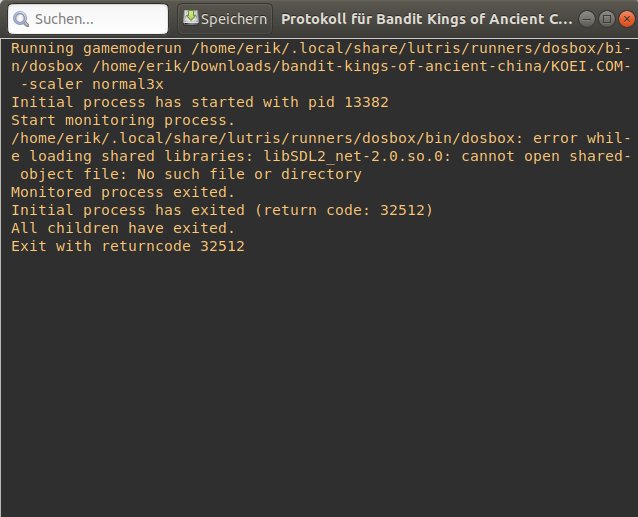
Abbildung 4: Die Log-Dateien geben ausführlich Auskunft über vorhandene Probleme.
Spielezentrale
Optional erlaubt Lutris auch, von Hand installierte Spiele zu integrieren – das macht das Programm zur umfassenden Anlaufstelle für alle Spiele. Dazu ermitteln Sie zunächst den Pfad und die Befehlsparameter für das jeweilige Spiel. Anschließend klicken Sie im Lutris-Client auf das Plussymbol oben links in der Titelleiste.
Daraufhin öffnet sich ein Fenster, in dem Sie das Spiel konfigurieren. Dabei definieren Sie im Reiter Spielinfo unter Läufer den zu ladenden Runner, falls das Spiel nicht nativ für Linux entwickelt wurde. Das Auswahlfeld zeigt dabei die in Lutris aktivierten Runner.
Im Reiter Spieleinstellungen des Dialogs erscheinen abhängig vom gewählten Runner dann verschiedene Konfigurationsoptionen angezeigt, während die Tabs Läuferoptionen und Systemeinstellungen es ermöglichen, Parameter für das System und den gewählten Runner zu modifizieren. Auf diese Weise lässt sich das Laufzeitverhalten des Spiels einstellen.
Haben Sie alle Anpassungen vorgenommen, schließen Sie den Dialog durch einen Klick auf Speichern rechts unten im Fenster. Danach lässt sich das so integrierte Spiel bequem über Lutris nutzen.
Fazit
Lutris präsentiert sich als leistungsfähige Verwaltungsplattform für Spiele, die nicht an ein Betriebssystem gebunden sind. Durch die Integration von sogenannten Läufern, also Emulatoren und Laufzeitumgebungen, bietet der Lutris-Client Zugang zu mehr als 10 000 Spielen. Die Software lässt sich dabei einfach bedienen und konfigurieren.
Bei einigen Funktionen, wie dem Anlegen von Startern auf dem Desktop und der Integration in Desktop-Menüs, haken manche Dialoge noch, was jedoch den Nutzen des Lutris-Clients kaum schmälert. Für Gamer, die alte oder auch von Konsolen her bekannte Spiele sowie Windows-Spiele unter Linux nutzen möchten, stellt Lutris daher eine ernst zu nehmende Alternative zu PlayOnLinux dar. (cla)
Infos
-
PlayOnLinux: https://www.playonlinux.com/de/
-
Lutris: https://lutris.net/
-
Wine installieren: https://wiki.winehq.org/Download
-
Lutris installieren: https://lutris.net/downloads/
-
Spieleliste: https://lutris.net/games





